はじめに
Blenderでアニメーションを作ると、「動き始めが遅い」「止まる手前で減速してしまう」と感じることがあります。これは、Blenderがデフォルトで“加減速(イージング)”を付けているためです。作品の印象は動きによって大きく変わるため、アニメーションの速度変化をコントロールできると表現の幅が一気に広がります。
この記事では、初心者でもすぐ実践できる「一定速度で動かす方法」「自然な緩急の作り方」「グラフエディターでの急加速調整」まで、Blenderの加減速設定を徹底解説します。
アニメーションに加減速がつく理由 ― Blenderの補間(Interpolation)
Blenderでキーフレームを打つと、自動的に ベジェ補間(Bezier) が設定されます。
これは「動きを滑らかにつなぐためのカーブ」で、以下のような特徴があります:
- 動き始めはゆっくり
- 中間は速く
- 終わりに向けてまたゆっくり
この“自然なイージング”により、まるで人が動くような感覚が生まれます。しかし「ロボットのように一定速度で動かしたい」「急加速させたい」という場合には、このベジェ補間を変更する必要があります。
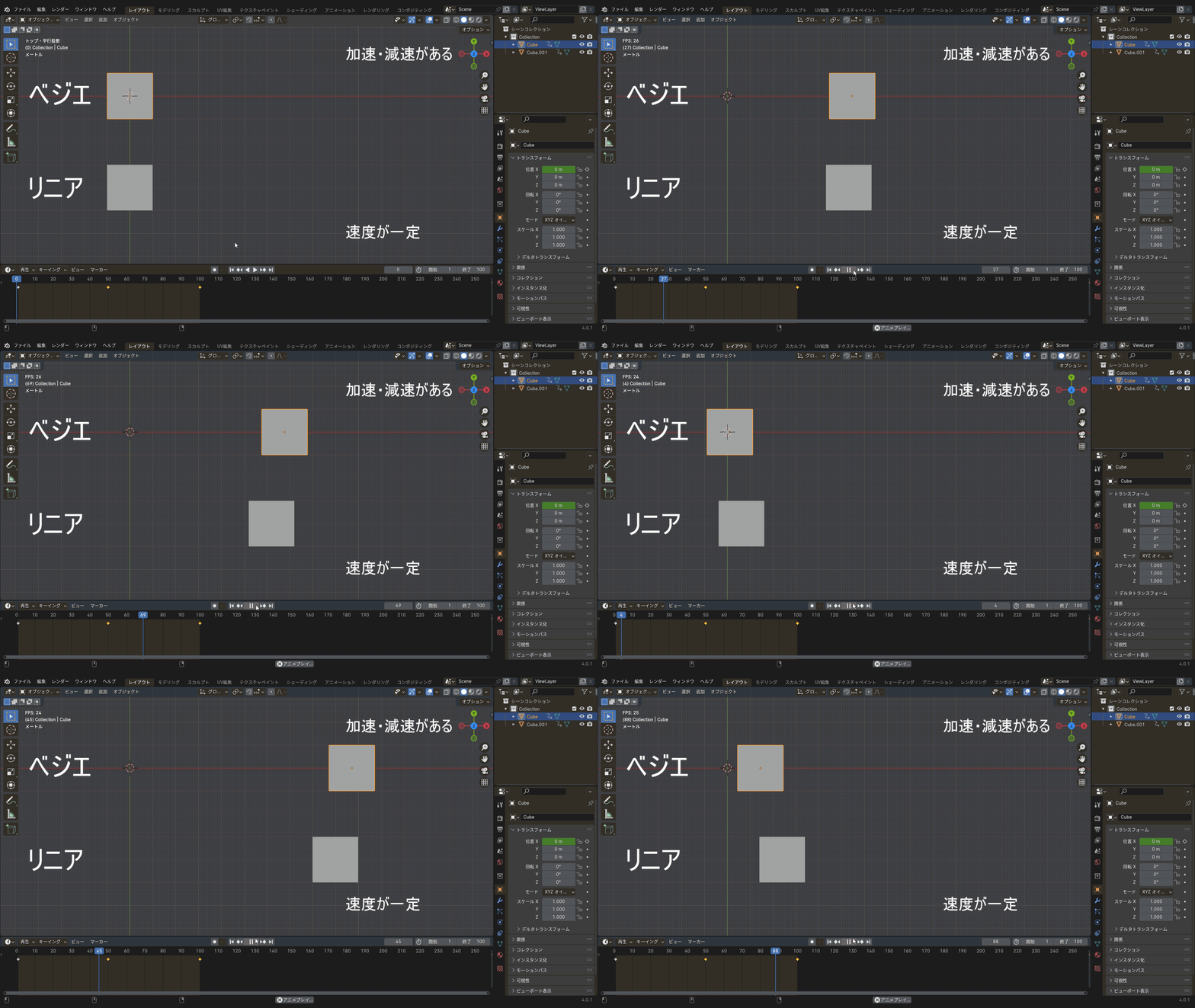
※GIFが再生されない場合は、クリックして拡大すると動作が確認できます。
一定速度で動かす方法(補間を「リニア」にする)
最もよく使われるのが リニア(Linear)補間。
これはフレームごとの移動量を一定に保ち、速度が変化しない動きを作れます。
手順
- キーフレームを選択
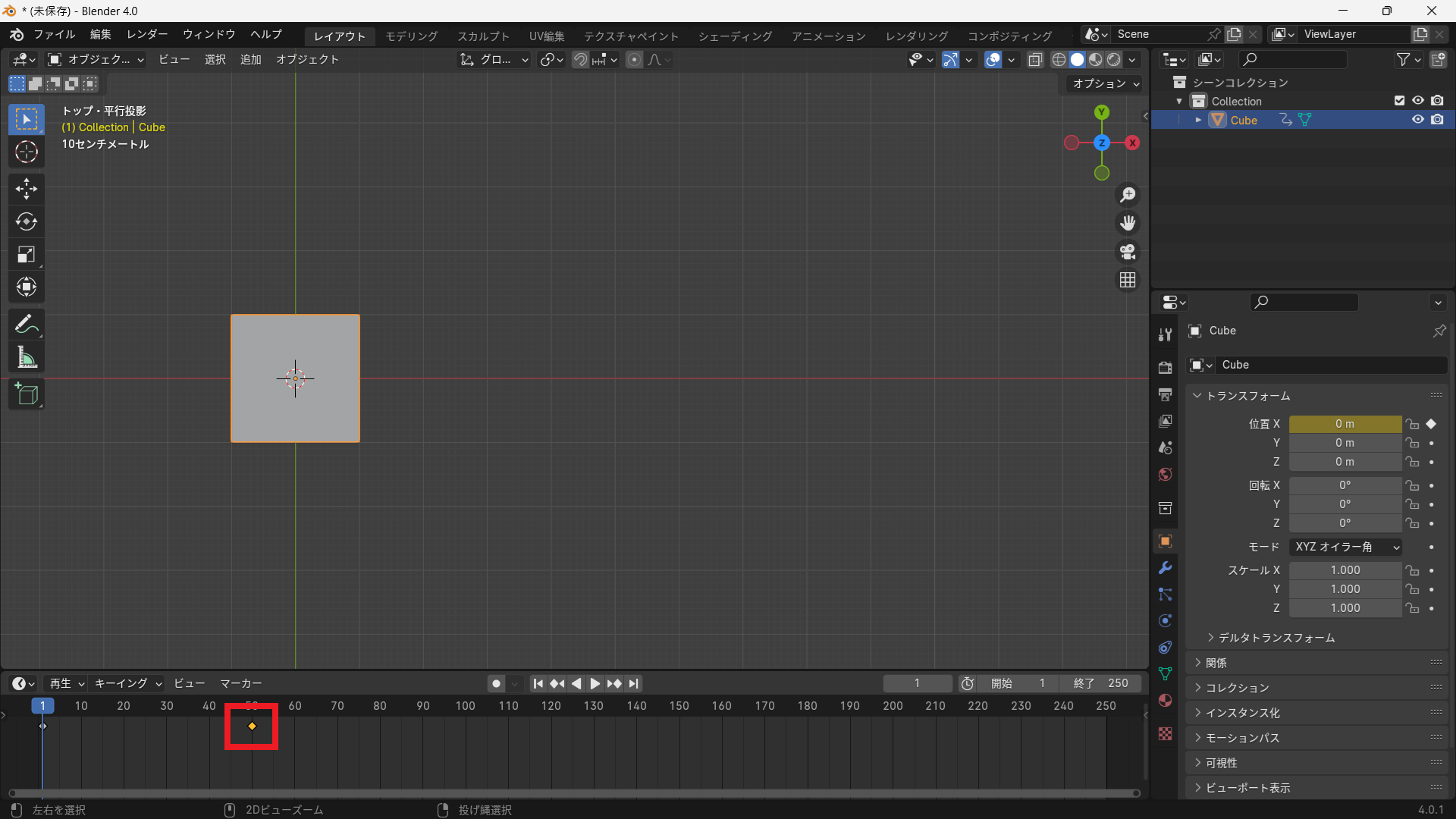
Tキーを押す- 「補間」メニューから リニア(Linear) を選択
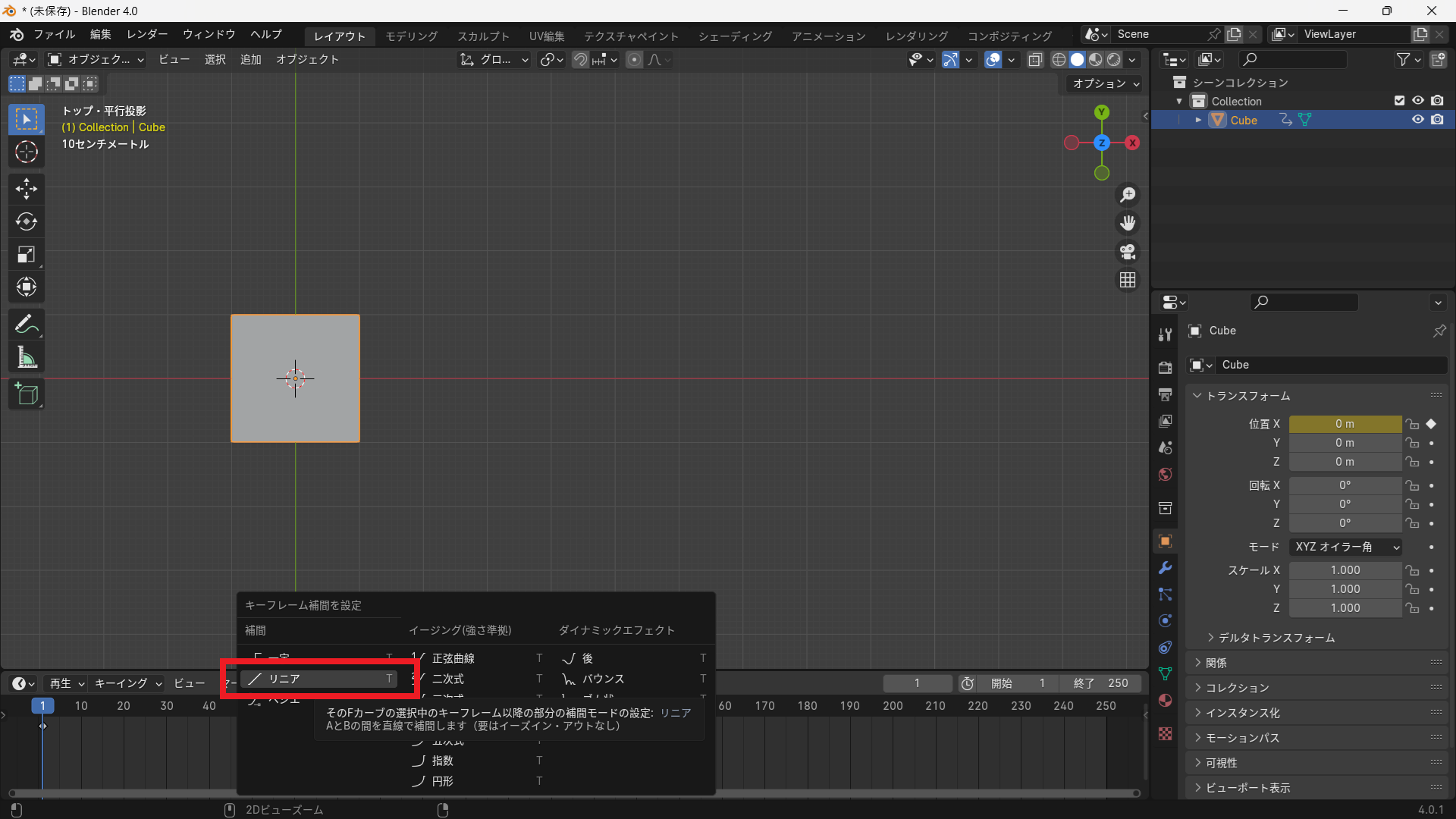
これだけで、スタートからゴールまでスピードが変わらない、カクツキのない一定速度の動きになります。
よく使う場面
- カメラの直線移動
- モノの自動スライド
- 回転アニメーション
- ロボットのような機械的な動き
もし「思ったより一定速度にならない」と感じたら、グラフエディター側での補正が必要なケースもあります(後述)。
自然な加減速を作る方法(ベジェ補間のまま調整)
自然な動きが欲しい場合は、デフォルトのベジェ補間を活かしつつ調整します。
ポイントはグラフエディターのカーブの形です。
手順
- グラフエディターに切り替える
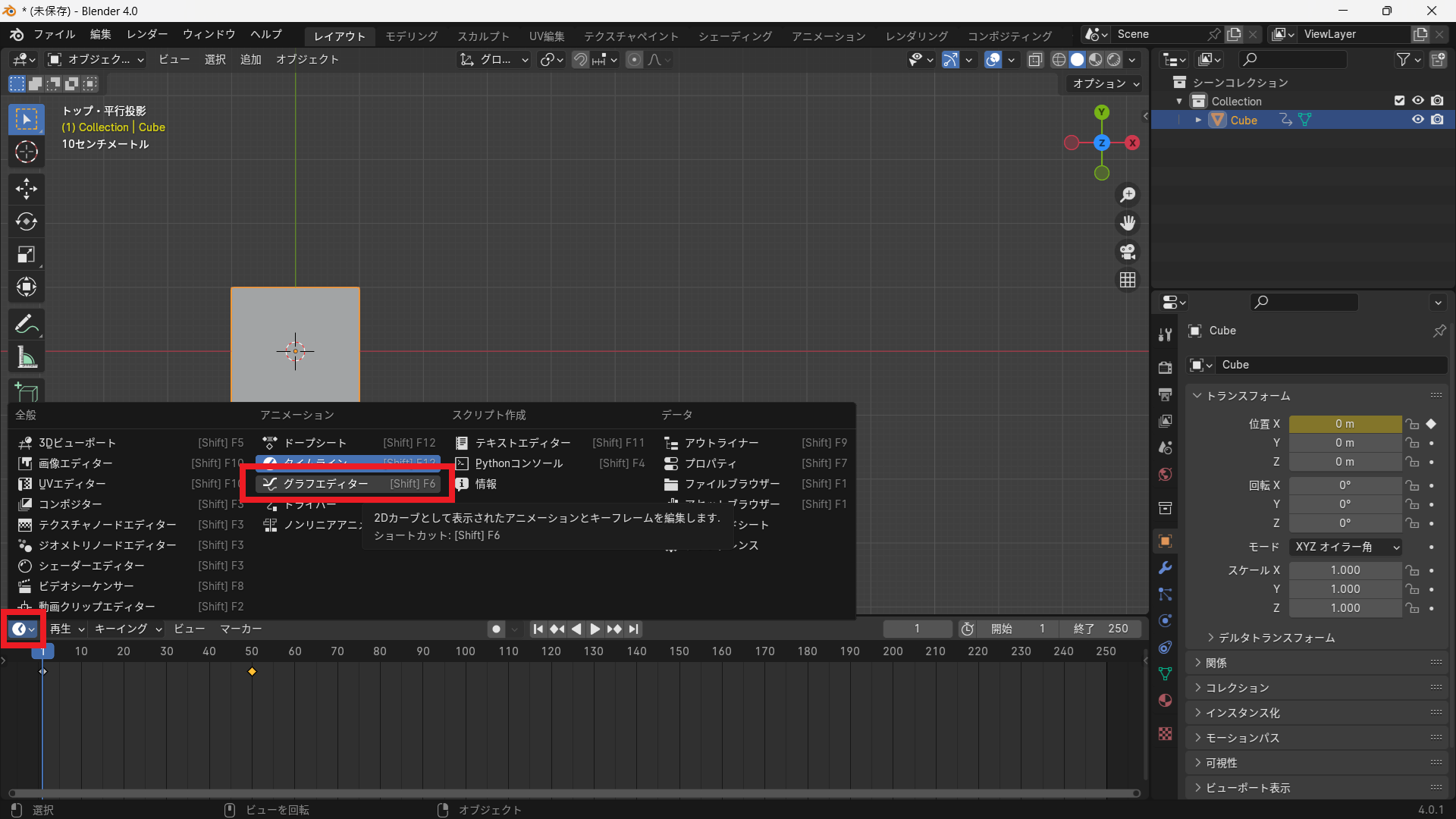
- 動かしたい軌道(Fカーブ)を選択
- 両端のハンドルをドラッグしてカーブを調整
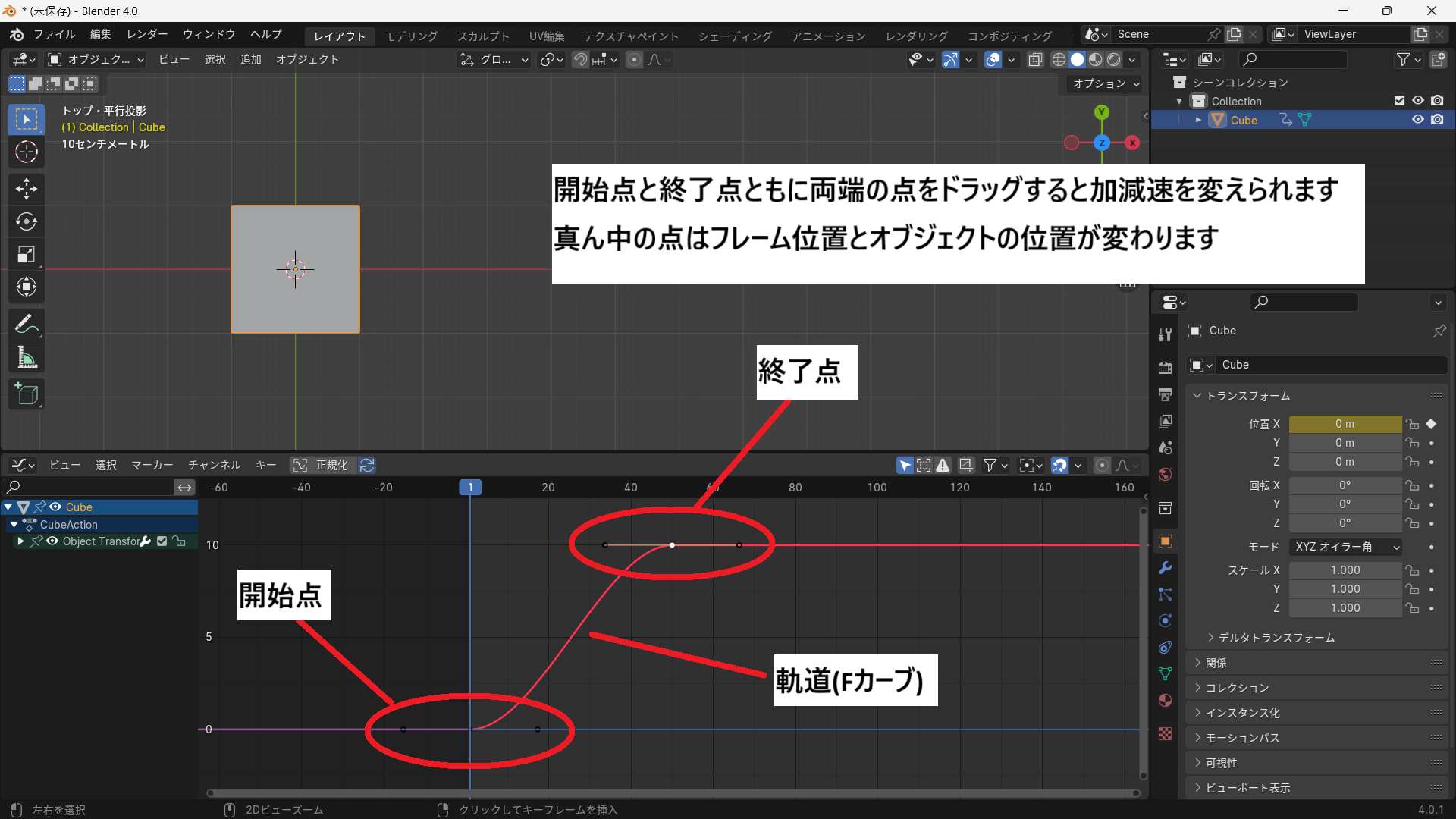
調整例
- 自然に動き出す → 開始ハンドルを横に寝かせる
- スムーズに停止する → 終了ハンドルを寝かせる
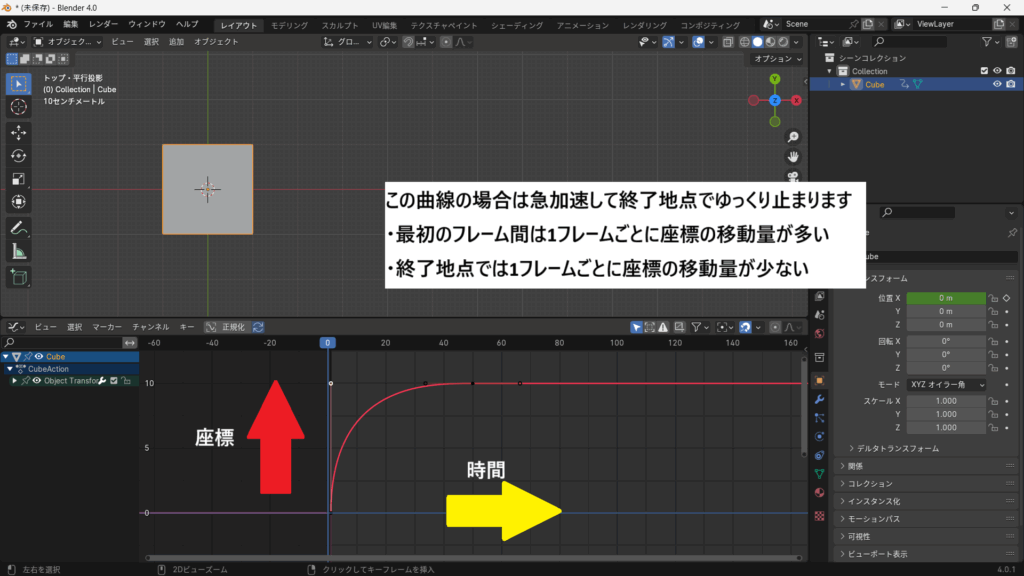
- 勢いよくスタートしたい → ハンドルを鋭く立てる
- 動き出しは速く、最後はゆっくり → 開始は立てる、最後は寝かせる
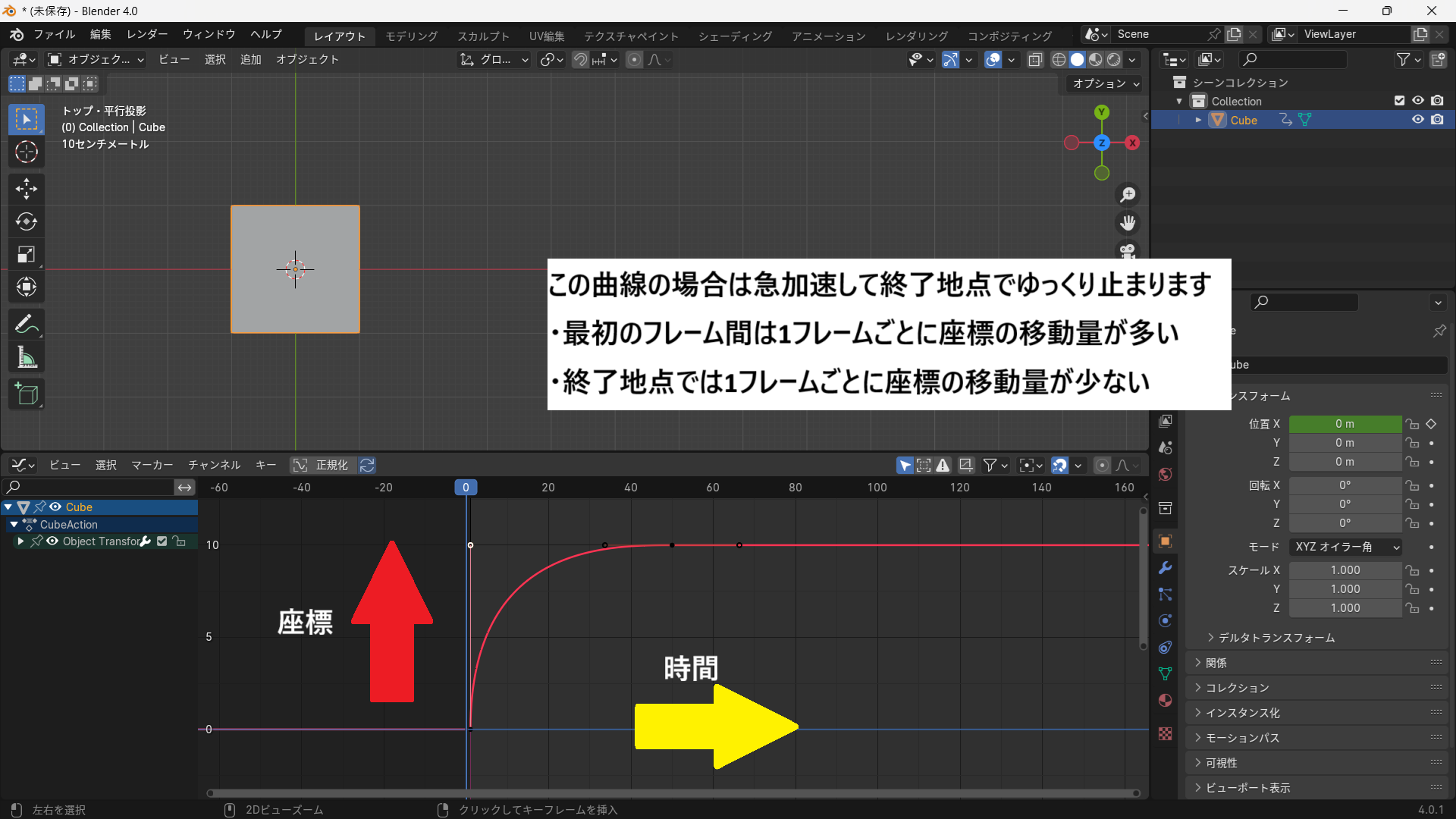
つまり、カーブが緩やか → 速度が遅い
急なカーブ → 速度が速い
という関係になっています。
キャラクターの歩き、カメラのパン、物体の落下などの動きは、こうしたハンドル調整だけでぐっと自然になります。
急加速・急減速を作りたい場合(ハンドル操作 + ベクトル化)
「ゲームのダッシュ開始」「ブースト」「急停止」など、強い緩急をつけたい場合は、Fカーブのハンドルを調整するだけでなく ハンドルのタイプ変更 が効果的です。
よく使う操作
Vキー → ハンドルタイプ変更- ベクトル(Vector):鋭い角度を作れる

- フリー(Free):自由にハンドルを動かせる
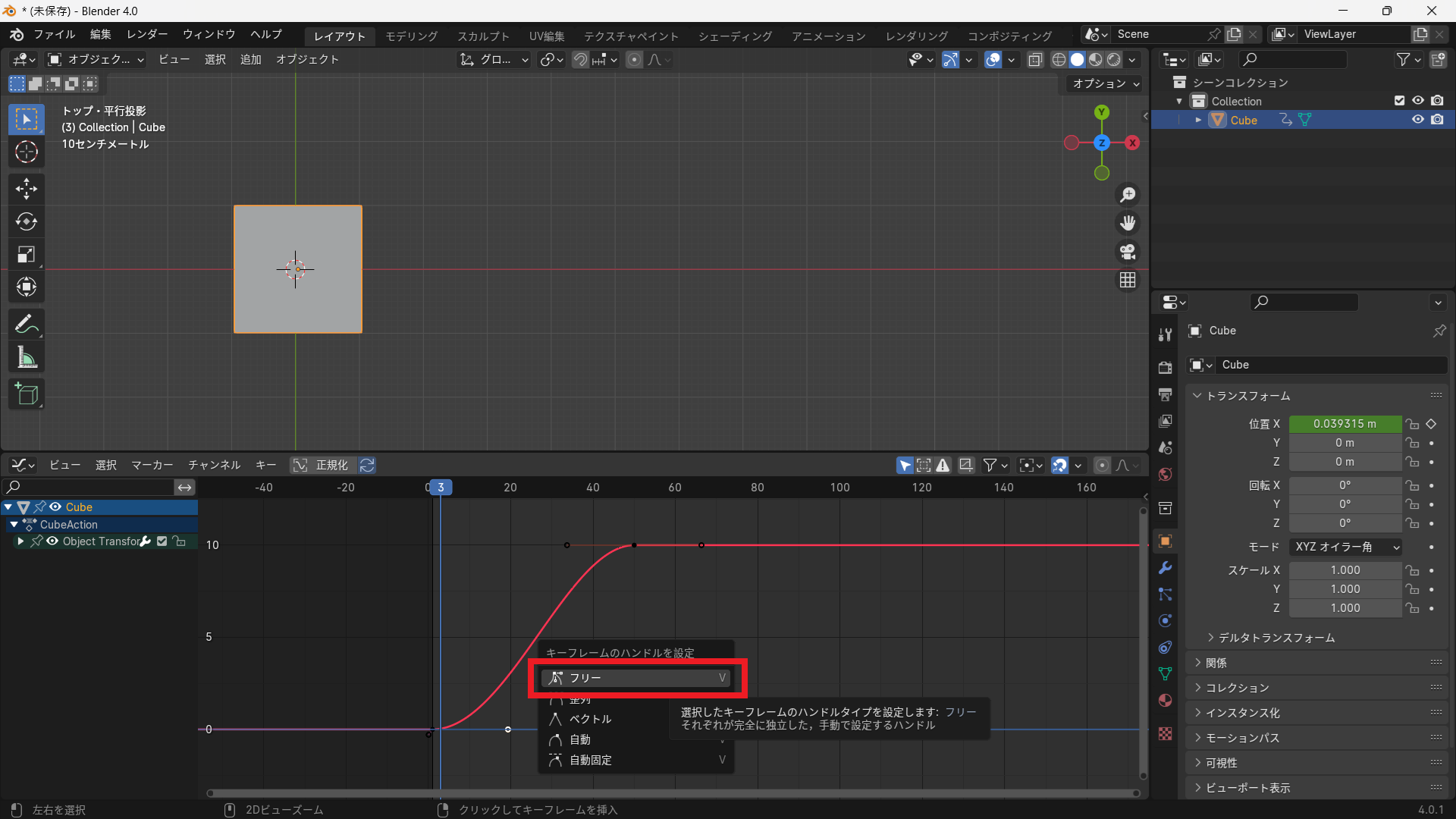
- ベクトル(Vector):鋭い角度を作れる
例えば、動き始めのキーフレームを「ベクトル」にすると、鋭い速度変化によって強い加速が表現できます。
うまくいかない時の対処法
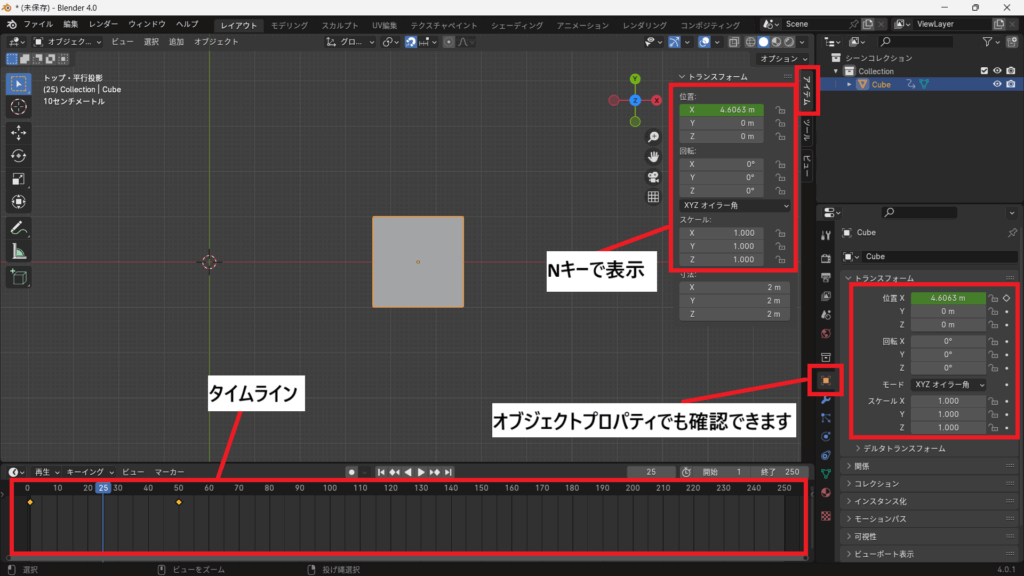
キーフレームを動かしたのにアニメが変わらない
原因:別のキー(スケール・回転)が残っている/複数チャンネルにキーがある
対処:
- Nキー → アイテムパネルで値が変化してるか確認
- タイムラインで全てのキーフレームを表示
- 余分なキーを削除する
動きがガクッと変わる/滑らかにつながらない
原因:カーブの形が不連続/ハンドルが暴れている
対処:
- グラフエディター → キーフレームを選択 →
V → 自動→滑らかに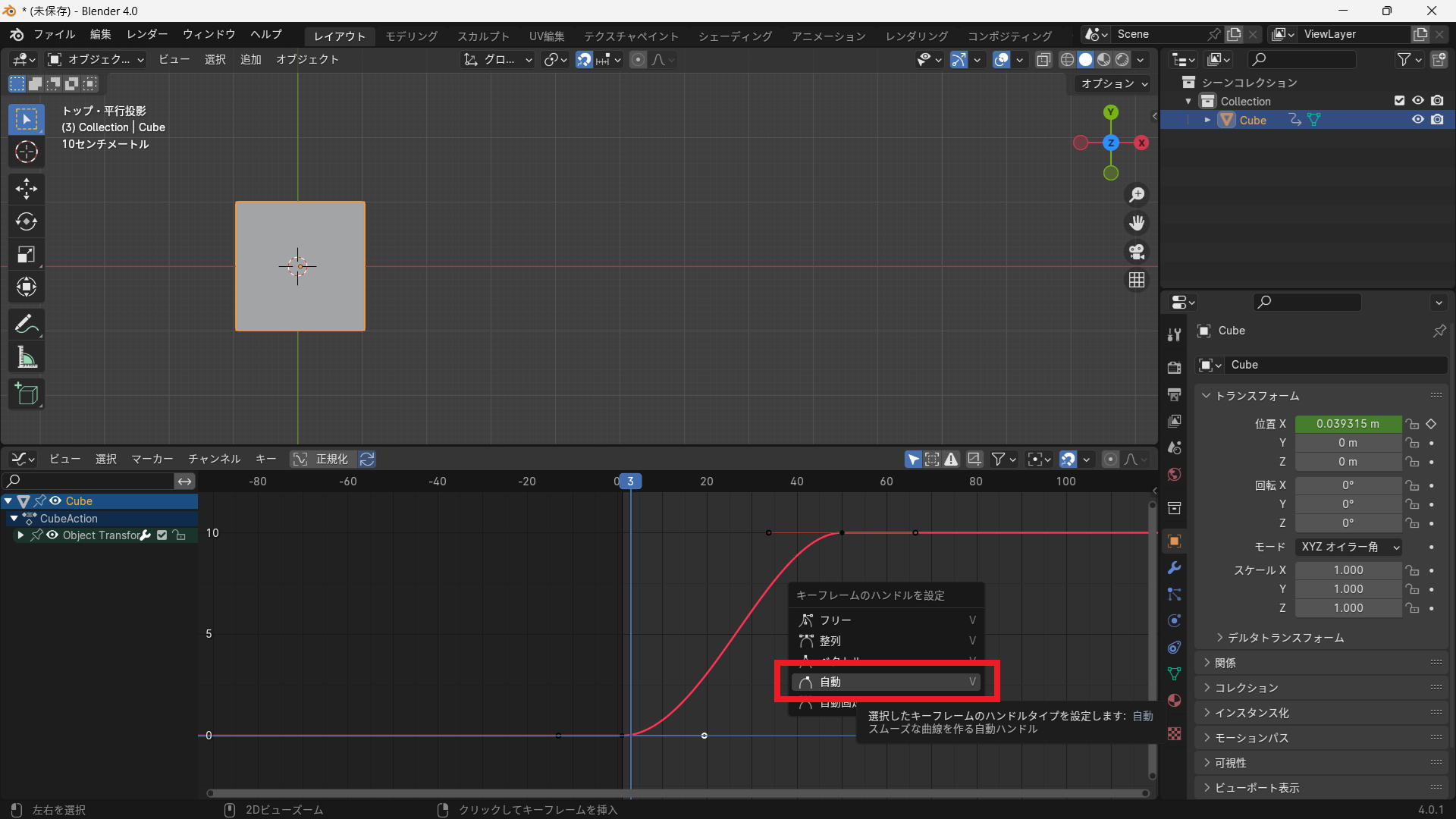
- ループなら「モディファイア → サイクル」を適用
→グラフエディター → Nキー → [モディファイアー(Modifiers)]タブ →モディファイアーの追加→ ループ(Cycles)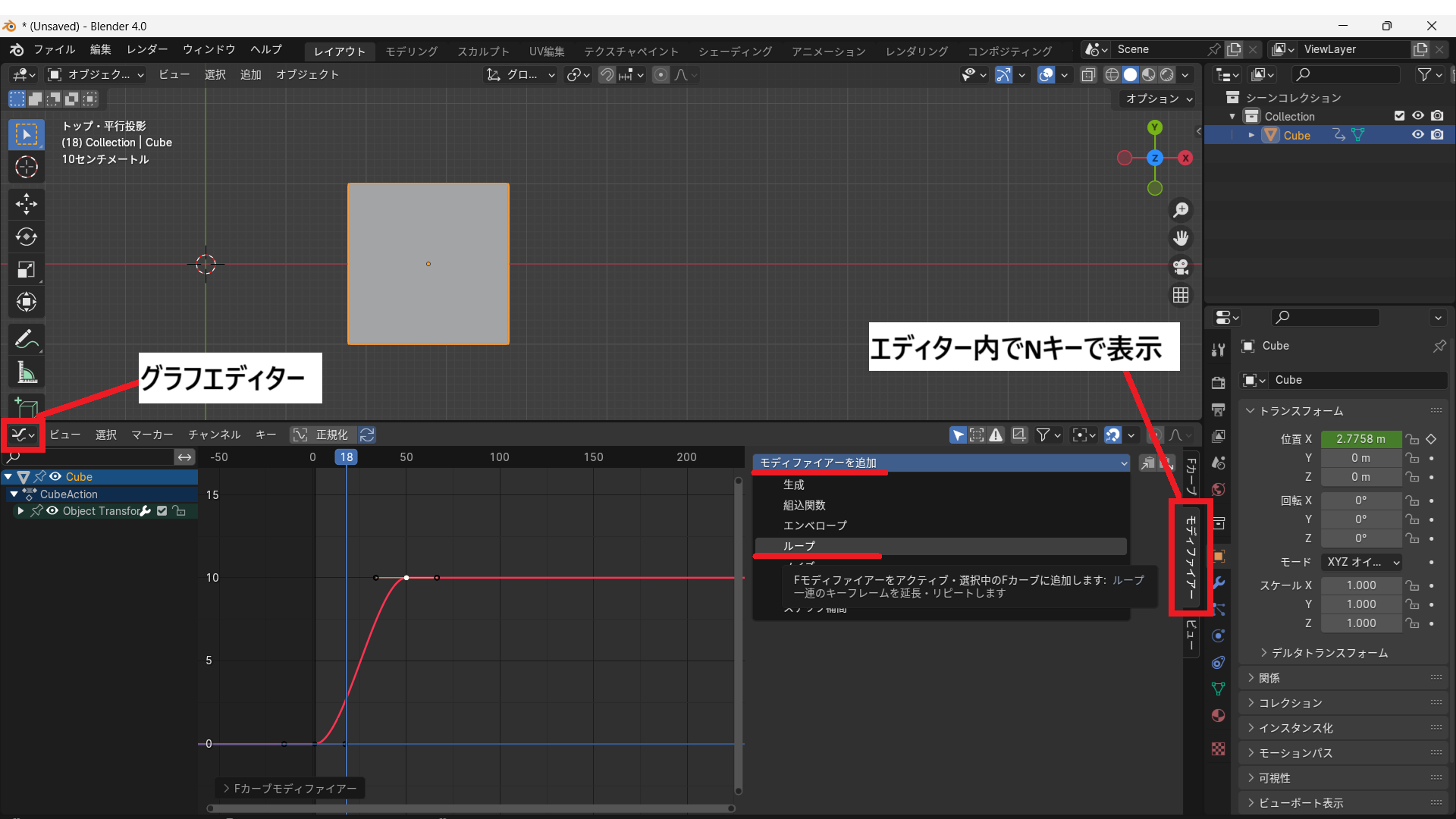
動き出し・止まり方が意図せず“ヌルッ”としてしまう
原因:ベジェ補間が原因で勝手にイージングが入っている
対処:
- キーを選択 →
T → リニア(Linear)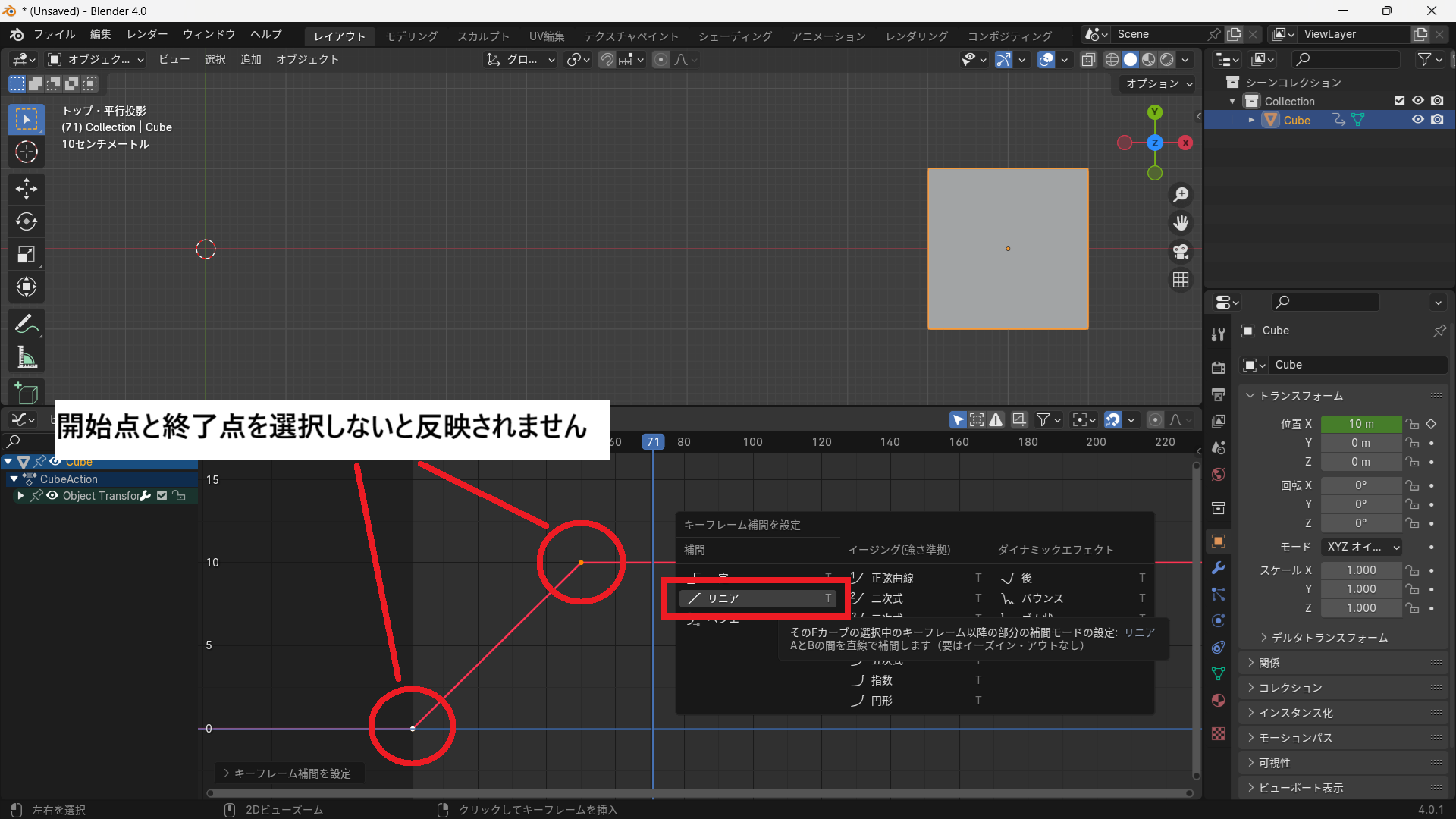
- もっと鋭くしたい場合:
V → ベクトル(Vector)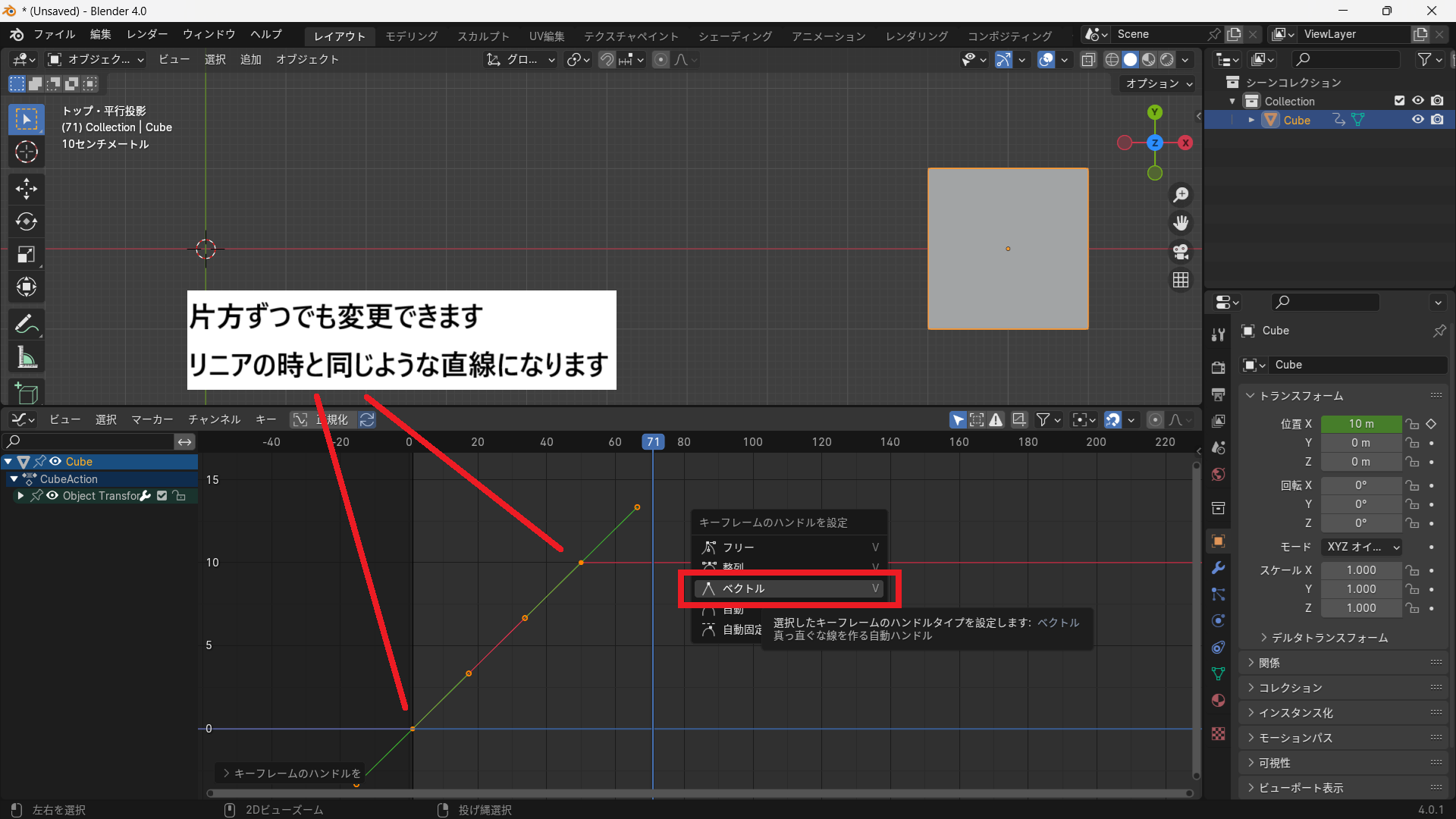
一定速度にしたいはずが、なぜか速度が変わる
主な原因2つ
- 「リニア」にしてもハンドルが「自動」になっている
- 実は移動・回転・スケールの複数が同時に変化している
対処:
- 値が複数変わっていないかNパネルで確認
- ハンドル型 →
V → ベクトルで完全直線 - オブジェクトの最終的な動きは、位置・回転・スケールを合成してできる動き
なので、どれか1つでもベジエが残っていると結果がブレます。

まとめ
- Blenderは初期状態でベジェ補間の加減速が付く
- 一定速度で動かしたい時は「リニア補間」
- 自然な緩急はグラフエディターでハンドルを調整
- 急加速や急停止はハンドルタイプを変えると作りやすい
- 思い通りにならないときは補間設定・ハンドルタイプを確認
アニメーションは「カーブの形」を理解すると一気に上達します。
動きを自在にコントロールできるようになれば、作品のクオリティが大きく向上するはずです。