はじめに
Blenderで作品を制作していると、オブジェクトをガラスのように透明に見せたい場面はよくあります。例えば、窓ガラスやコップ、ビンなどの小物から、建築物のパーツまで幅広く利用できます。しかし、ただ透明にしただけでは「本物のガラス感」が出にくいのも事実です。そこで今回は、Blenderでガラスを作るための基本手順から、レンダーエンジン別の設定、さらにリアルに見せるための工夫までを詳しく解説します。
基本のガラスマテリアルを作る手順(Cycles)
- オブジェクトを準備する
球体や立方体など、わかりやすい形を選ぶと変化が確認しやすいです。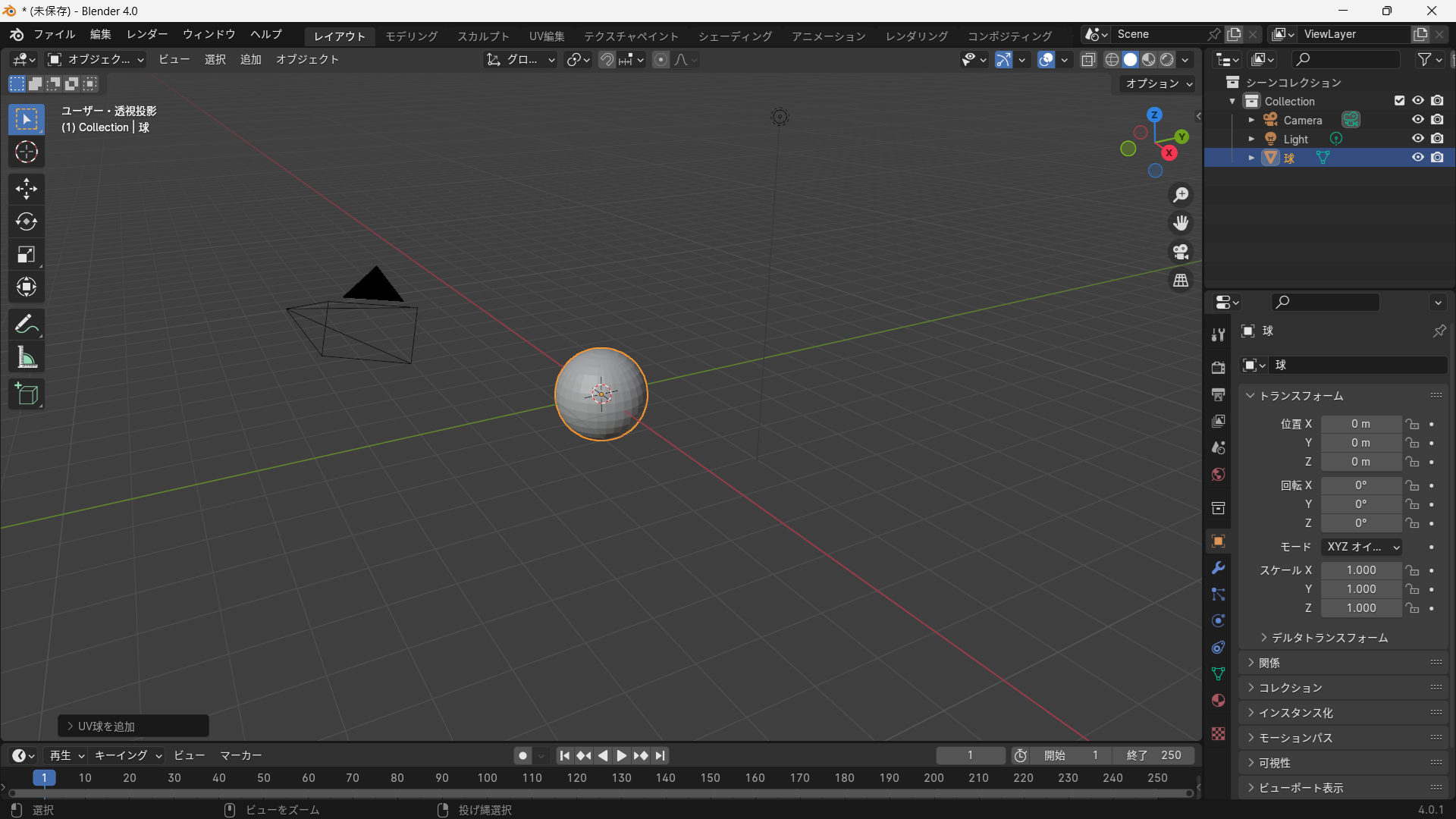
- 新しいマテリアルを追加
プロパティエディターの「マテリアル」タブから「新規」をクリックします。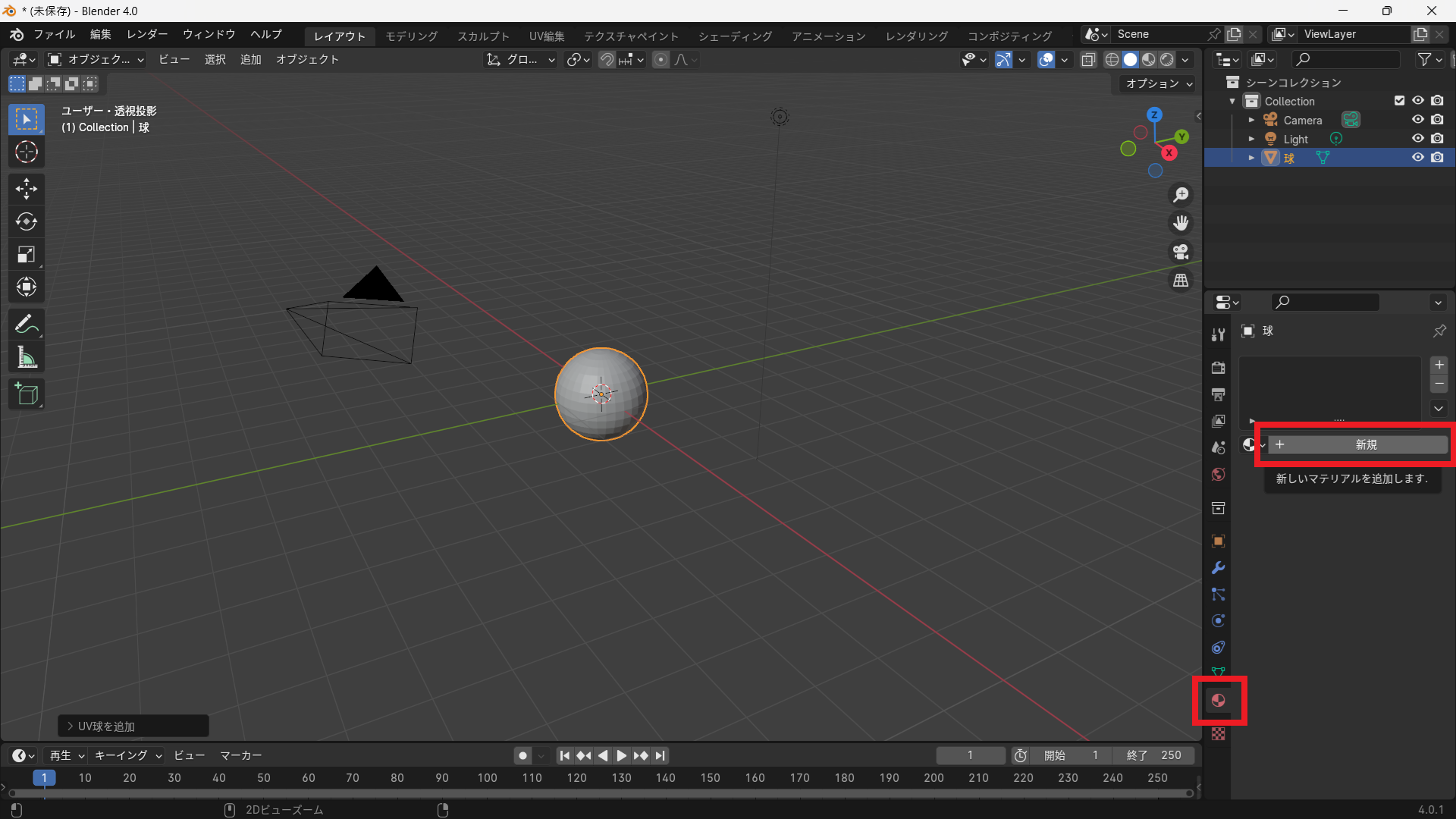
デフォルトでは「プリンシプルBSDF」が設定されています。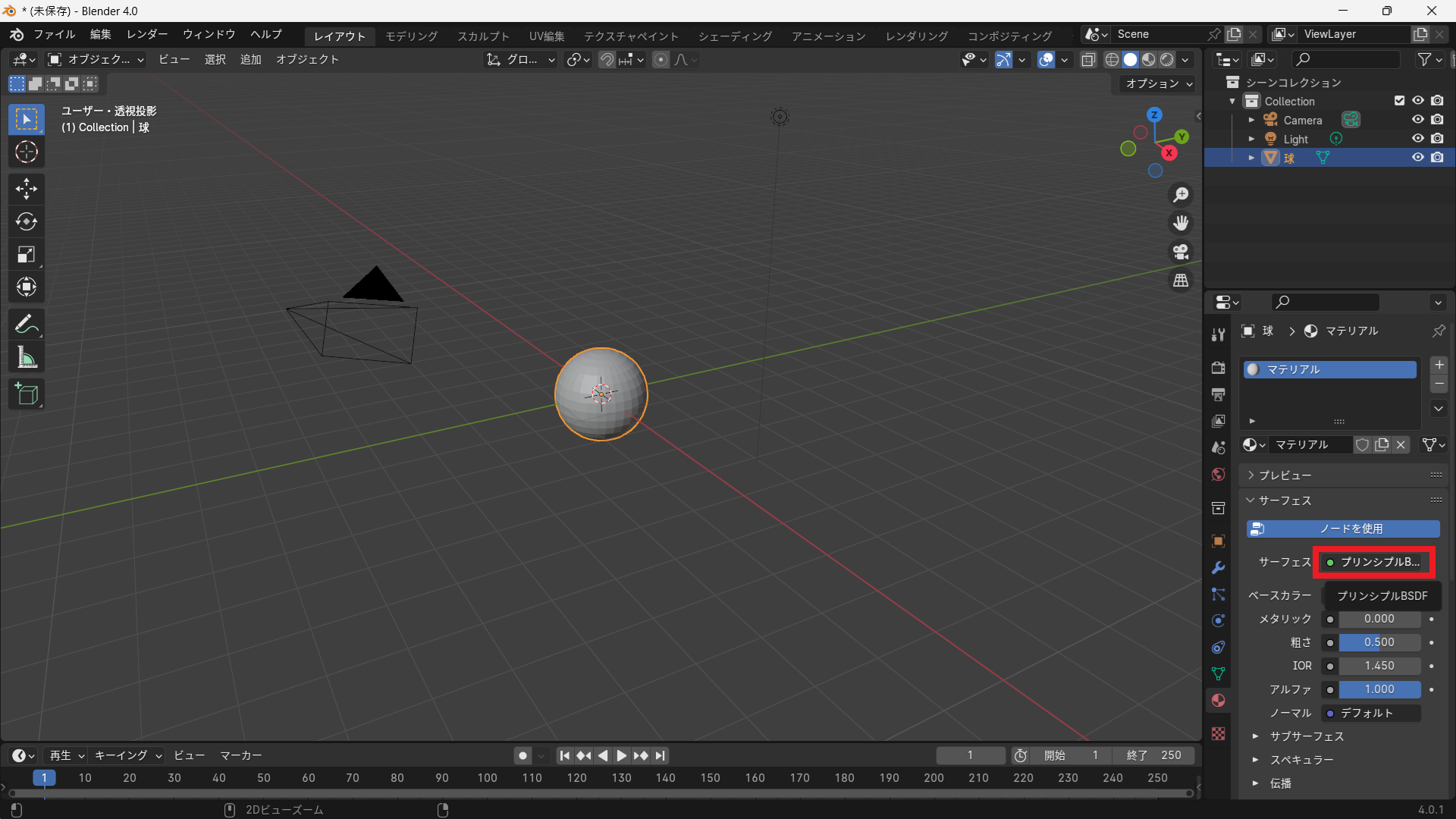
- アルファ値を下げる
プリンンシプルBSDFには「アルファ(Alpha)」の項目があります。- 1.0 → 完全に不透明
- 0.0 → 完全に透明
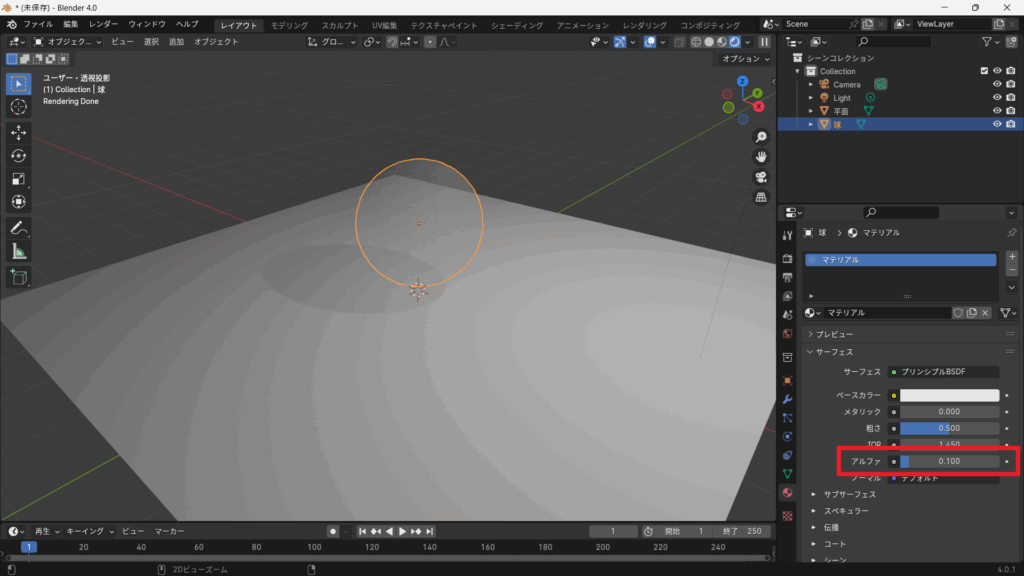
これだけで基本的な透明ガラスが完成します。細かい屈折や反射は再現されませんが、シンプルに「透明に見せたい」場面では十分に使える方法です。
屈折率(IOR)の設定
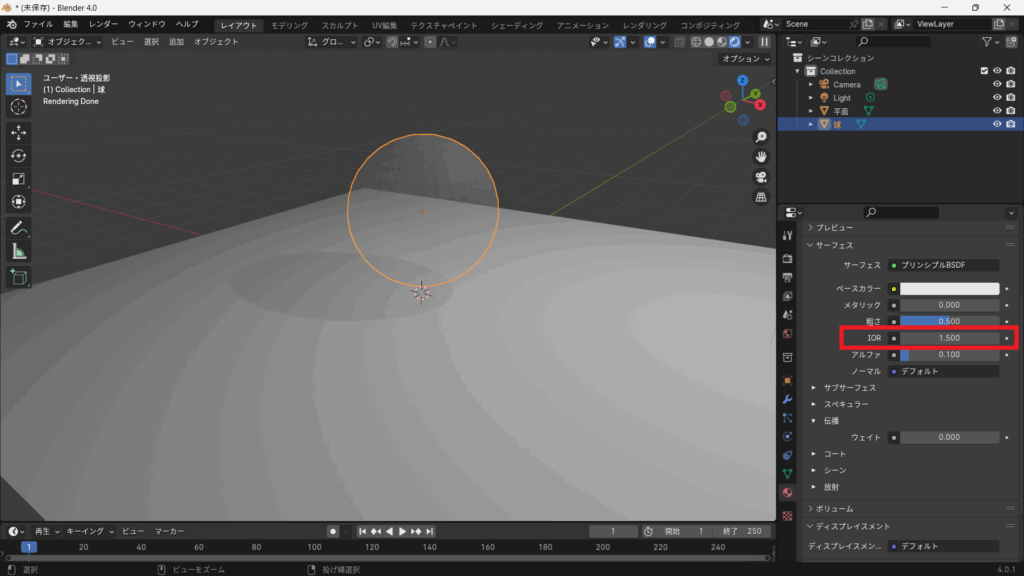
現実のガラスは光を通すだけでなく、屈折によって背景が歪んで見えます。Blenderでもこの屈折を再現するには、「屈折率(IOR)」を設定します。一般的なガラスの屈折率は 1.45〜1.5 です。この値を入力すると、光の曲がり方が自然になり、見た目が一気に本物らしくなります。
また、オブジェクトには必ず厚みを持たせることが重要です。単なる平面に透明設定を適用しても屈折効果は出ず、リアルに見えません。
本格的なガラス表現(伝播(Transmission)の利用)
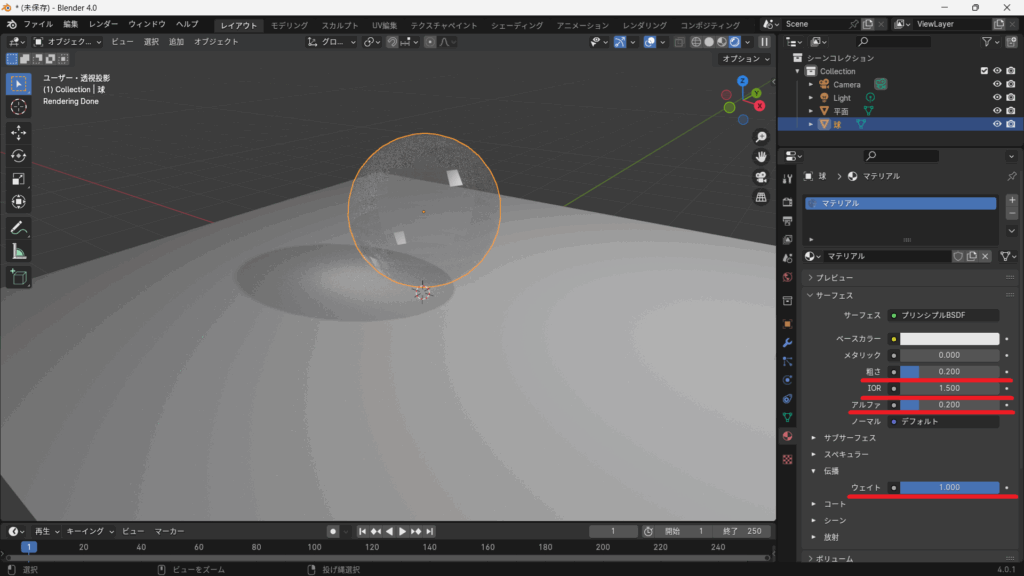
よりリアルな表現を目指すなら、アルファだけでなく「Transmission(透過)」と「IOR(屈折率)」を調整する方法がおすすめです。
- 伝播(Transmission) を 1.0 にすると光が通るようになり、屈折を伴った透明感が表現されます。
- 屈折率(IOR) を 1.45〜1.5 に設定すると、実際のガラスに近い屈折率になり、背景が自然に歪んで見えます。
- 粗さ(Roughness) を上げれば、すりガラスや曇ったガラスも表現可能です。クリアガラスにしたい場合は 0.0 を目安に設定しましょう。
- アルファ値を併用
伝播を利用しても、アルファ値を調整すれば透過の強さをさらにコントロールできます。完全透明に近づけたいときや、半透明の質感を表現したい場合に便利です。
Eeveeで透明ガラスを作るときの注意点
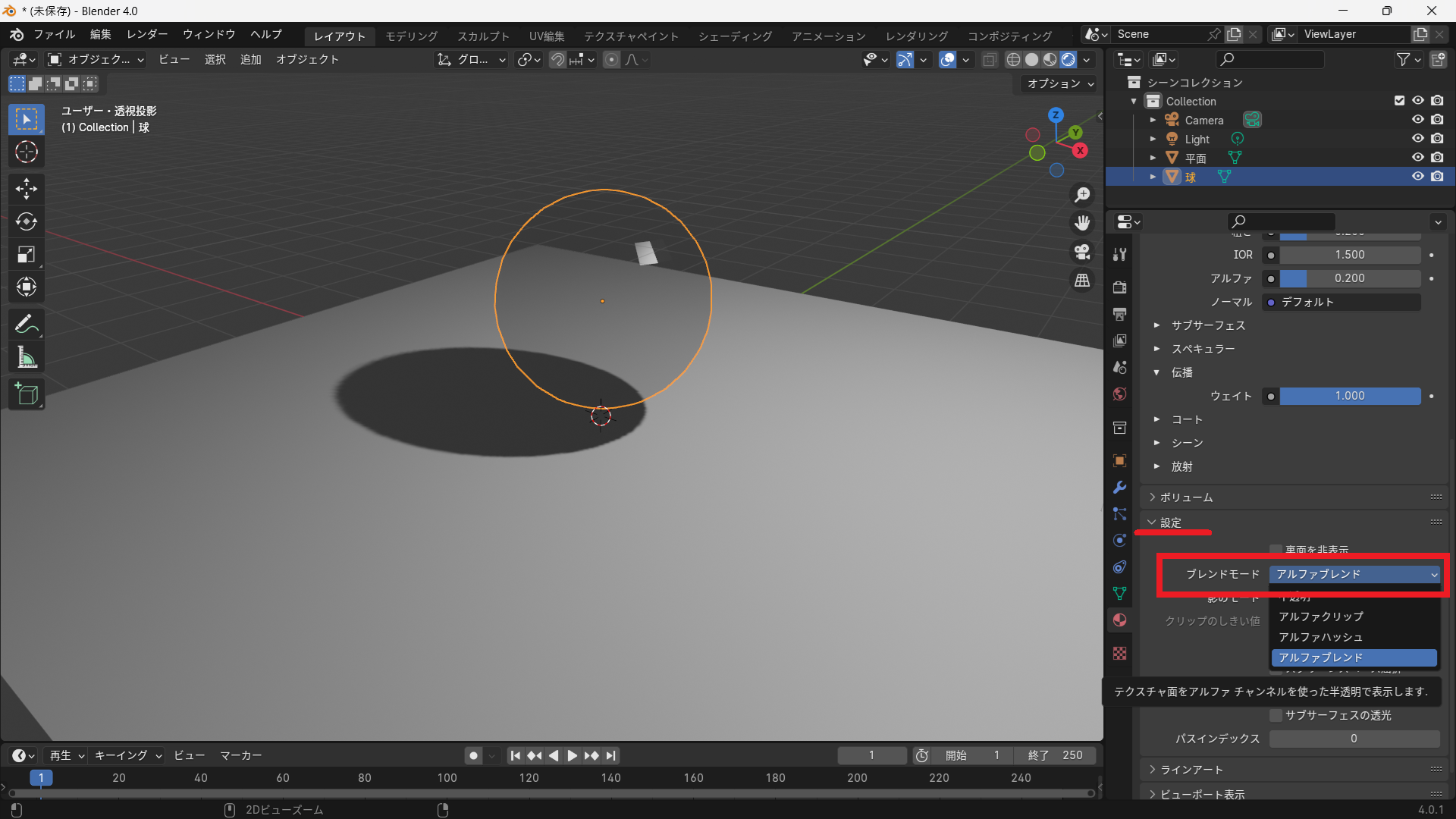
Eeveeを使う場合、アルファを下げただけでは透明になりません。追加で以下の設定が必要です。
- マテリアル設定で「ブレンドモード」を「アルファブレンド」に変更
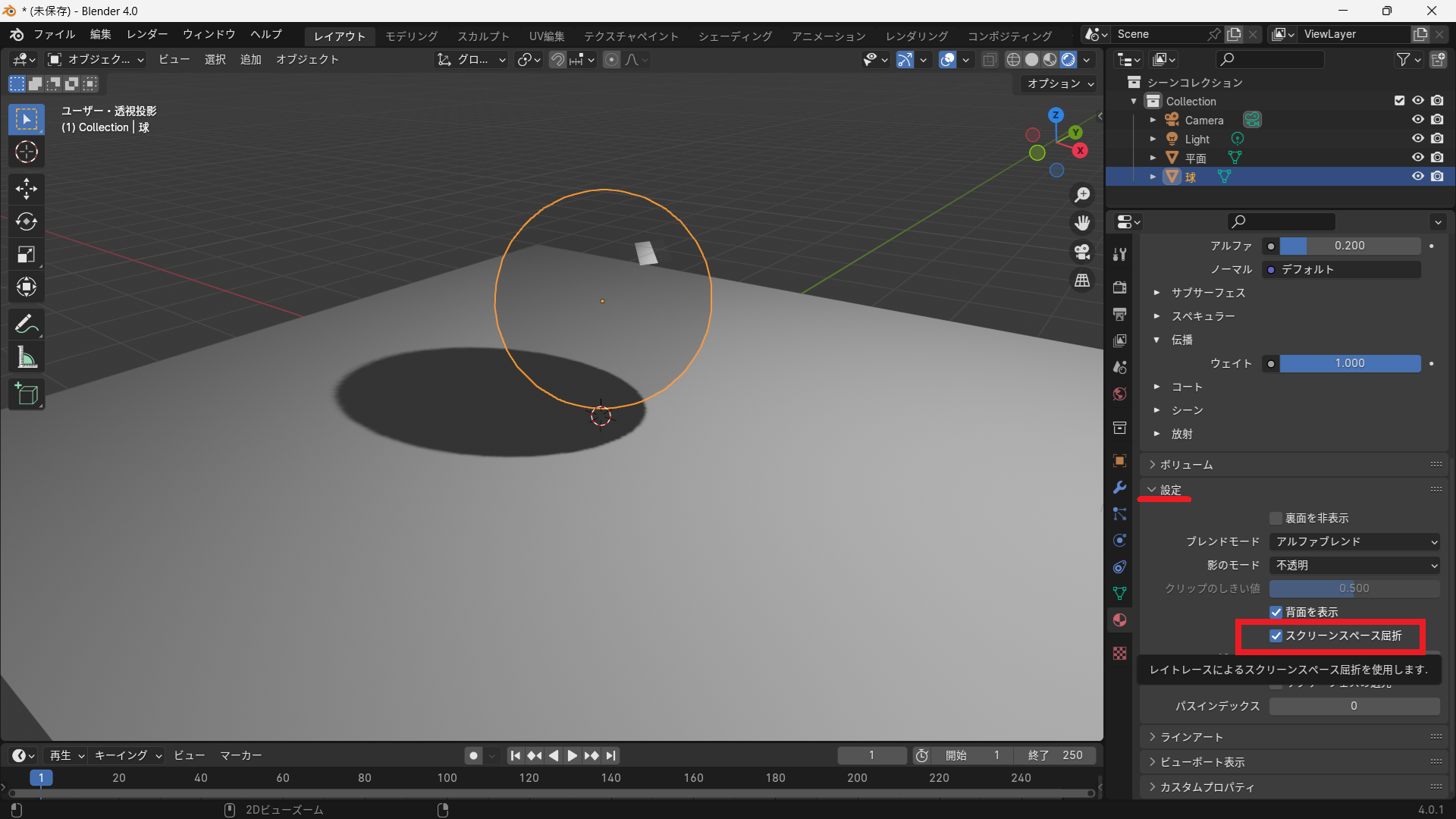
- 「スクリーンスペース屈折」にチェック
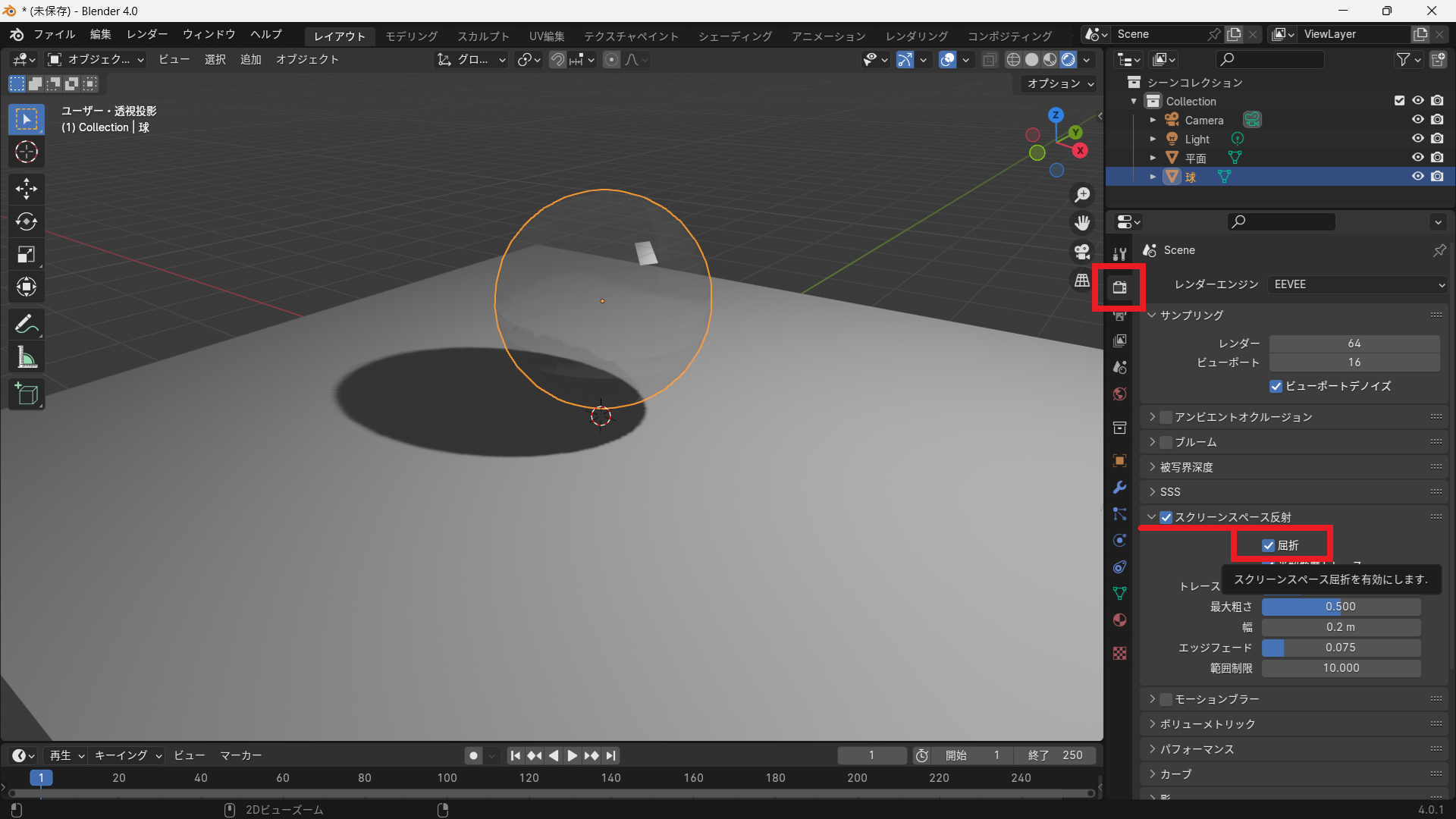
- レンダープロパティで「スクリーンスペース反射」をチェックし「屈折」を有効化
よくある問題と対処法
ガラスが透明にならない
原因
マテリアルの設定が正しく行われていない可能性があります。伝播やアルファの値が適切でないと、透明になりません。
対処法
- プリンシプルBSDFの伝播を1.0に設定する
- 粗さが高すぎないか確認する(クリアなガラスなら 0.0 が目安)
- アルファを使用している場合は、値が小さくなっているか確認する
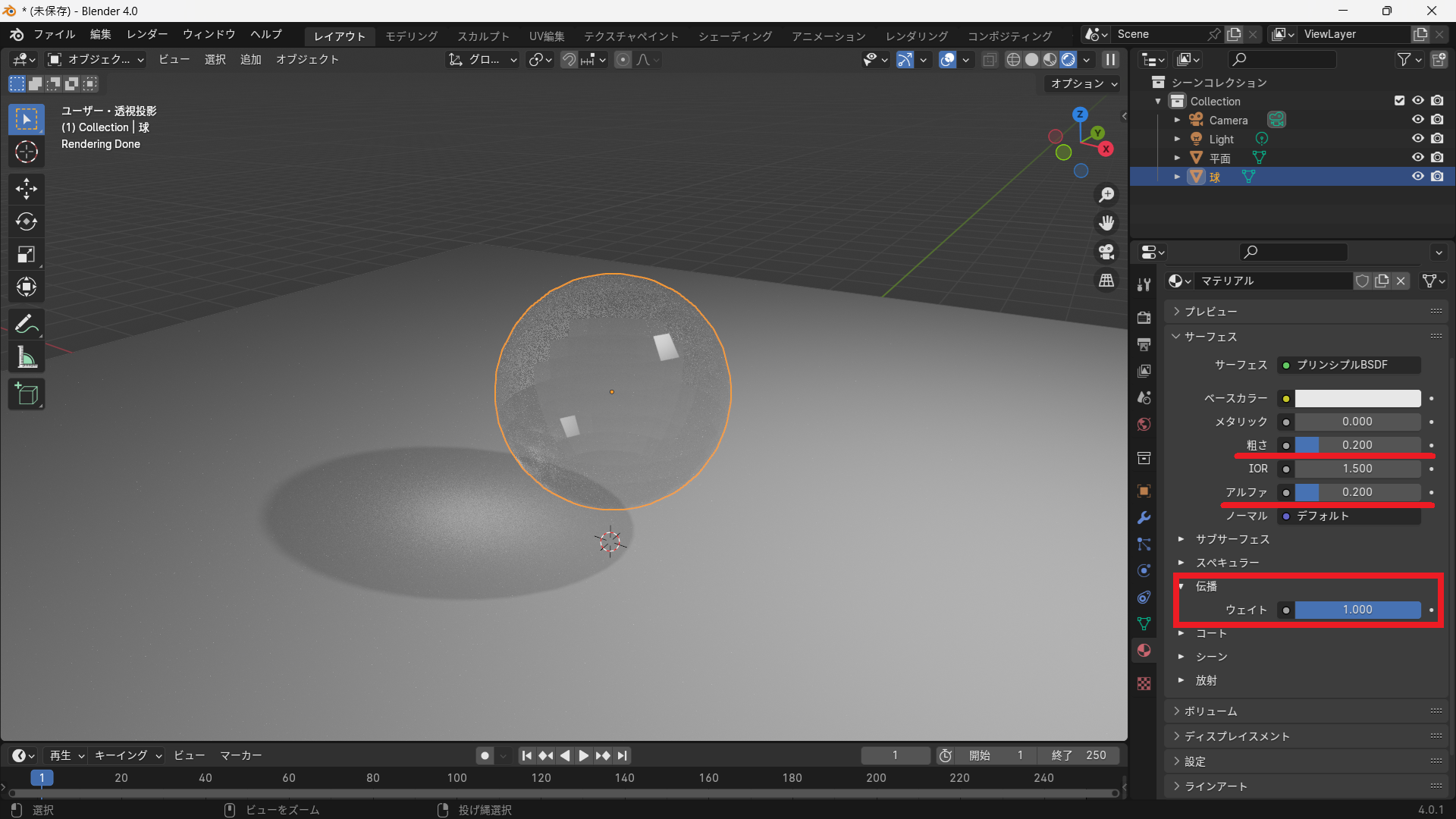
- Eeveeを使用している場合は、透明表示に必要な設定が有効になっているか確認する
マテリアルプロパティ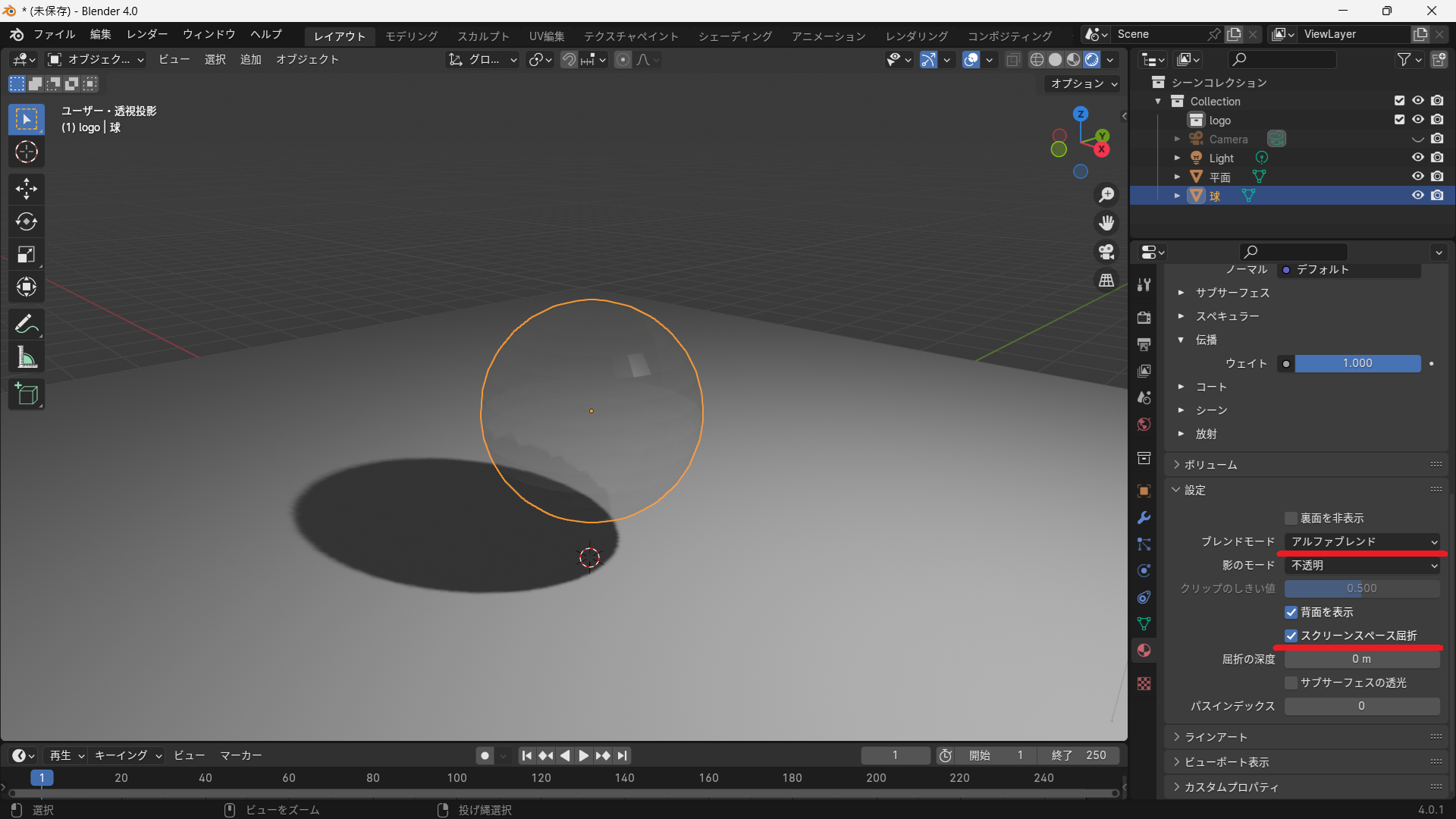
レンダープロパティ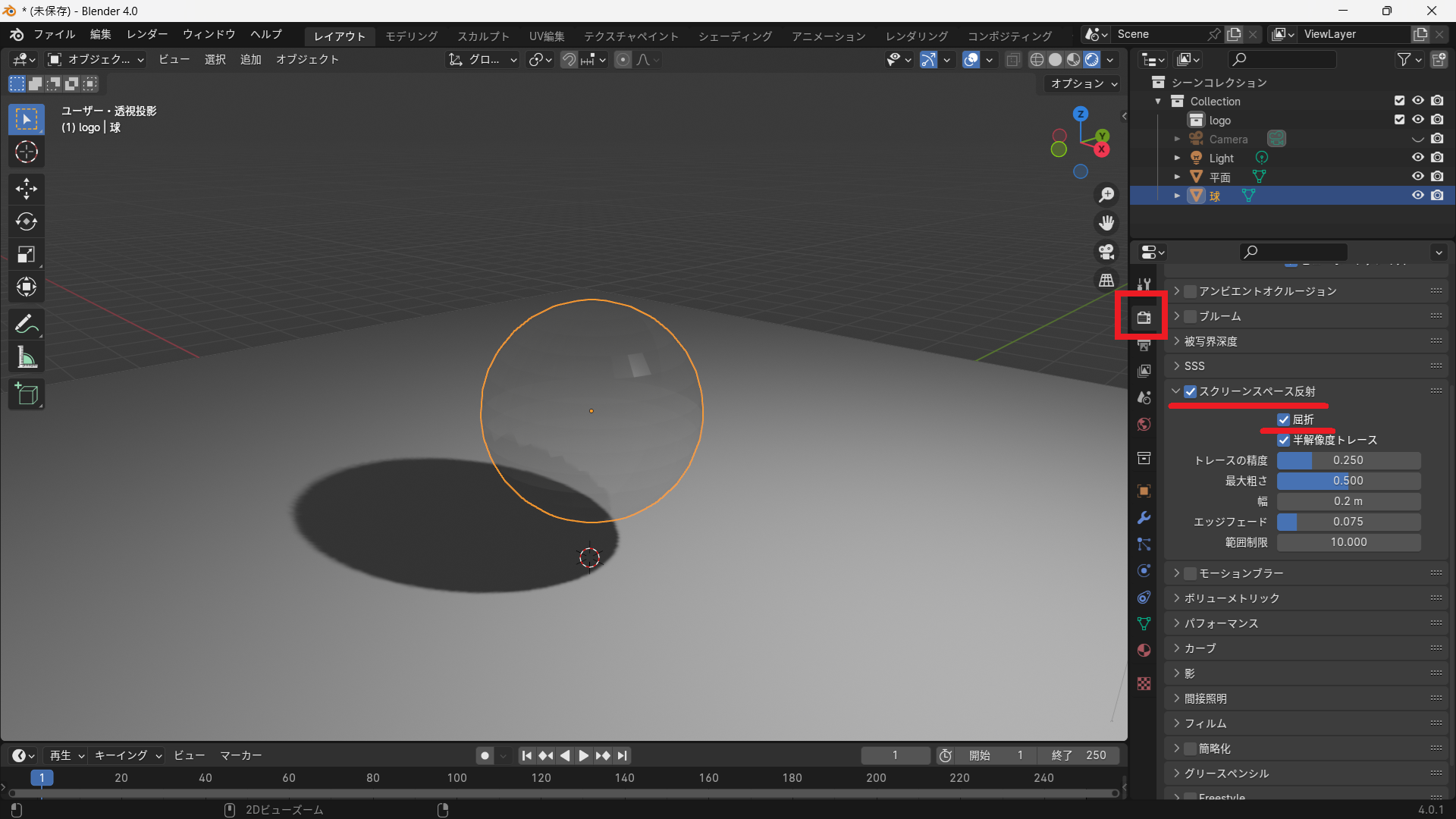
- レンダリングビューに切り替えて表示を確認する
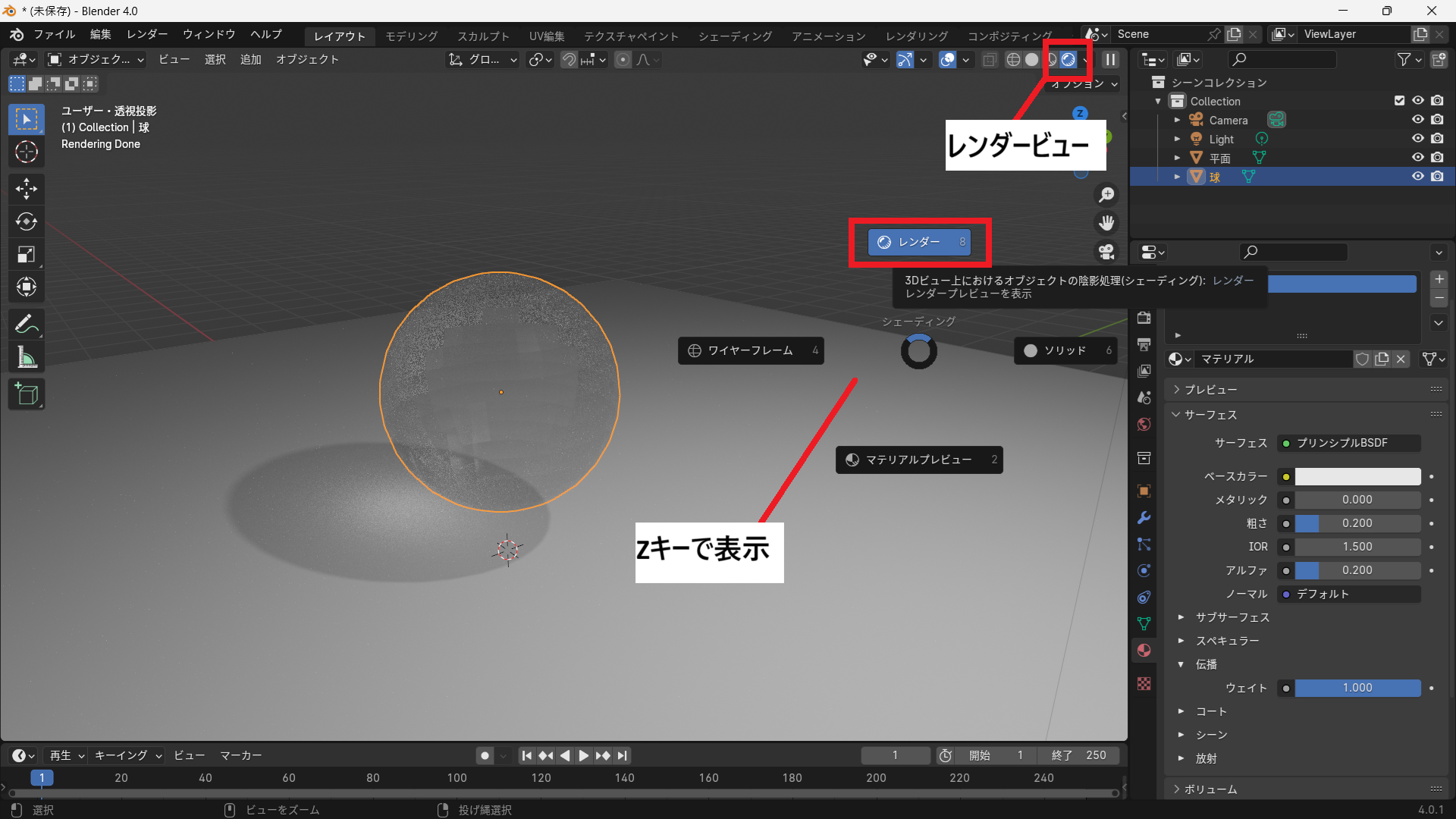
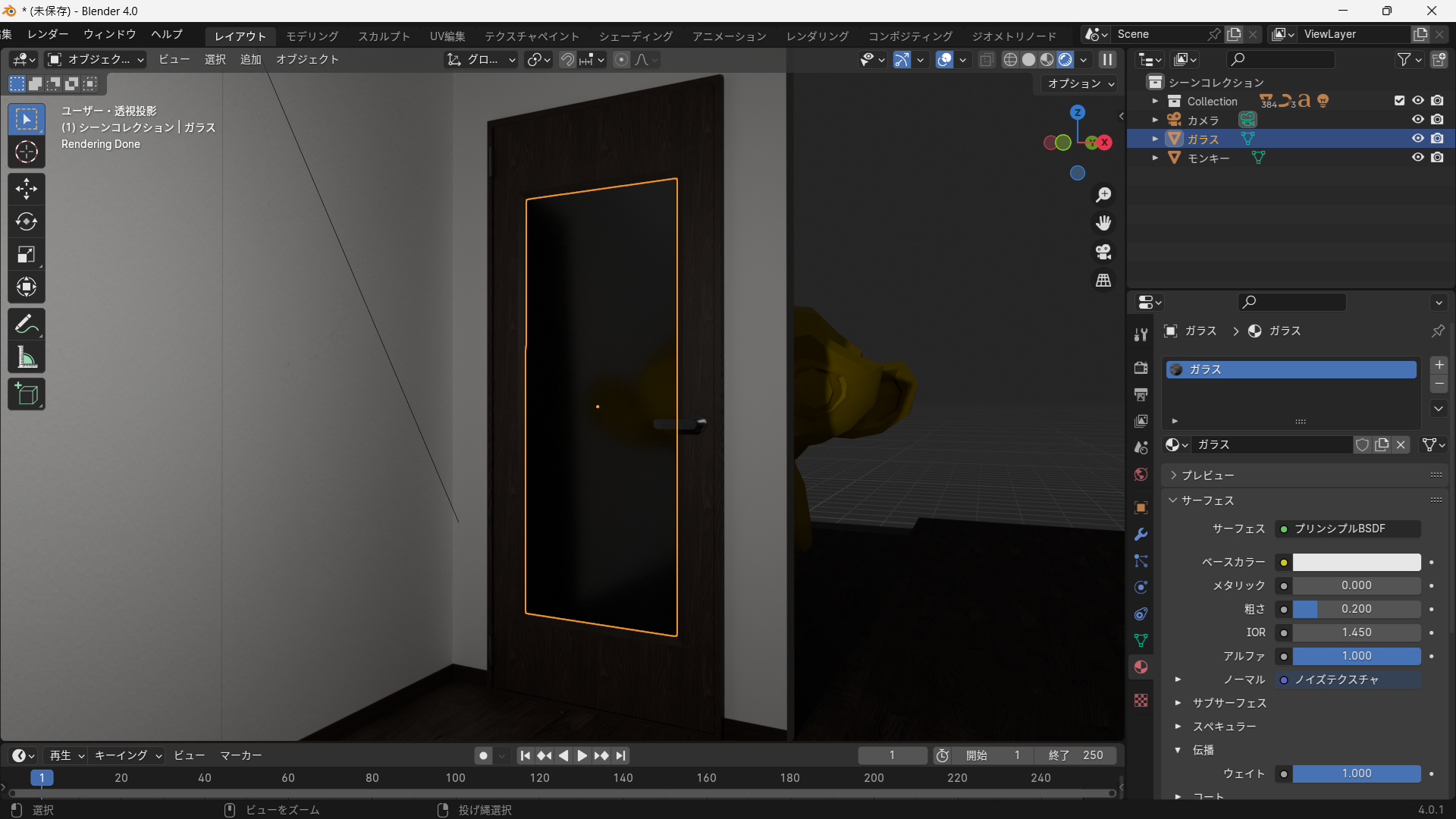
ガラスが黒く表示される
原因
シーン内の照明が不足している可能性があります。ガラスは周囲の光を反射・透過するため、ライトが少ないと黒っぽく見えることがあります。
また、Eeveeを使用している場合は、マテリアルのブレンドモードが適切に設定されていないと、ガラスが黒く表示されることがあります。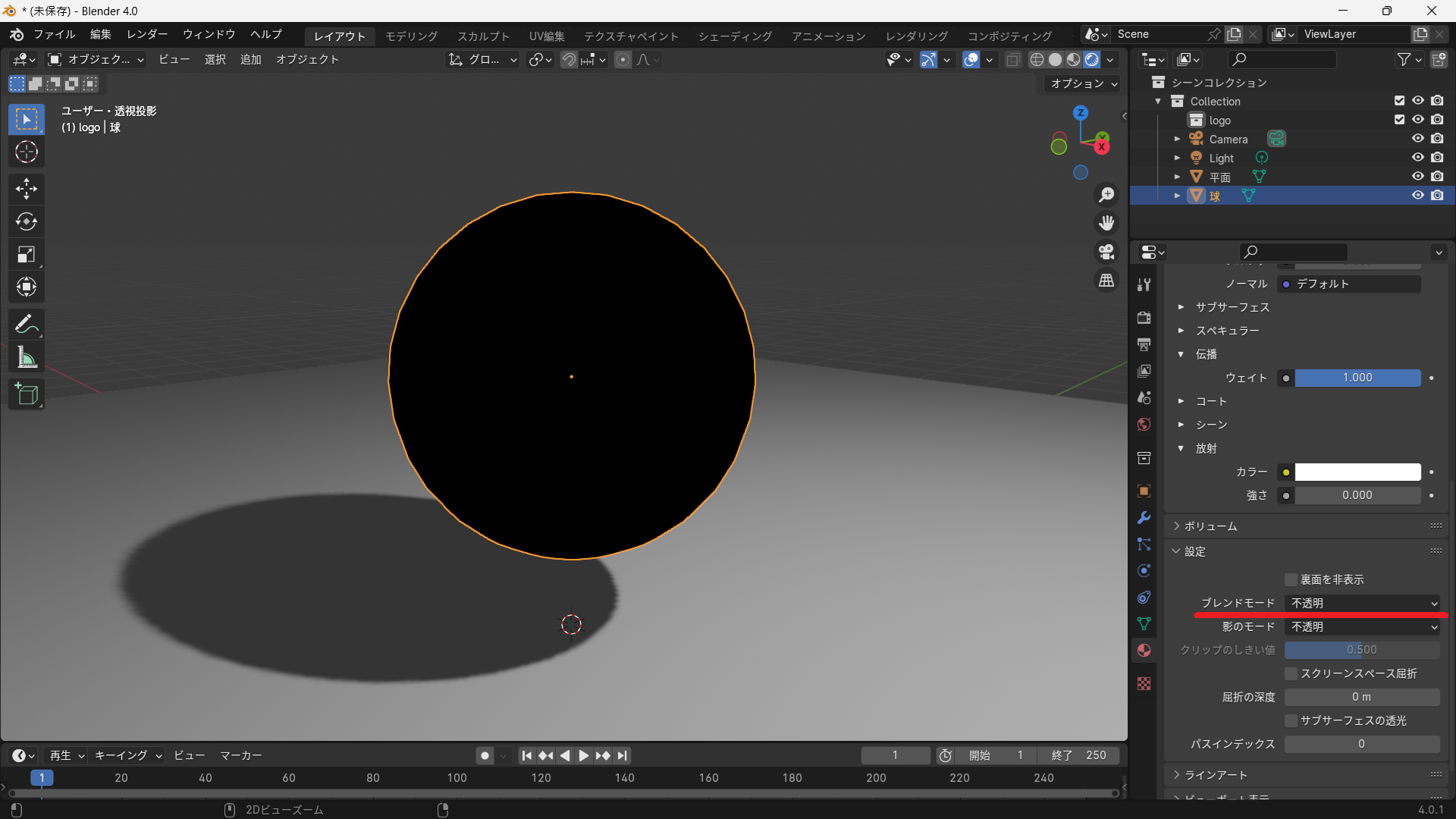
対処法
- ライトを追加する
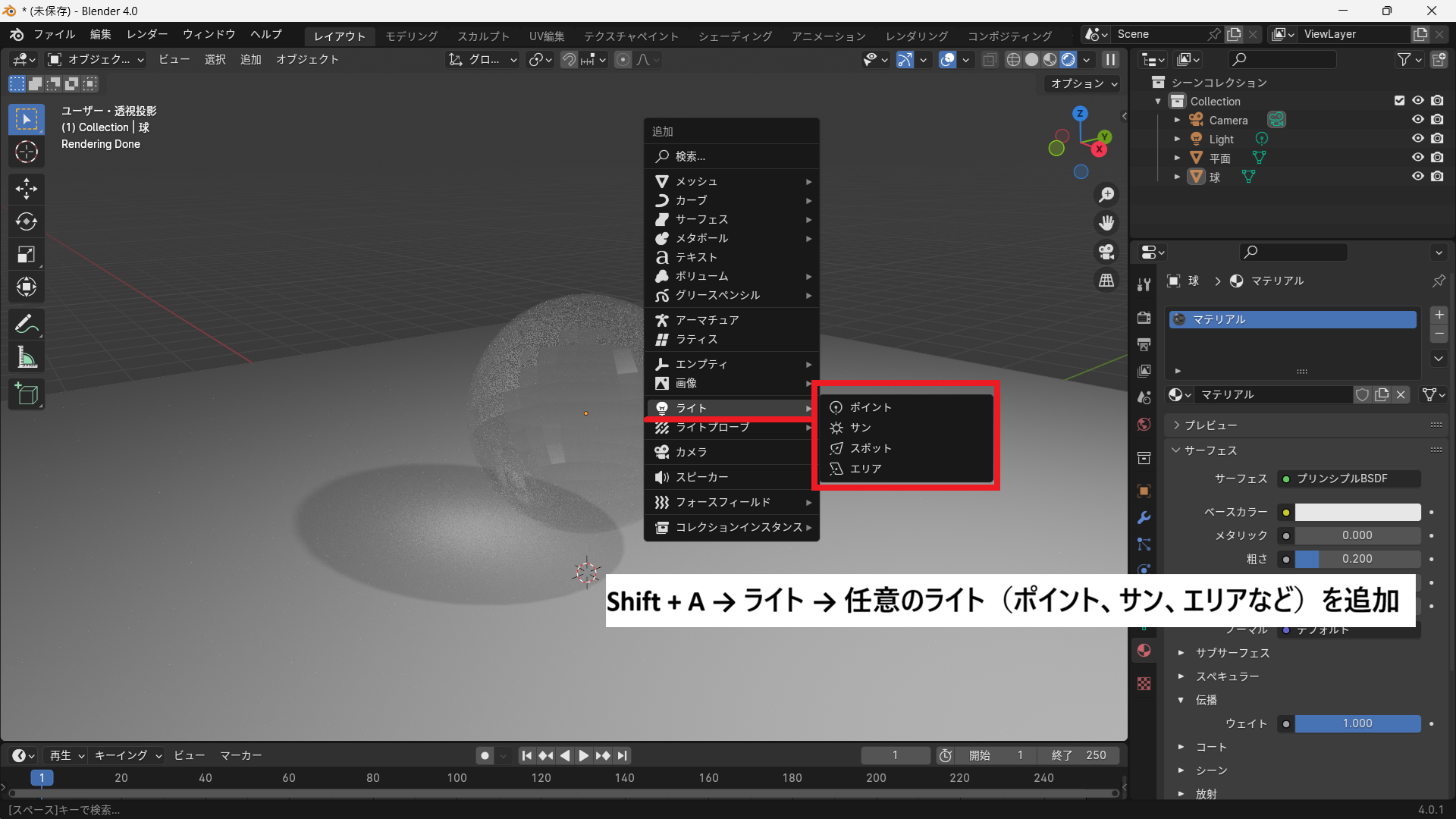
- ライトの明るさや位置を調整する
ライトの明るさの調整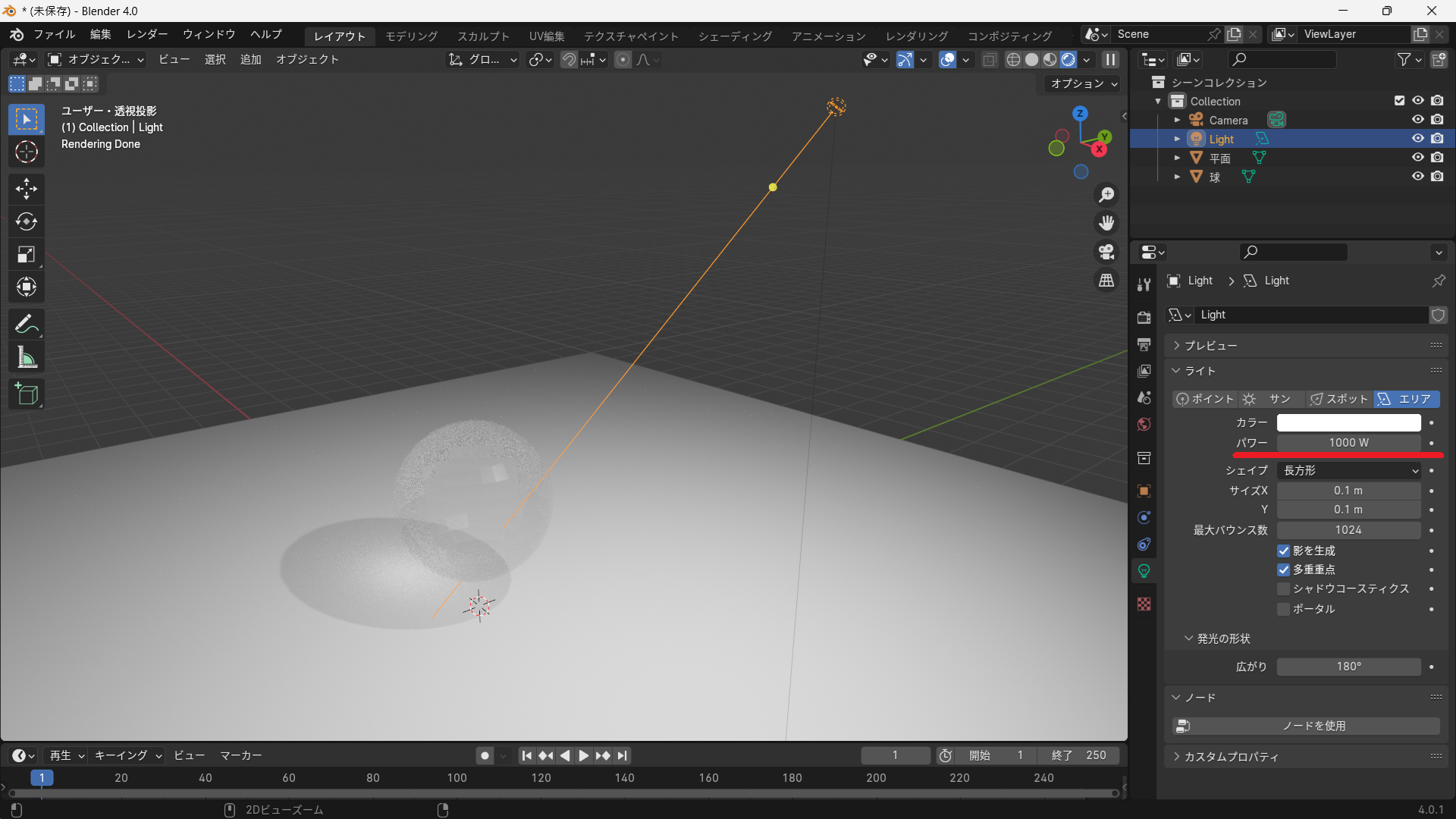
ライトの位置や向きの調整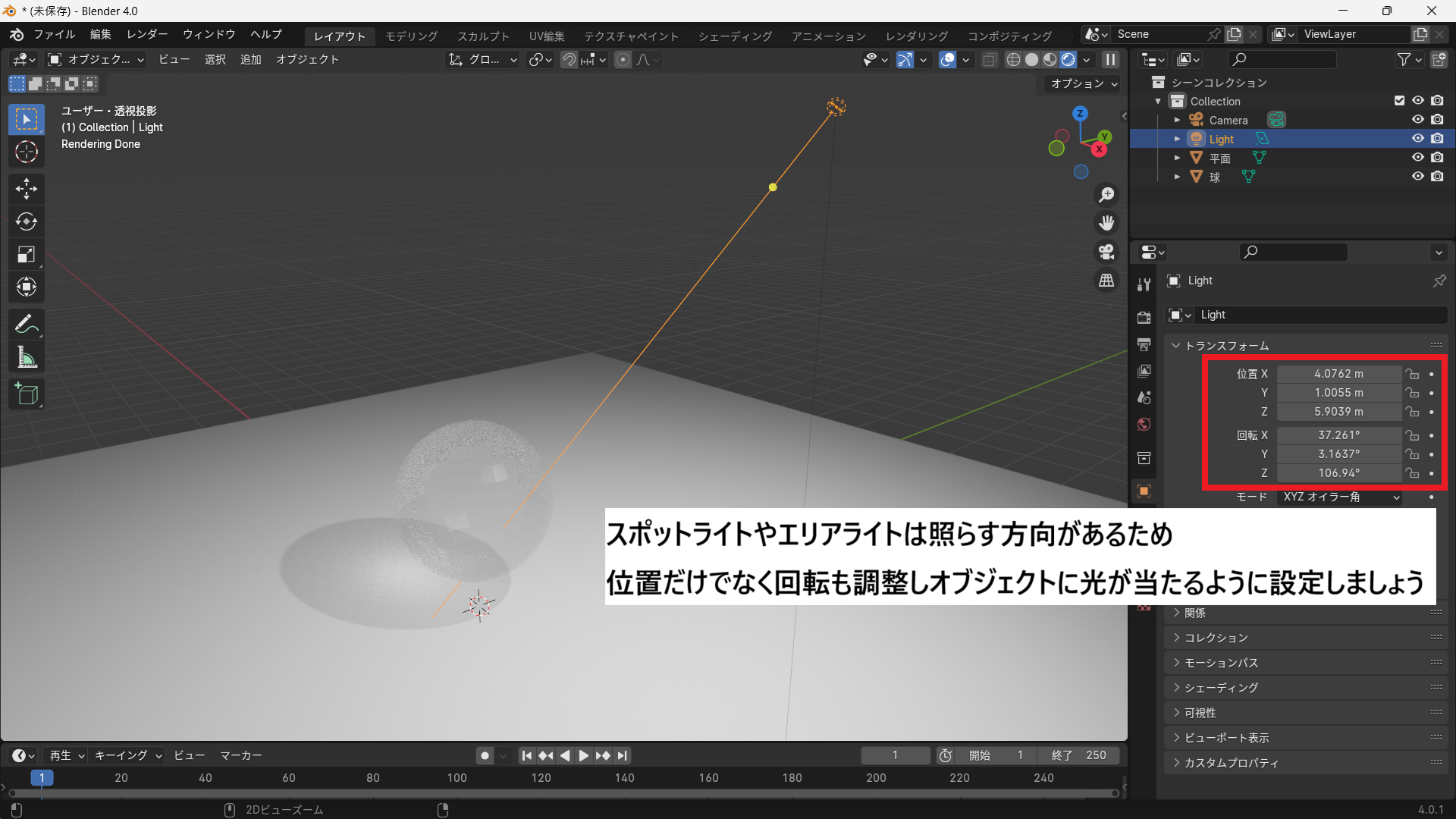
- ワールドの明るさを調整する
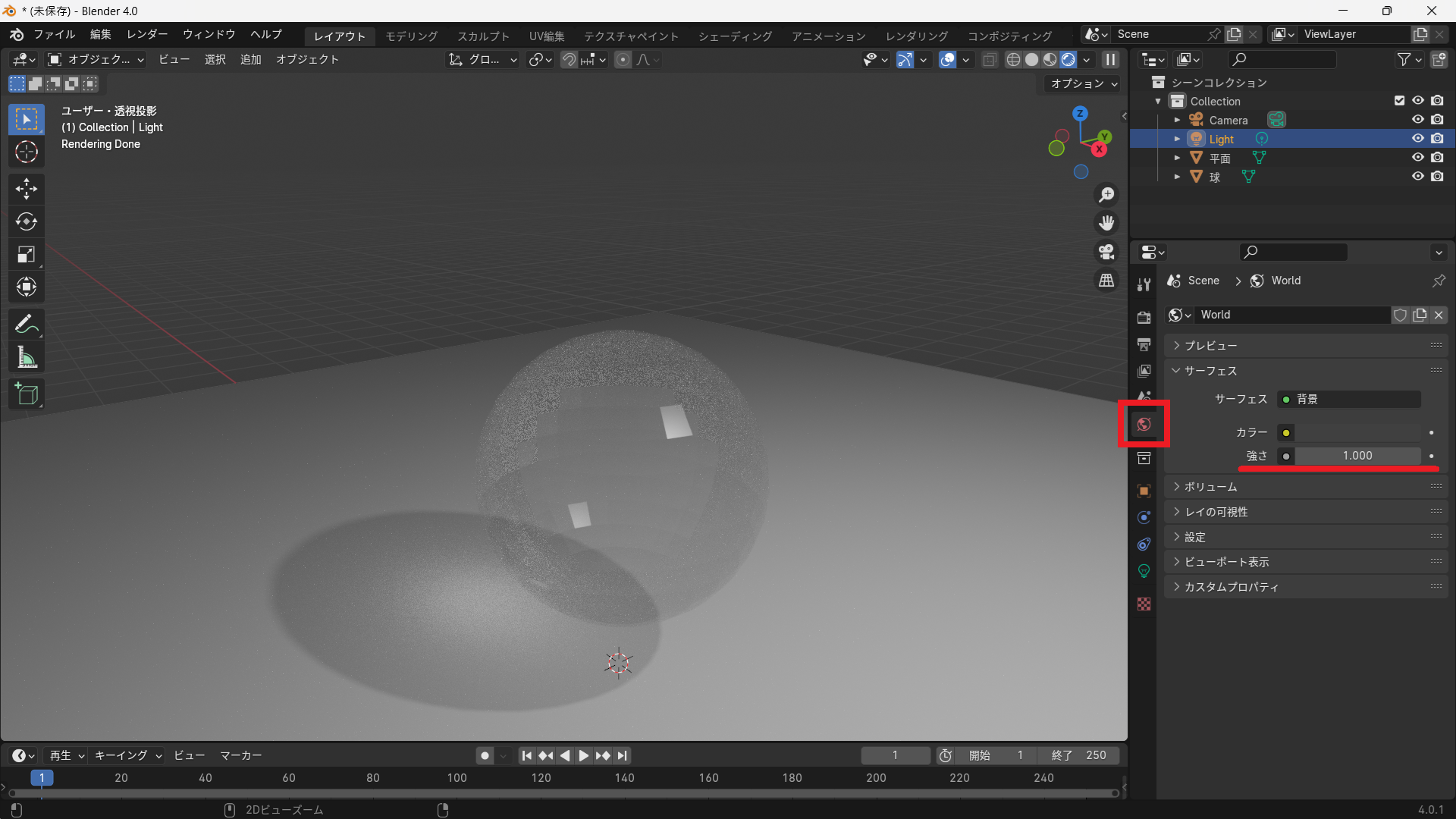
- Eeveeを使用している場合は、マテリアルのブレンドモードをアルファブレンドに変更する
ガラスが曇って見える
原因
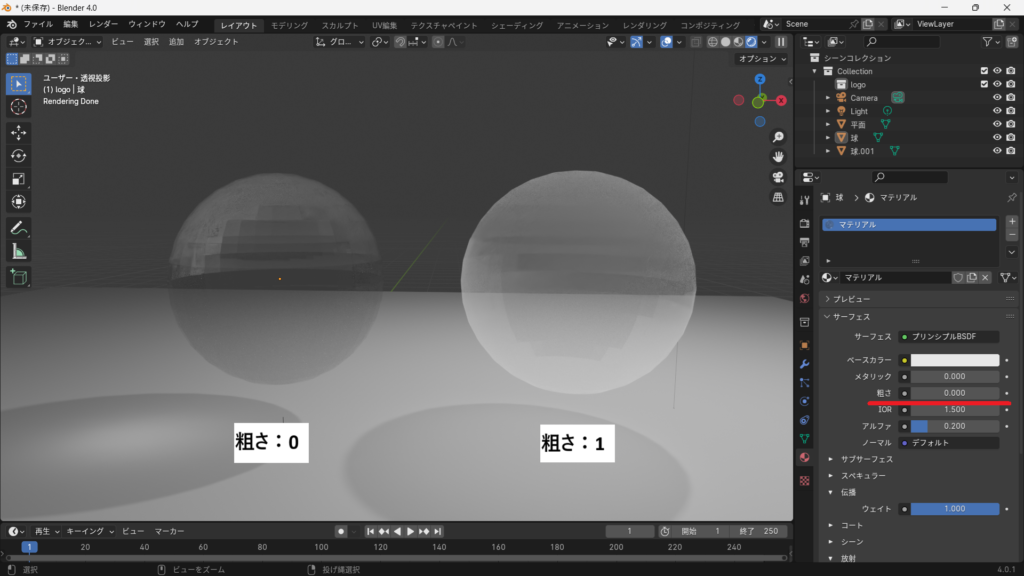
粗さの値が高く設定されています。
対処法
透明なガラスにしたい場合は、粗さを0.0〜0.05程度まで下げます。すりガラスを表現したい場合は、用途に応じて値を調整しましょう。
EeveeとCyclesで見た目が違う
原因
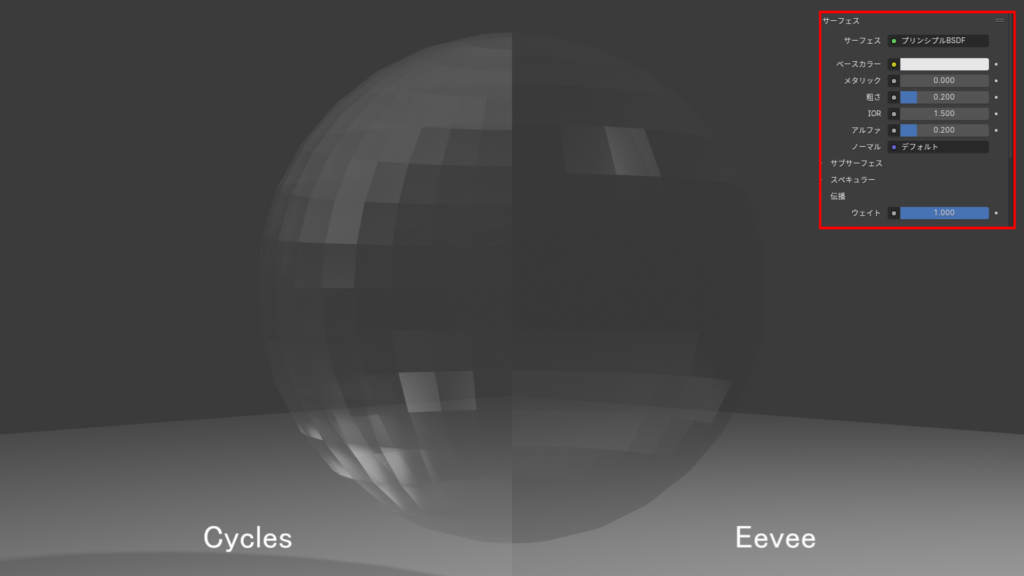
EeveeとCyclesではレンダリング方式が異なるため、同じマテリアル設定でも見た目が変わることがあります。
対処法
EeveeとCyclesではレンダリング方式が異なるため、同じ設定でも見た目が変わることがあります。リアルなガラス表現を重視する場合はCyclesを使用し、Eeveeでは実際の表示を確認しながら調整しましょう。なお、レンダリング方式が異なるため、完全に同じ見た目にすることは難しい場合があります。
まとめ
Blenderでガラスを作る方法には、アルファ値を調整して手軽に透明感を表現する方法と、伝播(Transmission)や屈折率(IOR)を設定してリアルなガラスを表現する方法があります。
簡単な表現であればアルファ値を下げるだけでも十分ですが、より本物らしいガラスを作りたい場合は、伝播を1.0に設定し、屈折率や粗さを調整するのがおすすめです。
また、Eeveeではブレンドモードやスクリーンスペース屈折などの追加設定が必要になるため、透明にならない場合や黒く表示される場合は設定を確認しましょう。
ガラスはライトやワールドの明るさによって見た目が大きく変化します。この記事で紹介した設定を参考に、自分の作品に合った透明感や質感を調整しながら、リアルなガラス表現に挑戦してみてください。