はじめに
Blenderの「配列モディファイアー(Array Modifier)」は、
オブジェクトを等間隔に複製するための機能です。
・フェンス、階段、レンガの壁
・パイプやレールの連続したパーツ
・ネオンチューブの繰り返し
など、多くの場面で活躍する便利なモディファイアーです。
この記事では、基本設定 → 応用(カーブに沿わせる) → トラブル対処まで、初心者でもわかる形で徹底解説します。
配列モディファイアーとは?
配列モディファイアーは、元となるオブジェクトを
自動で複製し、一定のルールで並べてくれる機能 です。
特徴
- 複製数を簡単に調整できる
- オブジェクト間の距離を数値で正確に設定できる
- カーブに沿わせたり、別オブジェクトの位置を参照したりできる
「Ctrl + D」で複製するより
ずっと効率的で、編集変更にも強い のが利点です。
配列モディファイアーの基本的な使い方
モディファイアーを追加
- オブジェクトを選択
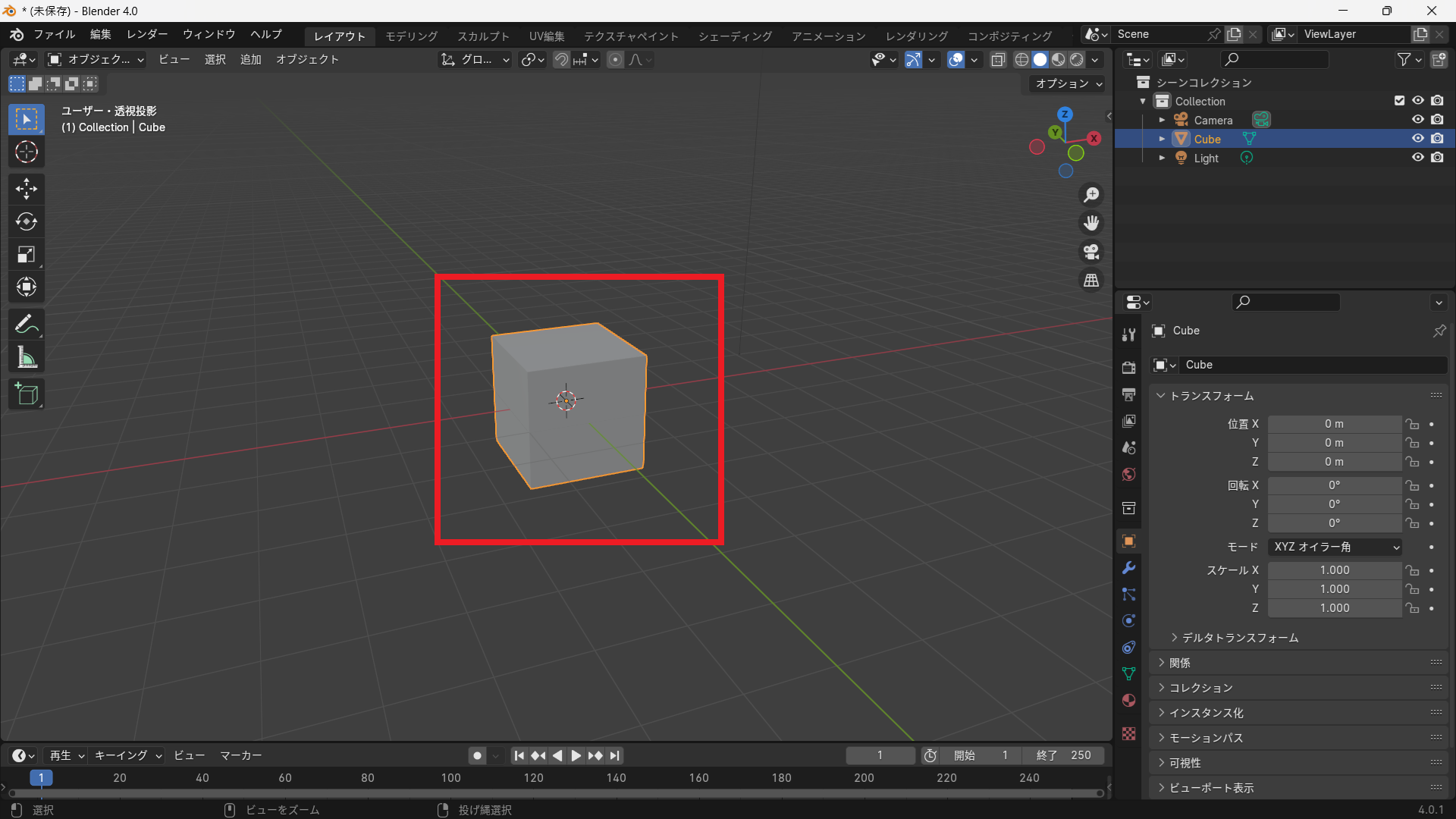
- 右側の「モディファイアー」タブ
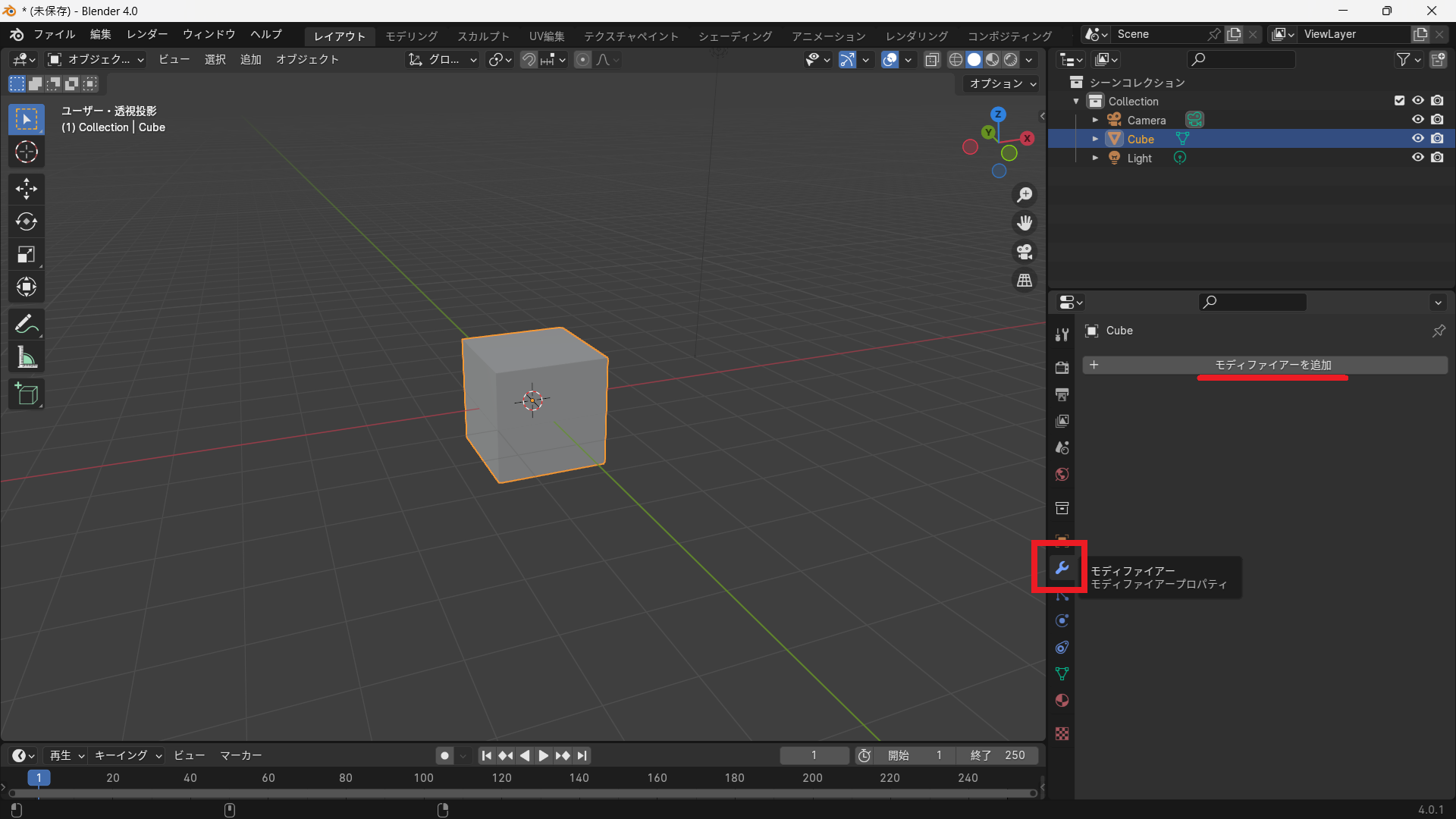
- 「モディファイアーを追加」 → 配列(Array)
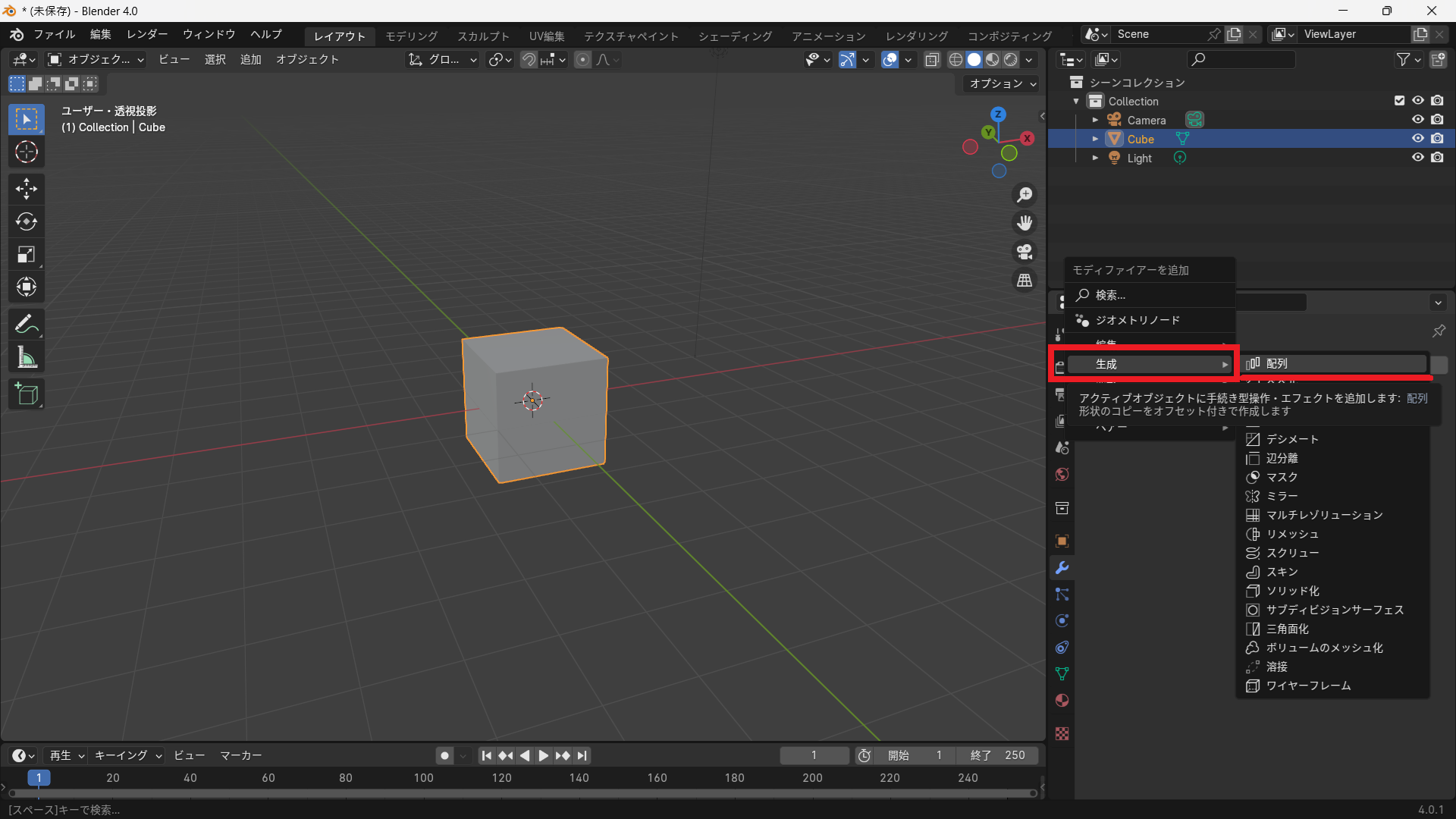
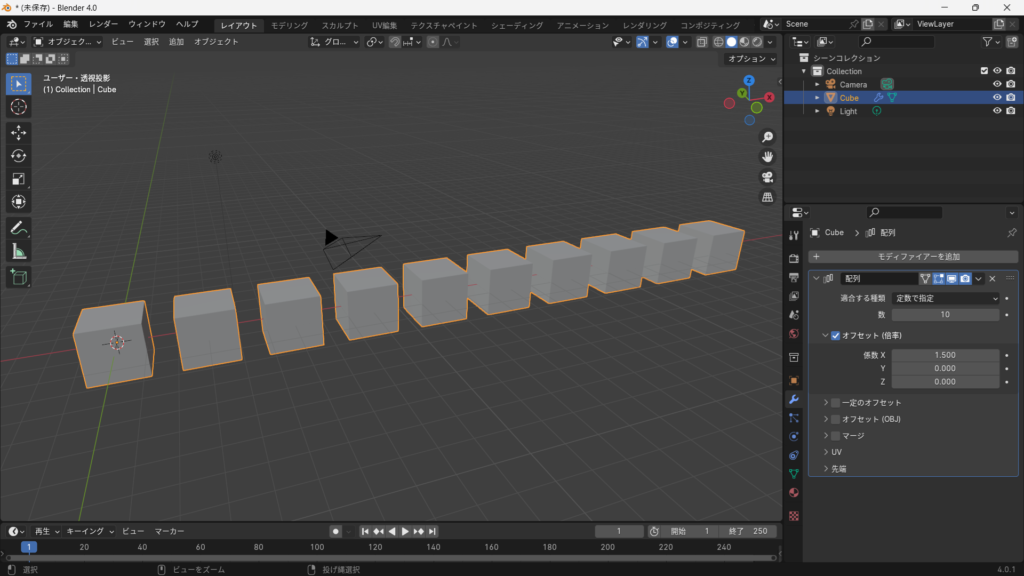
追加すると、すぐ横に複製が1つ生成されます。
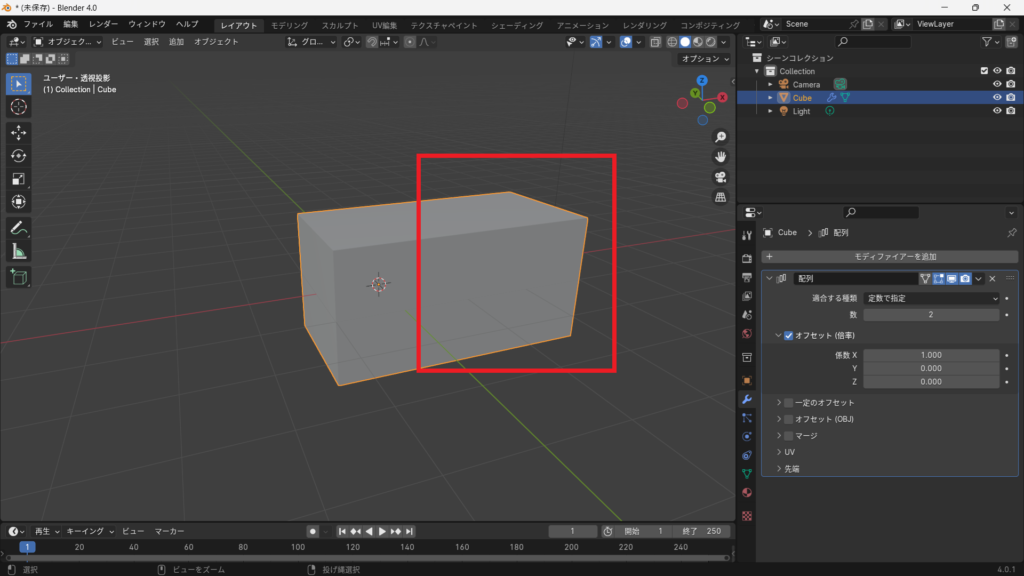
配列モディファイアーの主要パラメータ
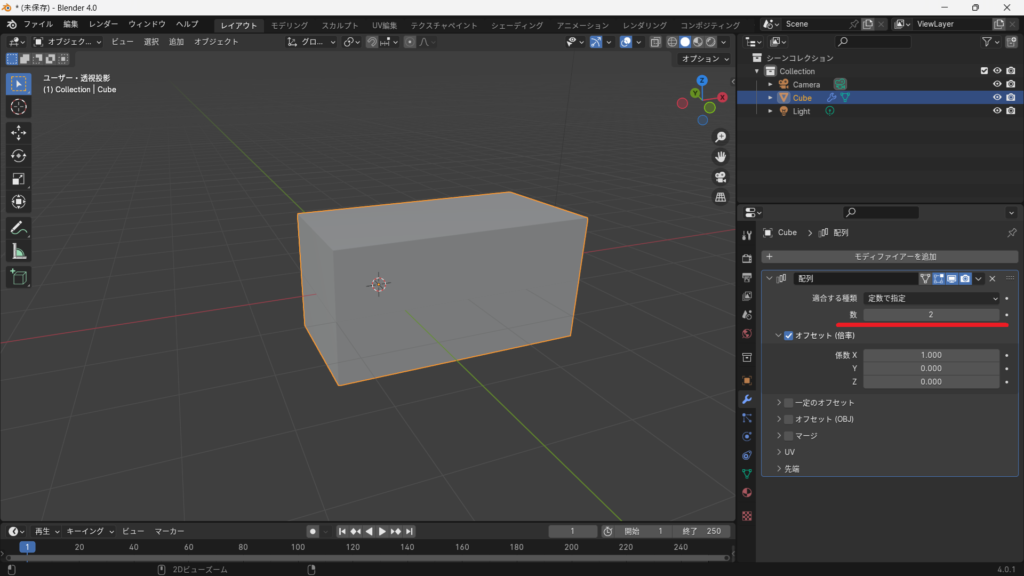
数
複製するオブジェクトの数。
初期値は 2(元+1つ)
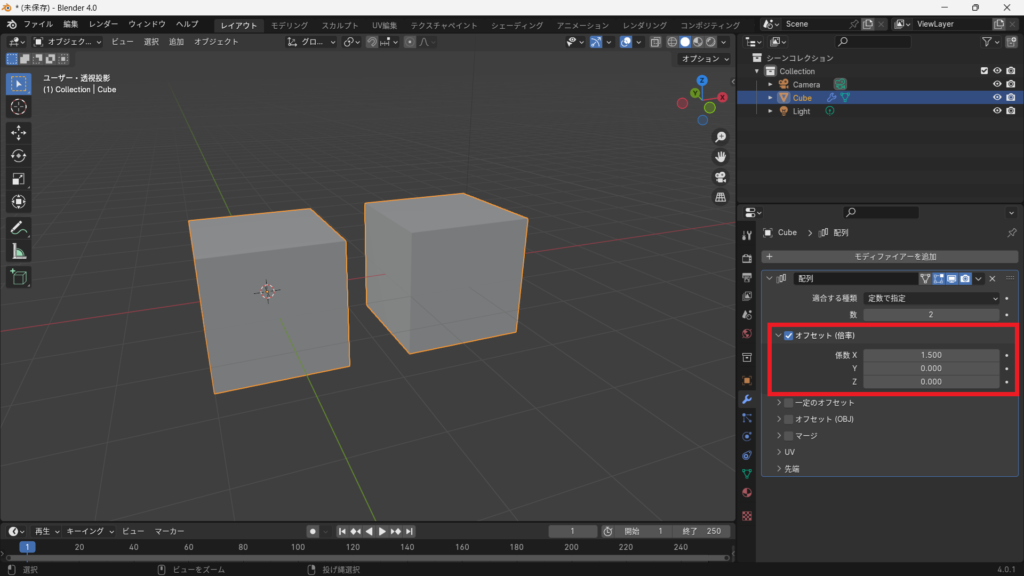
オフセット(倍率)
元のオブジェクトの大きさを基準にした距離。
デフォルトは X方向:1.000
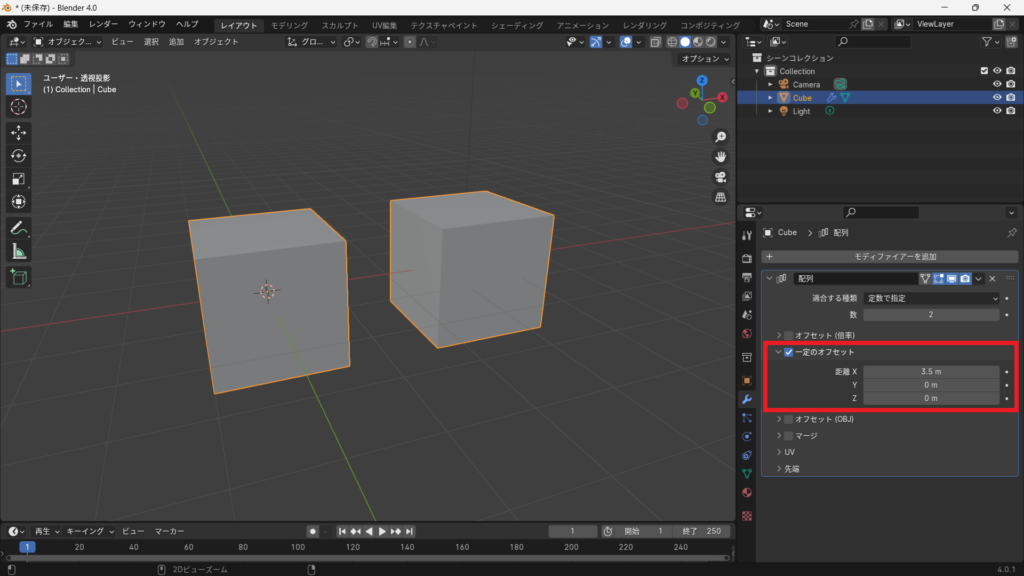
一定のオフセット
メートル単位など実寸で距離を指定したい時に使用。
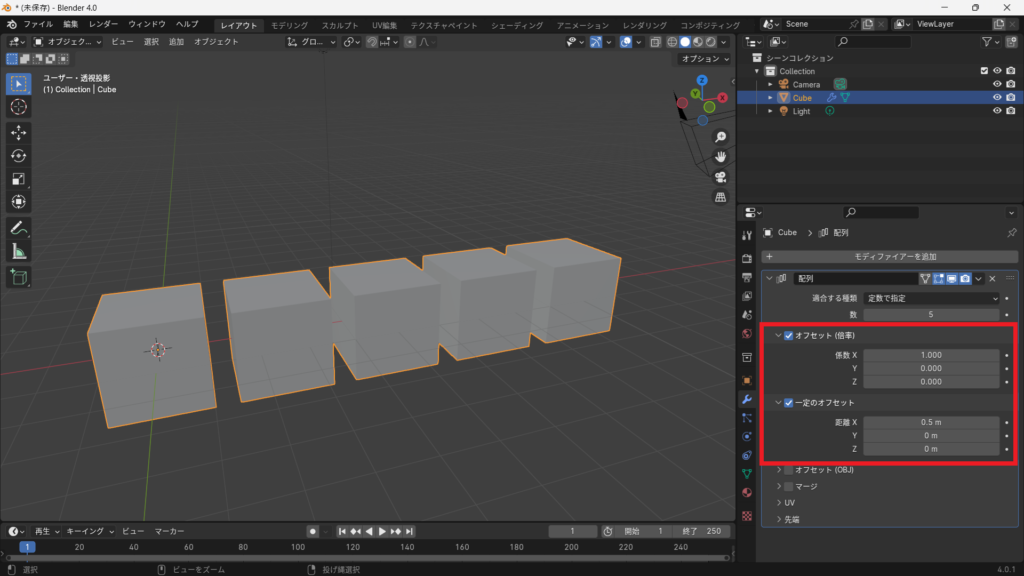
オフセット(倍率)・一定のオフセット は併用可能
オフセット(倍率) 1.0 + 一定のオフセット 0.5
→ オブジェクト幅+0.5m の間隔で複製
オブジェクトに合わせて自動整列したい場合
オフセットを正しく設定するコツ
等間隔にしたいのに、
「オブジェクト同士が重なる/隙間ができる」
というトラブルがよくあります。
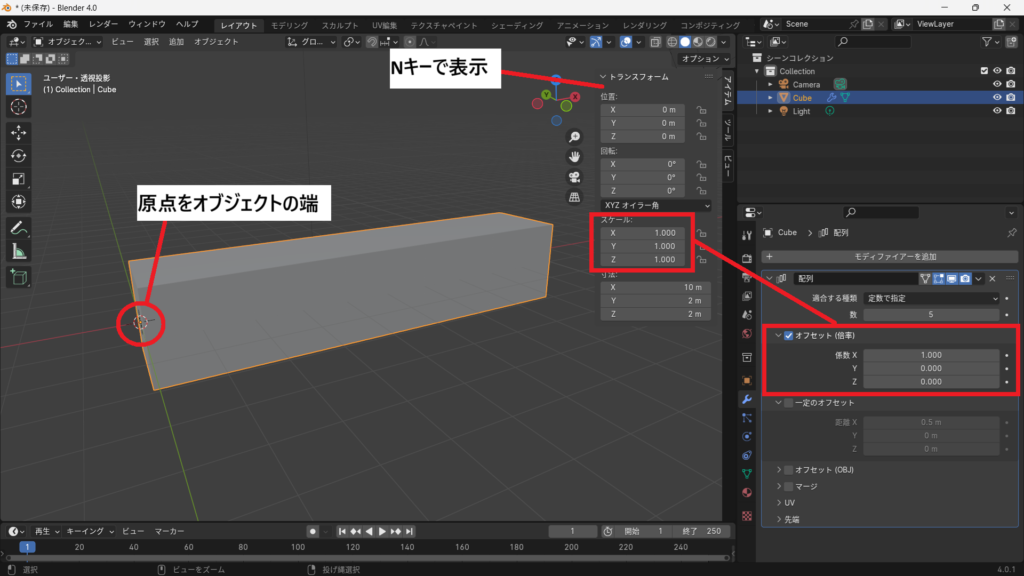
解決策:オブジェクトの原点を正しい位置に置く
配列は “原点からの距離” を元に並びます。
おすすめの設定
- 原点の位置:オブジェクトの端
- オブジェクトの寸法は「Nキー → 項目 → 大きさ」で確認
これで オフセット(倍率) = 1.0 で正しく並びます。
オブジェクトの方向に沿って並べたい
オフセット(OBJ)
配列を別のオブジェクトの位置・回転に合わせて並べられる機能。
使い方
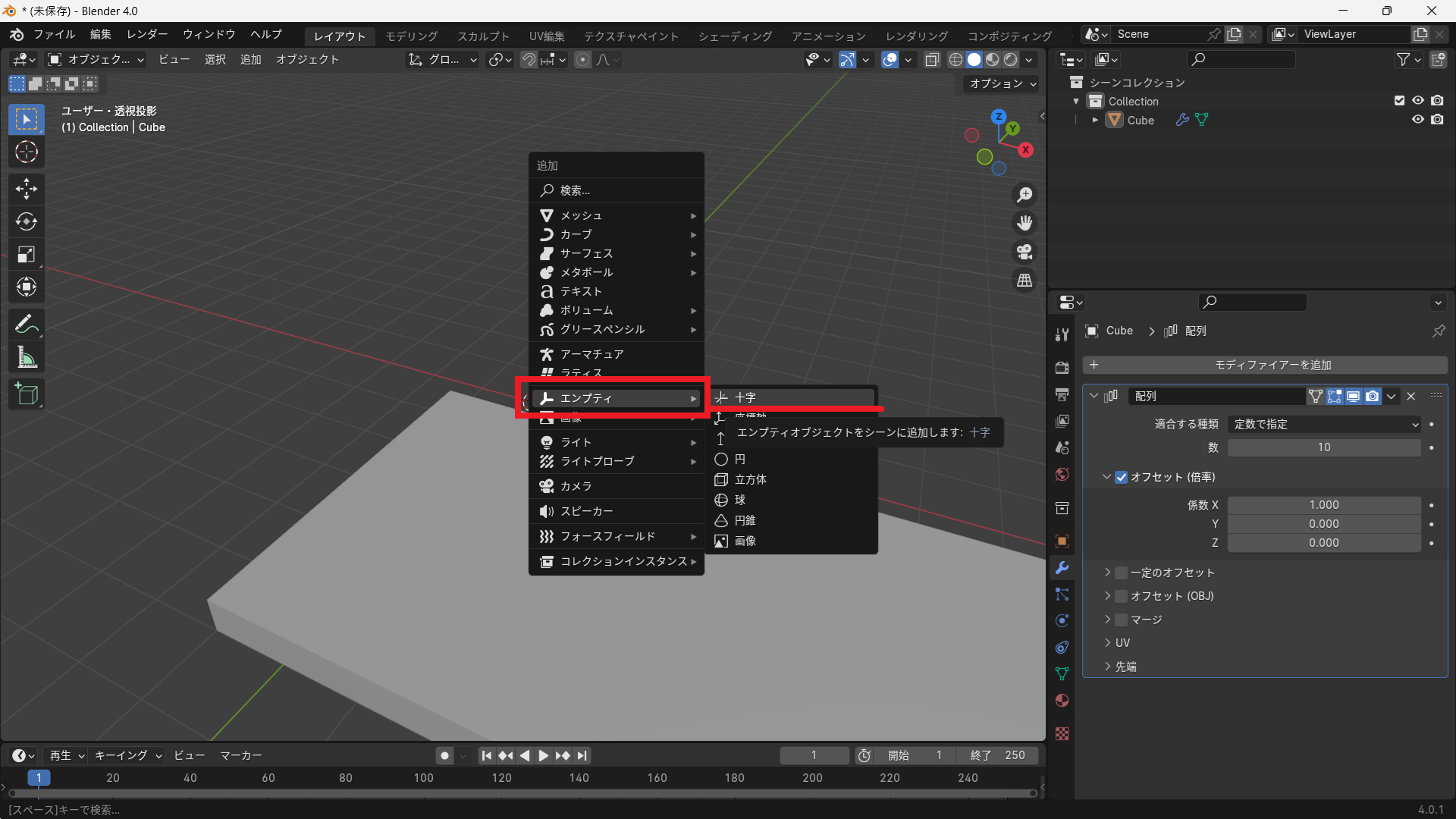
- エンプティ(空オブジェクト)を追加
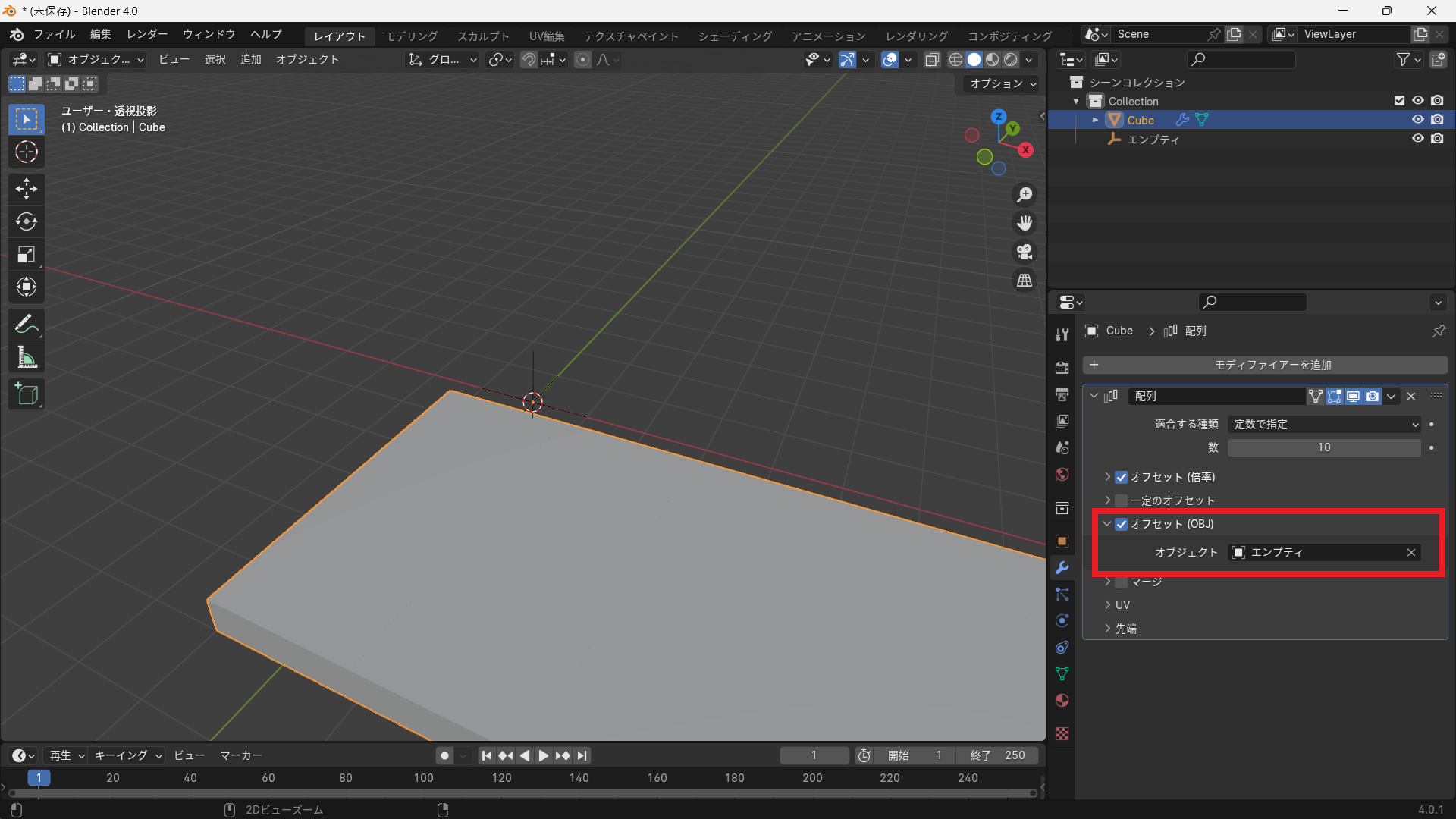
- 配列 の「オフセット(OBJ)」にその エンプティ を指定
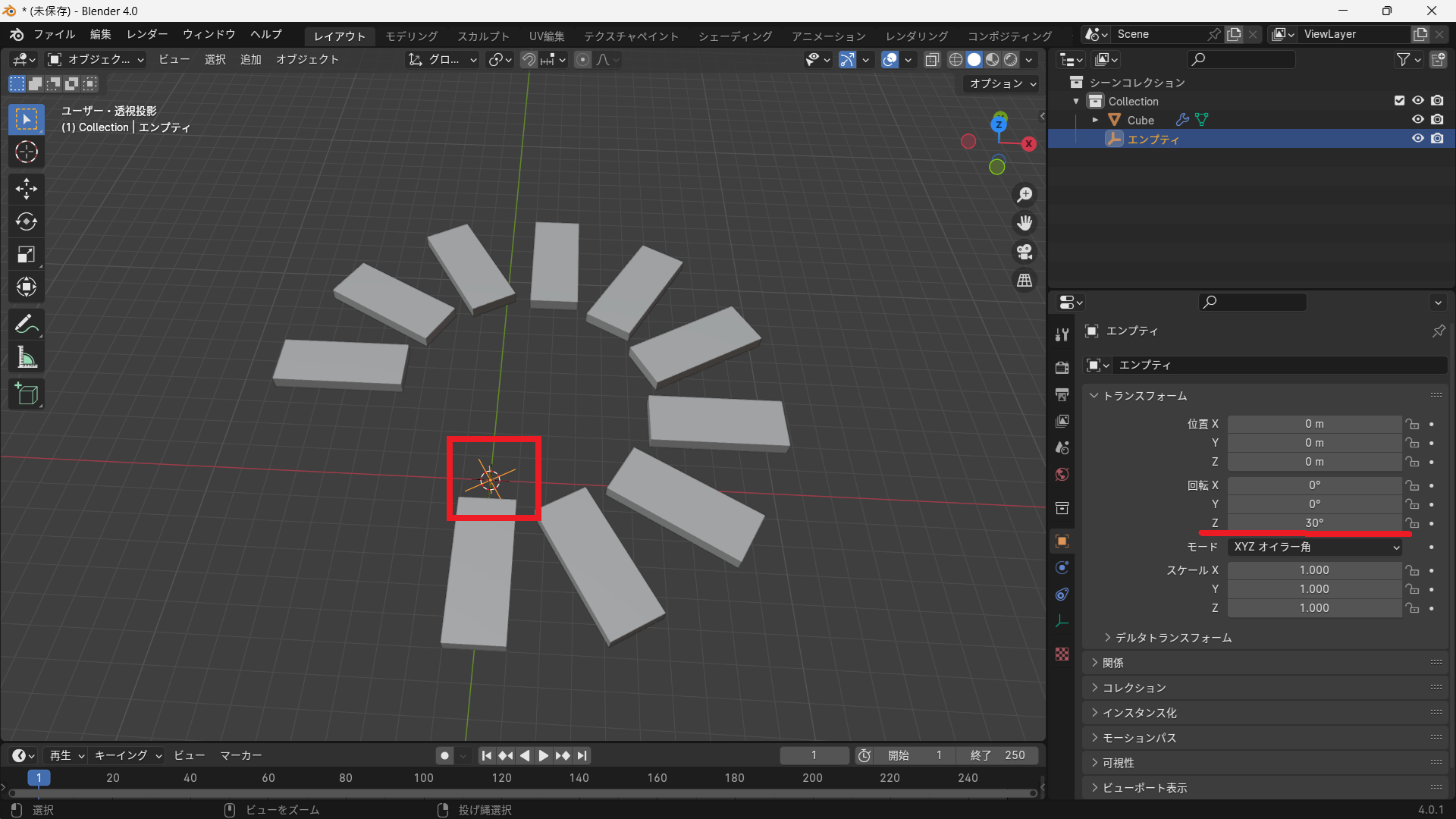
- エンプティ を回転 or 移動すると配列がそれに従って変形!
例)
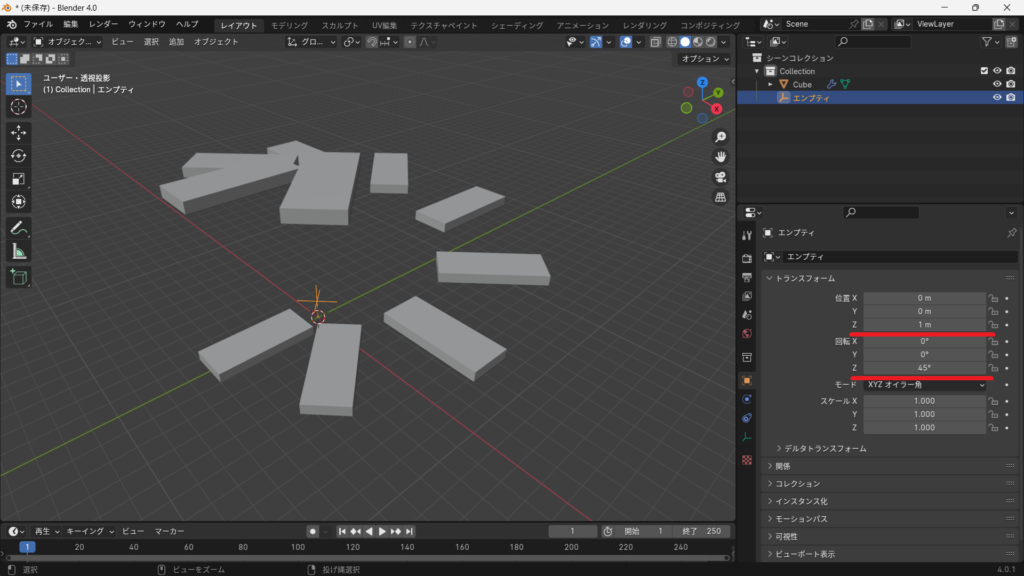
・45度回転させれば螺旋状
・Z方向に移動させれば階段風の段差
アニメーションとの相性も良い機能です。
カーブに沿って配列する方法
フェンスやレールなど、曲がった形状に沿って並べたい場合は
配列 + カーブモディファイアー の組み合わせが定番。
手順
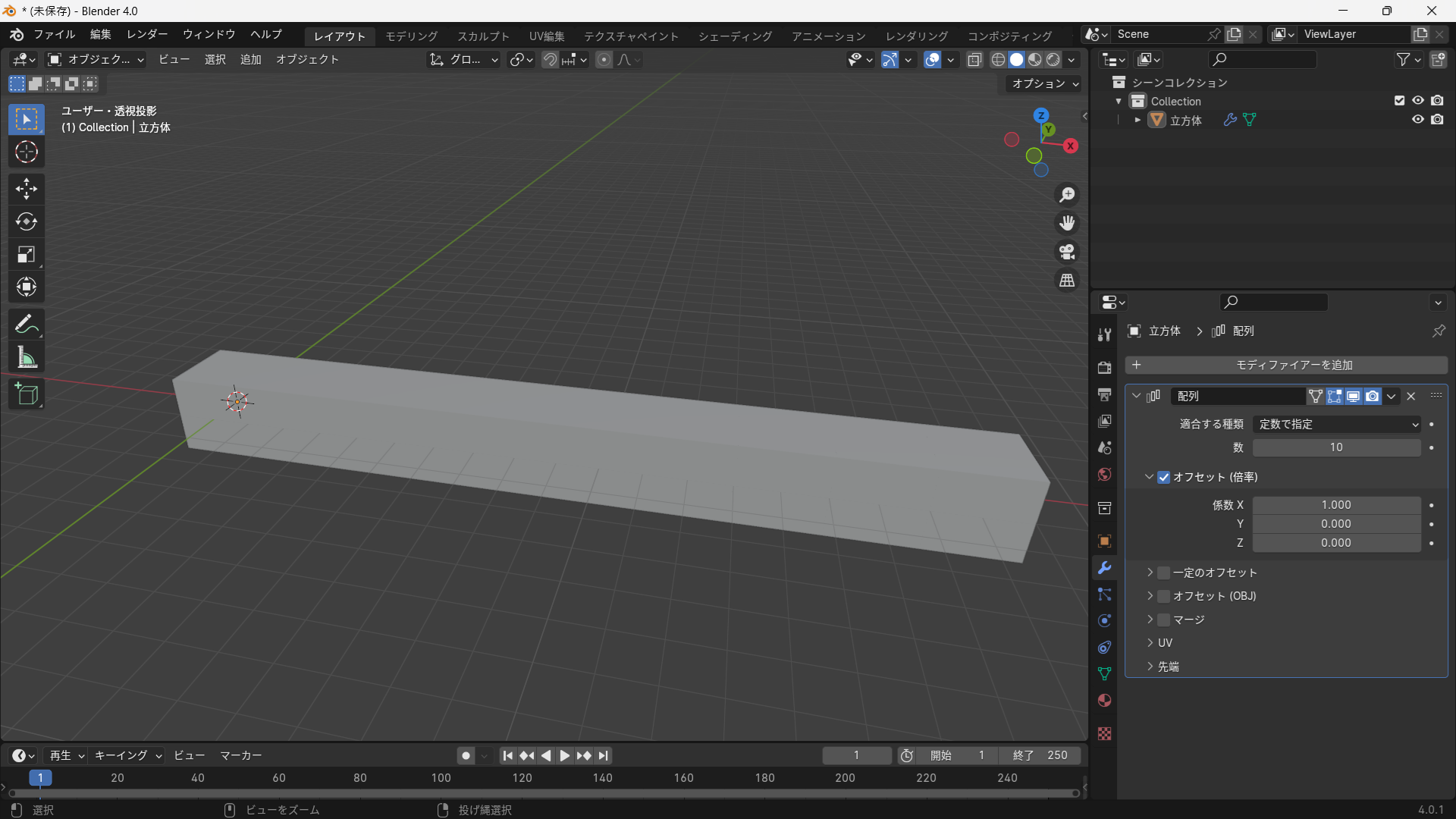
- 複製したいオブジェクトに 配列モディファイアー を追加
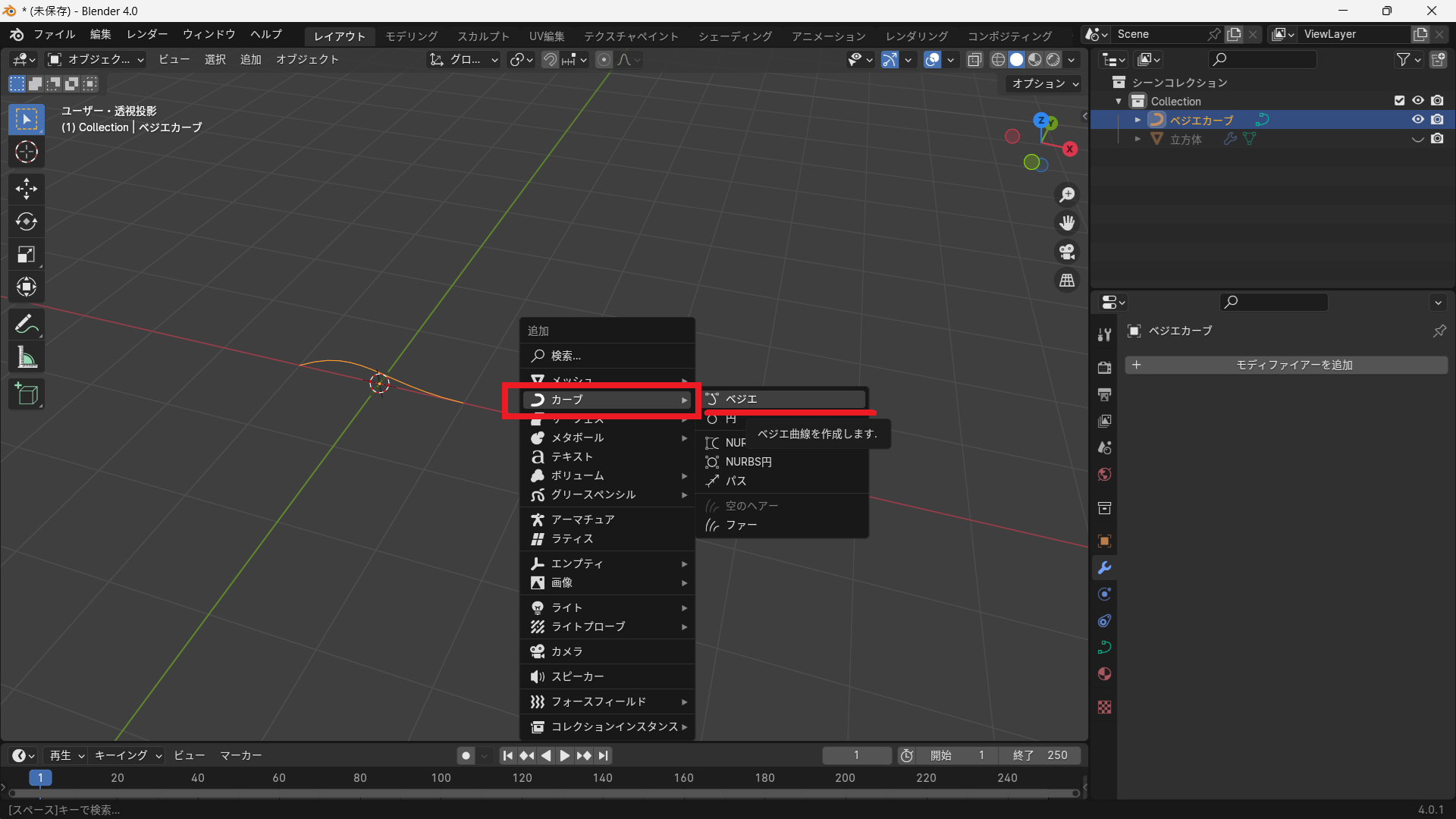
- カーブオブジェクト(ベジェ曲線など)を追加
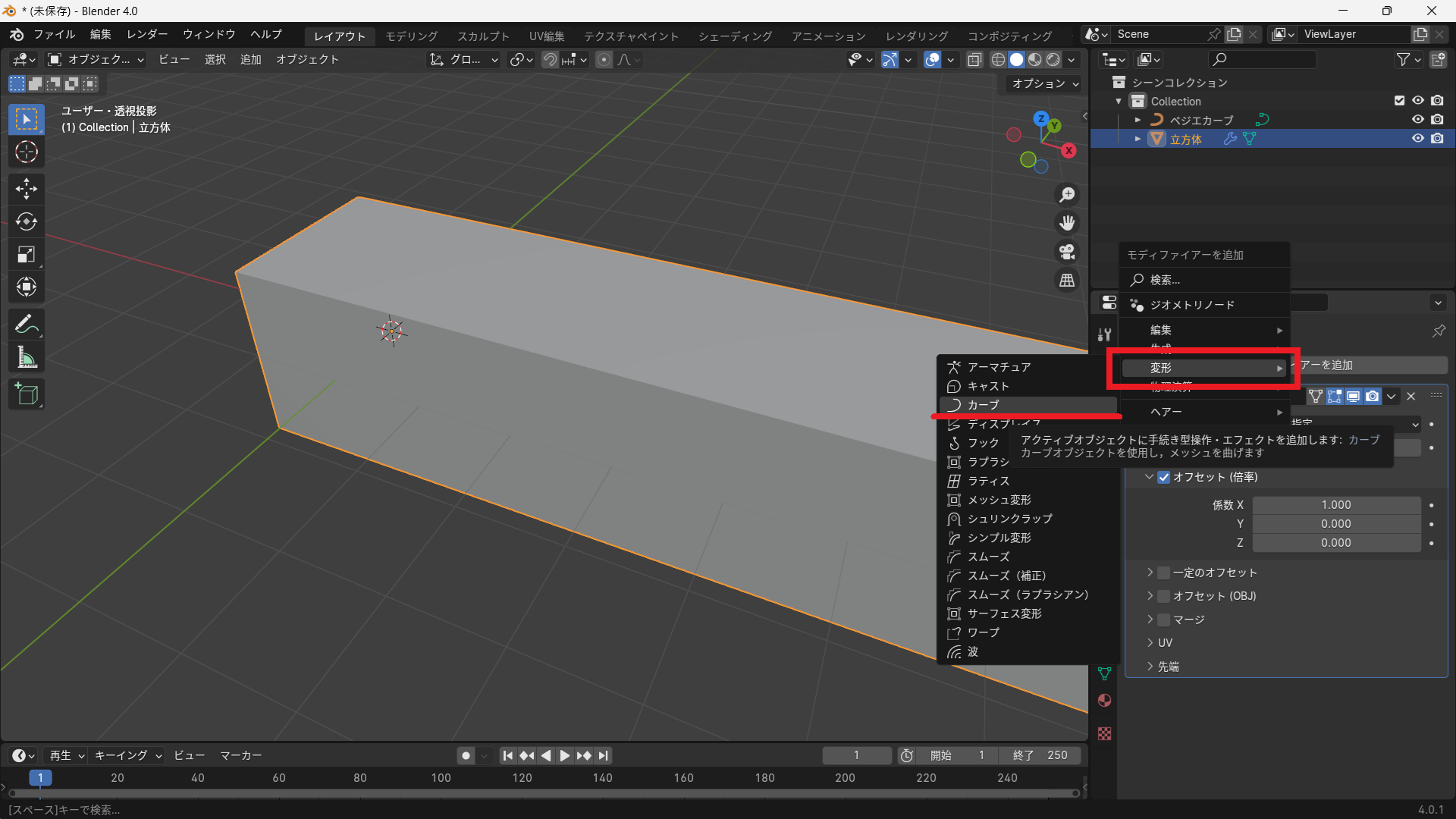
- 複製したオブジェクトに カーブモディファイアー を追加
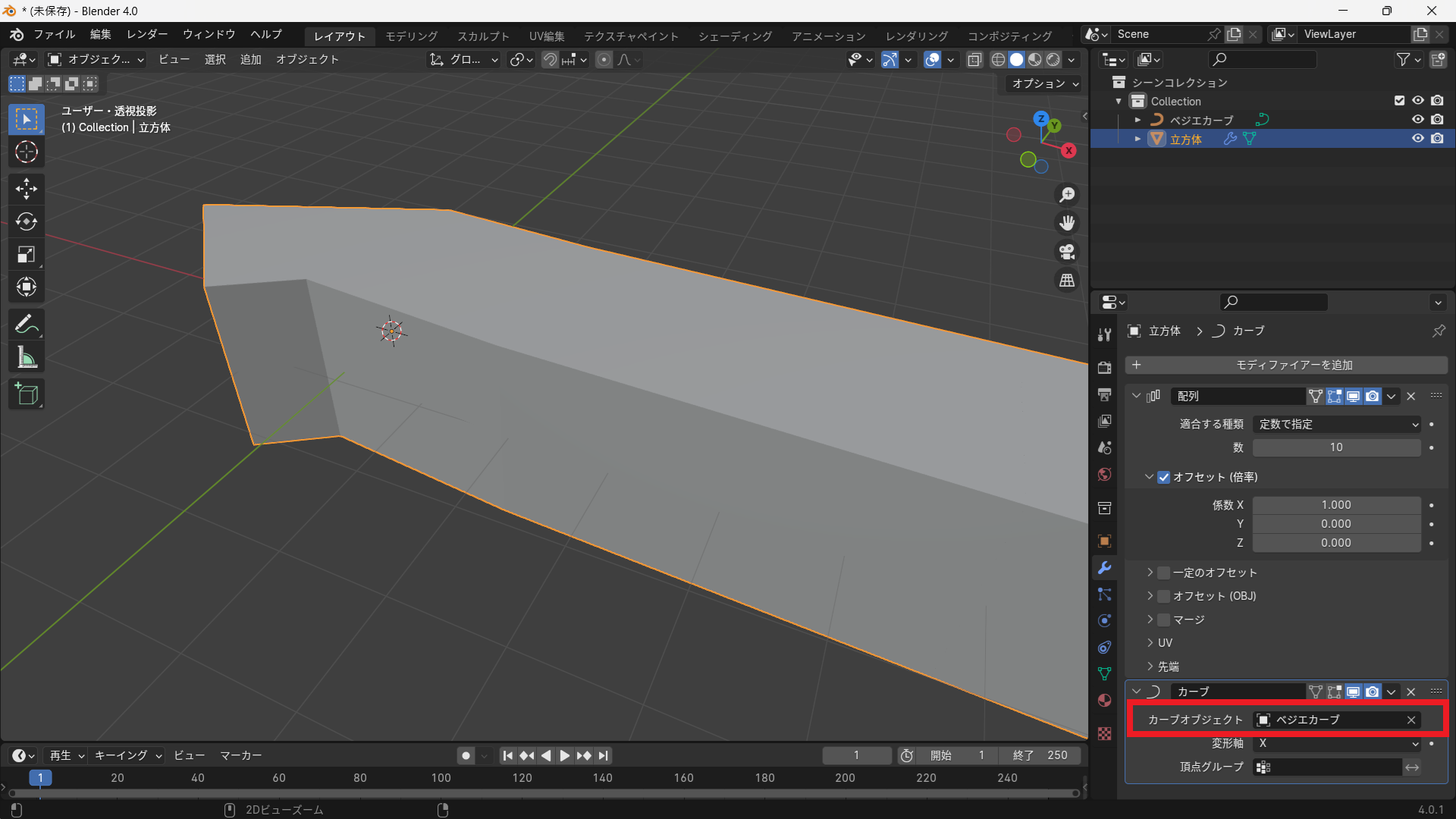
- カーブ の カーブオブジェクト にベジエ曲線などを指定
- オフセットやベジェ曲線を調整して自然に並ぶようにする
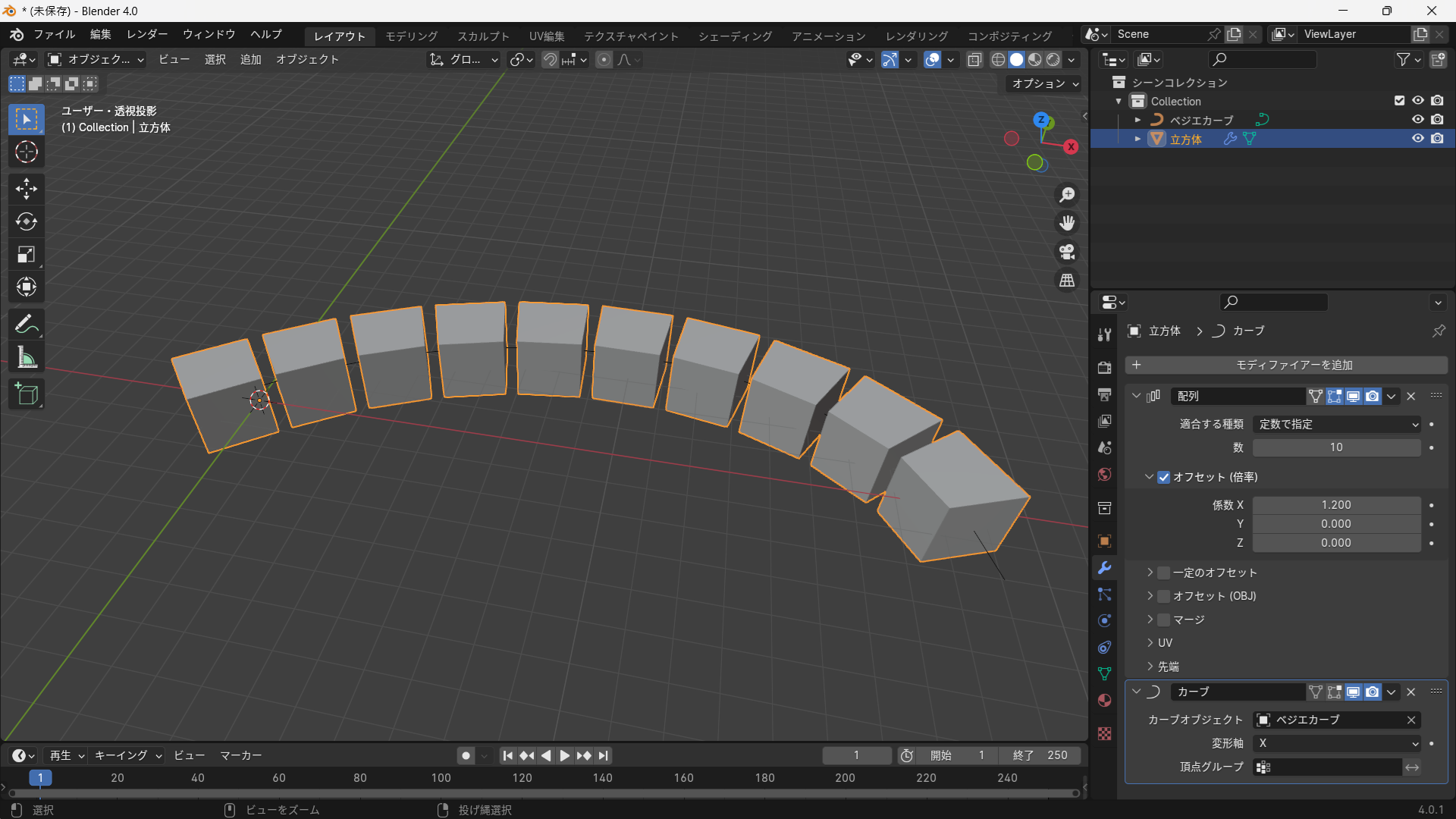
オブジェクトとベジェ曲線の原点は同じ位置にしておくと、意図しないズレを防げます。
ベジエ曲線の操作については、基本の手順とコツを別記事で解説しています。
👉Blenderのベジエカーブの使い方|自由なカーブ形状を作る基本操作と活用法
よくあるトラブルと対処法
オブジェクト同士が重なる・間隔がズレる
原因
- 原点の位置がオブジェクトの中央にある
- オフセット(倍率) の値が適切でない
- オブジェクトのスケールが 1 以外になっている
対処法
- 原点をオブジェクトの端に設定する
(編集モードで端を選択 → 右クリック → 原点を設定)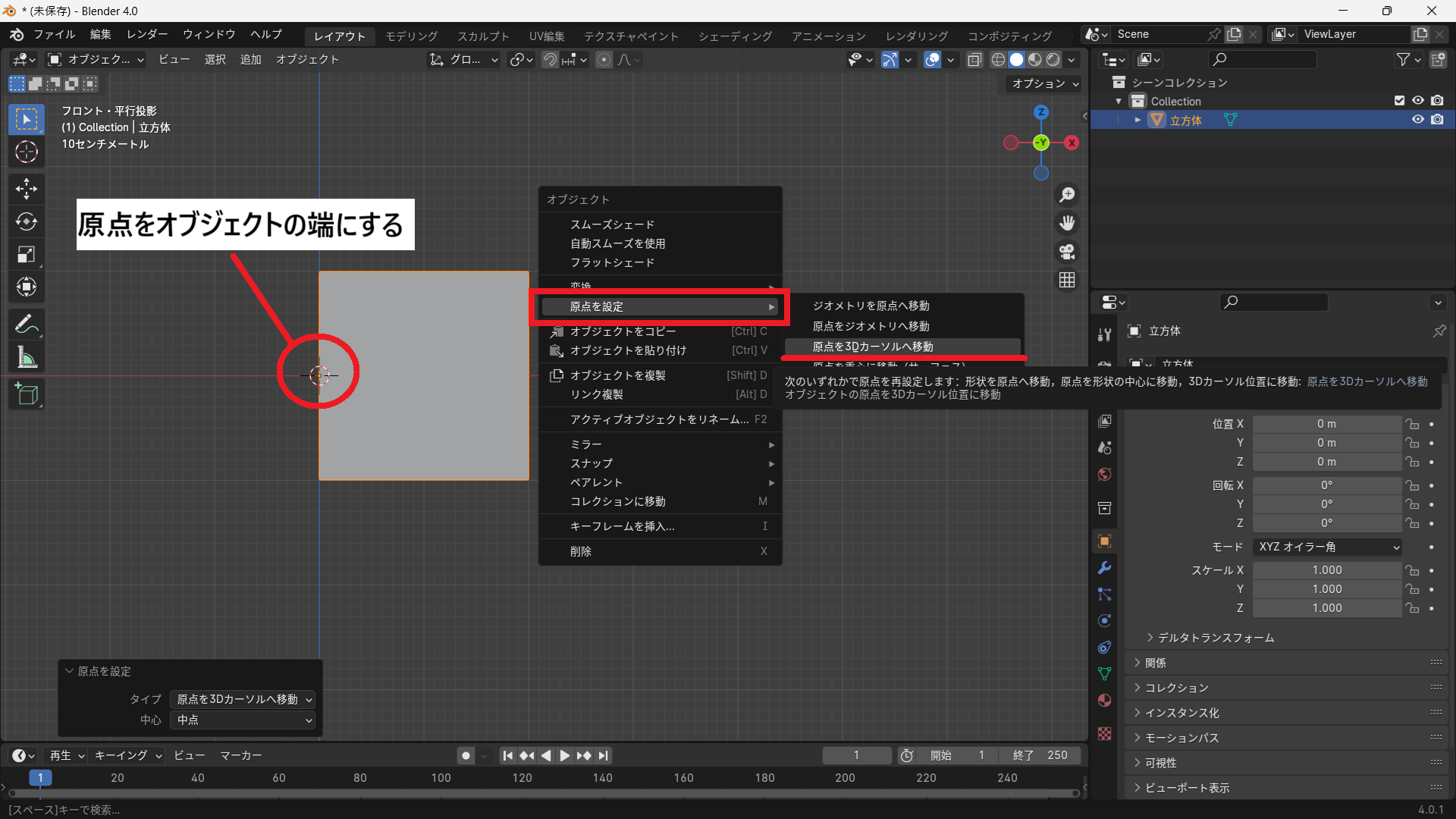
Ctrl + A→ スケールを適用 してから配列を使う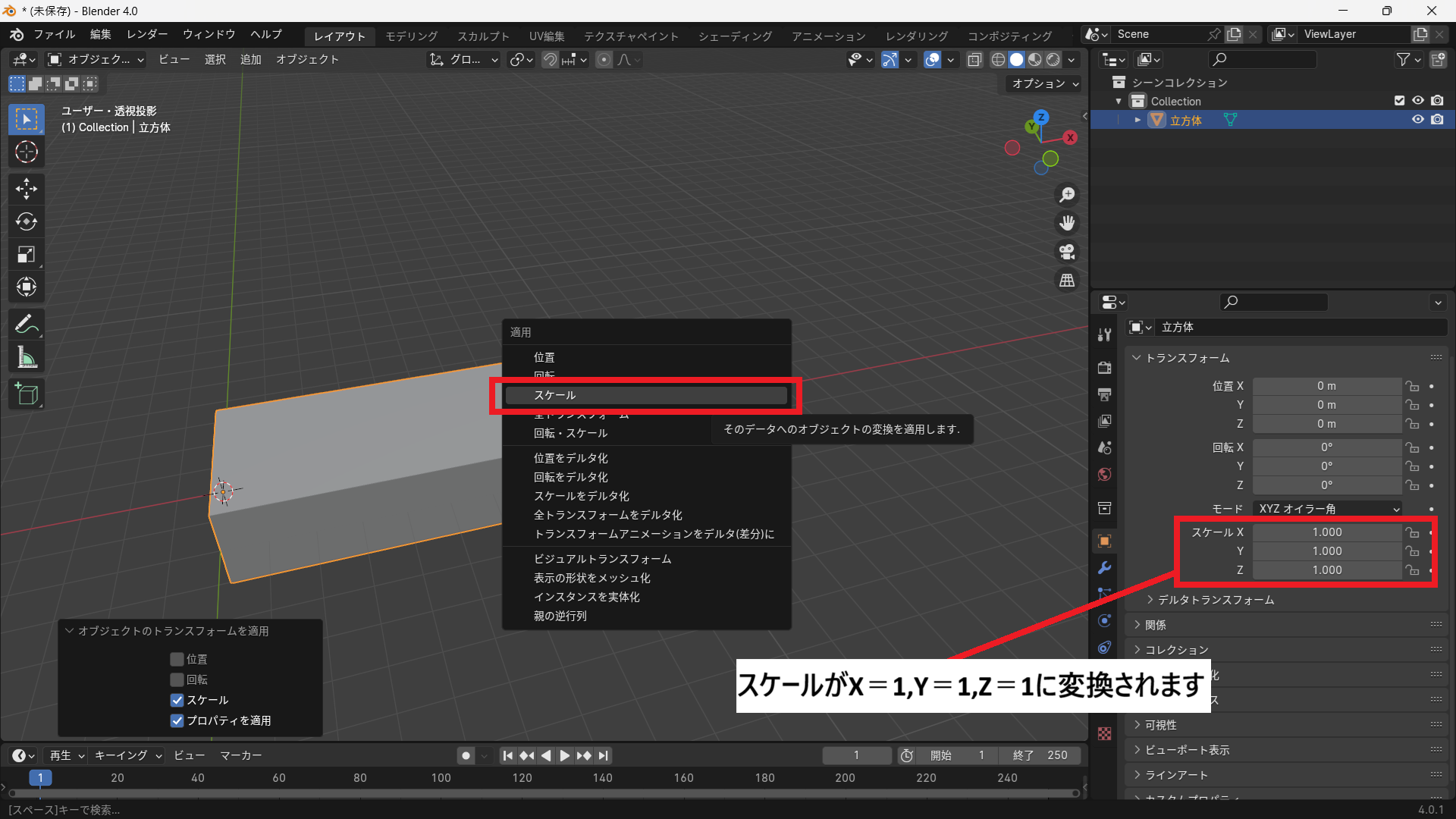
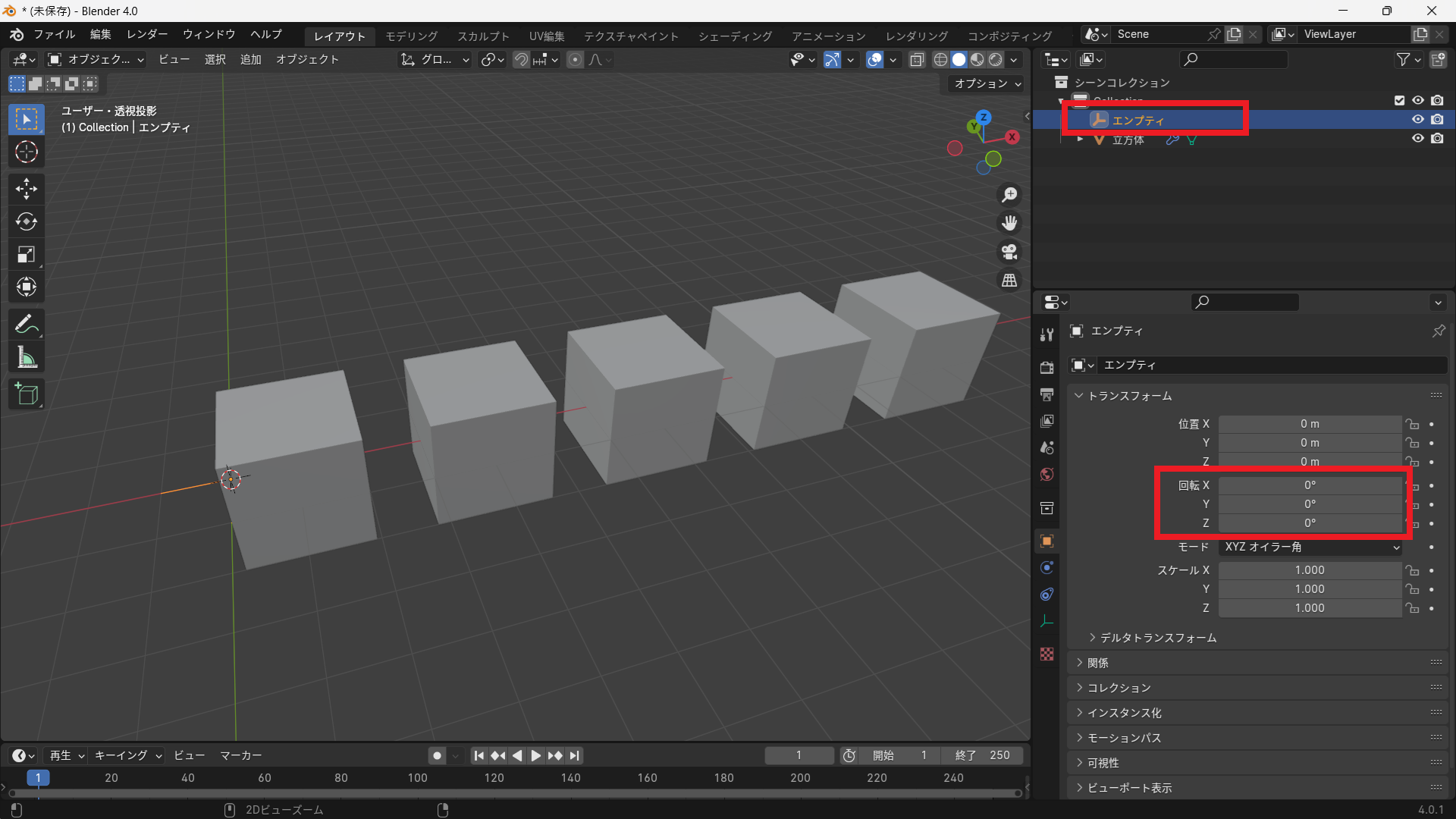
配列が斜めにずれていく・傾いていく
原因
- オフセット(OBJ) と オフセット(倍率) を同時に使っている
- オフセット(OBJ) に指定したオブジェクトが回転している
対処法
- 基本は どちらか一方のみ使用する
- オフセット(OBJ) を使う場合は、オフセット(倍率) を 0 にする
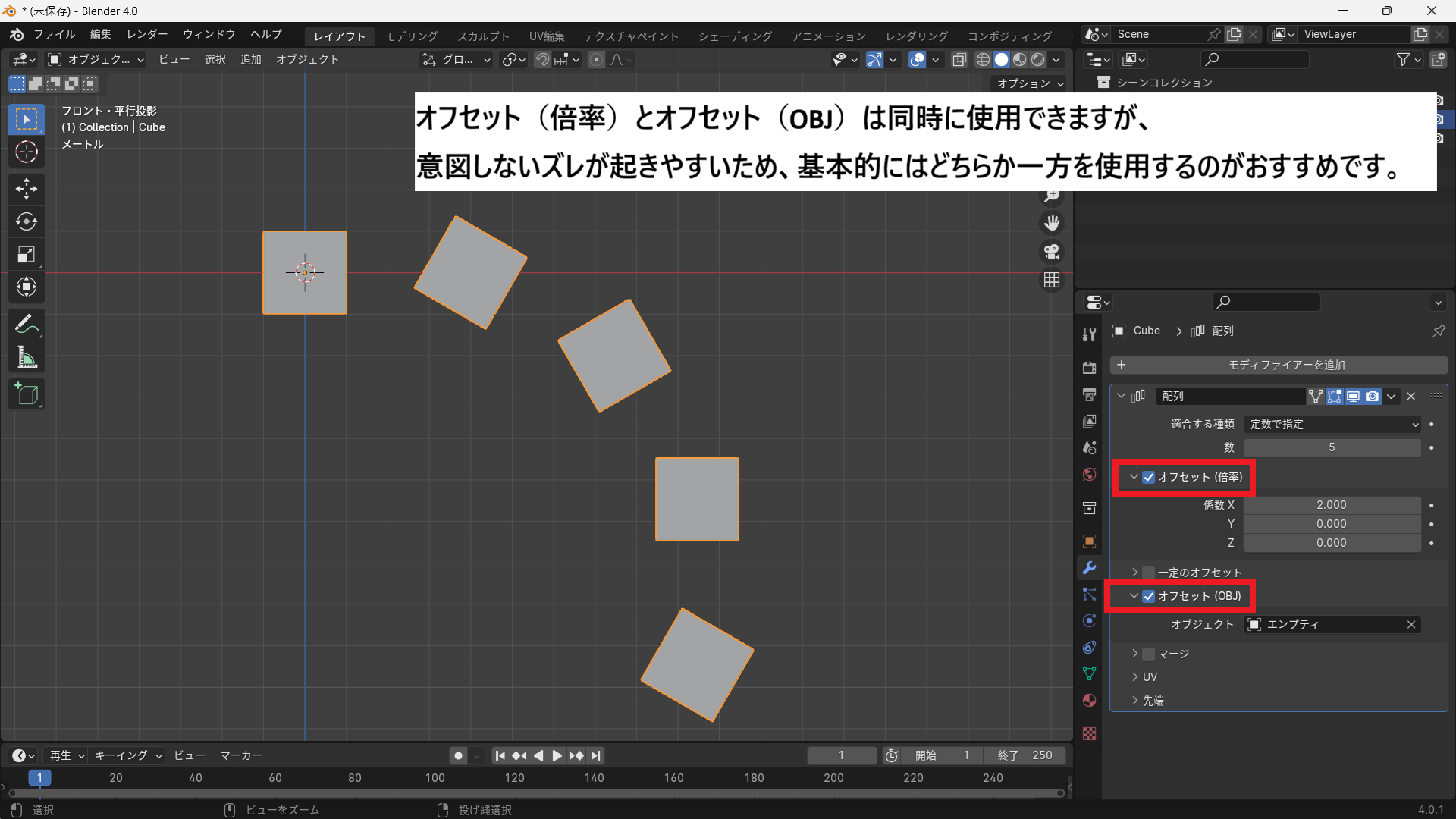
- オフセット(OBJ) 用の エンプティ の回転を 0 に戻す
カーブに沿わせると、形がねじれる・バラバラになる
原因
- オブジェクトの回転・スケールが初期値でない
- オブジェクトの向きとカーブの方向が合っていない
- 原点位置が不適切
対処法
- オブジェクトの
- 位置:0,0,0
- 回転:0,0,0
- スケール:1,1,1
に戻す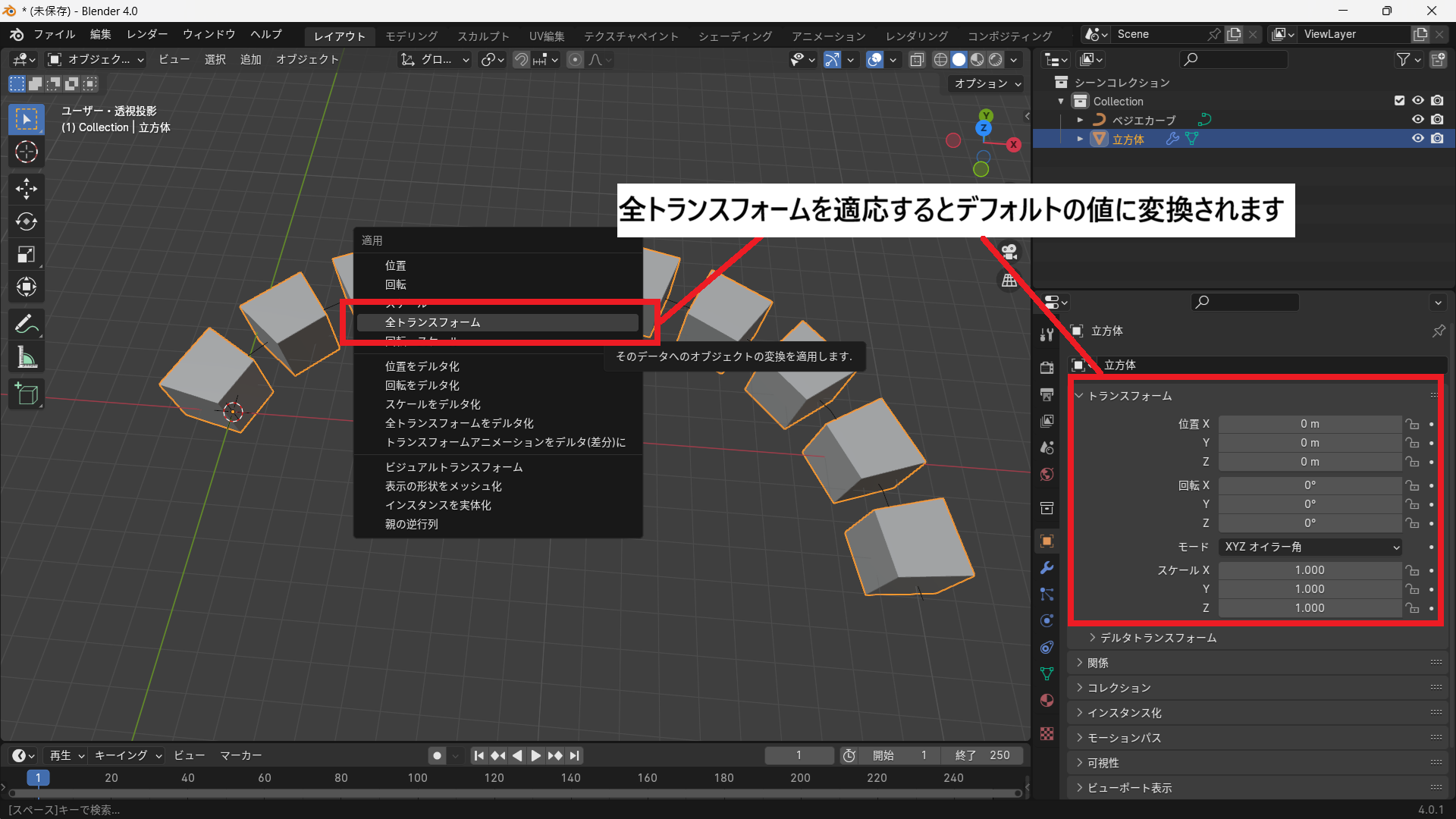
- 原点をオブジェクトの端に設定する
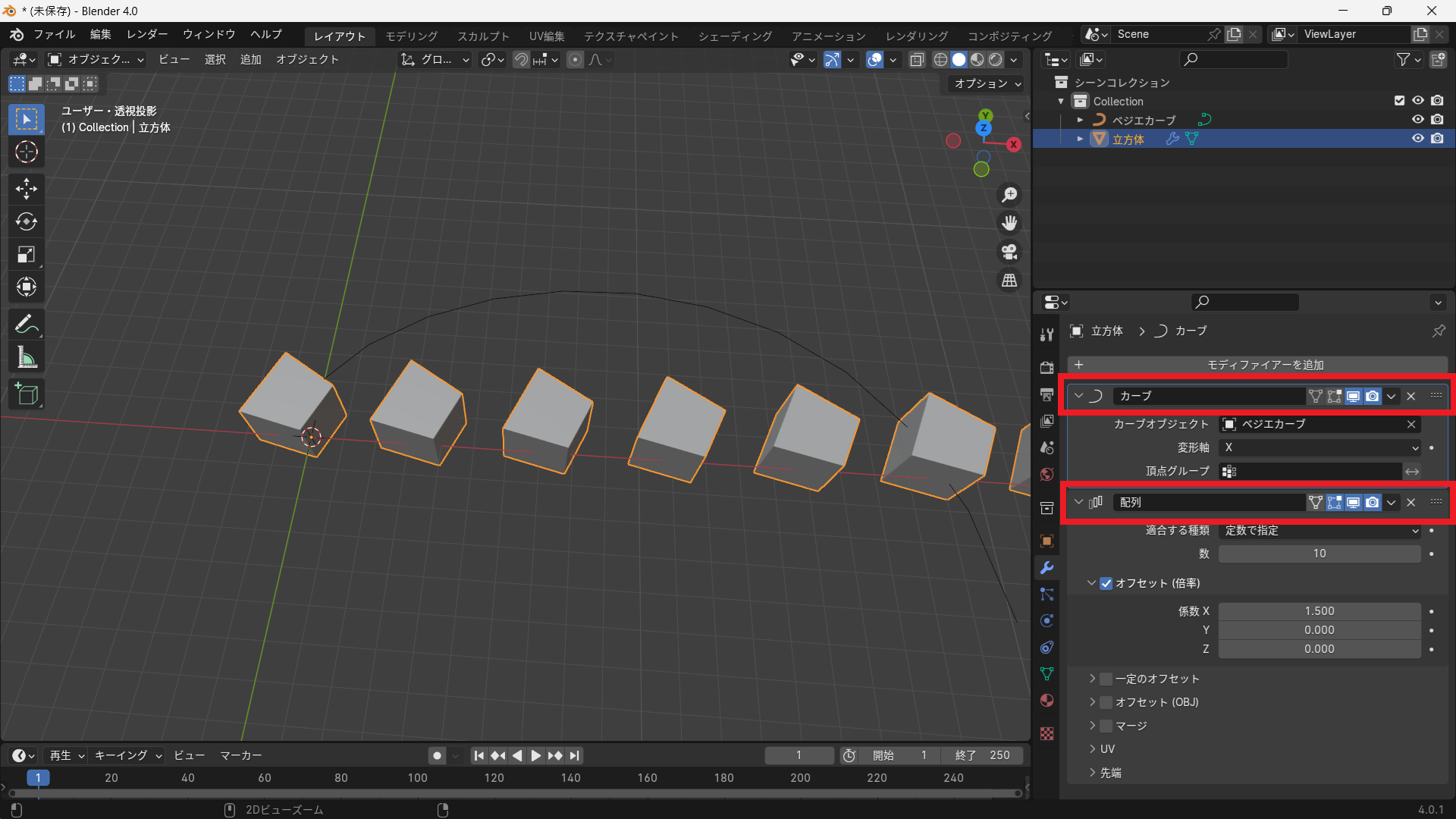
カーブに沿わせても1つしか表示されない
原因
- モディファイアーの順序が逆になっている
対処法
- 配列を上、カーブを下 に配置する
- モディファイアーは上から順に適用されることを意識する
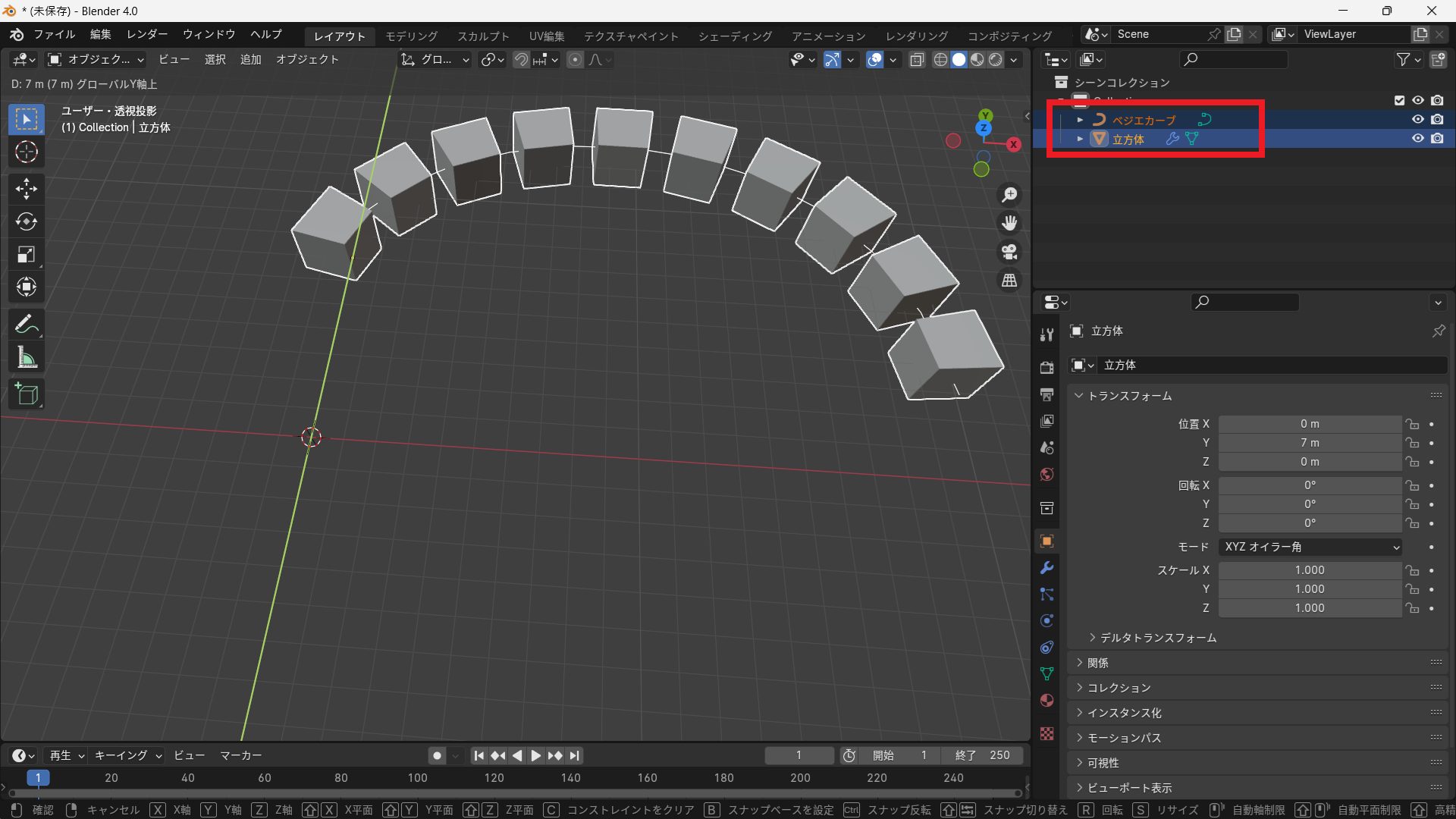
配列を移動すると崩れる
原因
- オブジェクトだけを移動している
- カーブとオブジェクトの位置関係が崩れている
対処法
- 配列オブジェクトとベジェ曲線を 一緒に移動 する
- または、両方を同じ親オブジェクトに設定する
→エンプティを追加し、配列モディファイアーを設定しているオブジェクトと、ベジェ曲線の両方を、その エンプティ の子にします。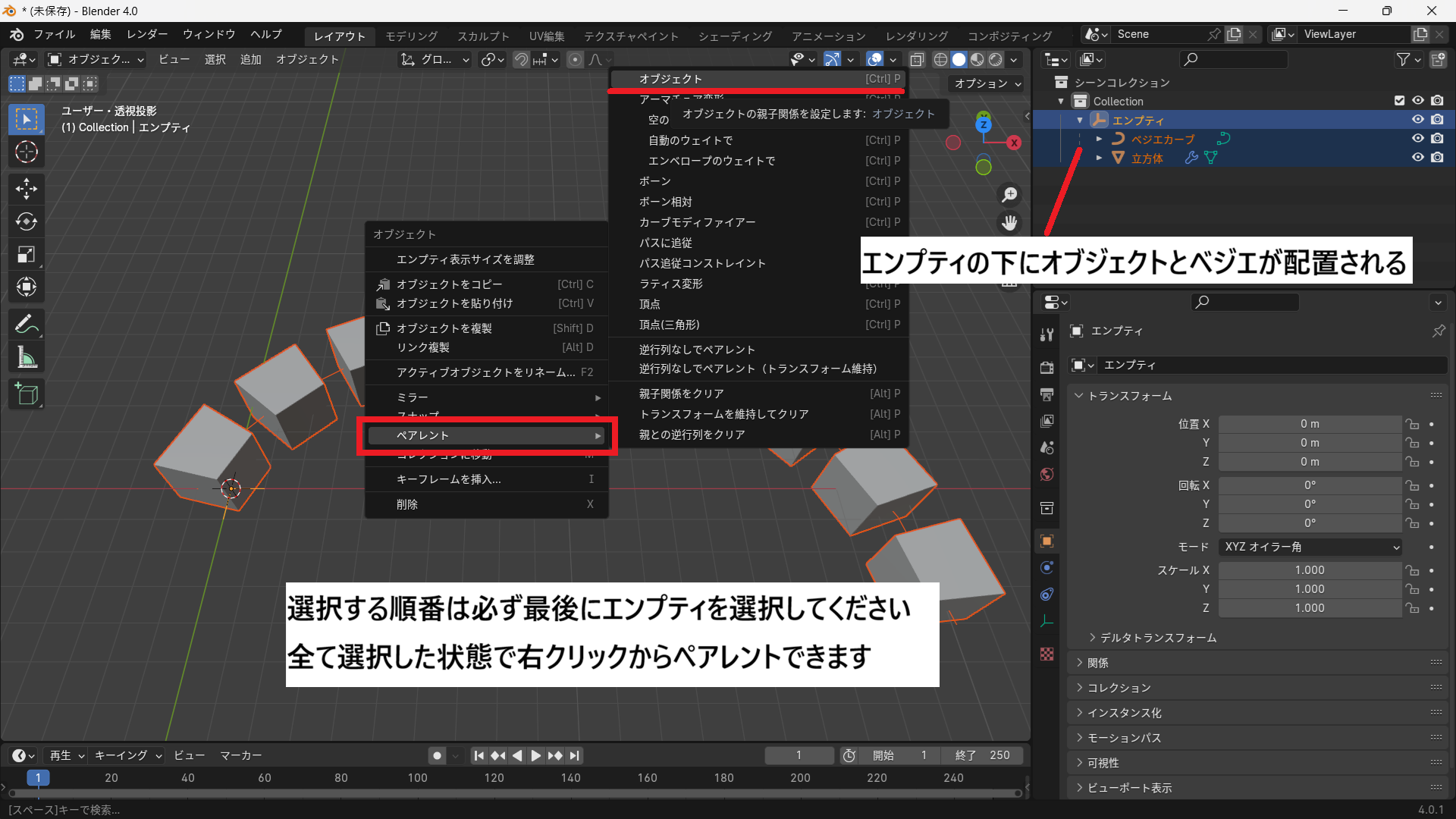
複製数を増やすと重くなる
原因
- 表示上は1つでも、内部ではすべて計算されている
- 曲線+高ポリゴンモデルの組み合わせ
対処法
- 作成中は 数 を減らす
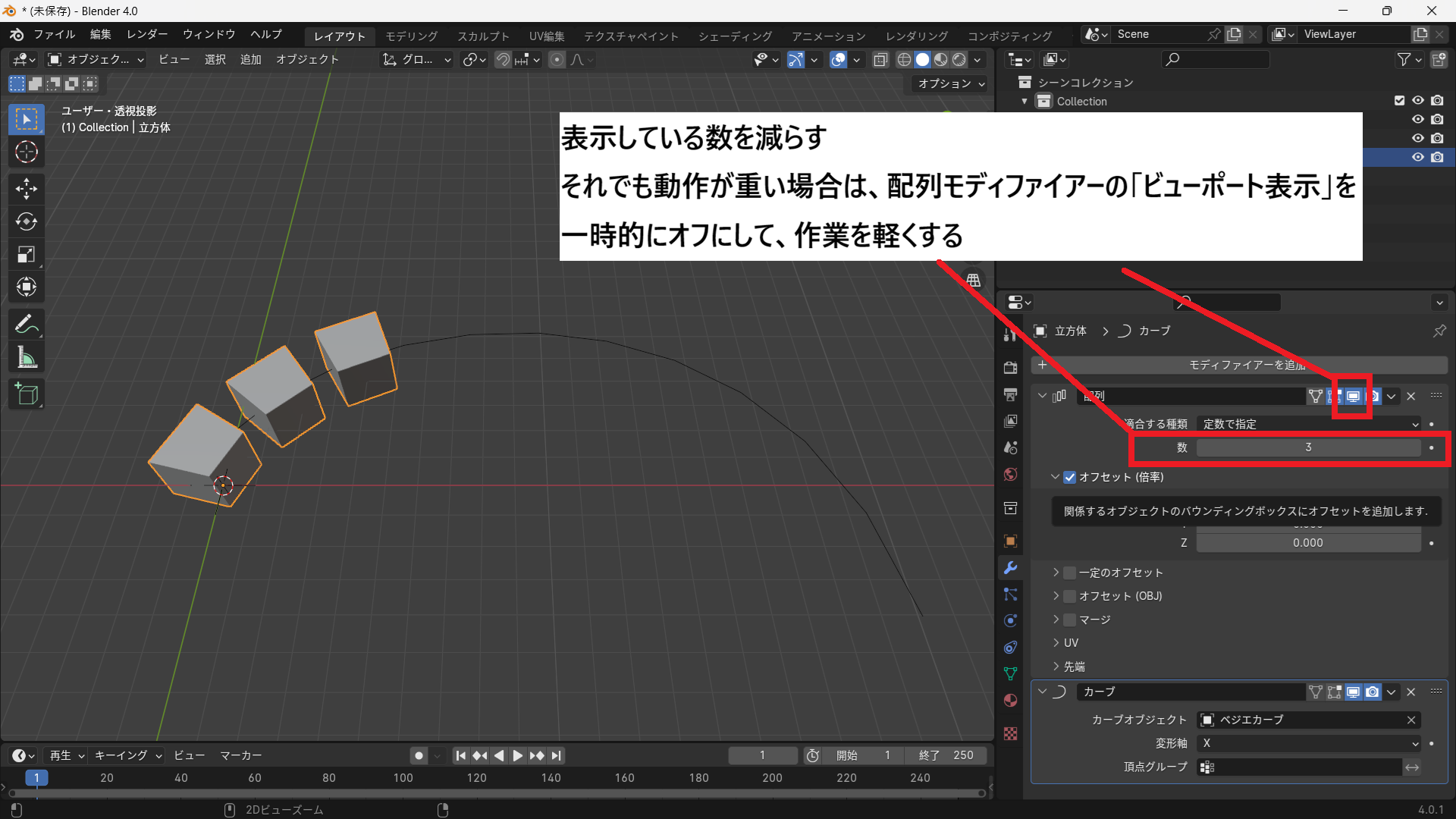
- 最終調整後に数を増やす
- 必要に応じてモディファイアーを適用する
→配列モディファイアーを適用すると、その時点の複製結果が確定し、後から配列としての編集はできなくなります。必要であれば、適用前のオブジェクトを複製して残しておくと安心です。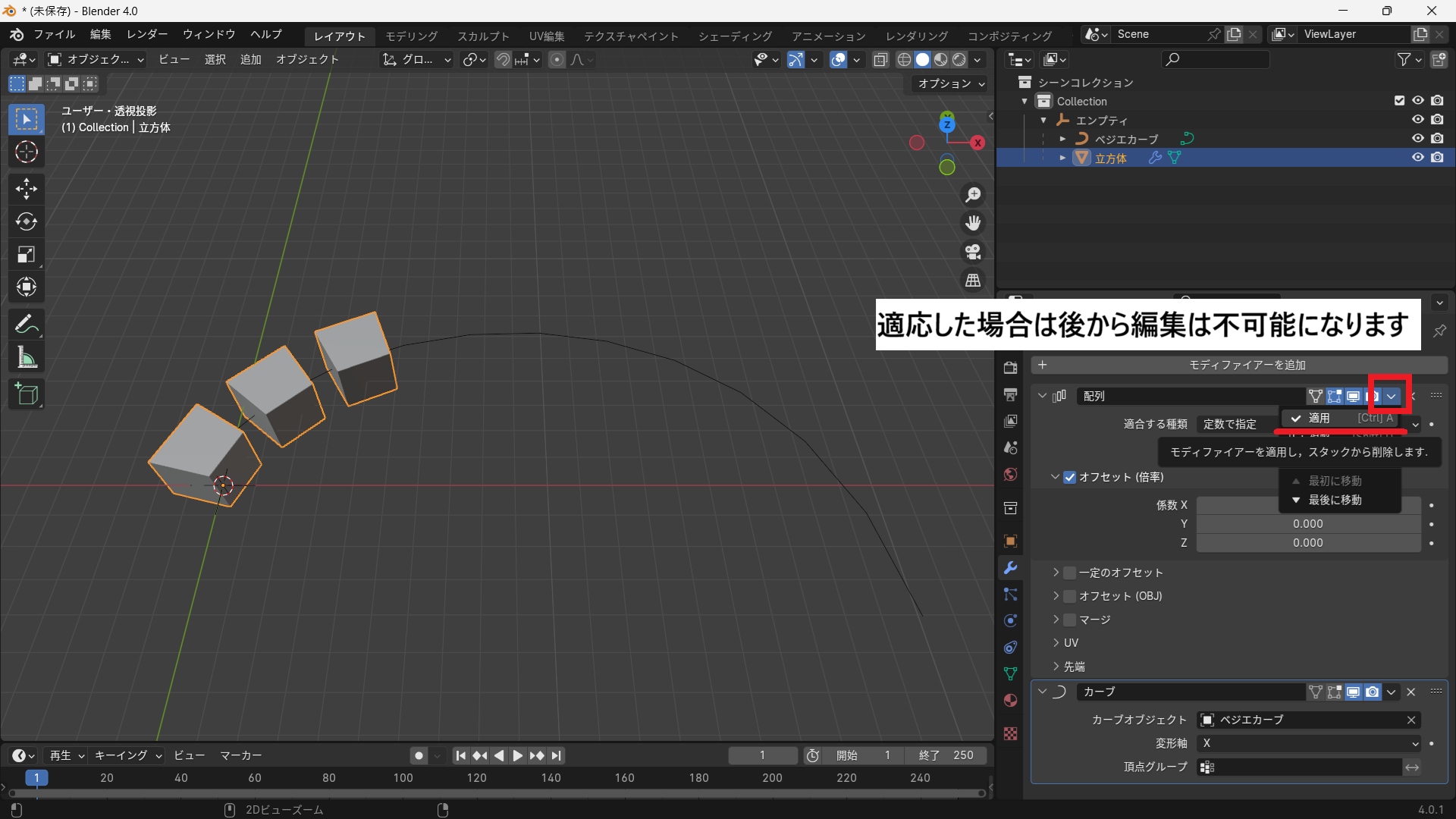
編集モードで1つ動かすと全体が変形する
原因
- 配列は「元オブジェクト」を基準に複製しているため
対処法
- 部分的に編集したい場合は、別オブジェクトとして分ける
→モディファイアーを適用後、編集モードで別のオブジェクトに分けることができます。- 編集モードに移行します。
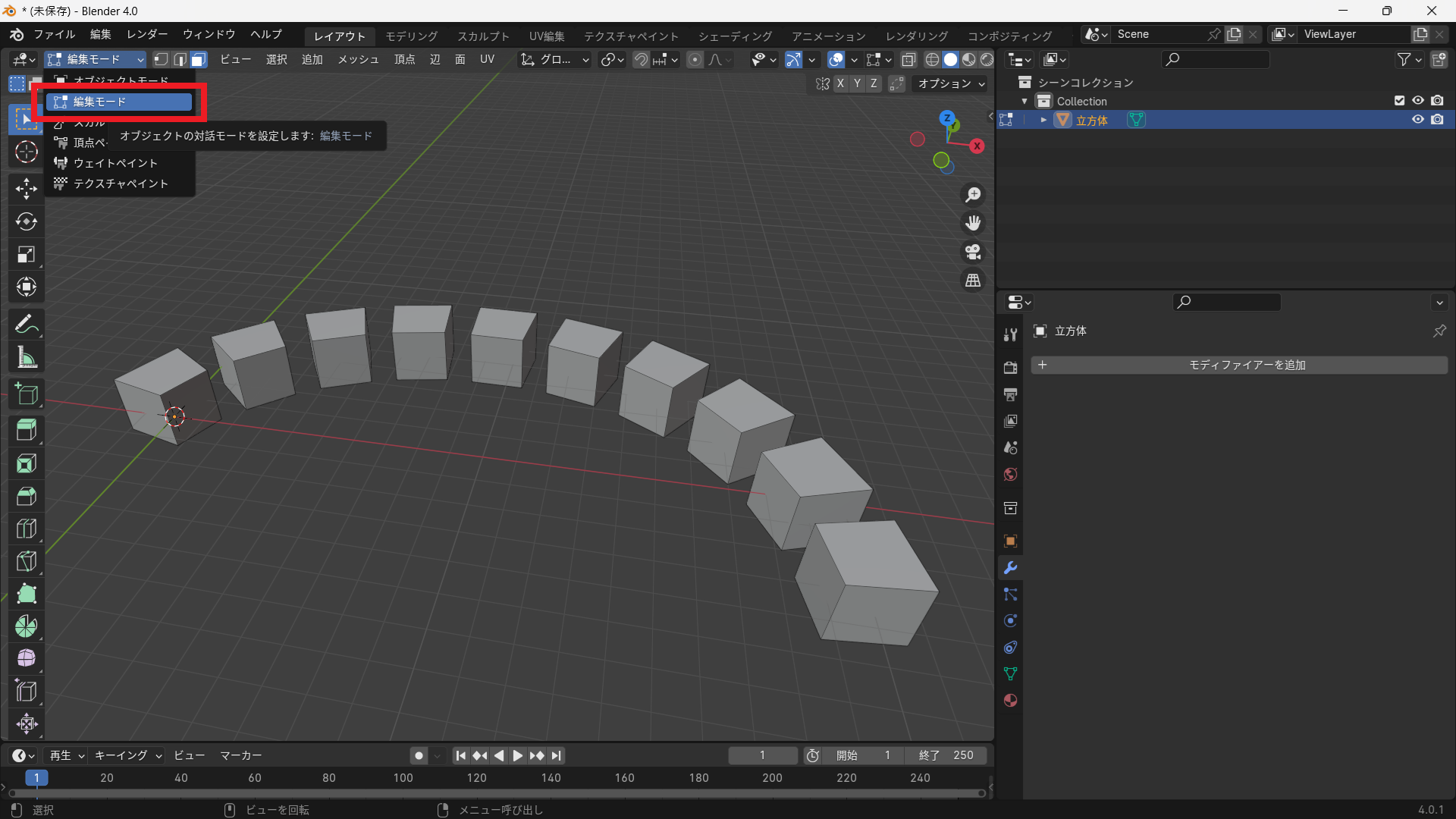
- 分離したい部分の面をすべて選択します。
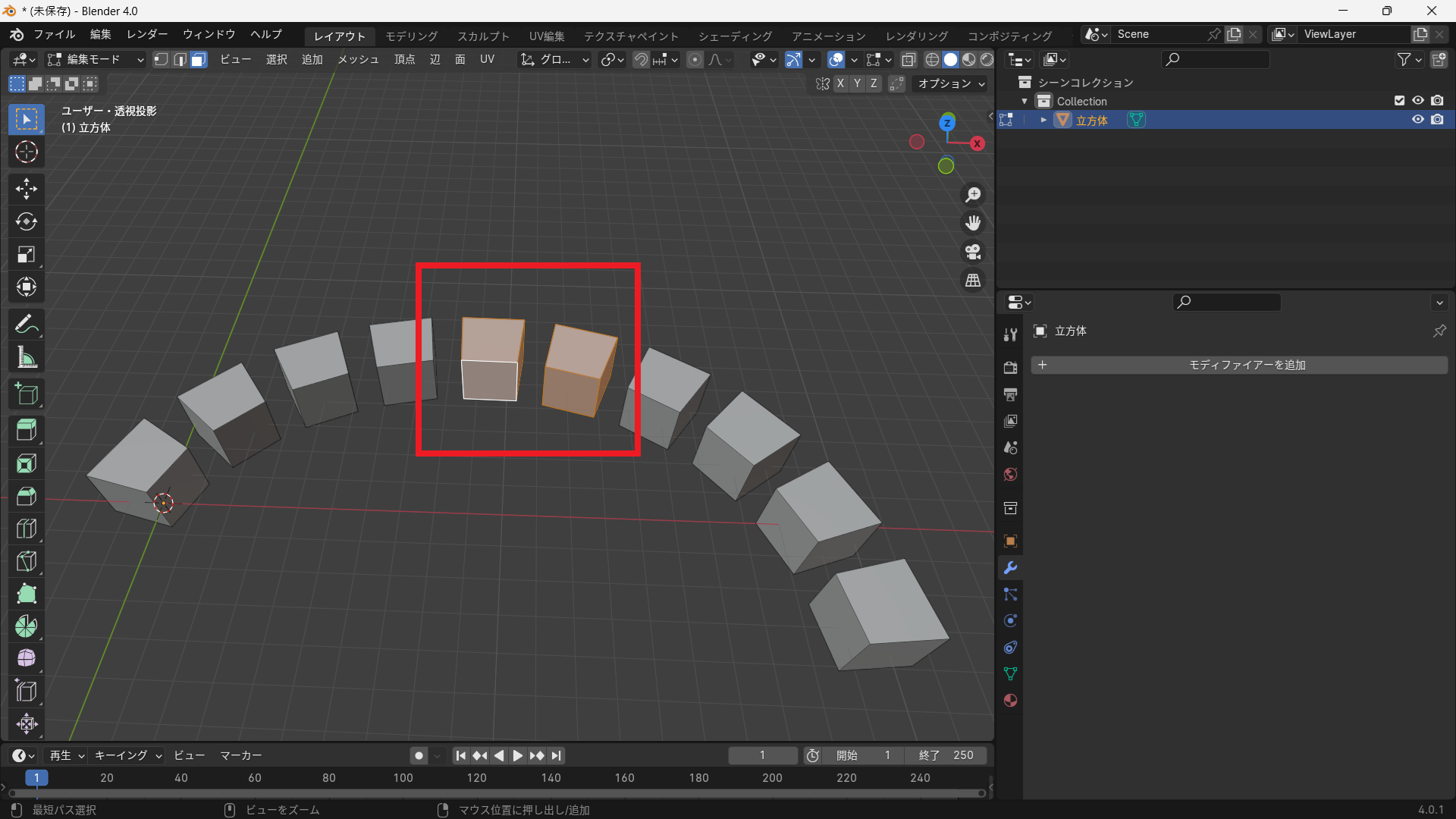
- 選択した状態で
Pキーを押し、「選択」 を選ぶとオブジェクトが分離されます。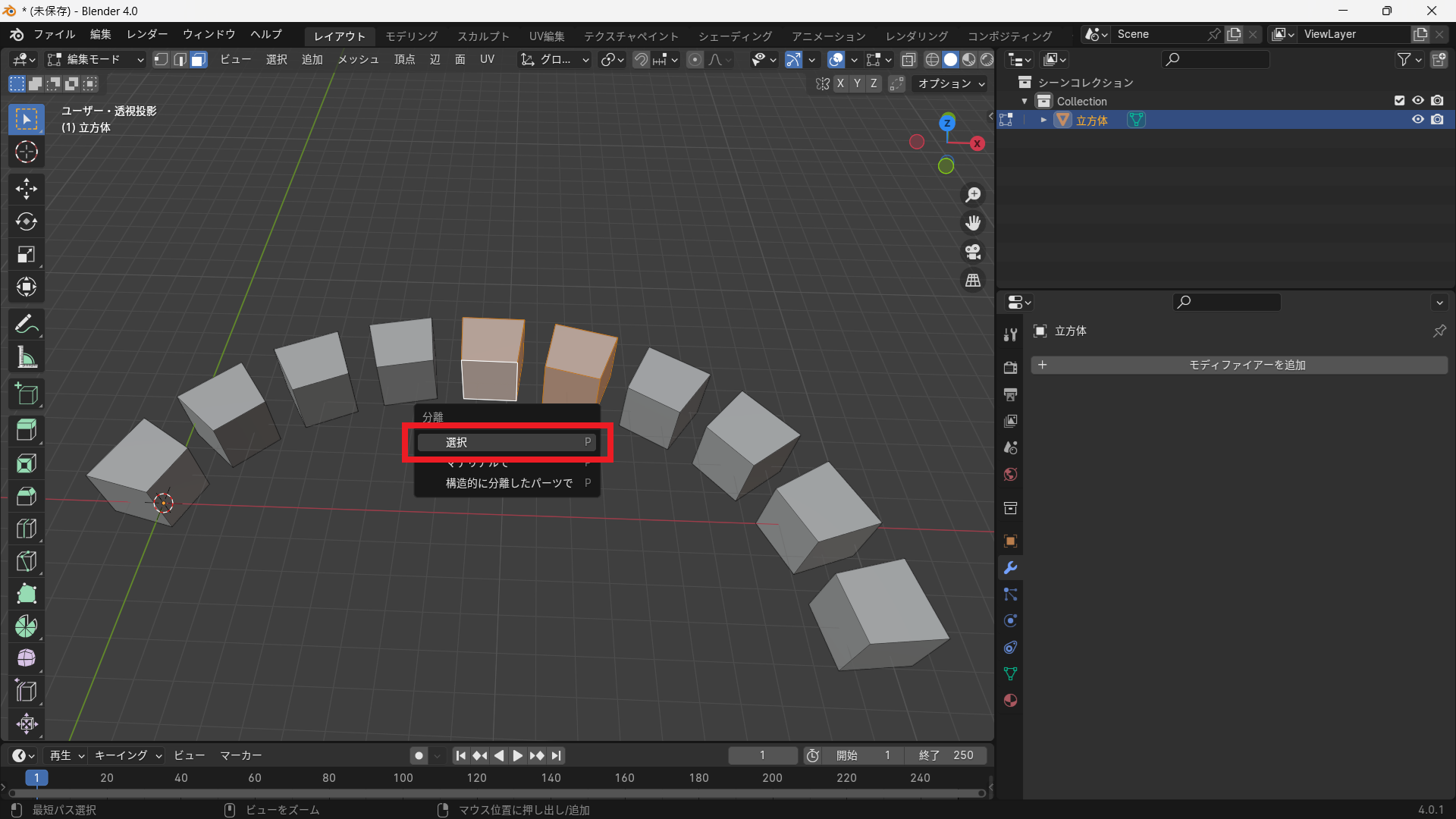
分離後は、新しいオブジェクトとして生成されます。
そのため、分離したオブジェクトは元の配列とは独立しており、
位置や形状を個別に編集できるようになります。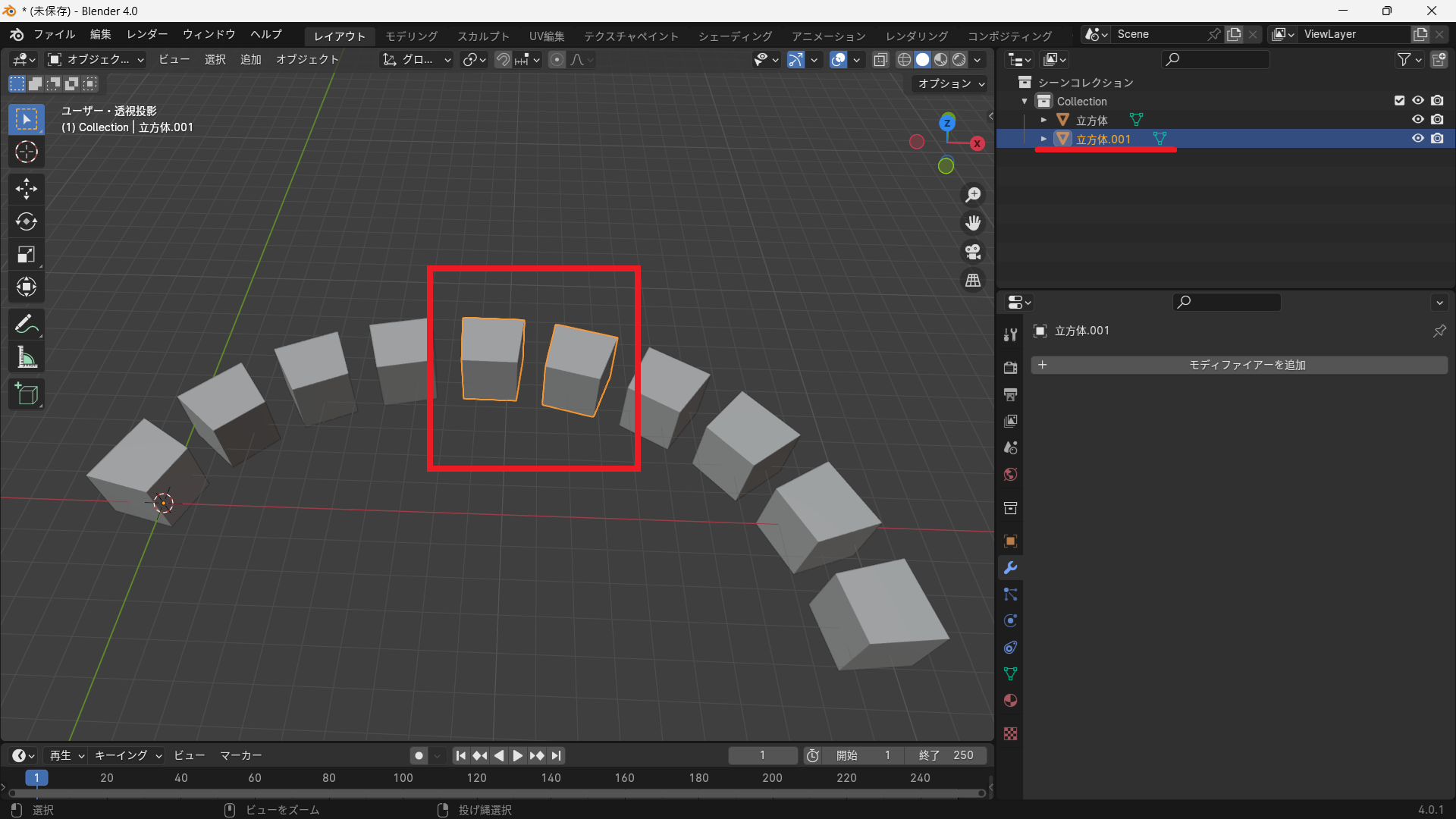
- 編集モードに移行します。
まとめ
配列モディファイアーは
「正確に、効率よく複製を作る」ための最強ツール です。
- 数:複製数
- オフセット(倍率)/一定のオフセット:間隔調整
- オフセット(OBJ):別オブジェクトに沿って並べる
- カーブ 併用:曲線に沿った配列
Blenderで繰り返し構造を作る場合は必須と言えるほど便利です。