はじめに
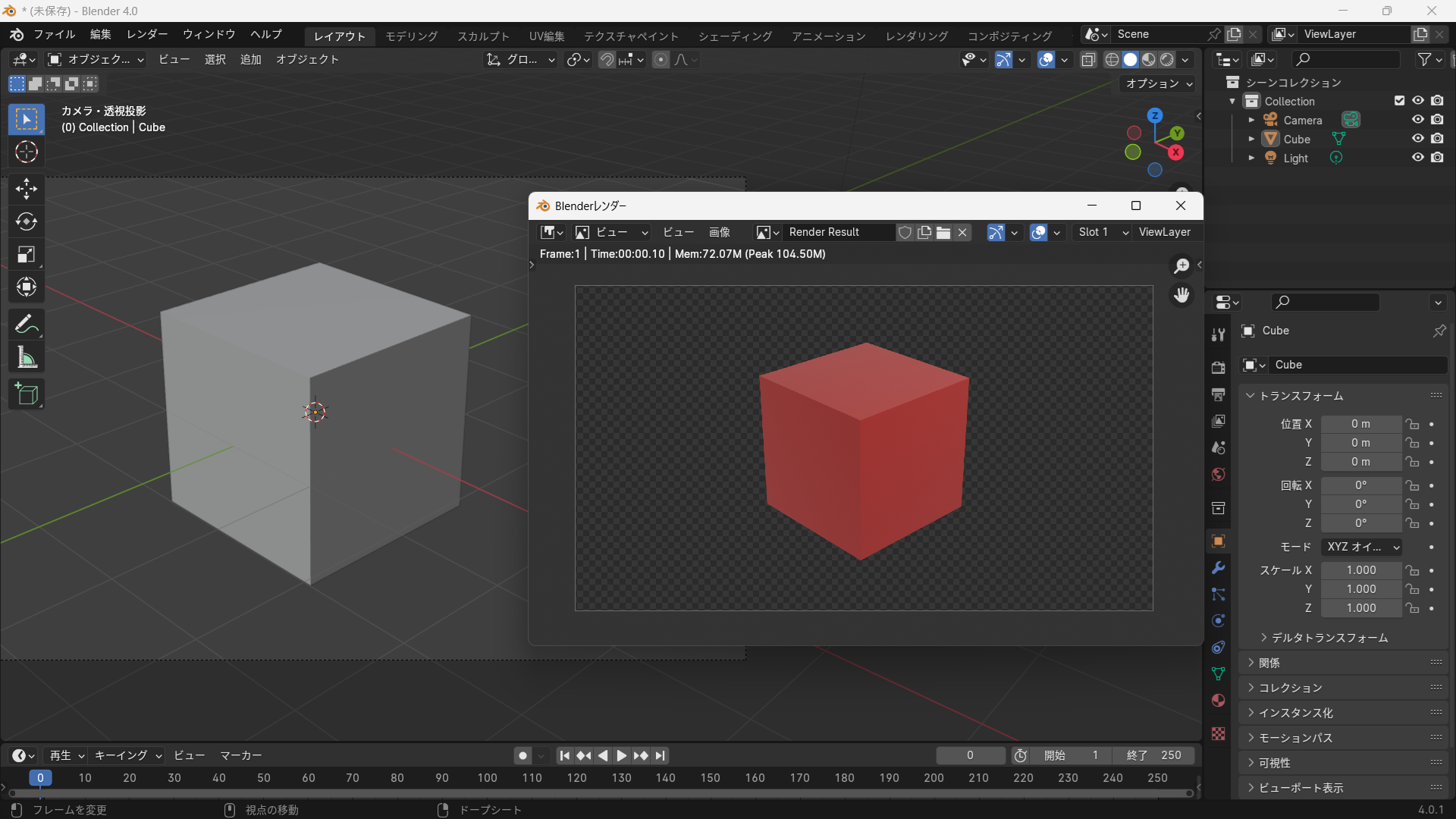
Blenderでレンダリングを行うと、通常は背景が黒やグレーで出力されます。しかしロゴやアイコン、または合成素材として利用したいときには「背景を透過した状態」で画像を書き出したい場面が多くあります。この記事では、Blenderで背景を透明にする手順を詳しく解説します。
背景を透過する基本設定
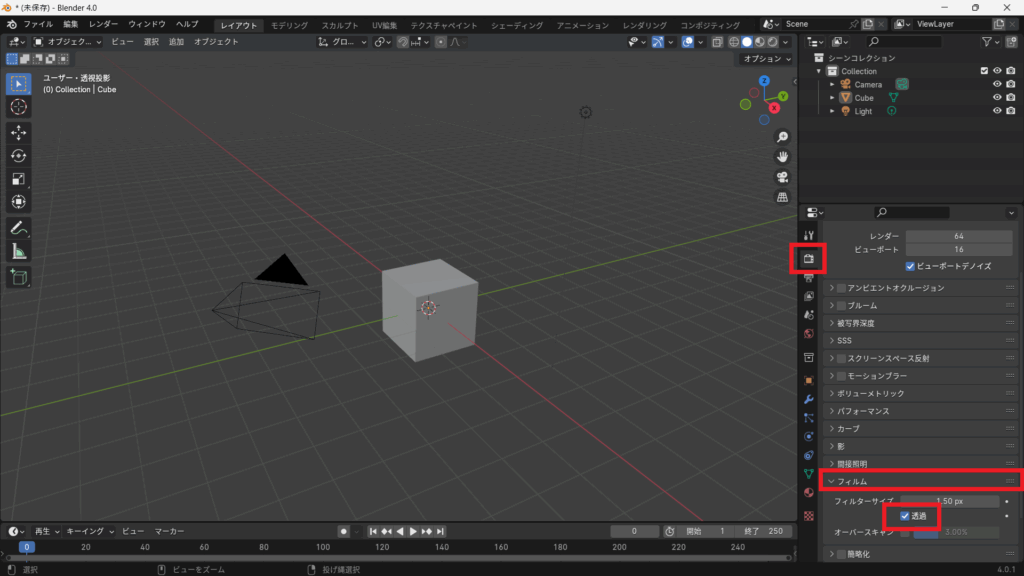
まず、Blenderのレンダー設定で背景を透明にする必要があります。手順は以下のとおりです。
- プロパティエディターから「出力プロパティ(レンダー設定)」を開きます。
- その中にある「フィルム(Film)」という項目を探します。
- 「透過(Transparent)」にチェックを入れると、背景部分が透明になります。
この設定は、CyclesとEeveeどちらのレンダーエンジンでも共通です。これでレンダリング時に背景が表示されず、オブジェクトのみが出力されるようになります。
透過を保持する保存形式
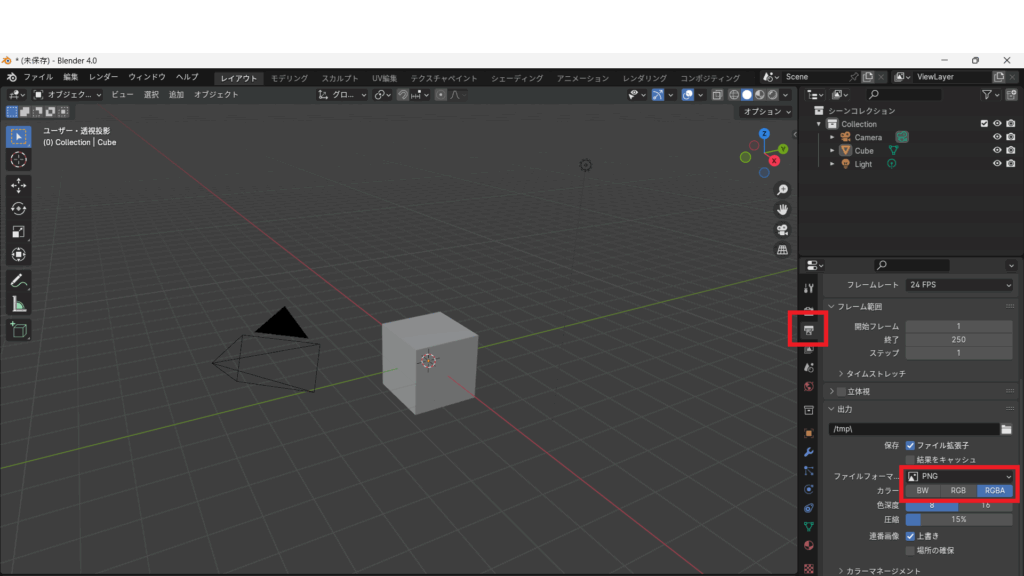
背景を透明に設定しても、保存形式が対応していなければ透過情報は保持されません。特に「JPEG」では透明度を扱えないため、必ず「PNG」を使う必要があります。設定は以下の手順です。
- 出力プロパティ → 出力 → ファイルフォーマットを「PNG」に変更します。
- 「カラー」を「RGB」から「RGBA」に変更します。
- Aはアルファチャンネルを意味し、透過情報を保持するために必要です。
この設定をしないと、せっかく背景を透過にしても、保存した画像が黒や白で塗りつぶされてしまいます。
実際の保存と確認方法
設定が完了したら、通常どおりレンダーを実行しましょう。
- 「レンダー → 画像を保存」から保存します。
- 保存した画像をPhotoshop、GIMP、Canvaなどのソフトで開くと、背景が透明になっていることを確認できます。
ウェブデザインや動画編集ソフトに取り込む際も、透過PNGなら背景が邪魔にならずスムーズに合成できます。
応用:影だけを残す「シャドウキャッチャー」
背景透過を利用した応用テクニックとして「影だけを残す」方法があります。例えば、オブジェクトの影を現実の写真に自然に合成したい場合に便利です。
手順は以下の通りです。
- オブジェクトの下に影を受けるための平面を配置する
- 平面を選択した状態で、プロパティエディター → オブジェクトプロパティ を開く
- 「可視性(Visibility)」の項目から シャドウキャッチャー(Shadow Catcher) にチェックを入れる
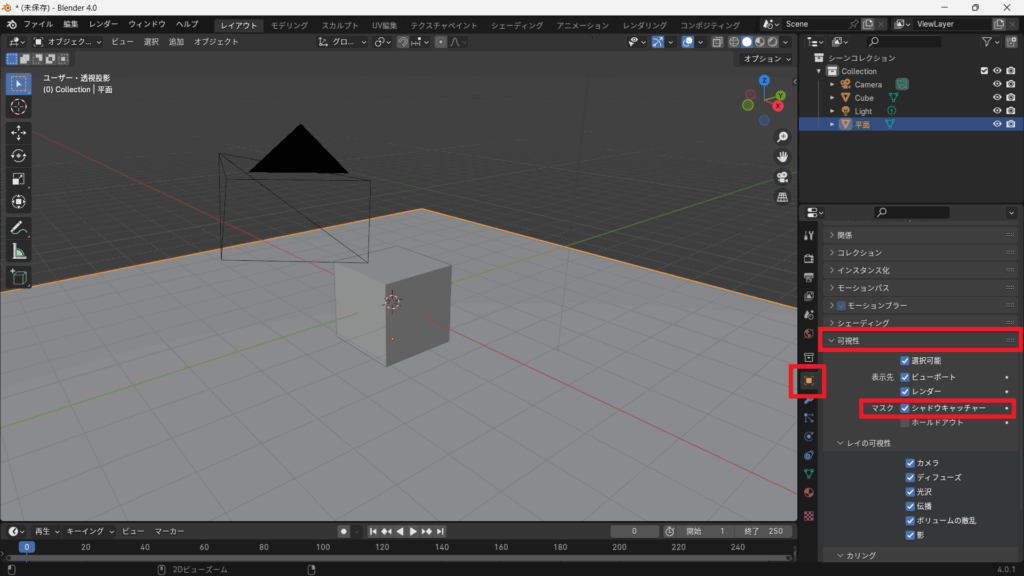
これにより、平面自体はレンダーに表示されず、影だけが透明背景に反映されます。合成先の画像に影を自然に重ねられるため、リアリティを大きく高めることができます。
⚠ 注意:この機能は Cyclesレンダーエンジン専用 なので、Eeveeでは使えません。
よくある問題と対処法
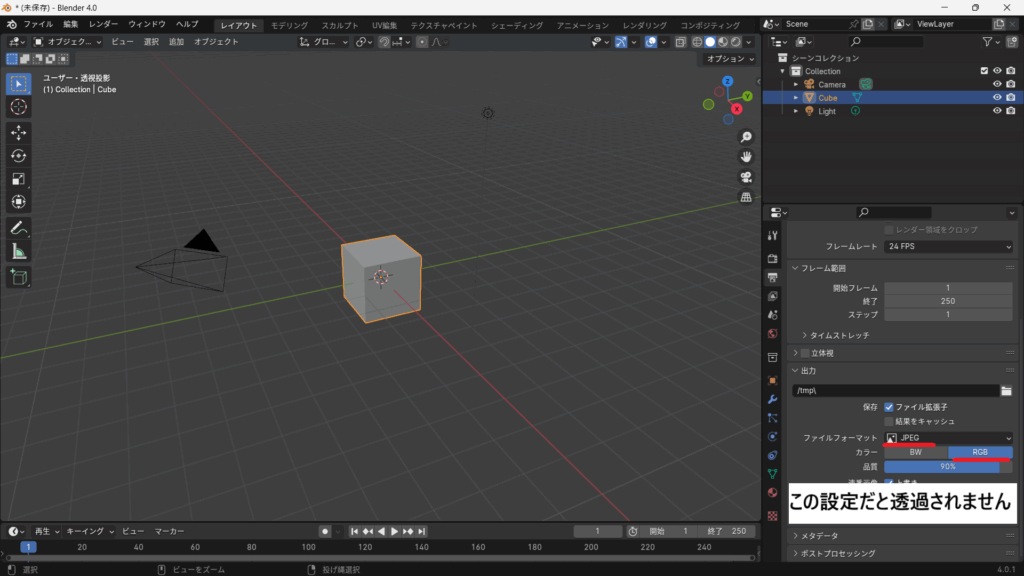
背景が黒や白で透過されない
→ 原因:出力形式が「JPEG」または「RGB」になっている
対処法:
- 出力フォーマットを PNG に変更
- カラーを RGBA に変更(A=アルファチャンネル=透明情報)
JPEGは透明を扱えない形式なので、必ずPNG(RGBA)を選びましょう。
Eeveeでシャドウキャッチャーが使えない
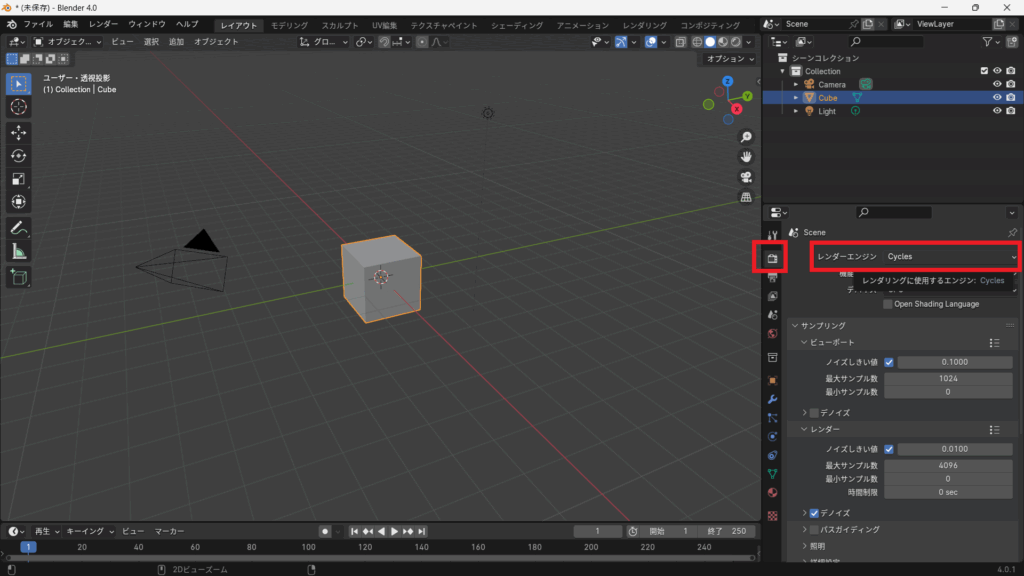
→ 原因:Eeveeレンダーエンジンはシャドウキャッチャー非対応
対処法:
レンダーエンジンを Cycles に変更します。
上部メニューの「レンダーエンジン」を「Cycles」に切り替えれば使用可能になります。
背景が透明になっても画像編集ソフトで透過されない
→ 原因:ソフトが透過PNGを正しく表示できていない
対処法:
GIMP、Photoshop、Canvaなどの透過対応ソフトで開いて確認しましょう。
Windowsの標準「フォト」アプリや「ペイント」では、透過PNGを正しく表示できず、背景が白く見えることがあります。
この場合でも実際のデータには透明情報が含まれているので、透過対応ソフトで開けば問題ありません。
もし簡単な確認をしたい場合は、「ペイント3D」を使うのがおすすめです。
ペイント3Dでは透過PNGを正しく扱うことができ、透明背景のまま開いたり編集することが可能です。
注意:ペイント3Dは一部のWindows環境(特に最新版)ではMicrosoft Storeからダウンロードできなくなっています。
すでにPCにインストールされている場合のみ利用可能です。入手できない場合は、無料のGIMPやオンラインツール(Photopeaなど)を代替として使いましょう。
出力時にノイズが目立つ
→ 原因:サンプル数が少ない
対処法:
レンダープロパティで「サンプル数(Samples)」を増やしてみましょう。
サンプル数とは、1ピクセルあたりの計算回数のことで、値が少ないほどノイズ(粒状のザラつき)が発生しやすくなります。
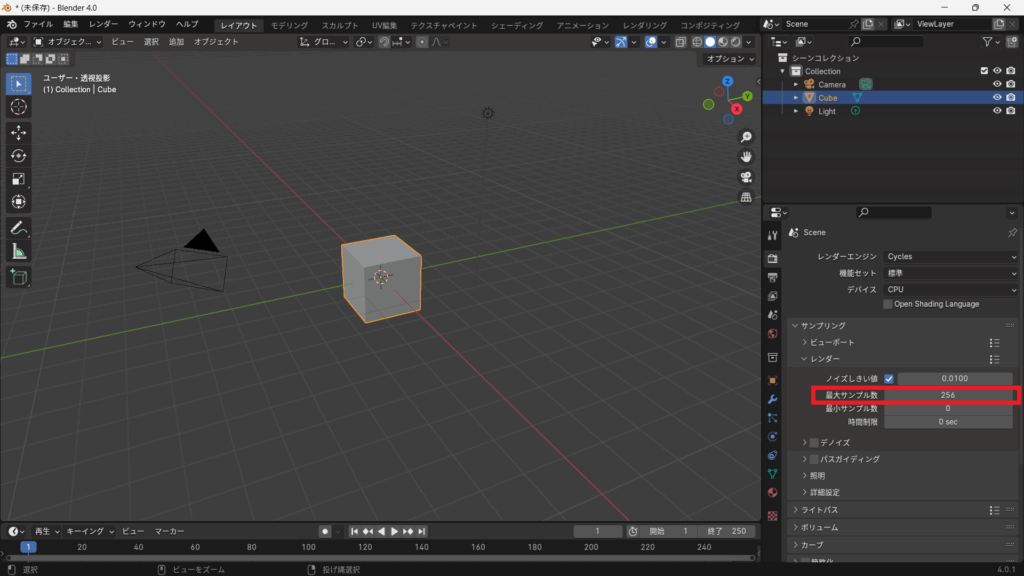
目安としては以下の通りです。
- Eevee:リアルタイムレンダーのため、基本は「64〜128」程度で十分。
- Cycles:品質重視のパスレンダーでは「200〜500」で通常使用に十分。
高品質な静止画や複雑なマテリアルを含むシーンでは「1000〜2000」程度まで上げてもOKです。
ただし、サンプル数を増やすほどレンダリング時間も長くなるため、
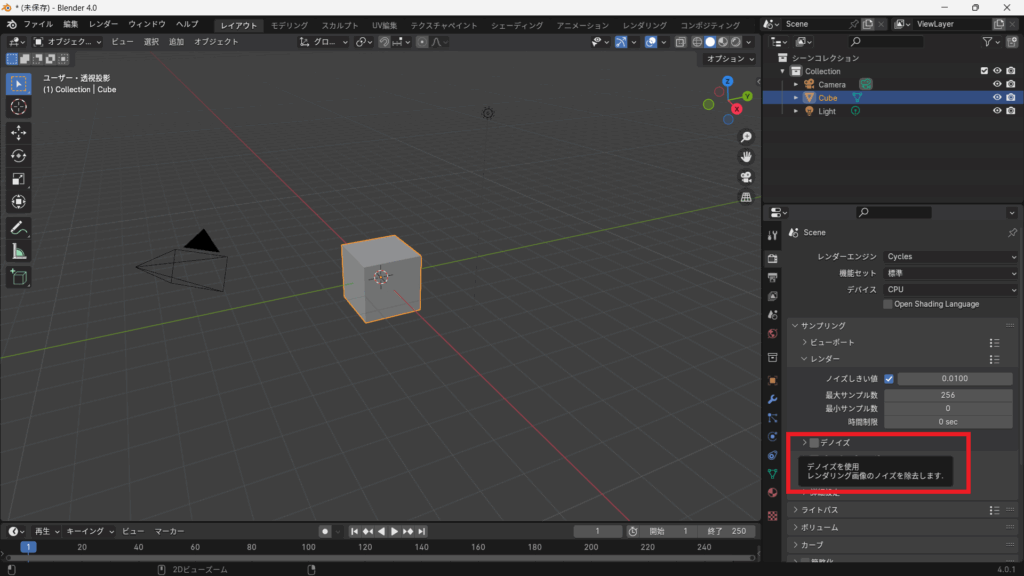
まずは「256」や「512」など中間値で試して、デノイズ(Denoise)機能を併用するのがおすすめです。
まとめ
Blenderで背景を透過するには、以下の手順を守るだけです。
- 「フィルム → 透過」をオンにする
- ファイル形式を「PNG」、カラーを「RGBA」に設定する
- 必要に応じて「シャドウキャッチャー」で影だけ残す
この方法を覚えておけば、ロゴ制作やキャラクター素材、動画やWebデザインの合成に幅広く活用できます。背景透過は初心者でもすぐに使える便利なテクニックなので、ぜひ試してみてください。