はじめに
Blenderを使ってモデリングやアニメーションを進めていると、「一時的に邪魔なオブジェクトを隠したい」「レンダリングのときだけ非表示にしたい」という場面が多く出てきます。そんなときに役立つのが オブジェクトの表示・非表示の切り替え機能 です。Blenderでは、作業中に見えるかどうかを決める「ビューポート表示」と、最終的なレンダリング結果に含めるかどうかを決める「レンダー表示」、さらに「ビューレイヤーからの除外」を使い分けることで柔軟に管理できます。
アウトライナーから操作する方法
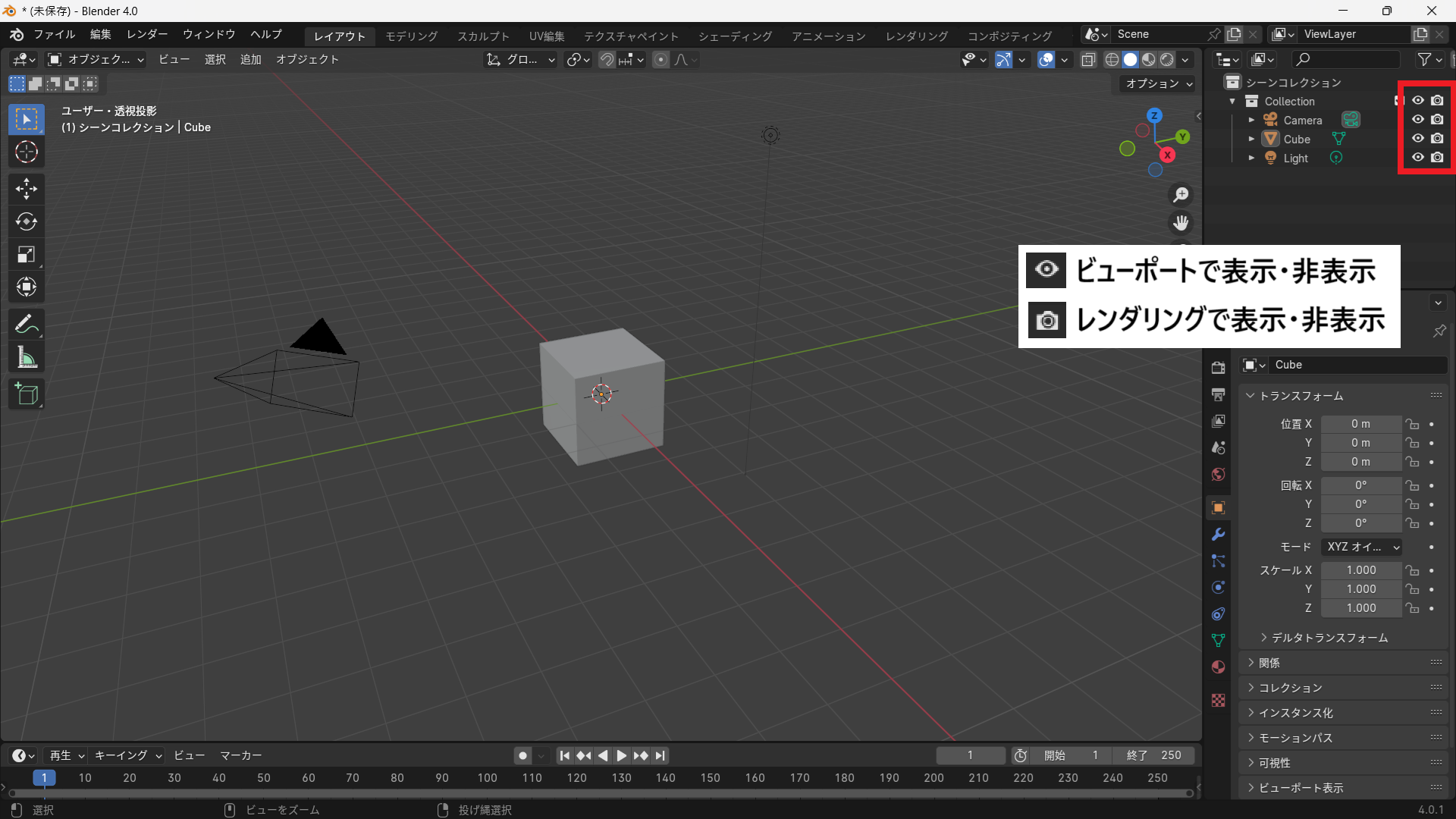
より細かいコントロールをしたい場合は、画面右上にある「アウトライナー」を使います。ここにはシーン内のオブジェクトが一覧表示されており、それぞれの横に「目のアイコン」と「カメラのアイコン」があります。
- 目のアイコン:ビューポートで表示するかどうかを切り替える
- カメラのアイコン:レンダリングで表示するかどうかを切り替える
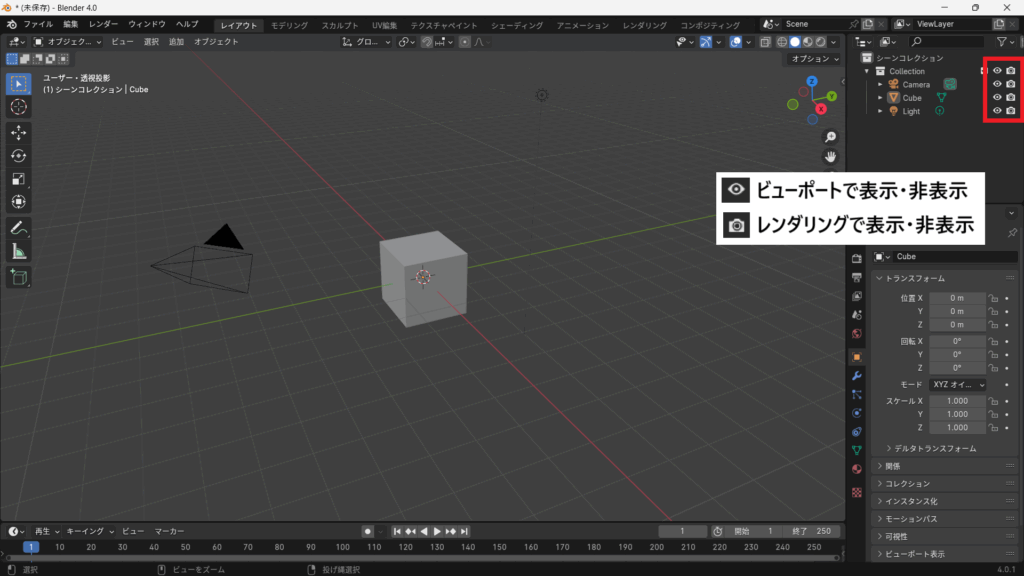
アイコンをクリックするだけで簡単にオン/オフできるので、ショートカットが覚えられない人にもおすすめです。
ビューポートでの表示・非表示
モデリング中にオブジェクトを一時的に非表示にするには、ショートカットキーを使うのが便利です。
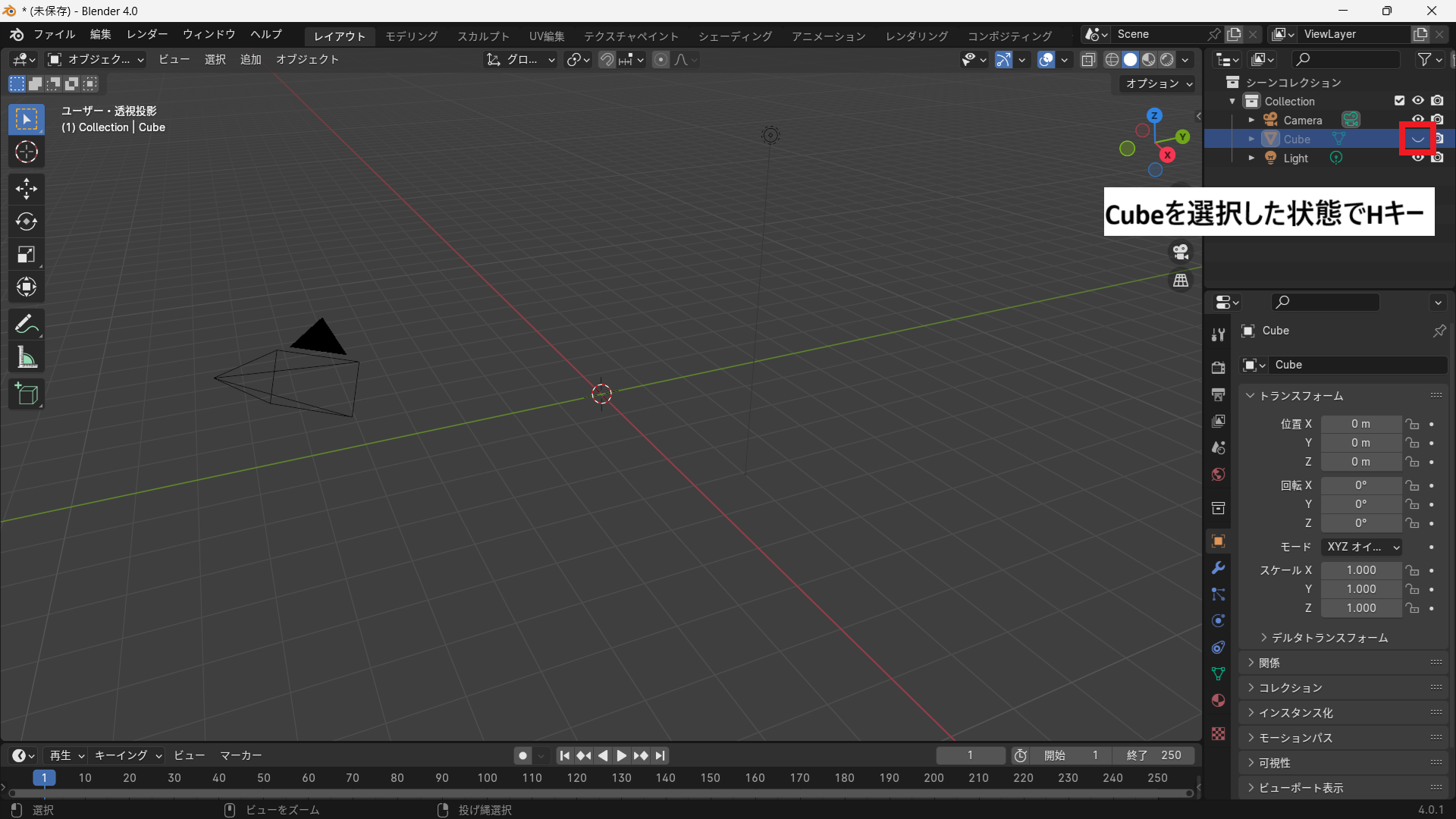
- Hキー:選択中のオブジェクトを非表示にする
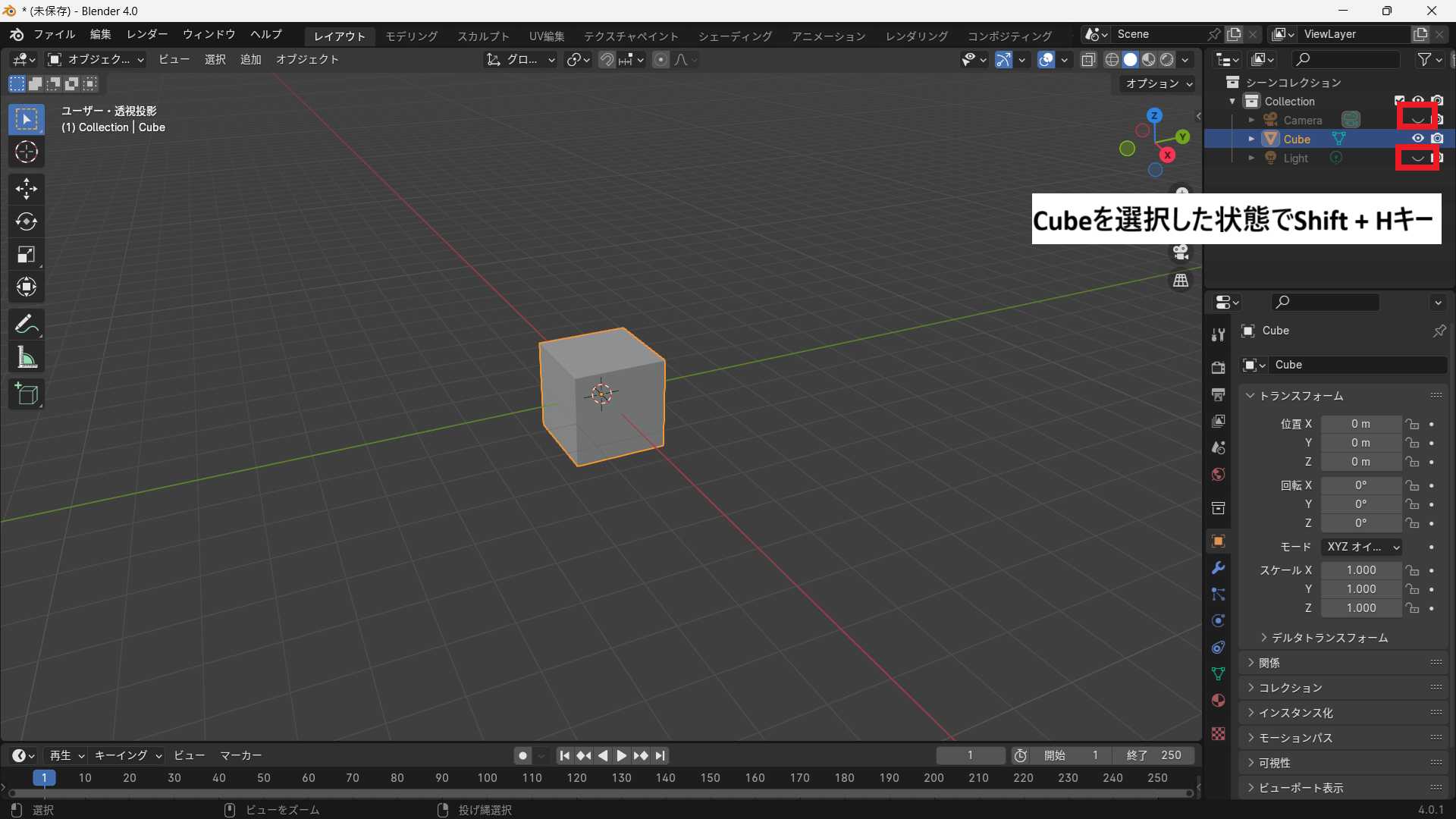
- Shift + Hキー:選択したオブジェクトだけを残して、他をすべて非表示にする
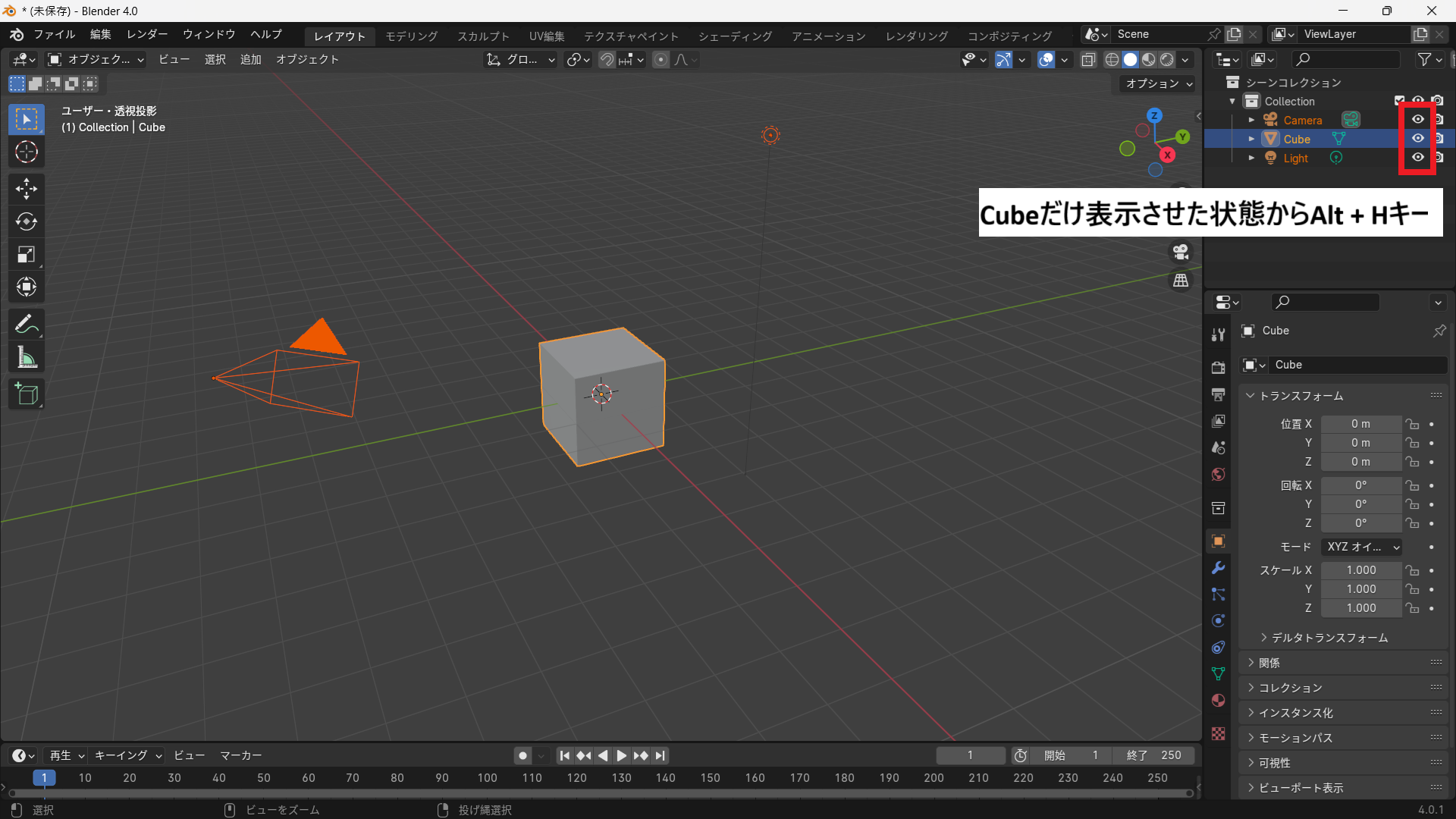
- Alt + Hキー:非表示にしたオブジェクトをすべて再表示する
例えば、机の上に置かれたコップを編集するとき、机全体が邪魔になることがあります。そんなときに机を一時的に非表示にしておけば、編集作業がスムーズになります。
レンダリング時の表示・非表示
ビューポートで見えていても、レンダリングには反映させたくない場合があります。例えば、作業用のガイドオブジェクトや補助のためのライトなどは、最終的な画像には不要です。そのようなときは、アウトライナーの「カメラアイコン」をオフにすれば、レンダリングから除外されます。
これを覚えておくと、作業環境を保ちながら不要なものを最終出力に含めないようにできるため、とても効率的です。
コレクション単位での管理
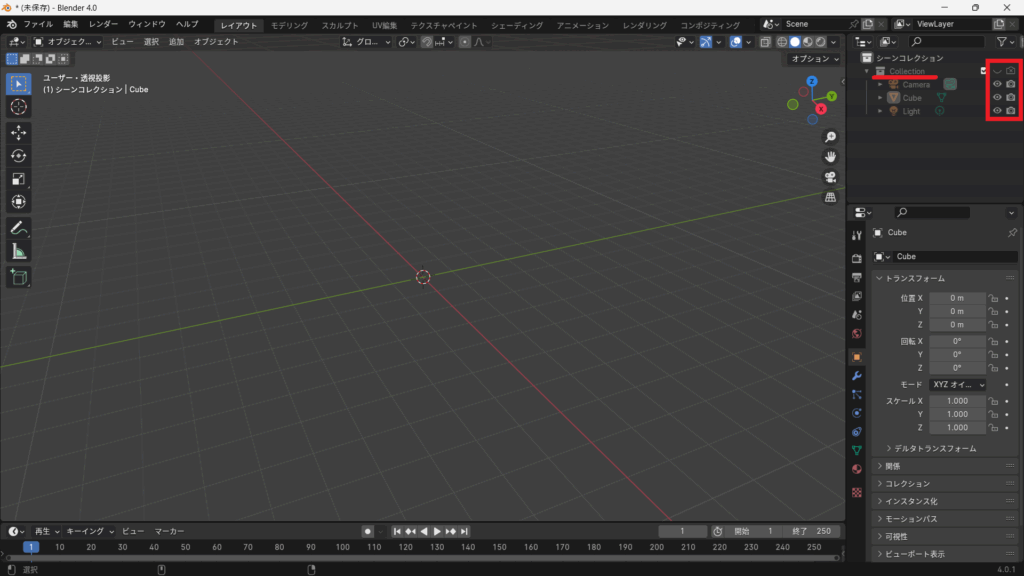
Blenderではオブジェクトを「コレクション」にまとめることができます。アウトライナーではコレクション単位で目やカメラを切り替えられるので、シーンが複雑になってきたときに便利です。たとえば「背景コレクション」「キャラクターコレクション」と分けておけば、背景だけを非表示にしてキャラクターの編集に集中することができます。
ビューレイヤーから除外
もう一つ覚えておきたいのが ビューレイヤーからの除外 です。アウトライナーのチェックボックス(モニターとカメラの左側にあるアイコン)をオフにすると、そのオブジェクトやコレクションを現在のビューレイヤーから完全に除外できます。
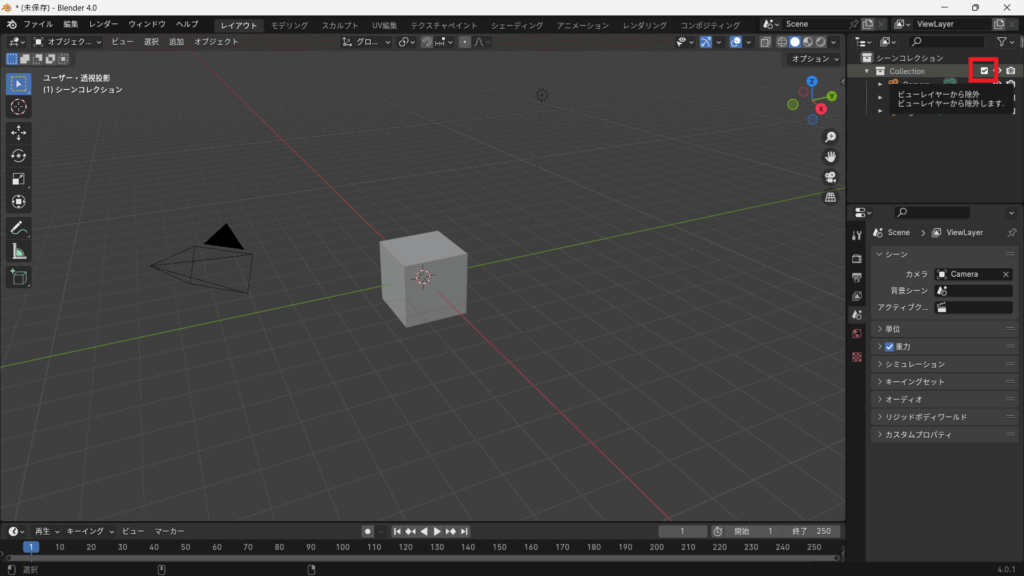
- ビューレイヤーから除外するとどうなる?
- ビューポートにもレンダリングにも表示されない
- 計算処理にも含まれないので、動作が軽くなる
- 別のビューレイヤーを使うことで、シーンを分けてレンダリング可能
例えば「キャラクターだけのビューレイヤー」「背景だけのビューレイヤー」を作成して、それぞれレンダリングし、あとで合成するといったワークフローでよく使われます。
よくある問題と対処方法
非表示にしたオブジェクトが再表示できない
主な原因
- Hキーで非表示にした後、どこに行ったかわからない
- 別のコレクションに入っていて見つからない
対処法
- Alt + H を押すと、すべての非表示オブジェクトが再表示される
- アウトライナーで「目のアイコン」が閉じていないか確認
- コレクションの目アイコンがオフになっていないかチェック

- アウトライナー上部のフィルターが「非表示のオブジェクトを隠す」設定になっていないか確認
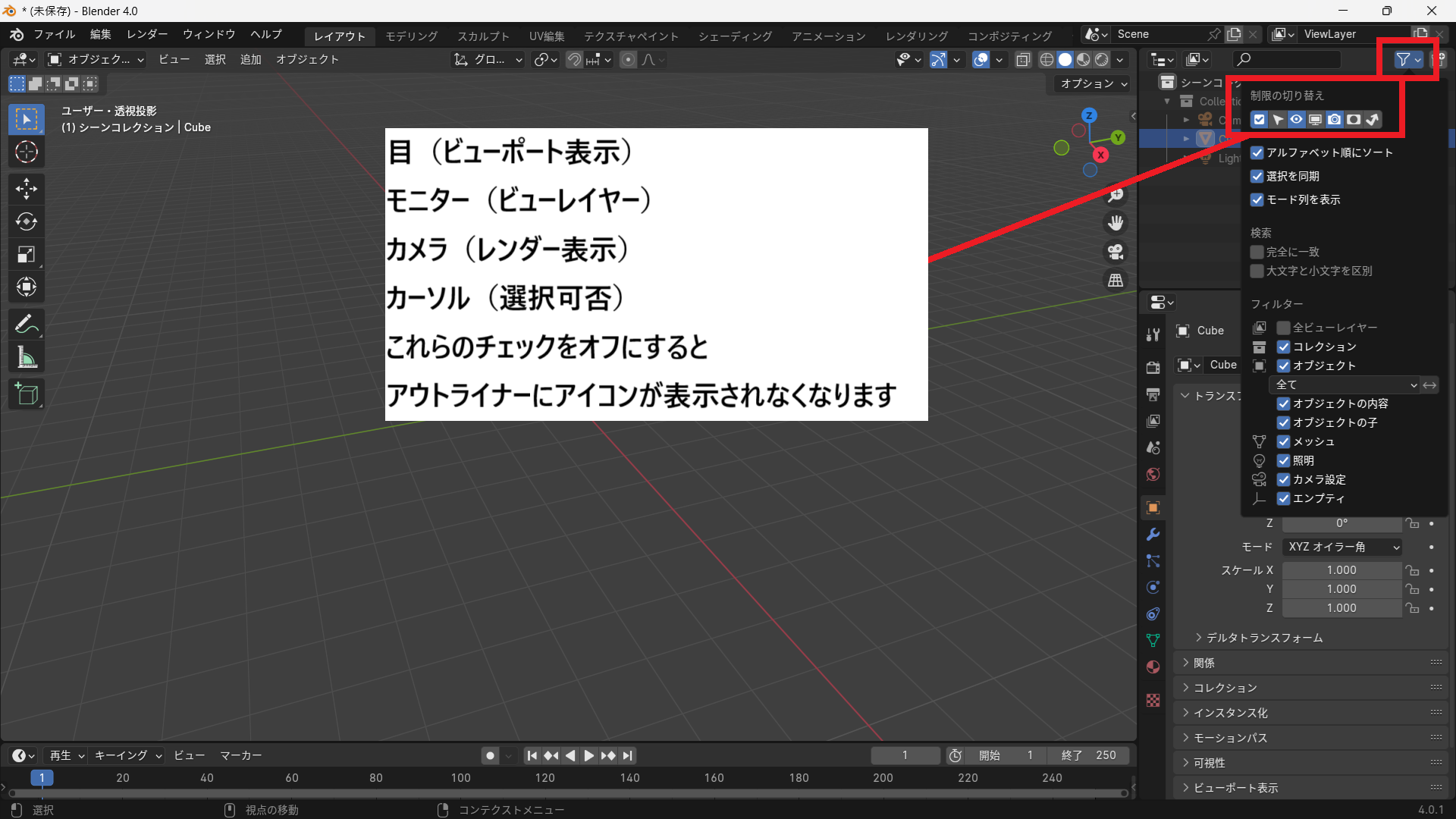
ビューポートでは見えるのに、レンダリングすると見えない
主な原因
- アウトライナーの カメラアイコン(レンダー可否) がオフ
- ビューレイヤーから除外されている
- コレクション単位でレンダーオフになっている
対処法
- カメラアイコン(レンダー表示)をオンに
- ビューレイヤーのチェックボックスが外れていないか確認
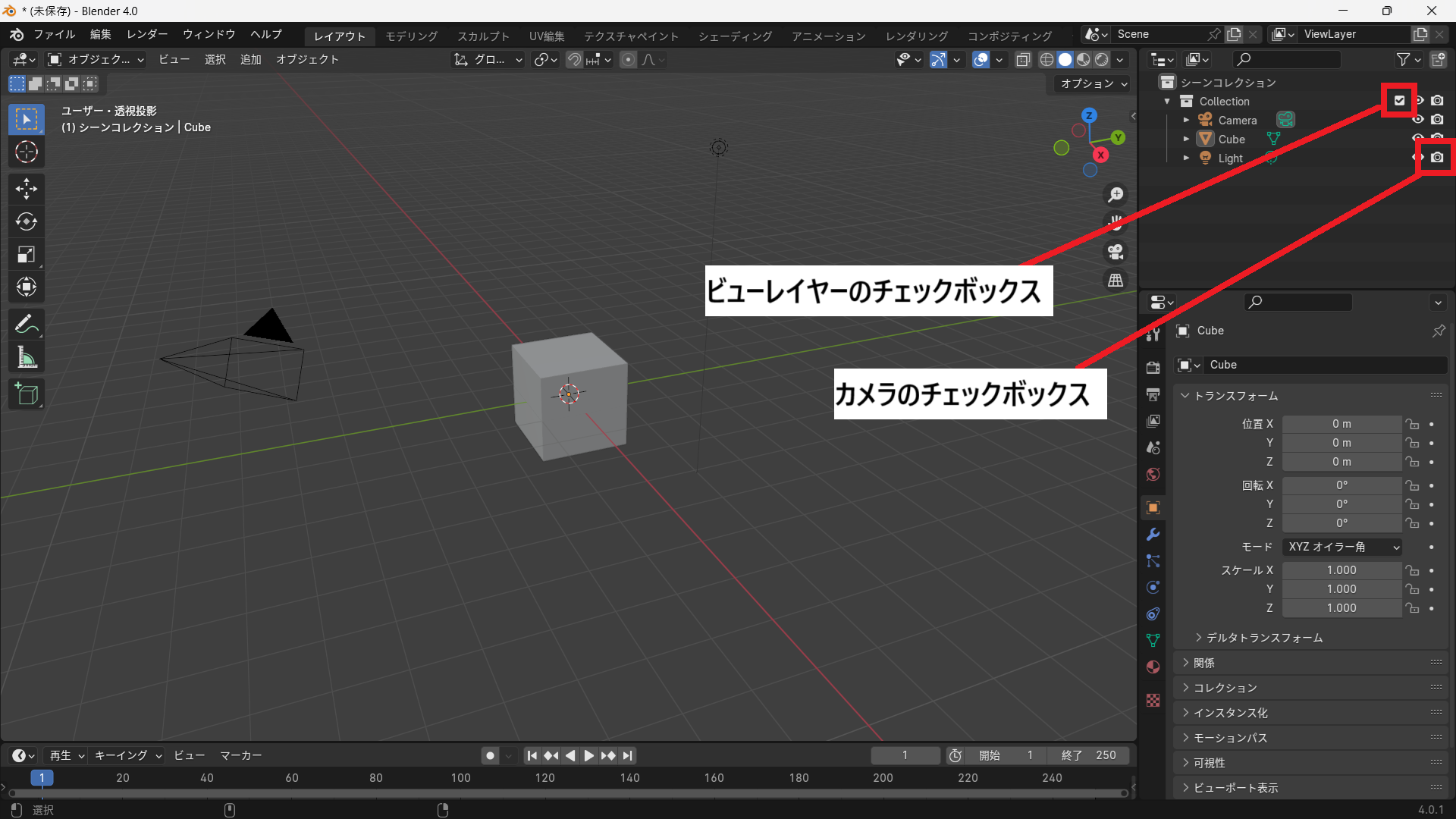
- 別のビューレイヤーを使っている場合、そのレイヤーに含まれているか確認
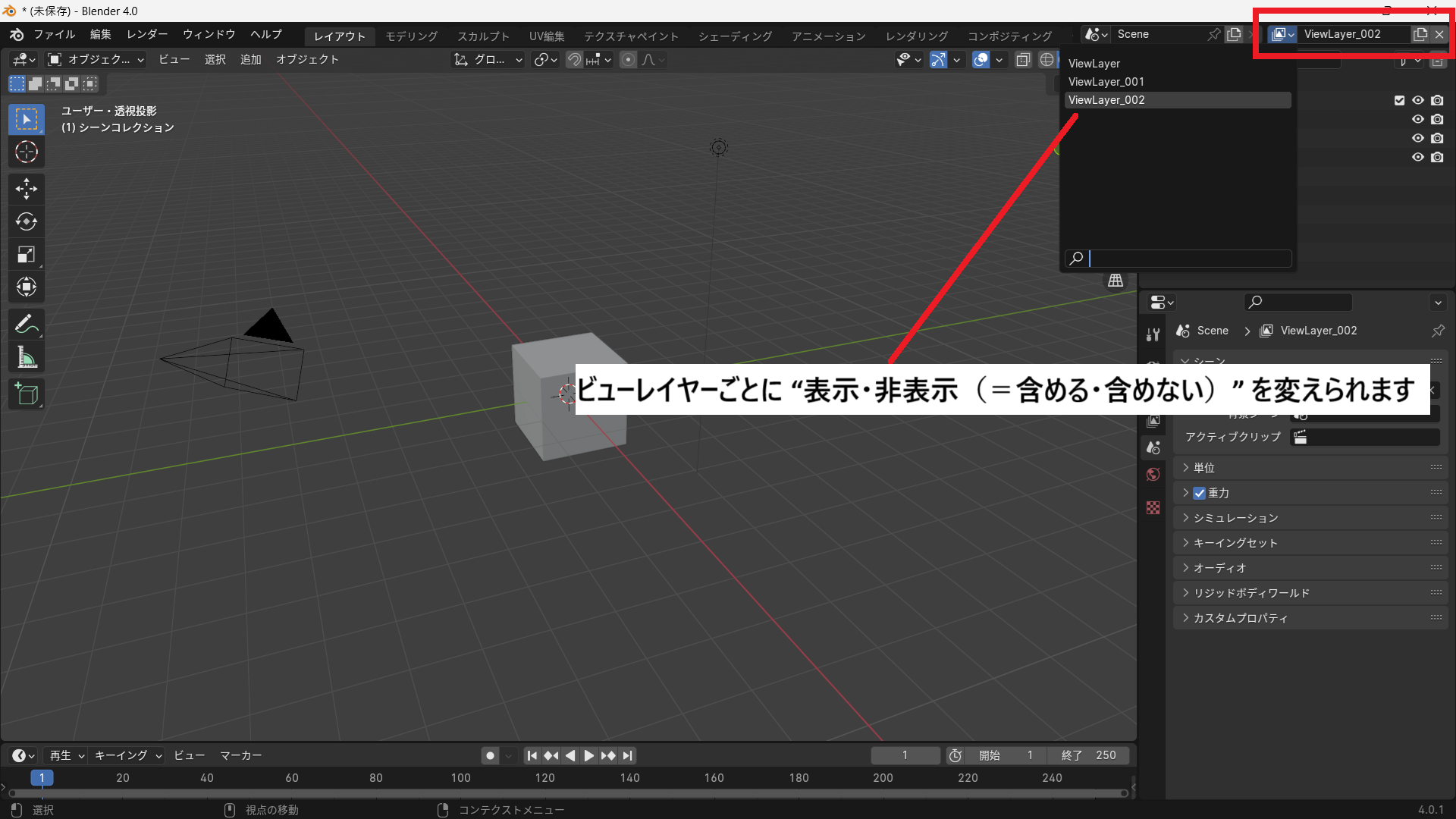
オブジェクトを選択できない/操作できない
主な原因
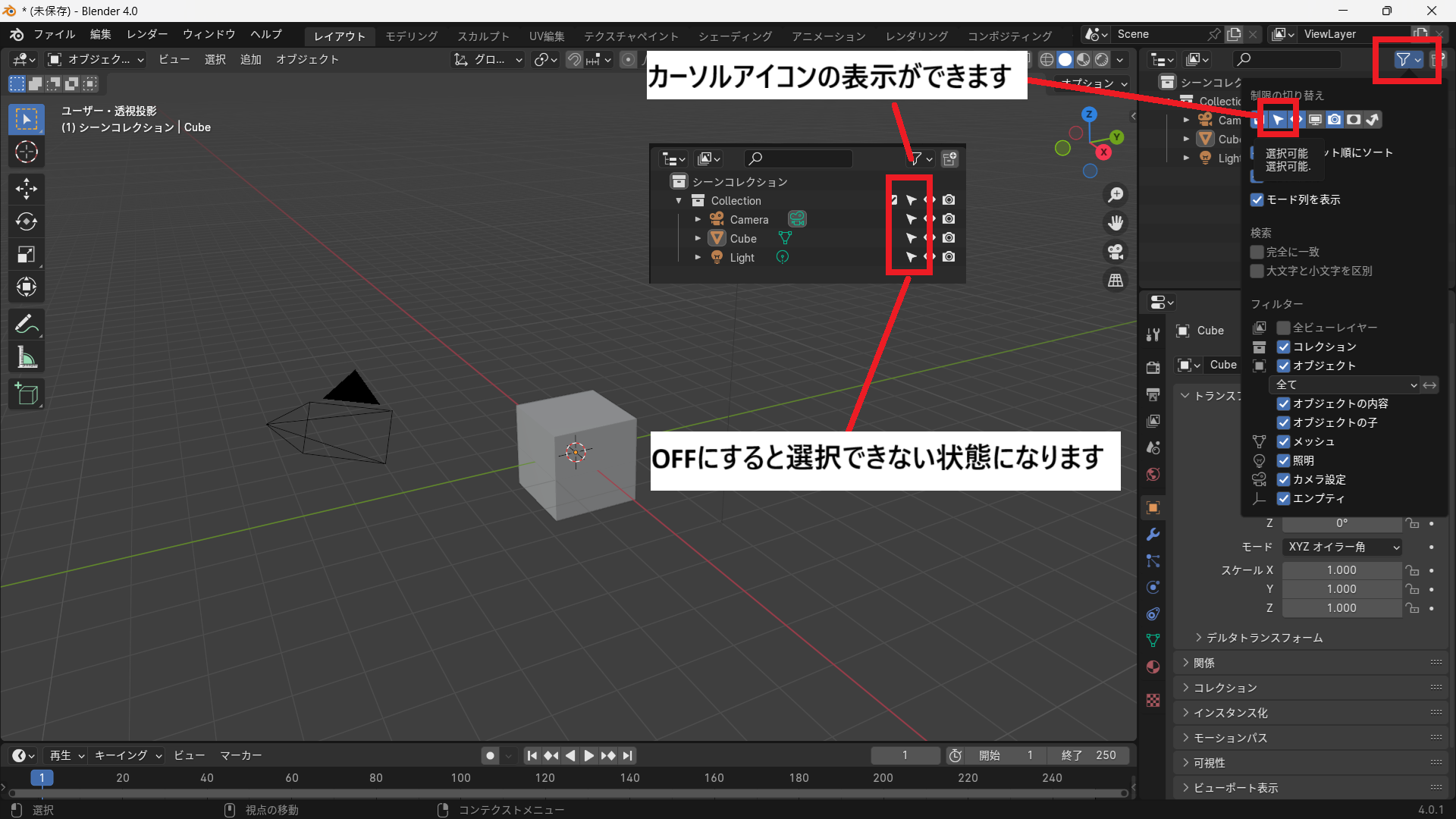
- アウトライナーの 選択禁止アイコン(カーソル) がオフ
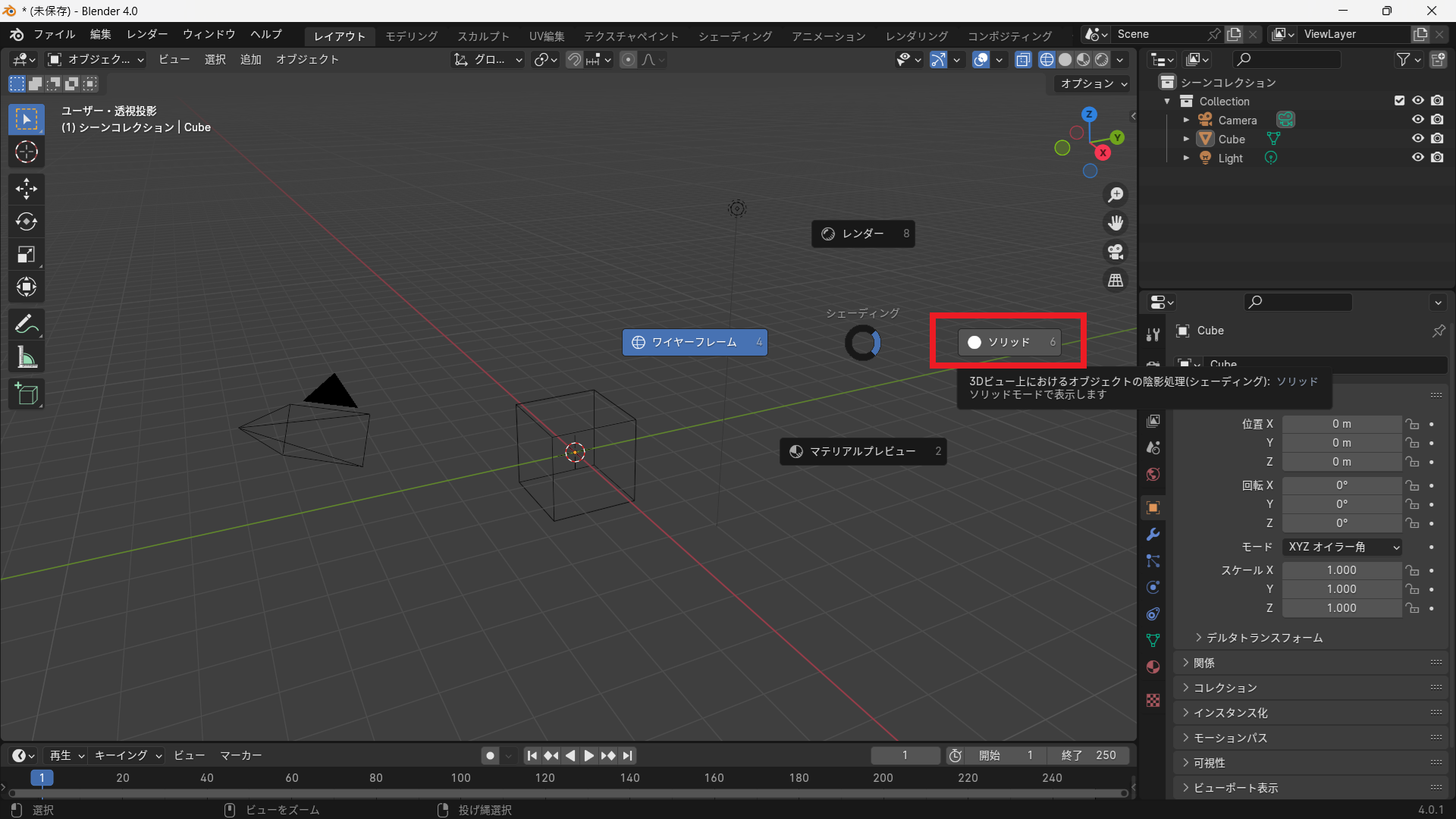
- ワイヤーフレーム表示で見えにくくなっている
- モディファイアーの表示設定で「編集モード表示」だけオフになっている
対処法
- アウトライナーで「カーソルアイコン」をオンにして選択可能にする
- Z → ソリッドで確認
- モディファイアーの「画面アイコン」「編集モードアイコン」のオン/オフをチェック

ビューレイヤーから除外したはずなのに表示される
主な原因
- 他のビューレイヤーで表示されている
- 親コレクションの表示状態により、子オブジェクトの表示に影響することがある
対処法
- レイヤーごとのチェック状態を確認(除外はレイヤー依存)

- 階層全体の表示状態を確認する
→ 親コレクションが非表示だと子も非表示になる
→ 親コレクションが表示でも、子が非表示ならそのまま非表示になる
非表示にしてもレンダリングが重い
主な原因
- 単に目アイコンで非表示にしているだけ
- レンダーでは非表示になっていない
- ビューレイヤーから除外されていない
対処法
- 必要なら別ビューレイヤーを用意してレンダーを分ける
- ビューレイヤーから除外 する(最も軽くなる)
- カメラアイコンをオフにしてレンダー負荷を減らす
まとめ
- H / Alt+H / Shift+H でビューポート表示を切り替え
- アウトライナーの目とカメラ でビューポートとレンダーを管理
- コレクション単位 でまとめれば大規模シーンでも楽に操作可能
- ビューレイヤーから除外 を使えば、レンダリングの分割や動作の軽量化ができる
Blenderでは表示・非表示を状況に応じて使い分けることで、効率的に作業を進められます。まずはショートカットから慣れて、アウトライナーやビューレイヤー除外を取り入れていくと、さらに快適な制作環境を整えられるでしょう。