はじめに
3Dモデル制作を始めると、「ベイク(Bake)」という言葉をよく見かけます。
しかし、
- ベイクって何?
- なぜ必要なの?
- どうやってやるの?
と疑問に感じる人も多いでしょう。
この記事では、Blender初心者向けにベイクの基本から実際の手順まで解説します。
ベイクとは?
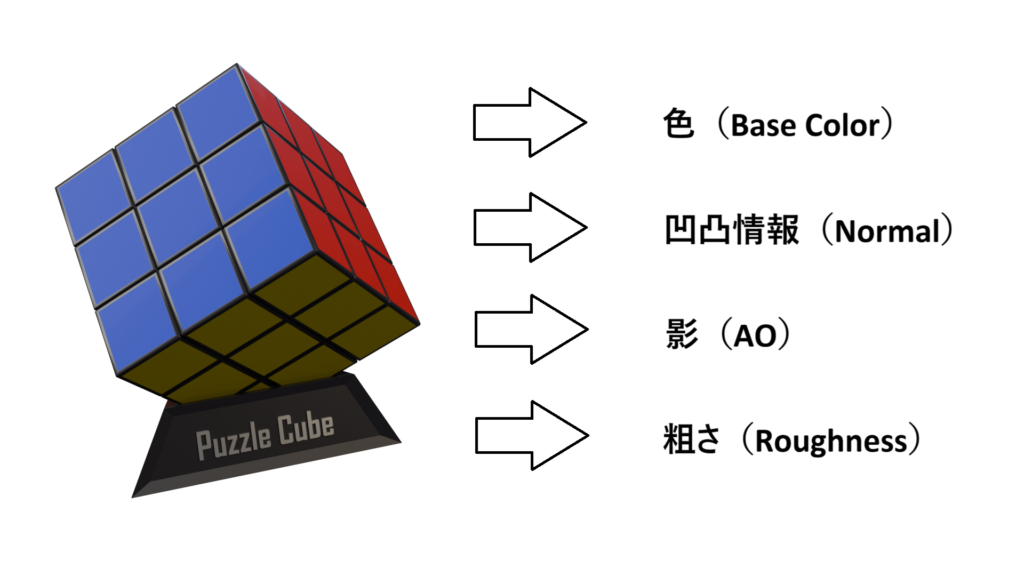
ベイクとは、3Dモデルの情報をテクスチャ画像に焼き付ける作業です。
例えば、
- 色(Base Color)
- 凹凸情報(Normal)
- 影(AO)
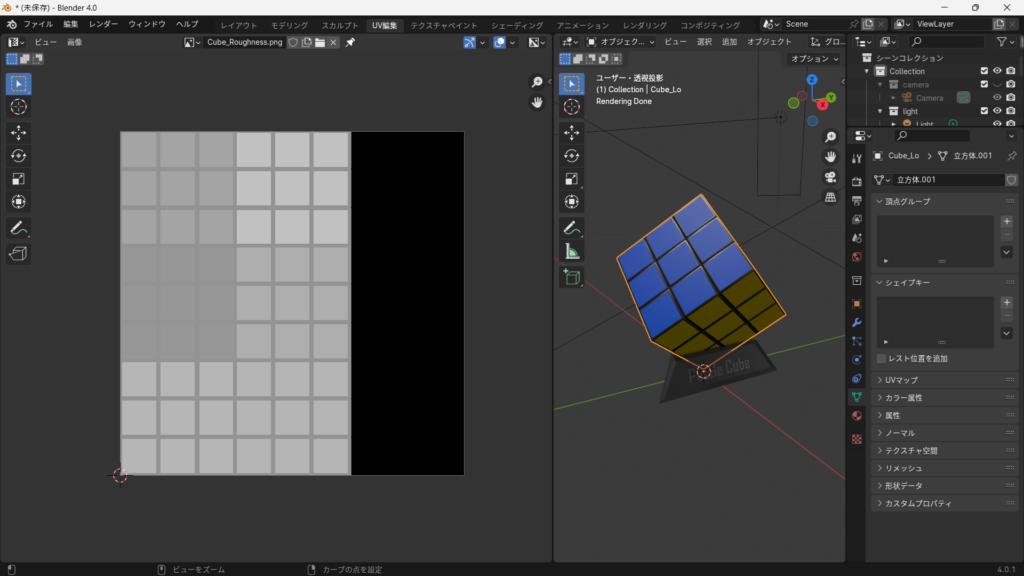
- 粗さ(Roughness)
などを画像として保存できます。
簡単に言うと、
「重い3Dデータの情報を軽い画像に変換する」
作業です。
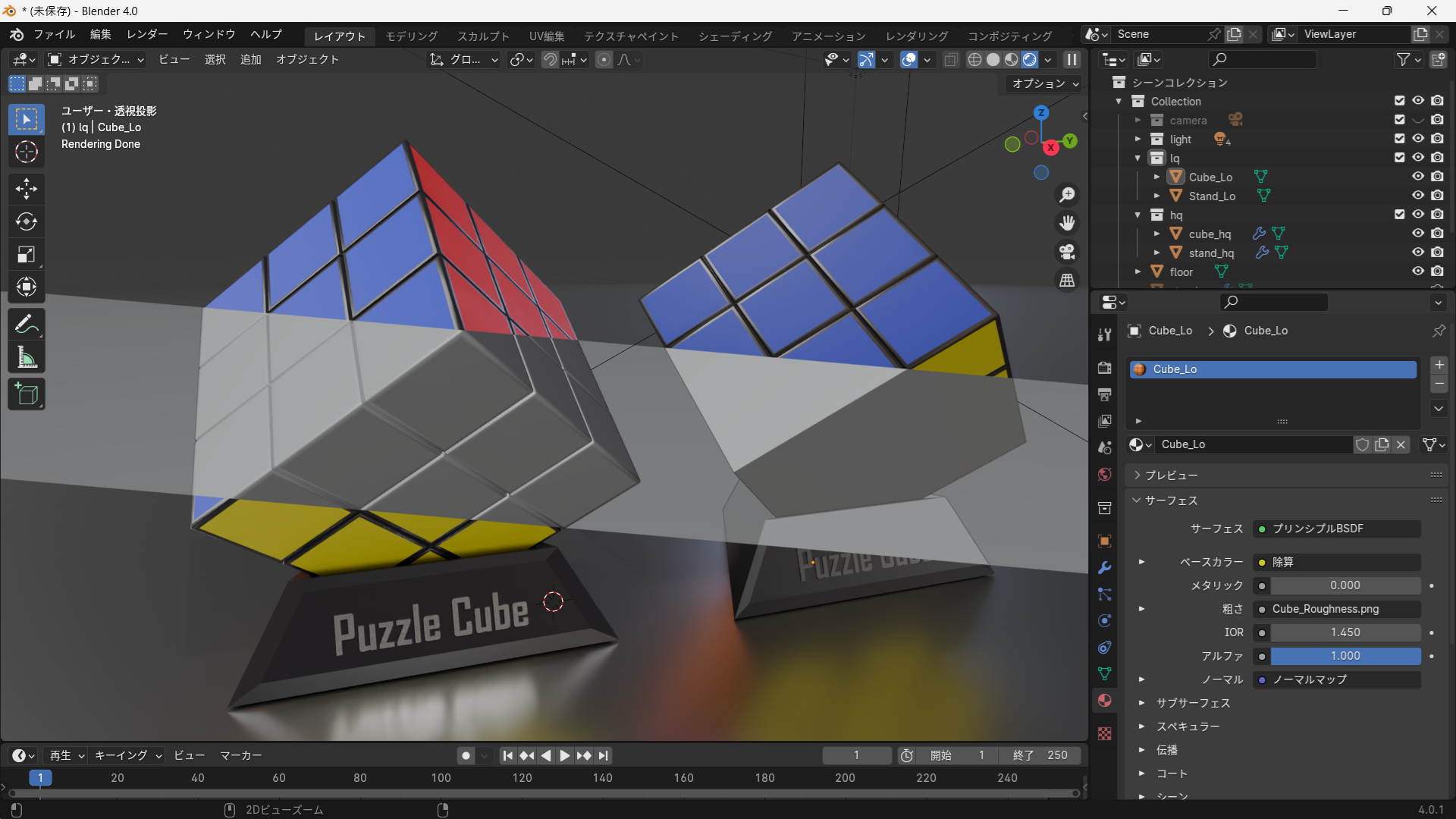
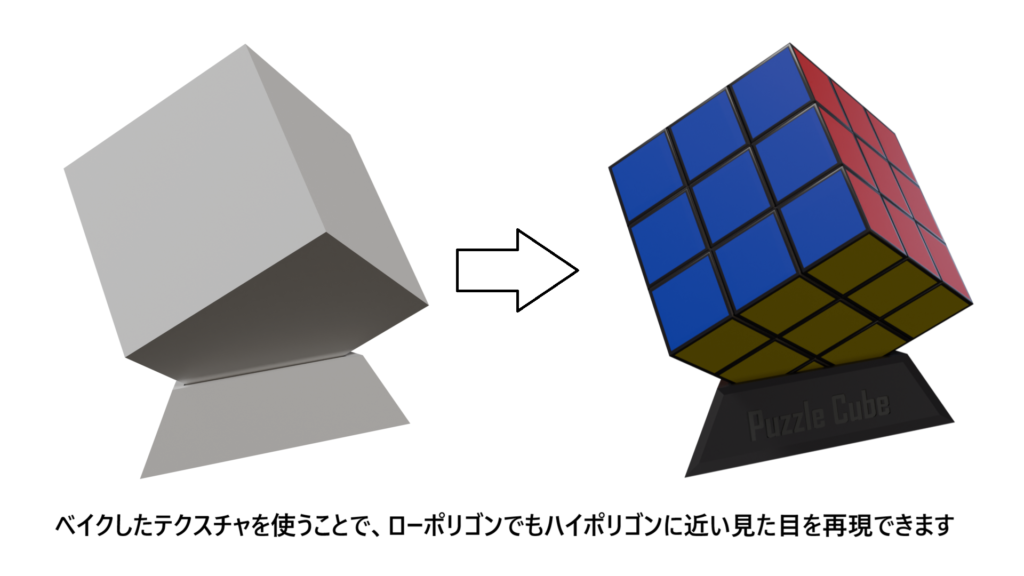
ベイクしたテクスチャは、ローポリゴンモデルに適用して利用できます。
ベイクしたテクスチャを適用することで、ローポリゴンモデルでもハイポリゴンモデルに近い見た目を再現できます。
なぜベイクをするの?
ベイクを行う最大の理由は軽量化です。
例えば、20,000ポリゴンのハイポリモデルをそのままゲームで使うと負荷が高くなります。
そこで、
- ハイポリモデルを作る
- ローポリモデルを作る
- ハイポリの情報をテクスチャにベイクする
という流れを使います。
すると見た目を保ちながら、軽いモデルとして利用できます。
ベイクは、Unityなどのゲームエンジンで使用する3Dモデルの軽量化によく利用される技術です。
ベイクでよく使う種類
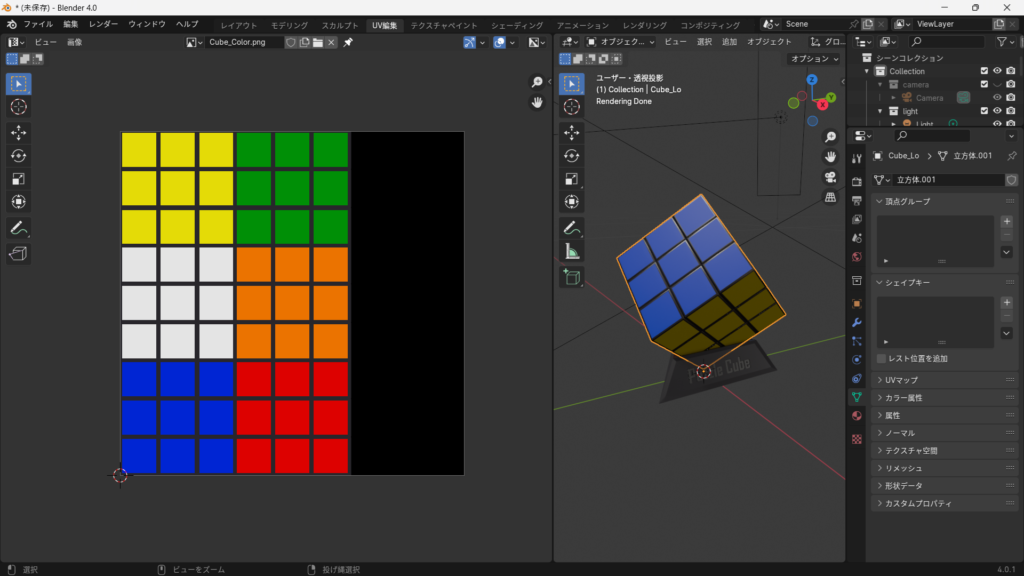
カラーベイク
モデルの色をテクスチャとして保存します。
マテリアルの色や画像テクスチャを1枚にまとめたい場合に便利です。
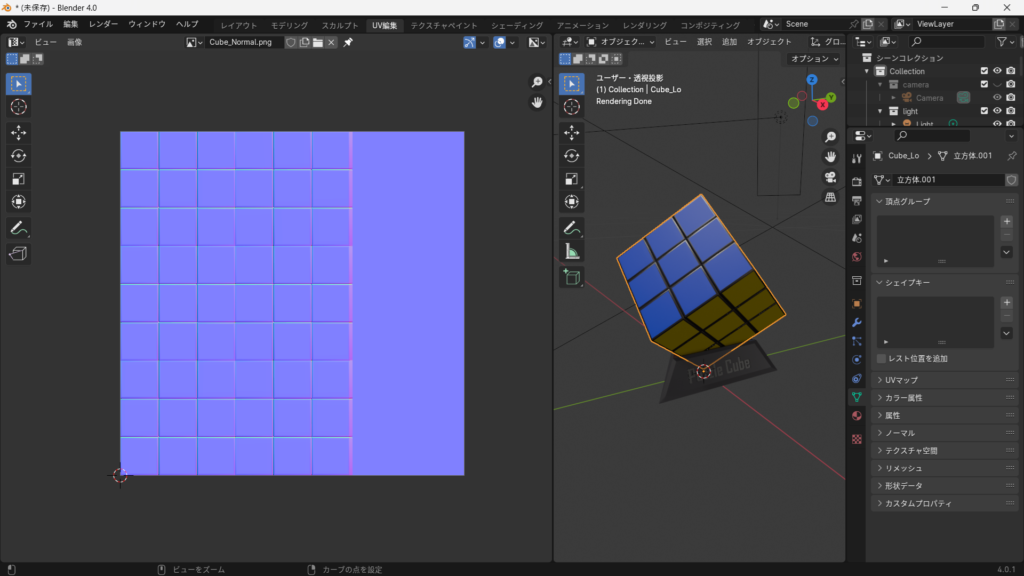
ノーマルベイク
凹凸の情報を保存します。
実際には平面でも、
- ネジ
- 文字
- 溝
などが立体的に見えるようになります。
最も利用頻度の高いベイクの一つです。
AOベイク
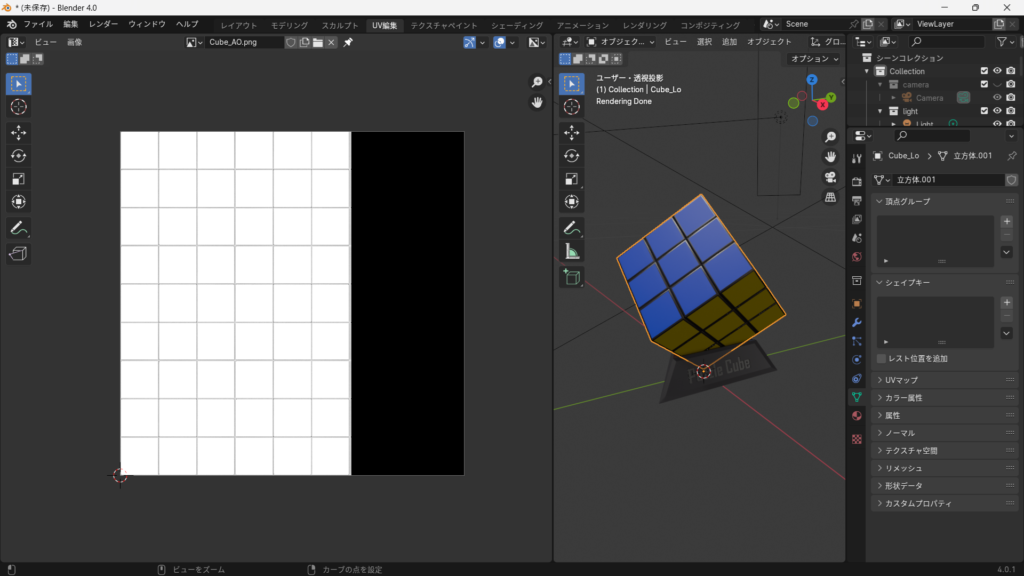
AO(アンビエントオクルージョン)は接触影を表現します。
物体の隙間や角部分に自然な影を追加できます。
リアリティを向上させたい場合によく使用されます。
ラフネスベイク
表面のザラザラ感を保存します。
- 金属
- プラスチック
- ゴム
などの質感表現に利用されます。
Blenderでベイクする基本手順
ここではハイポリからローポリへノーマルベイクする例を紹介します。
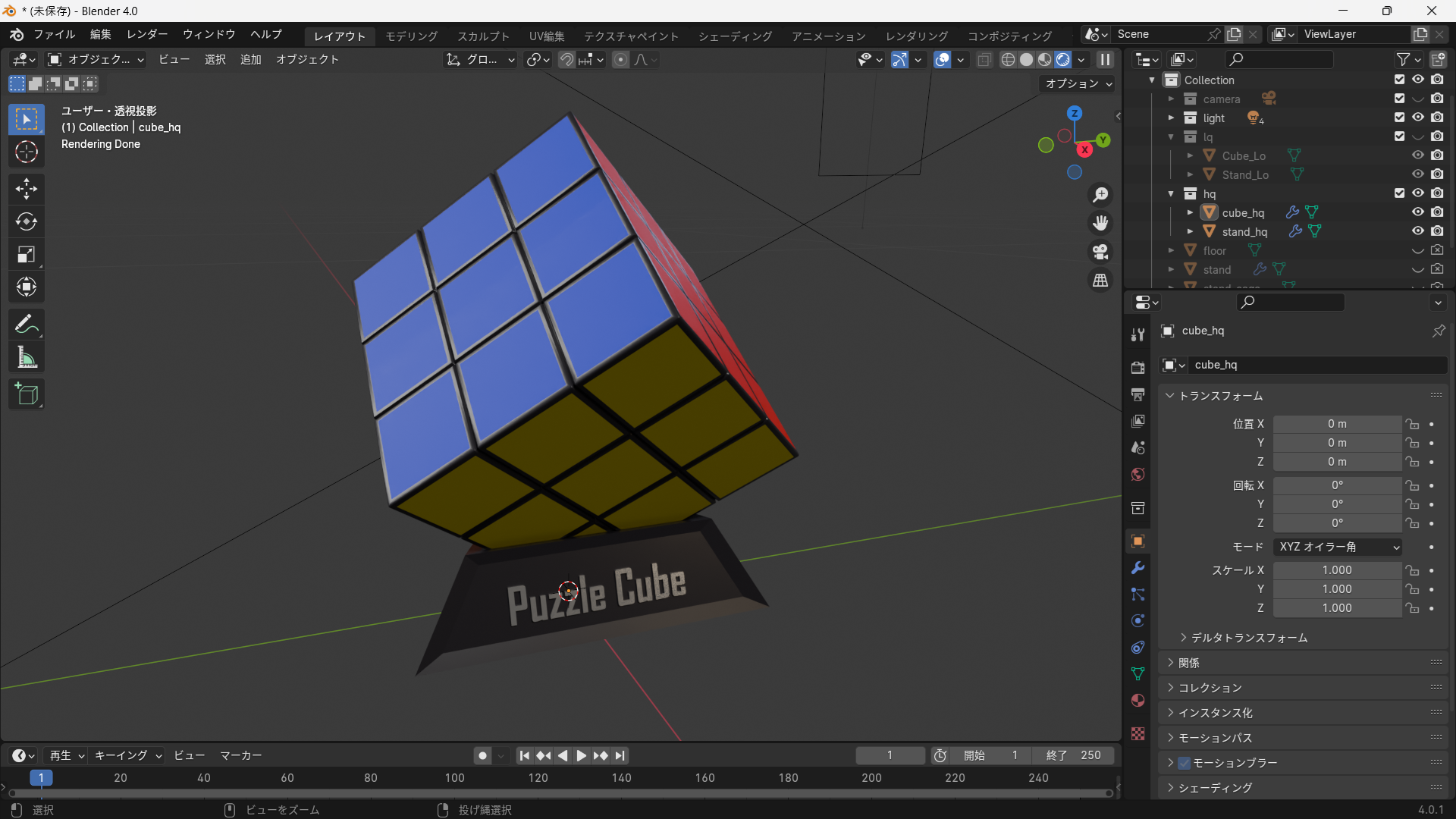
モデルを用意する
まず以下を準備します。
- ハイポリモデル
- ローポリモデル
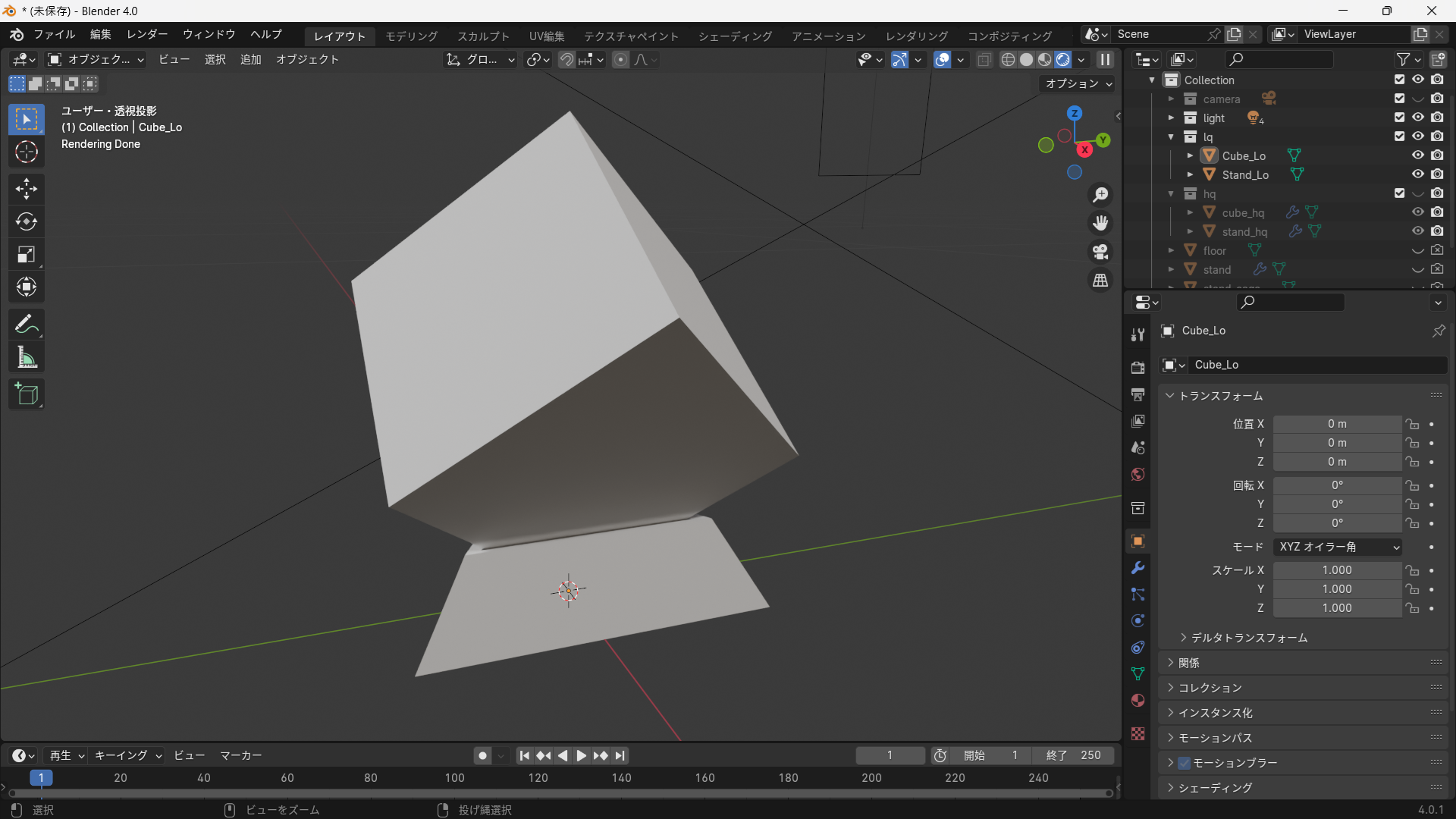
見た目は似ていても問題ありません。
ローポリをUV展開する
ベイクした画像を書き込むために、ローポリモデルをUV展開します。
- ローポリモデルを選択
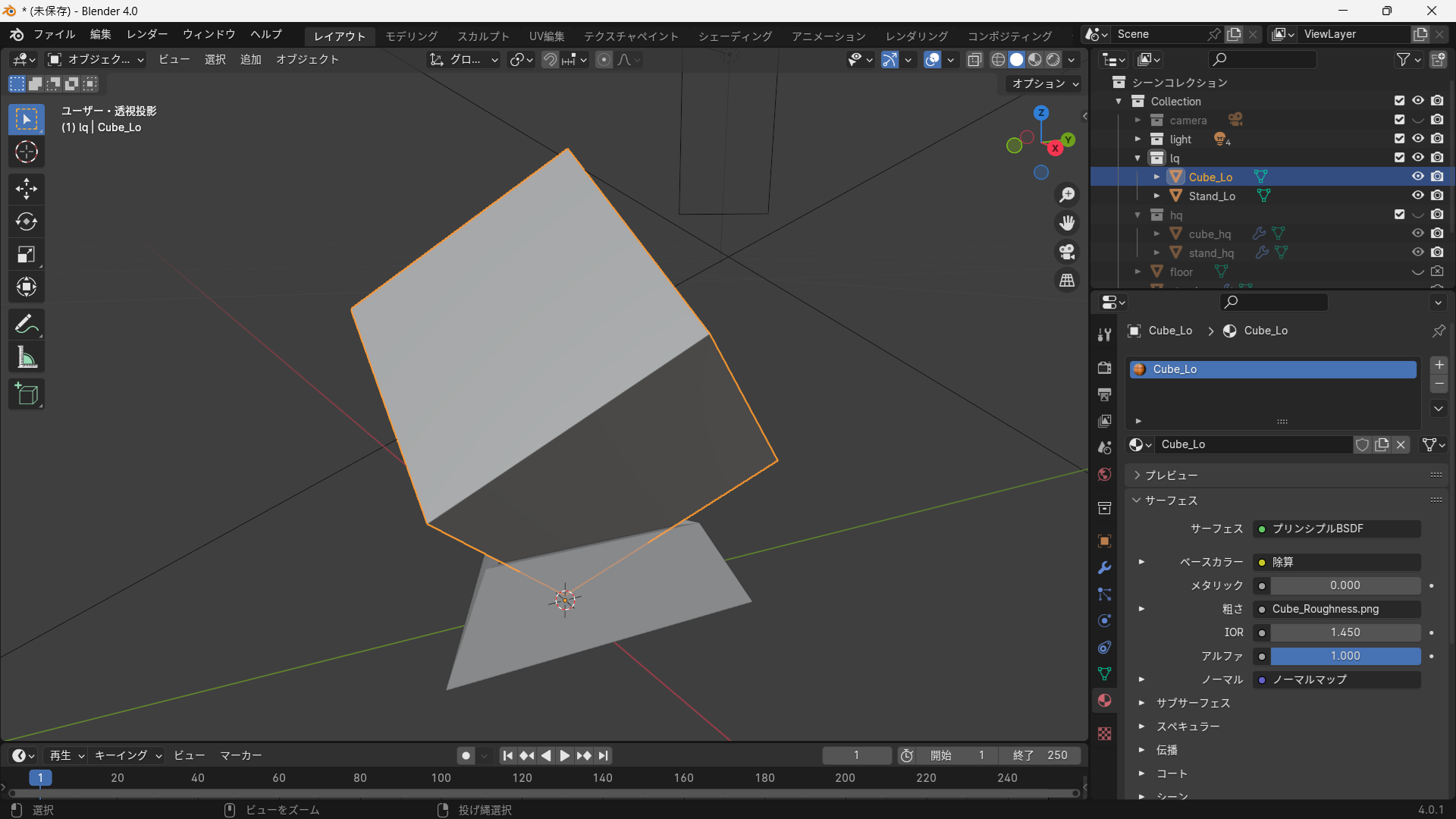
- 編集モードへ移行し、全選択(A)
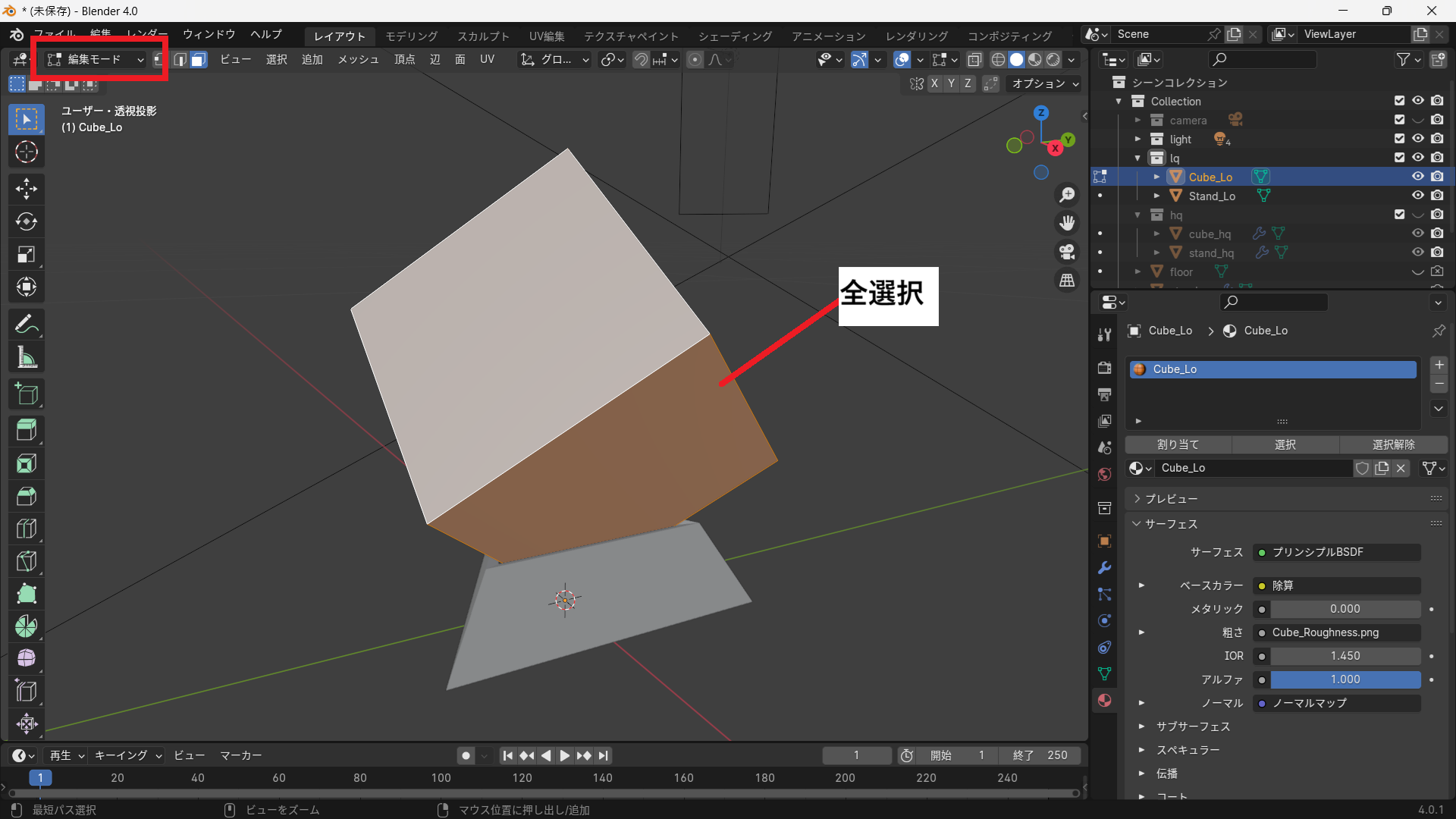
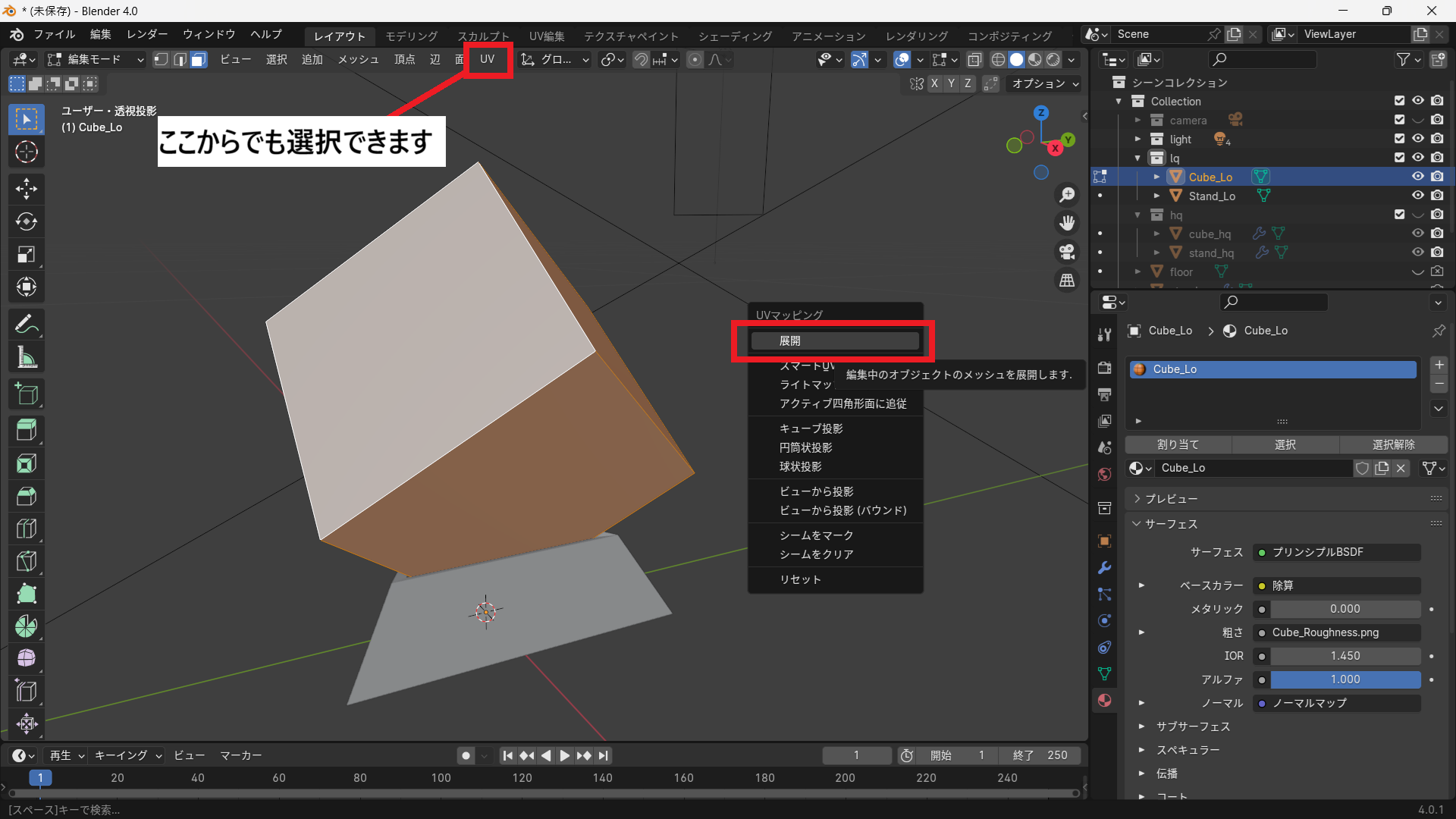
- U → 展開 を実行
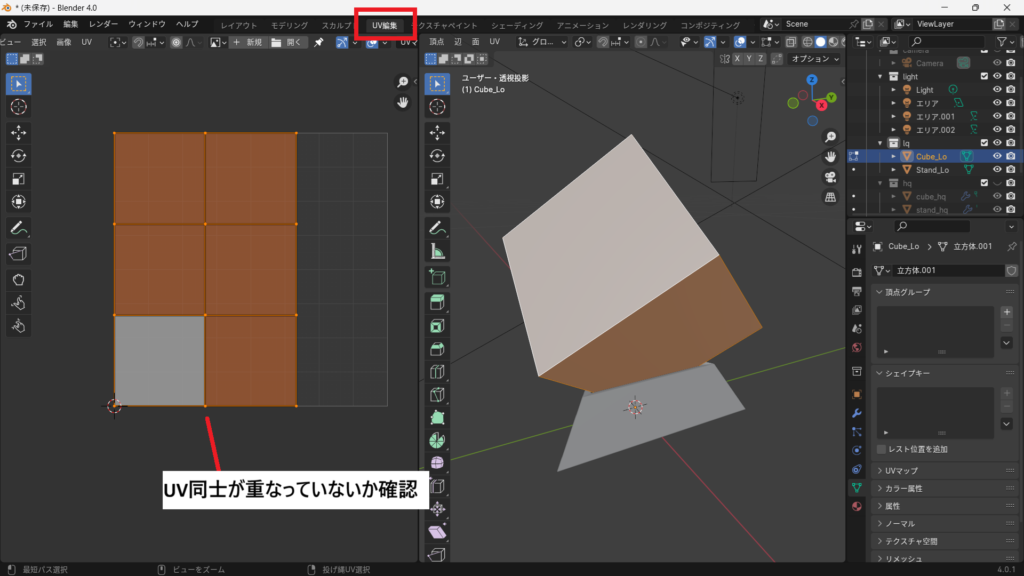
UVエディターを開き、展開されたUVが表示されていることを確認します。UV同士が重なっていると、ベイク結果が正しく表示されない場合があります。
ベイク用画像を作成する
ベイクした情報はローポリモデルの画像へ保存されるため、ローポリモデルのマテリアルで作業します。
- ローポリモデルを選択する
- シェーディングを開く
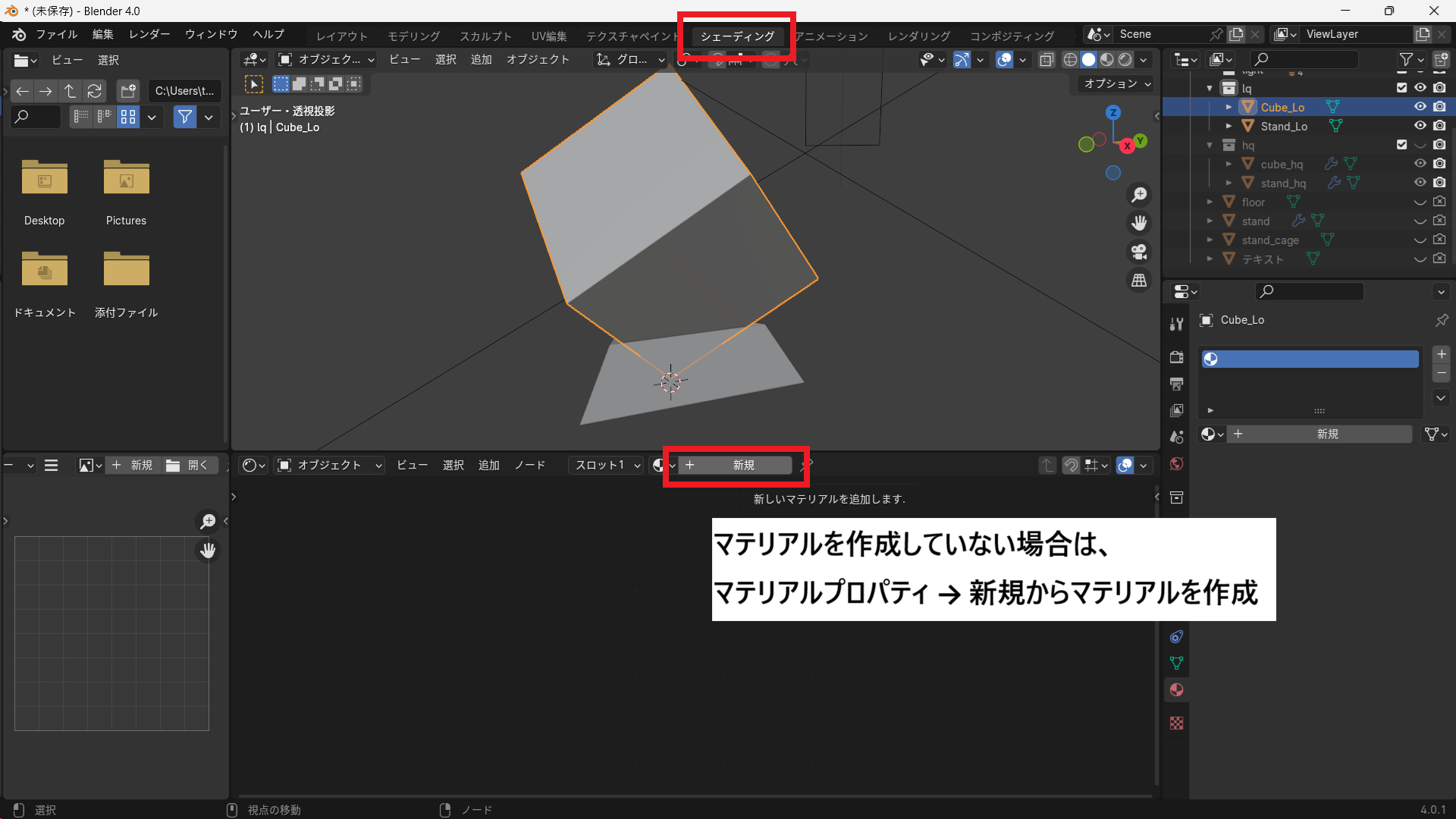
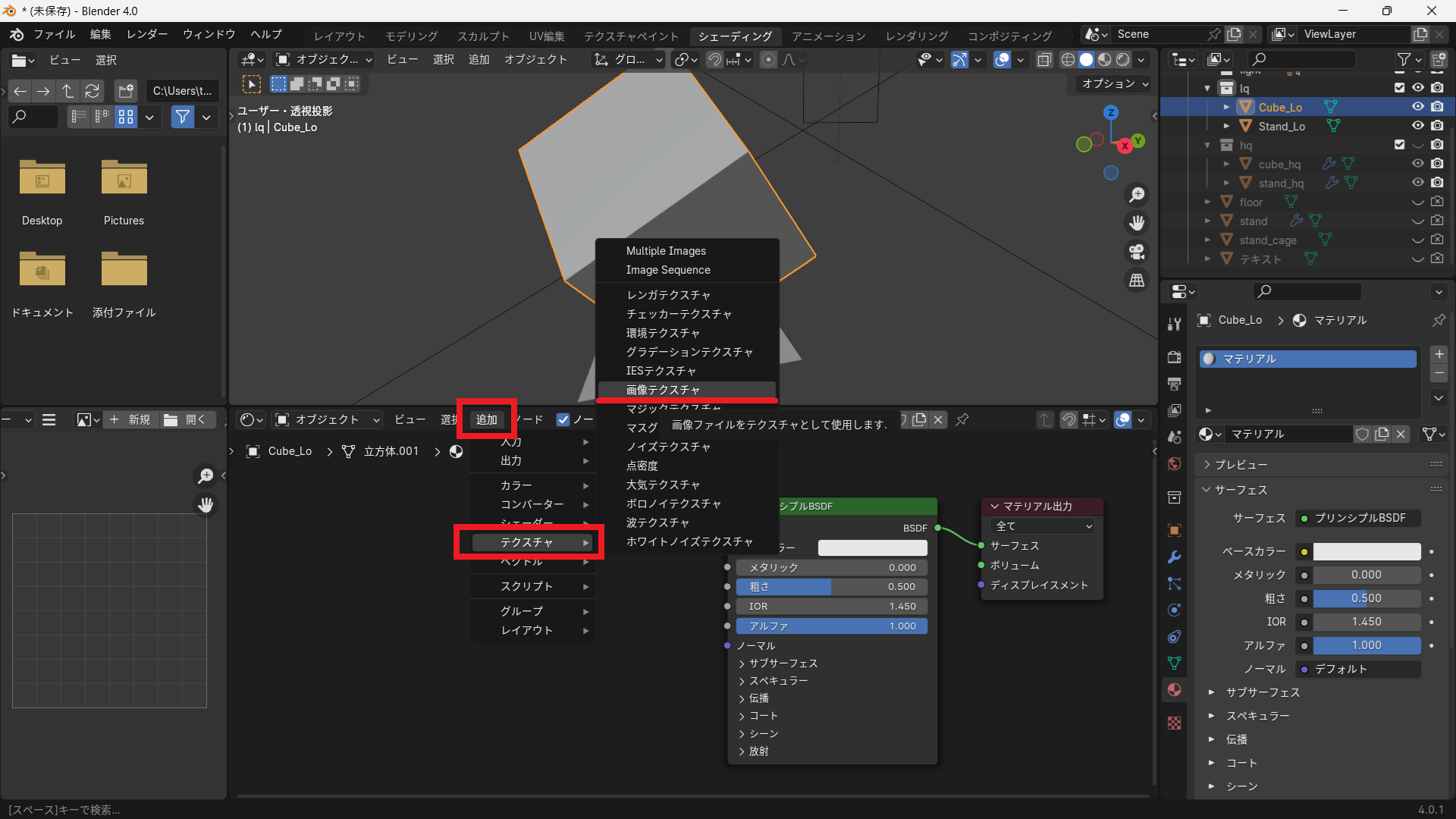
- Shift + A → テクスチャ → 画像テクスチャ を追加
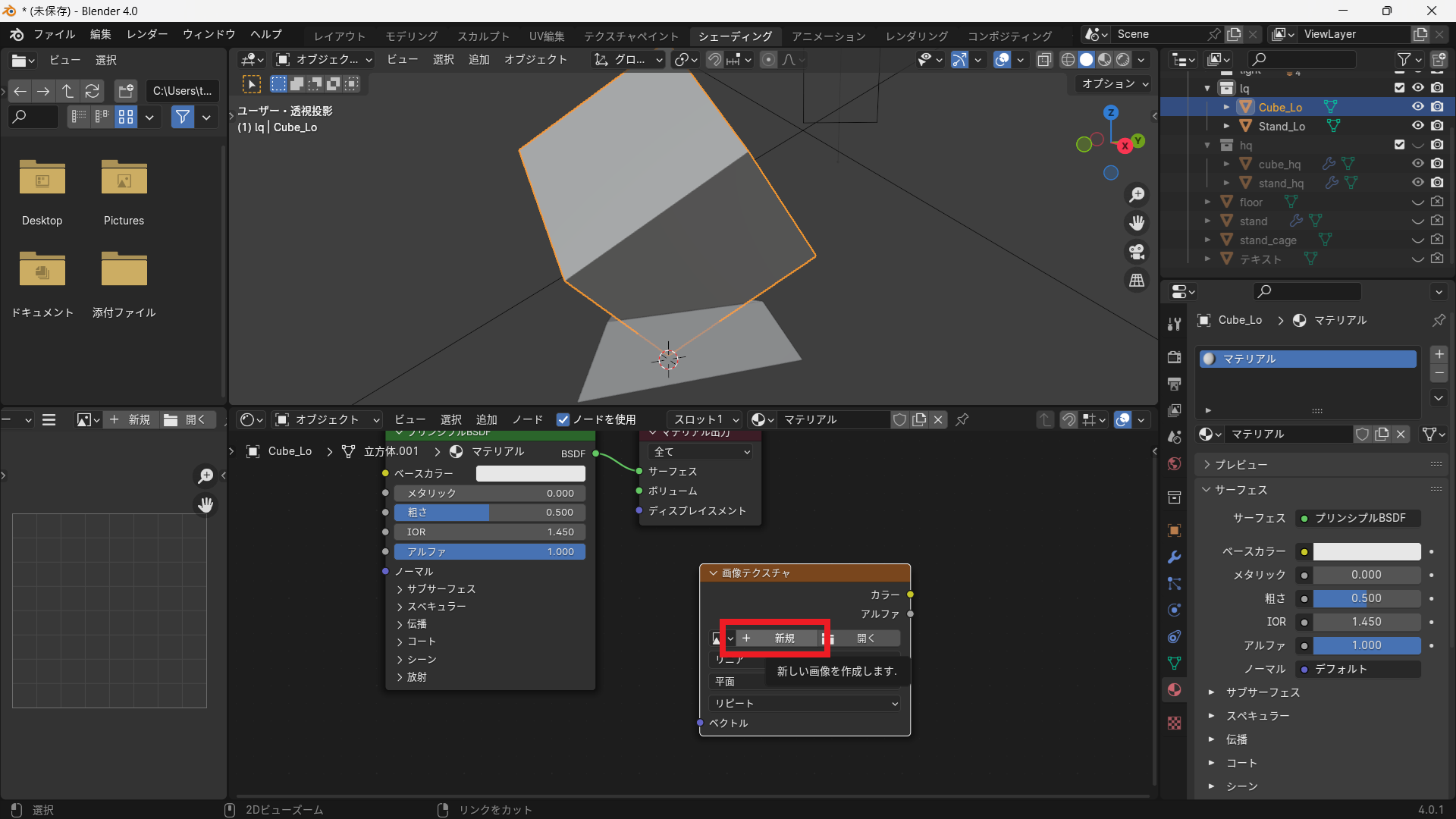
- 新規をクリック
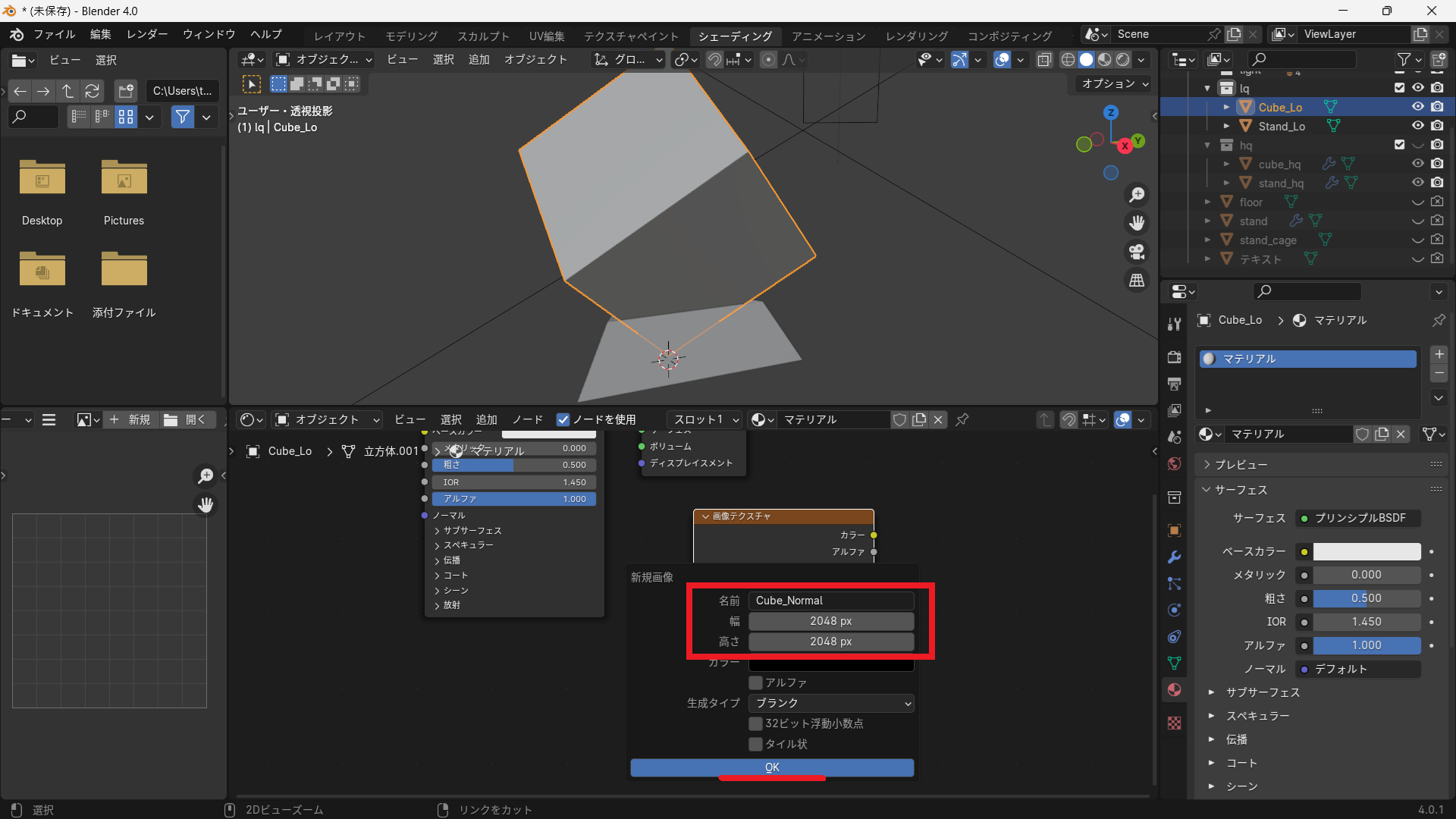
- 名前と画像サイズ(例:2048×2048)を設定して OK を押す
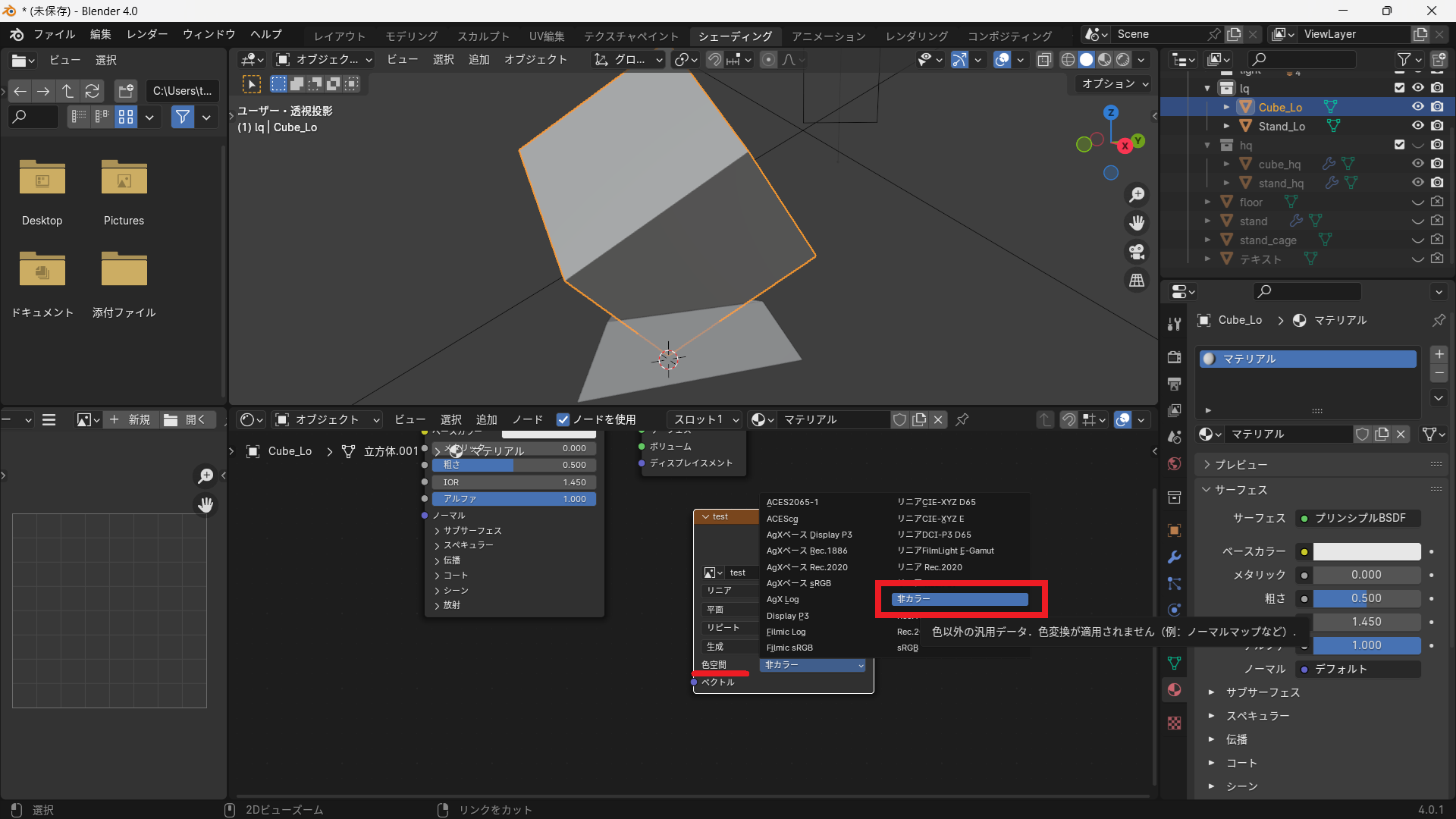
- 色空間(Color Space)を「非カラー(Non-Colo)」に変更する
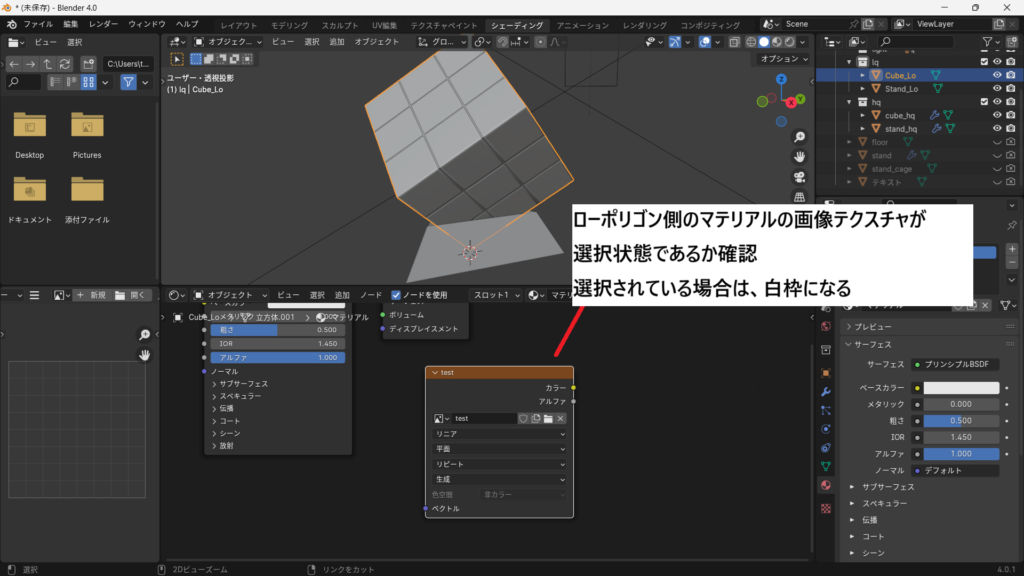
- 作成した画像テクスチャノードをクリックし、**選択状態(白い枠)**にする
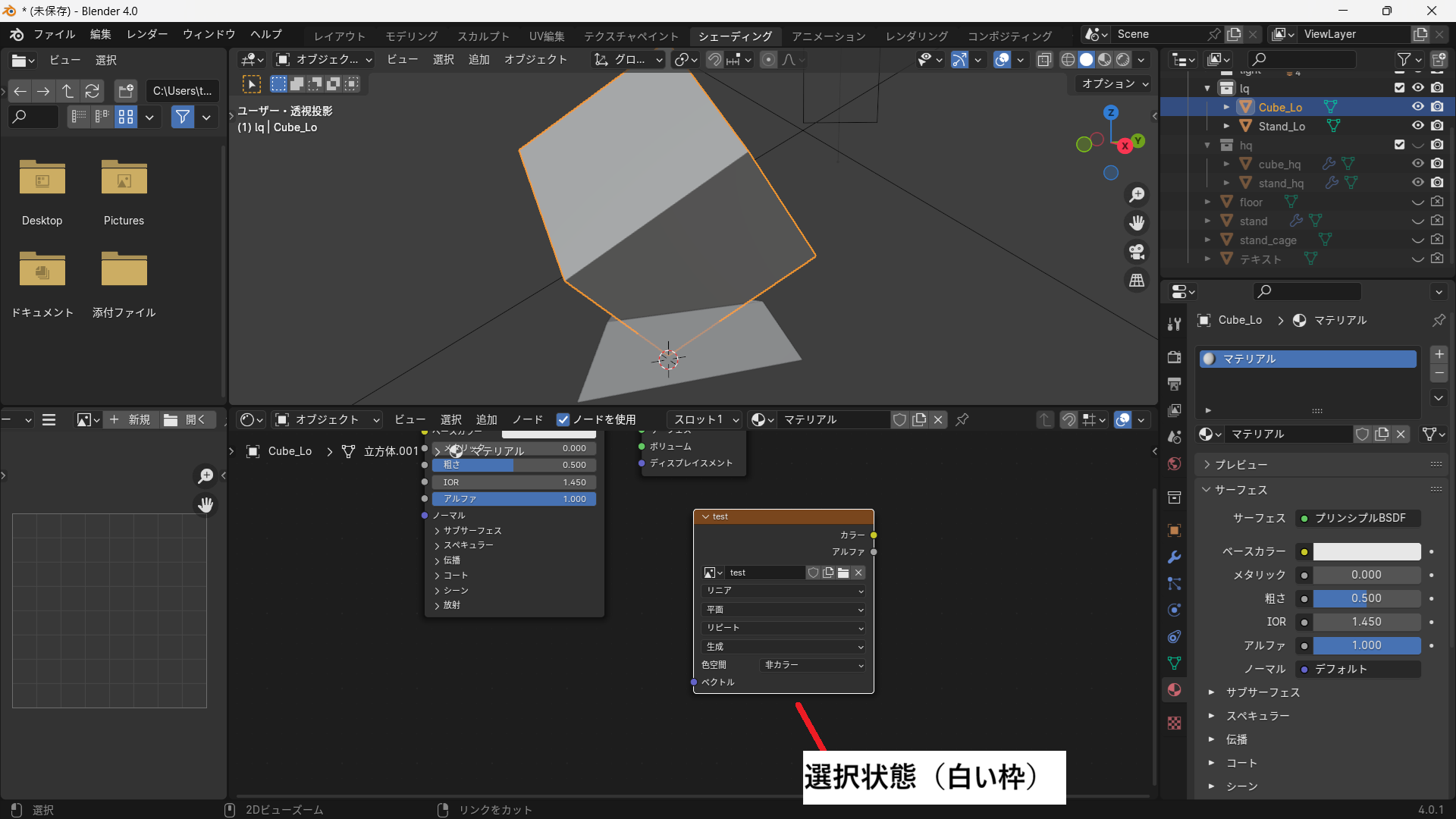
この画像テクスチャノードが、ベイクした情報の保存先になります。
Cyclesに変更する
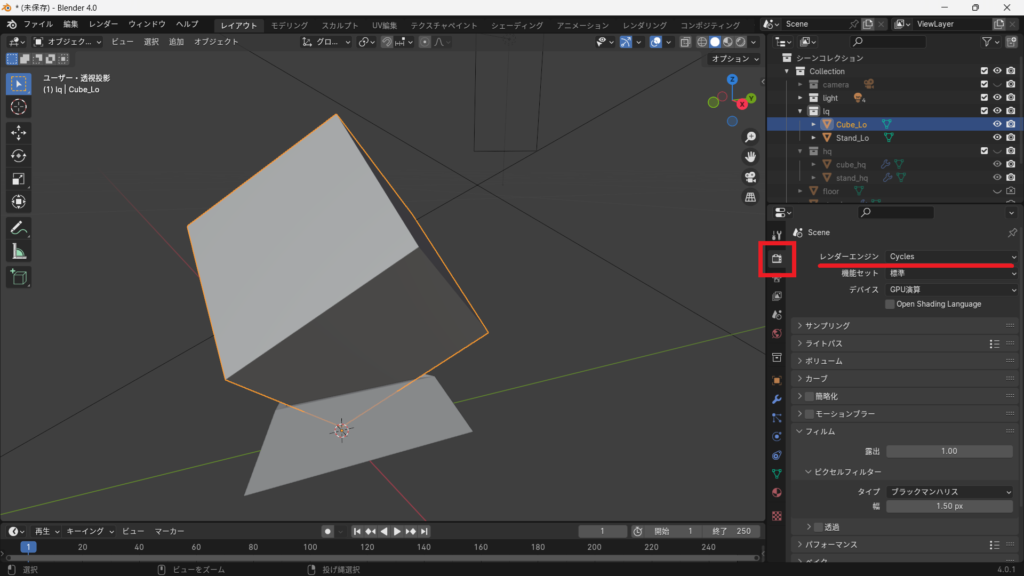
ベイクはCyclesで行います。
レンダープロパティから Cycles を選択します。
オブジェクトを選択する
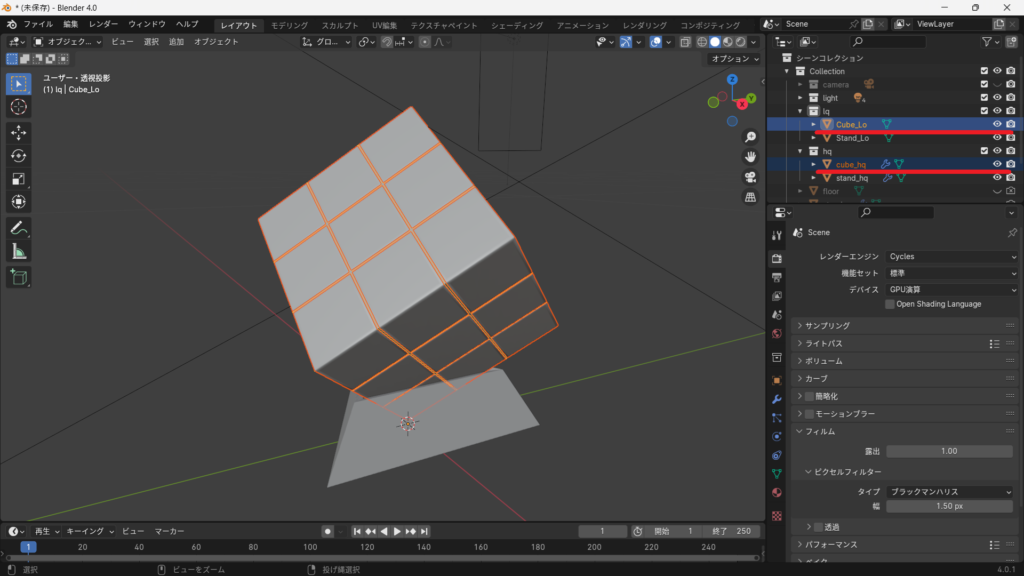
順番が重要です。
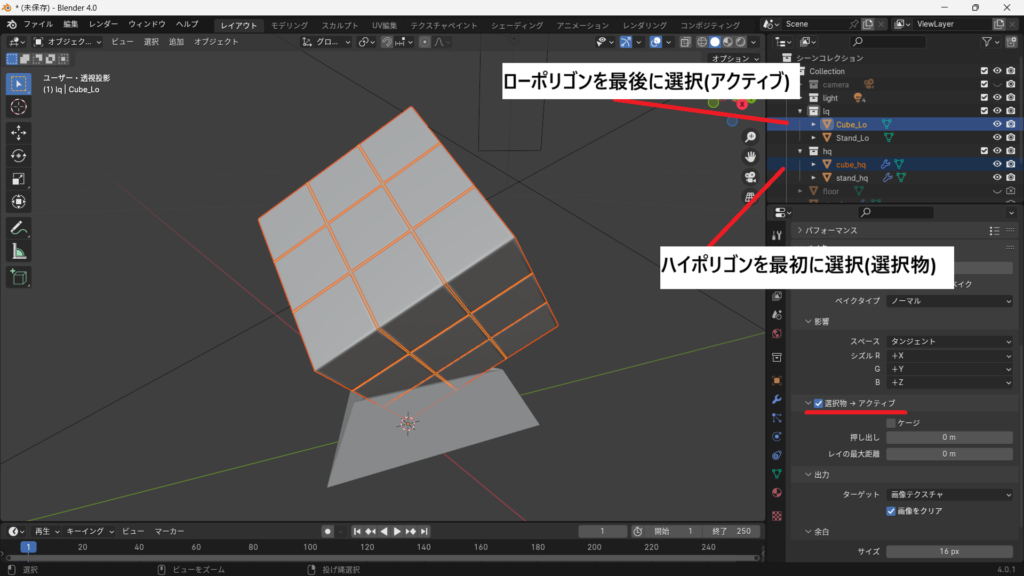
- ハイポリを選択
- Ctrlを押しながらローポリモデルを選択
最後に選択したローポリがアクティブになります。
ベイク設定を行う
レンダープロパティを開き、ベイクの項目を展開します。
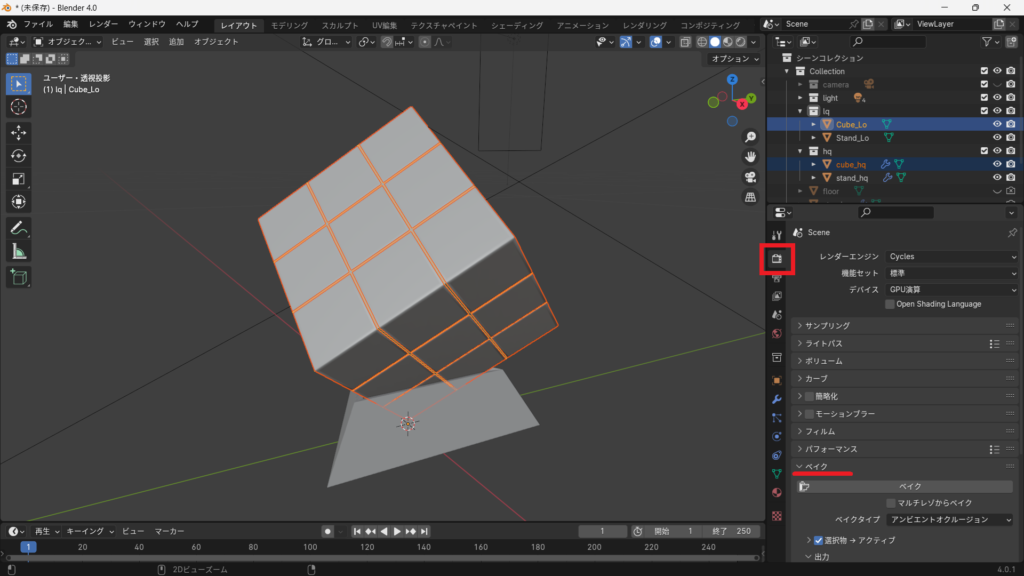
以下のように設定します。
- ベイクタイプ:ノーマル
ベイクタイプでは、ベイクする情報の種類を選択できます。今回はノーマルベイクを行うため、「ノーマル」を選択します。
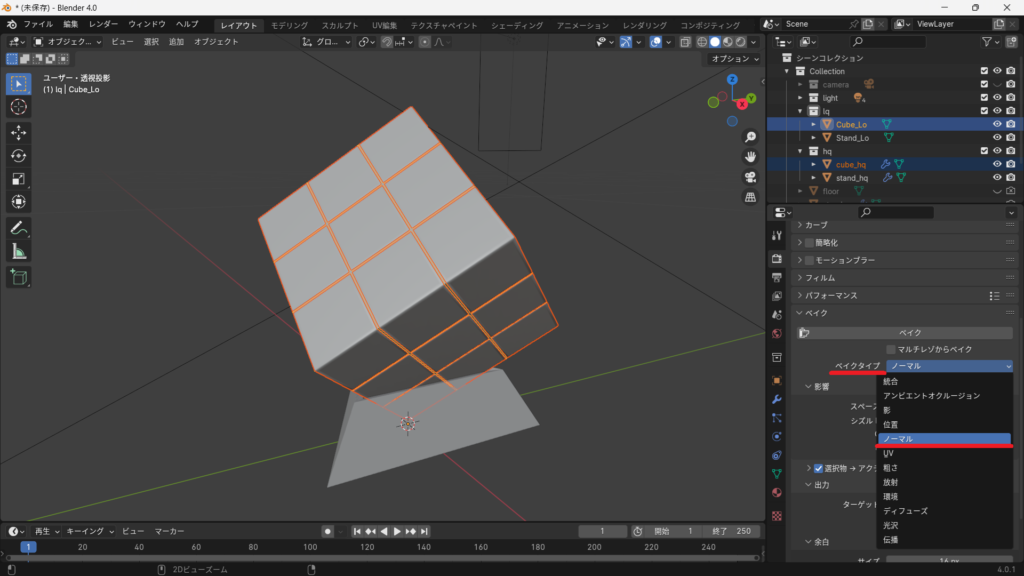
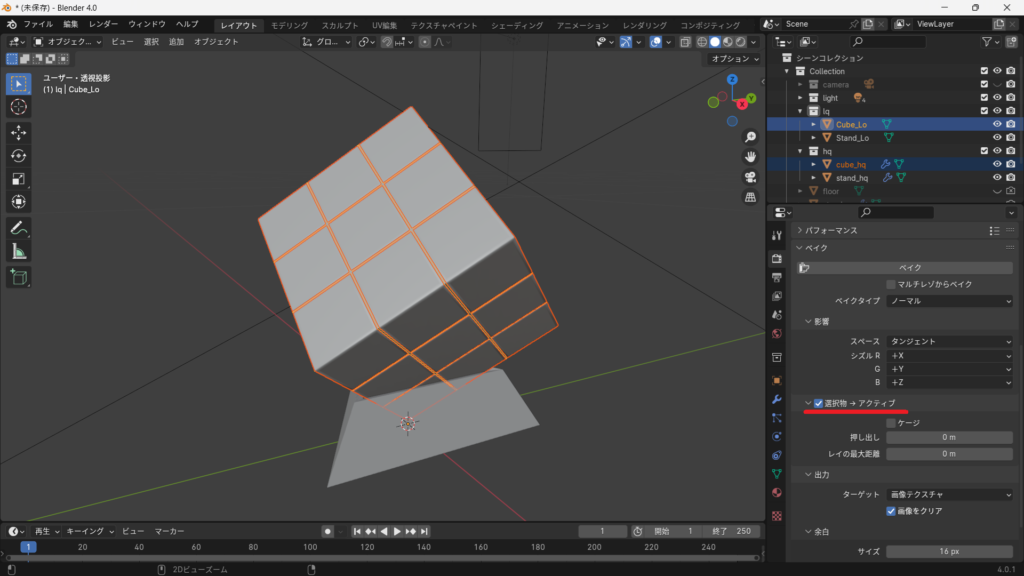
- 選択物→アクティブを有効にします。
この設定を有効にすると、選択したハイポリモデルの情報を、最後に選択したアクティブ(ローポリ)モデルへベイクできます。
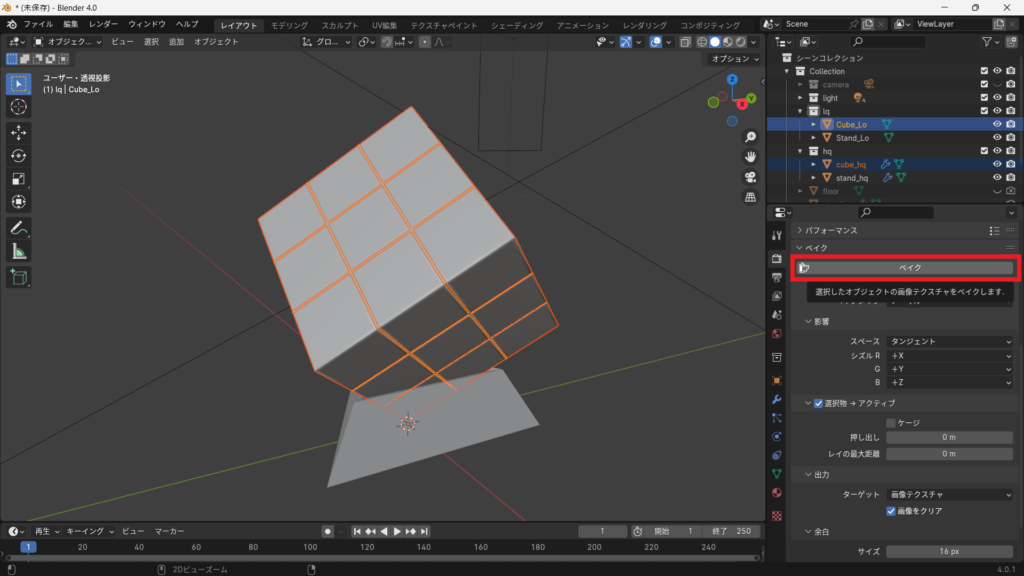
ベイクを実行
ベイクをクリックします。
正常に完了すると、画像テクスチャノードで選択した画像にノーマルマップが書き込まれます。
保存する
ベイクが完了すると、画像テクスチャノードで選択した画像に結果が書き込まれます。
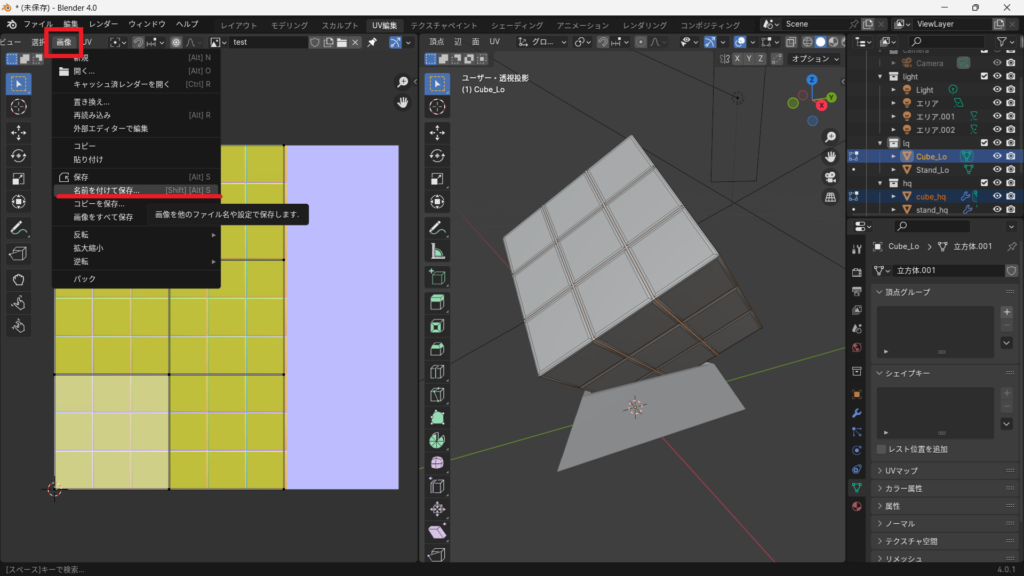
UV編集を開き、ベイクした画像が表示されていない場合は、画像一覧から作成した画像を選択します。
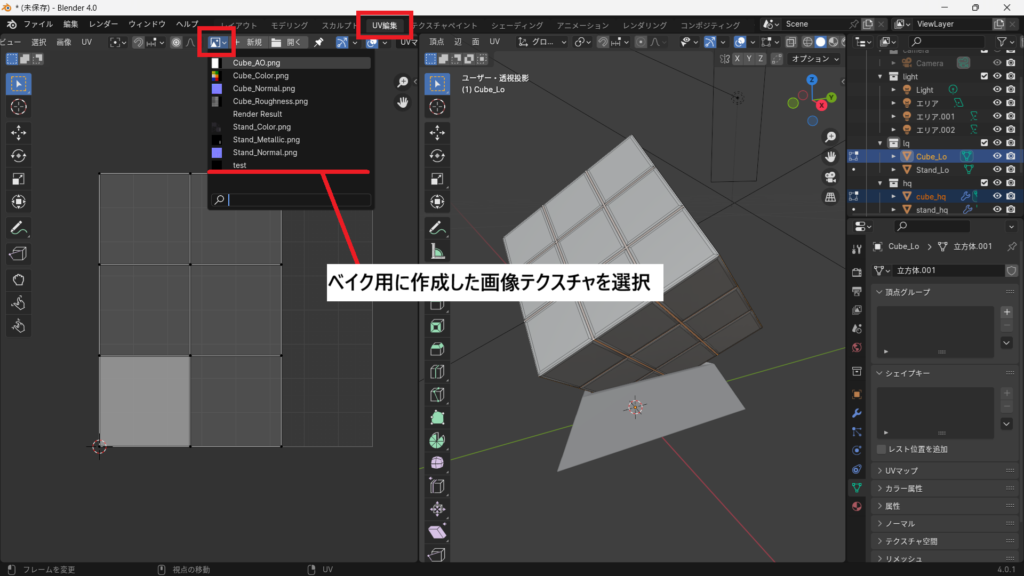
画像が表示されたら、
画像 → 名前を付けて保存
を実行しましょう。
※ベイクしただけでは画像は保存されません。保存し忘れると、ベイクした内容が失われてしまいます。
よくある問題と対処法
「No active image found」
原因:
ベイク先の画像が選択されていない。
対処:
画像テクスチャノードを追加し、ベイク用画像を選択状態にする。
「選択物→アクティブ で何も焼けない」
原因:
選択順序が逆。
対処:
ハイポリ → ローポリの順で選択する。
最後にローポリがアクティブになるようにする。
ノーマルが真っ青になる
原因:
ハイポリとの距離が遠い。
対処:
- ハイポリモデルとローポリモデルの位置・回転・大きさが一致していることを確認してください。
- 選択物→アクティブが有効になっているか確認する。
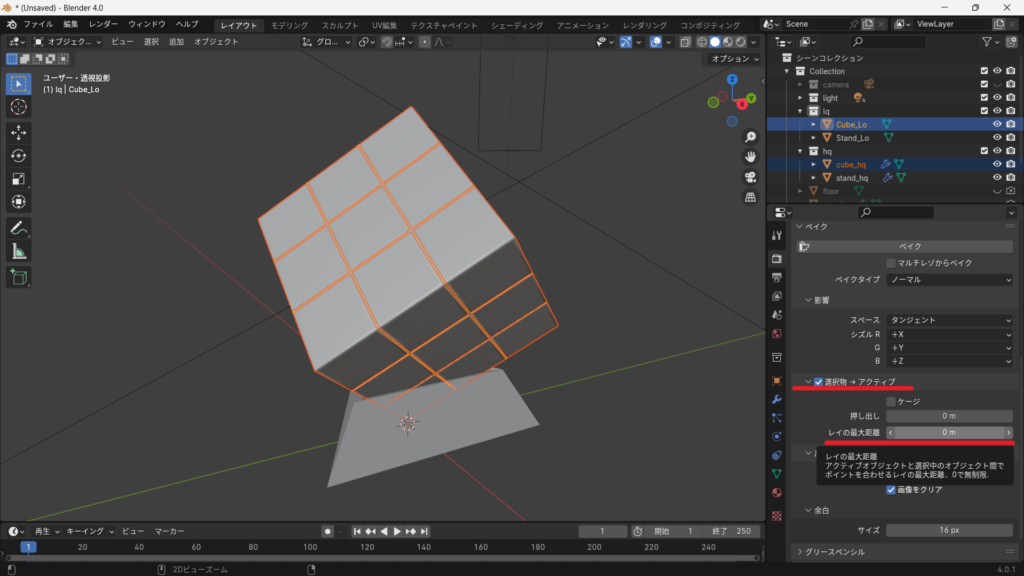
- レイの最大距離(Ray Distance)を少し大きくして再度ベイクする。
レイの最大距離は、ローポリモデルからハイポリモデルへ向けてレイを飛ばす際の到達距離です。
小さすぎるとハイポリに届かず情報を取得できず、大きすぎると意図しない面の情報まで取得してしまうことがあります。
レイの最大距離が0の場合は「無制限」として扱われ、ローポリから飛ばしたレイが届く範囲すべてを対象にハイポリを探索します。
そのため一見すると便利な設定に見えますが、裏側や離れた面を拾ってしまう可能性があり、ベイク結果が不安定になることがあります。
一部だけベイクされない
原因:
UV展開の問題や法線の向きがおかしいことが原因で、一部の面だけ正しくベイクされない場合があります。
対処:
UVを確認する
UVが重なっていたり、未展開の面があると正しくベイクされません。
編集モードで全選択(A)し、UVエディターで展開状態を確認します。
必要であれば U → 展開 を行い、UVを作り直します。
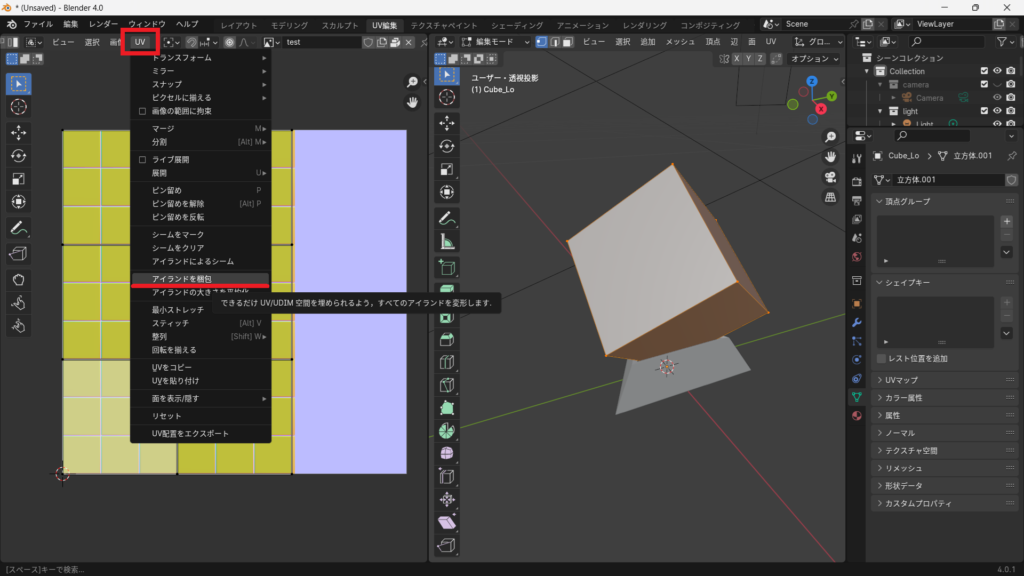
それでも重なりが解消されない場合は、UV → アイランドを梱包 を実行してUVを重ならないように整理します。
法線を再計算する
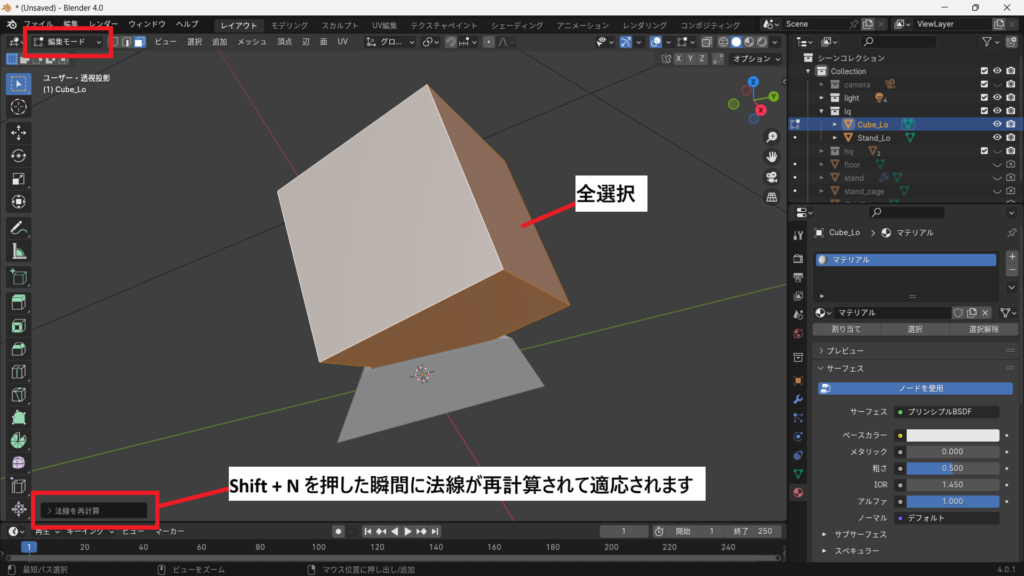
面の向きが逆になっていると、その部分だけベイクされないことがあります。
編集モードで全選択(A)し、Shift + N を押して法線を再計算します。
重複頂点を削除する
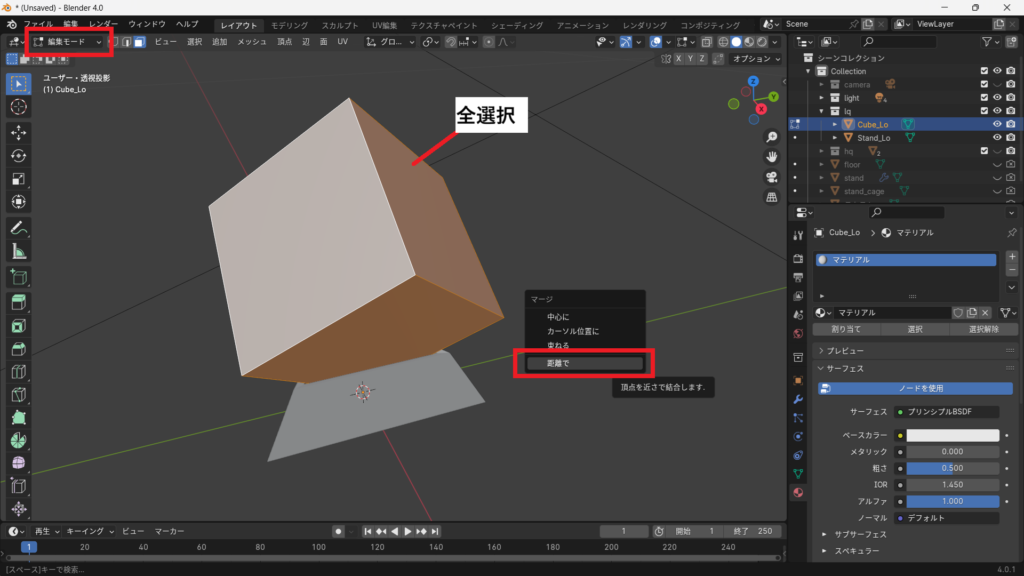
頂点が重なっていると、面が正しく認識されずベイクに影響することがあります。
編集モードで全選択(A)し、
M → 距離でマージ(Merge by Distance) を実行して重複頂点を整理します。
ベイク後に画像が消えた
原因:
画像を保存していない。
対処:
ベイク完了後に必ずPNGなどで保存する。
まとめ
ベイクは3Dモデル制作において非常に重要な工程です。
最初は難しく感じるかもしれませんが、基本の流れを覚えれば対応できるようになります。
- UV展開
- ベイク用画像の作成
- 選択物→アクティブ の設定
- ベイクの実行と保存
この一連の流れを理解しておけば、基本的なベイクは問題なく行えるようになります。
特にゲーム制作やリアルタイム用途では、軽量化や見た目の再現のためにベイクは欠かせない技術です。
まずは一度成功させて、仕組みを少しずつ理解していくことが大切です。