はじめに
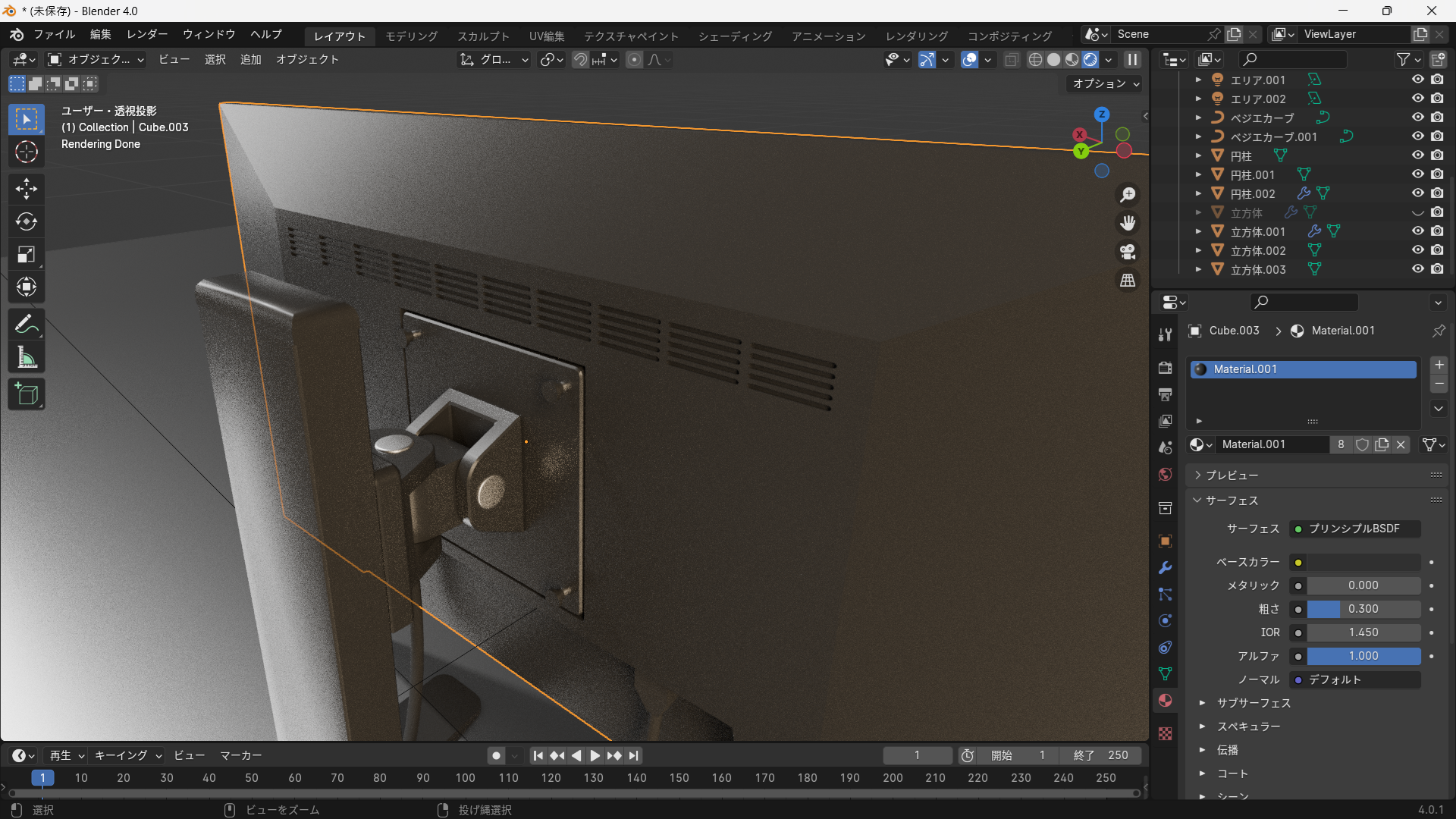
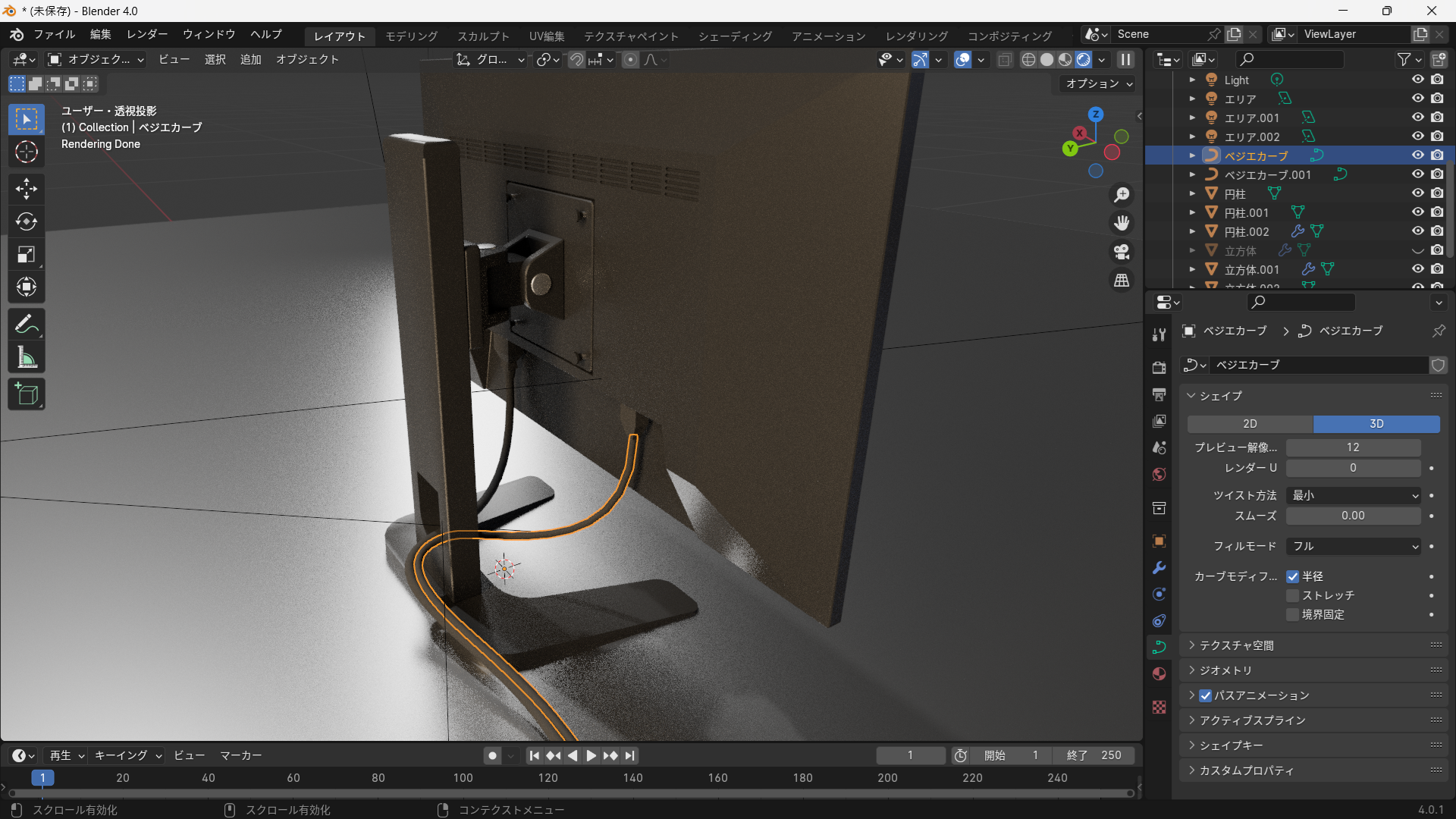
Blenderのベジエカーブ(Bezier Curve)は、直線では表現しにくい滑らかな形状を作成するための重要な機能です。パイプやコード、装飾的なラインなど、さまざまな場面で活躍します。この記事では、ベジエカーブの基本的な使い方から調整方法、よくあるトラブルの対処法までをまとめて解説します。
ベジエカーブとは?
ベジエカーブは、複数の制御点(コントロールポイント)を使って曲線を定義するカーブオブジェクトです。メッシュと異なり、頂点そのものではなくハンドルを操作することで、滑らかな曲線を直感的に作ることができます。
Blenderでは「カーブ」オブジェクトの一種として扱われ、後から太さを付けたり、形状を調整したりしやすいのが特徴です。
ベジエカーブの追加方法
- Shift + A を押す
- カーブ → ベジエ を選択
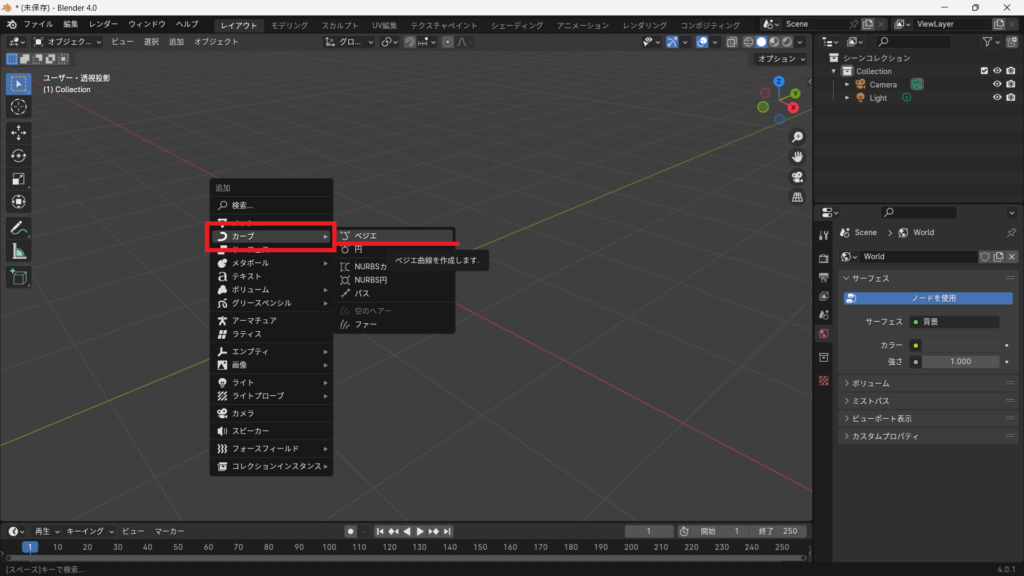
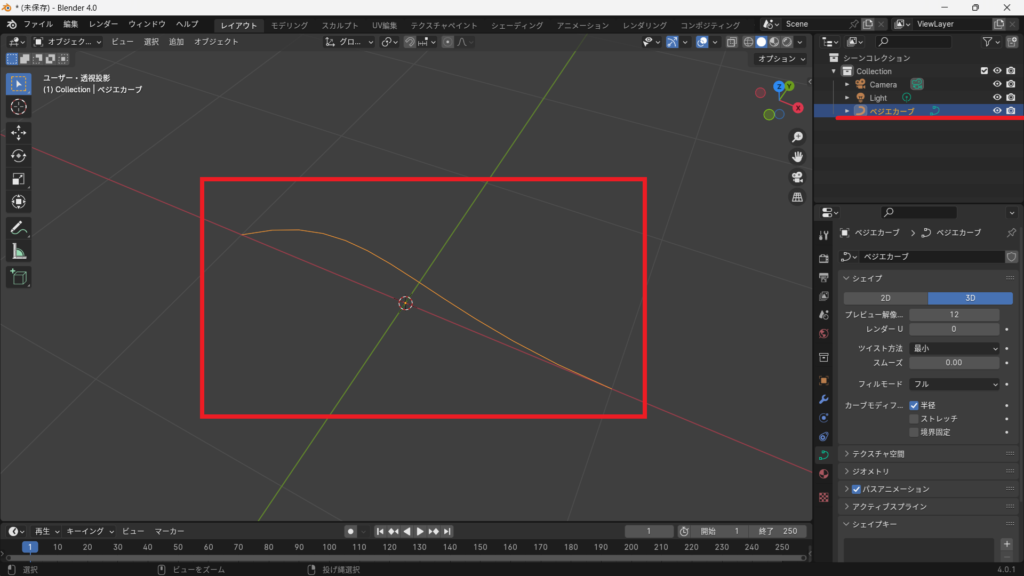
3Dビュー上に、2点で構成されたベジエカーブが追加されます。初期状態ではS字のような形になっており、これを編集して目的の形状に整えていきます。
編集モードでの基本操作
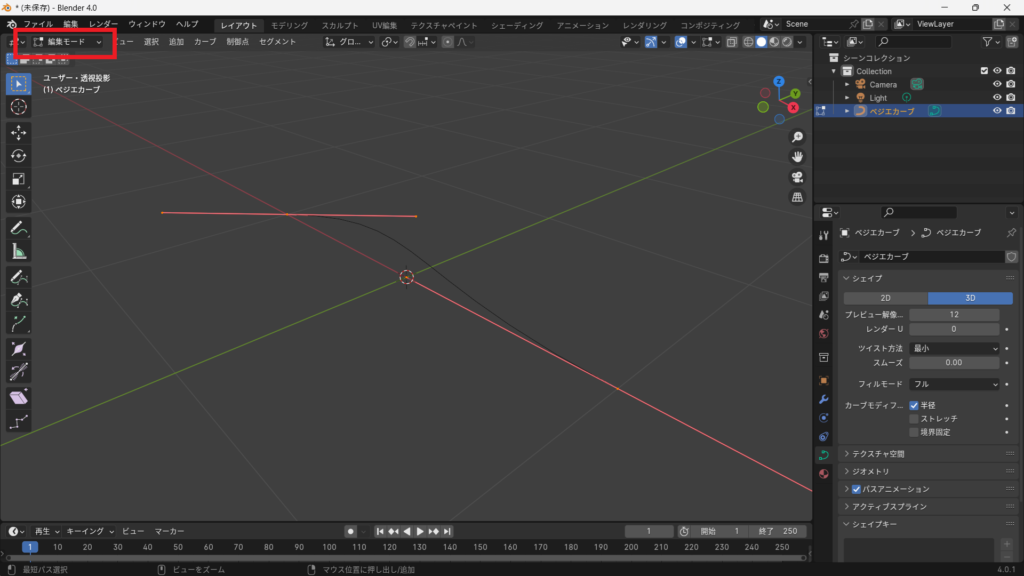
ベジエカーブを選択して Tabキー を押すと編集モードに切り替わります。
制御点の移動
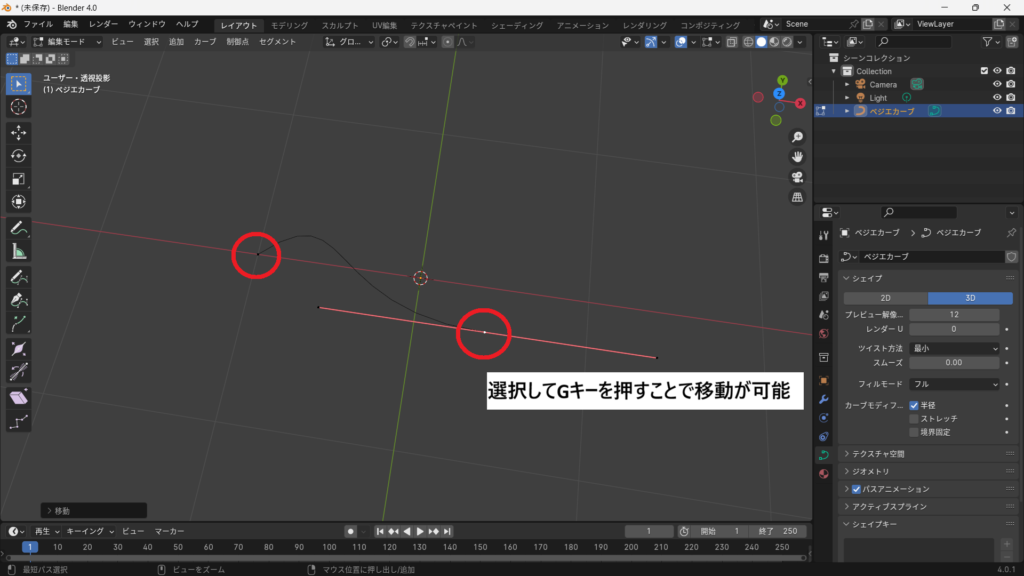
- 制御点を選択して Gキー で移動
Gキーを押した後にX/Y/Zのいずれかを押すことで一方向の移動ができます - 曲線全体の流れを大きく変えたい場合に有効
ハンドルの操作
制御点には左右にハンドルが付いており、これを動かすことでカーブの曲がり具合が変化します。
ハンドルは以下のように切り替え可能です。
- 自動:滑らかなカーブを自動生成
- ベクトル:直線的な形状
- 整列:左右のハンドルが一直線に連動
- フリー:左右を独立して調整可能
ハンドルの種類は Vキー から変更できます。
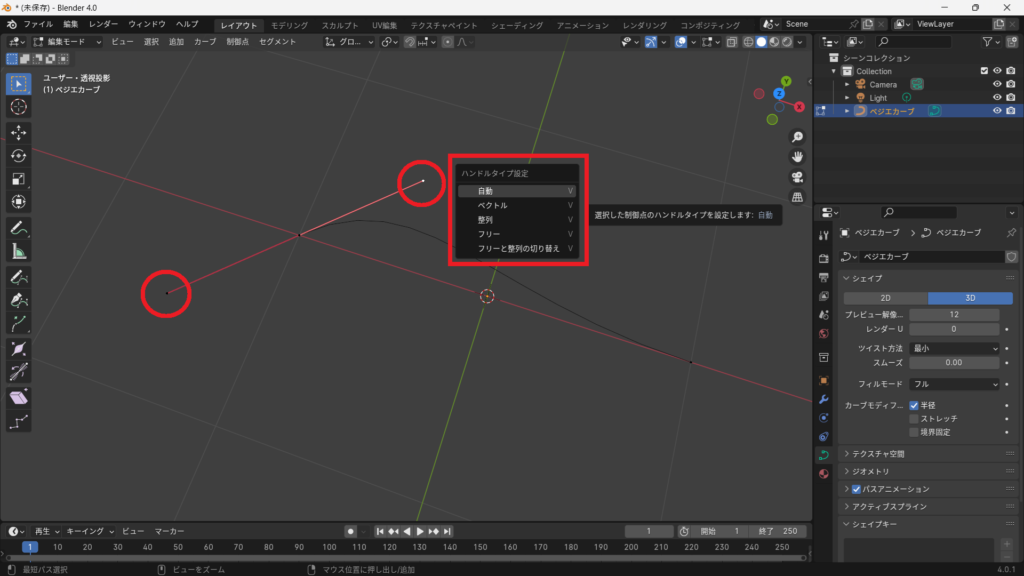
制御点の追加・削除
- 制御点の追加:
二点間の間に追加したい場合
編集モードで曲線を選択し、右クリック →「細分化」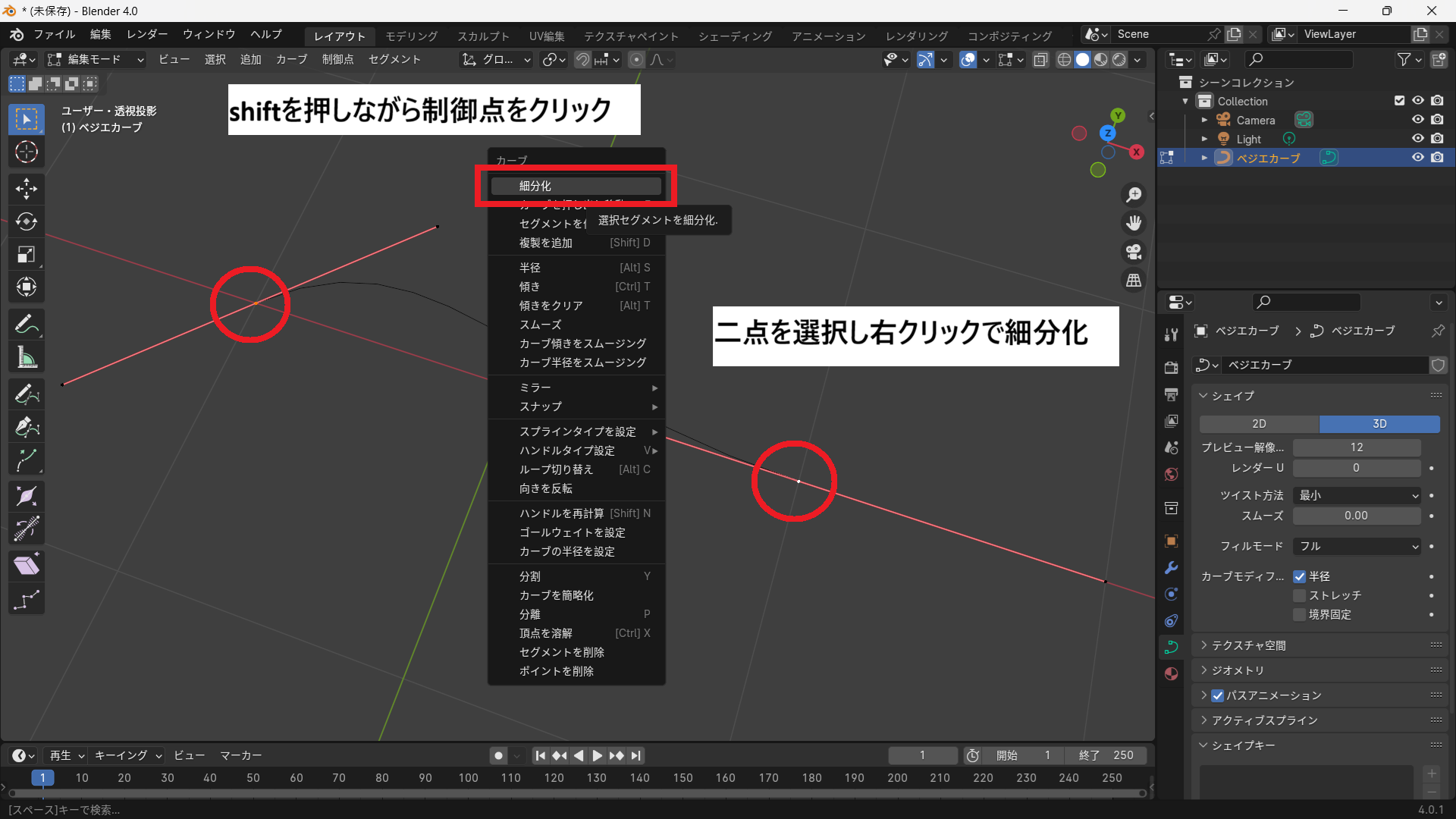
分割数の変更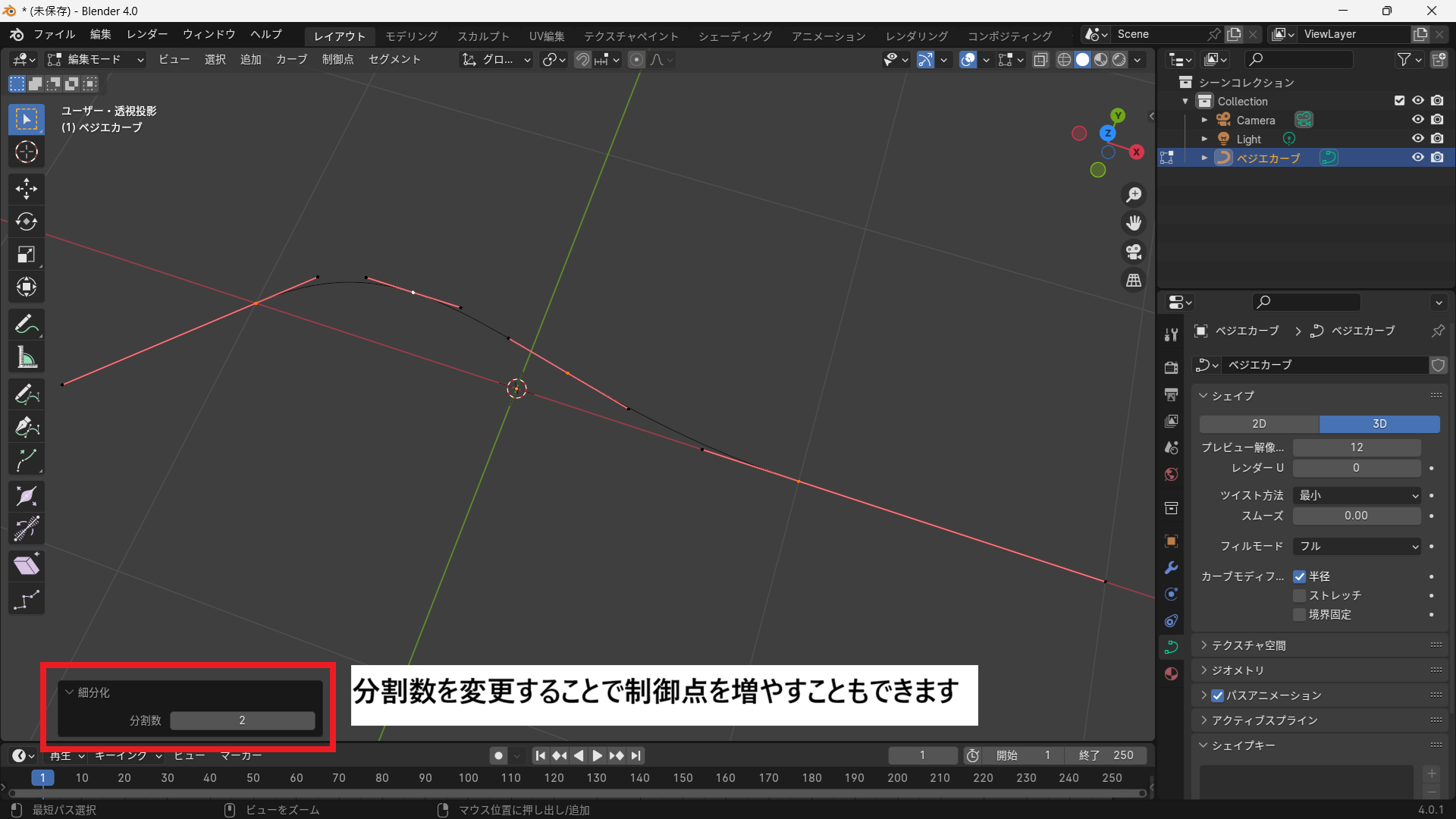
延長して追加したい場合
延長したい制御点を選択し、Eキーで追加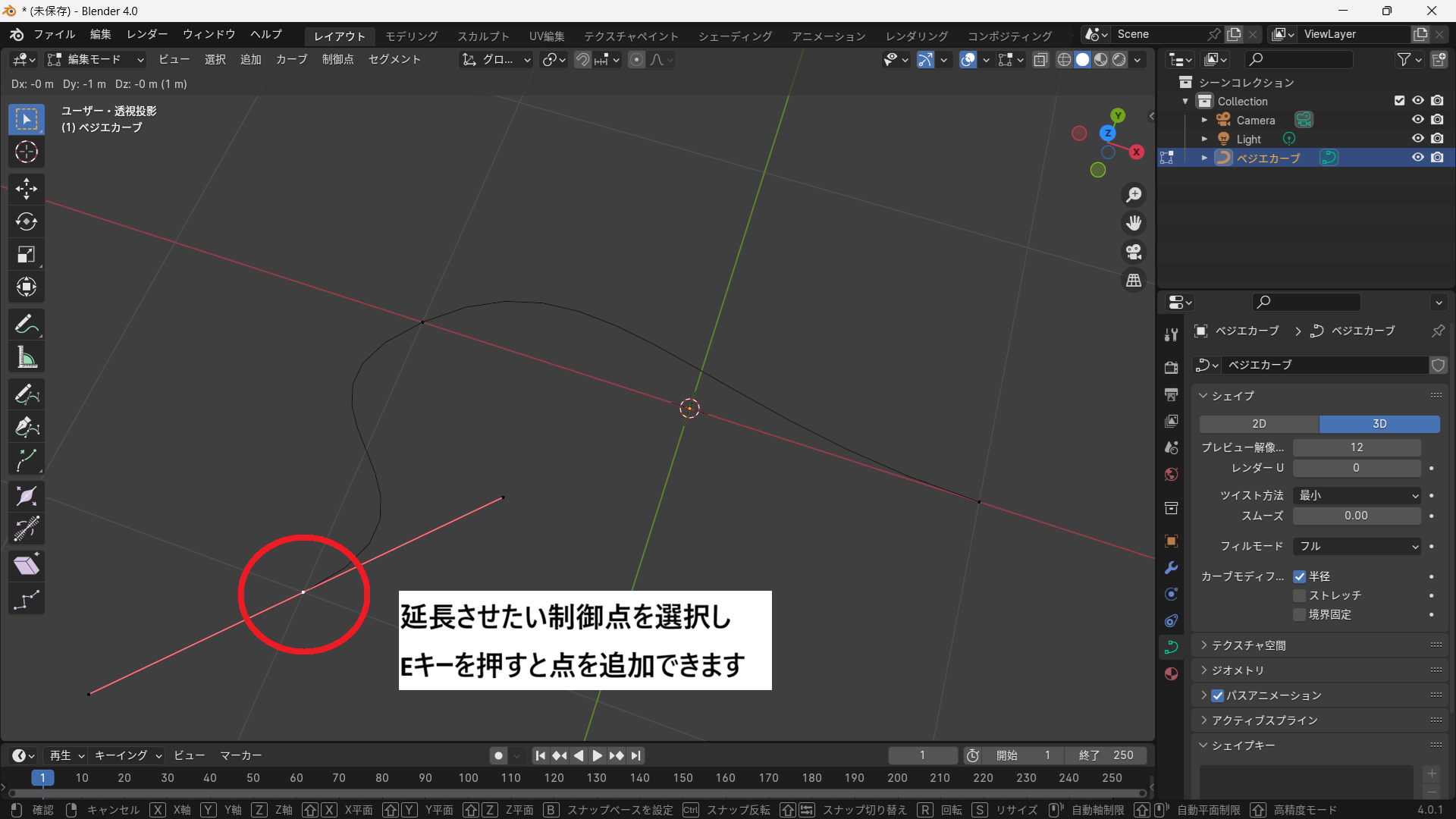
- 制御点の削除:不要な制御点を選択して Xキー または Deleteキーを押します。表示されたメニューから「頂点」を選択すると制御点を削除できます。
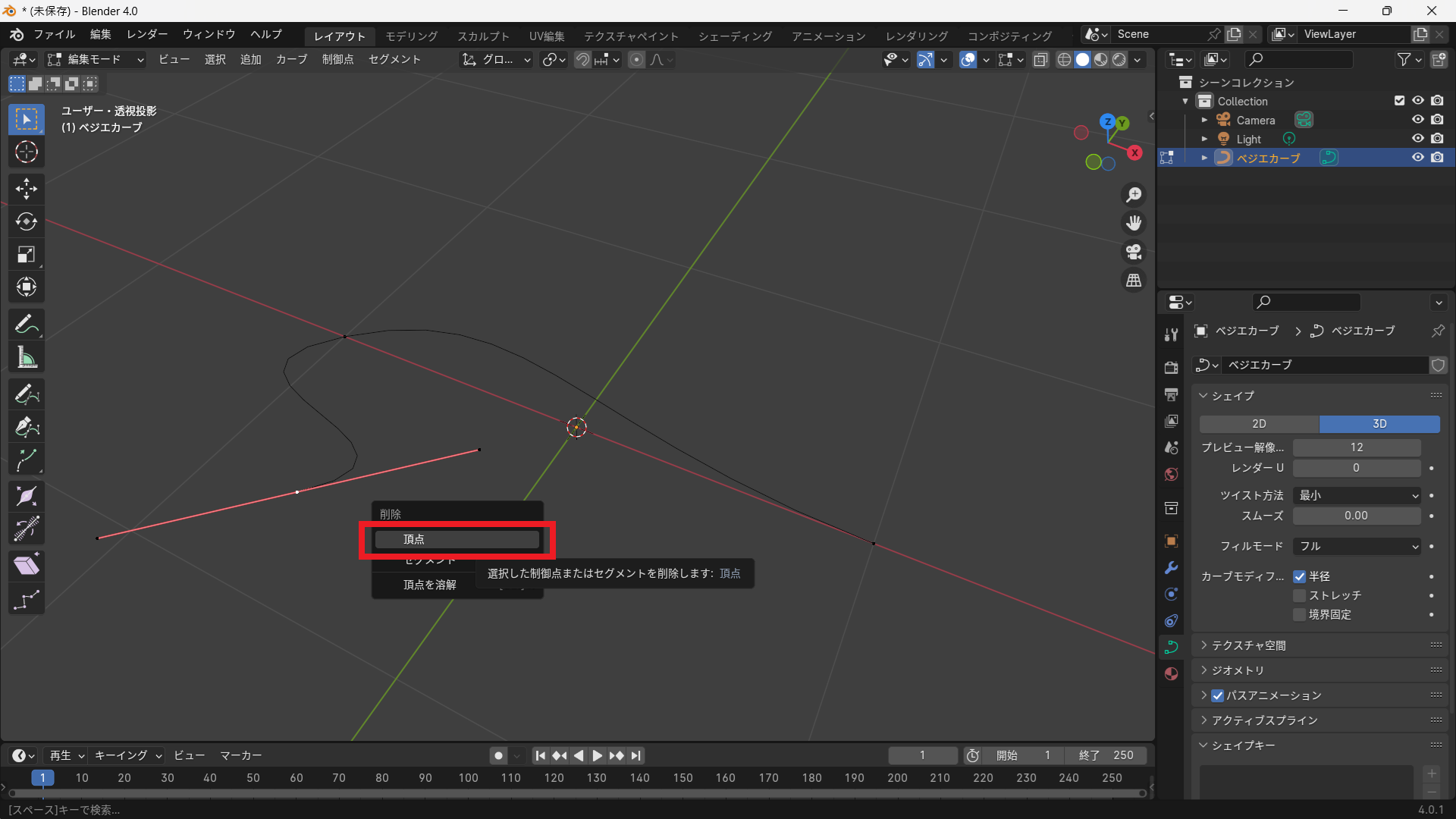
曲線を複雑にしたい場合は制御点を増やし、シンプルにしたい場合は削除すると管理しやすくなります。
メッシュに変換する方法
最終的に編集やモディファイアを使いたい場合は、メッシュに変換します。
- 曲線を選択
- 右クリック → 変換 → メッシュ
※変換後はカーブとしての調整はできなくなります。
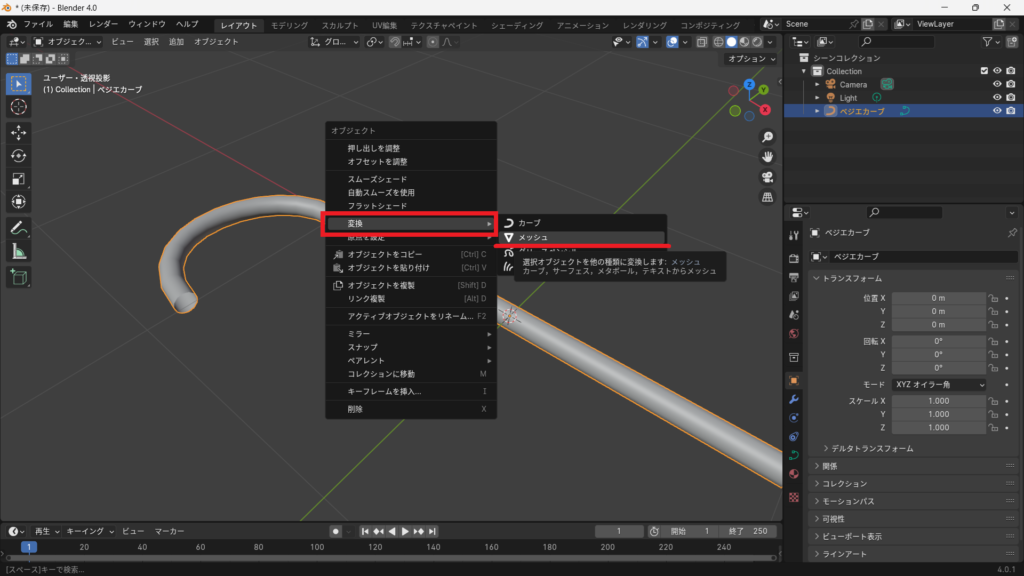
曲線に太さを付ける方法
ベジエカーブは、そのままでは線状の表示ですが、プロパティで太さを設定できます。
- プロパティエディターの カーブデータ(緑の曲線アイコン) を開く
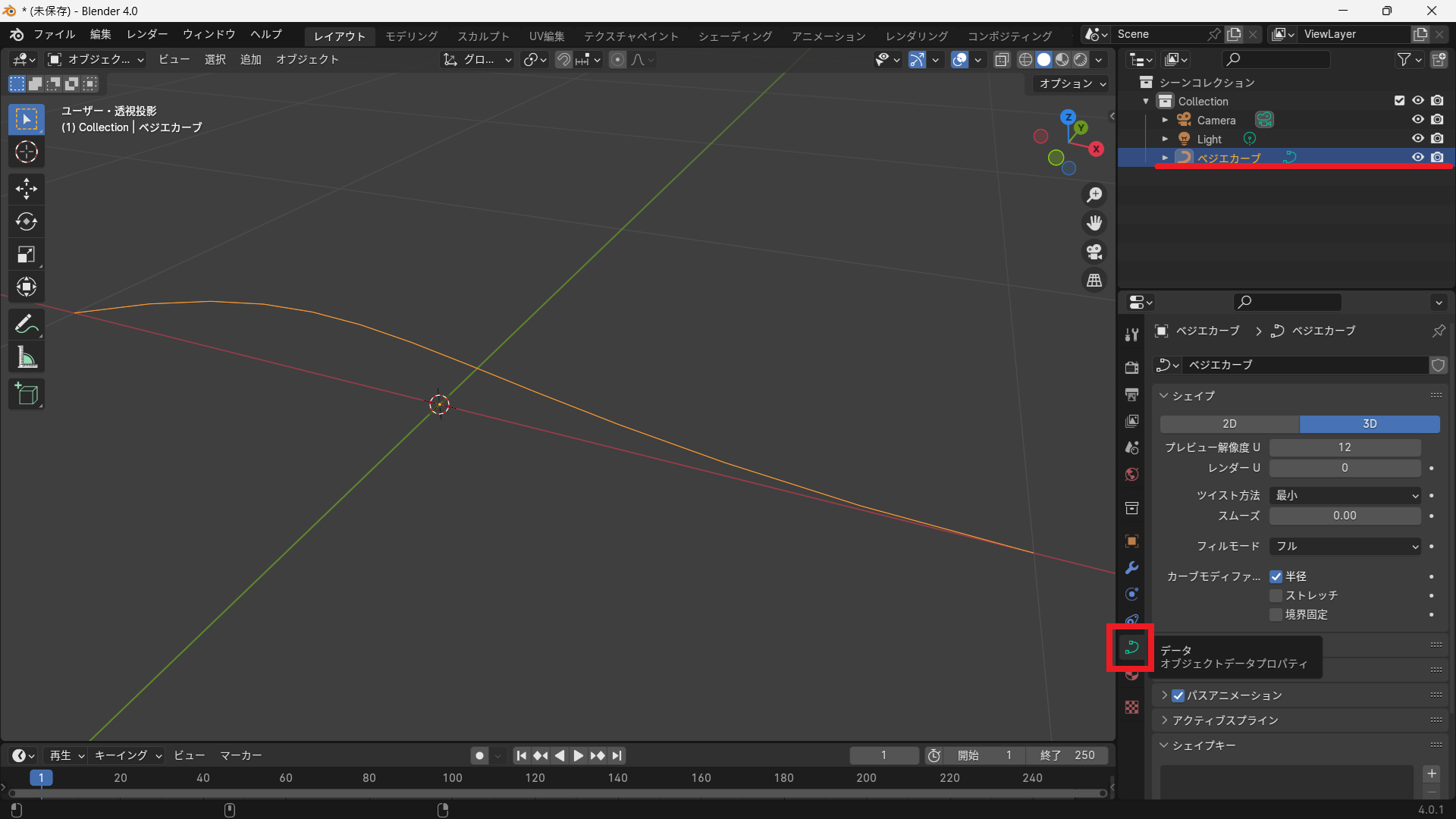
- ジオメトリ → ベベル を設定
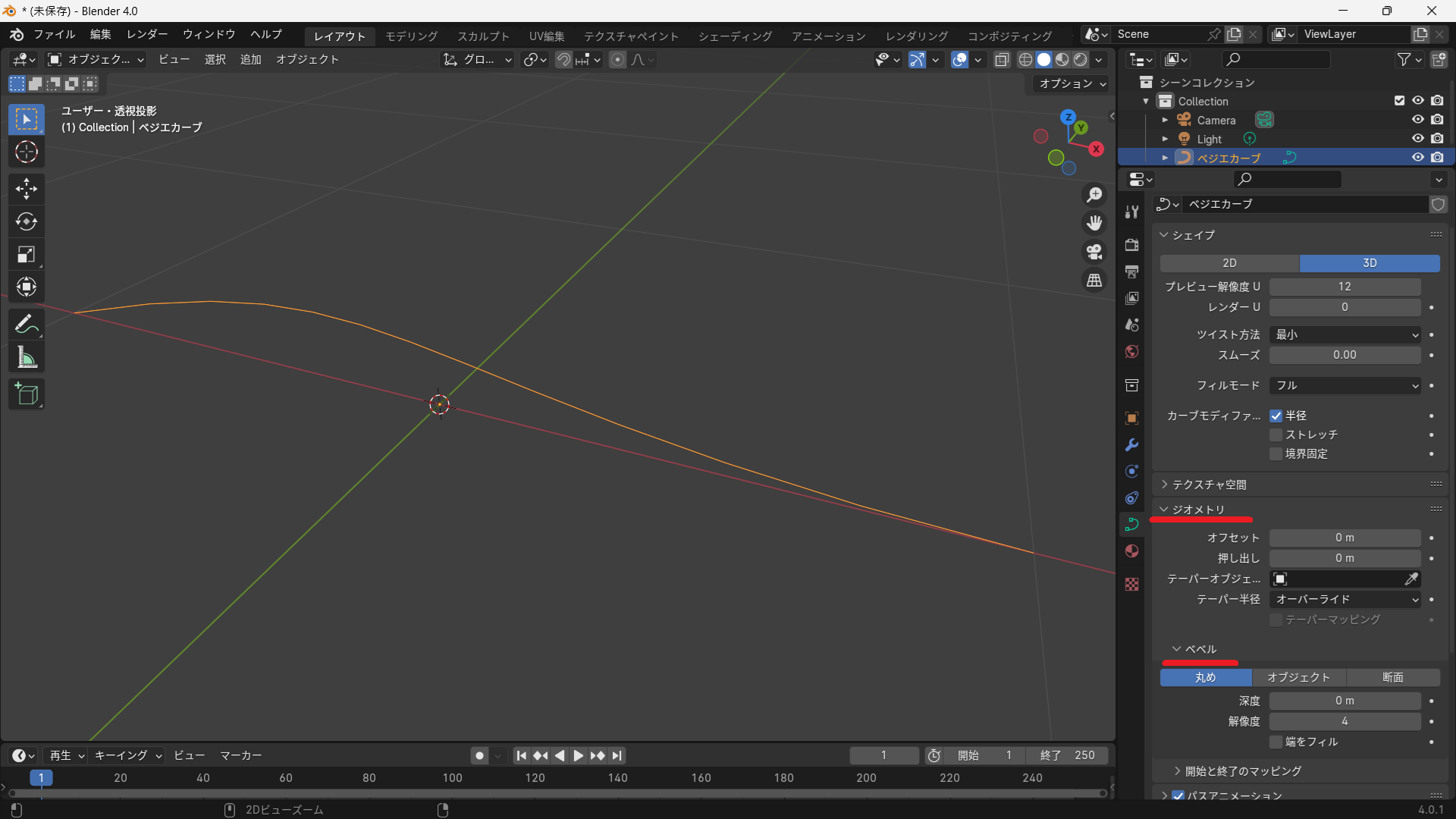
- 深度(Depth)を上げると、曲線に厚みが追加されます
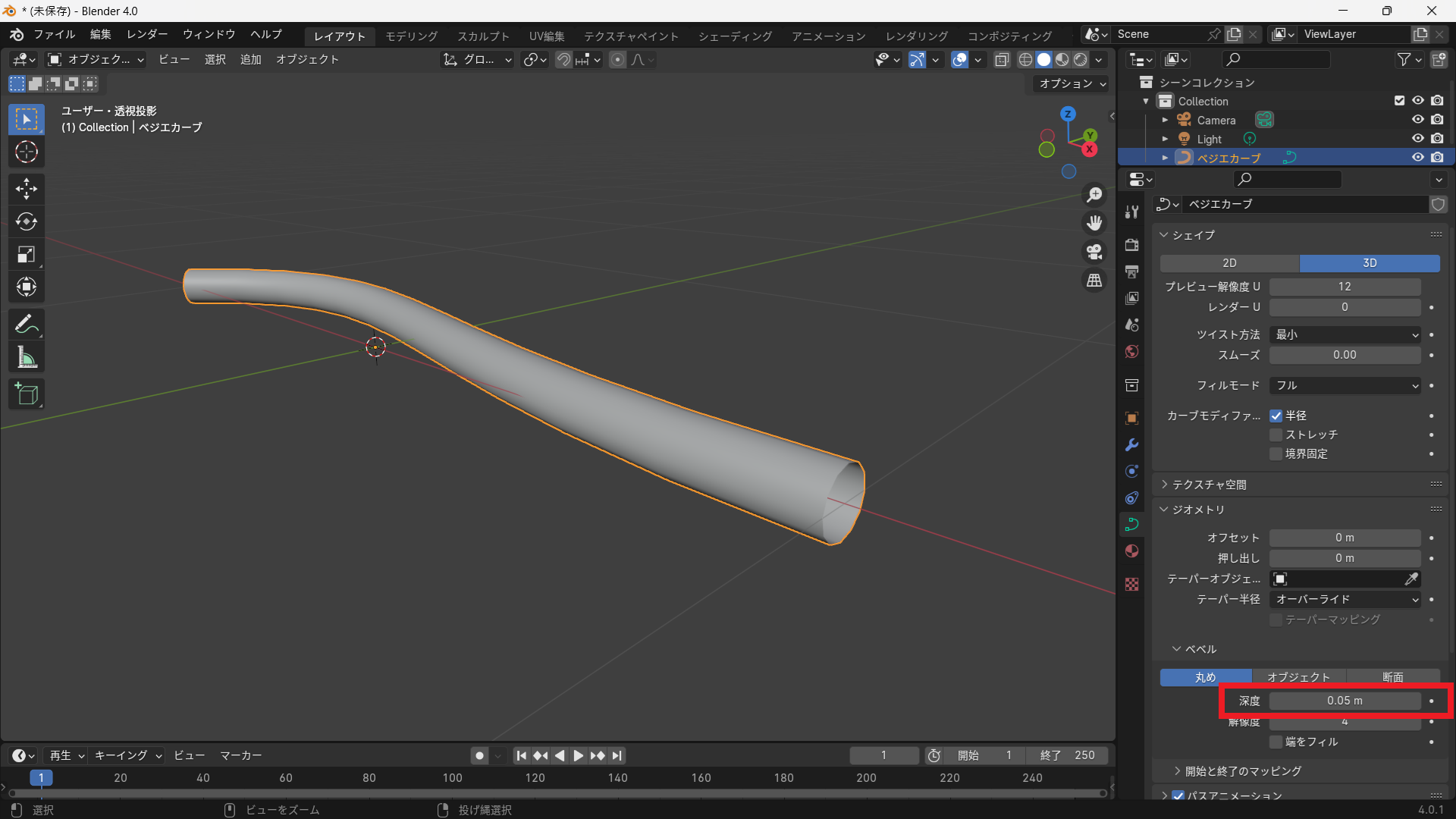
この方法で、チューブ状やロープ状の形状を簡単に作成できます。
よくあるトラブルと対処法
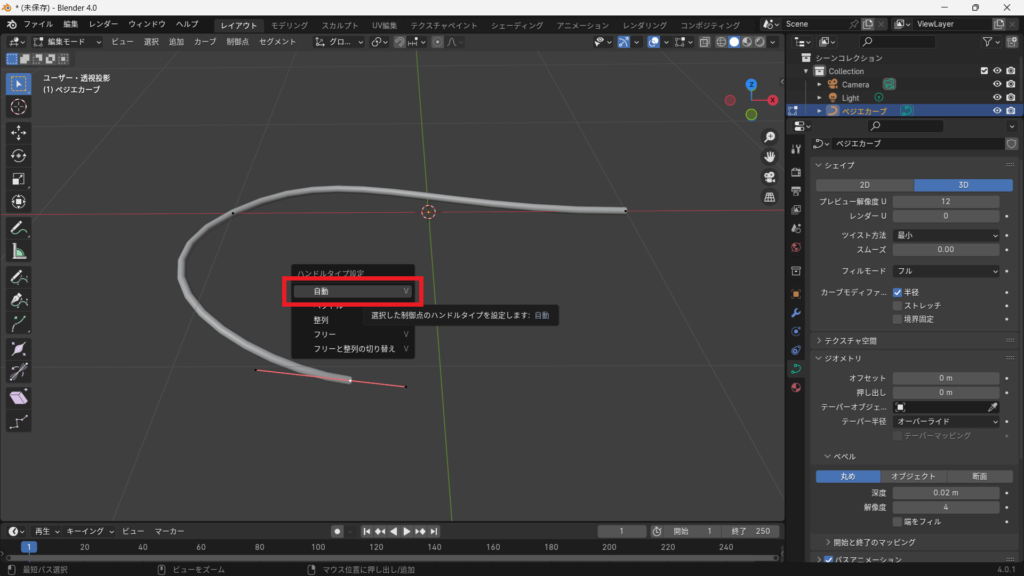
曲線が思った方向に曲がらない
原因の多くはハンドルの設定にあります。まずは制御点を選択し、Vキーから「自動」を選択してみましょう。ハンドルが自動調整されるため、自然な曲線になりやすくなります。
それでも思い通りの形にならない場合は、「整列」や「フリー」に変更してハンドルを手動で調整してみてください。
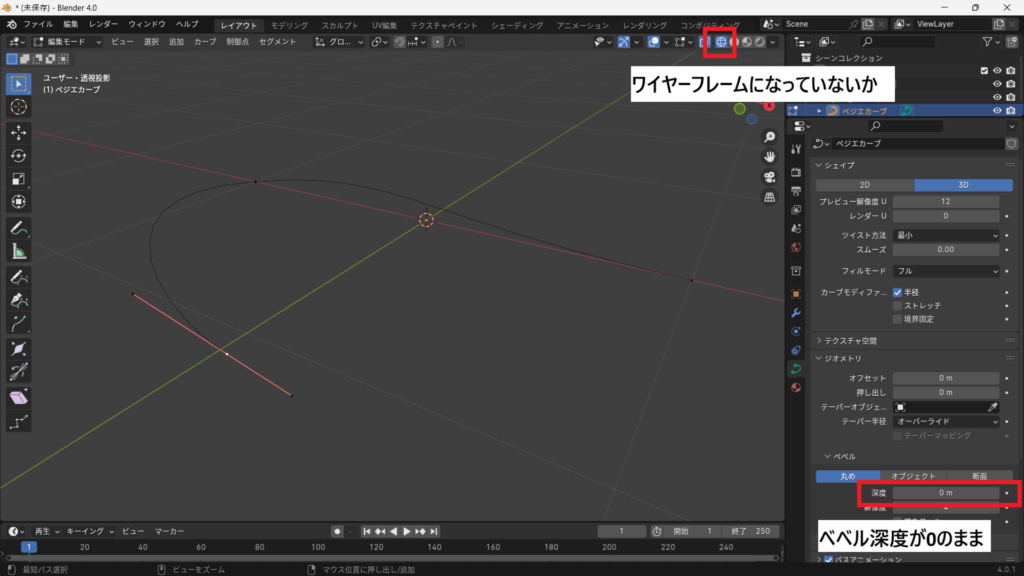
太さを付けても表示されない
- カーブデータの ベベル深度が0のまま になっていないか確認
- ビューポートの表示モードがワイヤーフレームになっていないかもチェックしましょう
曲線がねじれてしまう
3D空間で形を変形するときに「どっち向きが上か(回転基準)」が曖昧になることがあります。
その結果、進行方向に対して断面がクルクル回ってしまい、ねじれとして見えます。
① まずは“平面ごとに分解して考える”
カーブがねじれるときは、いきなり3Dで考えない方が安定します。
- XY平面:横方向のカーブだけ確認
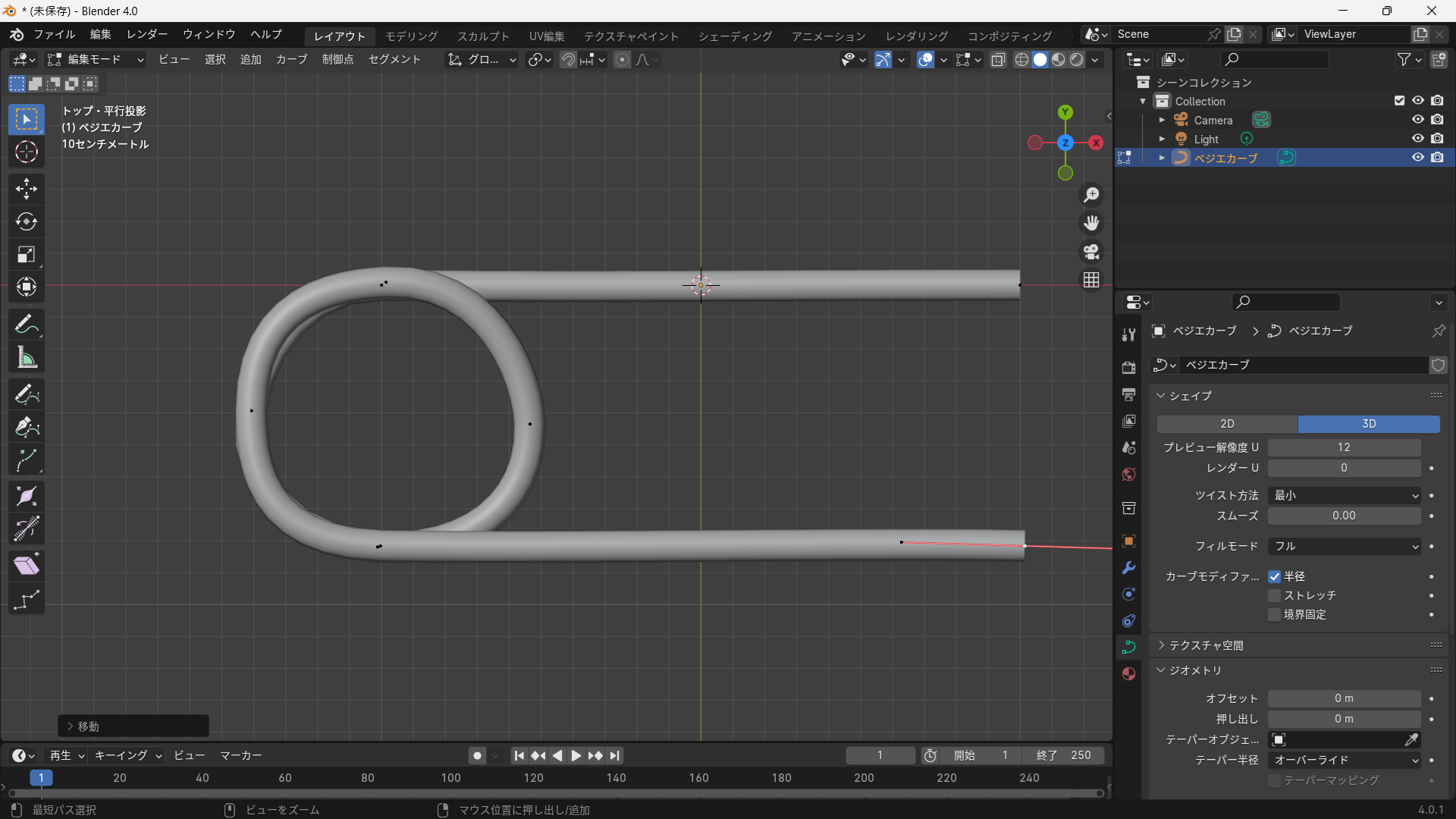
- XZ平面:高さ方向の変化だけ確認
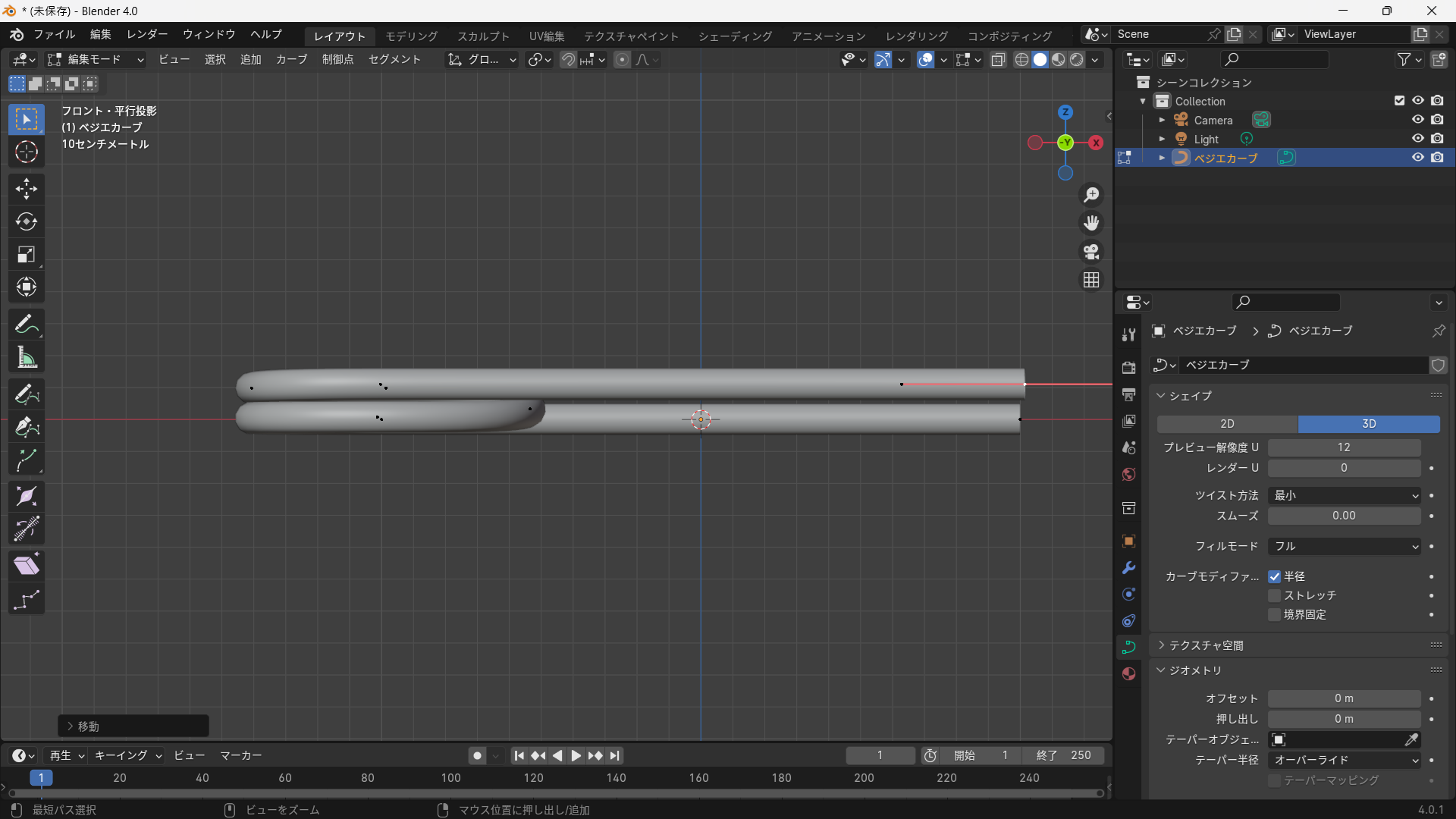
- YZ平面:奥行き方向のズレ確認
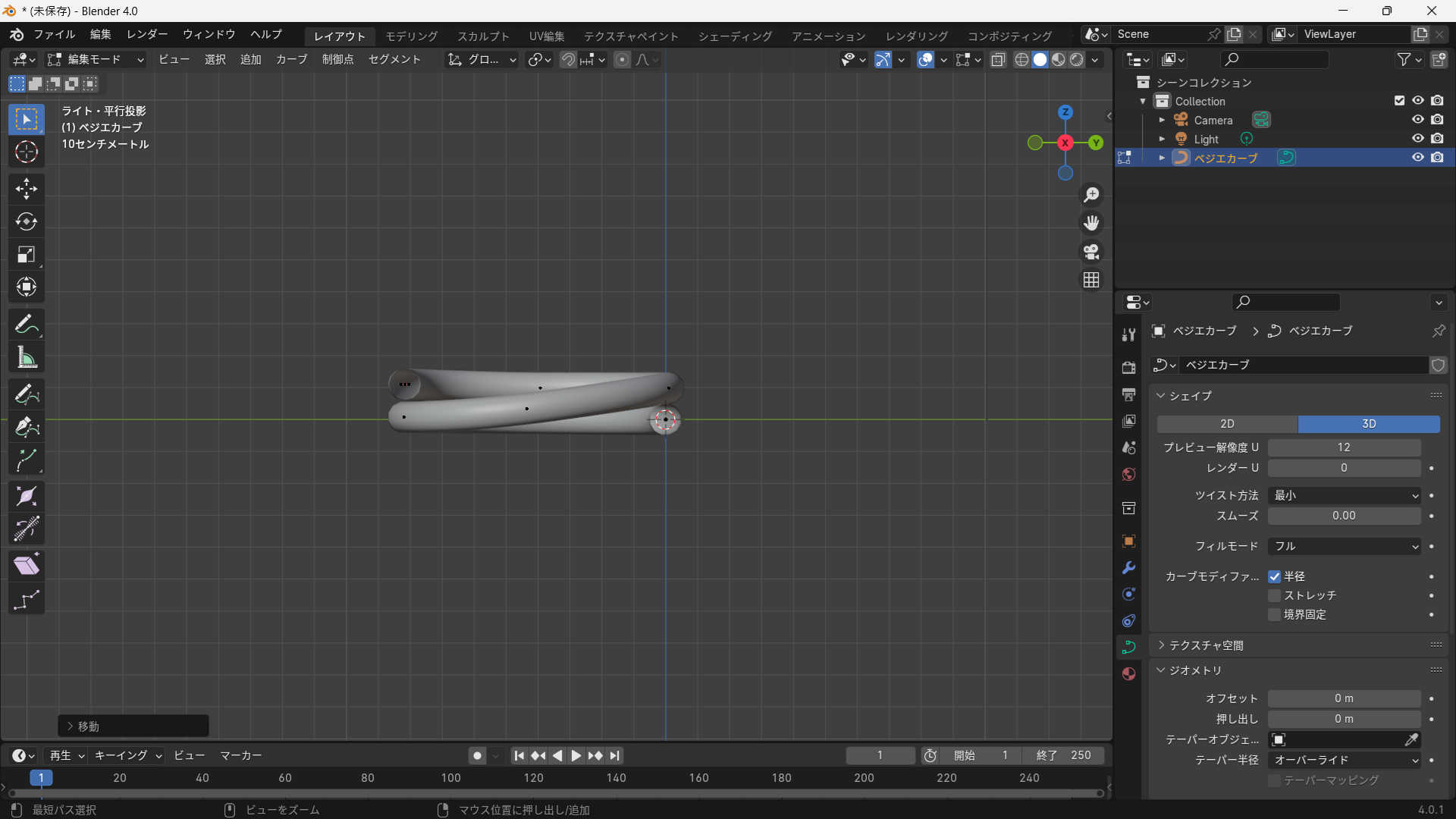
👉 それぞれ「1軸ずつ潰す」イメージで編集するのがコツ
② 1点ずつハンドルの“向き”を見る
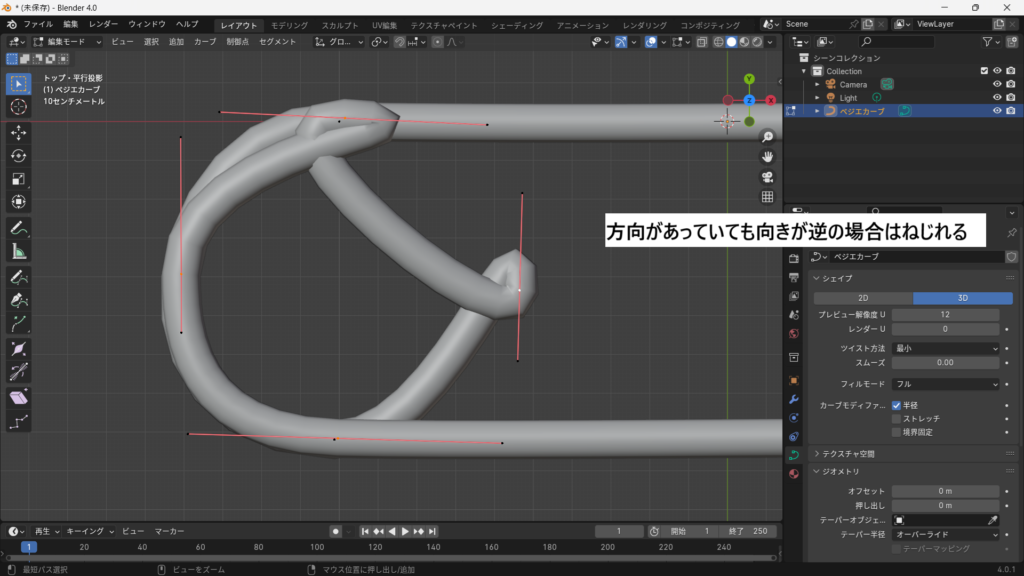
ねじれの原因は形そのものよりも、ハンドル方向のバラつきであることが多いです。
- ハンドルが急に裏返っていないか
- 隣のポイントと極端に方向が違わないか
- ねじれが出る地点で“方向が反転していないか”
👉 「形」ではなく「向きの連続性」を見るのがポイント
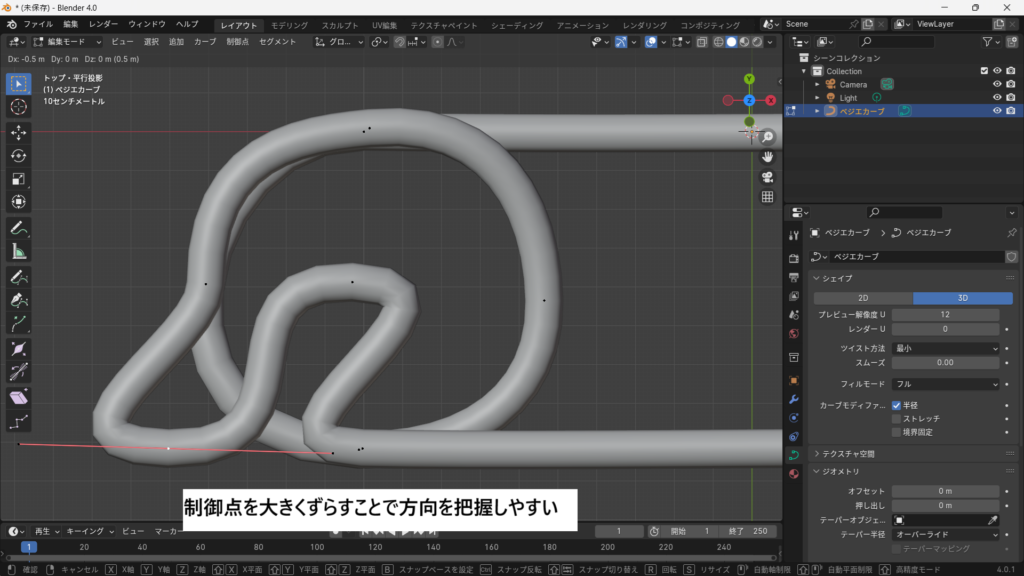
③ 制御点を“あえて大きく動かして確認する”
カーブのねじれは、細かく見ているだけだと原因が分かりにくいことがあります。
そんなときは、制御点を一度大きく動かしてみるのが有効です。
特にEキーによる制御点追加は、ねじれを発生させるわけではないが、前の制御点の方向を引き継ぐため、3D空間で連続して形を作ると、後からねじれが目立ちやすくなる。
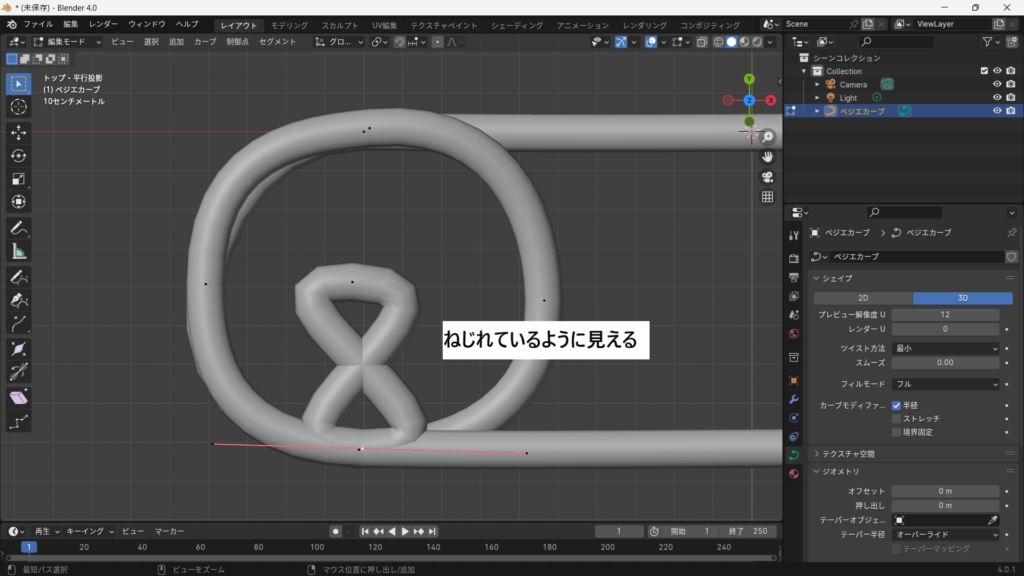
例えば:
- 1点だけ極端に上や横へ移動させる
- カーブ全体の流れをわざと崩す
- ハンドル方向の違和感を強調する
こうすることで、カーブの「方向の流れ」が視覚的に強調され、どこで無理なねじれが起きているかが分かりやすくなります。
メッシュ化したら形が崩れる
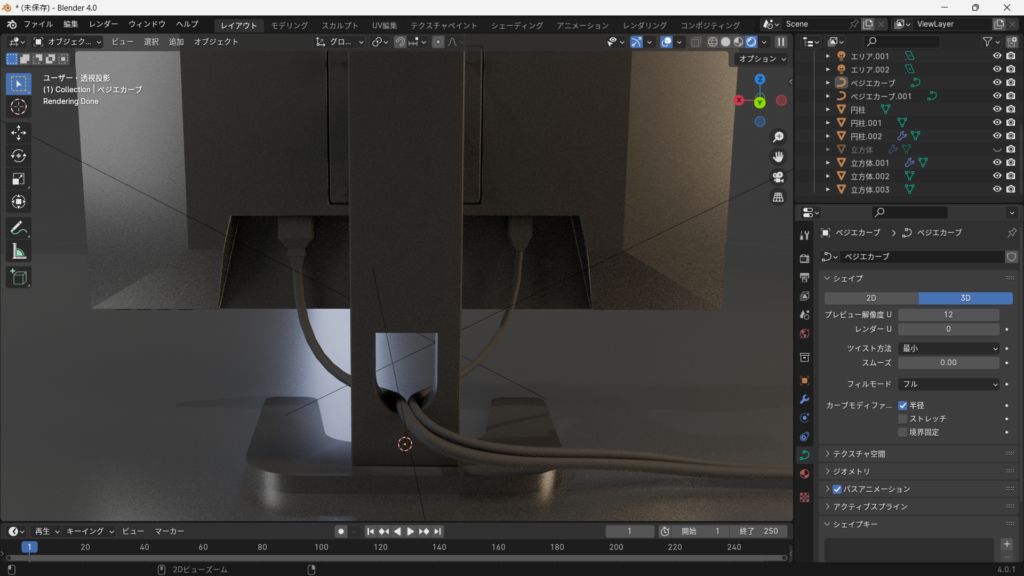
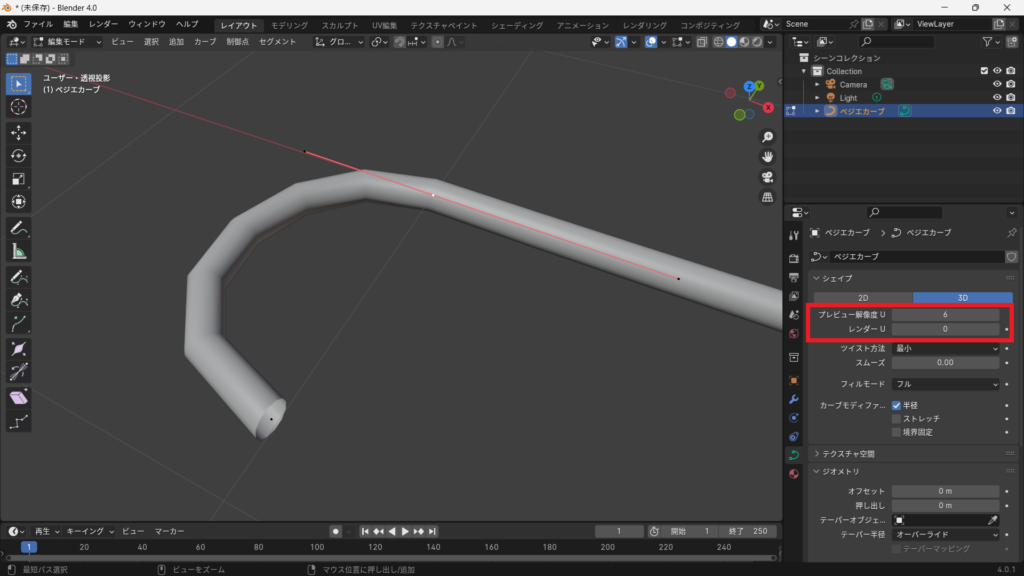
カーブをメッシュに変換する際、分割数が少ないと形状が荒くなります。
変換カーブをメッシュに変換する際、分割数が少ないと形状が荒くなります。
そのため、変換前に「プレビュー解像度U」を上げておくと、より滑らかなメッシュになります。
「レンダーU」は最終レンダリング時のカーブの細かさを決める設定で、通常はプレビュー解像度Uと同じ値を使います。0の場合はプレビュー解像度Uがそのまま使用されます。
まとめ
ベジエカーブは、自由度の高い曲線表現を可能にするBlenderの強力な機能です。制御点やハンドルの仕組みを理解することで、複雑な形状でも直感的に作成できます。最初は操作に慣れが必要ですが、基本を押さえればさまざまな表現に応用できます。