はじめに
Blenderのモデリングは、編集モードで頂点や辺、面を操作して形状を作る方法が基本です。
しかし、複雑な穴あけや切り欠きなどの形状は、すべてを手作業で作成するよりもブーリアンを活用した方が効率的な場合があります。
私自身、CADで図面から3Dモデルを作成する作業に慣れていたこともあり、Blenderを始めた頃は編集モードでのモデリングよりも、ブーリアンを活用したモデリングをよく行っていました。
ブーリアンは特に機械や家具、家電製品などのハードサーフェスモデリングで活躍する機能です。形状を組み合わせたり削り取ったりしながらモデリングできるため、編集モードでの作業に慣れていない方でも比較的扱いやすい方法の一つです。
この記事では、ブーリアンの基本的な仕組みや使い方、差分(Difference)・合成(Union)・交差(Intersect)の違いについて解説します。
ブーリアンとは?
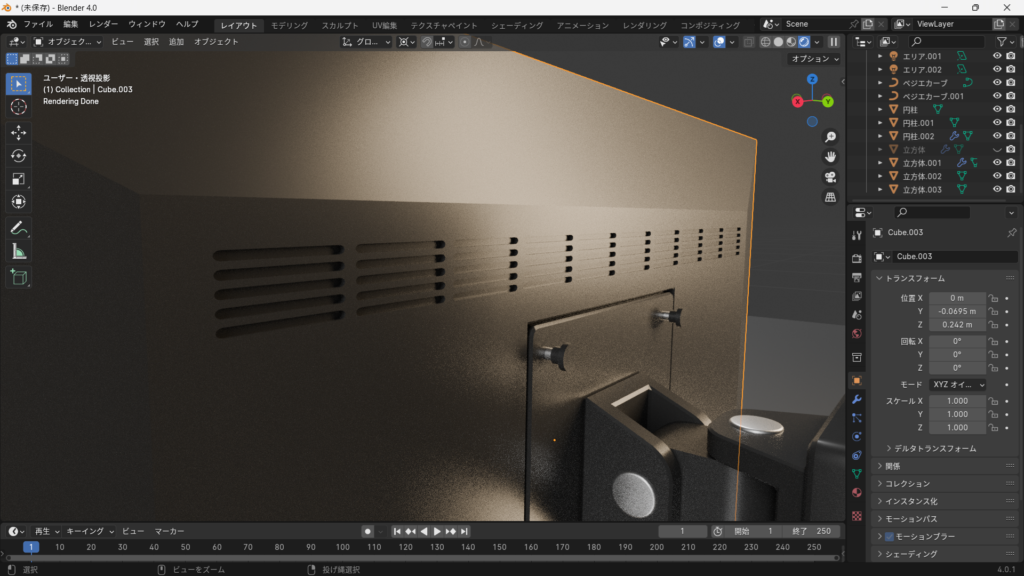
ブーリアン(Boolean)は、複数のオブジェクトを計算して新しい形状を作る機能です。
例えば、
- オブジェクトに穴を開ける
- 一部分を切り抜く
- 複数のオブジェクトを一体化する
- 重なった部分だけを取り出す
といった処理を行えます。
ブーリアンは主に次の3種類の演算を使用します。
- 差分(Difference)
- 合成(Union)
- 交差(Intersect)
これらを使い分けることで、編集モードだけでは手間のかかる形状も効率よく作成できます。
ブーリアンの演算の種類
それぞれの特徴と用途について解説します。
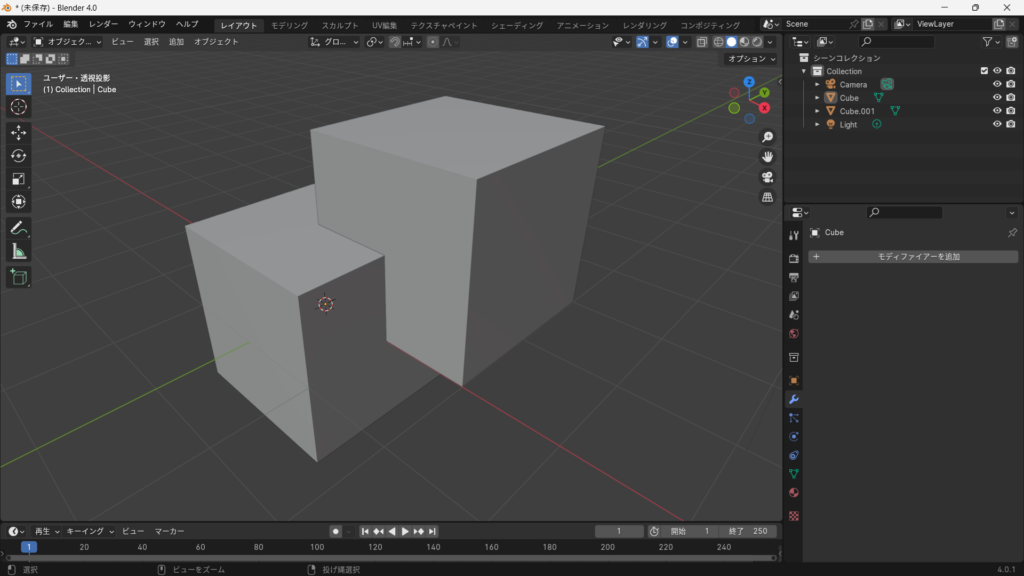
以下の画像では、同じオブジェクト配置に対して各演算を適用した結果を掲載しています。
ベース画像
演算を適用する前の状態です。
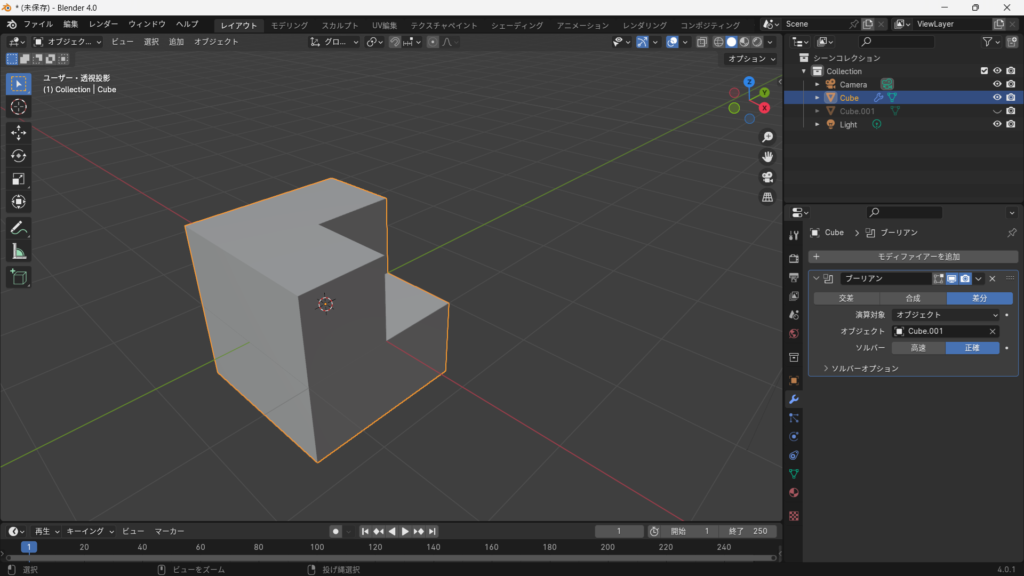
差分(Difference)
指定したオブジェクトの形状を使って、対象オブジェクトを削り取ります。
主な用途
- 穴を開ける
- くぼみを作る
- 切り欠きを作る
例えば、キューブに円柱を重ねて差分を使用すると、円柱の形に穴を開けられます。
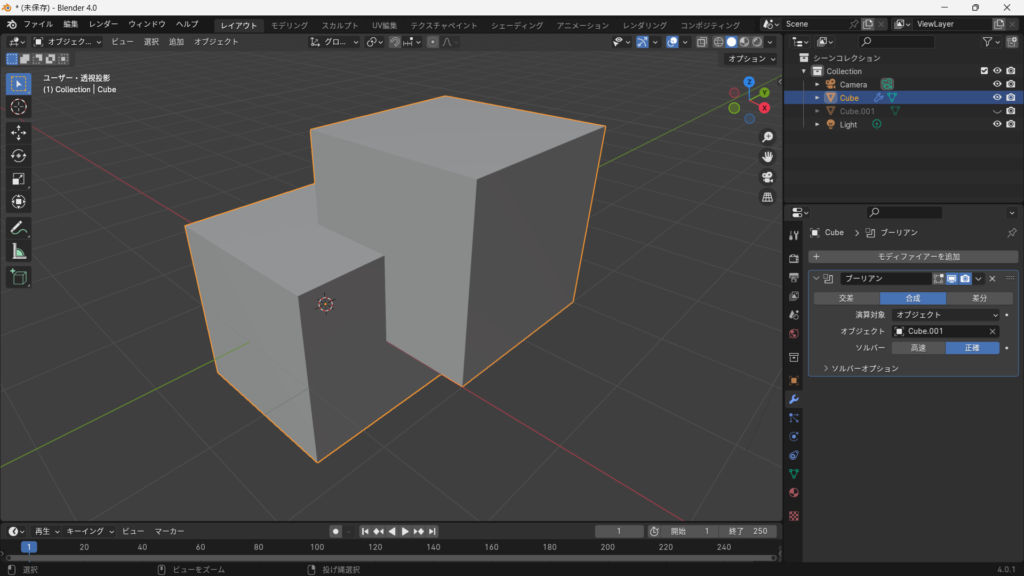
合成(Union)
複数のオブジェクトを1つの形状として結合します。
主な用途
- パーツ同士を一体化する
- 装飾を追加する
- 複数の形状をまとめる
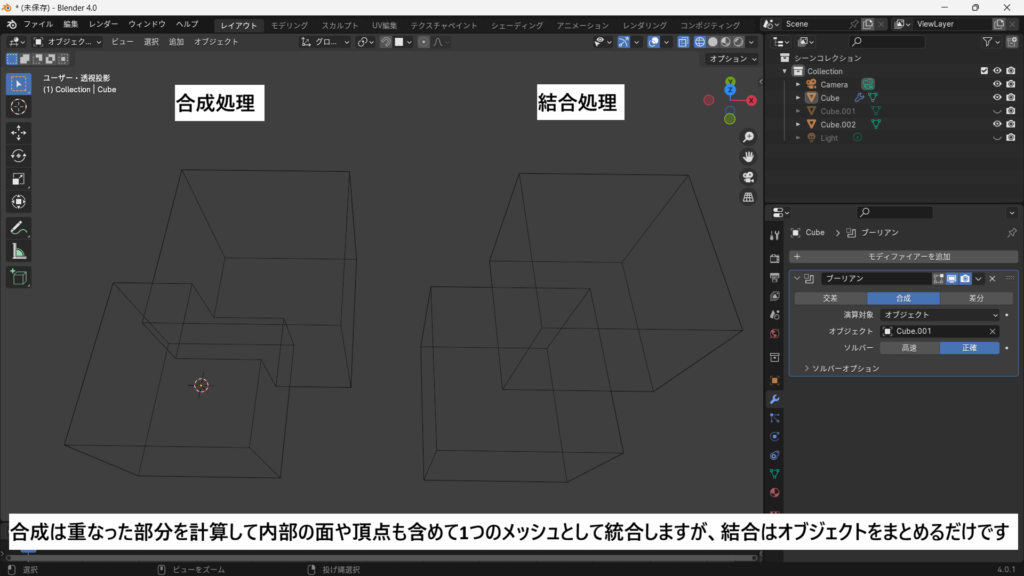
合成と結合(Ctrl+J)の使い分け
結合(Ctrl+J)は複数のオブジェクトを1つのオブジェクトにまとめる機能です。
例えば、
- モニタースタンドの支柱と台座
- 机の天板と脚
のように、単にオブジェクトをまとめたい場合は結合(Ctrl+J)がよく使用されます。
一方、合成は重なった部分を計算し、1つのメッシュとして統合する機能です。
例えば、
- 本体にボタンを埋め込む
- 装飾パーツを融合させる
- 重なったオブジェクトを一体化する
といった場合に利用されます。
用途に応じて、結合(Ctrl+J)と合成を使い分けましょう。
交差(Intersect)
オブジェクト同士が重なっている部分だけを残します。
使用頻度は高くありませんが、特殊な形状を作成したい場合に利用できます。
ブーリアンの使い方
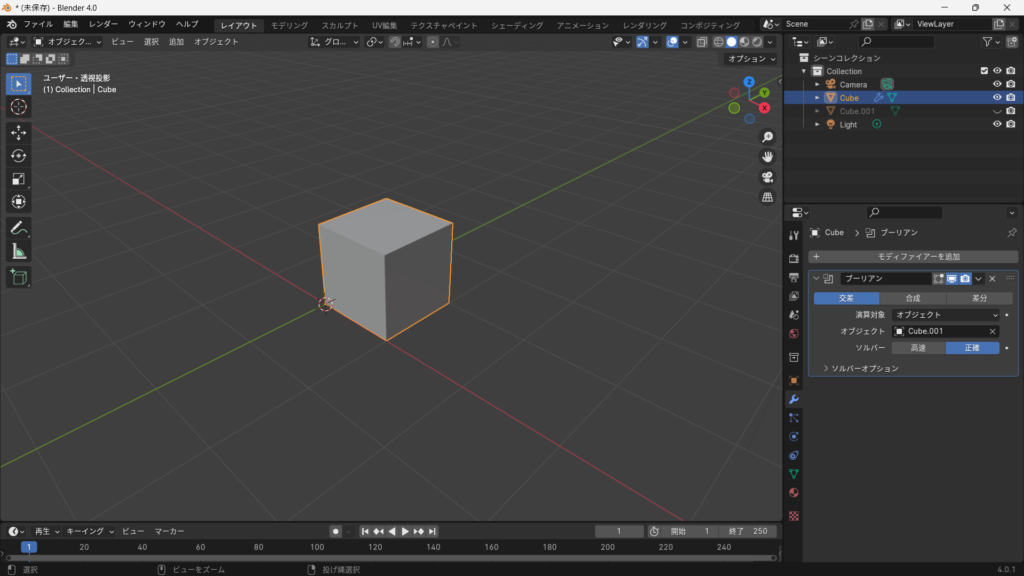
1. オブジェクトを用意する
- ベースオブジェクト
- カット用オブジェクト
を配置します。
例としてキューブに円柱で穴を開けます。
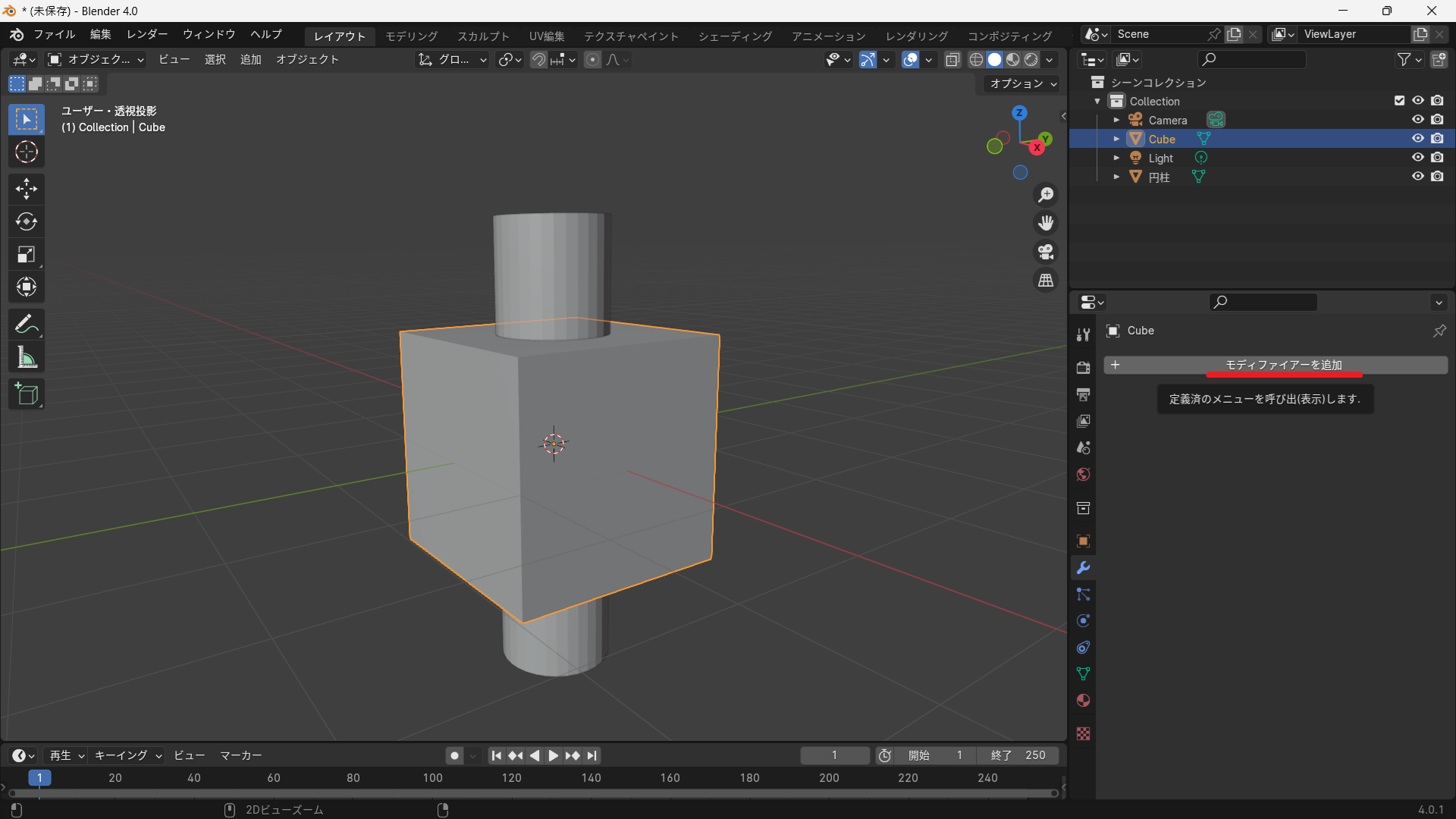
2. ブーリアンモディファイアを追加
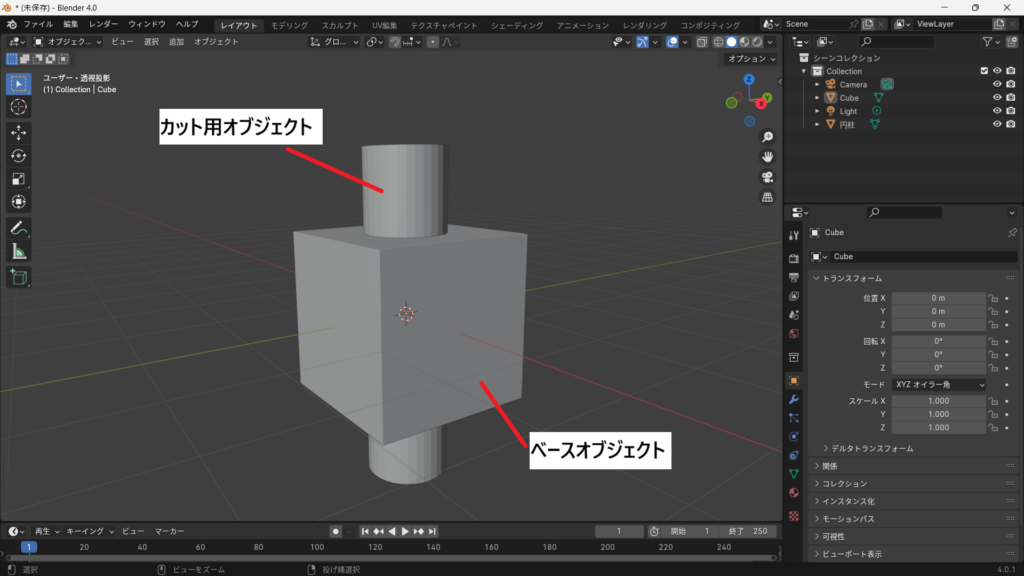
- ベースオブジェクトを選択
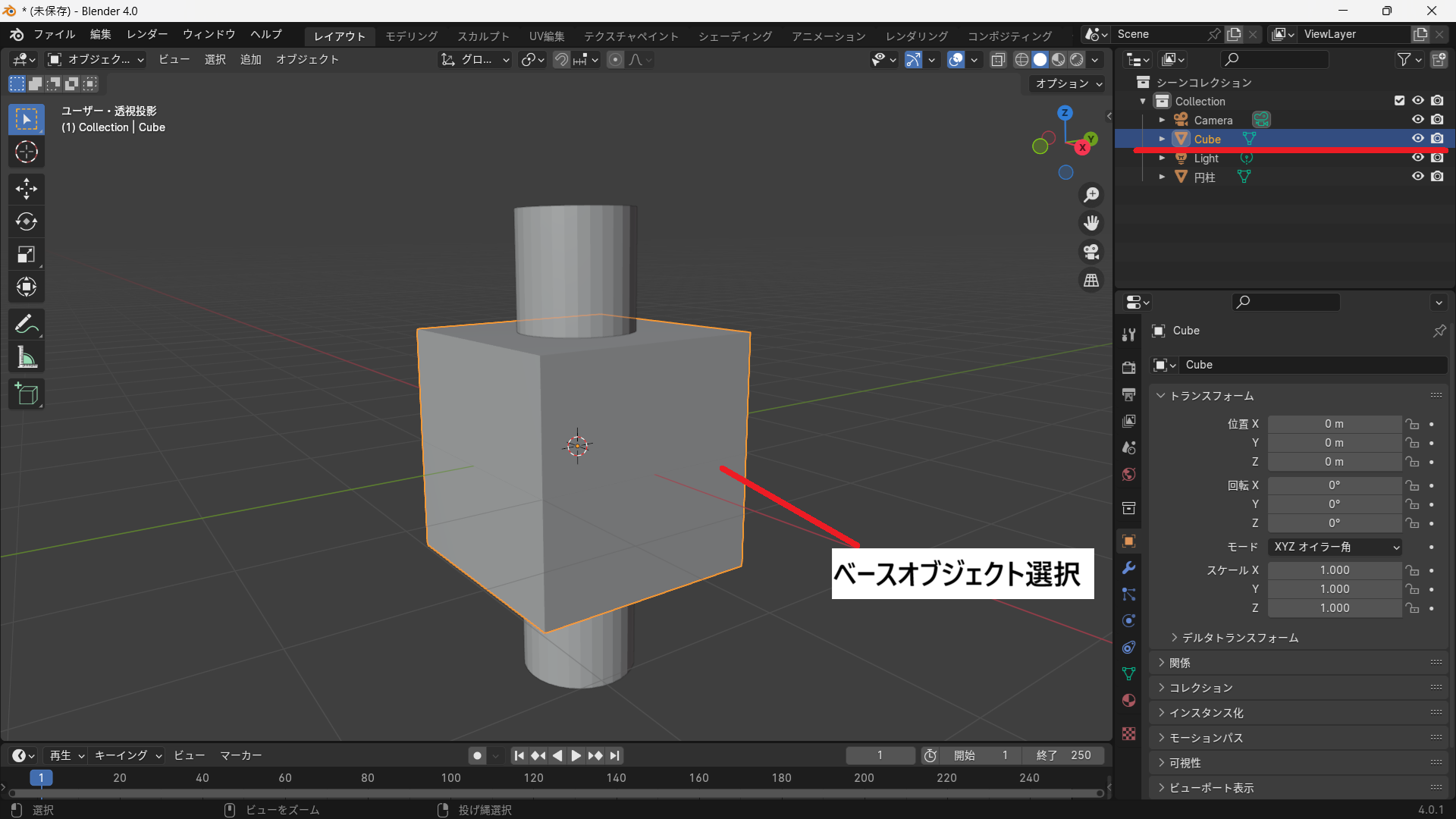
- モディファイアタブを開く
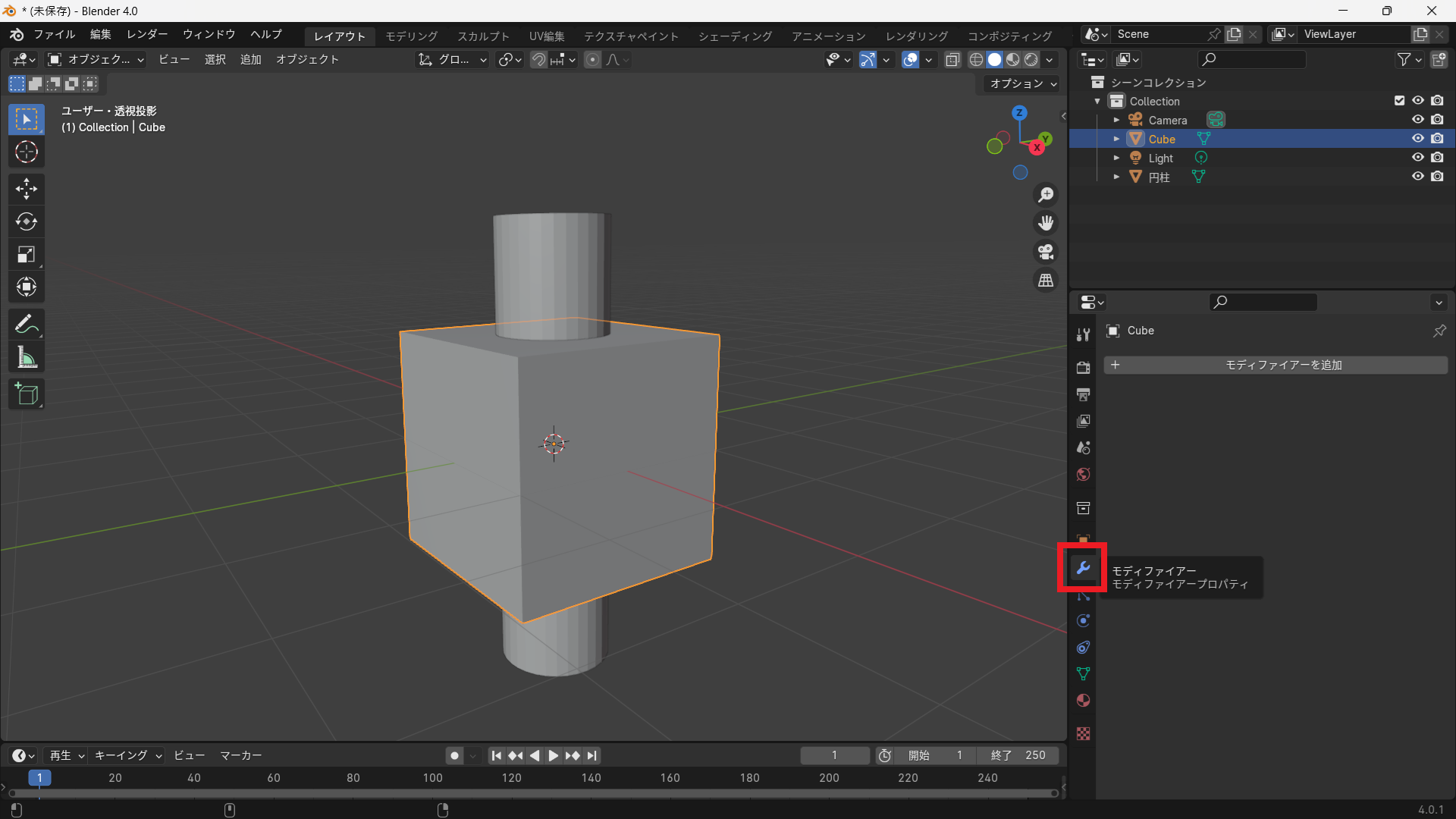
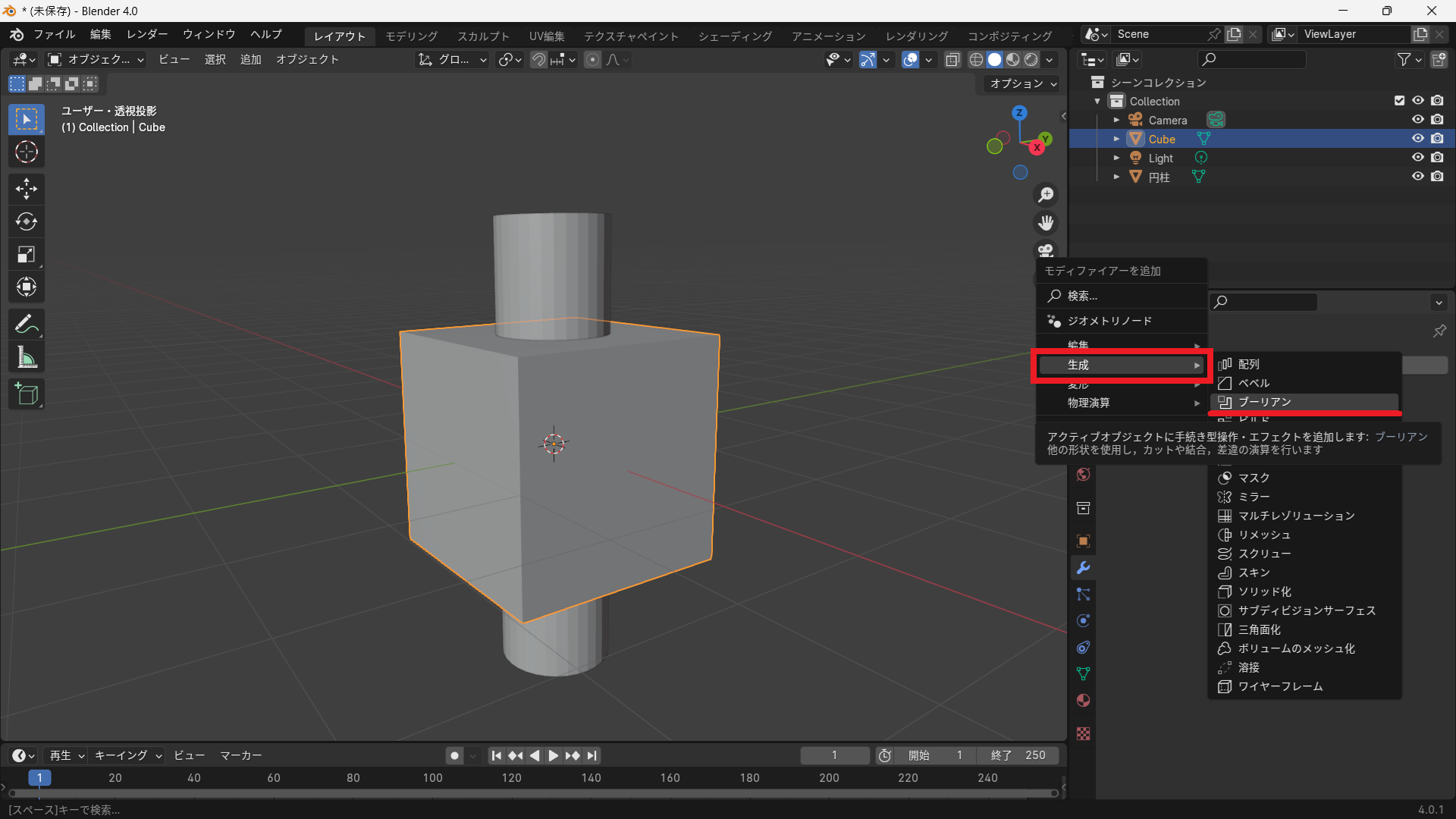
- 「モディファイアを追加」
- 「ブーリアン」を選択
3. オブジェクトを指定
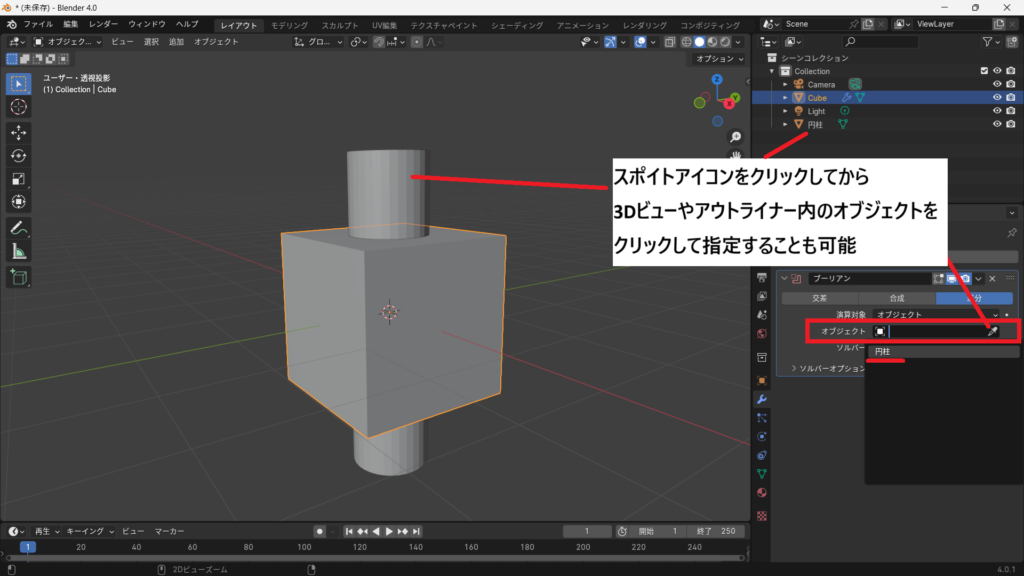
「オブジェクト」にカット用オブジェクトを指定します。
一覧からオブジェクト名を選択するほか、スポイトアイコンを使用して3Dビューやアウトライナー内のオブジェクトをクリックして指定することも可能です。
4. 演算方法を選択
演算方法を選択します。
穴を開ける場合は 差分(Difference) を選択します。
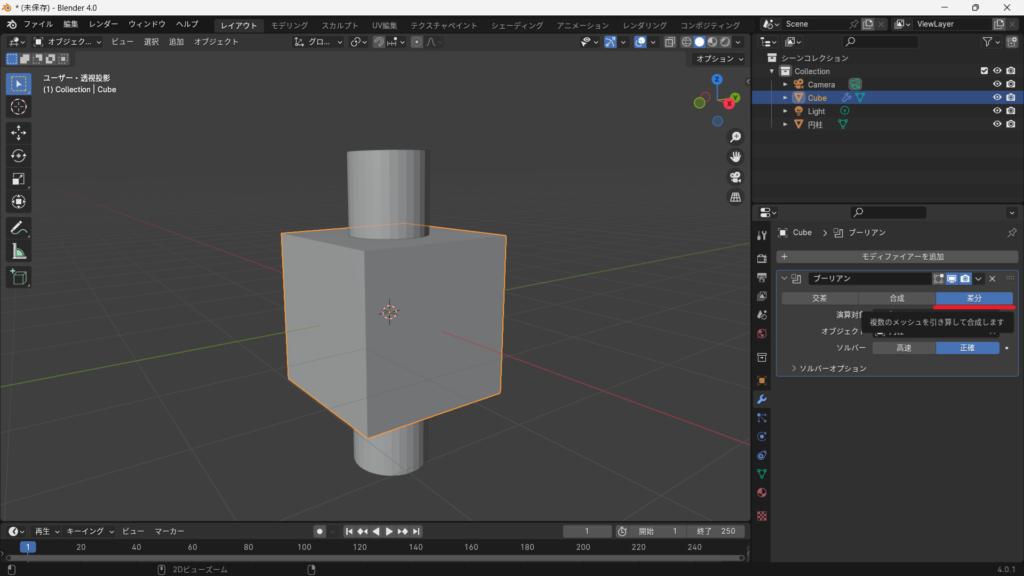
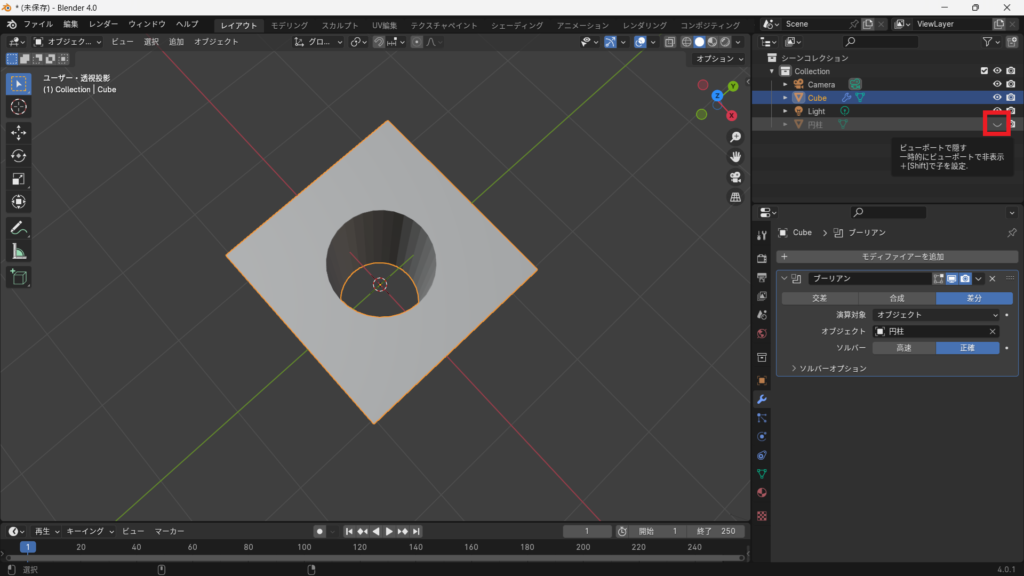
ブーリアンはカット用オブジェクトを削除するわけではないため、そのままではカット用オブジェクトが表示された状態になります。
結果を確認しづらい場合は、カット用オブジェクトを非表示にして確認しましょう。
ブーリアン適用後の処理
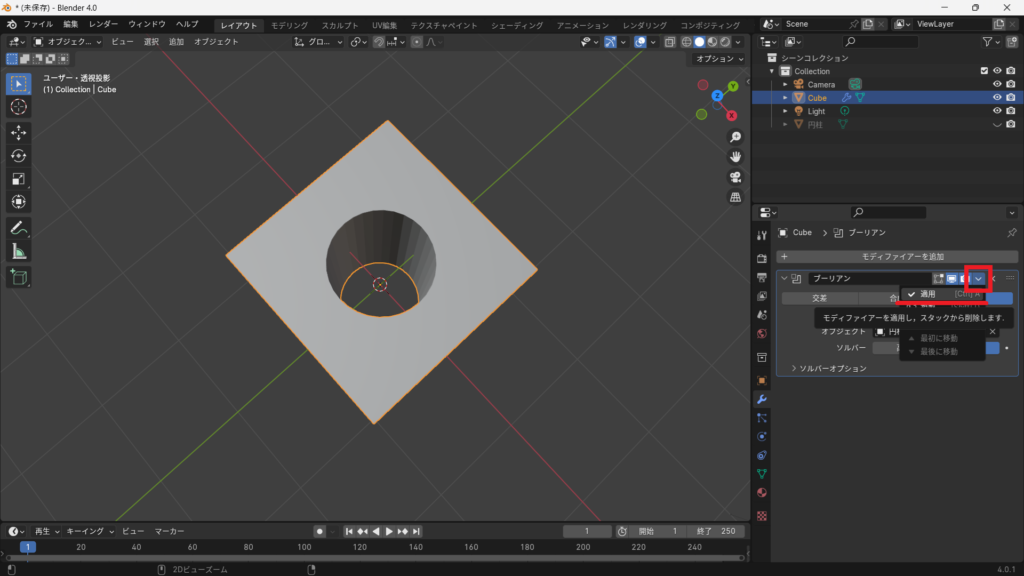
結果に問題がなければモディファイアを適用します。
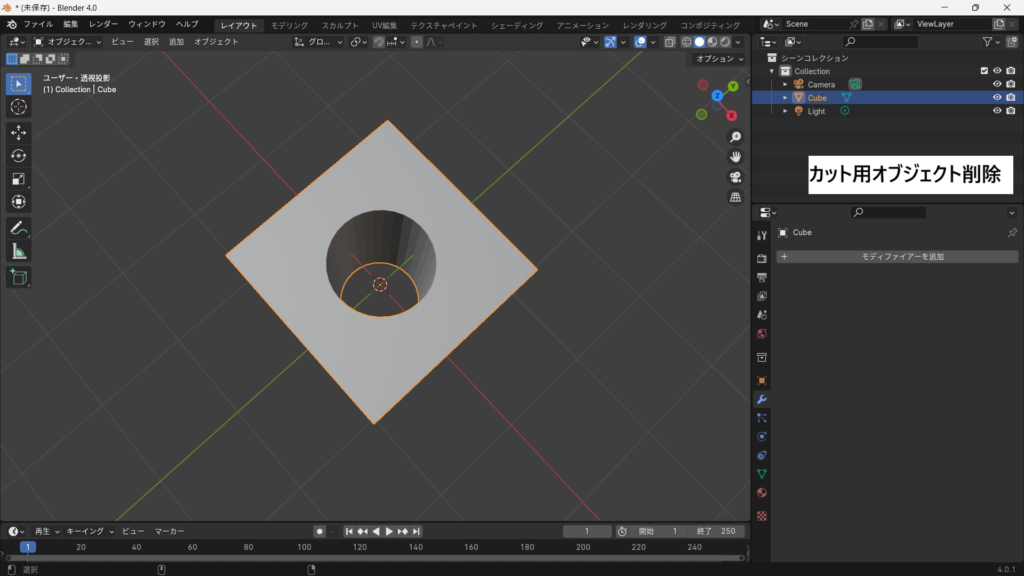
適用後は不要になったカット用オブジェクトを削除できます。
ブーリアンを綺麗に使うコツ
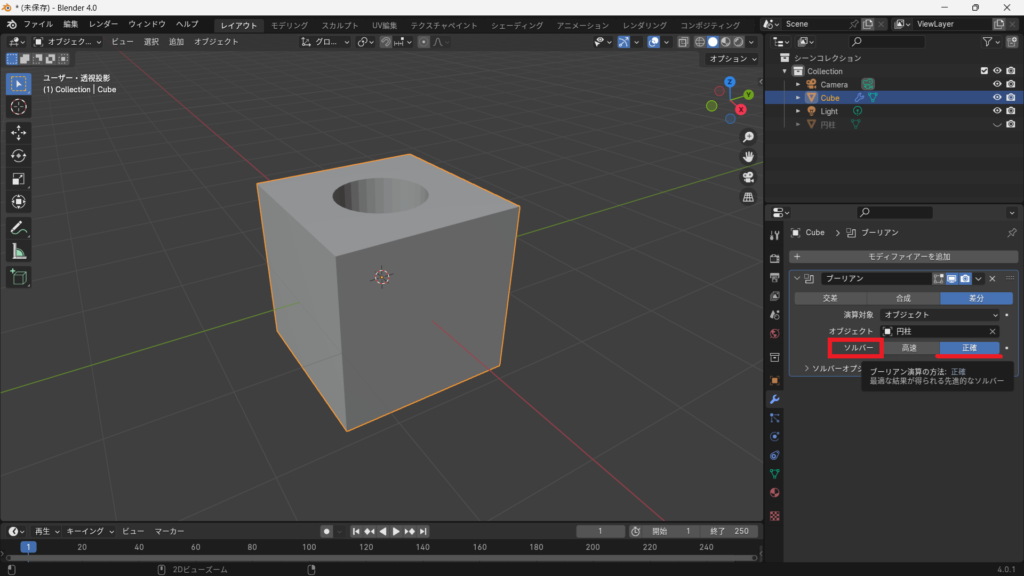
ソルバーは正確がおすすめ
現在のBlenderでは
- 高速(Fast):処理が軽いが失敗することがある
- 正確(Exact):精度が高く複雑な形状向け
が選べます。
複雑な形状では 正確 の方が安定します。
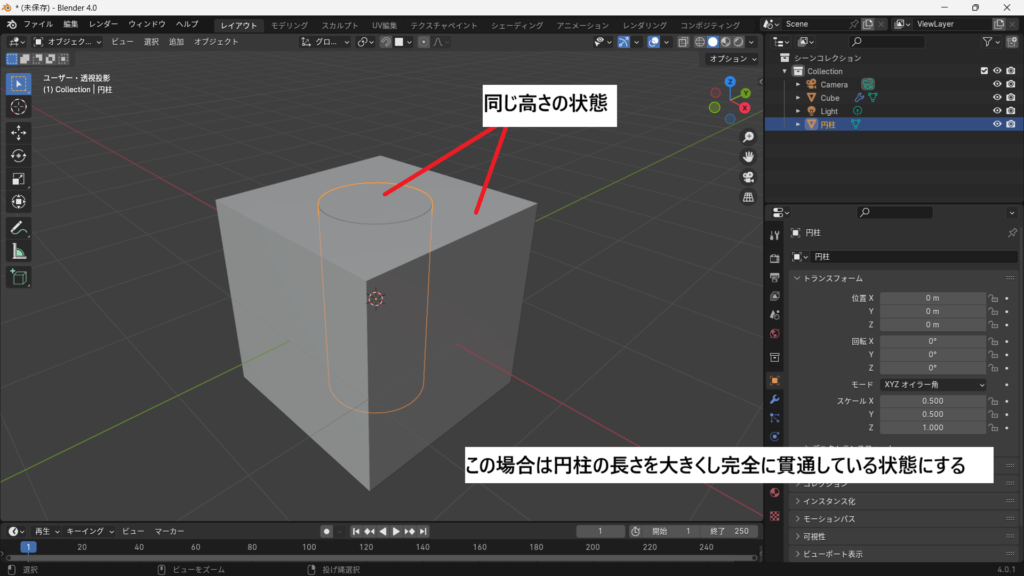
オブジェクト同士を十分重ねる
接触しているだけだと計算に失敗することがあります。
少し貫通するくらい重ねておくと安定します。
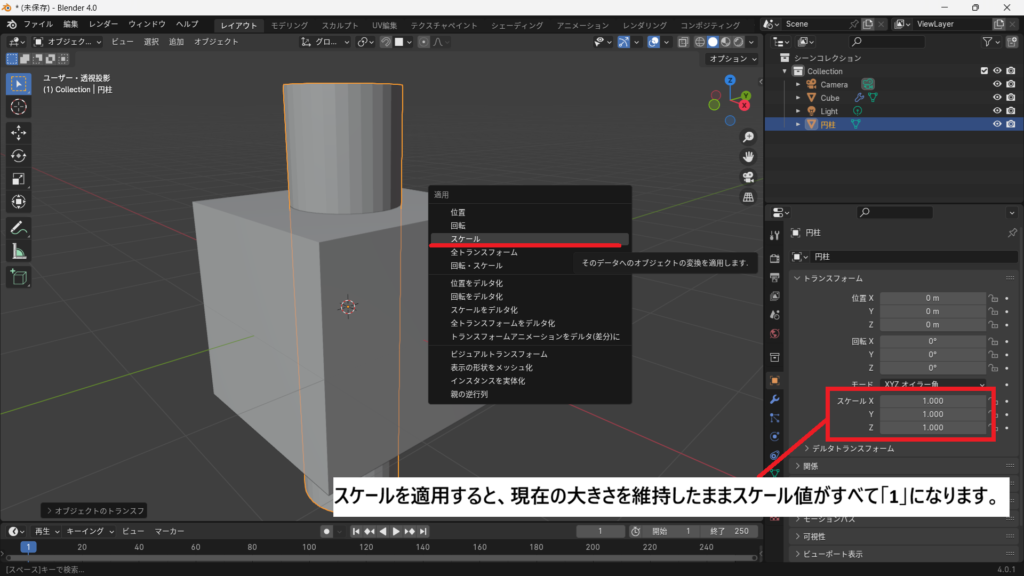
スケールを確認する
通常は問題ありませんが、オブジェクトモードで大きく拡大・縮小したオブジェクトは、ブーリアンで予期しない結果になることがあります。
トラブルを防ぎたい場合は、
Ctrl+A → スケール
でスケールを適用しておくと安心です。
よくある問題と対処法
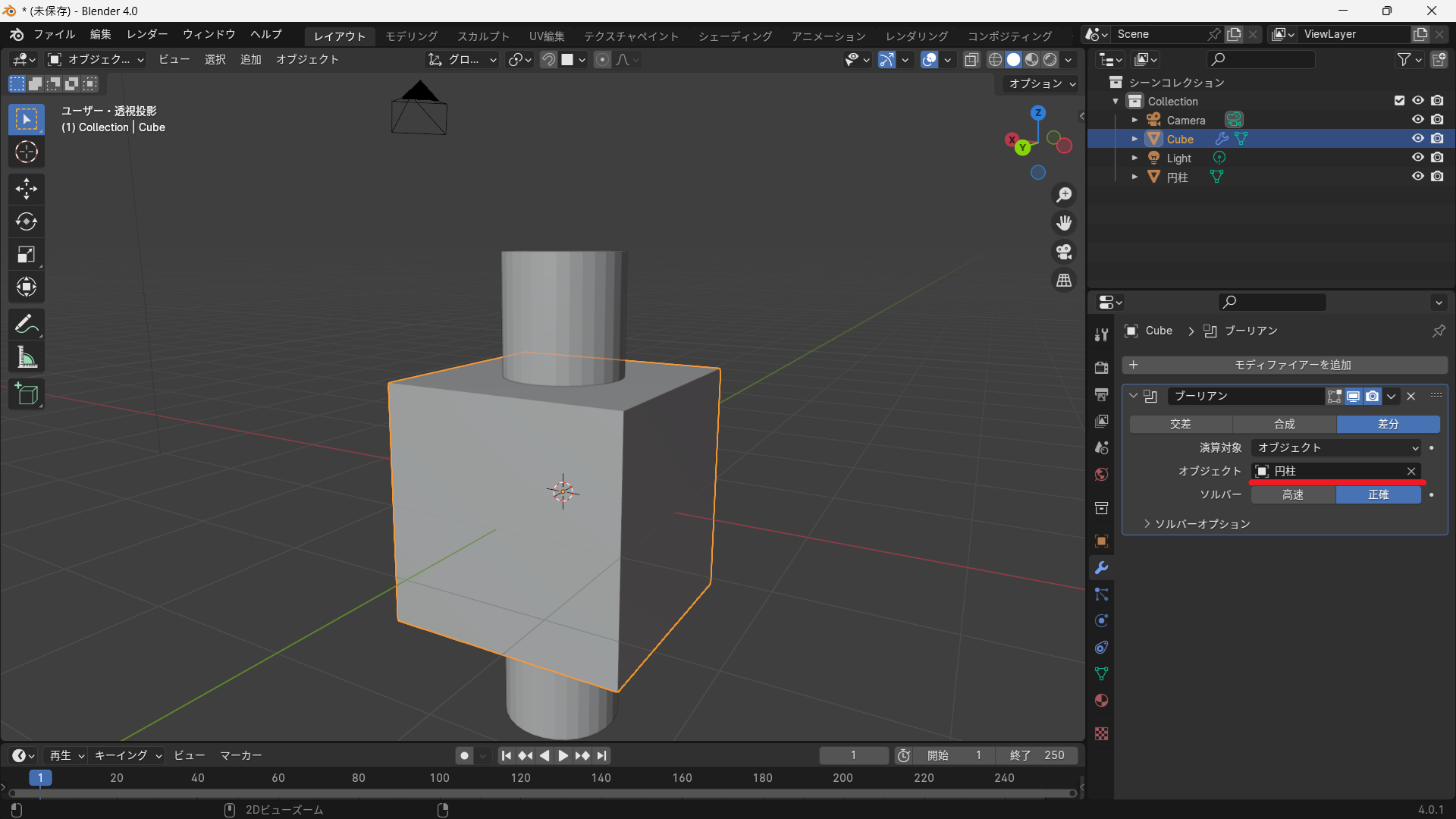
ブーリアンが効かない
原因
- 対象オブジェクトが指定されていない
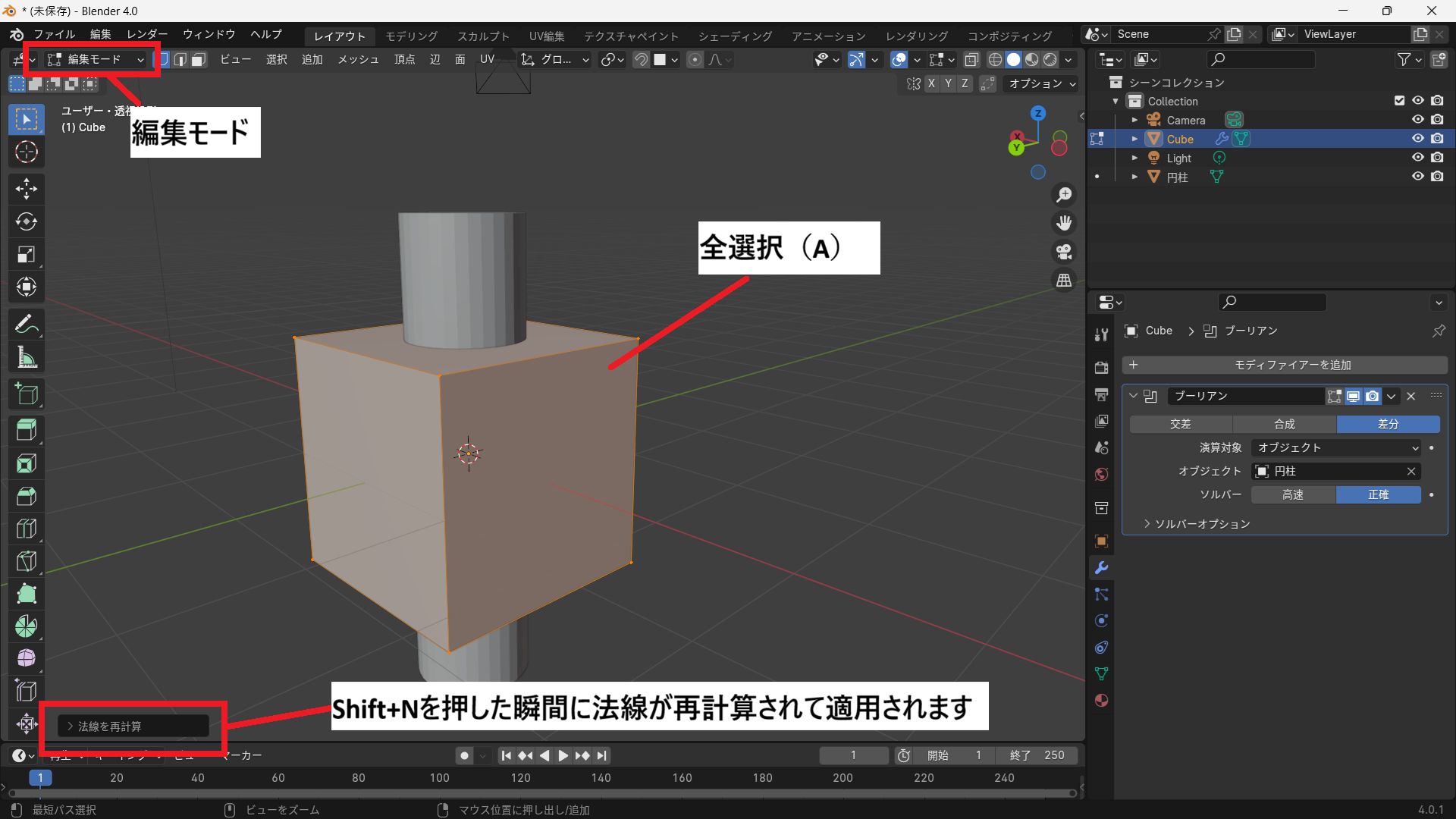
- 法線(面の向き)が乱れている
対処
- ブーリアンモディファイアの対象オブジェクトを確認する
- 編集モードで全選択(A)し、Shift+Nで法線を再計算する
穴が開かない
原因
- 差分以外が選択されている
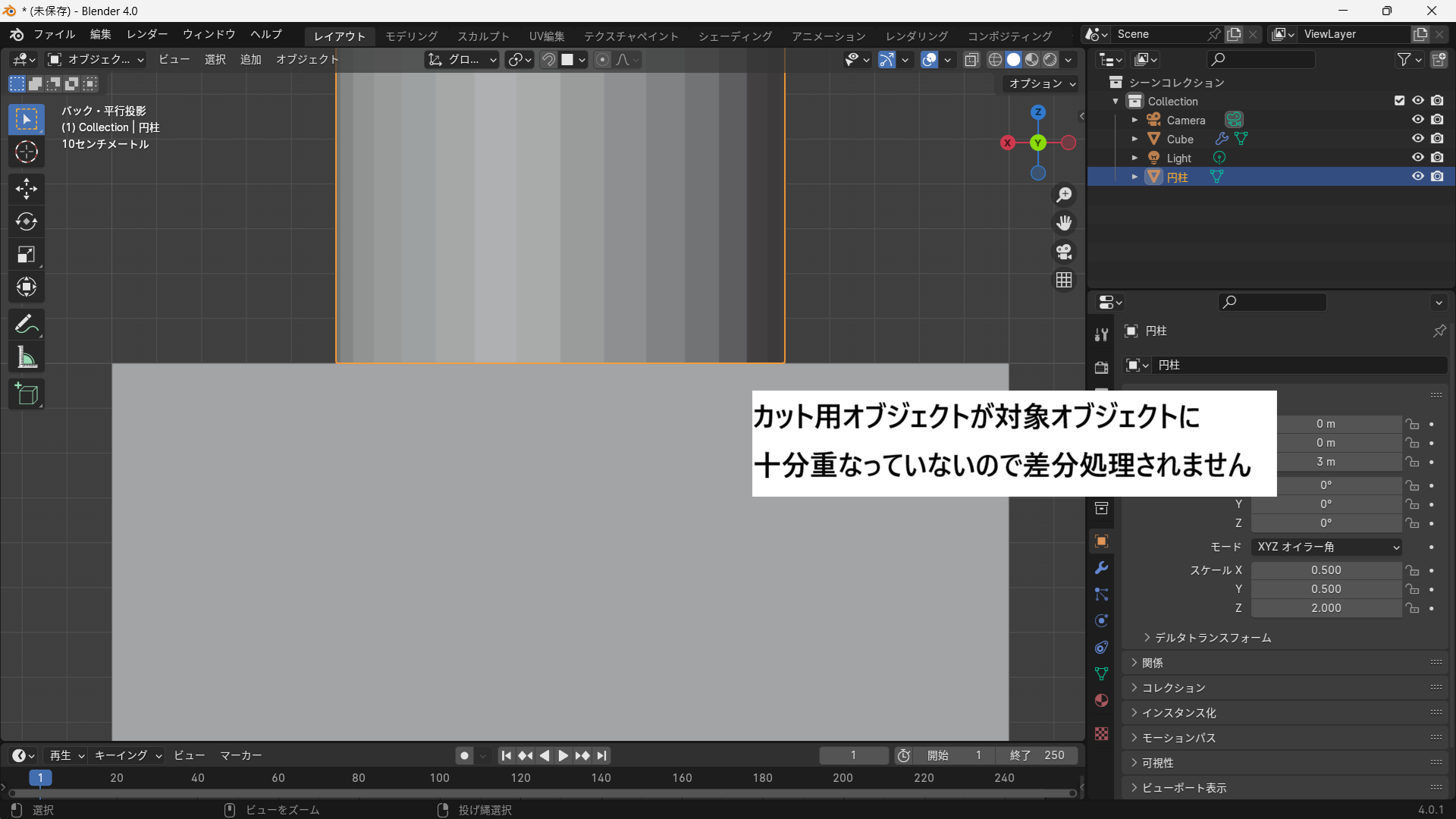
- オブジェクトが重なっていない
対処
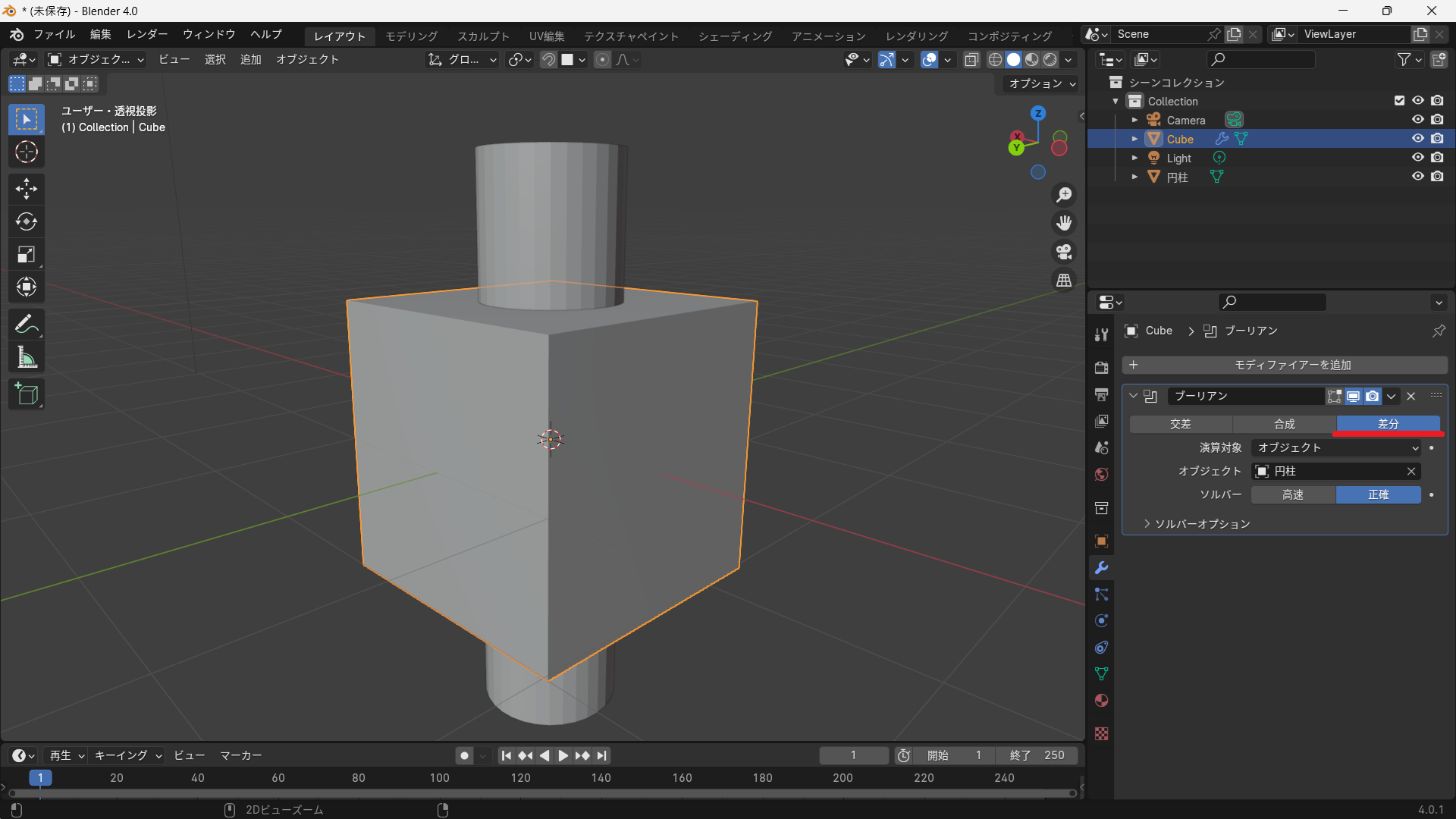
- 演算処理を差分に変更する
- カット用オブジェクトを対象オブジェクトに十分重なるよう配置する
形状が崩れる
原因
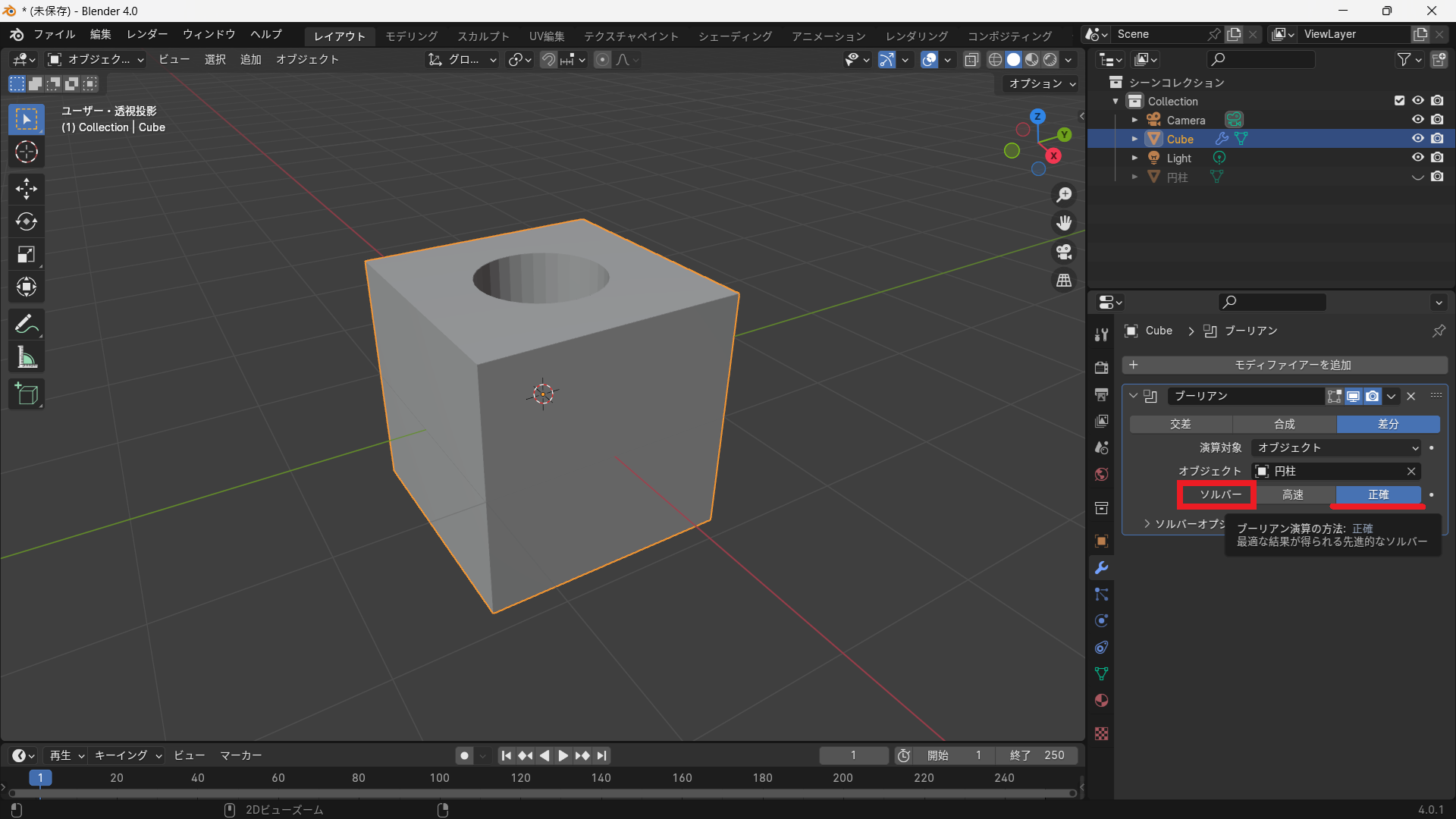
- ソルバーが高速になっている
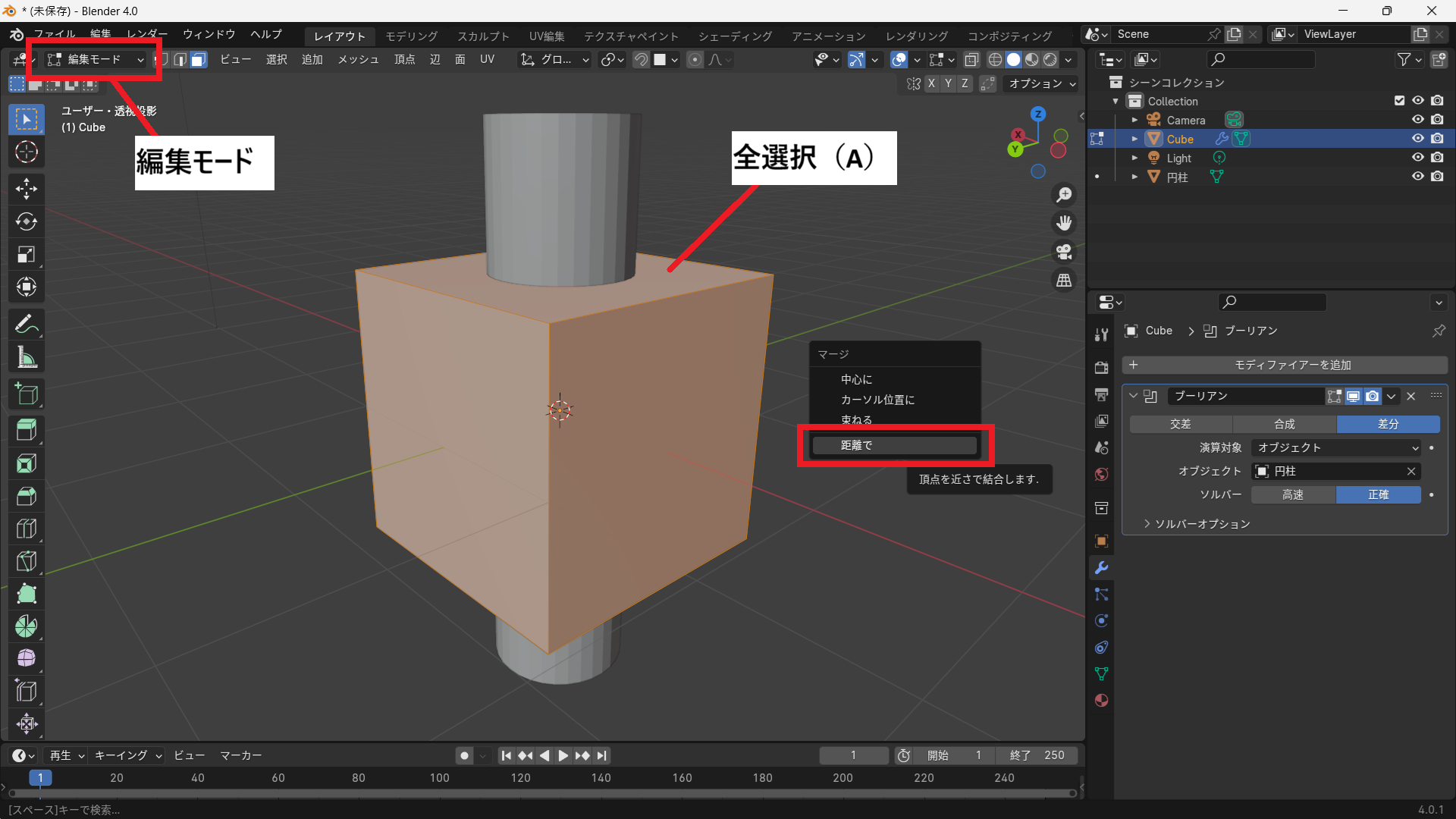
- メッシュ構造に問題がある
対処
- ソルバーを正確に変更する
- 編集モードで全選択(A)し、M → マージ 距離で(Merge by Distance)を実行する
陰影がおかしい
原因
- 法線(面の向き)が乱れている
対処
- 編集モードで全選択(A)し、Shift+Nで法線を再計算する
まとめ
ブーリアンは、オブジェクト同士を計算して形状を作成できるモディファイアです。
差分(Difference)を使えば穴あけや切り抜き、合成(Union)を使えば形状の一体化、交差(Intersect)を使えば重なった部分だけを抽出できます。
編集モードだけでは作成に手間のかかる形状も、ブーリアンを活用することで効率よく作成できます。
特に機械や家具などのハードサーフェスモデリングでは便利な機能なので、ぜひ活用してみてください。
ブーリアンがうまく動作しない場合は、対象オブジェクトの設定や法線の状態を確認してみましょう。