はじめに
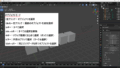
Blenderで作品を見せるとき、「オブジェクトの周りをカメラがぐるっと回る」ような動きを作りたいことがあります。
例えば、3Dモデルの紹介動画や作品のプレゼンなどでよく使われる演出です。
今回は、エンプティ(Empty)を使ってカメラをオブジェクトの中心に回転させる方法を紹介します。
初心者でも数分でできる、シンプルかつ使いやすい方法です。
カメラをオブジェクト中心に回転させる仕組み
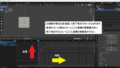
カメラを直接動かすのではなく、「エンプティ」という補助オブジェクトにカメラを親子付けして、そのエンプティを回転させます。
すると、カメラはエンプティの周りを自然に円を描くように動きます。
手順①:オブジェクトとカメラを用意する
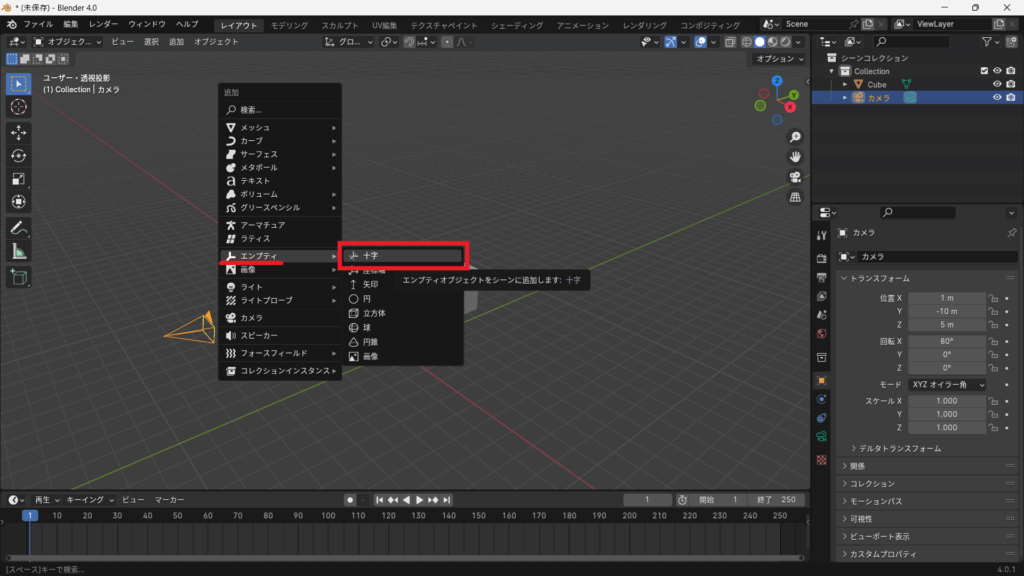
- 回転の中心にしたいオブジェクト(例:立方体)を配置します。
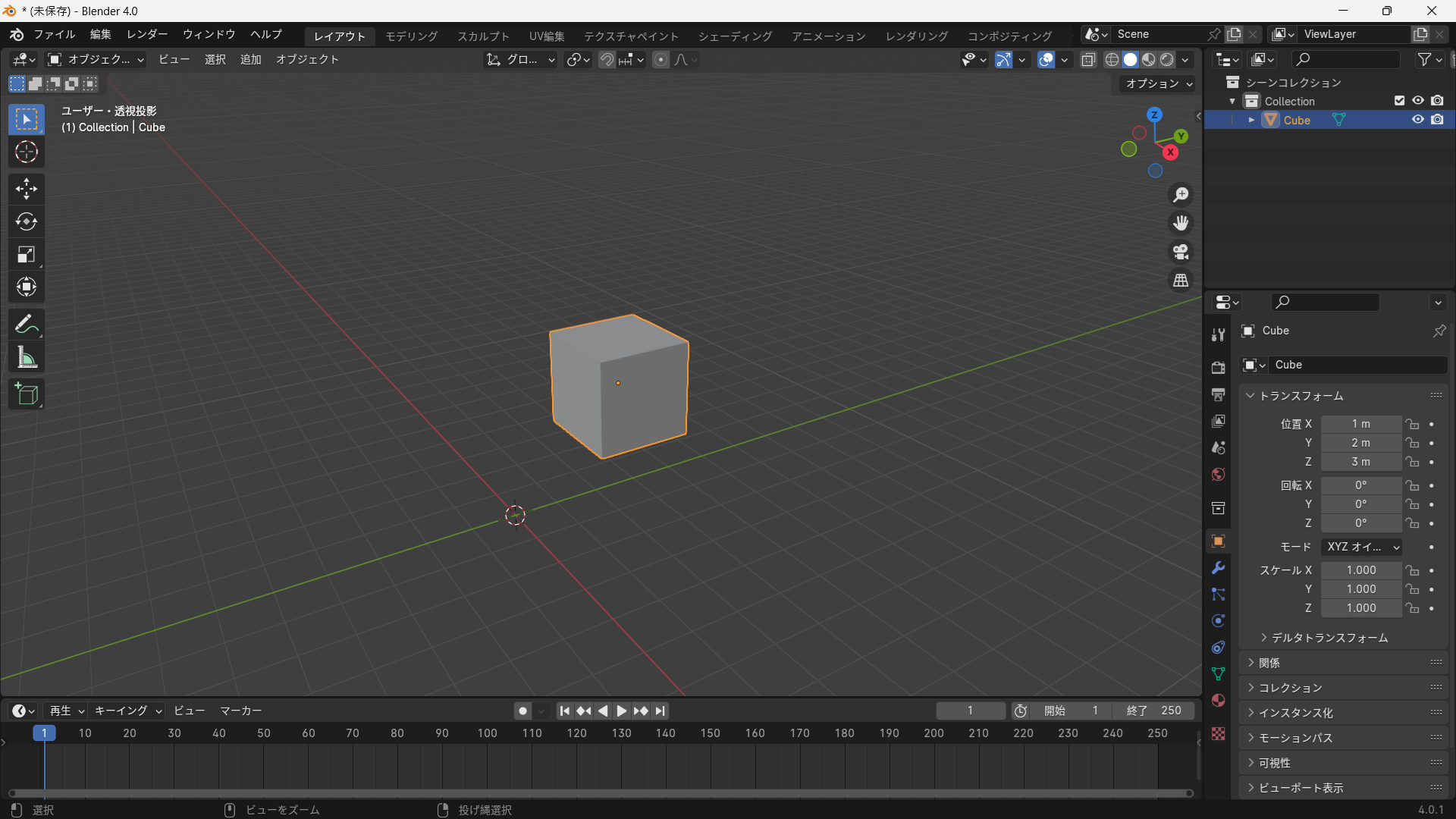
- カメラを追加(Shift + A → カメラ)し、少し離れた位置に移動させます。

→ この距離が、回転半径になります。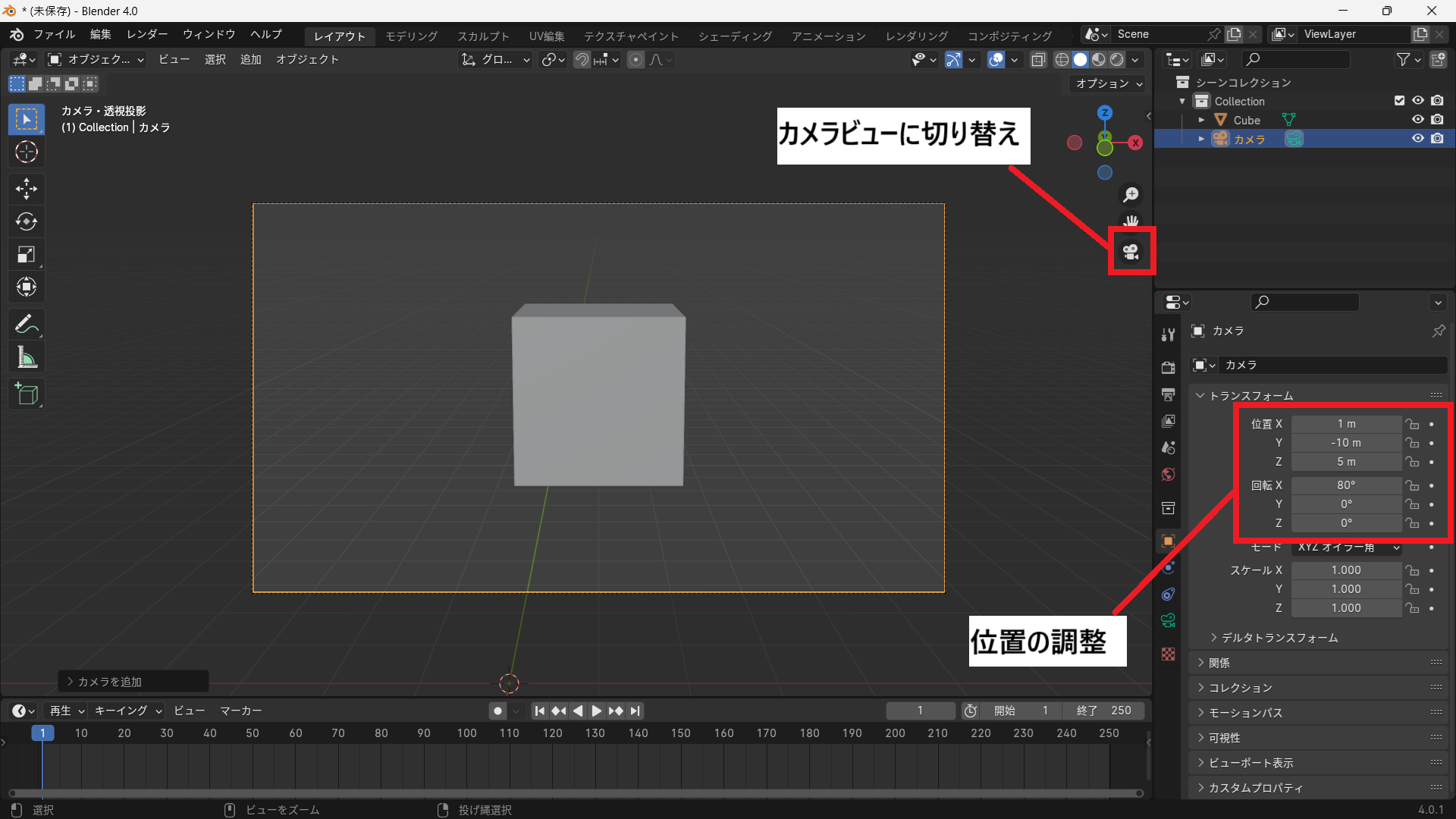
手順②:エンプティを追加して中心に置く
- Shift + A → エンプティ → 十字 (Plain Axes)を追加。
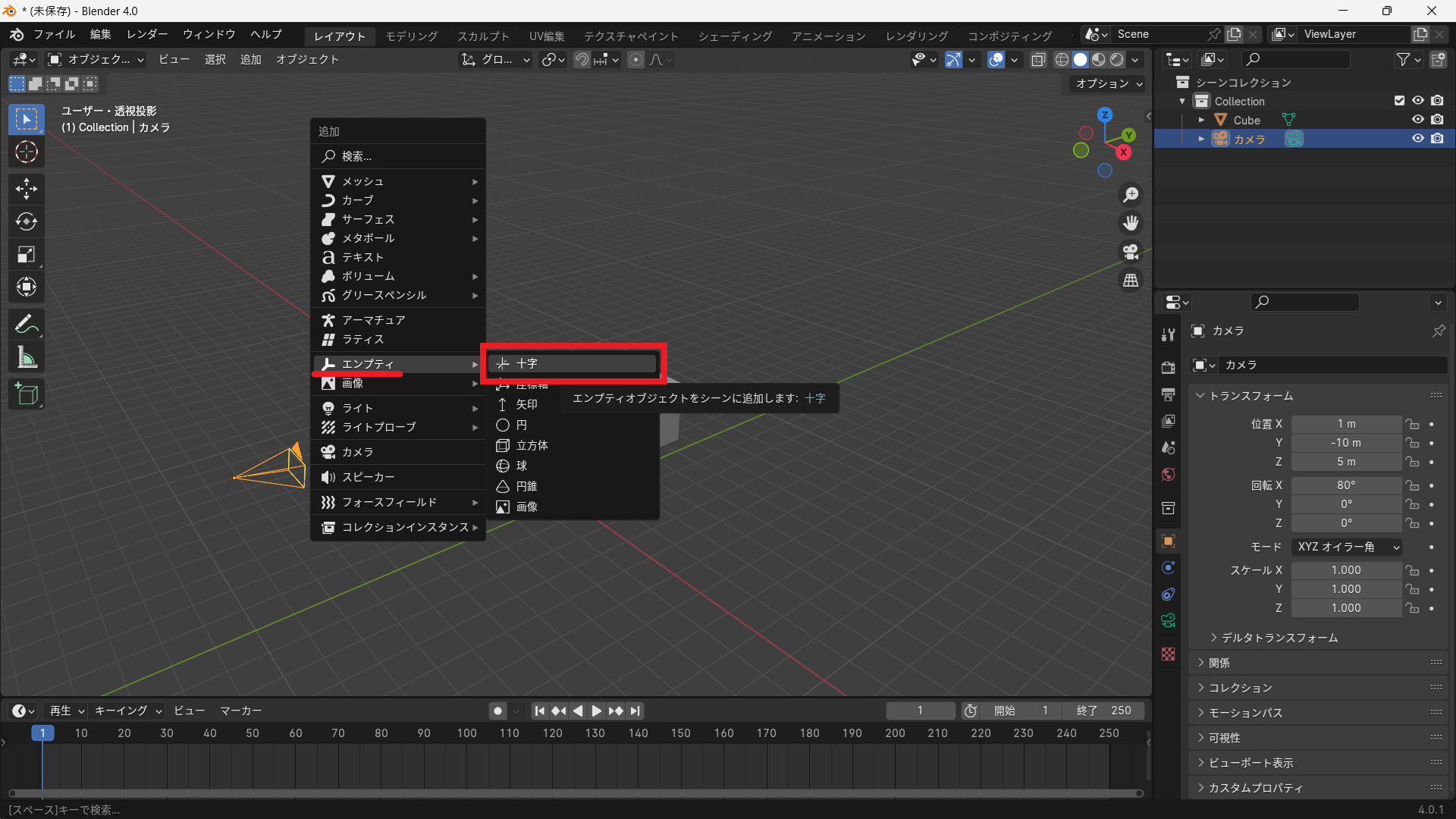
- オブジェクトの中心にエンプティを置きます。
位置を正確に合わせたい場合は、
Shift + S → カーソルを選択物にスナップ → エンプティをカーソル位置に追加
を使うと便利です。
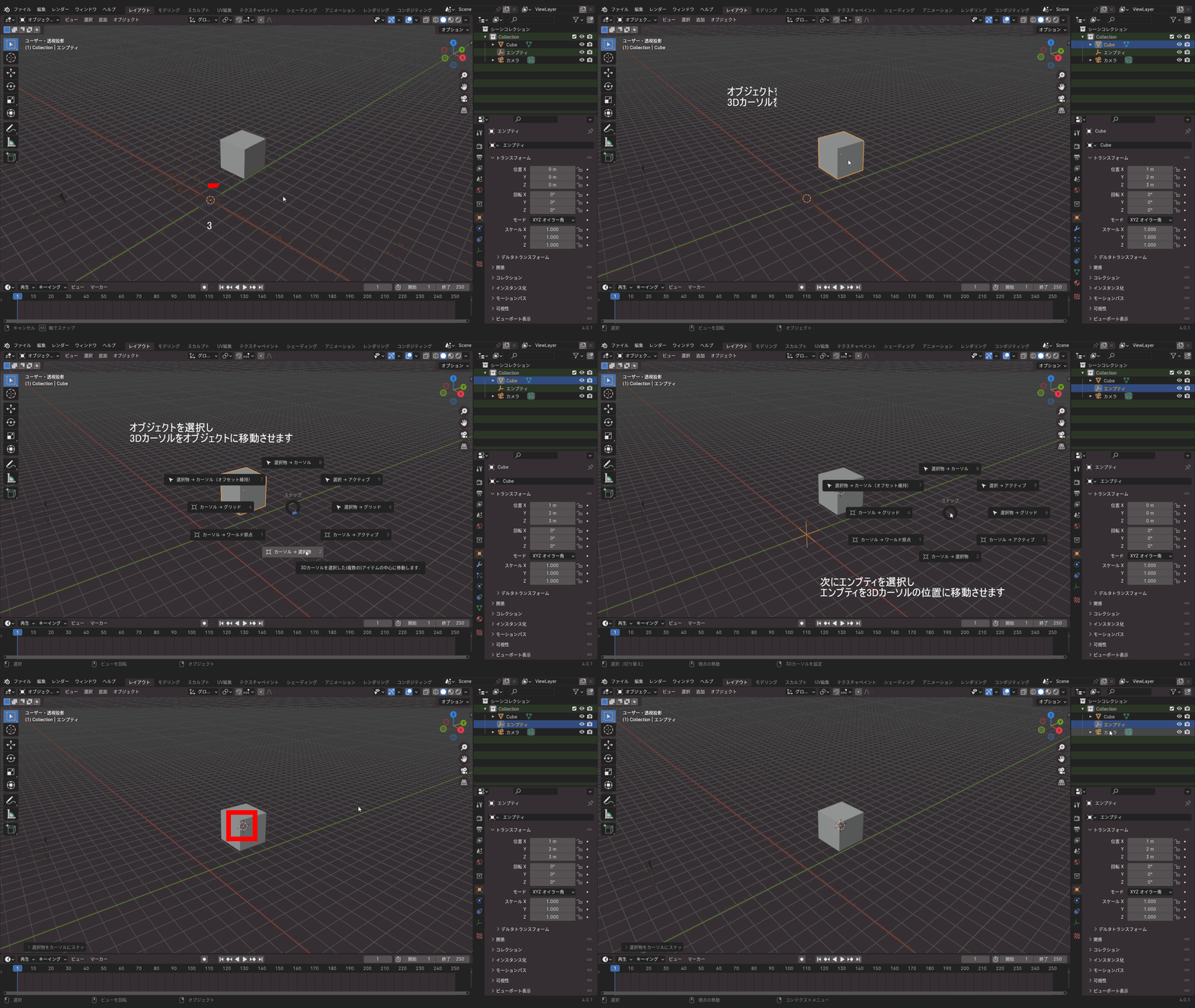
※GIFが再生されない場合は、クリックして拡大すると動作が確認できます。
手順③:カメラをエンプティに親子付けする
- カメラを選択。

- Shiftキーを押しながらエンプティを選択(この順番が重要です)。
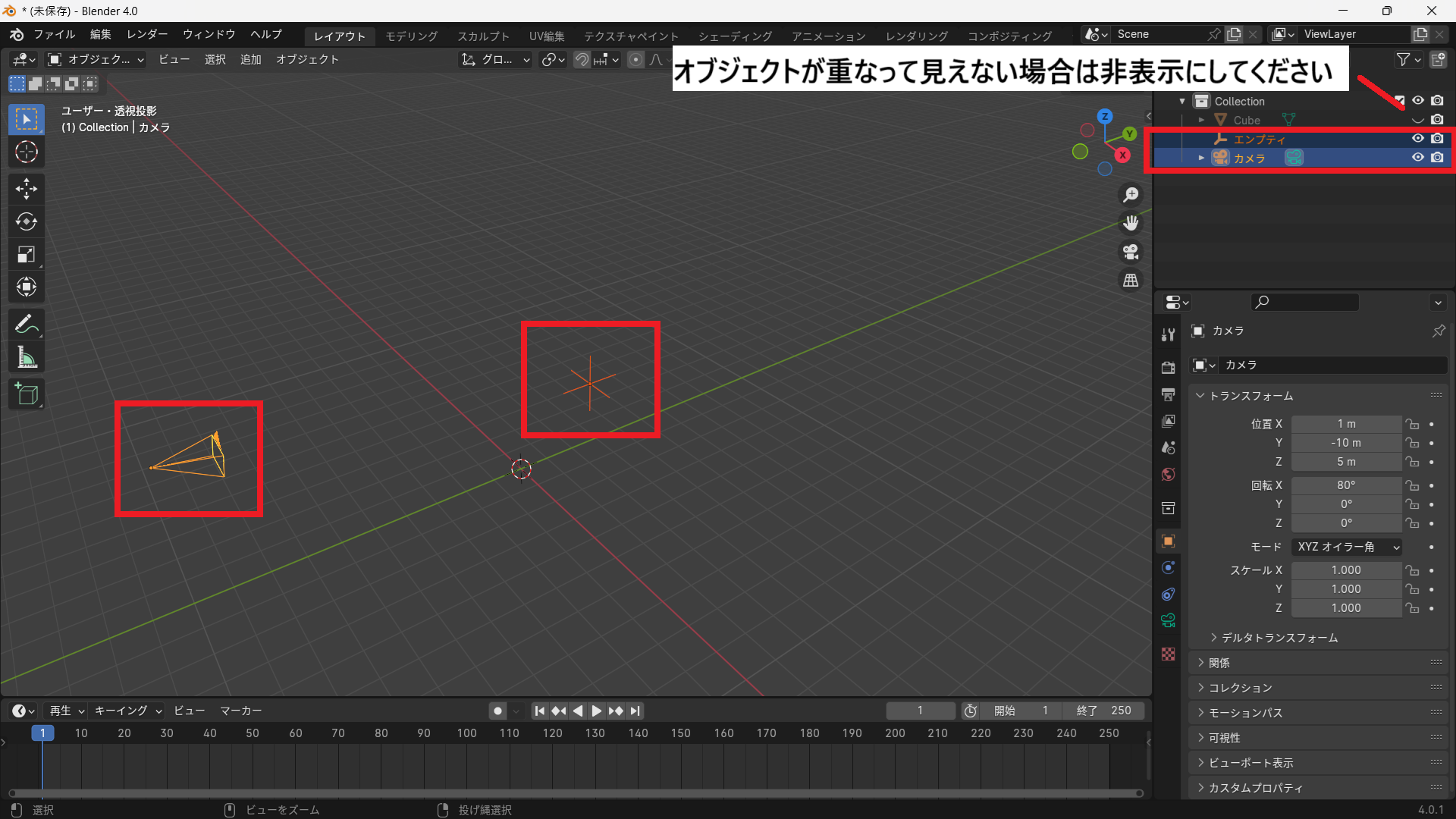
- Ctrl + P → オブジェクト を選択します。
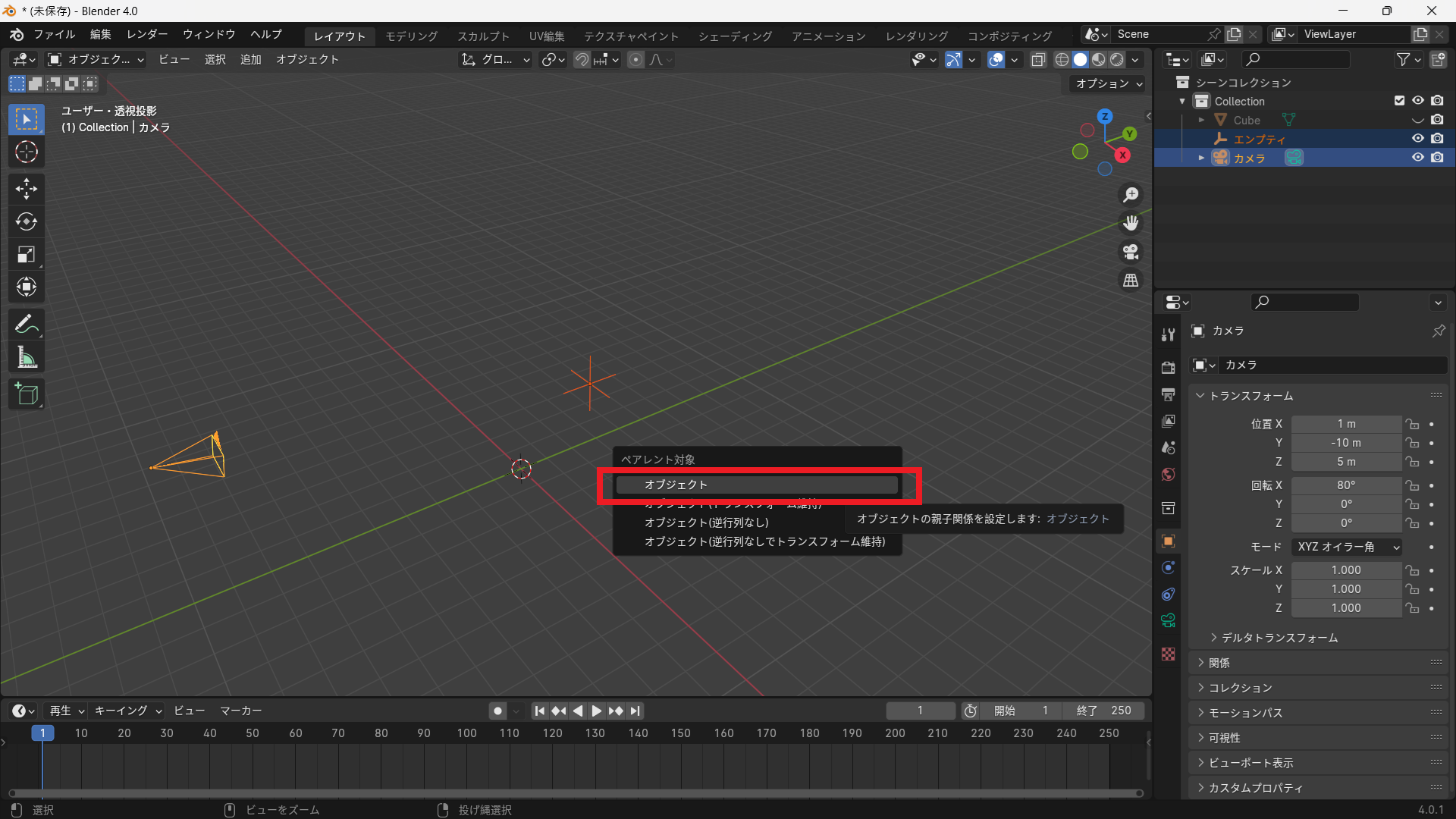
これでカメラはエンプティの「子」となり、エンプティを動かすとカメラも一緒に動くようになります。
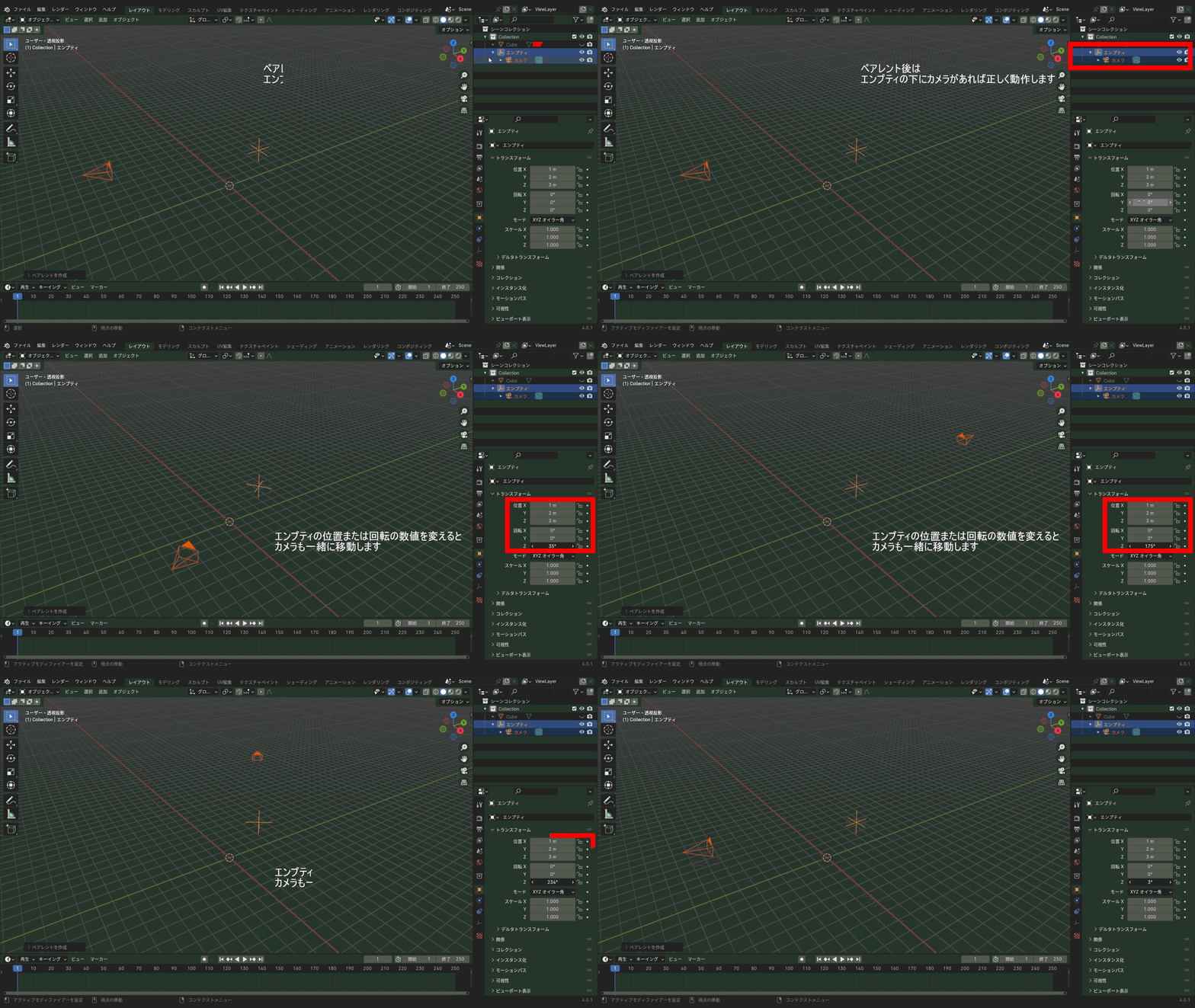
※GIFが再生されない場合は、クリックして拡大すると動作が確認できます。
手順④:エンプティを回転させる
- エンプティを選択した状態で、フレーム1に移動します。

- Iキー → 回転(Rotation) でキーフレームを挿入。
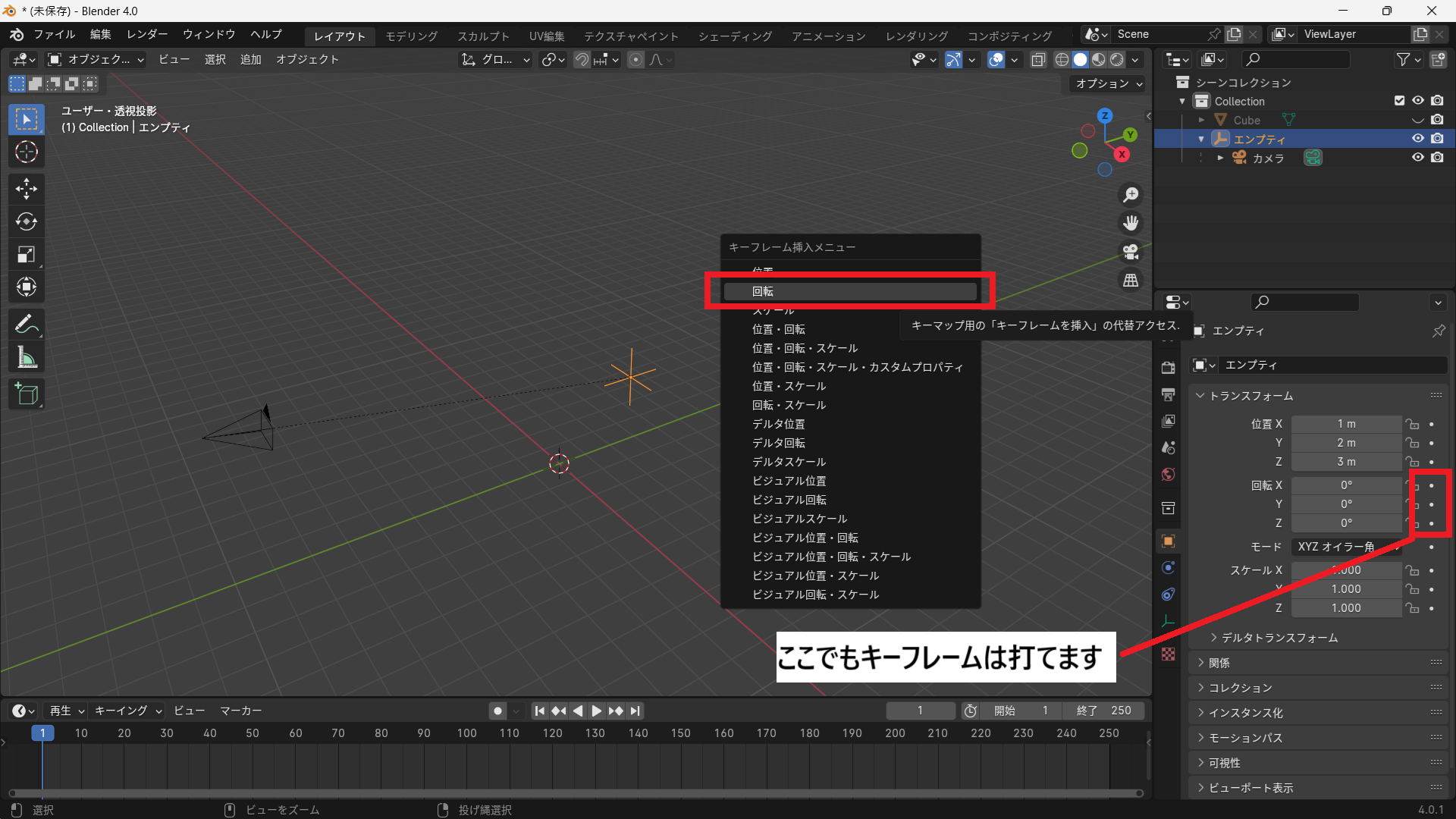
- 次にフレーム120など、任意の位置に移動。
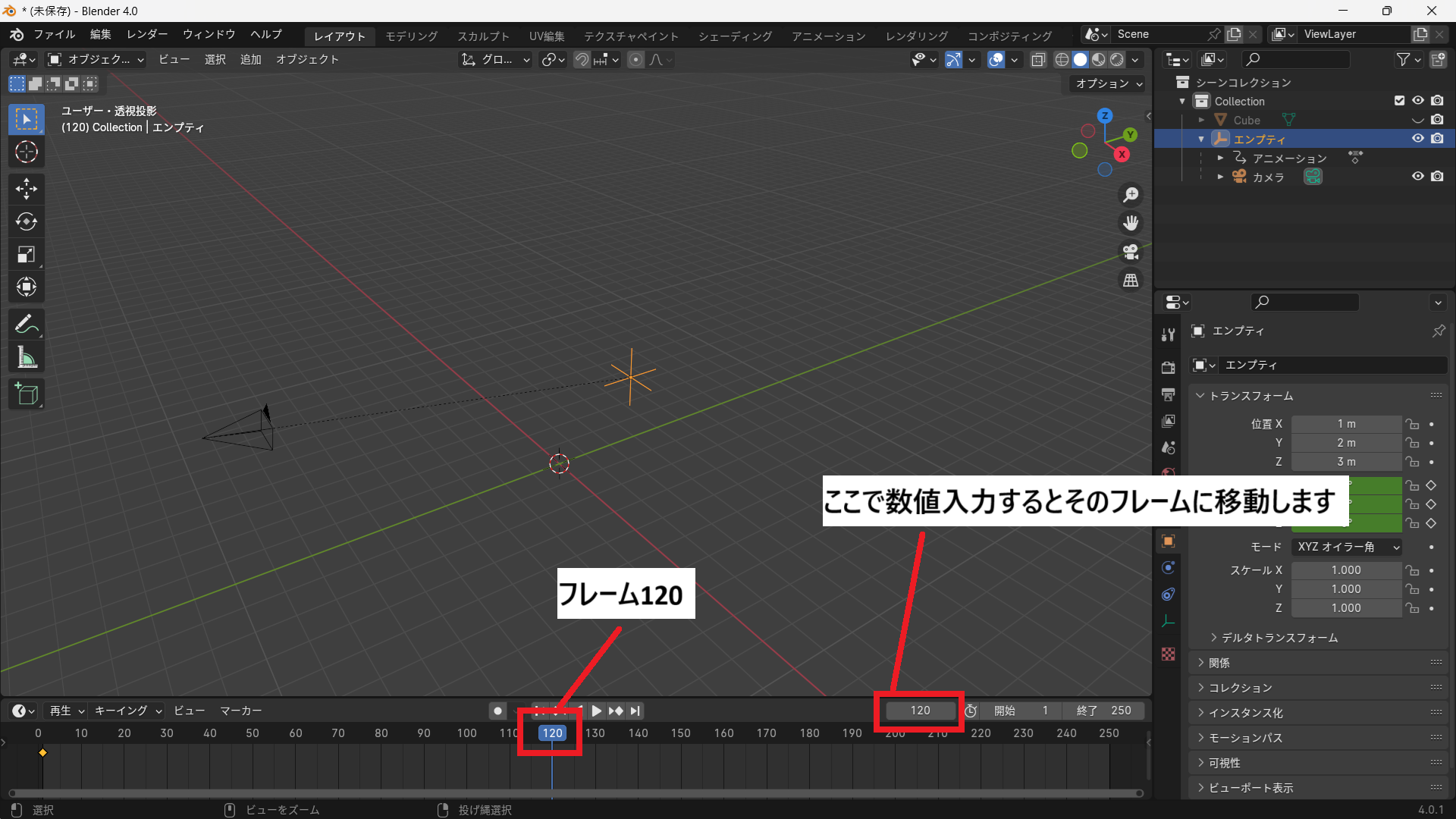
- Z軸を360°回転させ(R → Z → 360)、再びI → 回転でキーフレームを挿入。
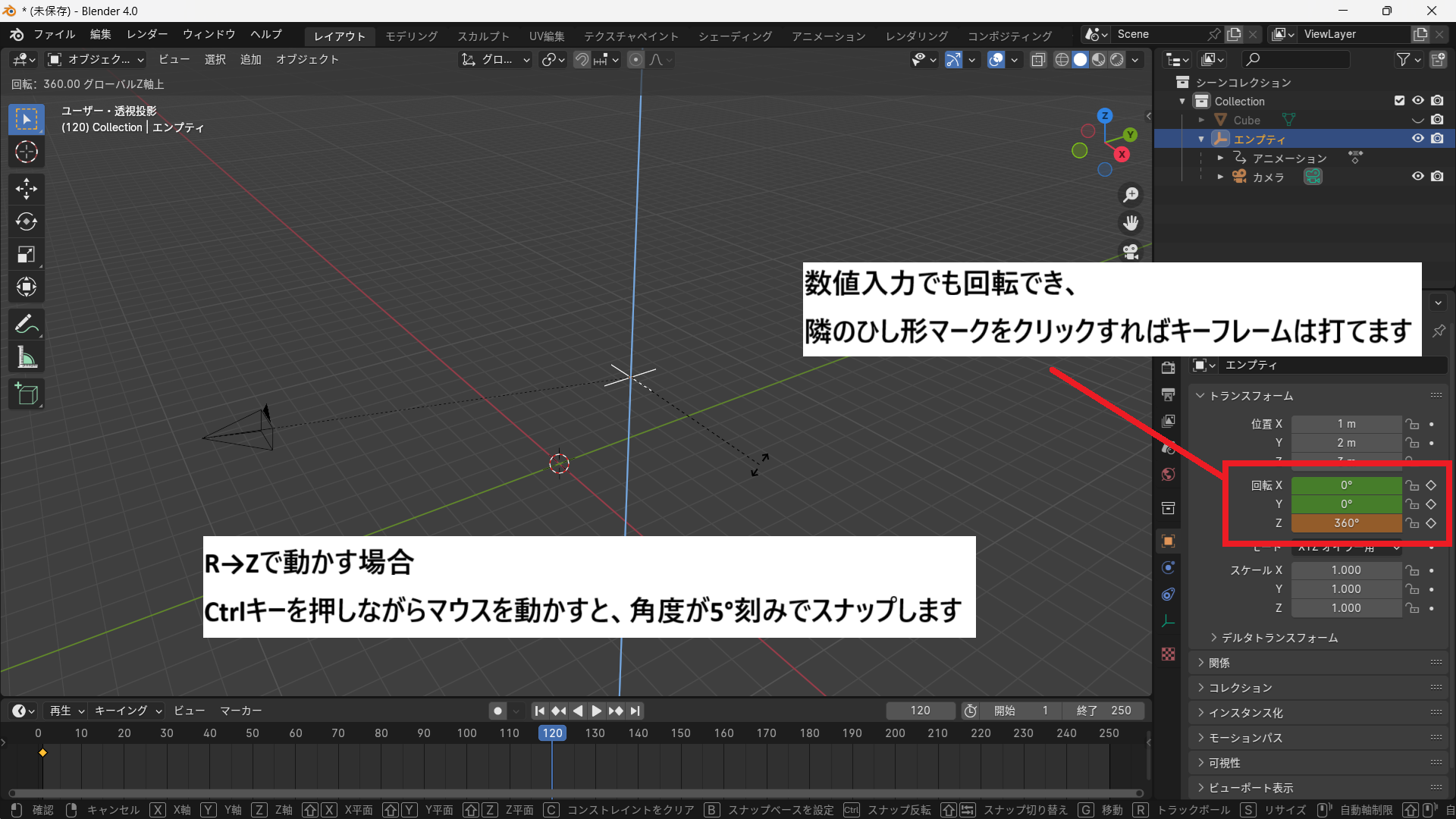
これで、エンプティが1回転し、カメラがオブジェクトを中心にぐるっと回る動きが完成します。
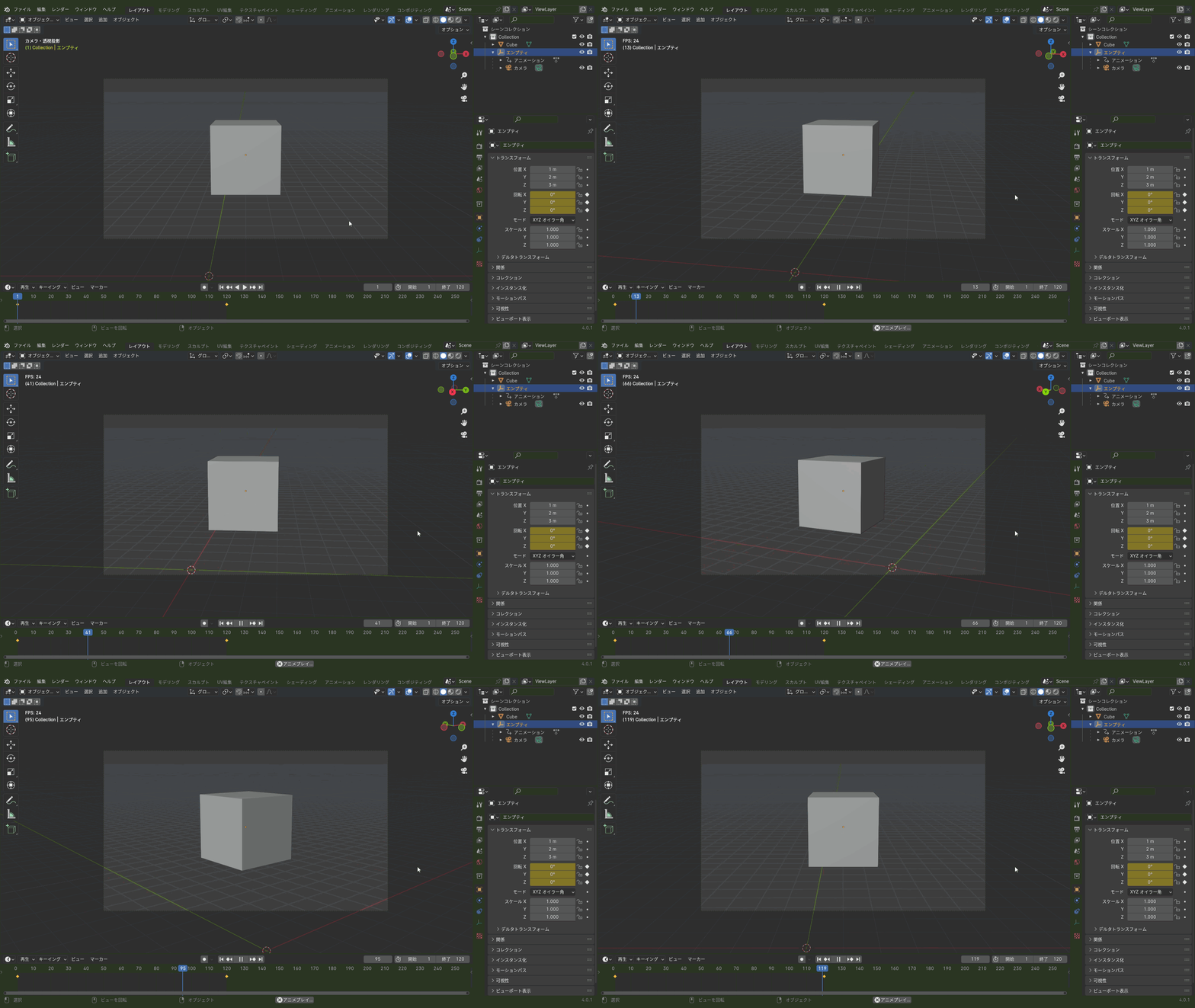
※GIFが再生されない場合は、クリックして拡大すると動作が確認できます。
よくある問題とその対処法
Blenderでエンプティやカメラを操作していると、「うまく選択できない」「意図したオブジェクトが動かない」といったトラブルがよくあります。
ここでは、特によくある原因と対処法を紹介します。
エンプティが選択できない
原因:
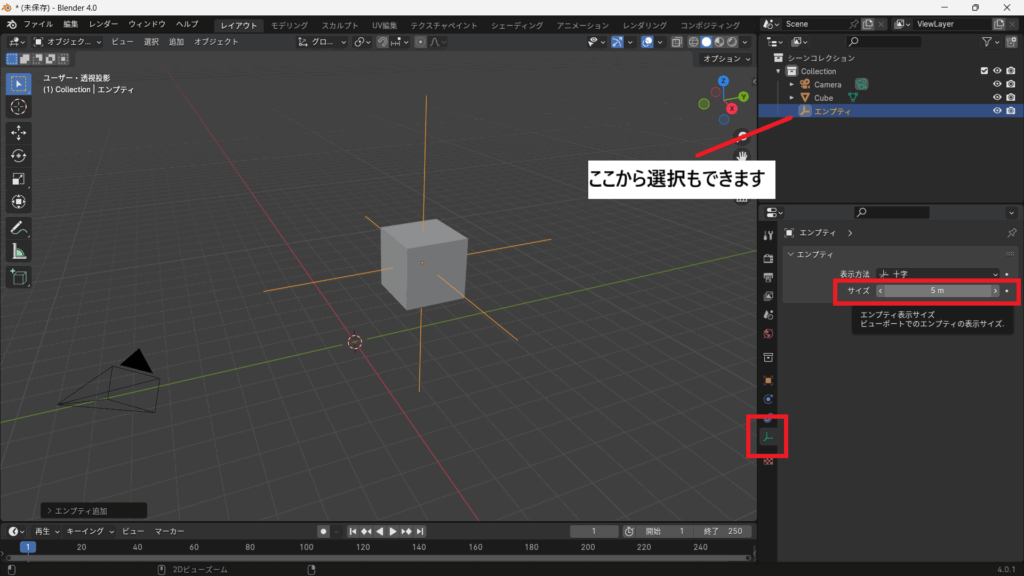
エンプティは実体を持たないため、見た目の「十字マーク」が小さいと選択しづらい場合があります。
対処法:
- エンプティを選択し、「オブジェクトデータプロパティ(緑のマーク)」を開く。
- 「表示サイズ(Display Size)」を大きくするとクリックしやすくなります。
- または アウトライナー(右上のリスト)から直接選択する方法も確実です。
カメラが動かない・アニメーションが反映されない
原因:
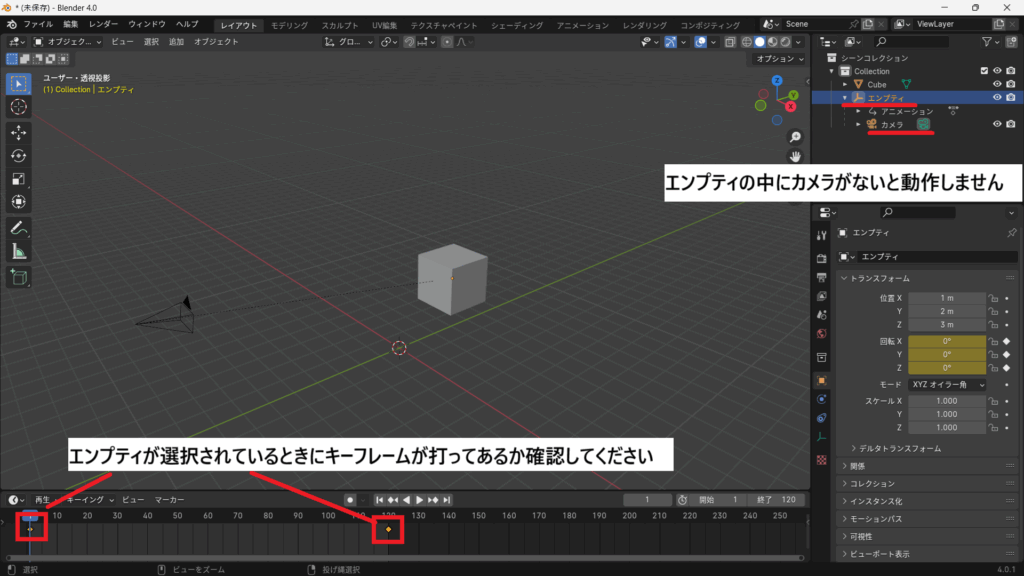
カメラが「エンプティの子オブジェクト」になっていない可能性があります。
またはキーフレームを間違って別オブジェクトに挿入している場合も。
対処法:
- Ctrl + P → オブジェクト で親子関係を再設定。
(カメラを先に選択してからエンプティを選択) - タイムラインでキーフレームがどのオブジェクトについているかを確認しましょう。
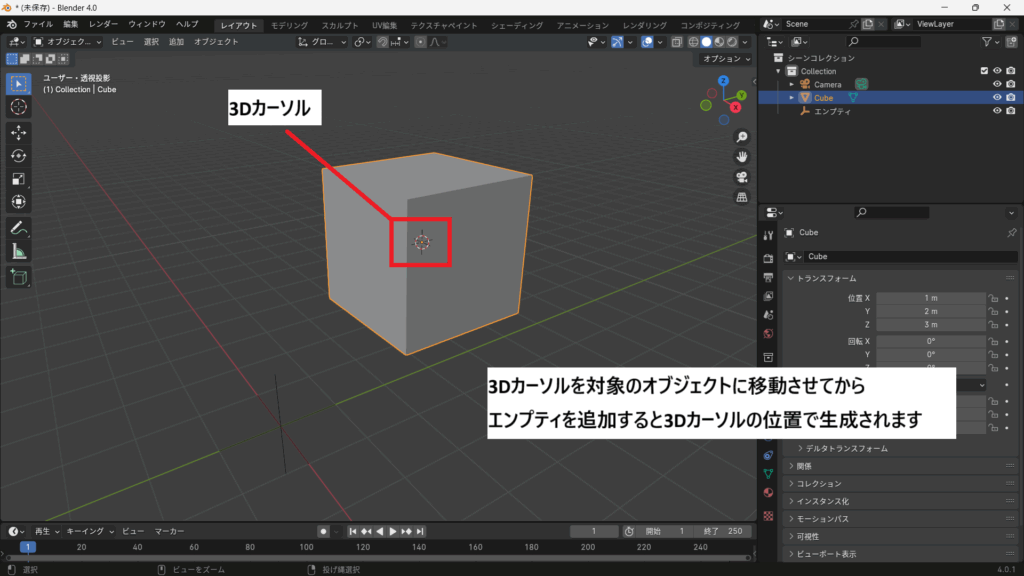
3Dカーソルの位置がずれてしまう
原因:
エンプティを追加する前に3Dカーソルを正しくスナップしていない場合。
対処法:
- 対象オブジェクトを選択し、Shift + S → カーソルを選択物にスナップ を実行。
- その後、エンプティを追加すれば正確に中央に配置されます。
オブジェクトを選んだのに移動しない
原因:
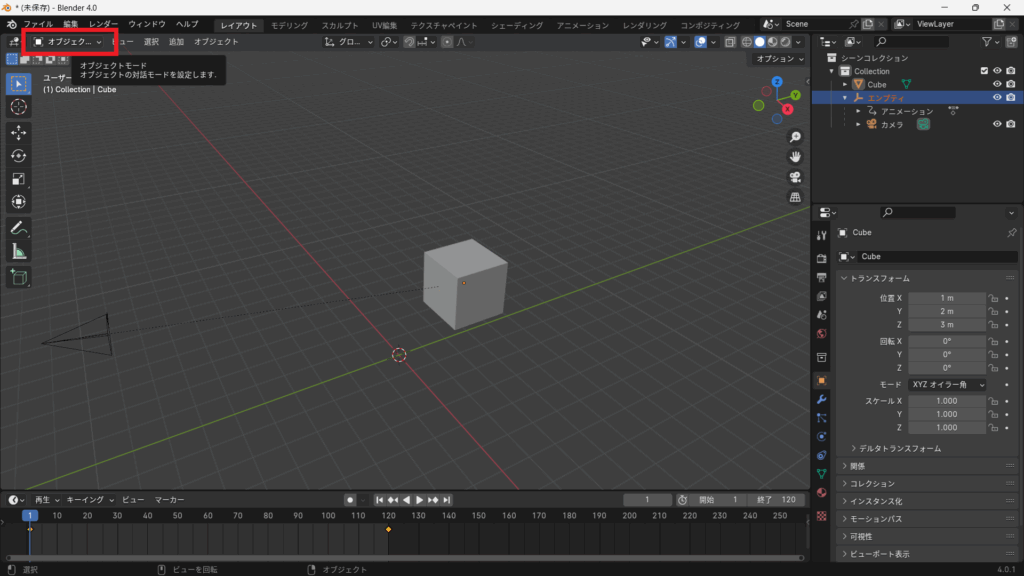
エディットモードとオブジェクトモードの混同。
オブジェクトモードで動かす必要があります。
対処法:
左上のモードを確認し、「オブジェクトモード」に切り替えてから操作。
まとめ
カメラを直接動かさず、エンプティを使って制御するのがポイントです。
エンプティを回転させることで、カメラがオブジェクトの周りをスムーズに動き、
立体的な見せ方が簡単に実現できます。
この方法を応用すれば、移動やズームなどのアニメーションも同じ仕組みで作ることができます。
カメラワークは、作品の印象を大きく変える重要な要素です。
まずは今回のような「オブジェクトの周りを回るカメラアニメーション」から試してみましょう。