はじめに
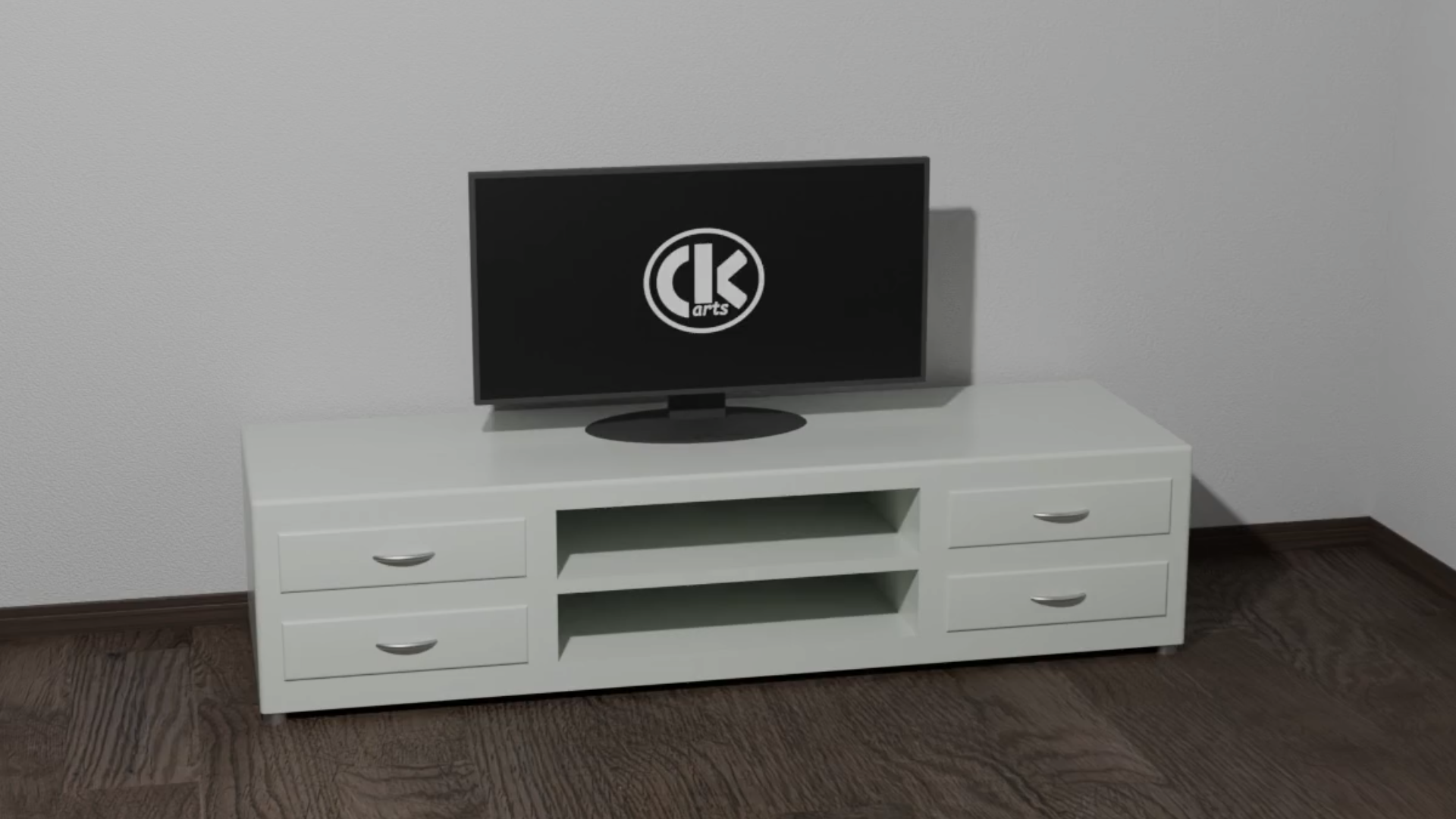
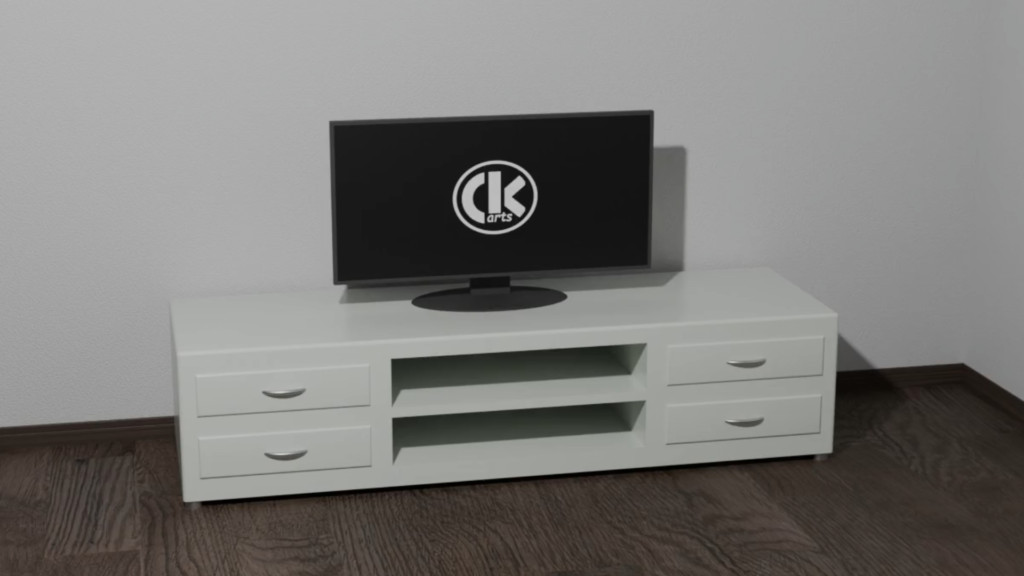
Blenderで作品を作る際、画像や動画をオブジェクトに貼り付けたい場面は非常に多くあります。たとえば、壁にポスターを貼ったり、スマホ画面を表示したり、モニターに動画を流すといった演出は、画像・動画をテクスチャとして利用することで実現できます。
本記事では、画像を貼る基本操作から動画をオブジェクト上で再生させる方法まで、初心者向けにわかりやすく解説します。
画像をオブジェクトに貼り付ける基本方法
まずは、最も使用頻度の高い「画像をオブジェクトに貼り付ける方法」から紹介します。
今回は「シェーダーエディター」を使うやり方を説明しますが、これがBlenderの基本的な画像貼り付け手順になります。
マテリアルを作成する
- 貼り付けたいオブジェクトを選択
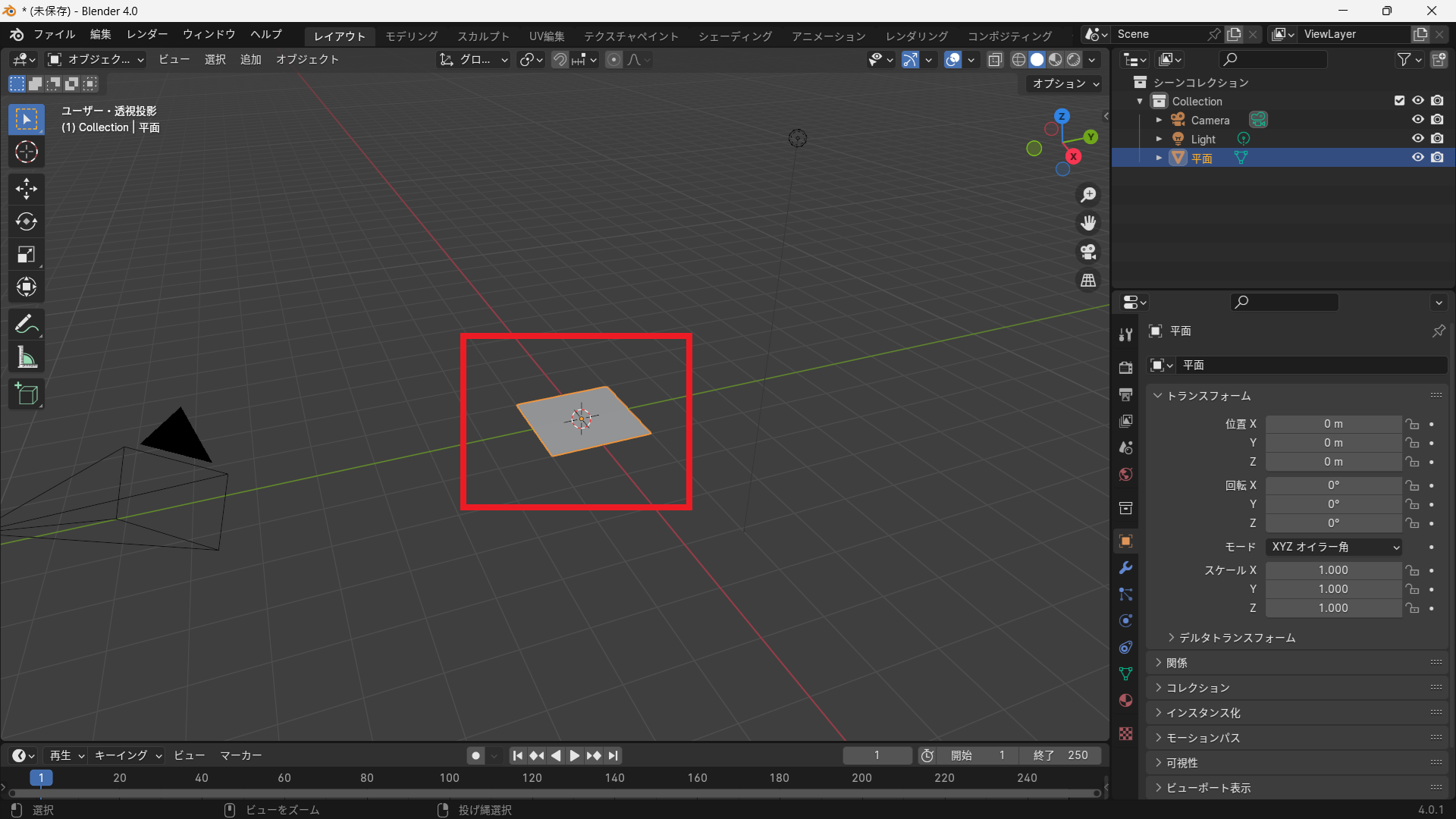
- 右側の「マテリアルプロパティ」を開く
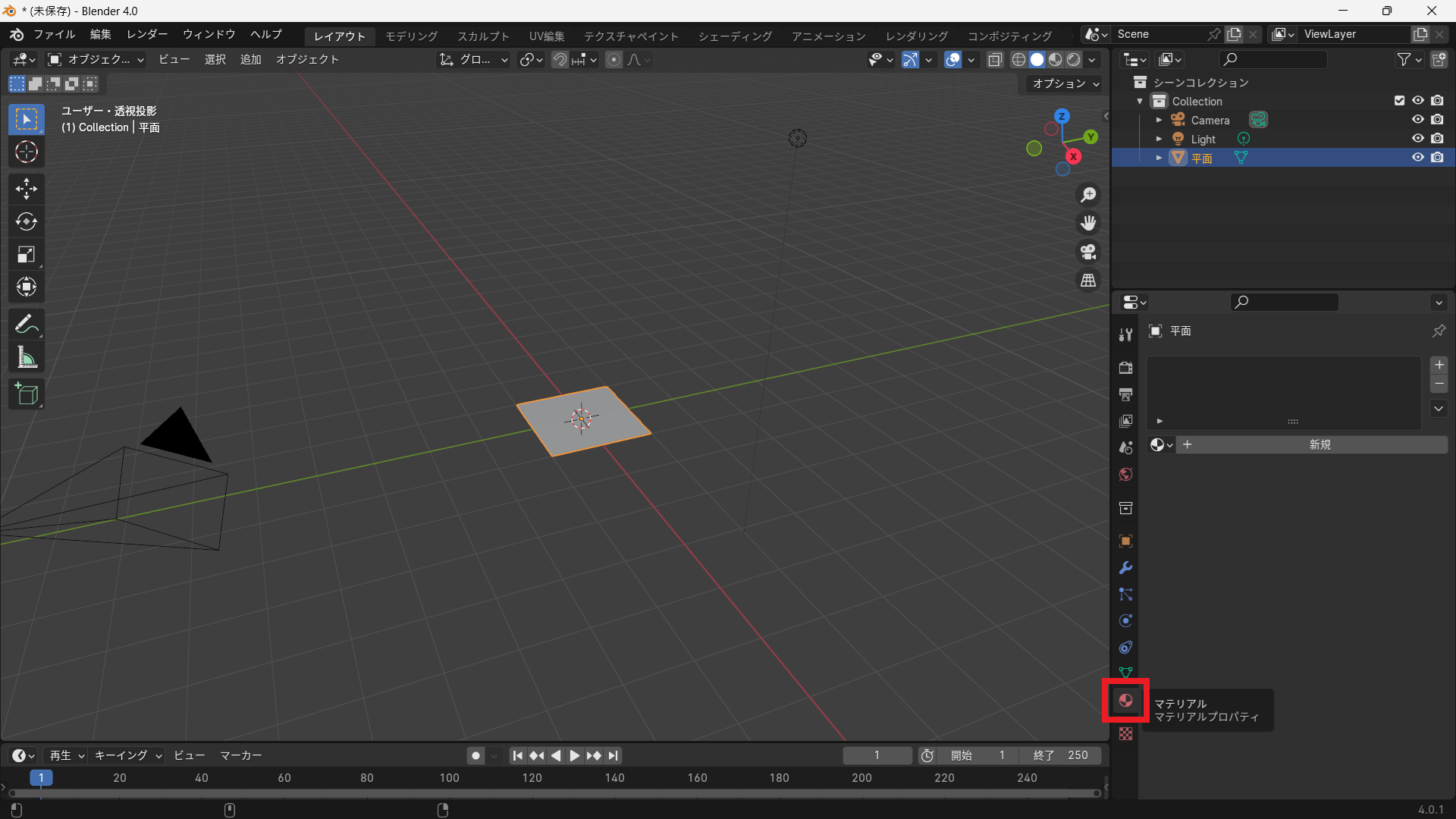
- 「新規」をクリックしてマテリアルを作成
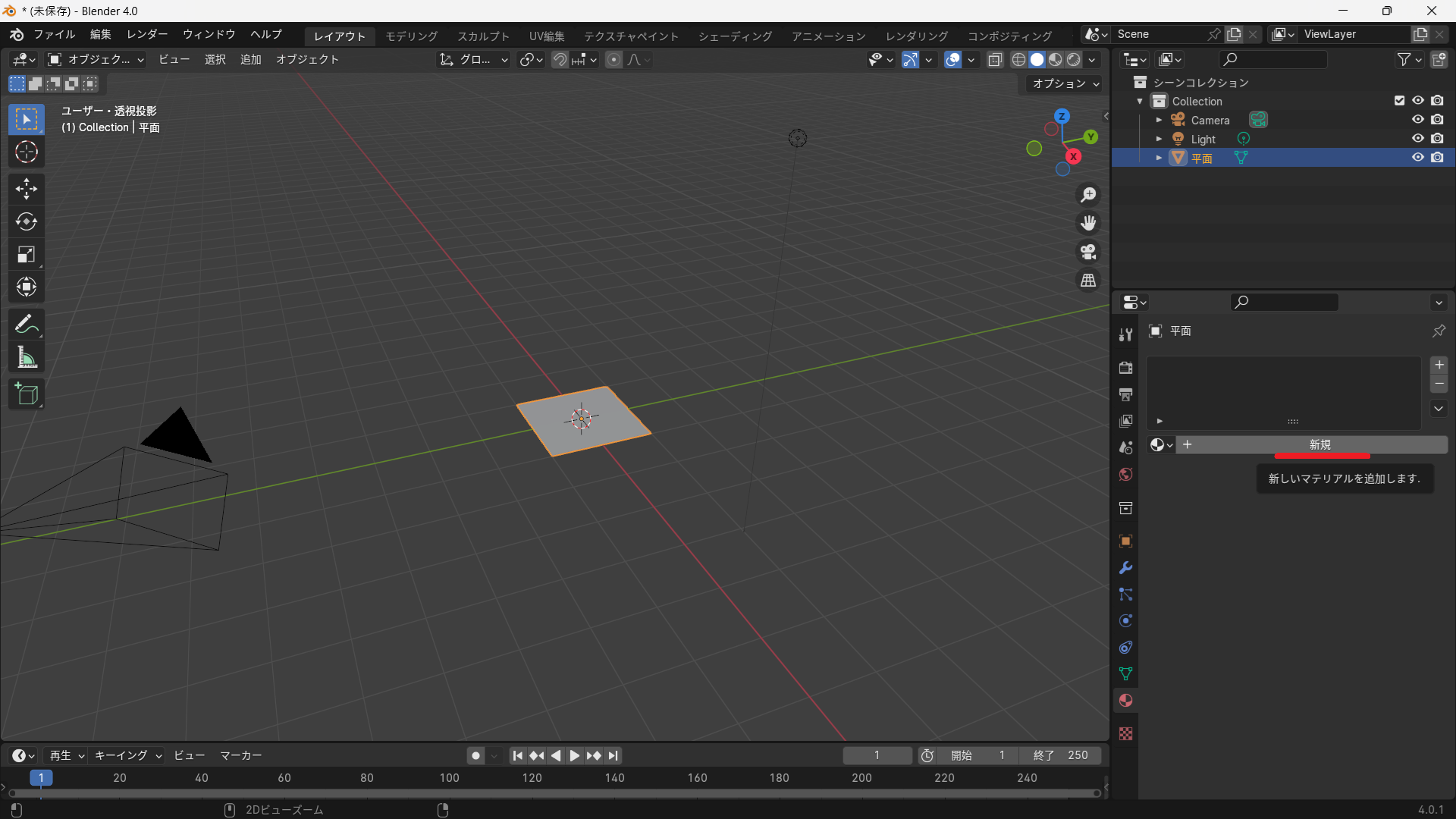
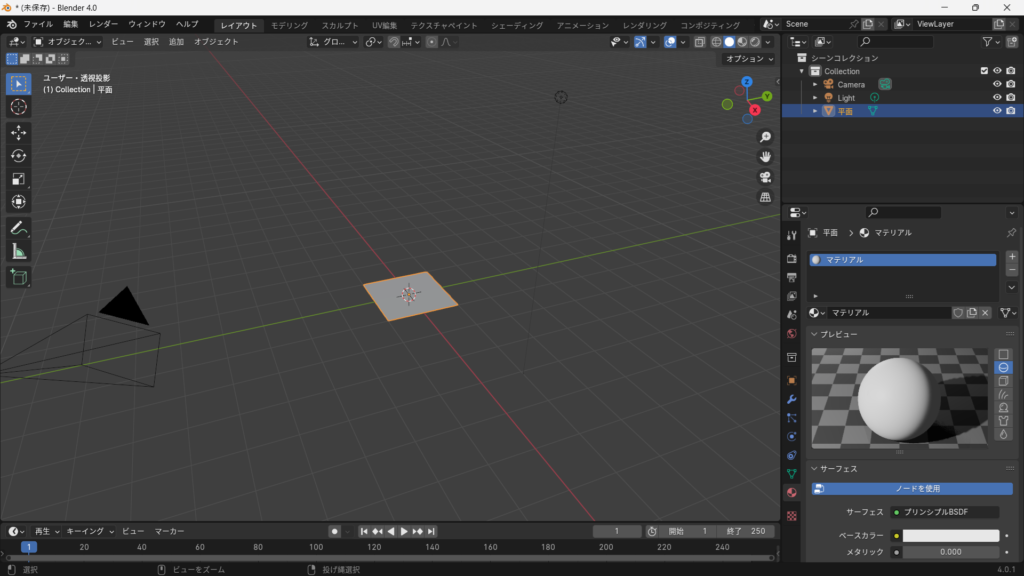
この段階では単純な白いマテリアルが作られた状態です。
画像テクスチャノードを追加して画像を読み込む
画像を貼り付けるには、「画像テクスチャ」ノードを プリンシプルBSDF へ接続します。
- シェーダーエディターの画面を開く
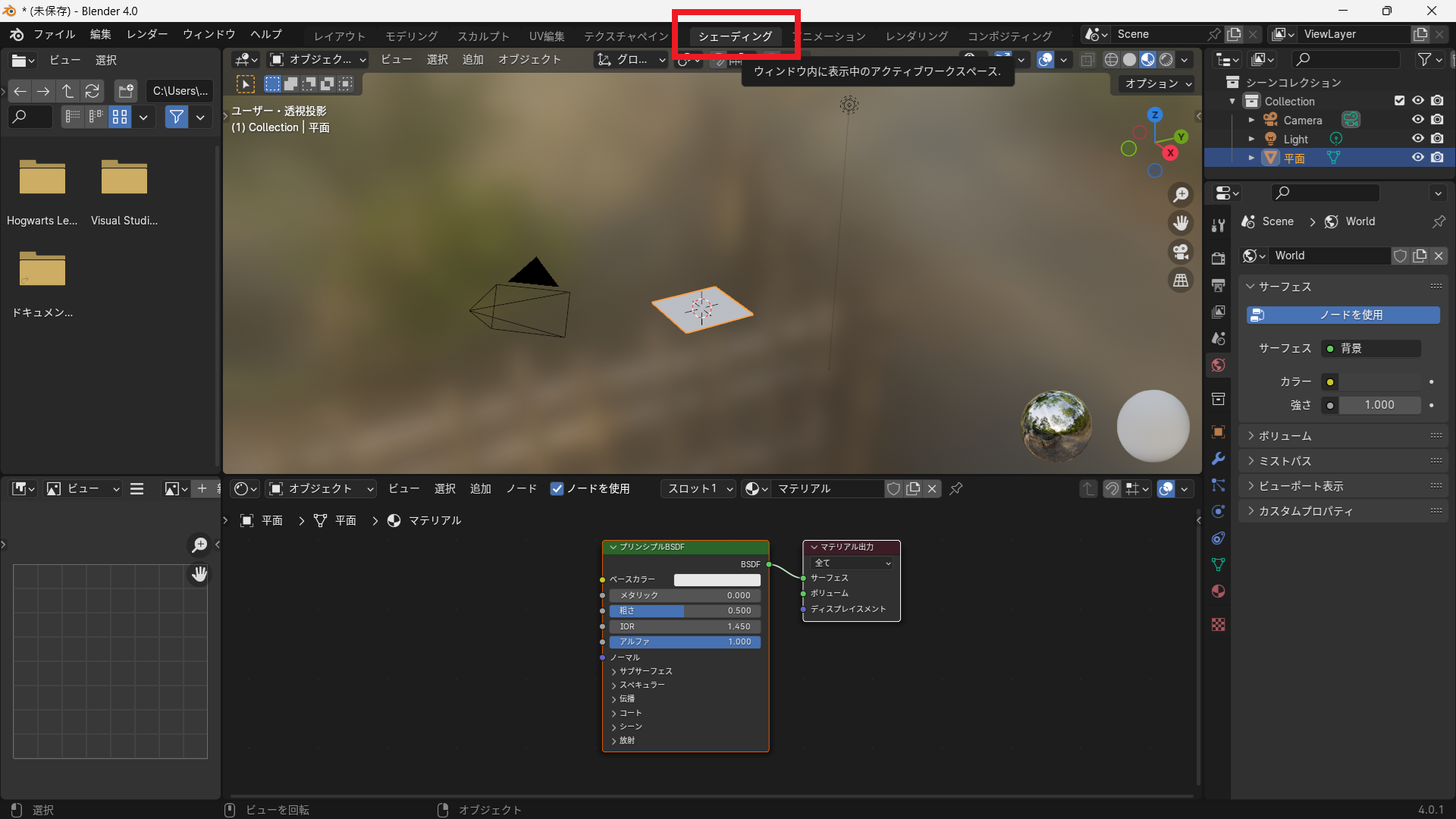
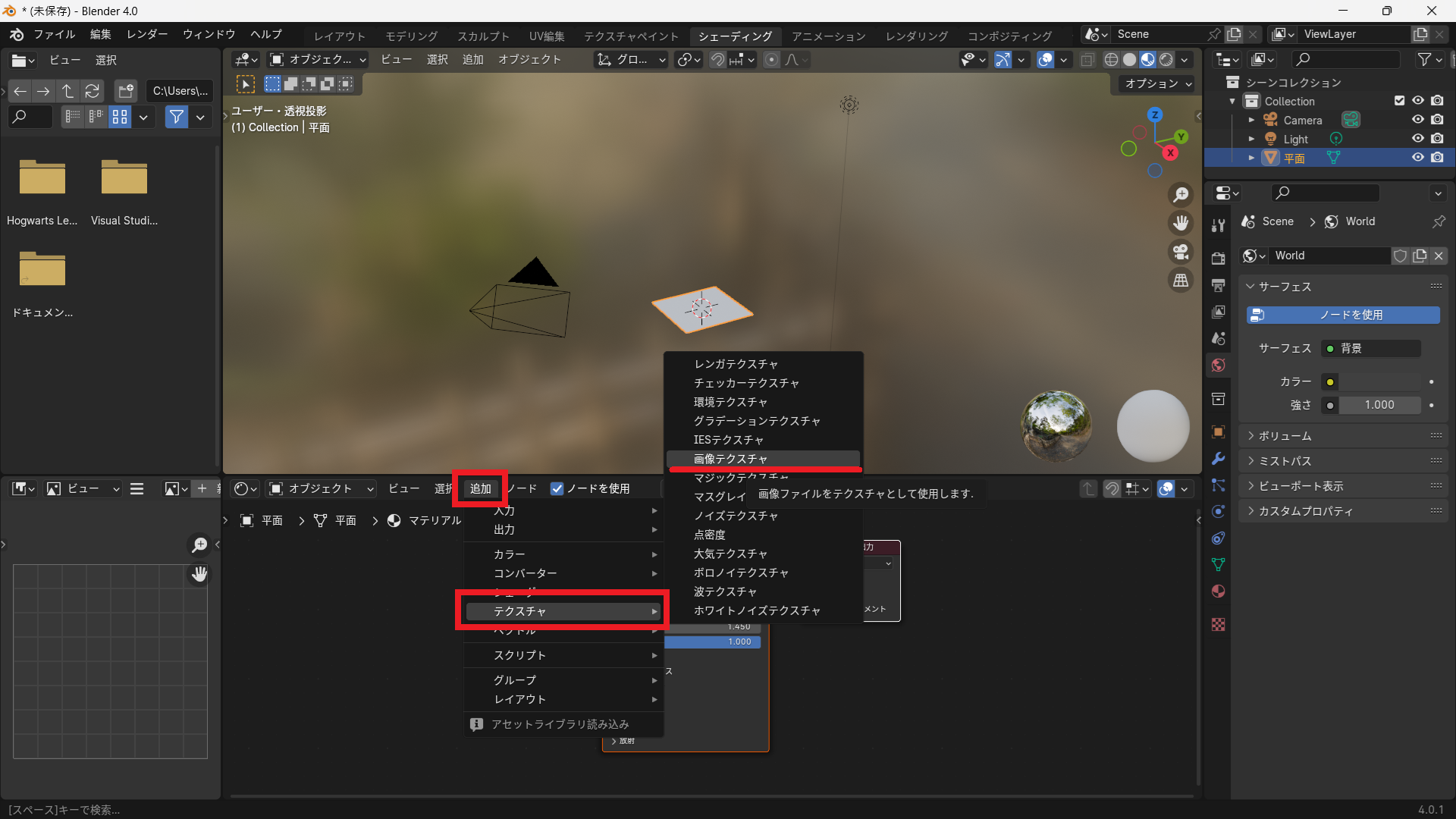
- Shift + A → テクスチャ → 画像テクスチャ を追加
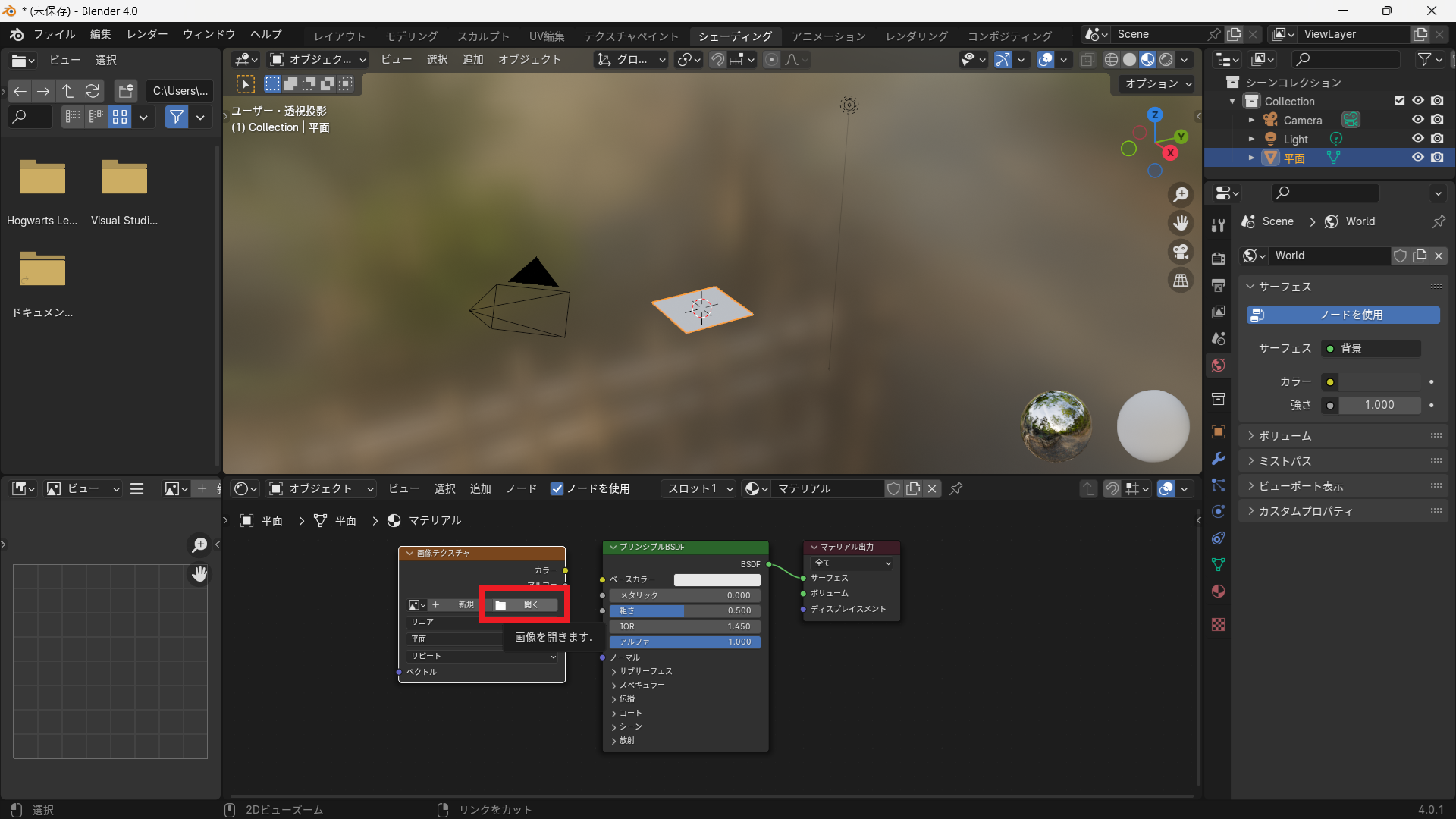
- 画像テクスチャ 内の「開く」から貼りたい画像を選択
- 画像テクスチャ の「カラー」→「プリンシプルBSDF」の「ベースカラー」に接続
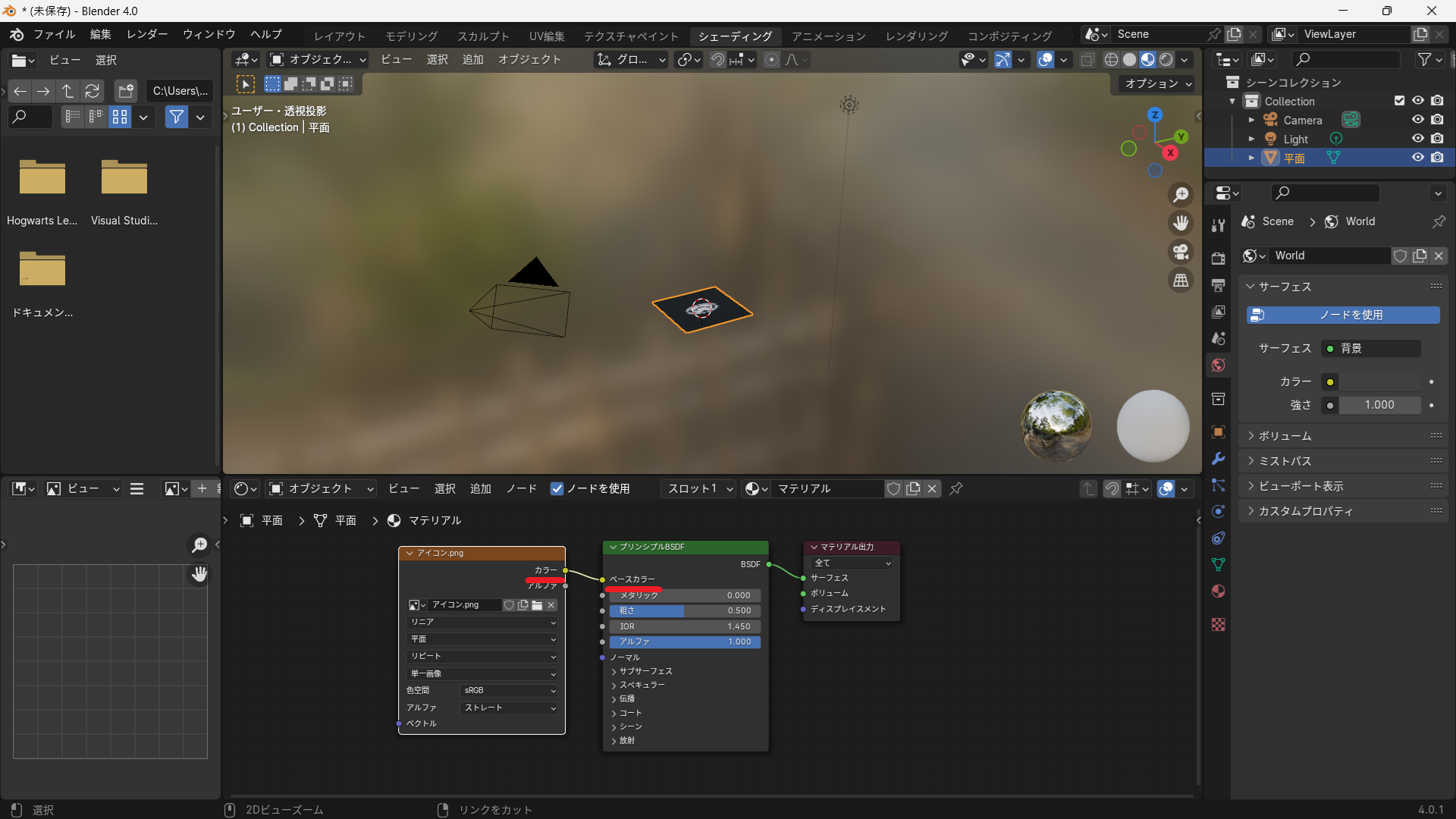
接続できると、ビューポートに画像が反映されます。
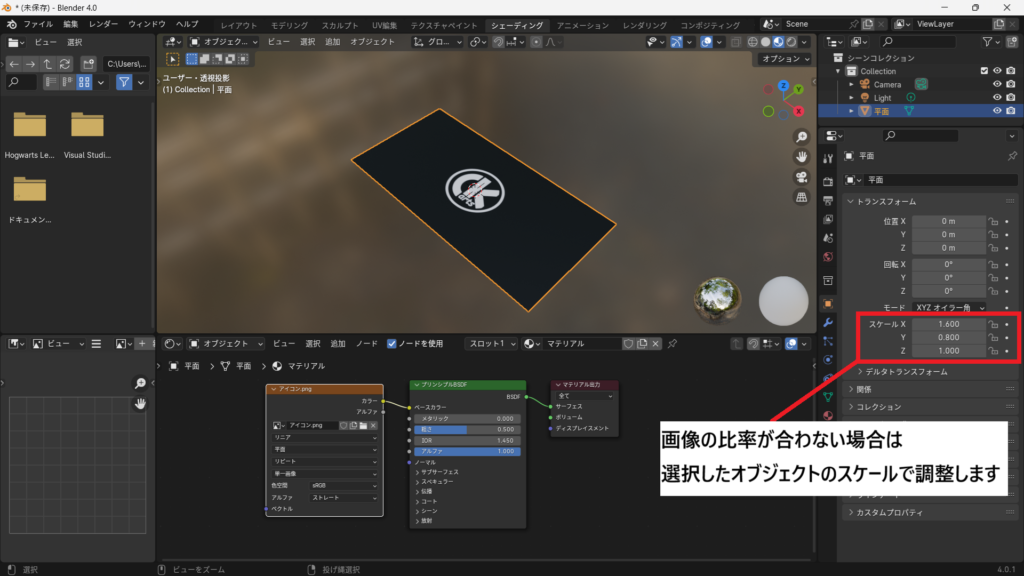
画像が歪むならUV展開を行う
画像が途中で引き伸ばされたり、変な向きに貼り付く場合は必ず UV展開 が必要です。
- オブジェクト選択 → Tab で編集モード
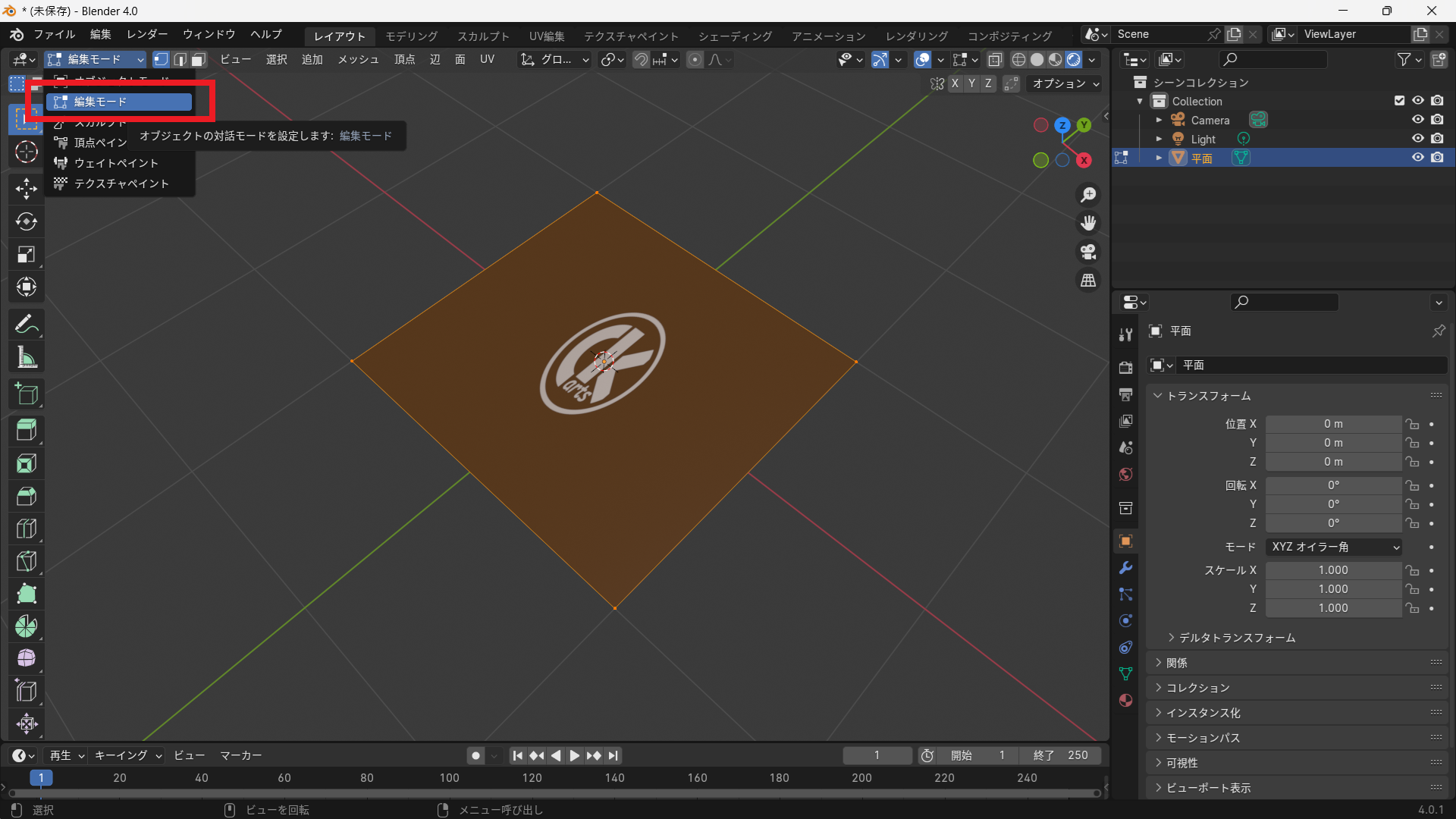
- Aキーで全選択
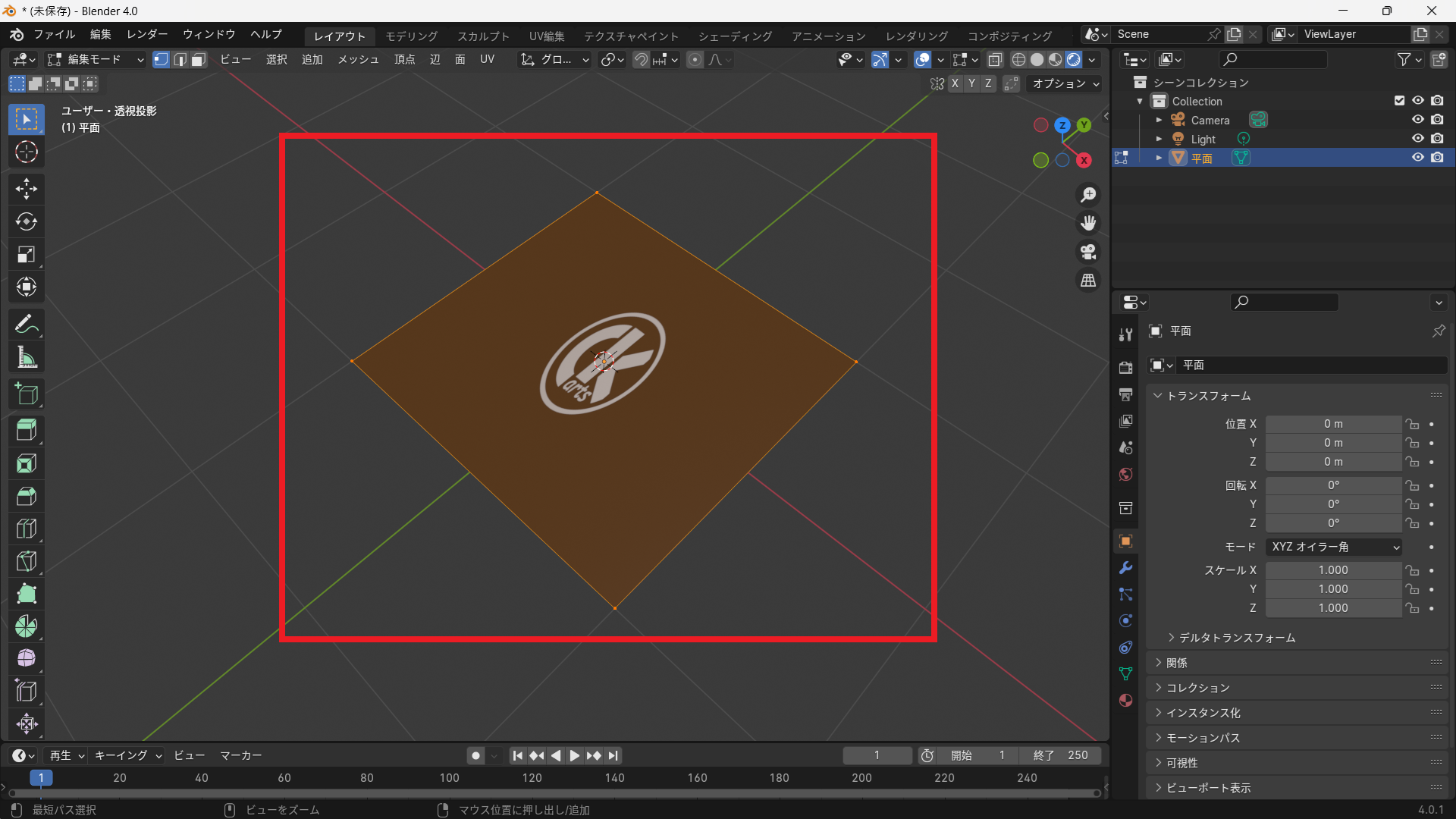
- Uキーを押してUV展開メニューを表示します。
- 立方体・直方体の場合
Uキー → キューブ投影
箱形オブジェクトでは、キューブ投影 を使うことで
各面の比率が揃い、画像が潰れにくくなります。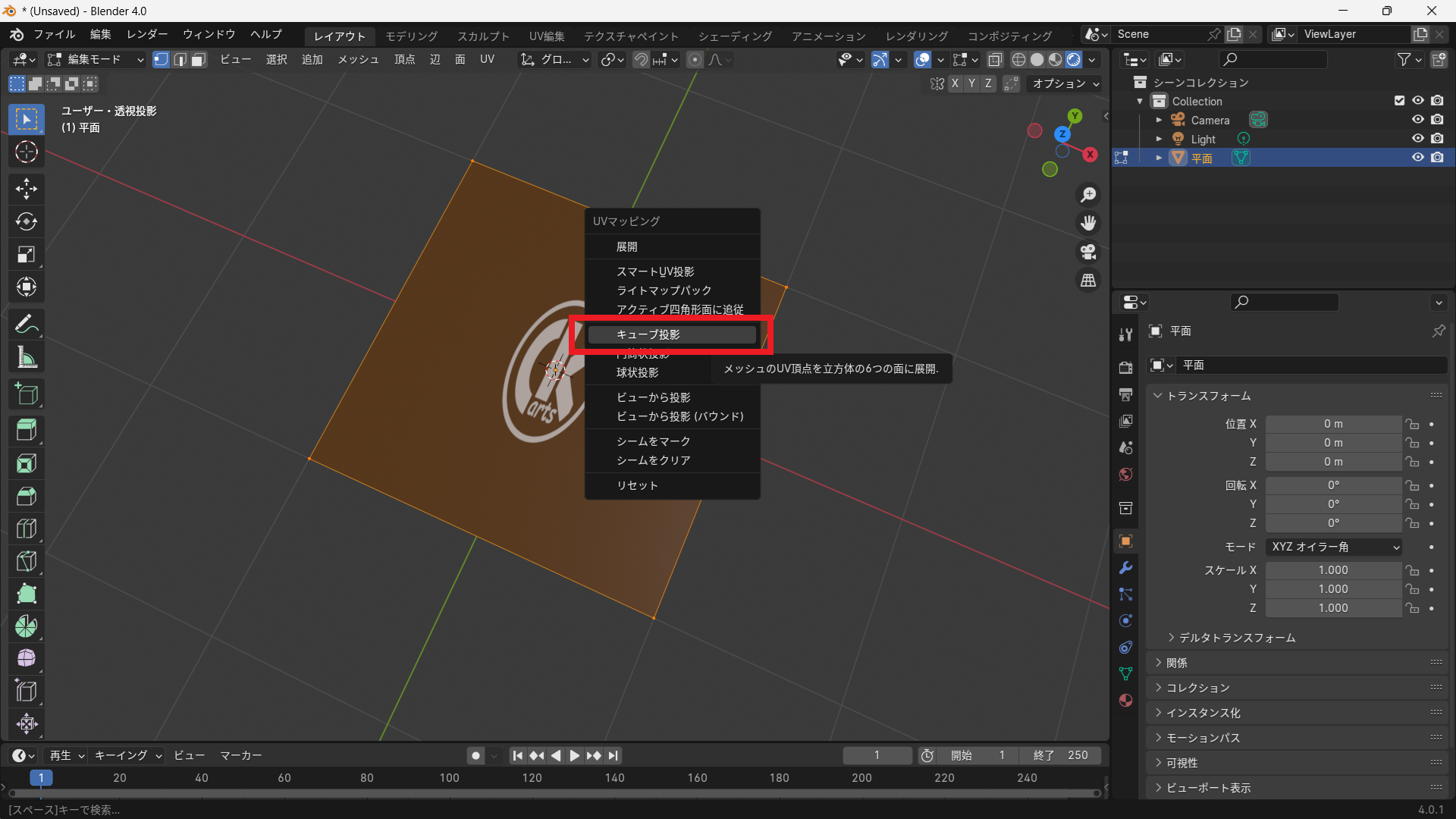
キューブ投影適応後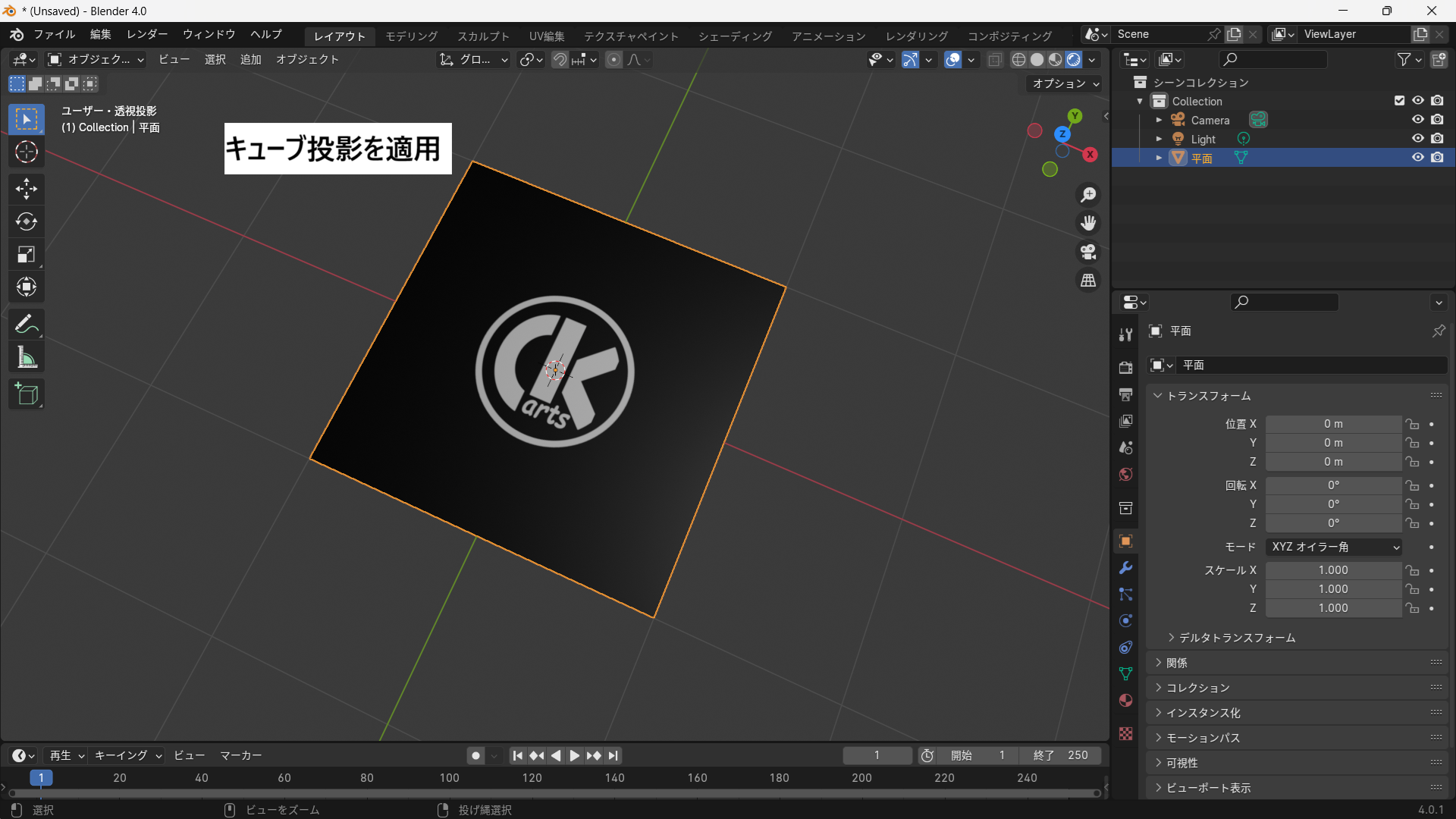
- 複雑な形状の場合
Uキー → スマートUV投影
シームを設定して 展開
有機的な形状や凹凸の多いモデルでは、こちらが向いています。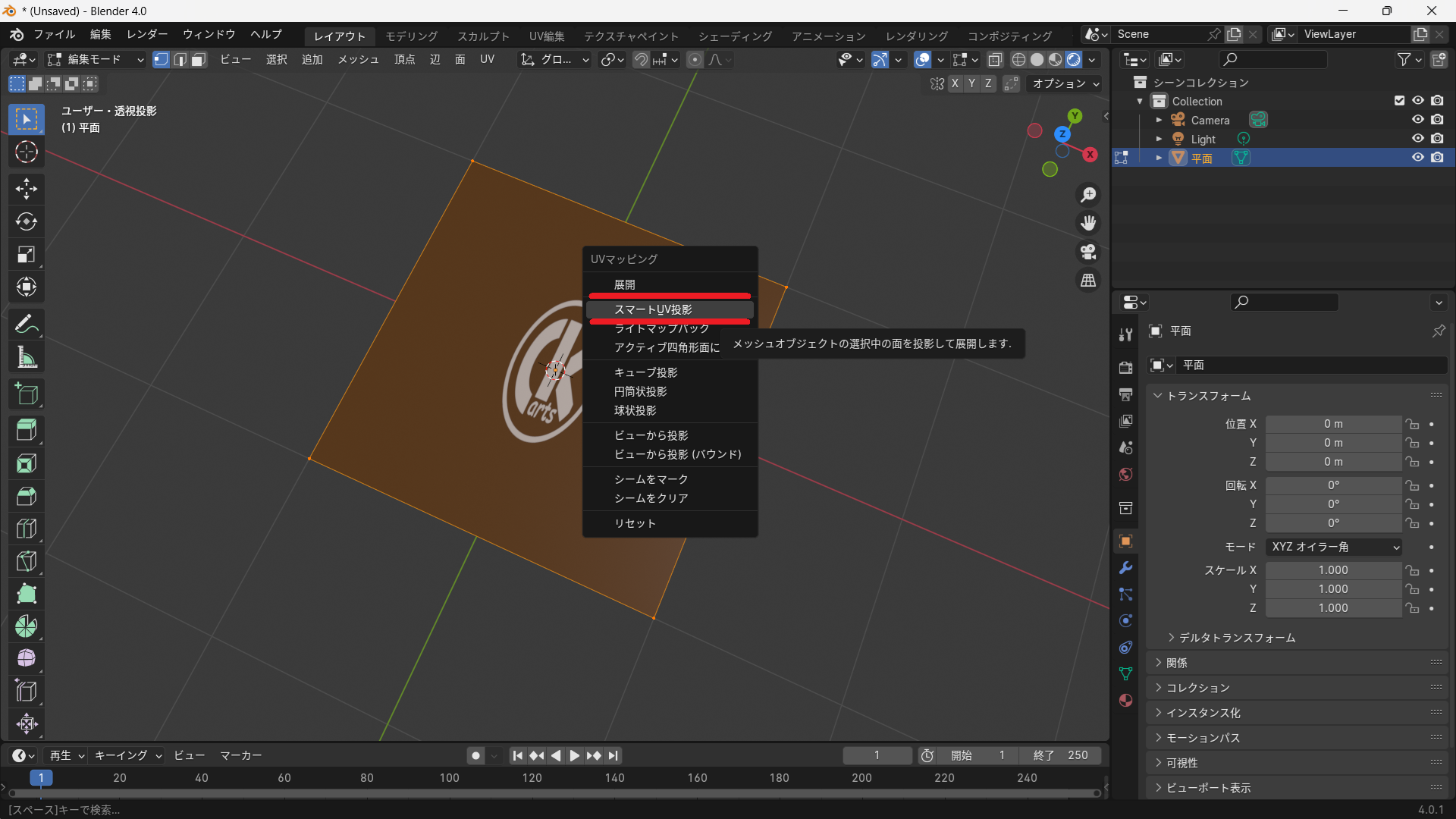
- 立方体・直方体の場合
動画をオブジェクトに貼り付ける方法
Blenderでは画像だけでなく、動画テクスチャを使ってオブジェクト上で再生させることもできます。テレビ画面、モニター、広告パネルなどの表現に非常に便利です。
基本は画像と同じですが、動画を正しく再生させるためにいくつか設定が必要です。
画像テクスチャに動画ファイルを読み込む
画像と同じく 画像テクスチャノードを追加し、「開く」から動画ファイル(mp4 / mov など)を読み込みます。
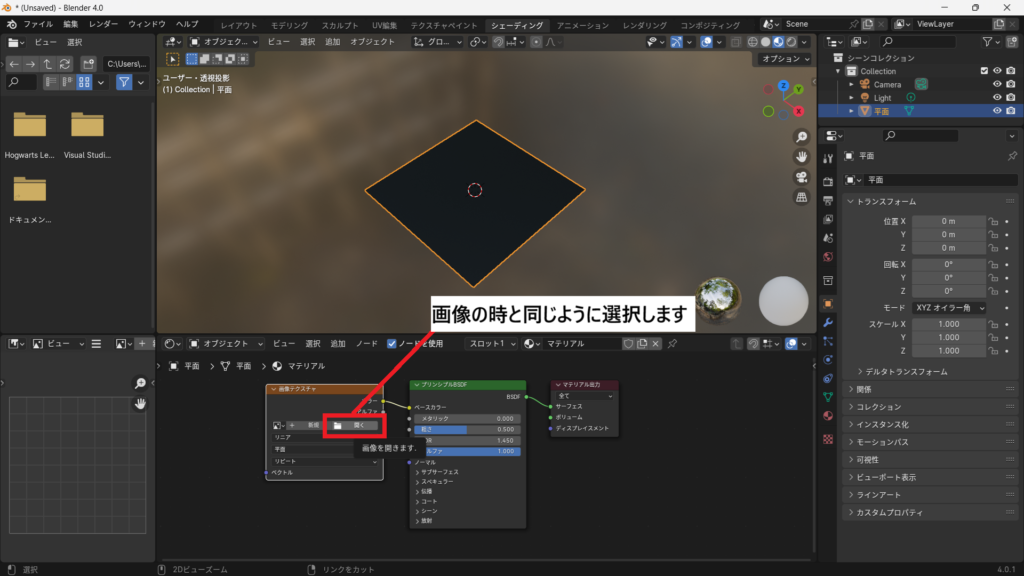
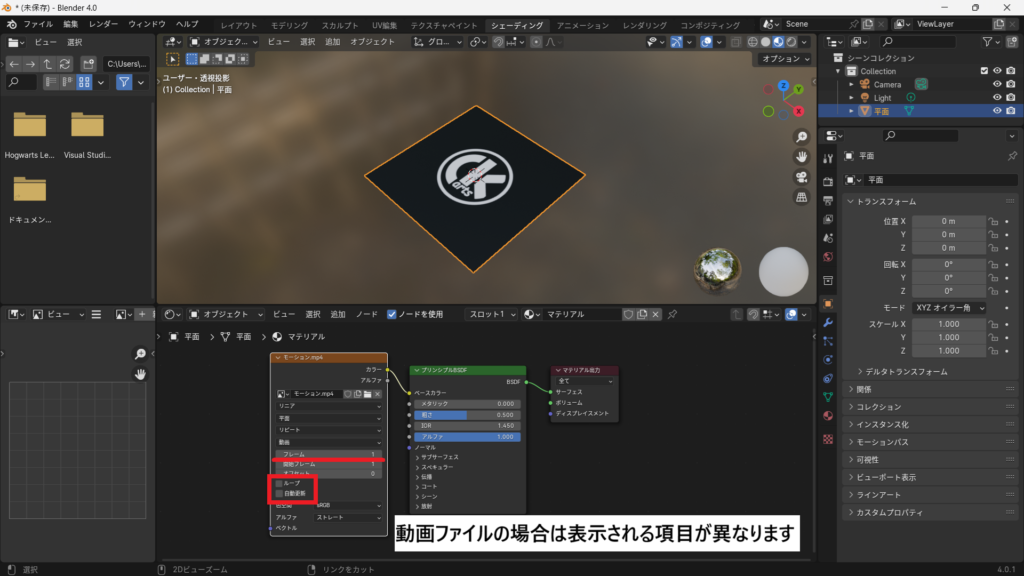
読み込むと右側に「動画の設定項目」が表示されます。次の項目を確認しましょう。
- フレーム:動画の総フレーム数
→ 自動で入力されることもありますが、正しく再生されるか必ず確認してください。
※Frames は理論上「動画の長さ × Blender のFPS」で計算できますが、動画の形式や元動画のFPSによっては途中で止まることがあります。その場合は 計算値にこだわらず、実際に最後まで再生される値に調整してください。特に mp4 動画では、計算値より大きな Frames が必要になることがあります。 - 自動更新:チェックを入れる
→ オフだと動画が途中で静止してしまいます - ループ:必要ならオン
特に 自動更新 は必須 です。これを忘れるとほぼ確実に動画が止まります。
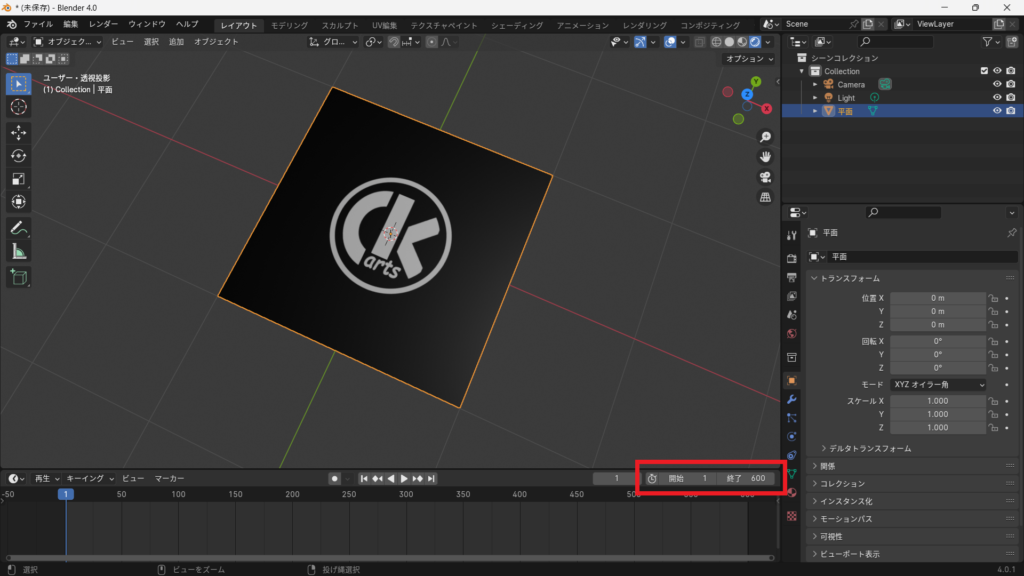
タイムラインの長さを動画に合わせる
Blenderはタイムラインの範囲外のフレームを表示しないため、動画が途中で止まってしまいます。
- 画面下のタイムラインで
- 開始:1
- 終了:動画のフレーム数(例:60fps × 10秒 → 600)
動画がしっかり最後まで再生されるようになります。
再生して確認
スペースキーを押すと、動画がオブジェクト上で再生されているのが確認できます。
Eevee・Cycles どちらでも再生可能ですが、Eevee のほうが軽くて扱いやすいです。
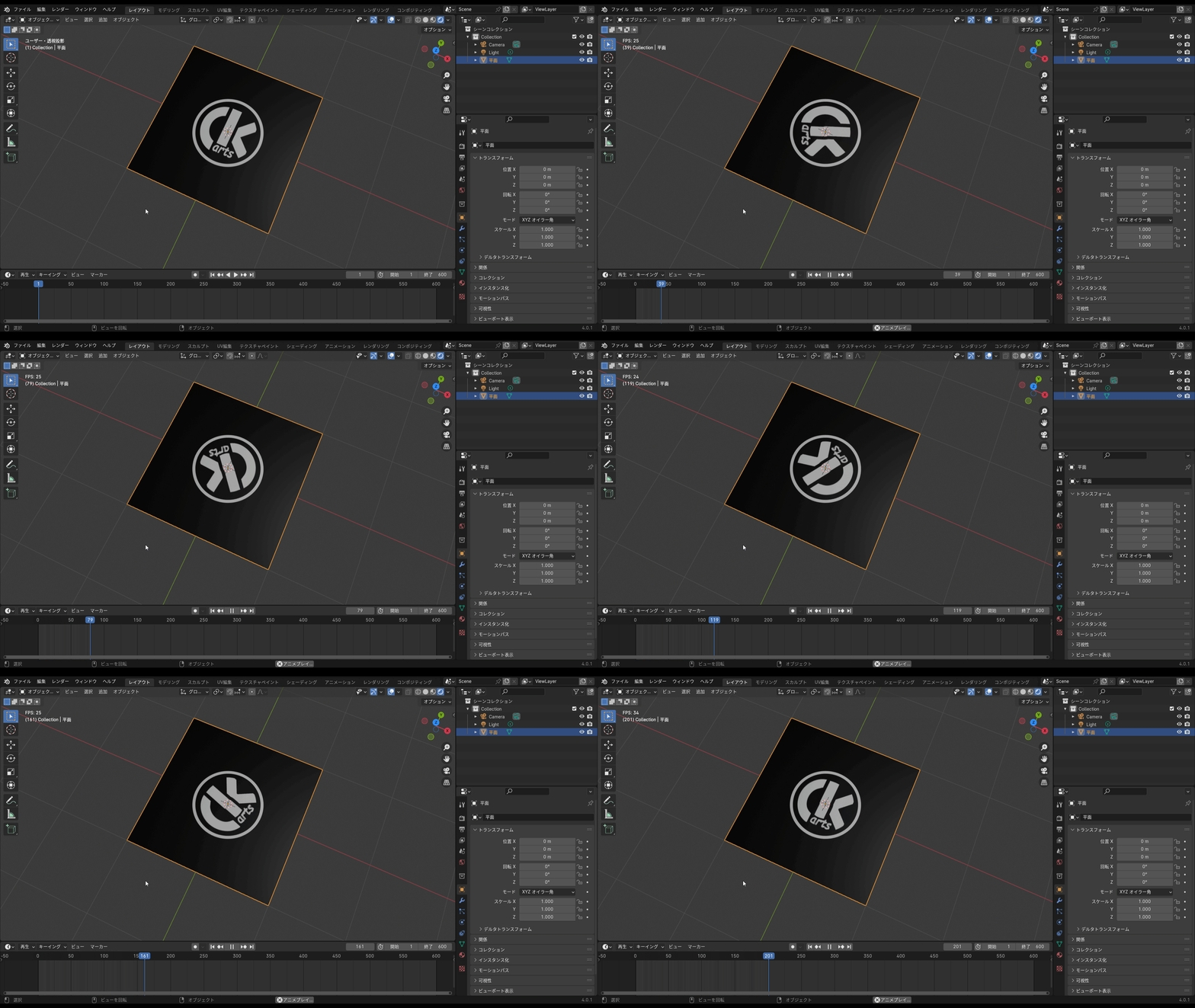
※GIFが再生されない場合は、クリックして拡大すると動作が確認できます。
よくあるトラブルと解決方法
Blenderで画像や動画をオブジェクトに貼り付ける際に発生しやすいトラブルをまとめました。
貼り付けた画像が伸びる・向きがおかしい
→ UV展開を行う
・立方体・直方体 → キューブ投影
・複雑な形状 → スマートUV投影 または シームを設定して 展開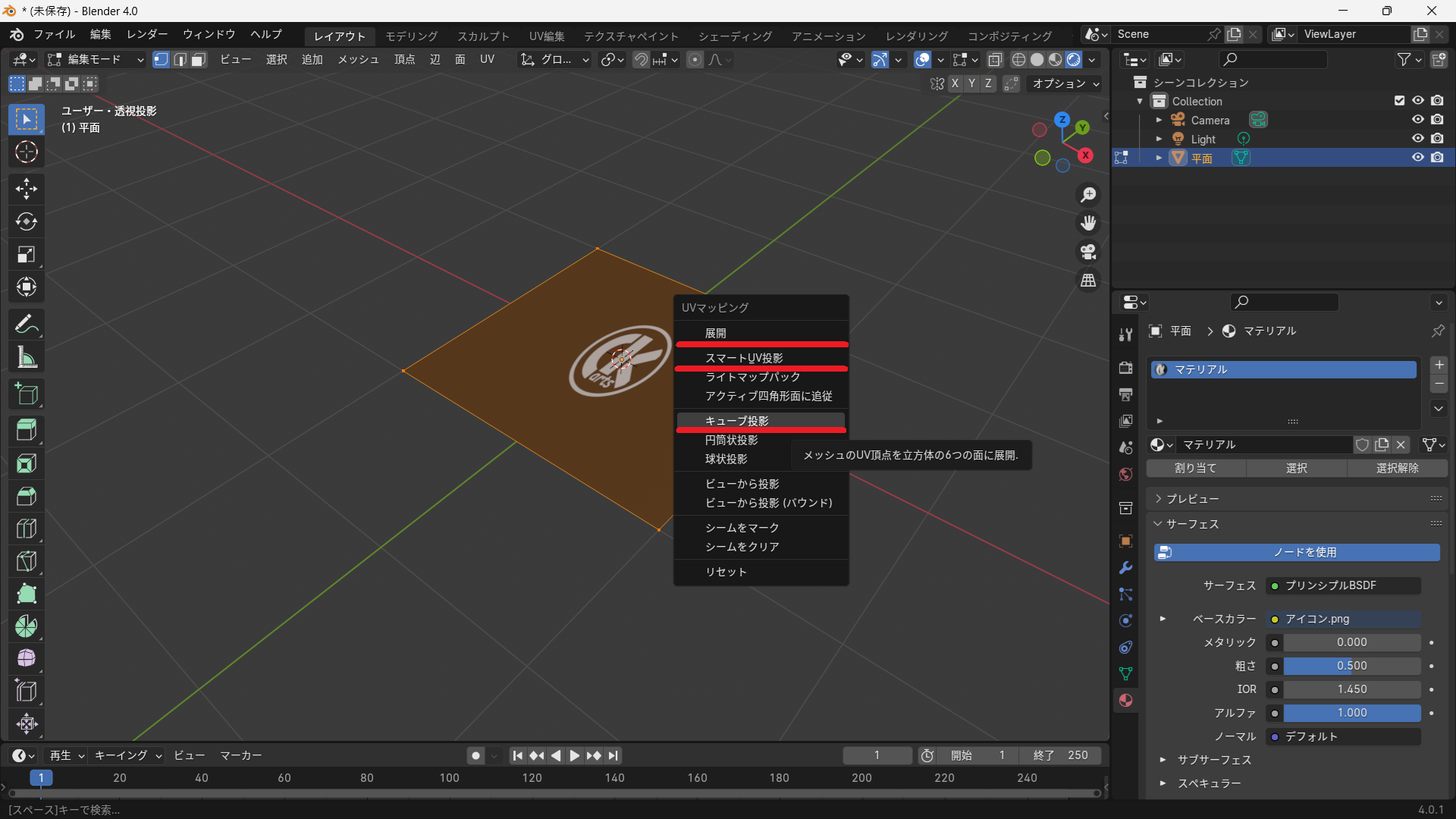
→ テクスチャ座標とマッピングで調整する(UVを触らずに直す)
UVを作り直さず、シェーダーエディターだけで画像の表示を調整する方法です。
ロゴや模様の微調整に向いています。
テクスチャ座標ノードを追加
- シェーダーエディターで
Shift + A → 入力 → テクスチャ座標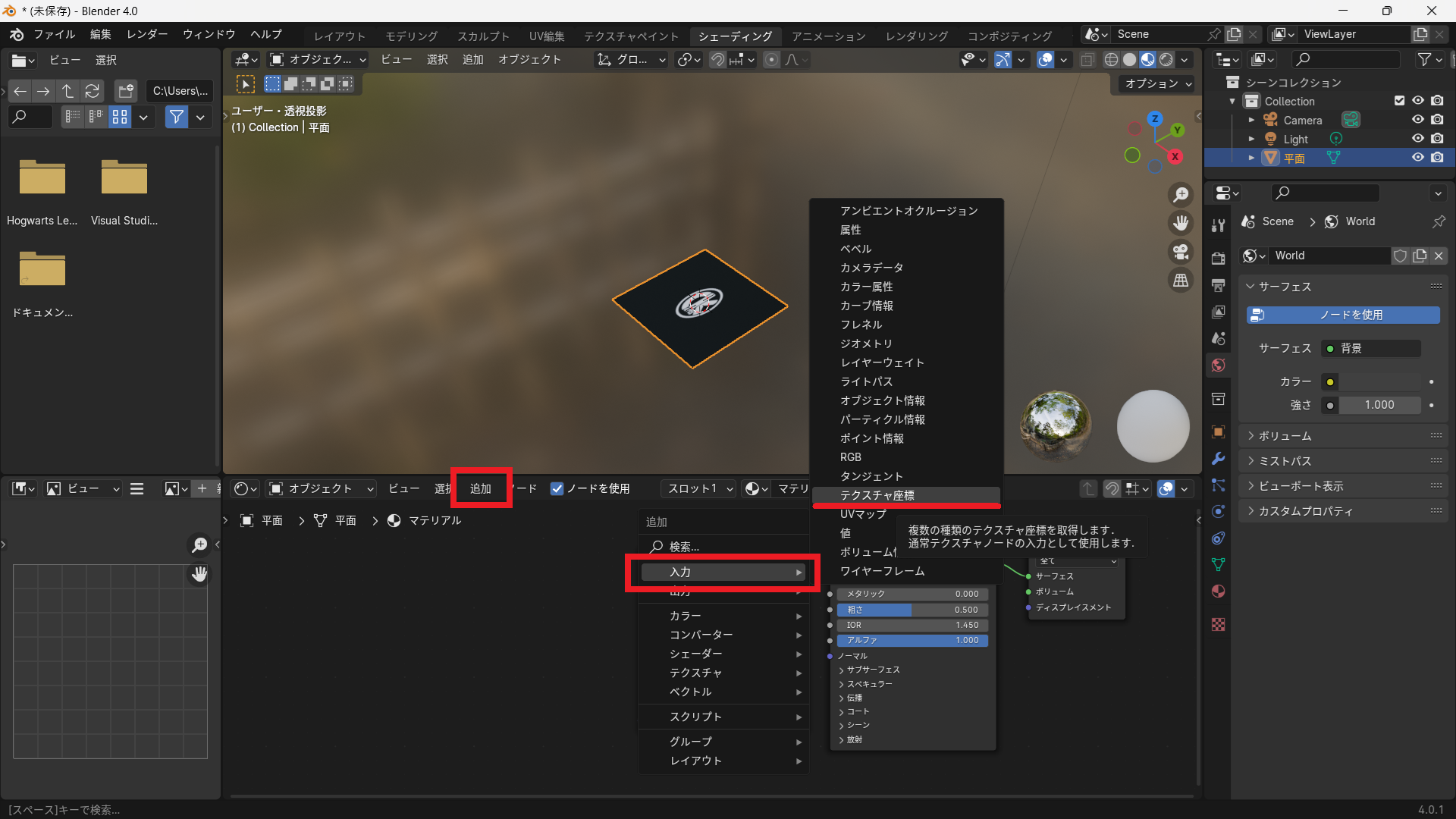
- 「UV」出力を使用します
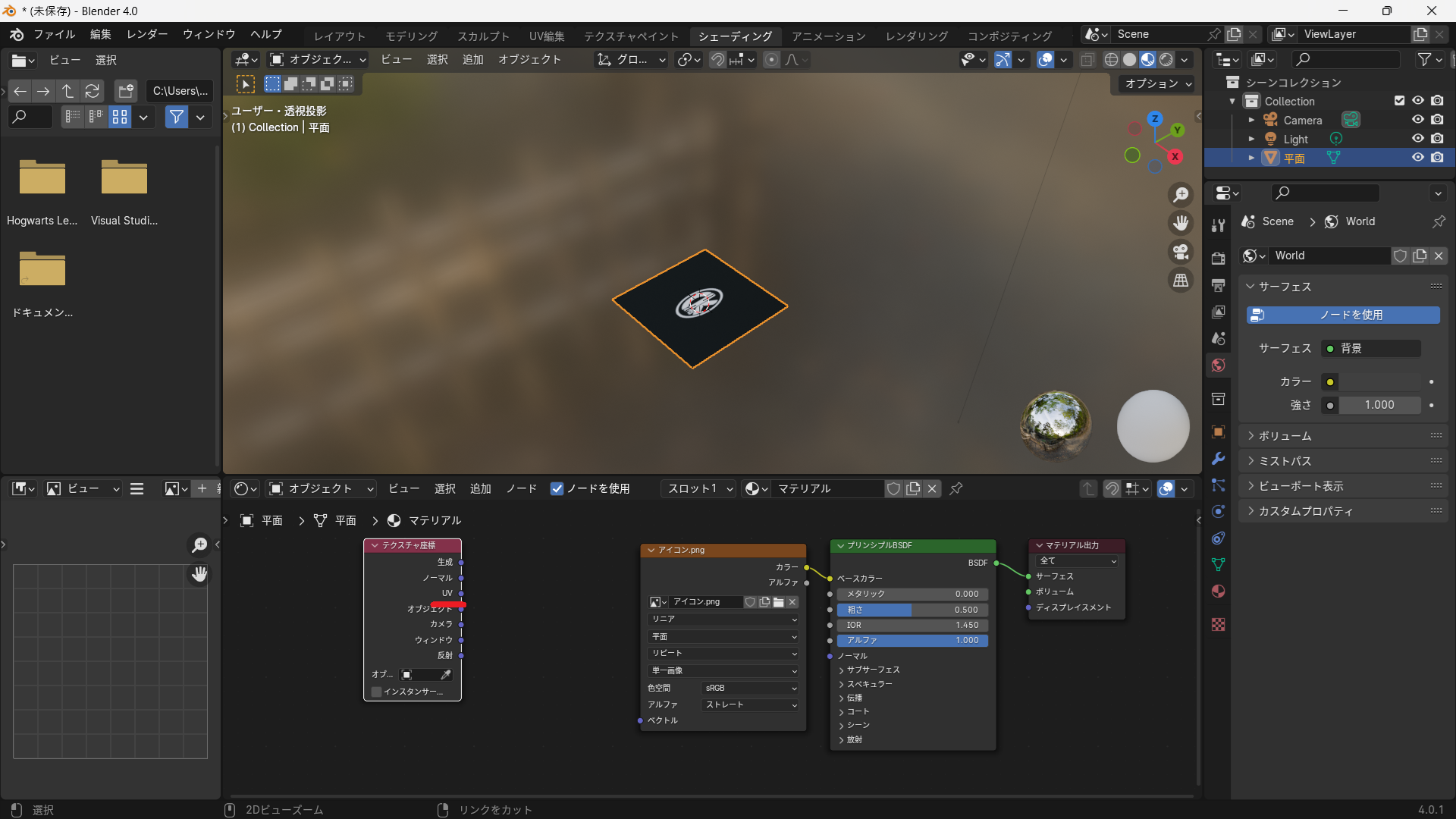
マッピングノードを追加
- Shift + A → ベクトル → マッピング を追加
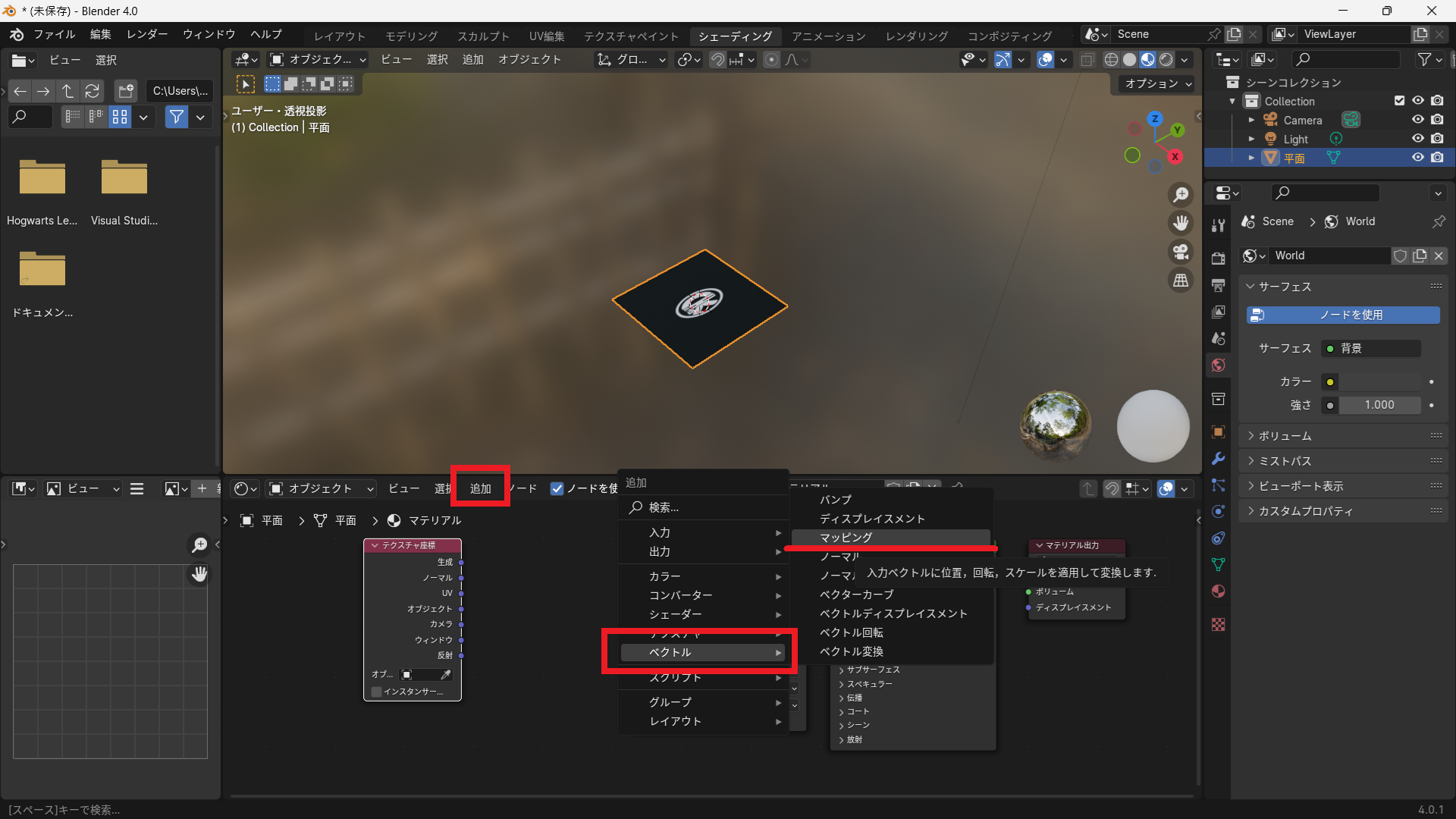
- テクスチャ座標のUV→マッピングのベクトルへ接続
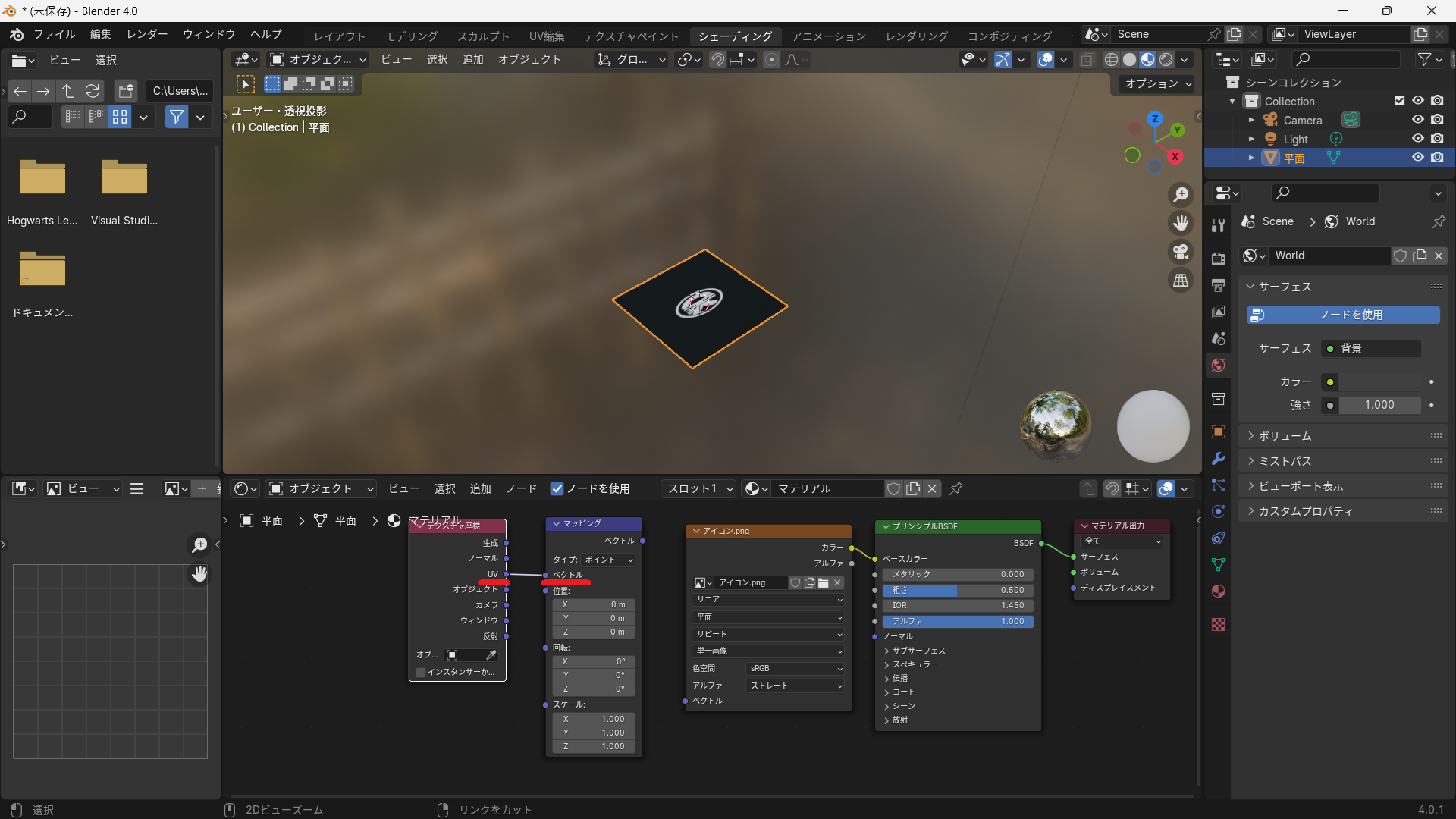
- マッピングのベクトル→画像テクスチャのベクトルへ接続
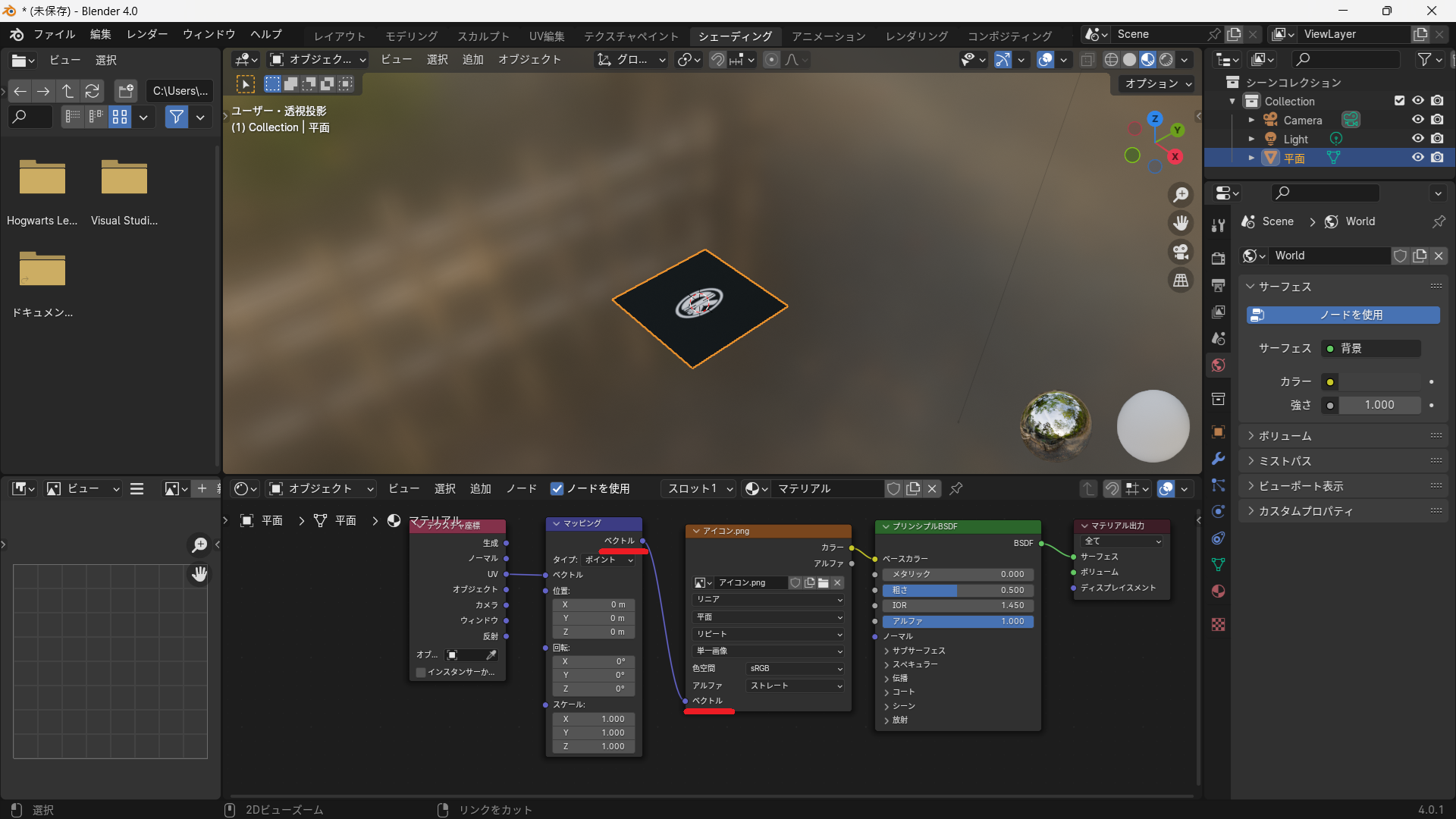
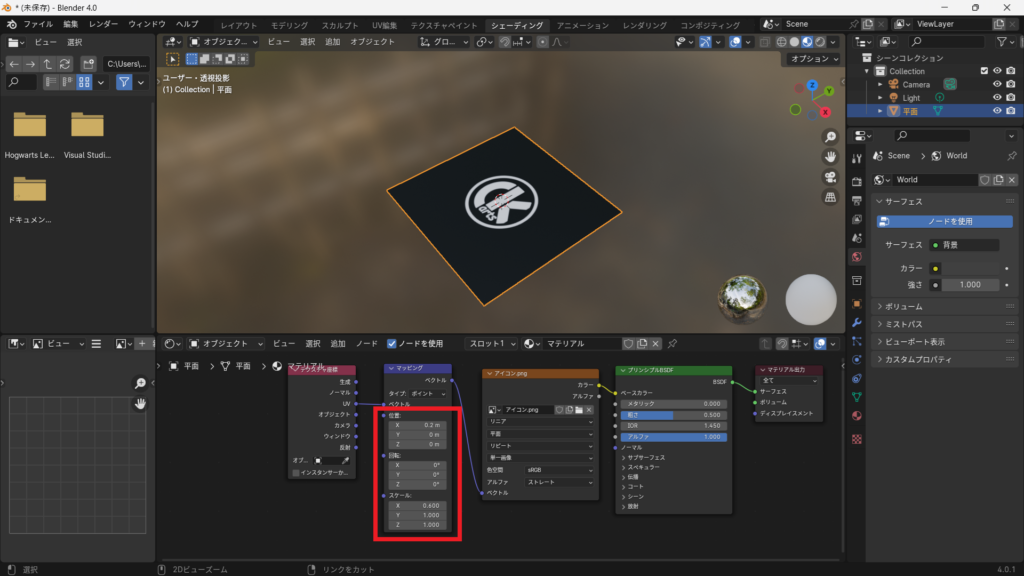
マッピングノードで調整する
- スケール
- X:横方向の大きさ
- Y:縦方向の大きさ
→ 比率を個別に調整できる
- 位置
画像の位置を移動 - 回転
画像の向きを回転
UVを変更せずに、伸び・ズレ・向きの修正が可能です。
動画が途中で止まる
→ タイムラインの 終了 が短い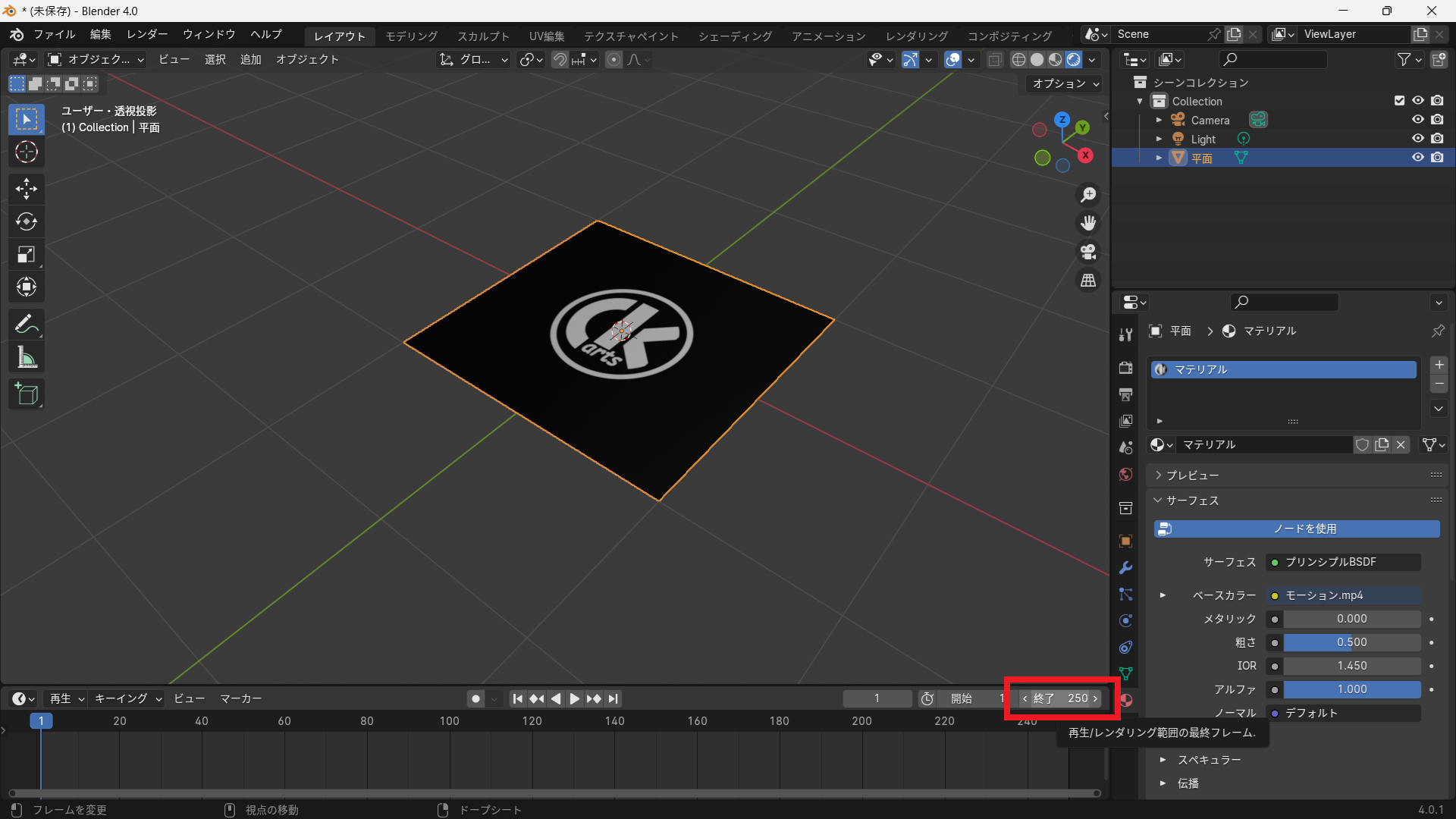
→ 自動更新 がオフの可能性が高い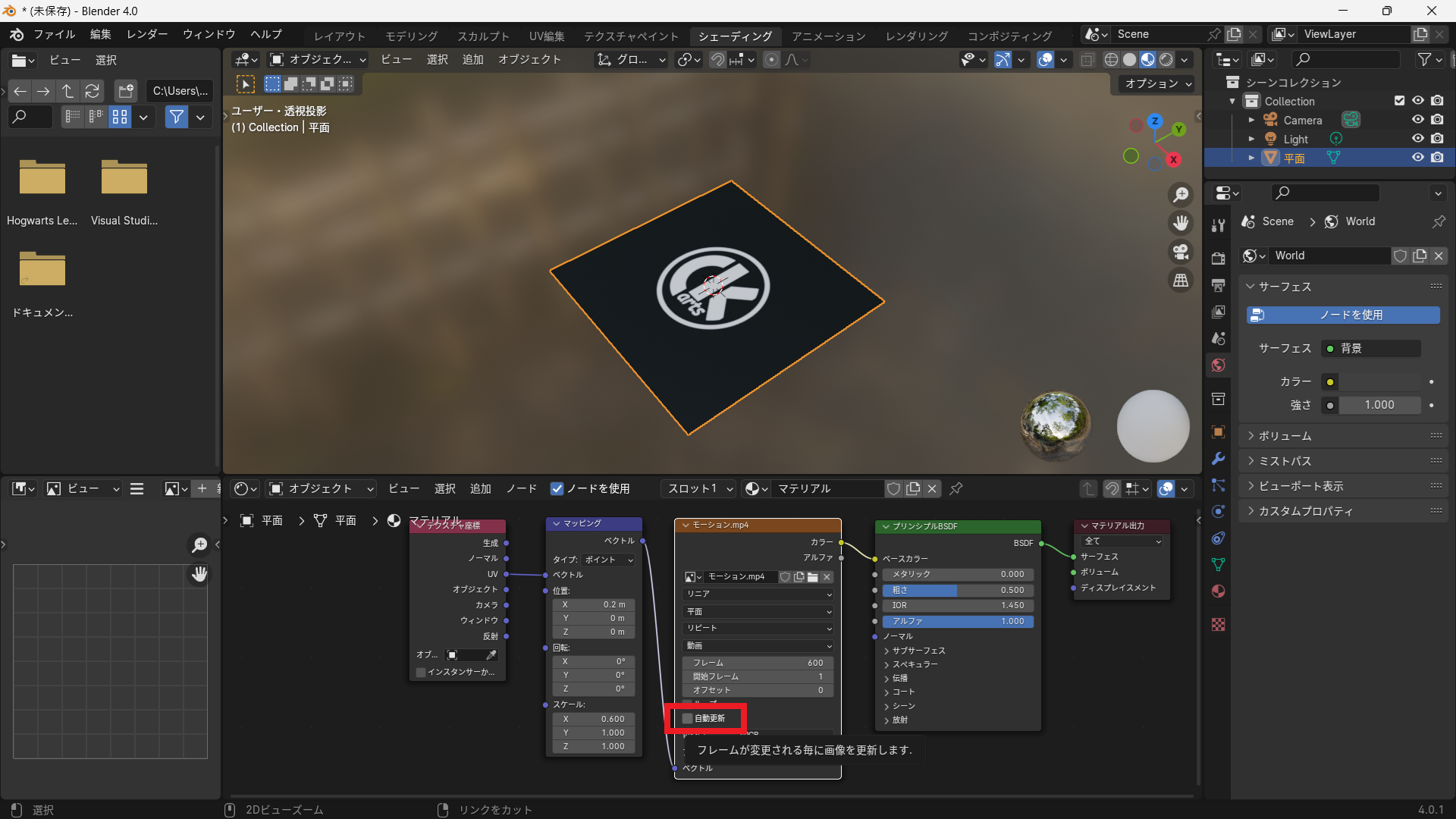
テクスチャが暗く見える
→ ライトの影響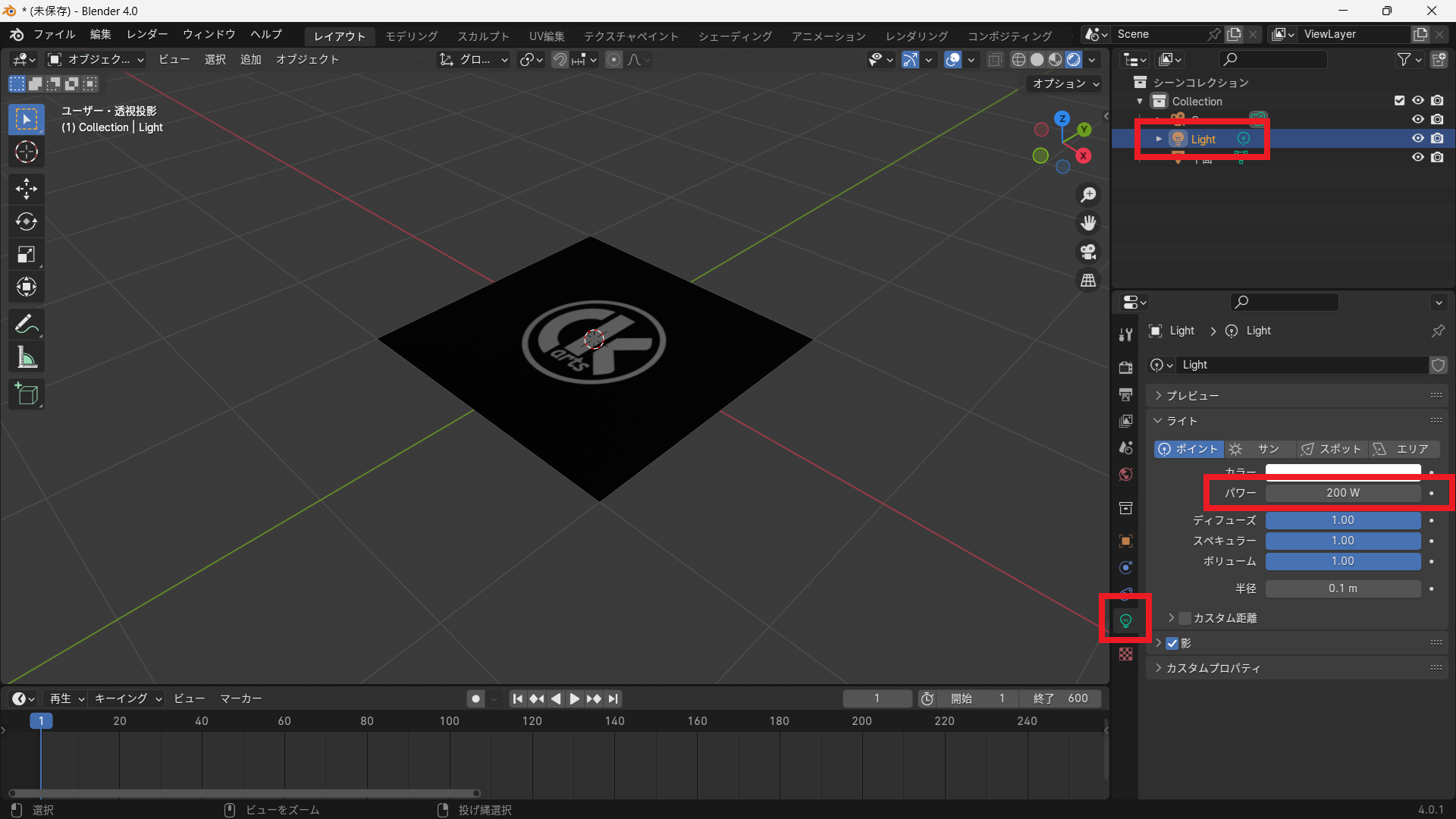
→ 明るくしたい場合は 放射 を使うとよい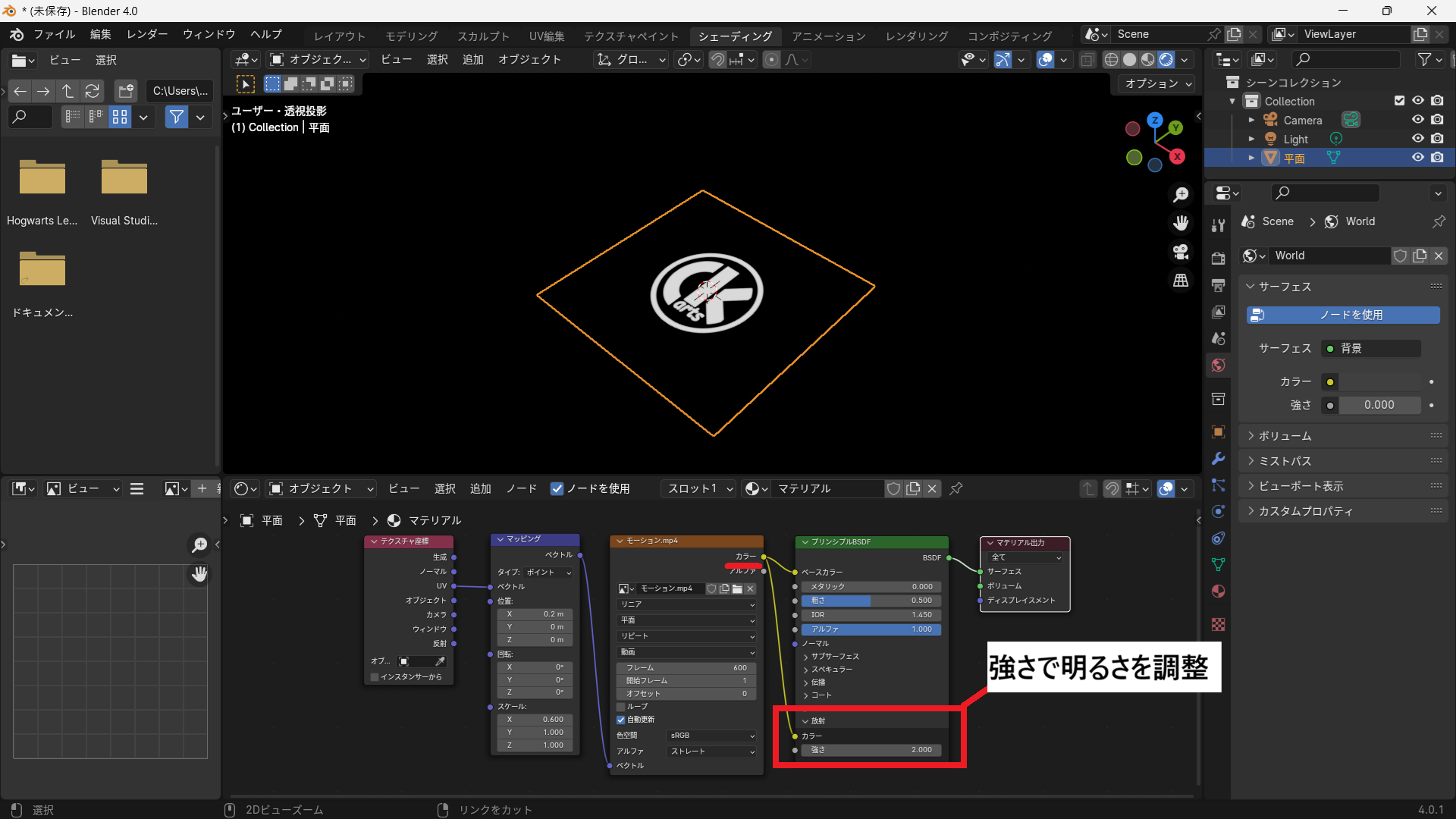
動画が真っ黒
→ 動画ファイルは読み込まれているが、使用されているコーデックが Blender に対応していない場合に発生する
→ 特に、可変フレームレート(VFR)や特殊なコーデックの動画では、正しく再生されず真っ黒になることがある
→ mp4(H.264・固定フレームレート) に変換すると改善するケースが多い
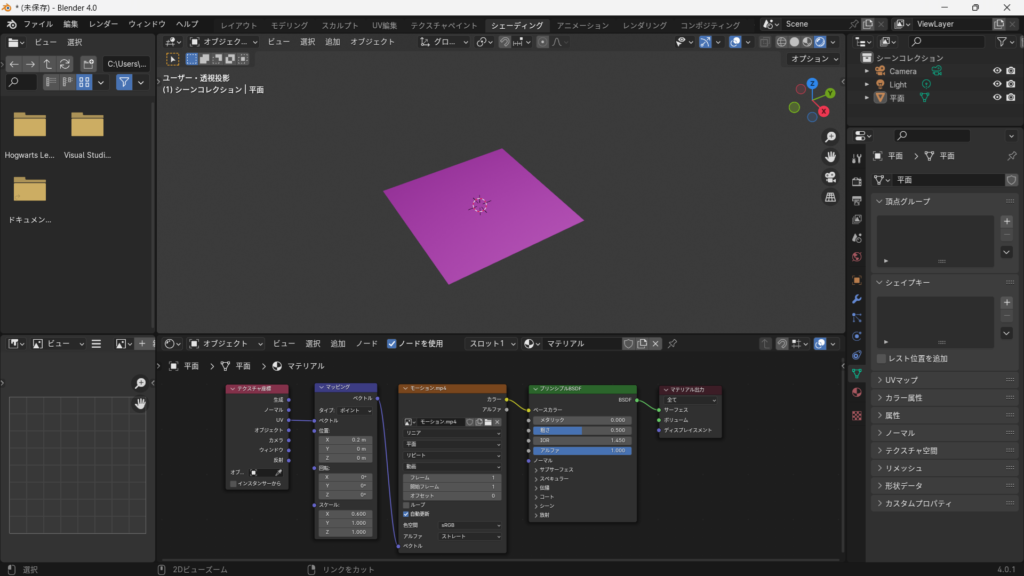
動画がマゼンタ(ピンク)になる
→ Blenderが 動画ファイルを見つけられていない 場合に発生する
→ 動画ファイルを移動・削除したり、別のPCで .blend ファイルを開いたときに起こりやすい
→ 画像テクスチャノードで動画を 再指定 すると解消する
ワンステップで平面に画像を貼る便利機能
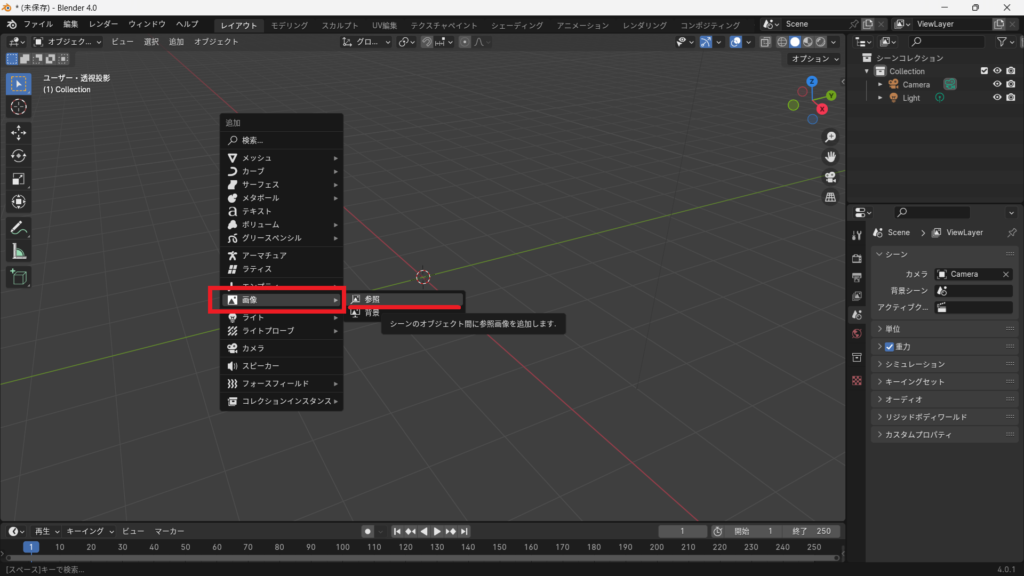
Blenderでは、Shift + A メニューから画像や動画を選択するだけで、テクスチャ付きの平面を自動生成できる機能があります。
背景画像・商品画像・看板・モニター表示などを作るときに便利です。
使い方
- Shift + A
- 画像 → 参照
- 表示したい画像(または動画)を選択
これだけで、
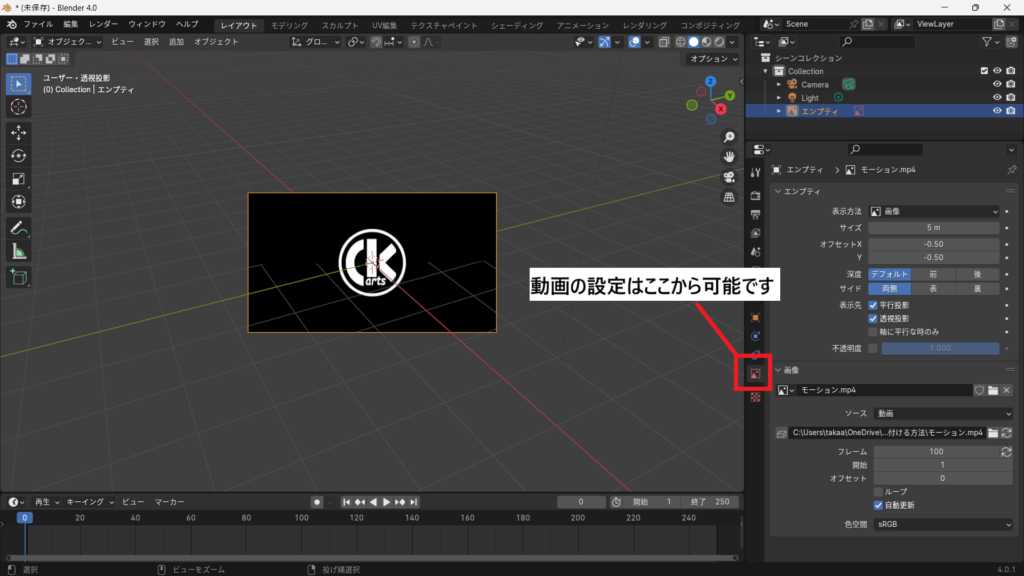
画像や動画が貼り付けられた平面オブジェクトが自動的に作成されます。
UV展開やマテリアル設定を行う必要はありません。
動画にも使える
この方法は 動画ファイルにも対応しています。
動画を選択すると、動画テクスチャが設定された平面が作成されるため、
動画を貼ったパネルやスクリーンを短時間で作成できます。
まとめ
Blenderで画像や動画をオブジェクトに貼り付ける作業は、
1.マテリアル作成
2.画像テクスチャを追加
3.ベースカラーに接続
という3ステップが基本です。
動画の場合はさらに
- 自動更新のチェック
- タイムラインの 終了 を動画に合わせる
といった設定が必要になります。
これらを理解すれば、ポスター、スマホ画面、モニター、看板、背景など様々な演出が可能になります。
ぜひ作品づくりに活かしてみてください。