はじめに
3DCG制作において「ライト(照明)」は非常に重要な役割を持ちます。なぜなら、どれだけ精密なモデルを作っても、ライティングが適切でなければ魅力的な作品には仕上がらないからです。Blenderでは、標準で複数のライトが用意されており、それぞれ特徴が異なります。本記事では、Blenderのライトの基本と使い方を初心者向けに解説していきます。
ライトの追加方法
Blenderでライトを追加する手順はとても簡単です。
- 3Dビュー上で [Shift] + [A] を押す
「追加(Add)」メニューが表示されます。 - [ライト(Light)]を選択
- Point(ポイント)
- Sun(サン)
- Spot(スポット)
- Area(エリア)
の4種類が選べます。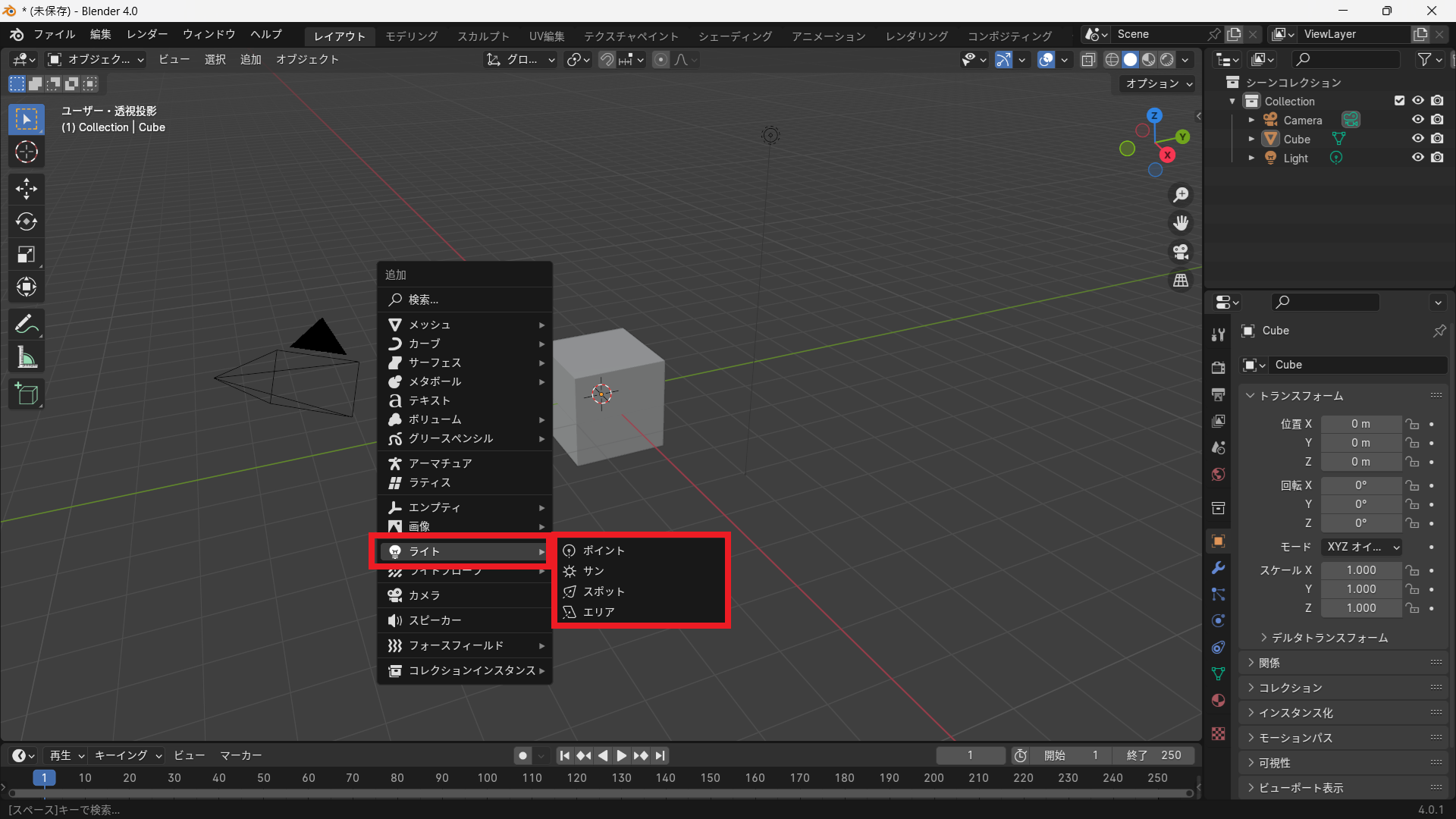
- 配置したい位置に移動させる
通常のオブジェクトと同じように、移動(Gキー)、回転(Rキー)、スケール(Sキー)で調整できます。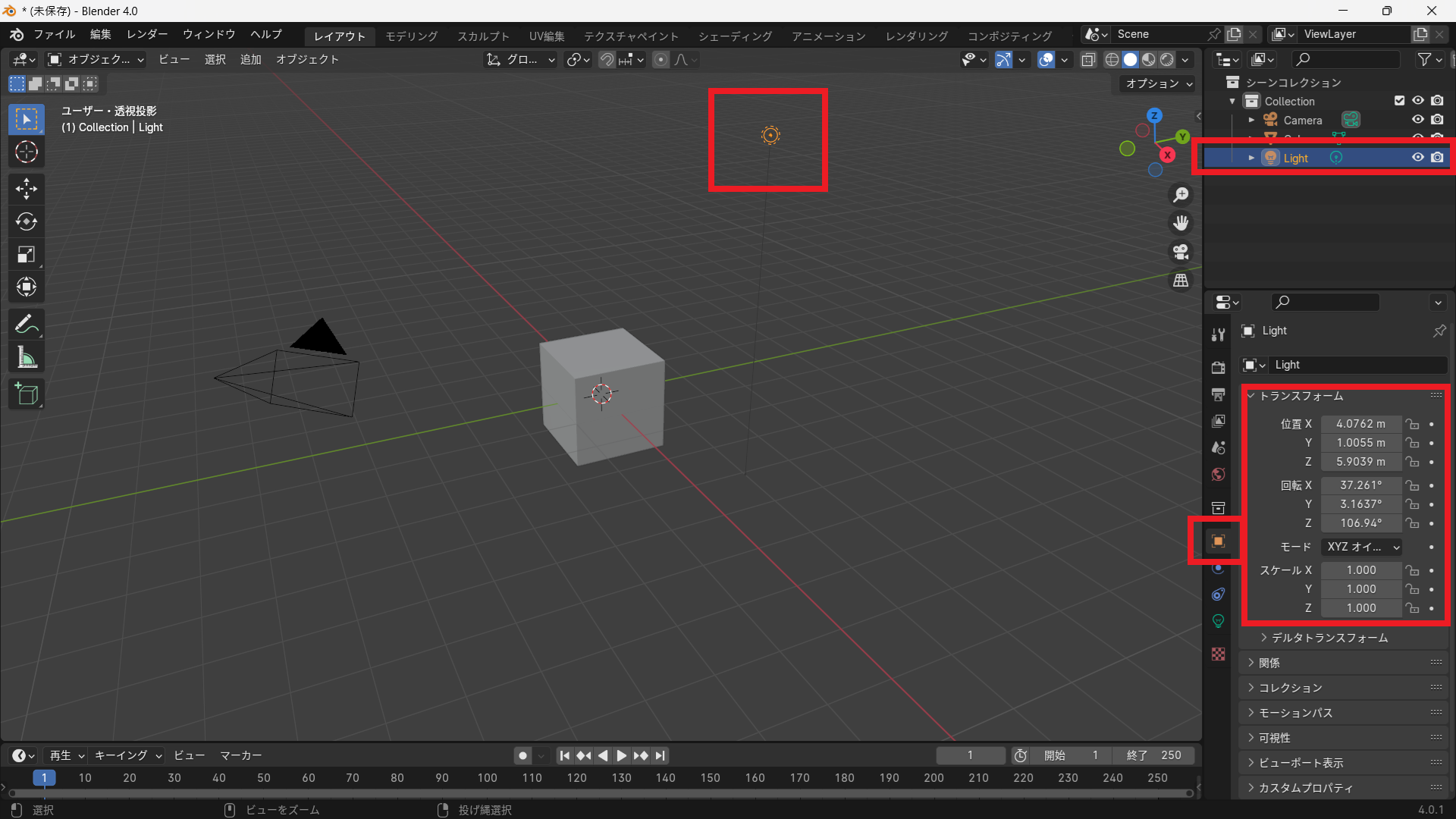
- [プロパティ]エディター → ライトアイコン(電球マーク)をクリック
ここで「強さ」「色」「サイズ」などを細かく設定できます。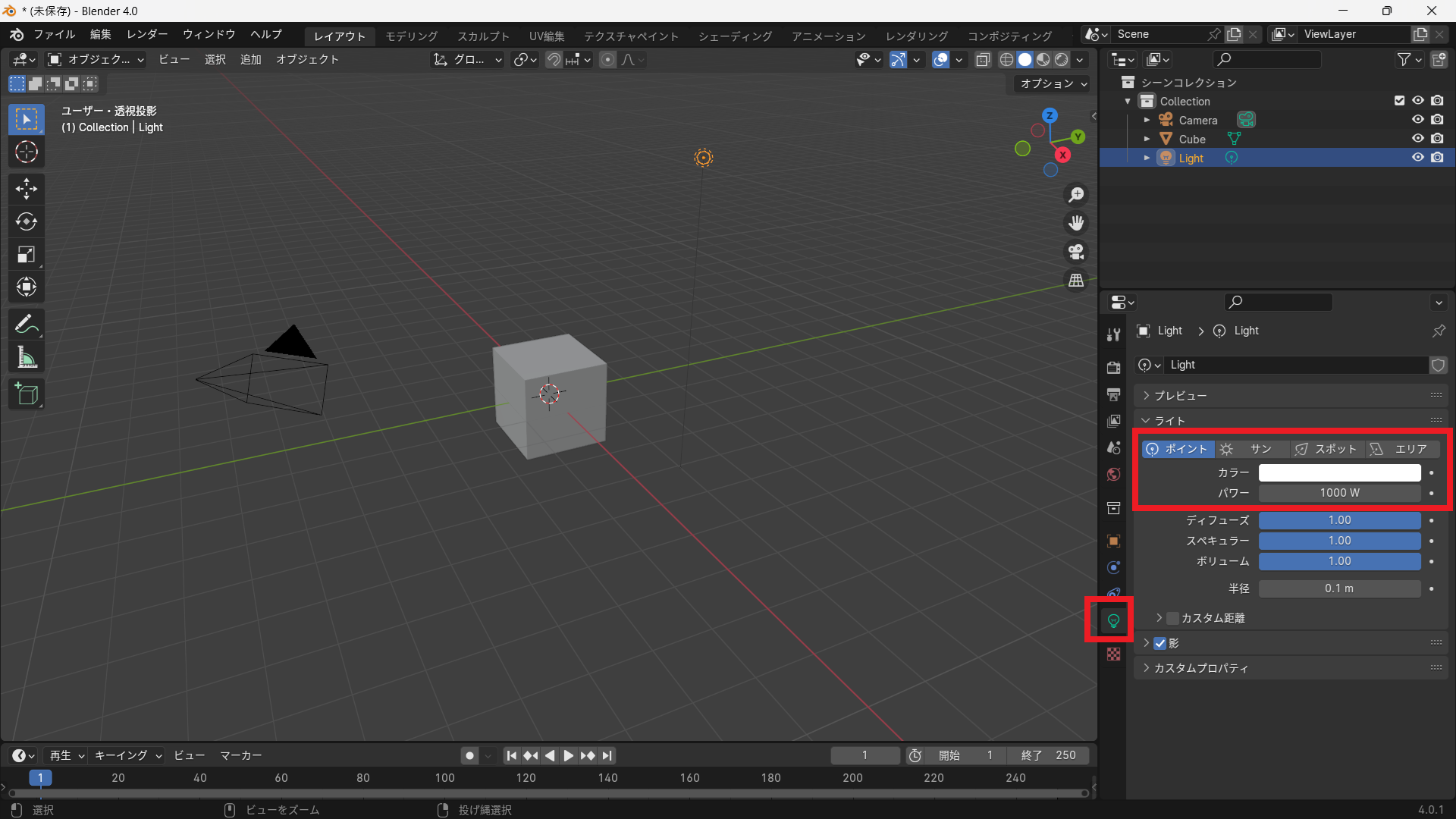
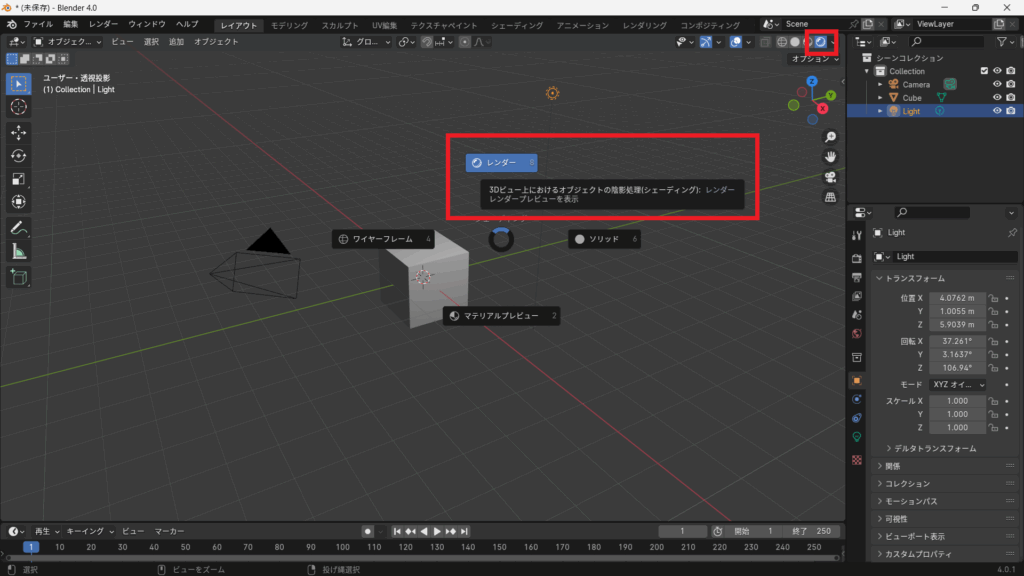
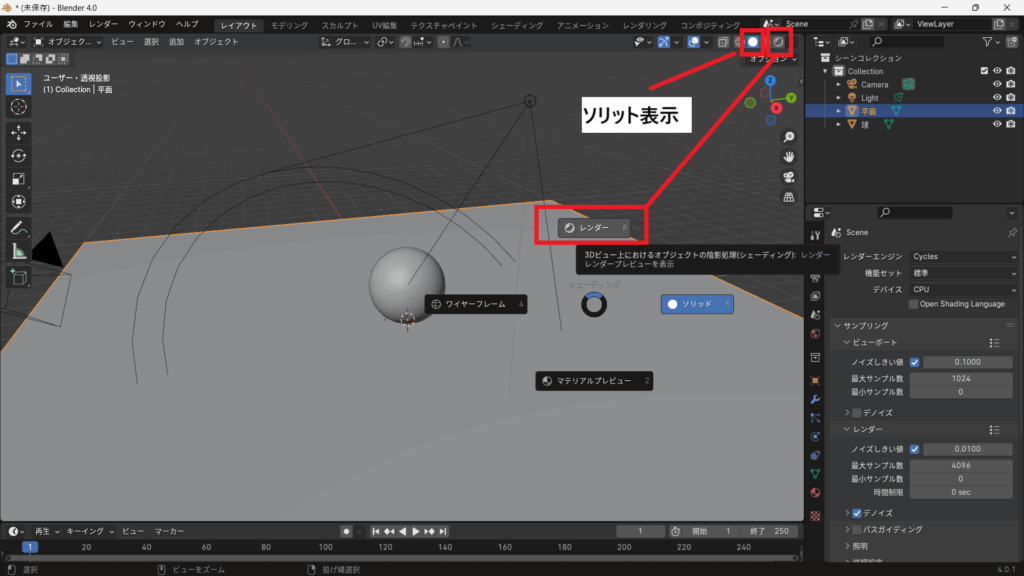
ライトを追加しても「ソリッド表示」では効果が見えません。必ず 「レンダープレビュー(Zキー → レンダー)」 に切り替えて確認すると良いです
ライトの種類
Blenderには代表的に以下の4種類のライトがあります。
- ポイントライト(Point)
一点から全方向に光を放つタイプ。電球のようなイメージで、シーン全体に光を広げたい場合に便利です。影の表現も自然になりますが、強さや距離を調整しないと全体が白飛びすることがあります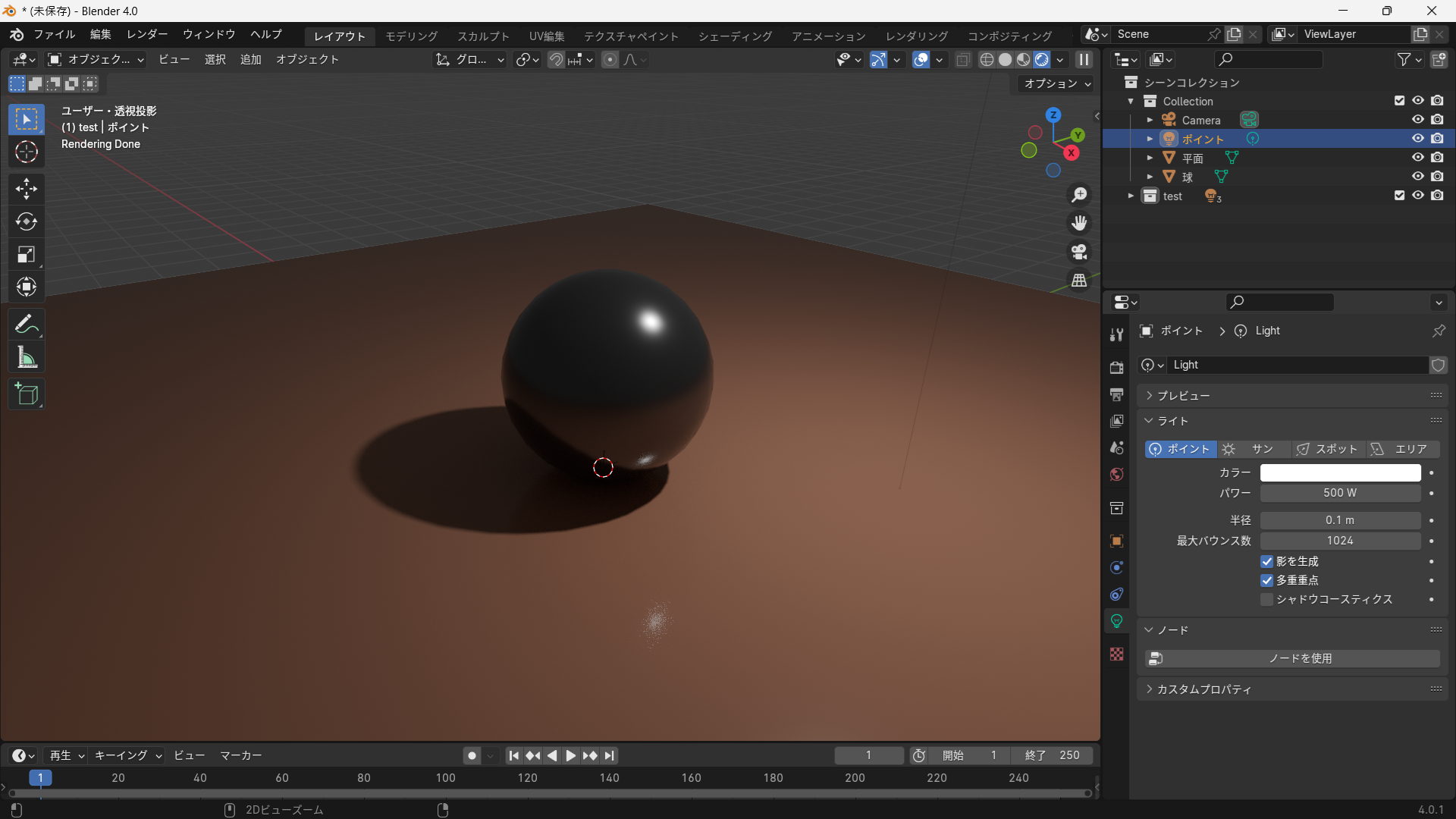
- サンライト(Sun)
太陽光をシミュレーションするライト。方向性だけを持ち、距離による減衰はありません。屋外シーンや影をくっきり表現したい場合に有効です。太陽の位置を決めるイメージで使います。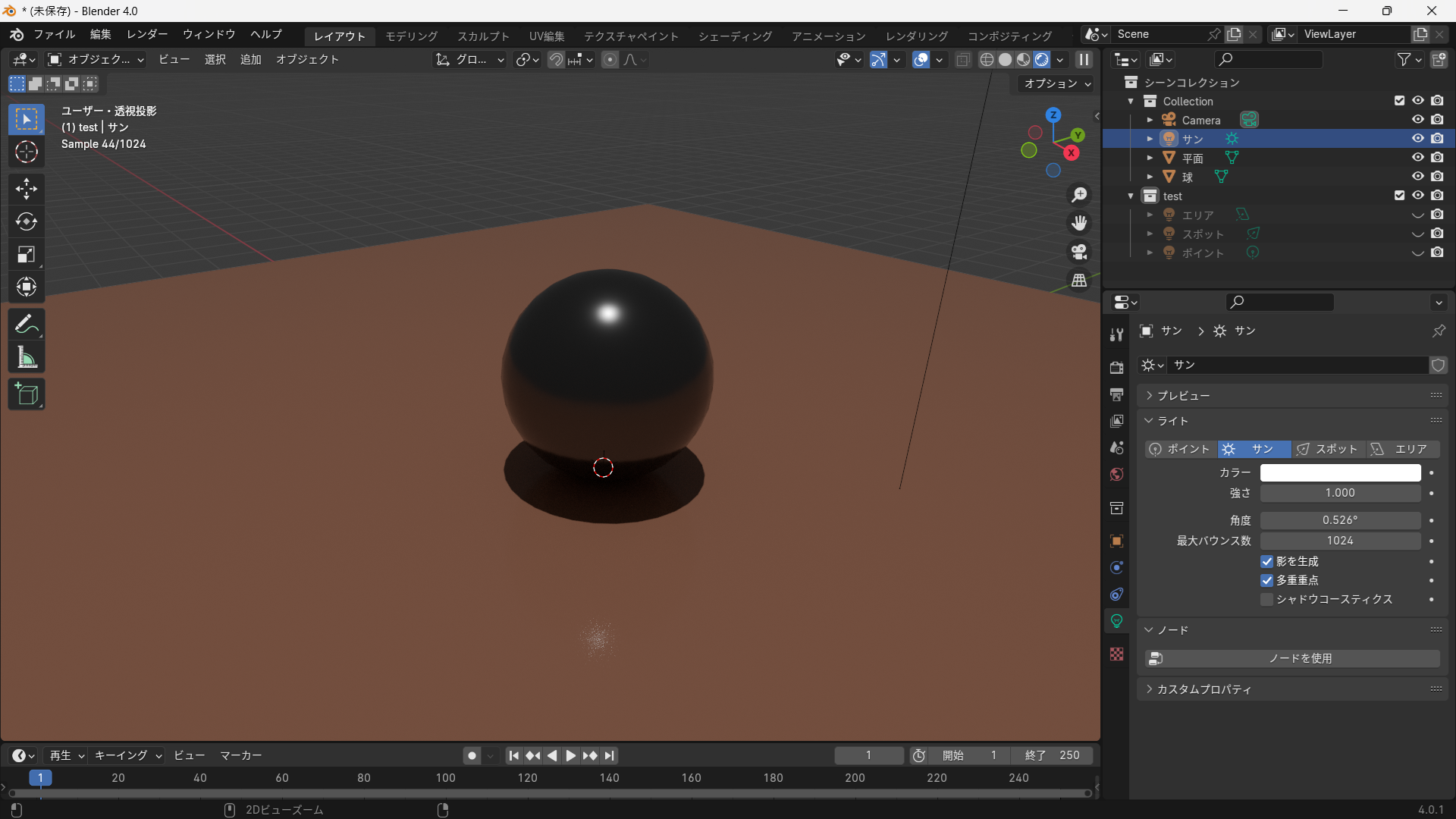
- スポットライト(Spot)
特定の方向に円錐状の光を当てるライト。舞台照明や懐中電灯のように、一部を強調したいときに適しています。ライトの角度やソフトさを調整することで、印象的な表現が可能です。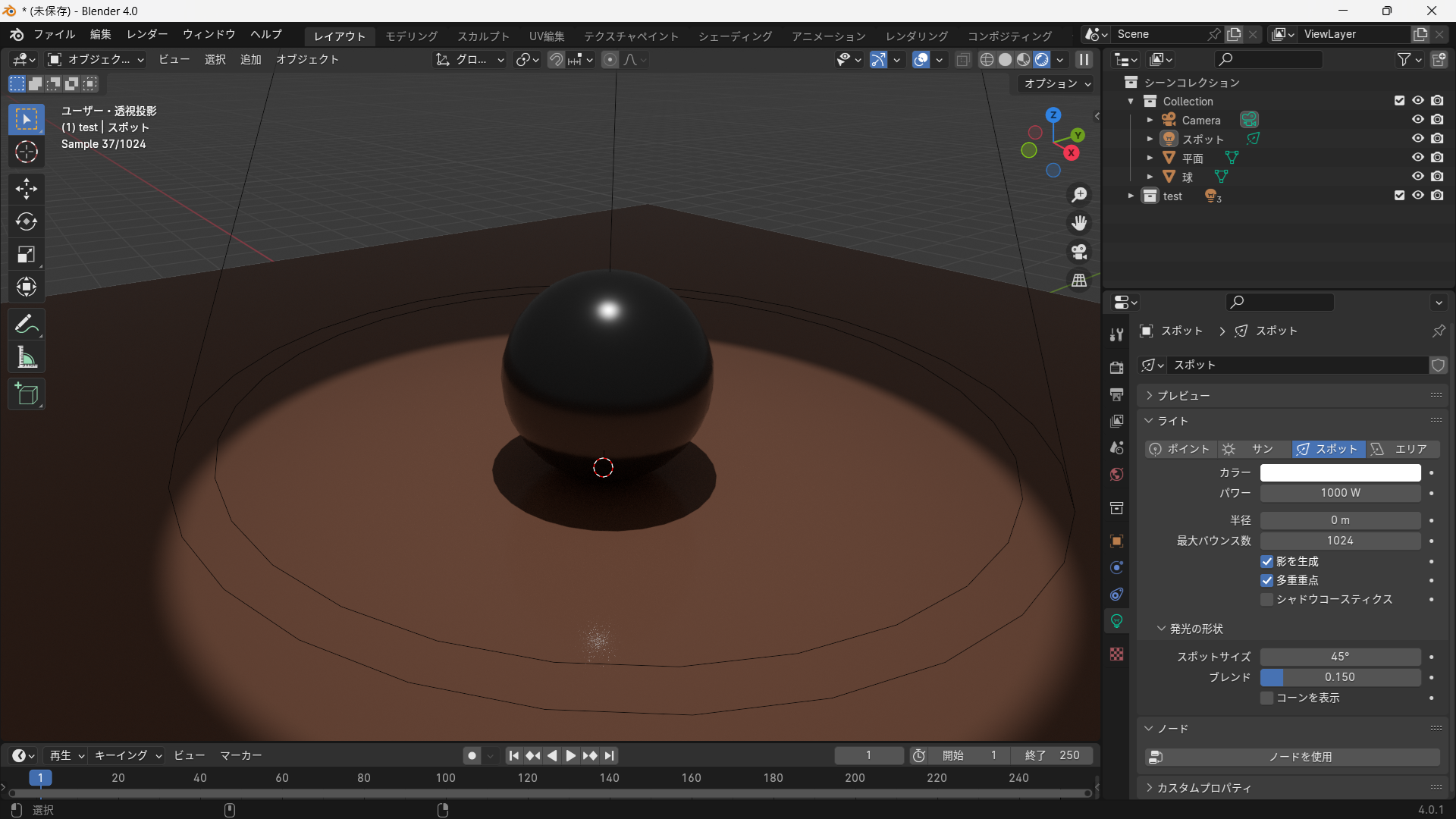
- エリアライト(Area)
面から光を放つタイプ。蛍光灯や撮影用ライトのように、柔らかい影を作ることができます。ポートレートや製品レンダリングに多用されます。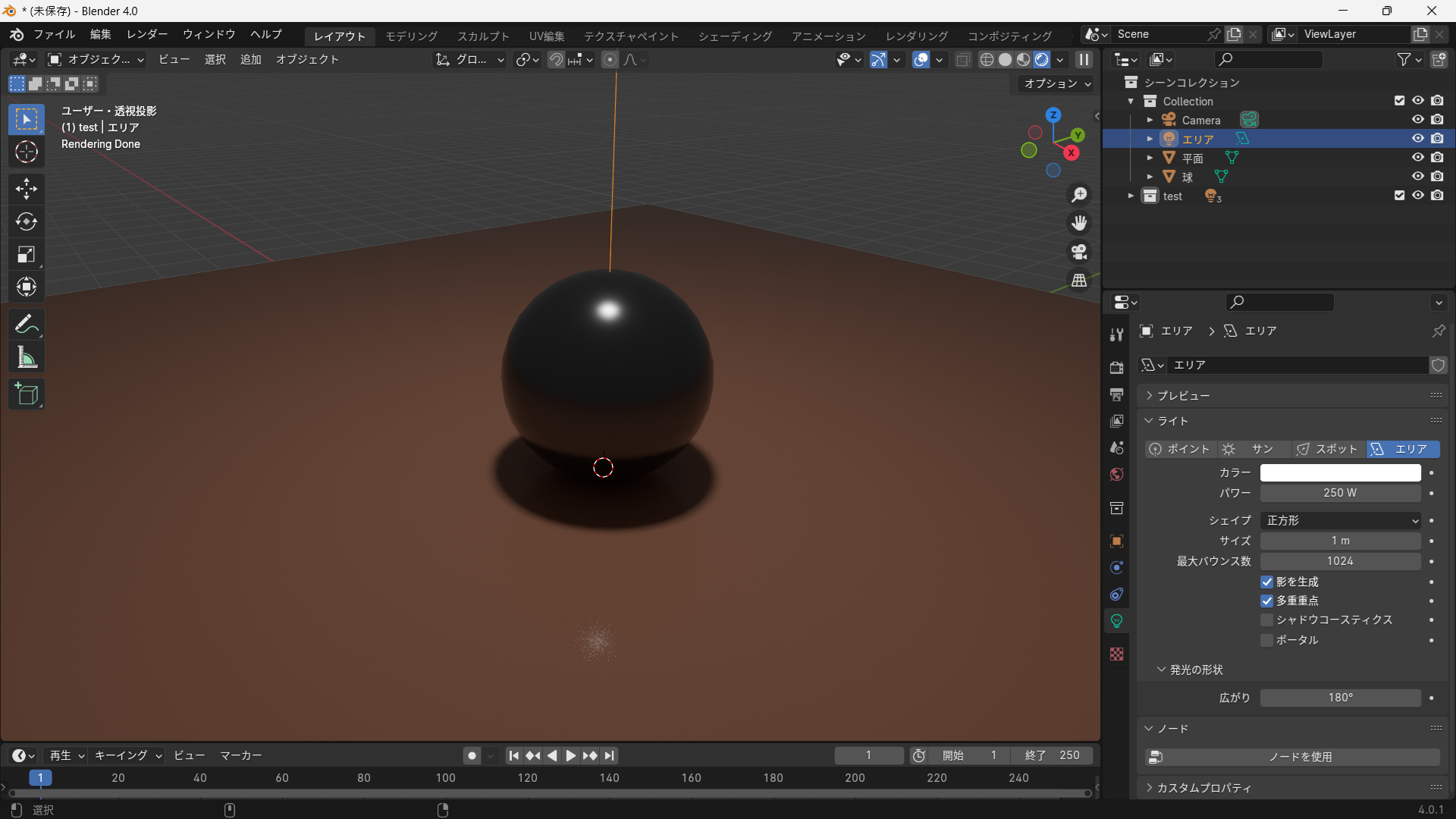
ライトの基本パラメータ
ライトを設置しただけでは思い通りの結果にならないことが多いので、調整が必要です。
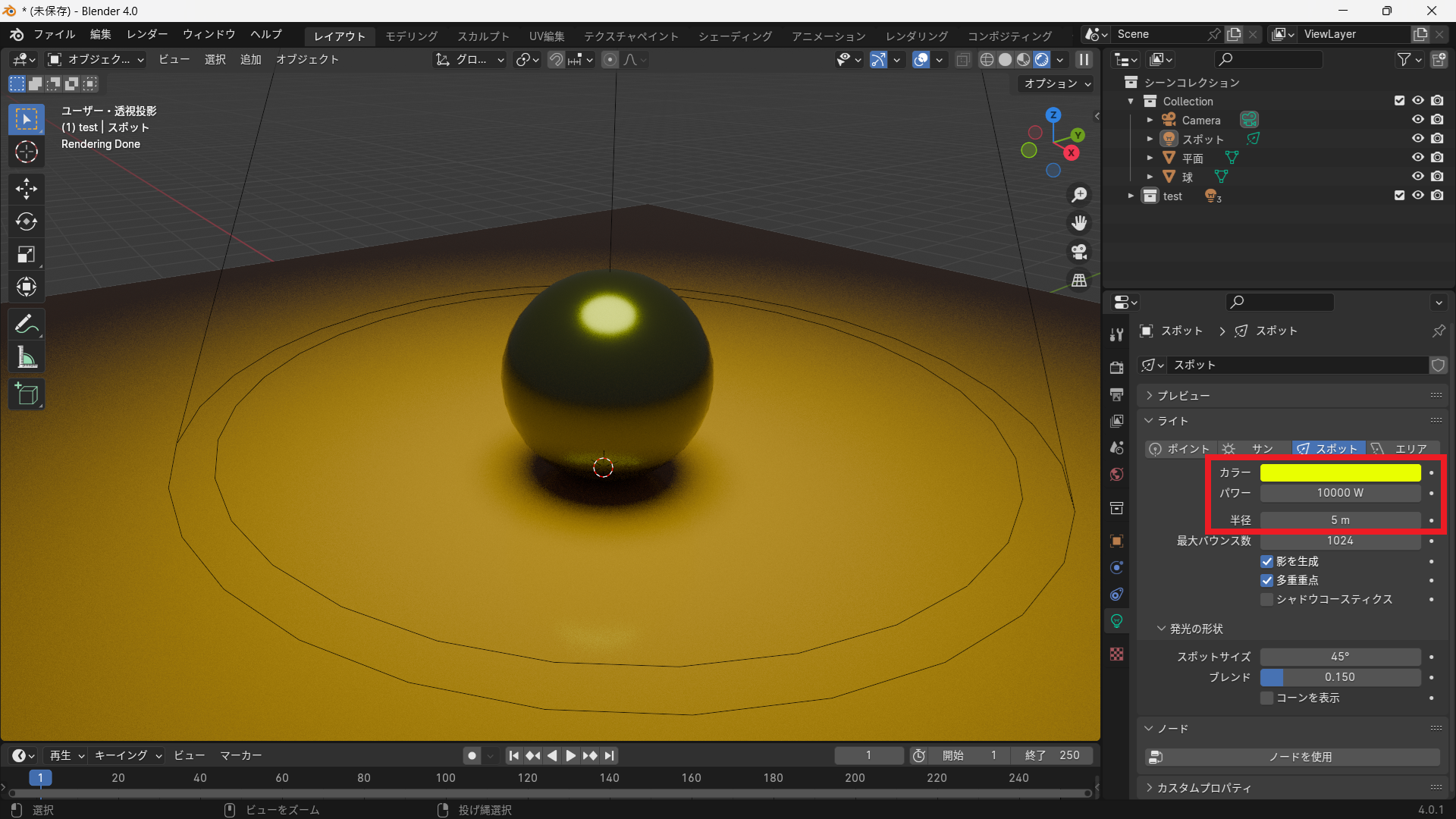
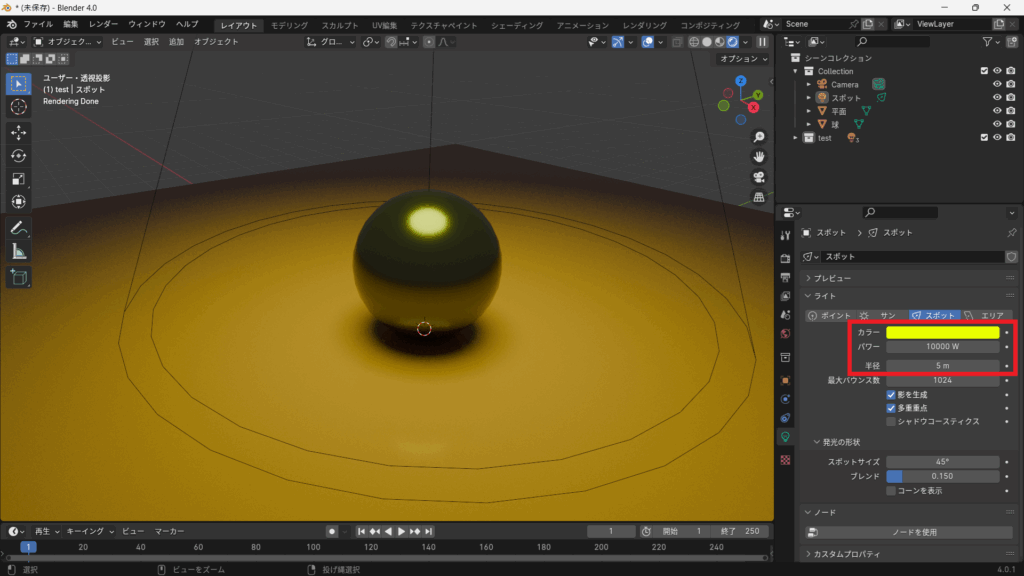
- パワー/強さ(Power / Strength)
光の明るさを調整します。強すぎると白飛び、弱すぎると暗くなります。 - カラー(Color)
光の色を変えることで雰囲気が一気に変わります。暖色系は温かみを、寒色系はクールな印象を与えます。 - 距離やサイズ(Radius / Size)
光源の大きさを変更すると影の柔らかさが変化します。小さい光源はシャープな影、大きい光源は柔らかい影を作ります。
よくある問題とその対処法
ライトを追加しても、思ったようにシーンが明るくならない、影が出ないなどのトラブルはよくあります。ここでは代表的な問題とその解決方法を紹介します。
ライトを追加しても明るくならない
原因1:ビューポートが「ソリッド表示」になっている
→ 対処法:
3Dビューの右上の表示モードを「レンダープレビュー」に切り替えます(または Zキー → レンダー)。
ソリッド表示ではライトやマテリアルの効果は反映されません。
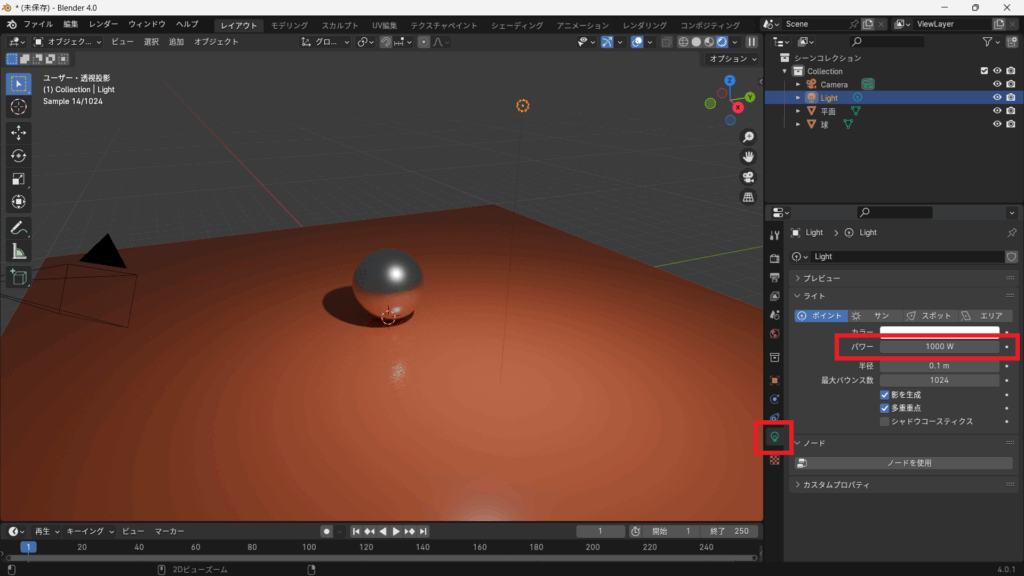
原因2:ライトの強さが弱すぎる
→ 対処法:
ライトを選択し、右側の「ライトプロパティ(電球アイコン)」で「強さ」を上げます。
特に Sunライト は「強さが0.5〜5.0」程度でも十分ですが、Pointライト などは「100W〜1000W」くらい必要になることがあります。
シーン全体が明るすぎる・白飛びする
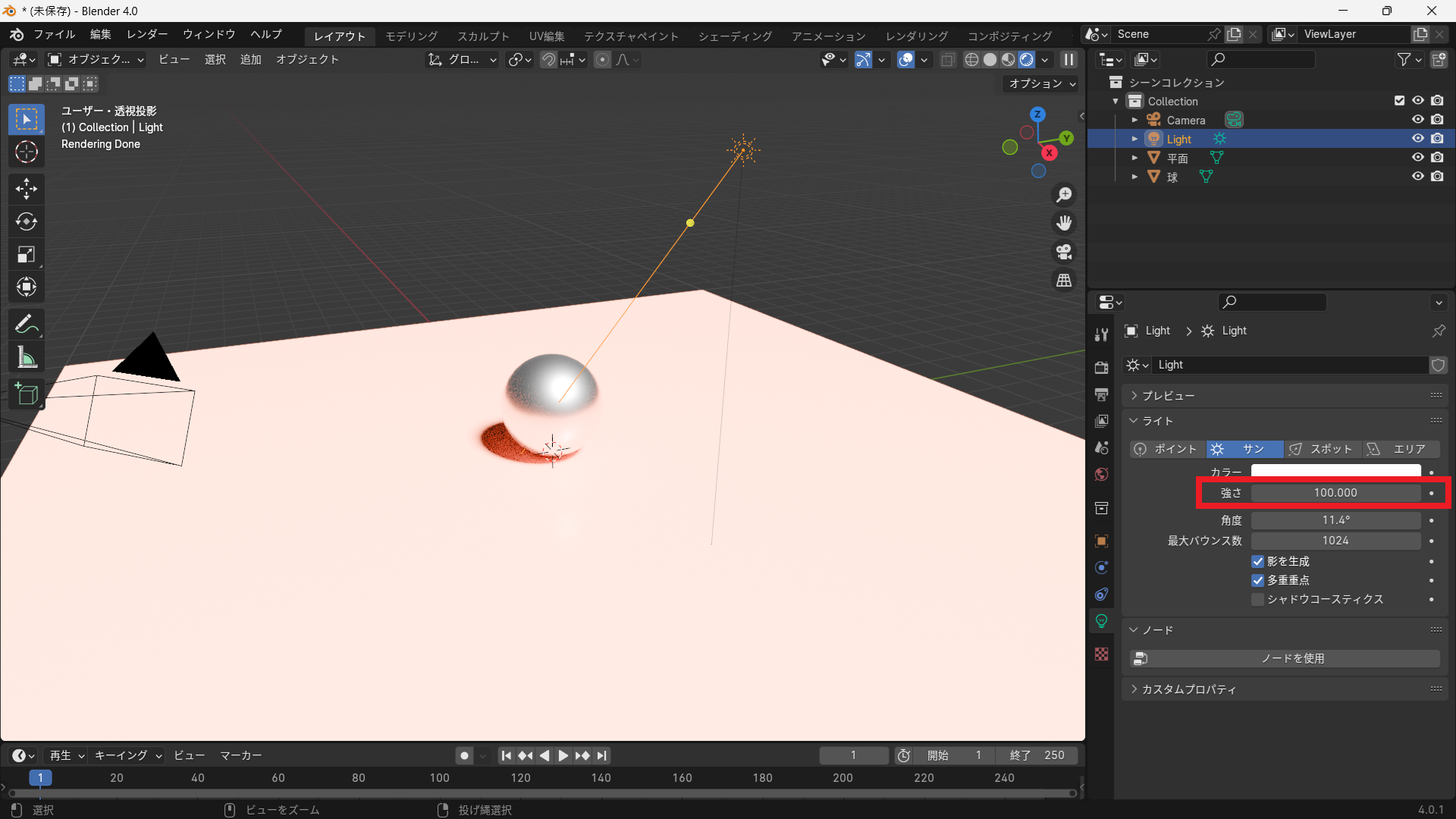
原因:ライトの数や強さが過剰
→ 対処法:
ライトの数を減らすか、「強さ」を下げて調整します。
また、World設定(環境光) の「カラー」や「強さ」が高すぎる場合もあるので確認しましょう。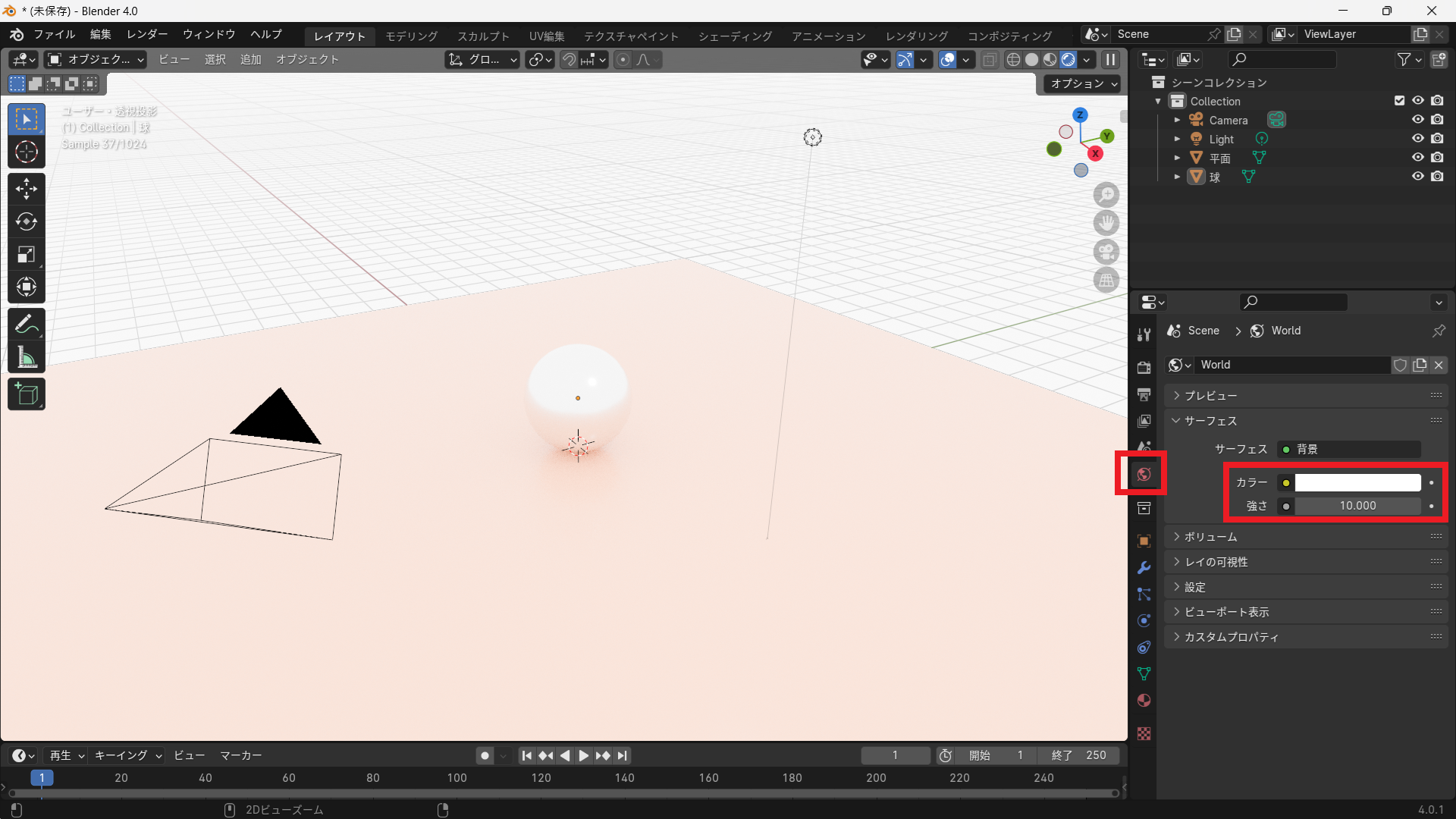
影が出ない・影が薄い
原因1:ライトの種類が影を作らない設定になっている
→ 対処法:
ライトのプロパティで「影の生成」にチェックが入っているか確認します。
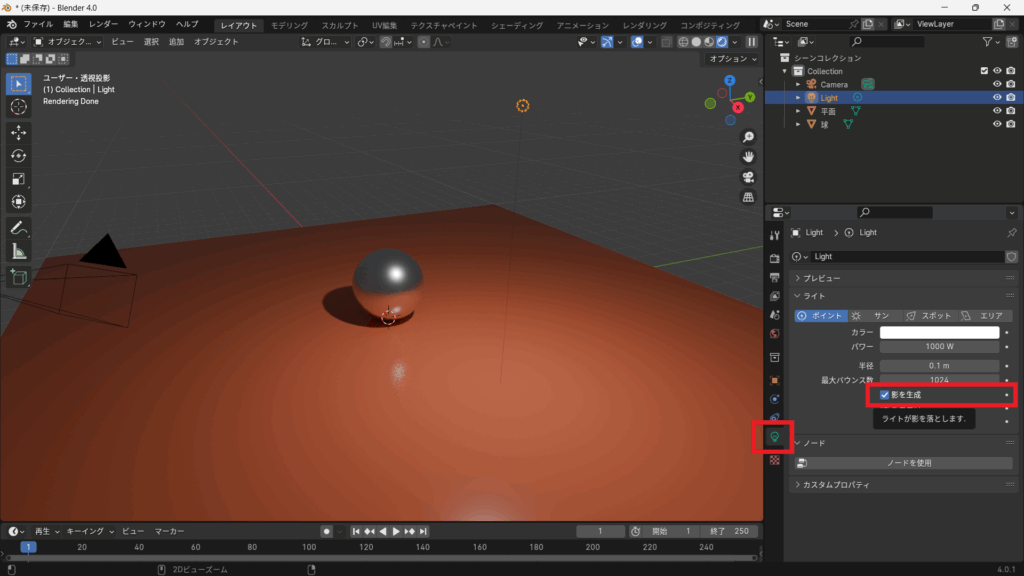
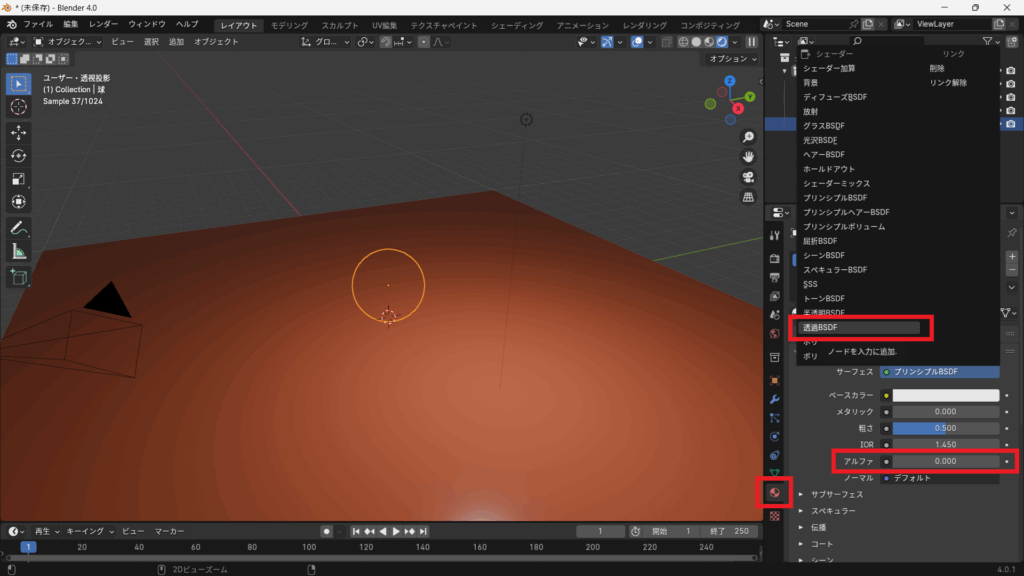
原因2:オブジェクトに透過マテリアルが設定されている
→ 対処法:
プリンシプルBSDFのアルファが0であったり、透過BSDFを使用している場合は影が描画されません。
これはBlenderの仕様で、光が完全に通過するためです。
もし透過オブジェクトに影を落としたい場合は、透明度を下げずに半透明のマテリアル(透明感はあるがアルファを0にしない)を設定するか、別の影用オブジェクトを用意して擬似的に再現する方法を使います。
ライトの方向がわからない
原因:ライトの向きガイドが見づらい
→ 対処法:
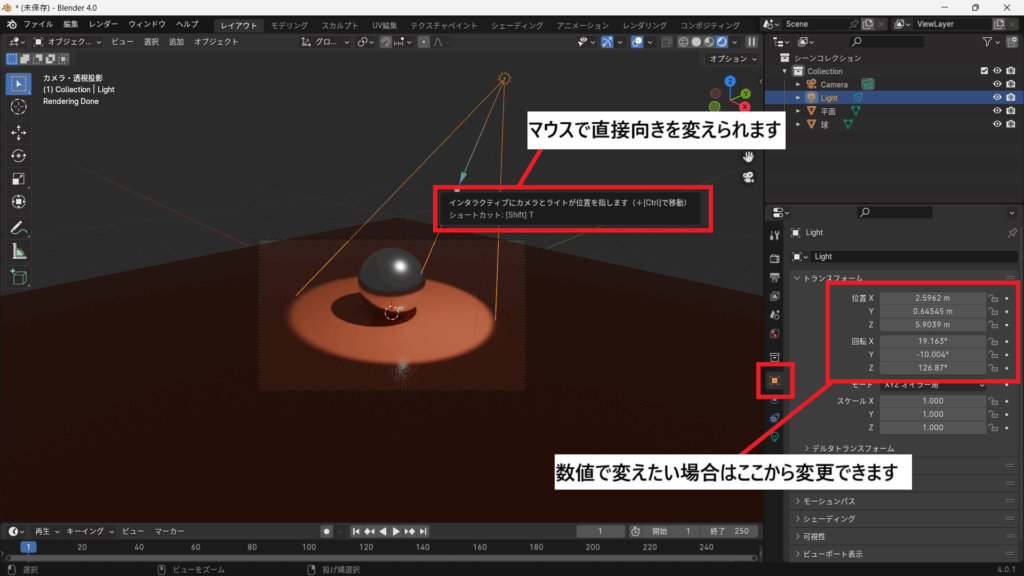
ライトを選択し、「G」や「R」で動かしたり回転させながら、「レンダービュー」でリアルタイムに確認します。
特に Sunライトやスポットライト は「方向」が重要なので、カメラ視点から確認すると分かりやすいです。
実用的なライティングのコツ
- 三点照明を試す
ポートレートや製品撮影でよく使われる手法です。「キーライト」「フィルライト」「バックライト」の3種類を組み合わせることで、立体感と自然な見栄えを実現できます。 - 環境光(World設定)を活用する
HDRI画像を使うとリアルなライティングが再現できます。背景の雰囲気と同時に光源の役割も果たすため、初心者にもおすすめです。 - レンダービューで確認する
ビューポートシェーディングを「レンダー」に切り替えると、実際のライトの影響を即座に確認できます。ライトを動かしながら効果を試しましょう。
まとめ
Blenderでのライティングは、モデルを魅力的に見せるための大切な工程です。
- まずは「4種類のライトの特徴」を理解する
- 次に「明るさや色、サイズ」を調整して試す
- 最後に「三点照明や環境光」を活用して仕上げる
これらを意識するだけで、作品のクオリティがぐっと向上します。初心者の方は、まずシンプルなシーンでライトを動かして実験することから始めるとよいでしょう。