はじめに
Blenderで3Dモデルを作っていると、
「角がカクカクして不自然に見える」
と感じることはありませんか?
その原因の多くは、角が鋭すぎることです。
現実世界の物体は、完全に鋭利な角を持つものはほとんどありません。
そこで使われるのが ベベル(Bevel) です。
この記事では、
Blender初心者の方でも理解しやすいように、
- ベベルの基本的な考え方
- 編集モードでのベベルの使い方
- ベベルモディファイアとの違い
- うまくいかないときの原因と対処法
を順番に解説していきます。
ベベル(Bevel)とは?
ベベルとは、
エッジ(辺)や頂点の角を丸めたり、面取りしたりする機能です。
ベベルを入れることで、
- モデルがリアルに見える
- 光の反射が自然になる
- 「初心者っぽさ」が一気に減る
といった効果があります。
箱や壁、床、家具、建物など、
ハードな形状のオブジェクトでは必須の処理と言っても過言ではありません。
編集モードでのベベルの基本操作
まずは、最も基本となる編集モードでのベベル操作から見ていきましょう。
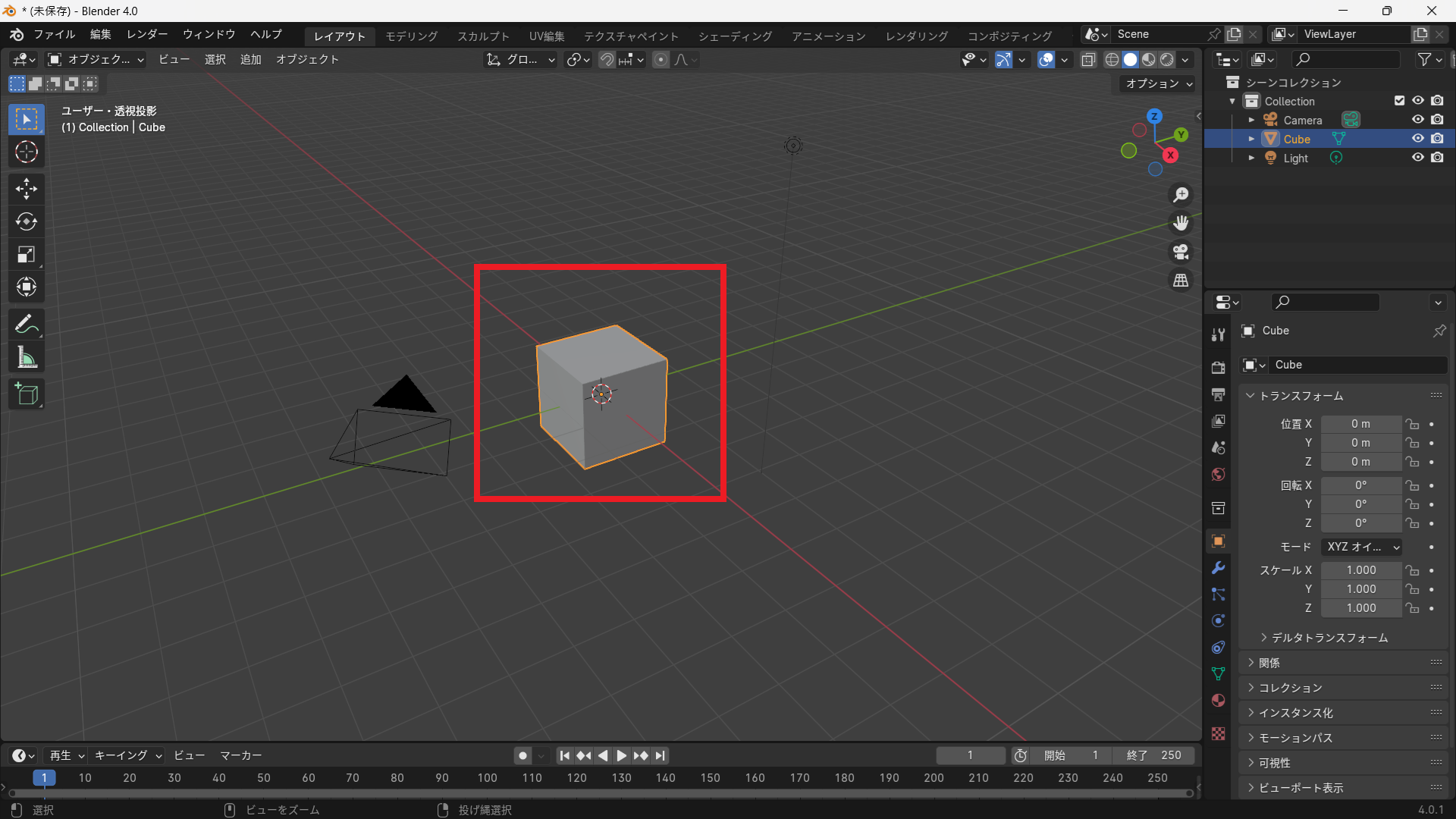
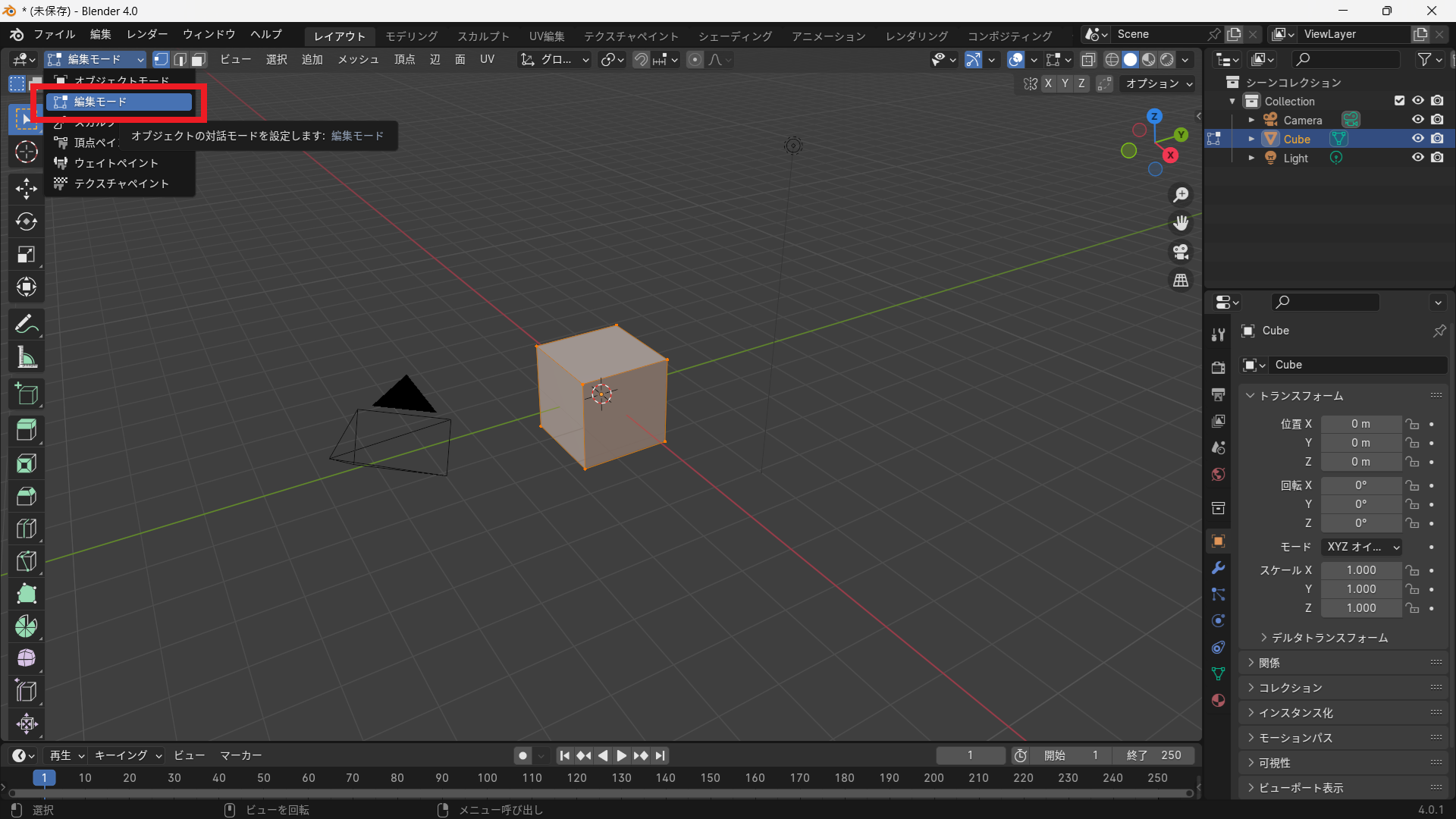
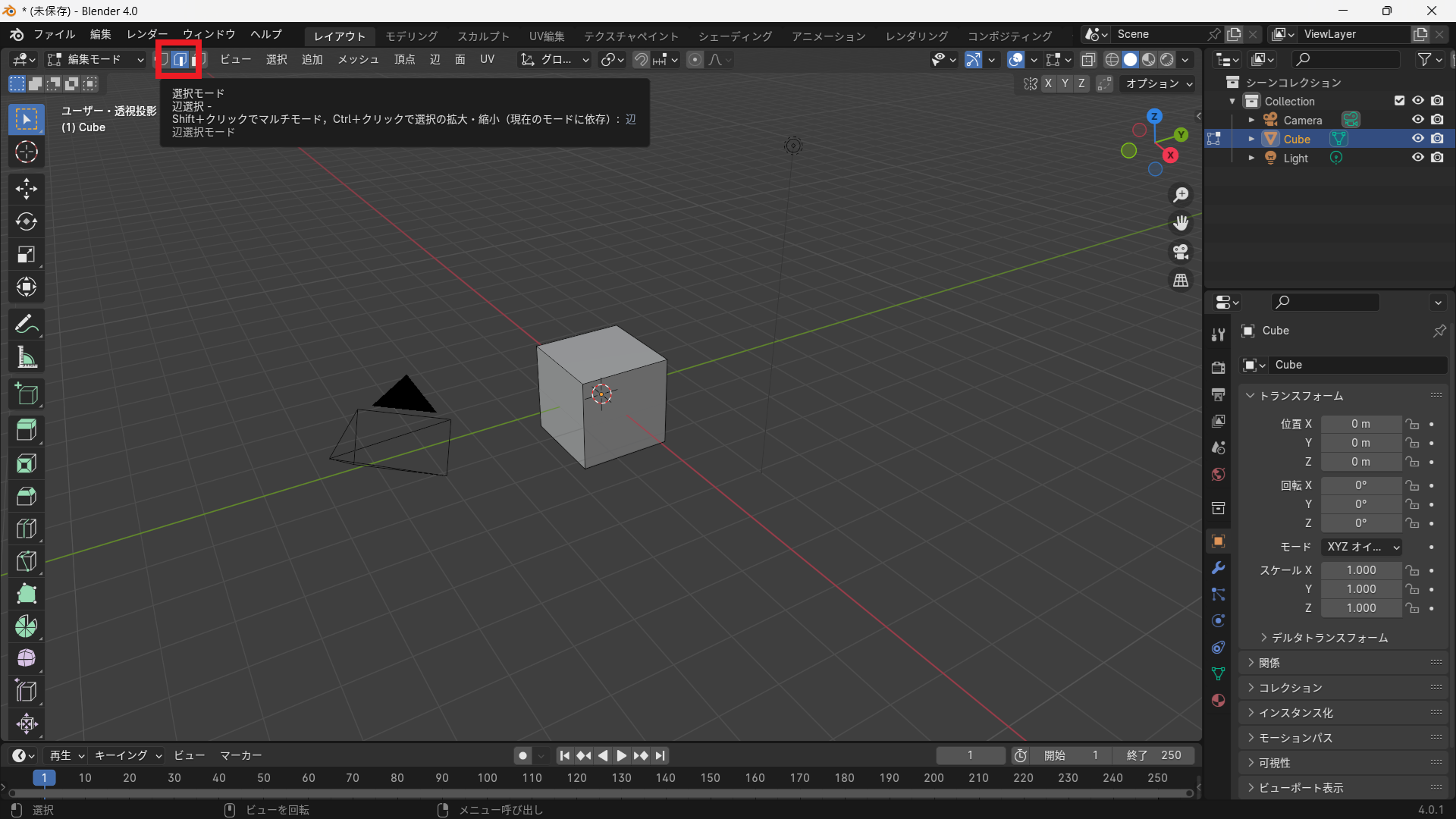
手順①:編集モードに切り替える
- ベベルをかけたいオブジェクトを選択
- Tabキーで編集モードへ
- エッジ選択モード(2キー)に切り替え
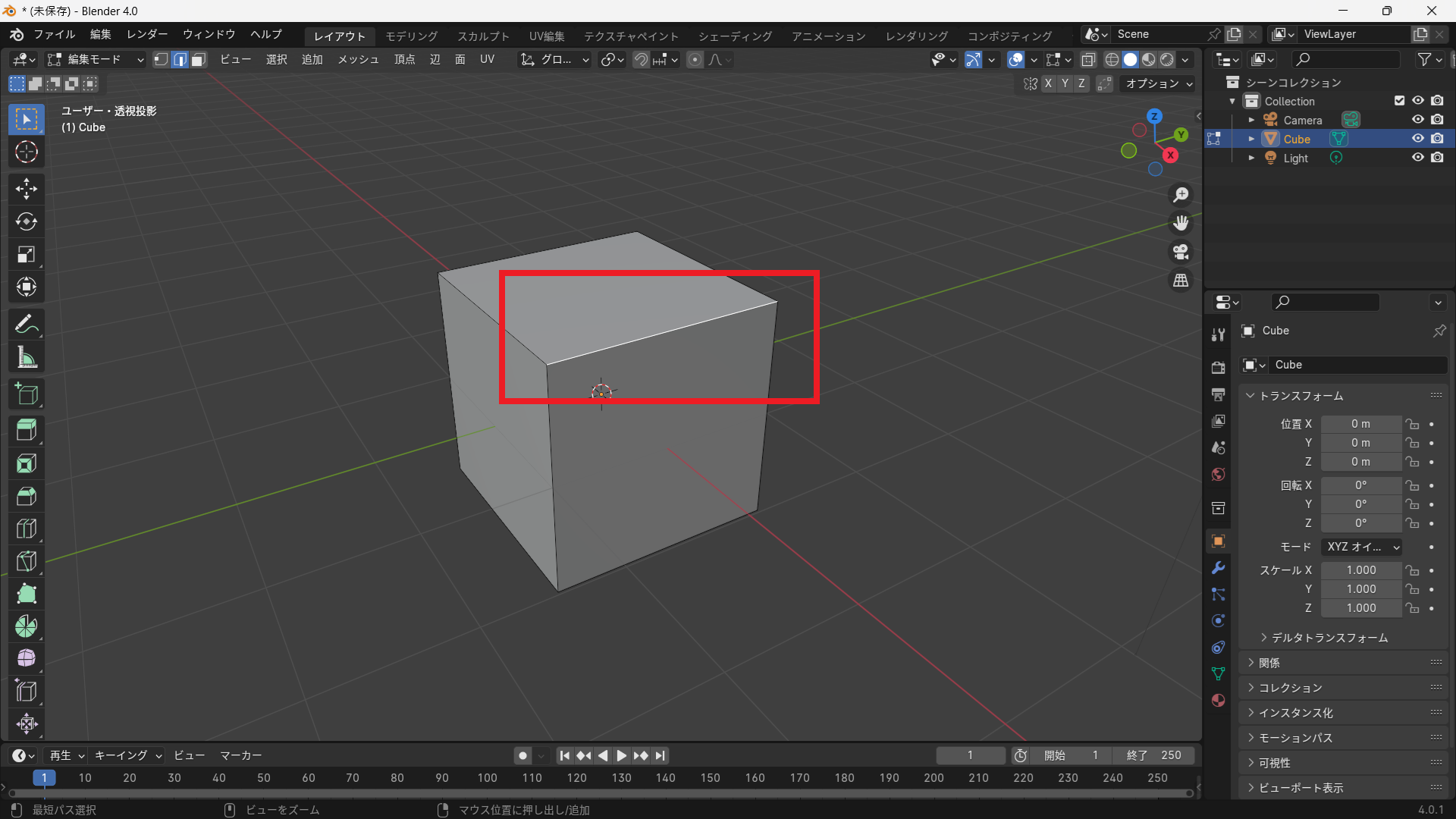
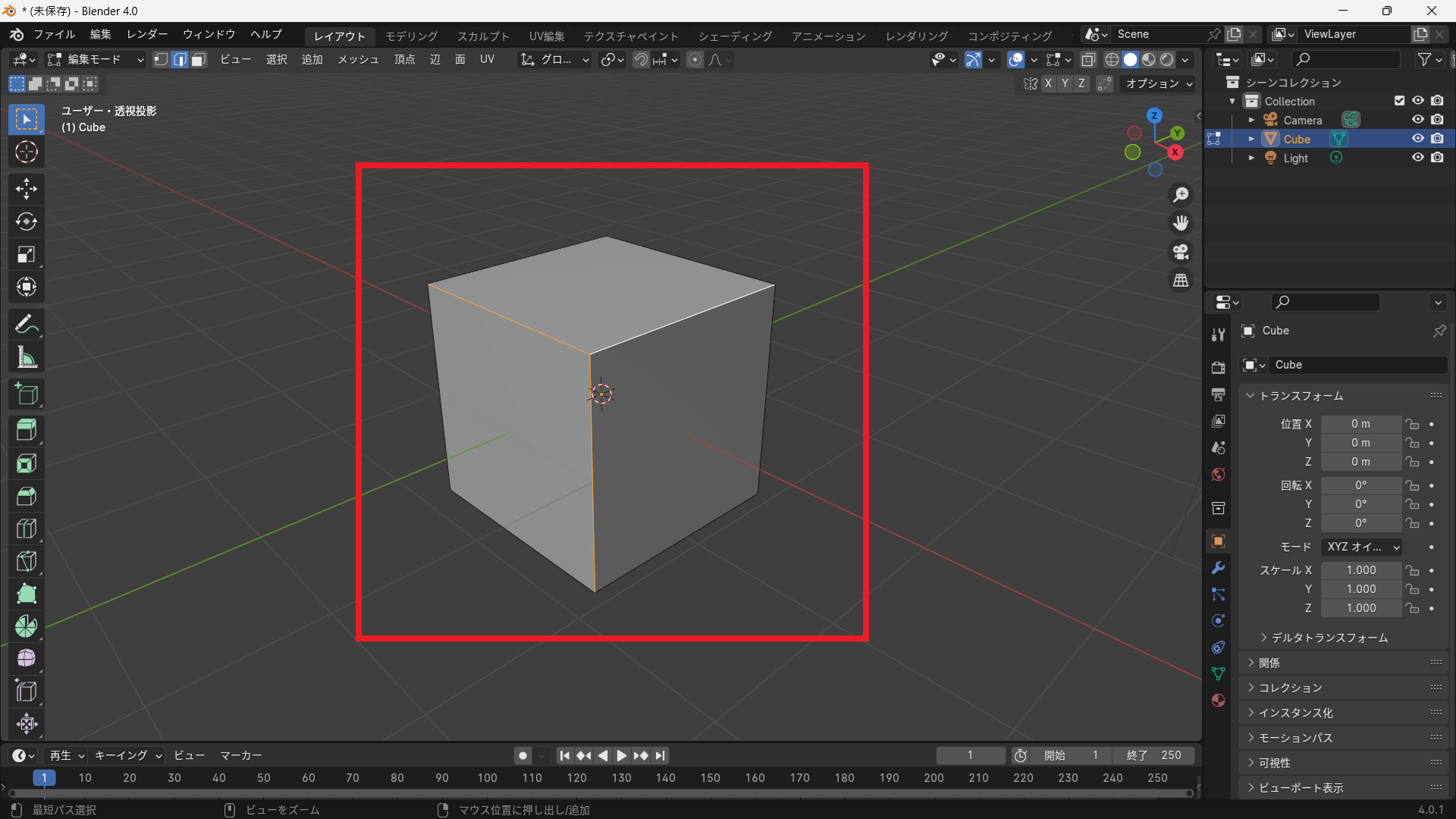
手順②:ベベルをかけたいエッジを選択
- 単一のエッジを選択
- 複数のエッジをShiftで追加選択
- Ctrl + Alt + 左クリック(リンク辺選択)でエッジループを一括選択できます。
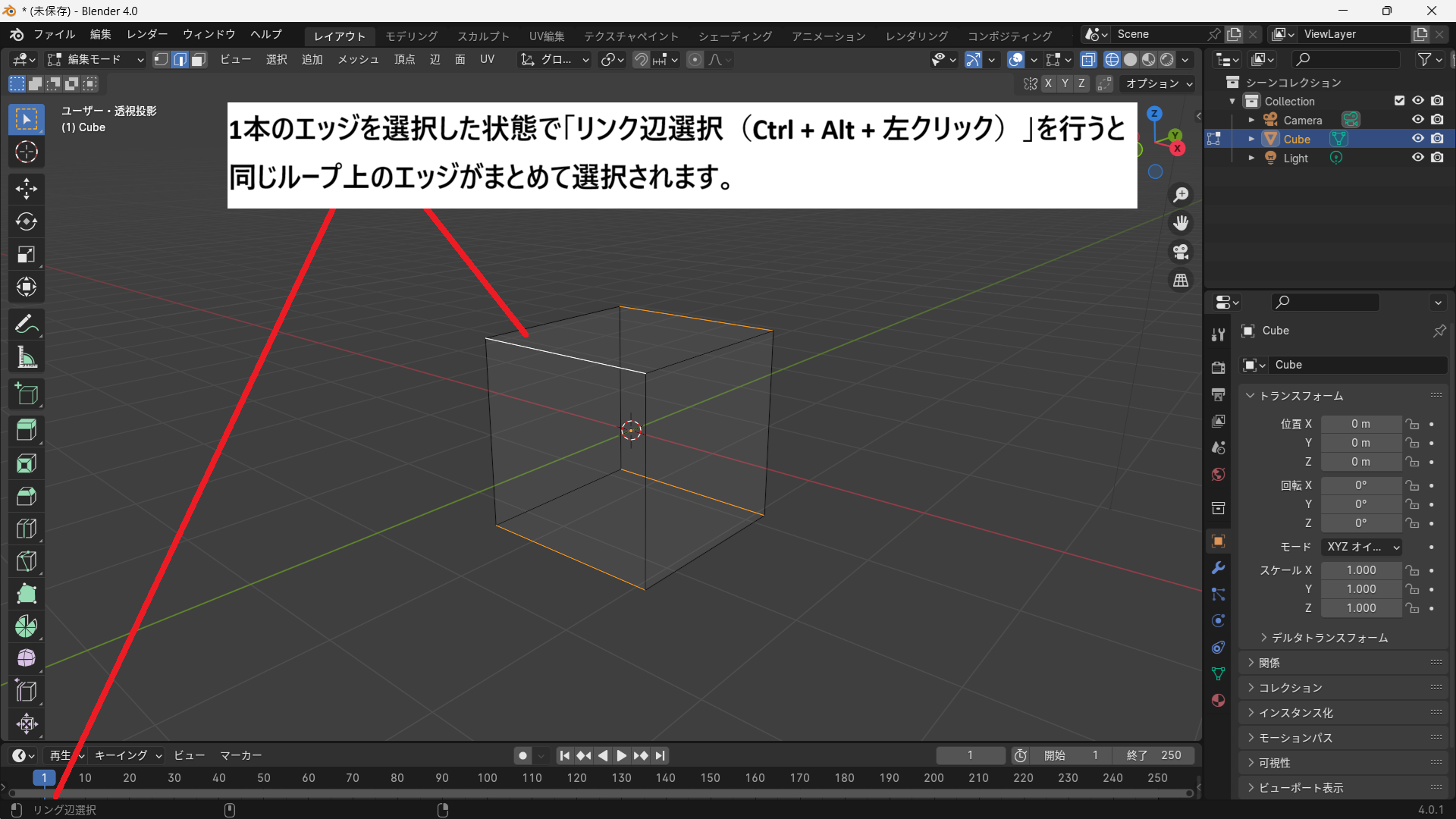
用途に応じて選択方法を使い分けましょう。
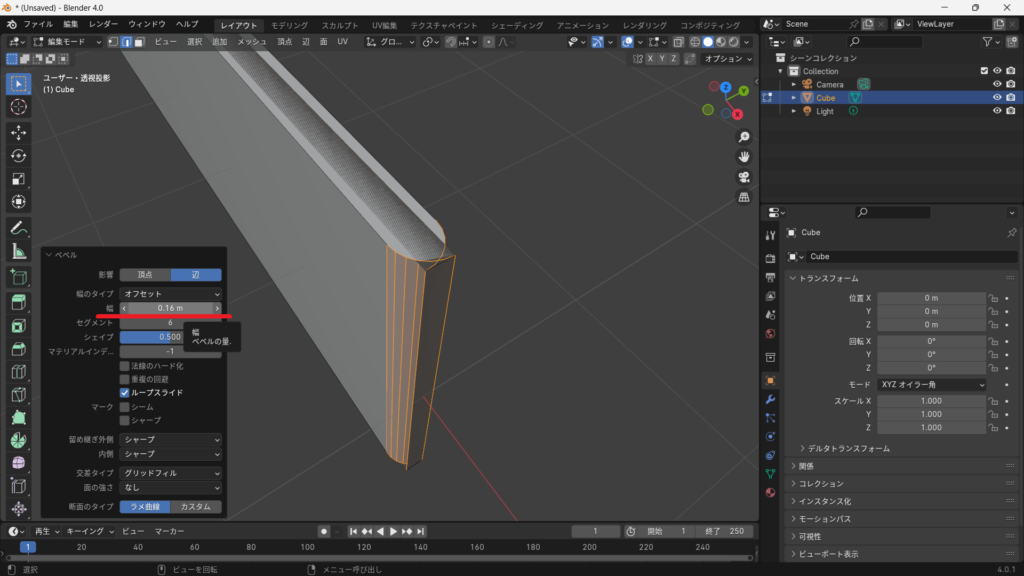
手順③:ベベルを実行する
選択した状態で、
Ctrl + B
マウスを動かすと、エッジ部分が丸まります。
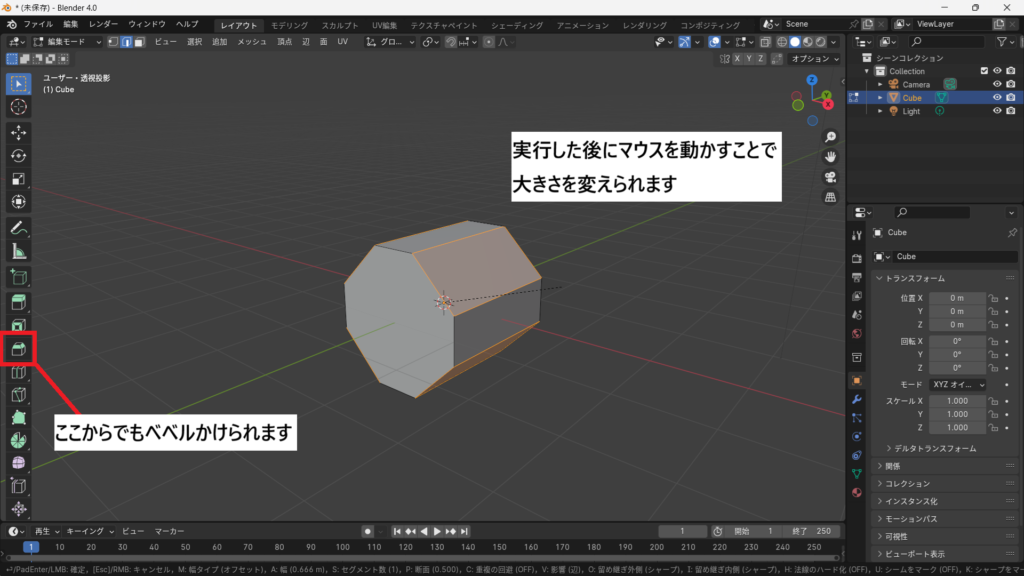
手順④:丸みを調整する
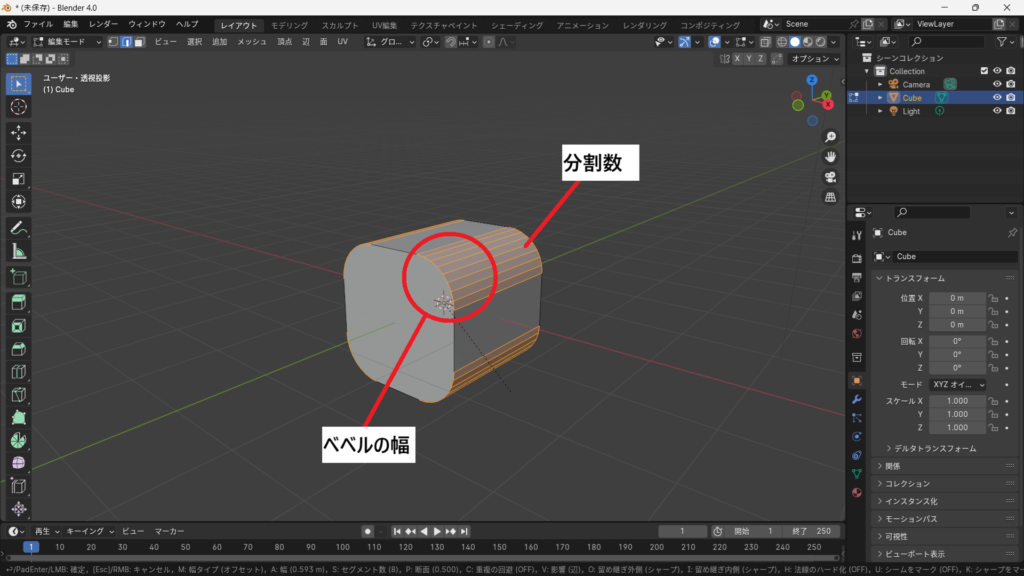
- マウス移動:ベベルの幅
- マウスホイール:分割数(Segments)
分割数を増やすほど滑らかになりますが、
ポリゴン数も増えるため、入れすぎには注意が必要です。
ベベルの主な設定項目
※設定項目は、ベベルを一度確定した直後に表示できます。
設定項目を表示させる方法
- 編集モードでエッジを選択
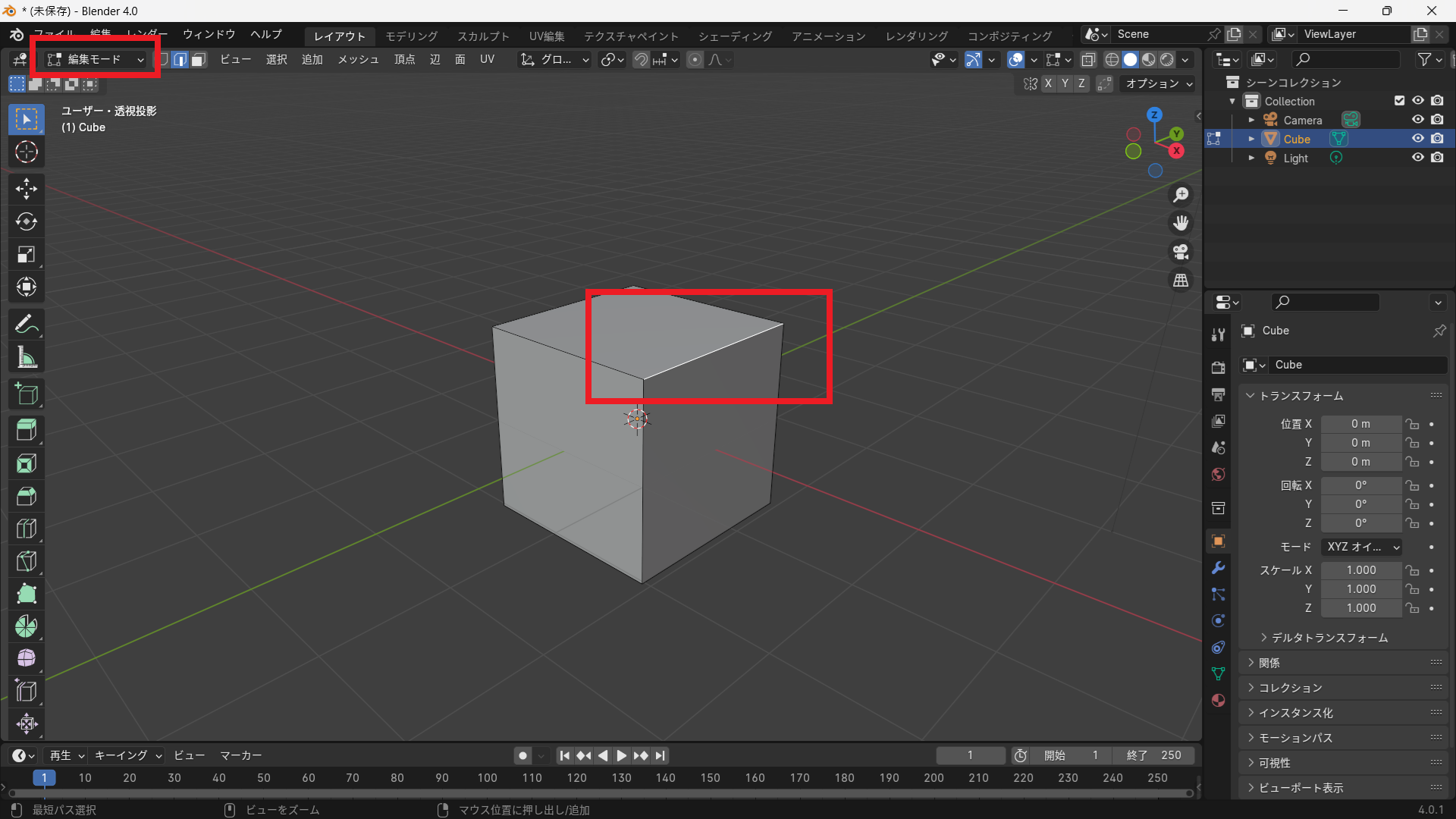
- Ctrl + B でベベルを実行
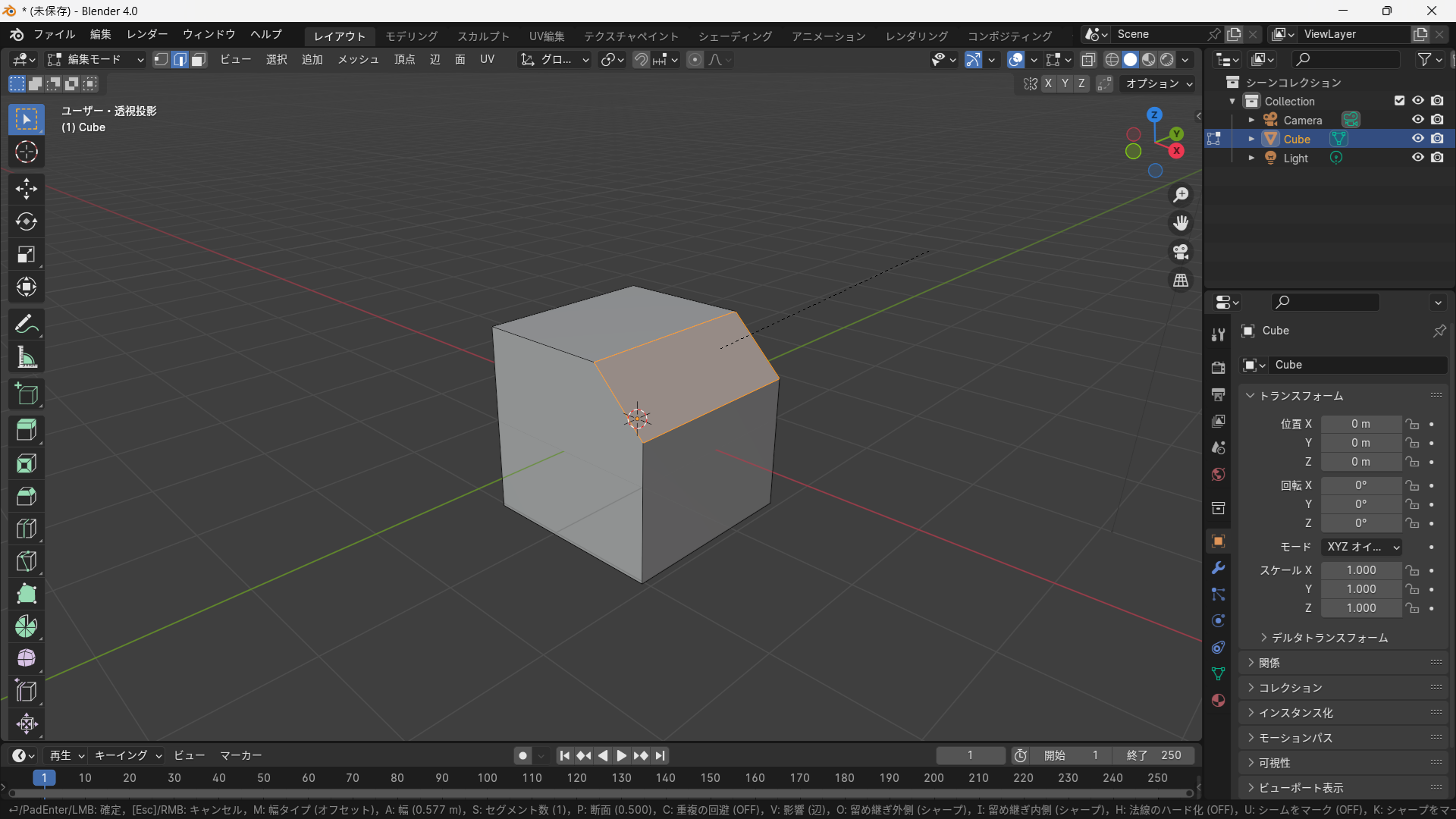
- マウスで幅を調整し、左クリックで確定
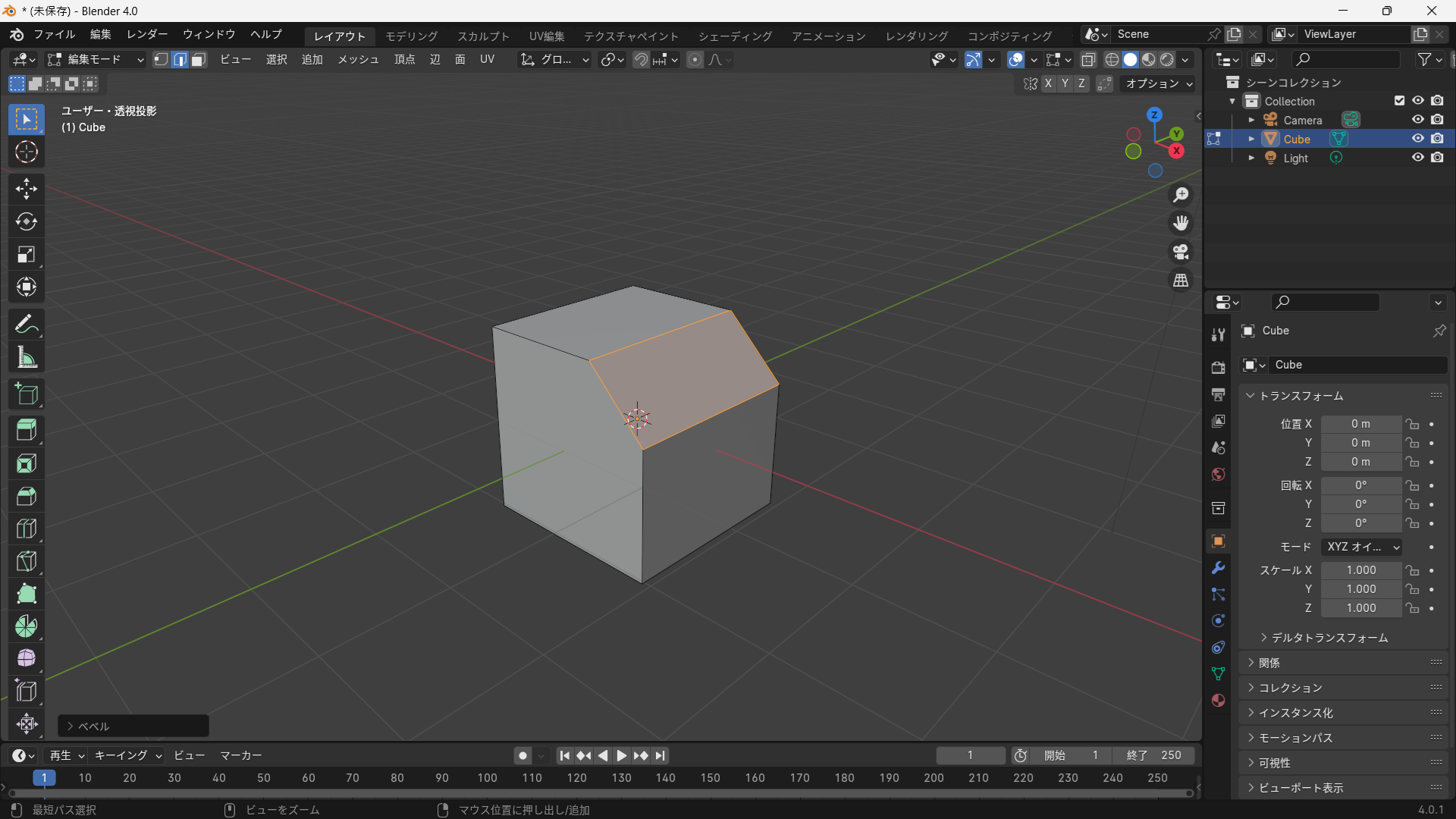
- その直後に F9キー を押す
→ 画面左下にベベルの設定項目が表示されます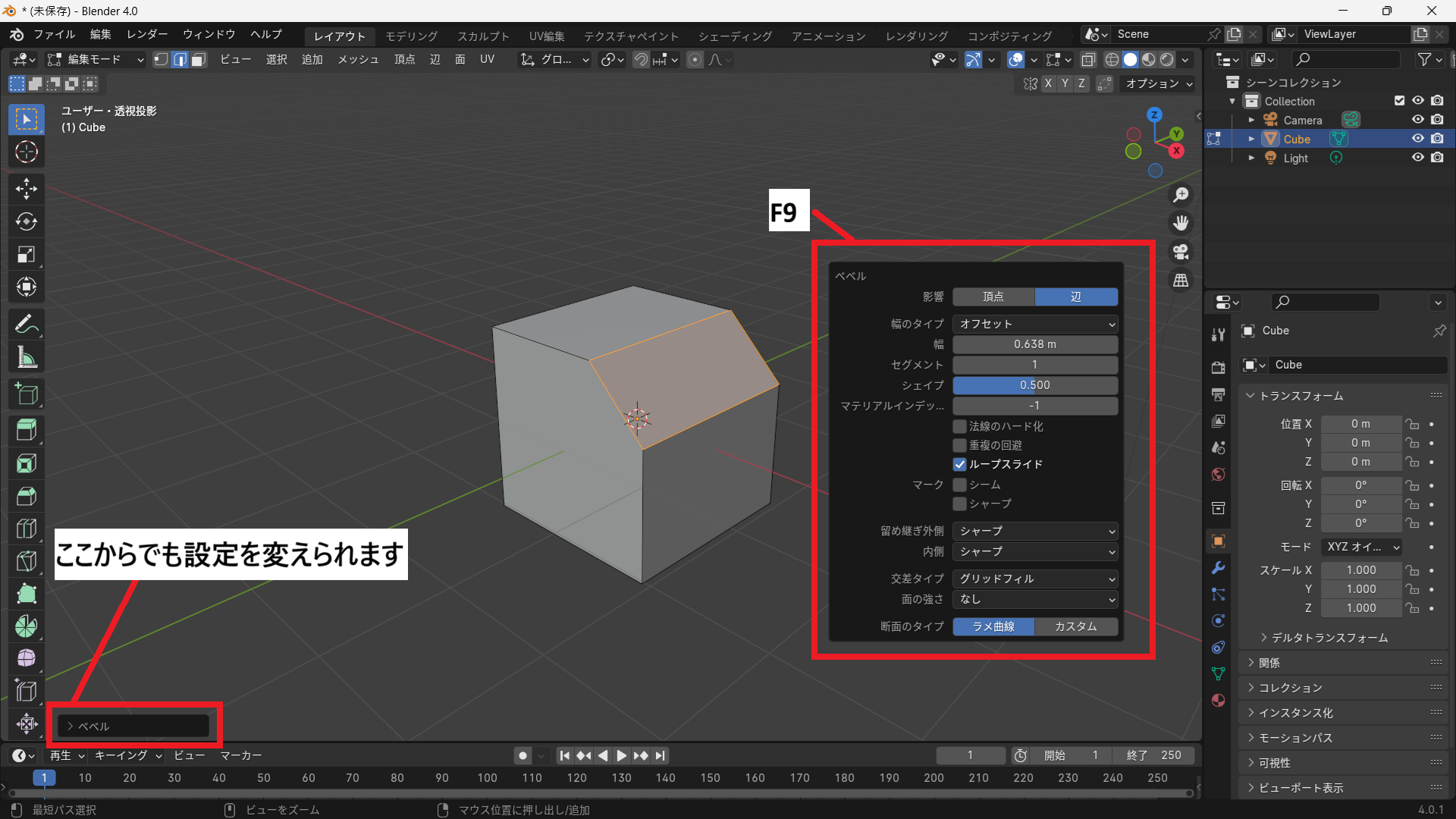
※操作中(マウスを動かしている最中)には表示されません。
※別の操作を行うと再表示できなくなるため注意してください。
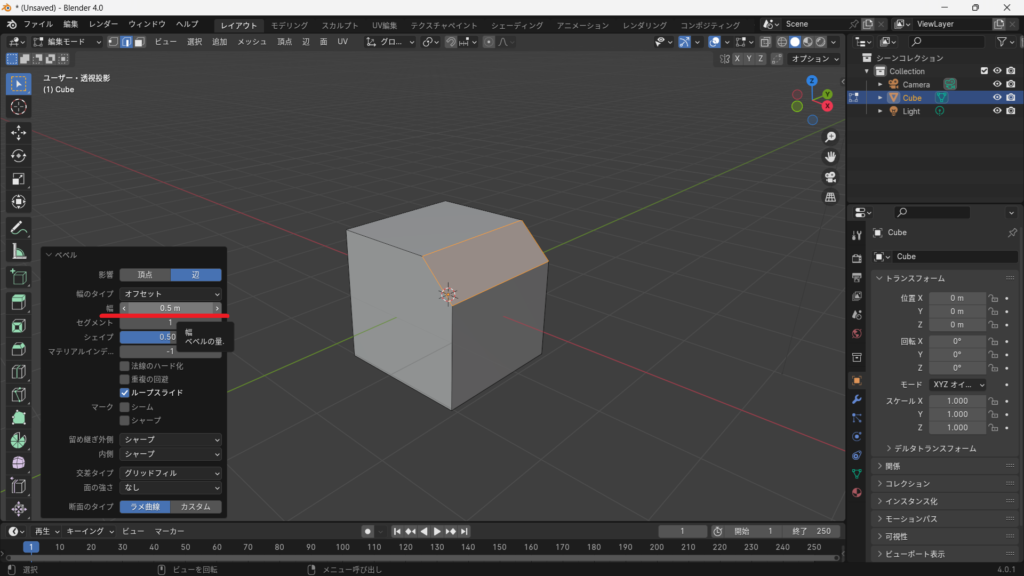
幅
ベベルの大きさです。
大きすぎると形状が崩れやすくなるため、控えめな値が基本です。
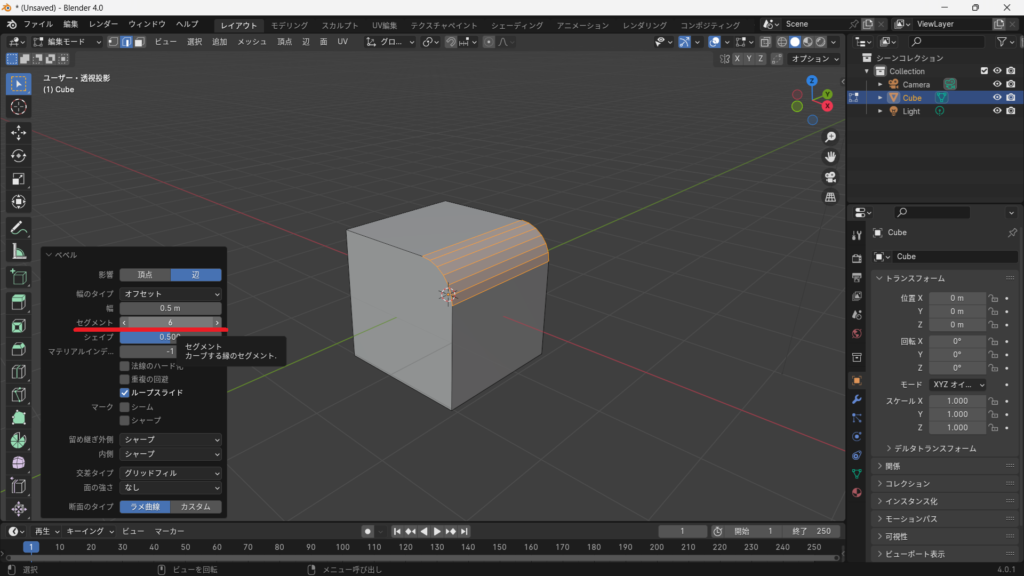
セグメント
角の滑らかさを決めます。
- 2〜3:軽い丸み
- 4〜6:しっかりした丸み
背景用オブジェクトであれば、少なめでも問題ありません。
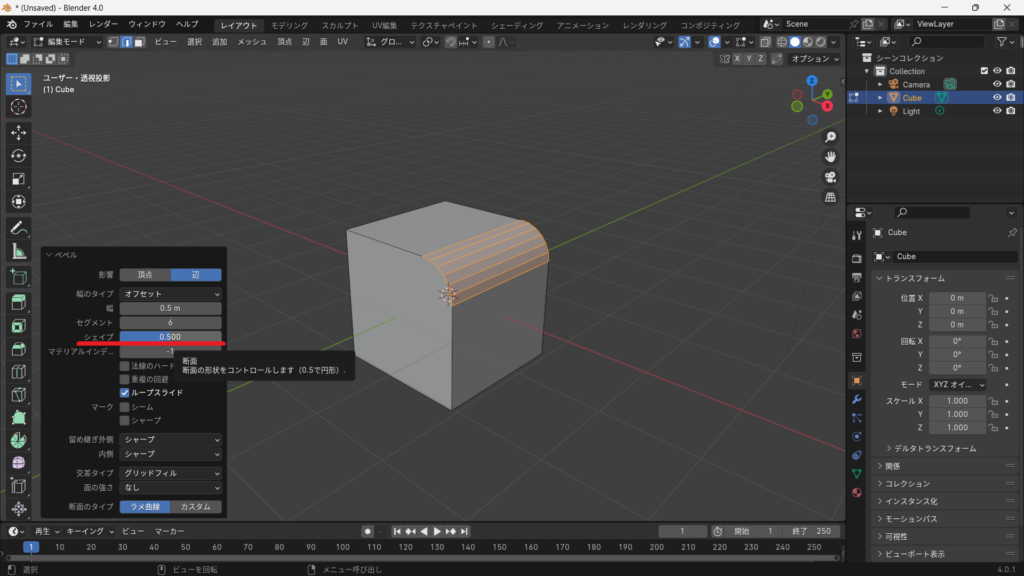
シェイプ
ベベルの断面形状です。
- 0.5:自然な丸み
- 低い値:面取りに近い形
特別な理由がなければ、0.5前後がおすすめです。
ベベルモディファイアの使い方
編集モードのベベルは、
一度かけると形状が確定します。
後から調整したい場合は、
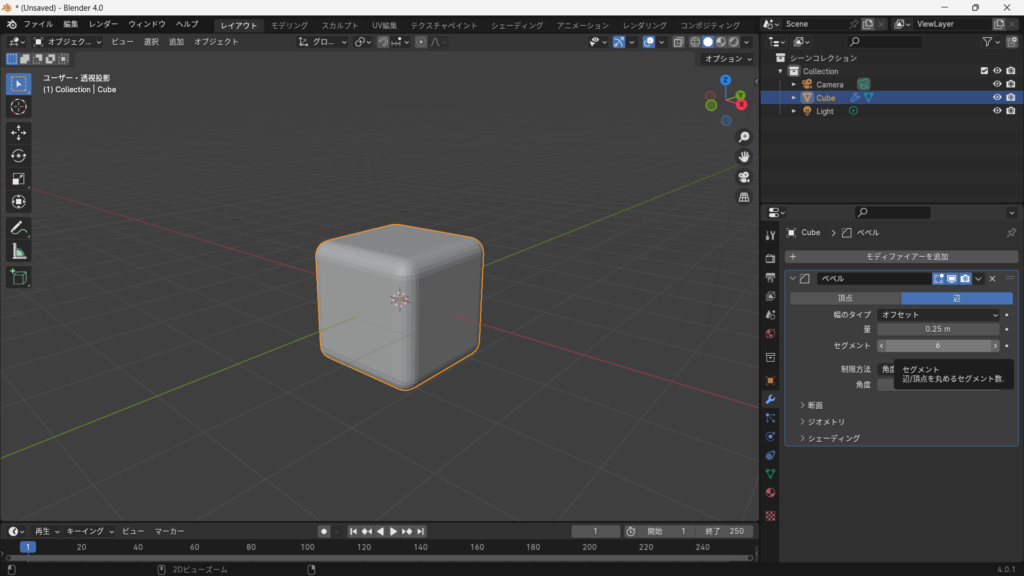
ベベルモディファイアを使うと便利です。
ベベルモディファイアの追加方法
- オブジェクトモードで対象を選択
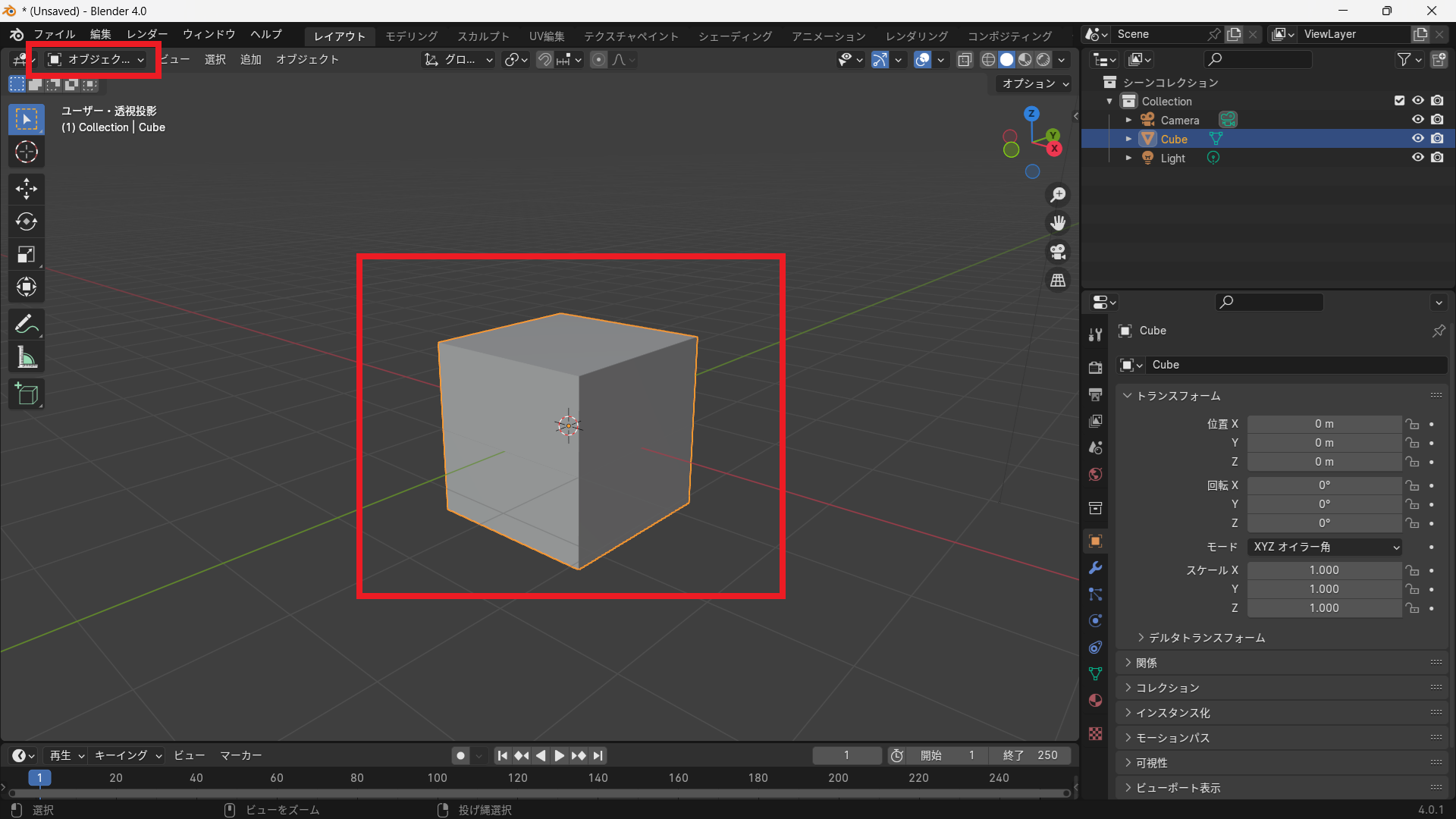
- モディファイアプロパティ
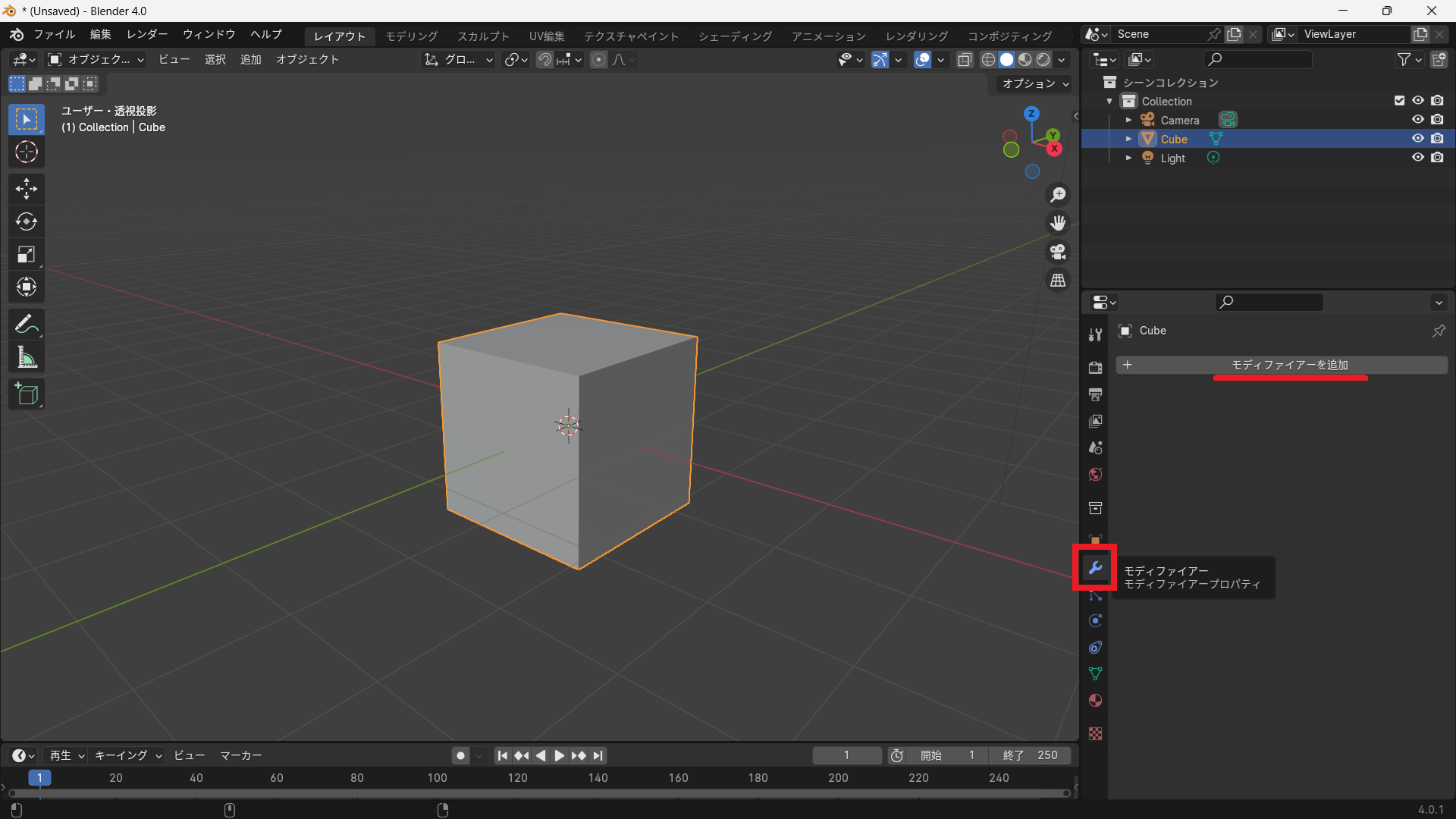
- ベベル(Bevel)を追加
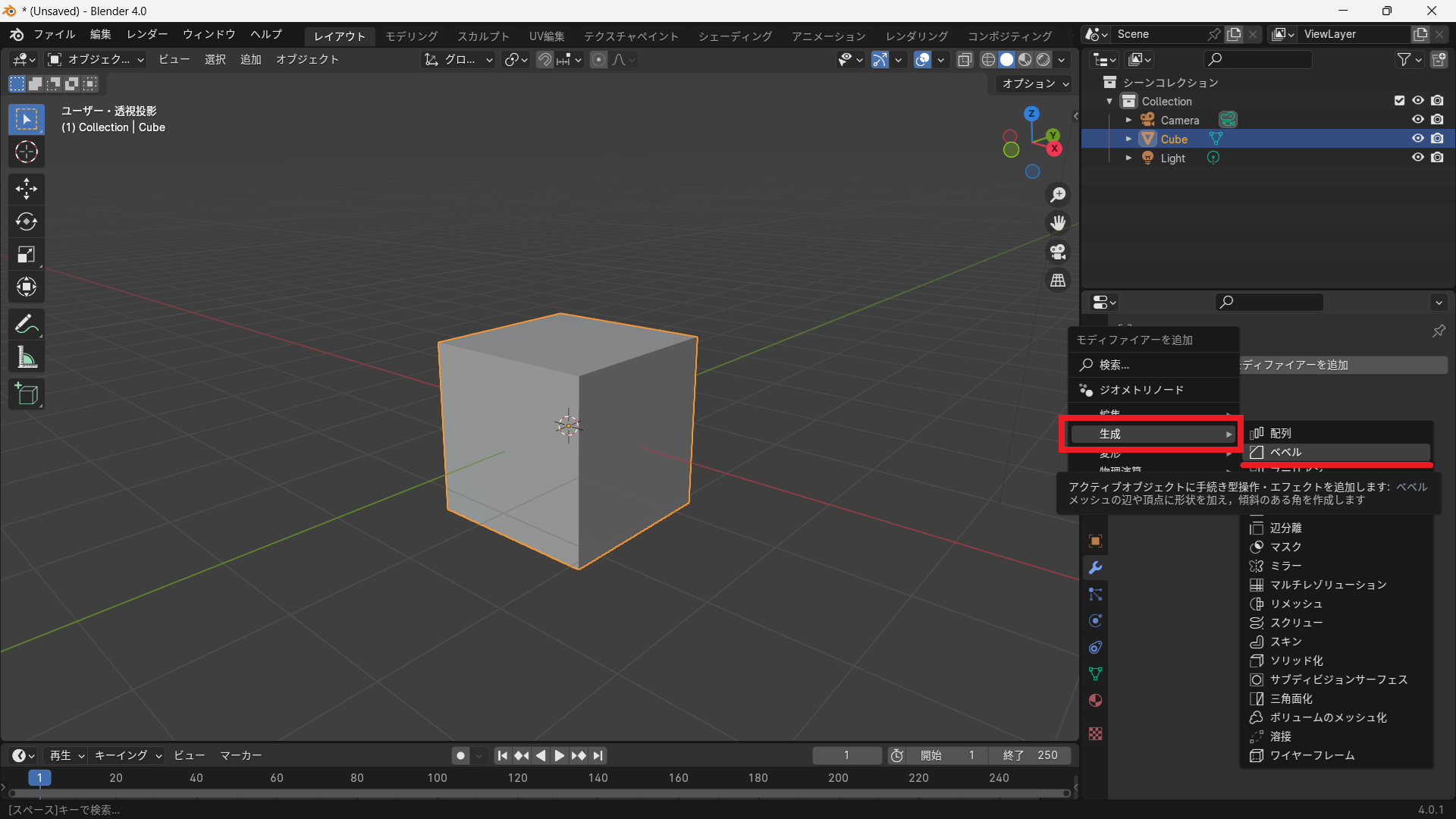
よく使う設定項目
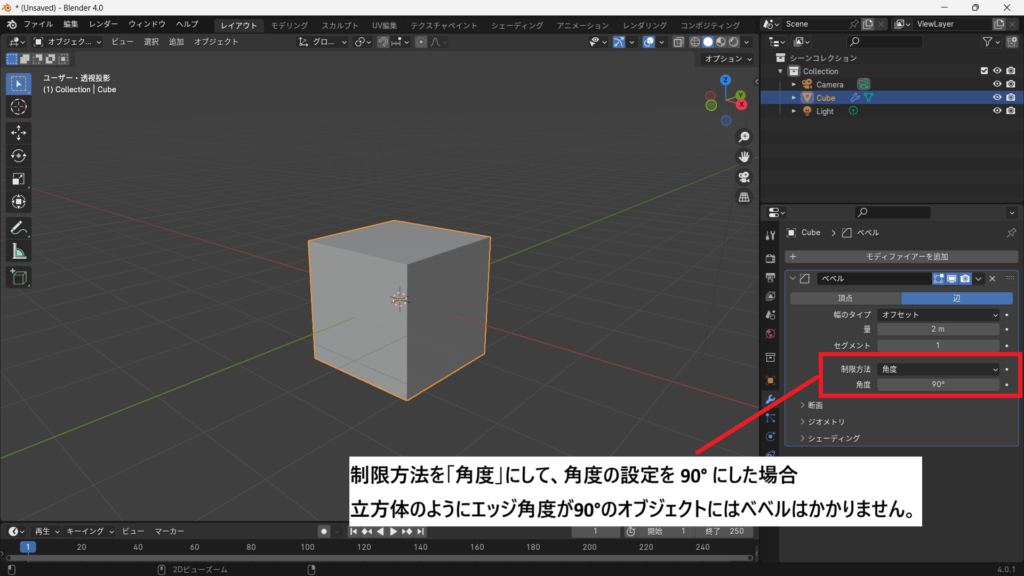
制限方法
- 角度
指定した角度以上のエッジにのみベベルを適用
→ 初心者に最もおすすめ - ウェイト / 頂点グループ
指定したエッジやグループのみ適用
→ 中級者向け
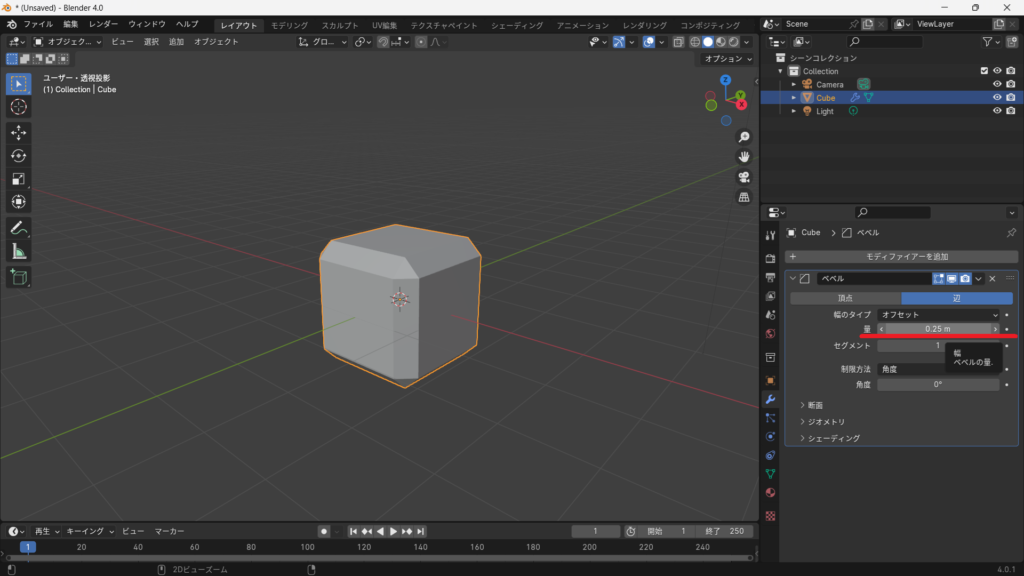
量(ベベル幅)
数値で管理できるため、
複数オブジェクトで統一感を出しやすいのが特徴です。
セグメント
編集モード同様、滑らかさを調整します。
レンダリング用なら3〜6程度が目安です。
ベベルがうまくいかない原因と対処法
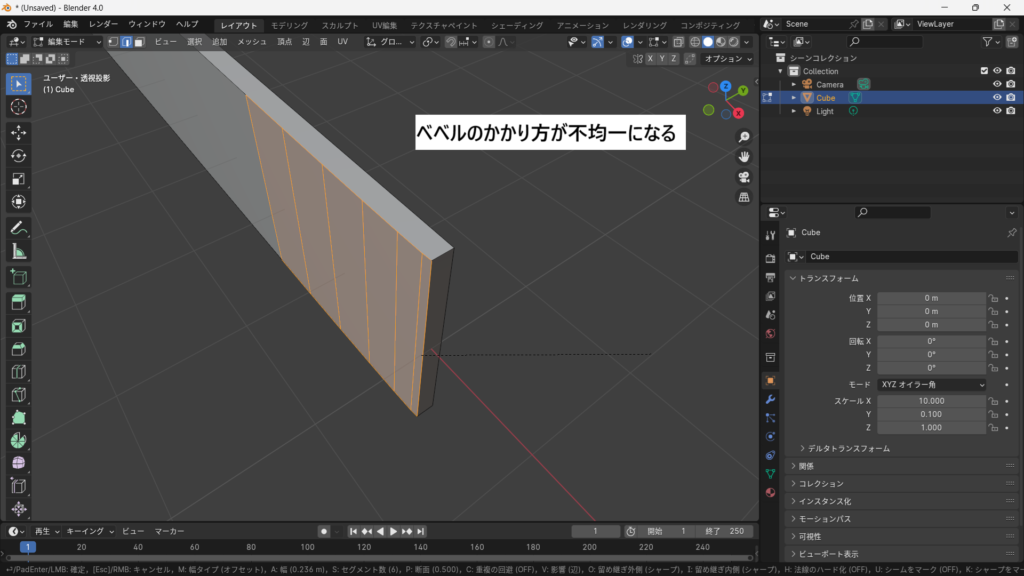
ベベルしても変化がない
原因
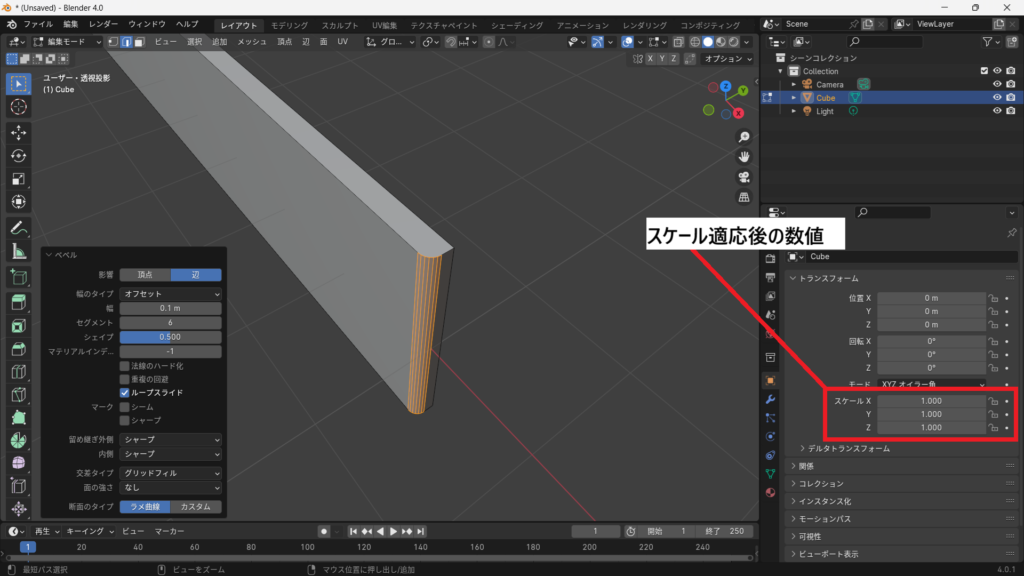
スケールが適用されていない可能性が高いです。
対処法
Ctrl + A → スケール
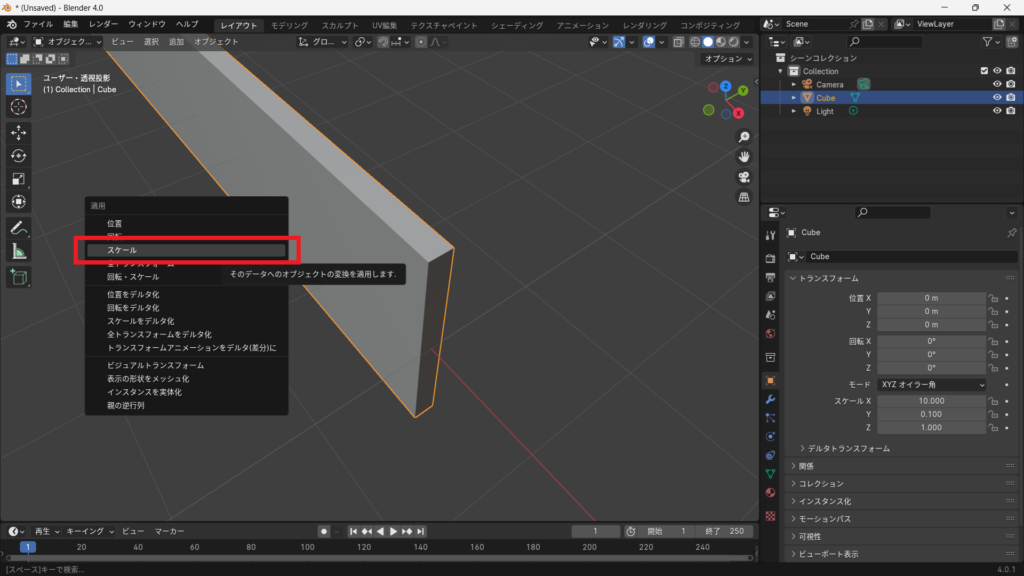
これは非常によくあるトラブルなので、
ベベル前に必ず確認しましょう。
角が潰れる・歪む
原因
- エッジ同士の距離が近すぎる
- ベベル幅が大きすぎる
対処法
- ベベル幅を小さくする
- 不要なエッジを整理する
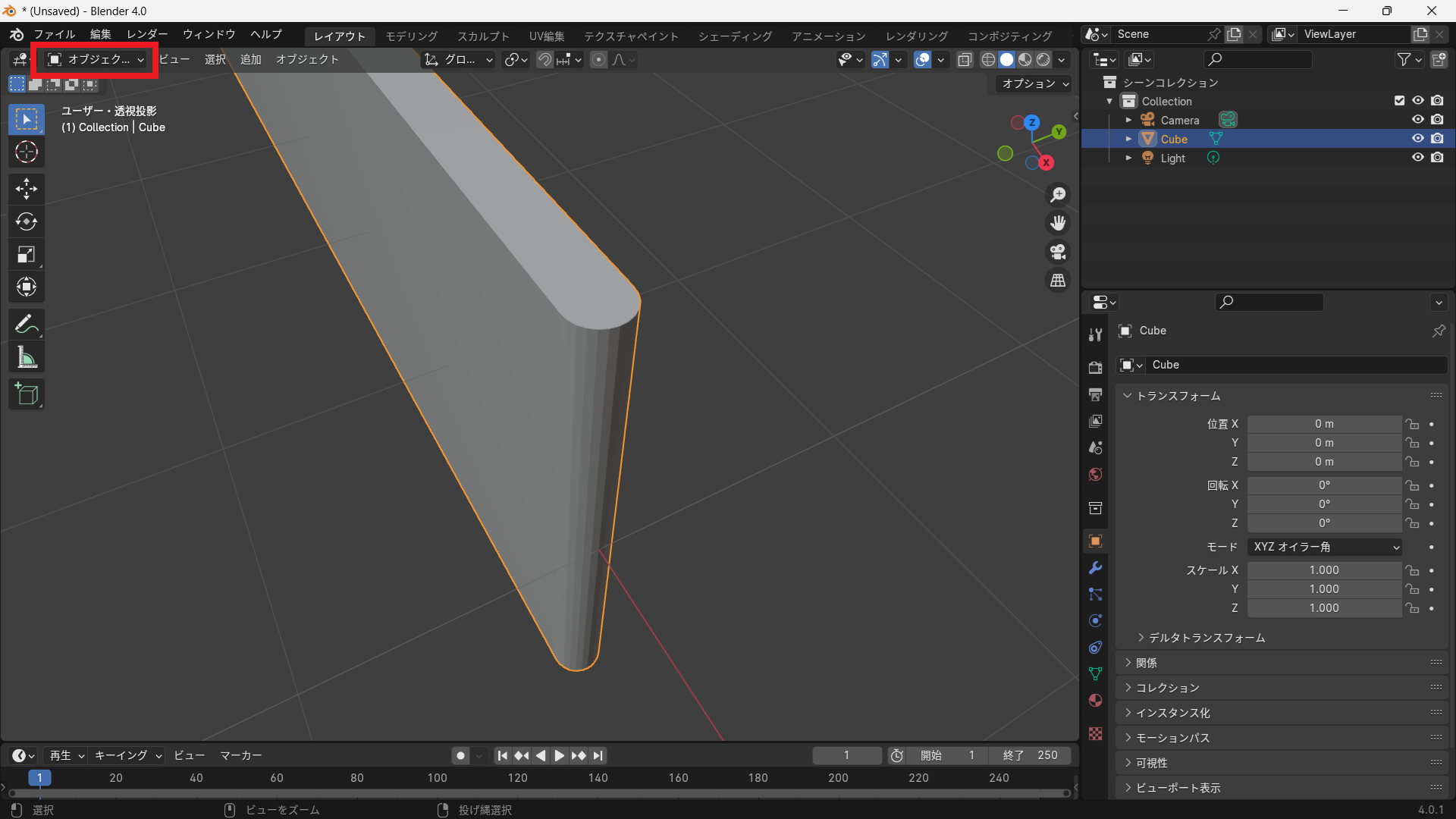
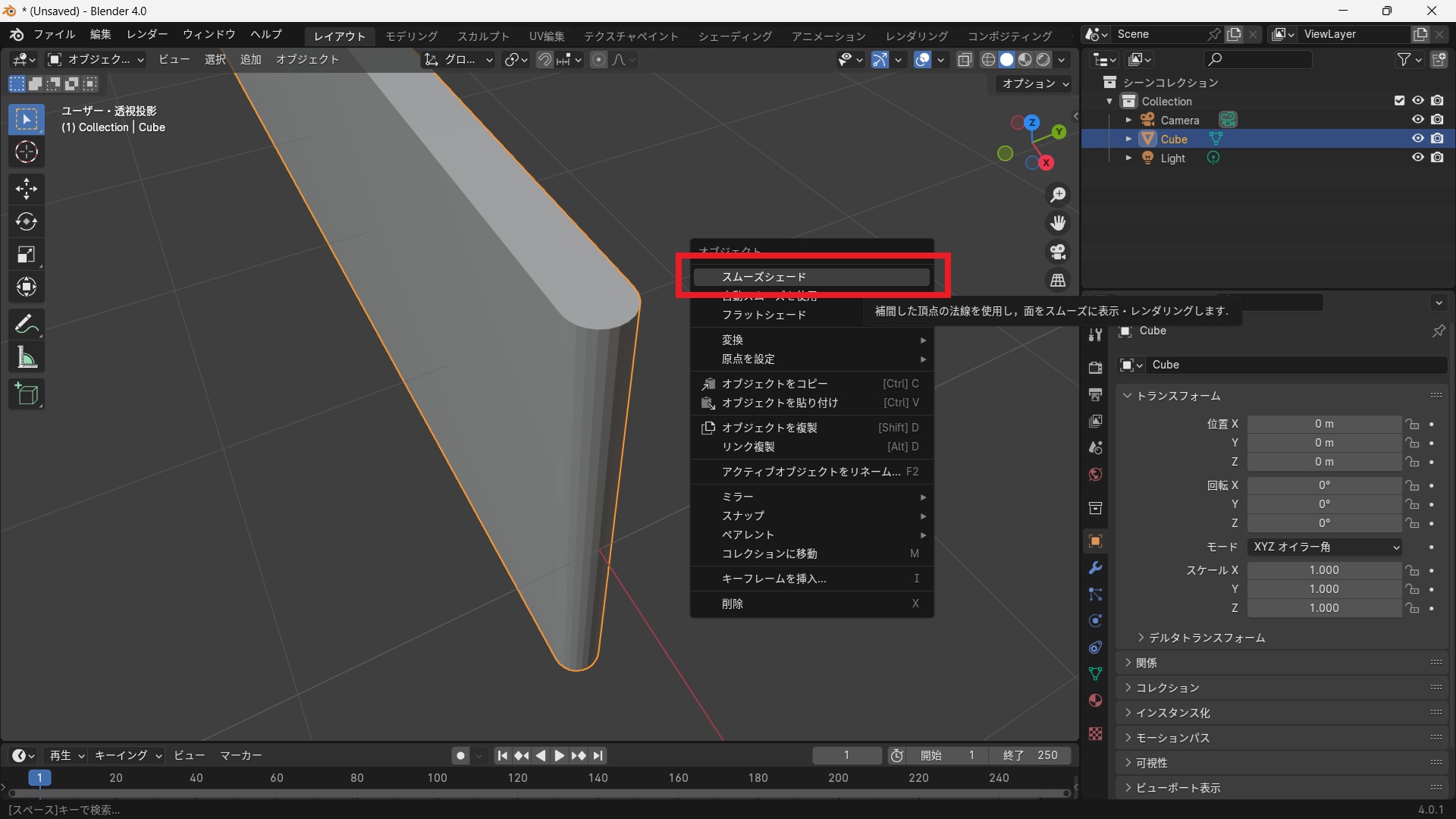
シェーディングがおかしい
対処法
- オブジェクトモード
- 右クリック → スムーズシェード
- オブジェクトデータプロパティ
→ 自動スムース を有効(30°前後)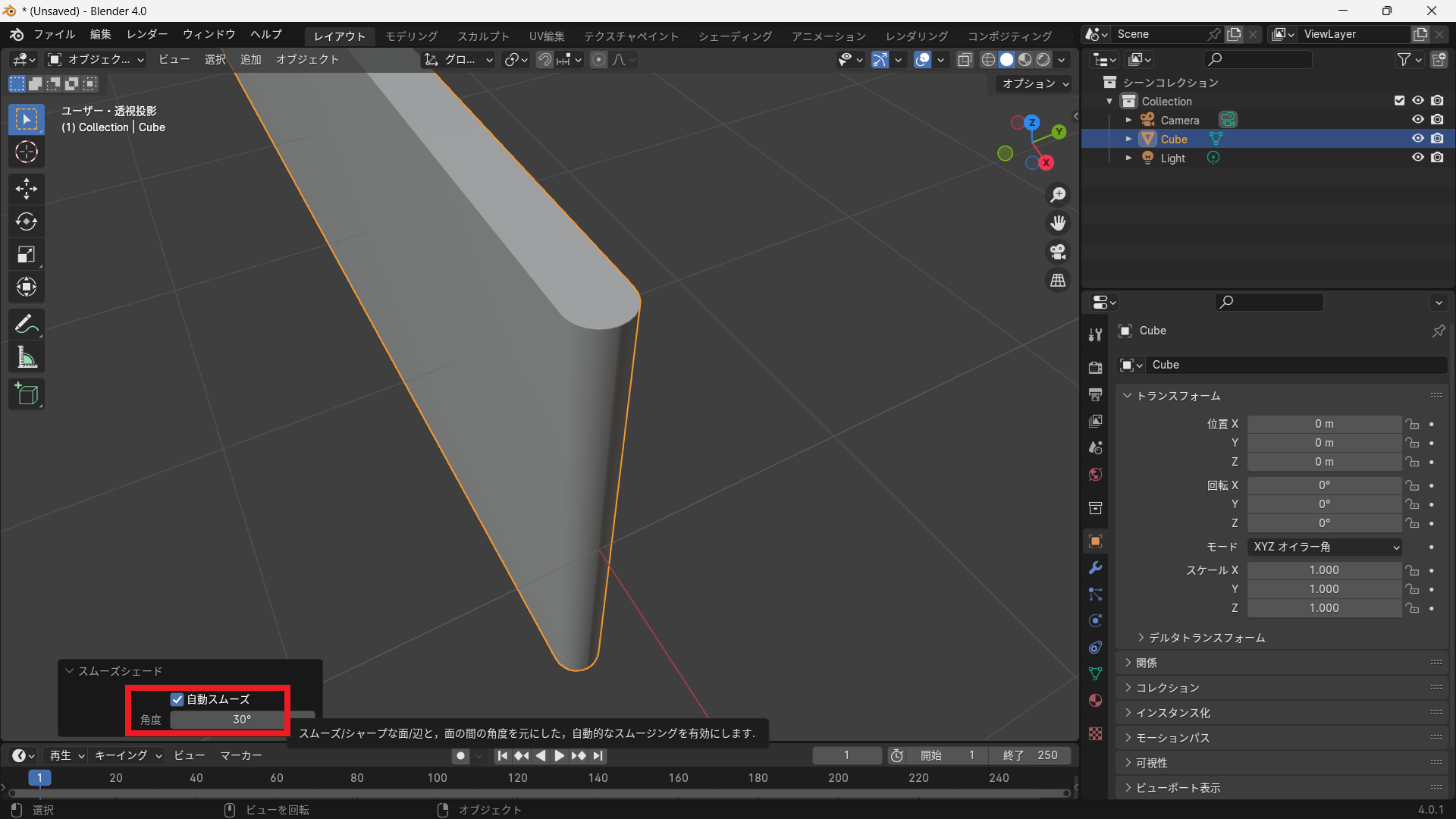
編集モードとモディファイアの使い分け
| 方法 | 特徴 |
|---|---|
| 編集モード | 手軽・軽い・確定的 |
| モディファイア | 非破壊・後調整可能 |
- 小物・簡単なモデル → 編集モード
- 建築・背景・本番制作 → モディファイア
という使い分けがおすすめです。
まとめ
- ベベルはリアルなモデル作成に欠かせない
- 基本操作は Ctrl + B
- スケール未適用はトラブルの原因
- 本格制作ではベベルモディファイアが便利
ベベルを正しく使えるようになると、
モデルの完成度が一段階上がります。
最初は控えめな設定から試し、
少しずつ感覚を掴んでいきましょう。