はじめに
3Dモデルを作ったのに「なんだか立体感がない」「レンダリングすると平面的に見える」と感じたことはありませんか。
実は、モデルの完成度だけでなくライティングが作品の印象を大きく左右します。中でも写真や映像制作でも広く使われているのが「3点照明」です。
3つのライトを役割ごとに配置するだけで、自然な陰影と奥行きのある見た目を作ることができます。
この記事では、3点照明の基本と、自然な立体感を出すためのライティングのコツを解説します。
3点照明とは?
3点照明とは、3つのライトを使って被写体をバランスよく照らすライティング手法です。
それぞれのライトには明確な役割があります。
| ライト | 役割 |
|---|---|
| キーライト | メインの光を作る |
| フィルライト | 影を和らげる補助光 |
| バックライト | 輪郭を強調して立体感を出す |
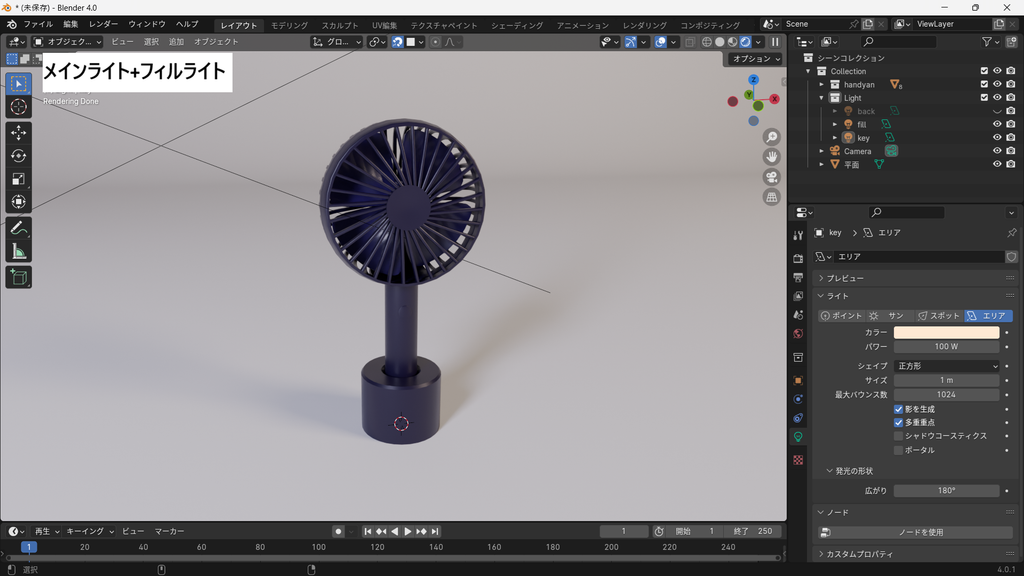
この3つを組み合わせることで、暗すぎる影や平面的な印象を防ぎ、自然で見やすいレンダリングになります。
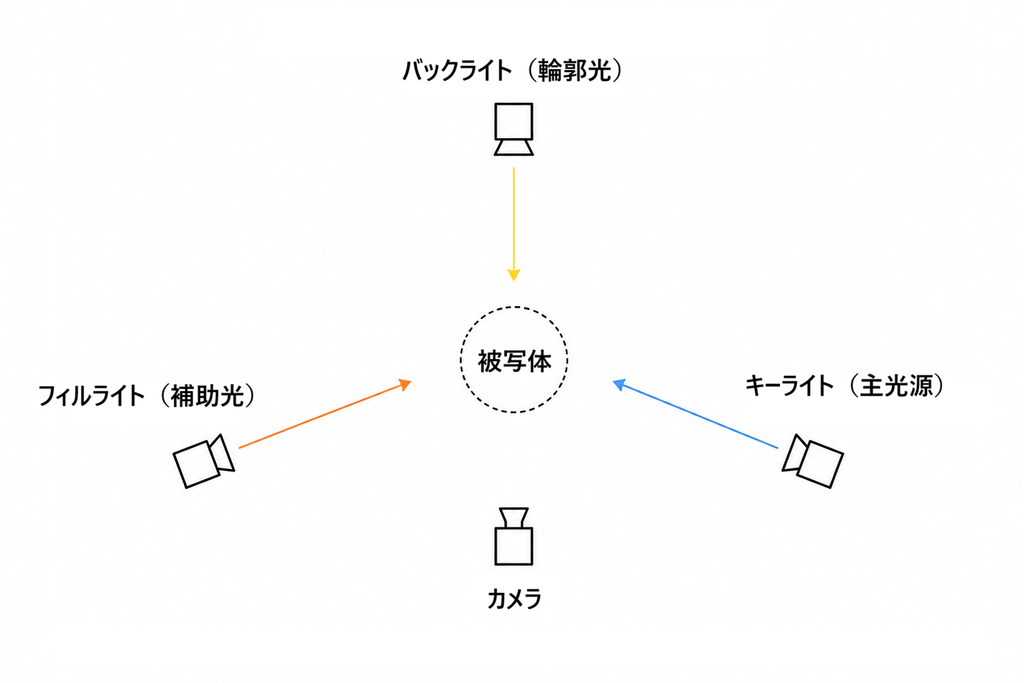
キーライト(主光源)
キーライトは、3点照明の中心となるメインのライトです。
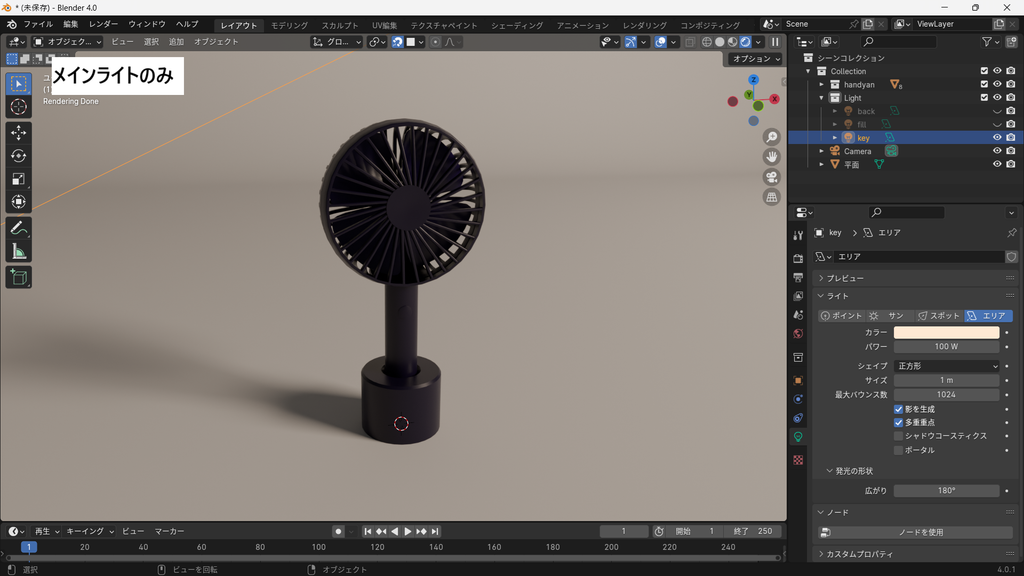
被写体の明るさや影の方向を決める役割があるため、まずキーライトを配置して、どのような陰影を作るかを決めます。
被写体の斜め前、少し上から照らすように配置すると、自然な影を作りやすくなります。
キーライトは3つのライトの中で最も強くし、被写体にしっかりと影ができる程度の明るさに調整します。
Blenderでは、光を柔らかくできるエリアライトを使うと自然な陰影を作りやすくなります。
フィルライト(補助光)
フィルライトは、キーライトによってできた影を和らげるためのライトです。
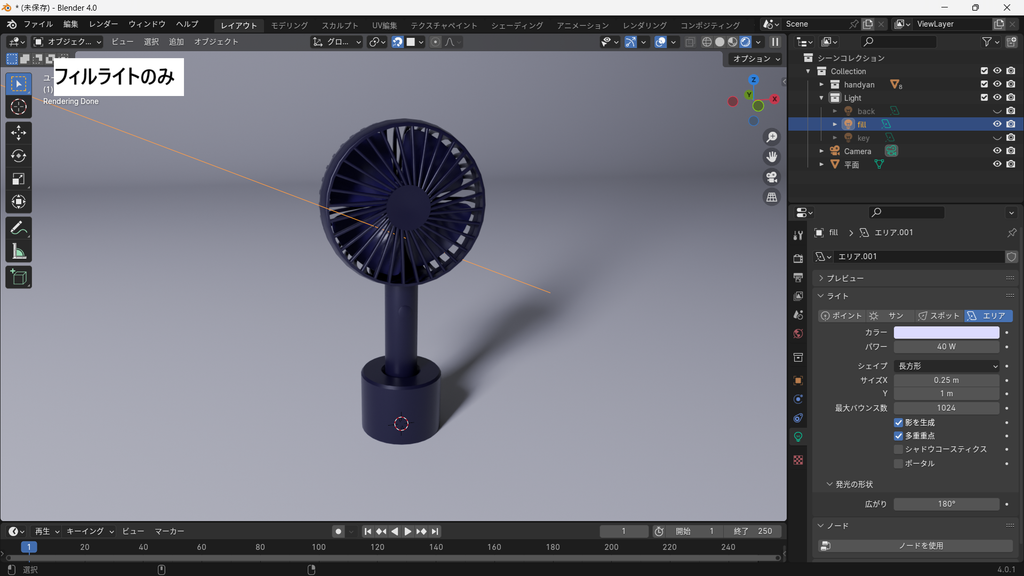
キーライトの反対側から被写体を照らし、暗くなりすぎた部分を補います。
ただし、影を完全に消す必要はありません。
フィルライトを強くしすぎると明暗差が小さくなり、モデルが平面的に見えてしまいます。そのため、影が残る程度に弱く照らすことがポイントです。
バックライト(輪郭光)
バックライトは、被写体の輪郭を強調するためのライトです。
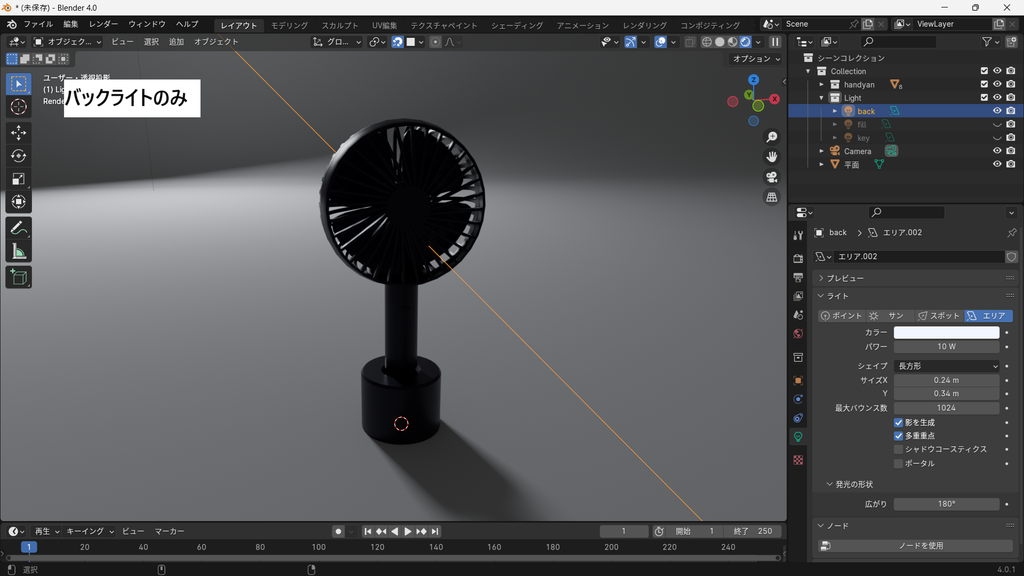
被写体の後ろ側から照らすことで、輪郭に光が入り、背景との境界が分かりやすくなります。
これによって被写体が背景から浮き上がって見えるため、立体感や奥行きを出す効果があります。
配置するときは、被写体の後ろ上方から照らすのが基本です。
バックライトも強くしすぎず、輪郭が自然に見える程度に調整しましょう。
3点照明では、キーライトで影を作り、フィルライトで影を和らげ、バックライトで輪郭を出すことで、バランスの取れたライティングになります。
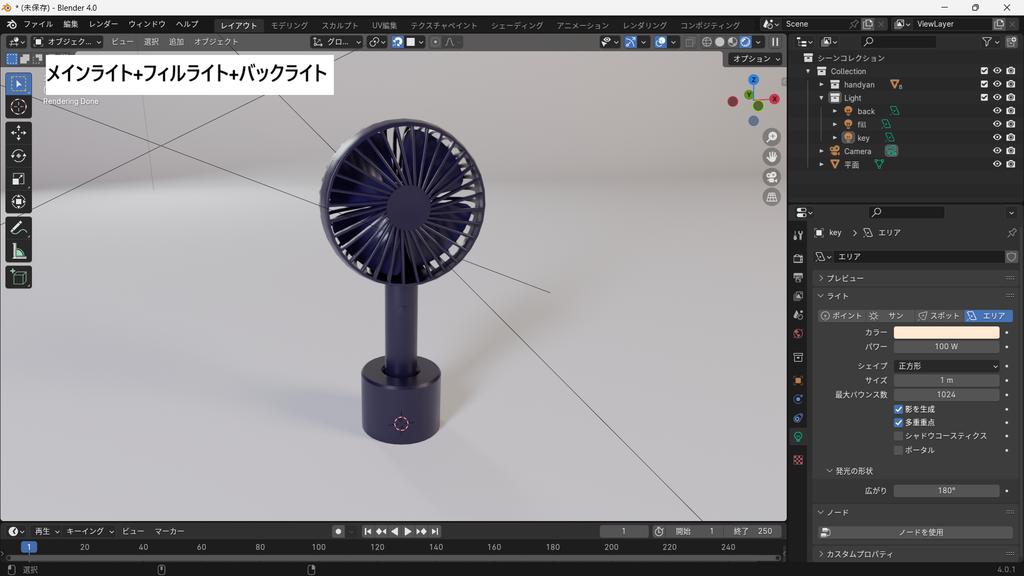
Blenderで3点照明を作る手順
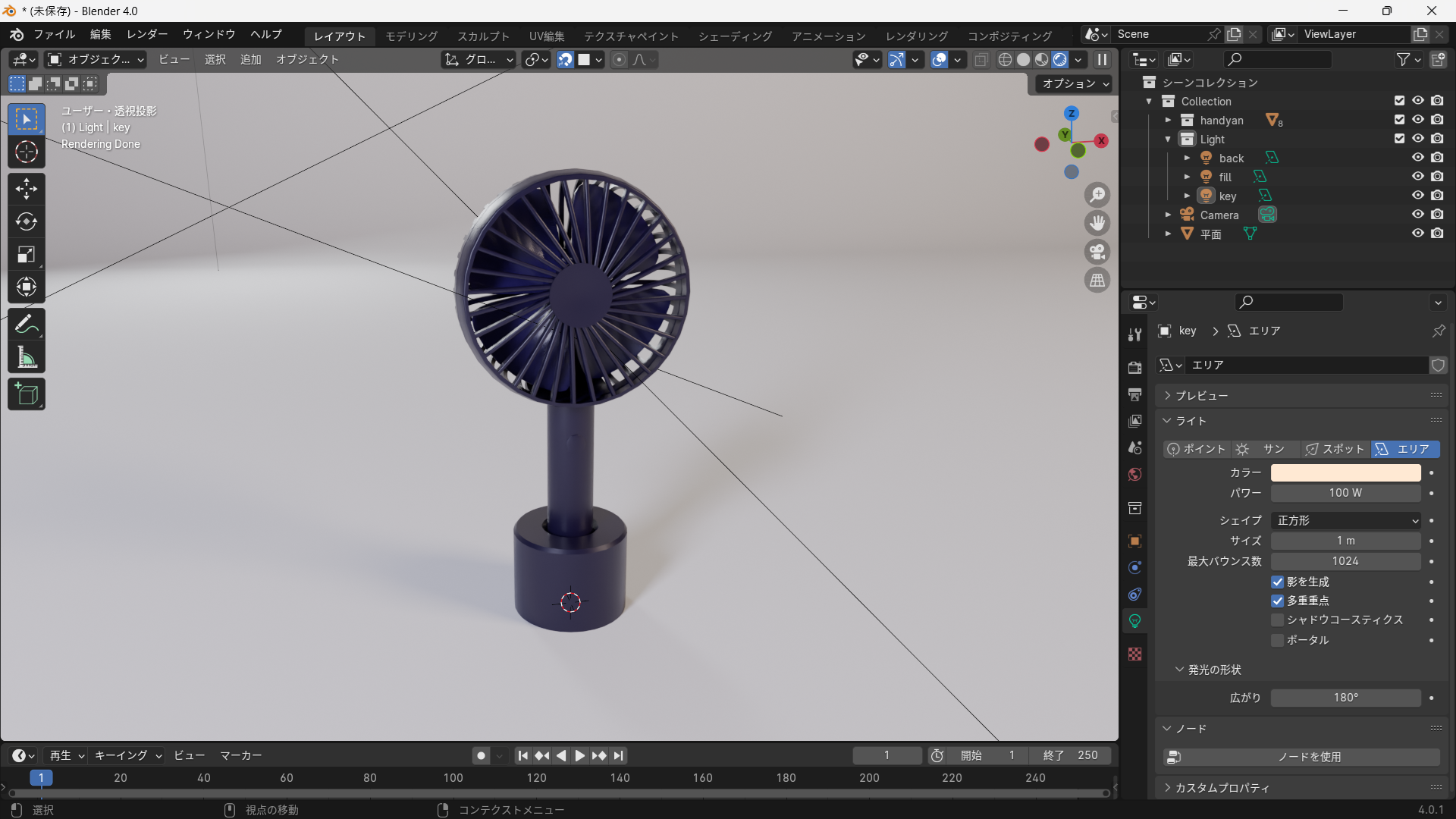
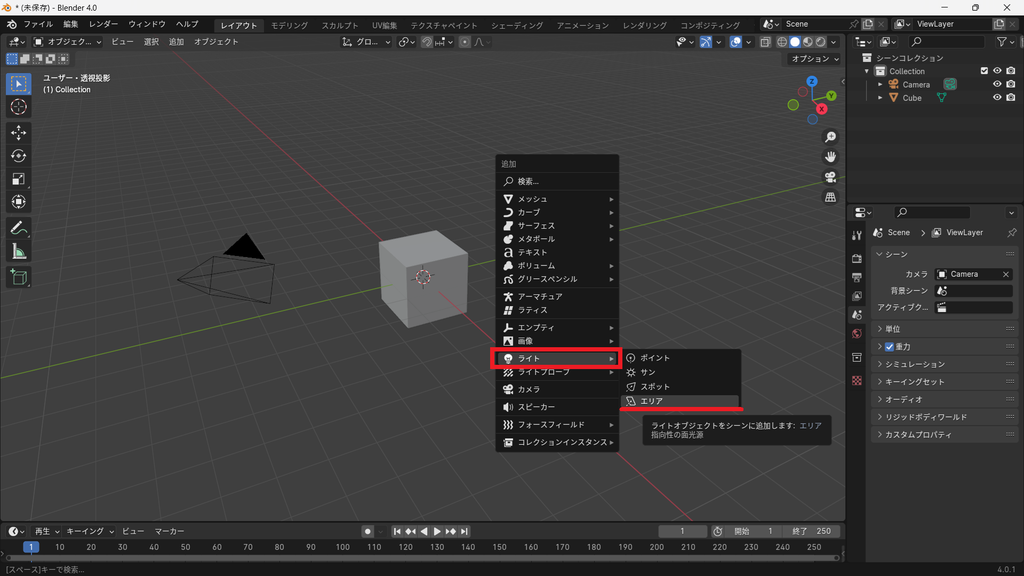
エリアライトを追加する
Shift + A → ライト → エリア
最初のライトを追加したら、Shift + Dで複製すると3つのライトを簡単に用意できます。
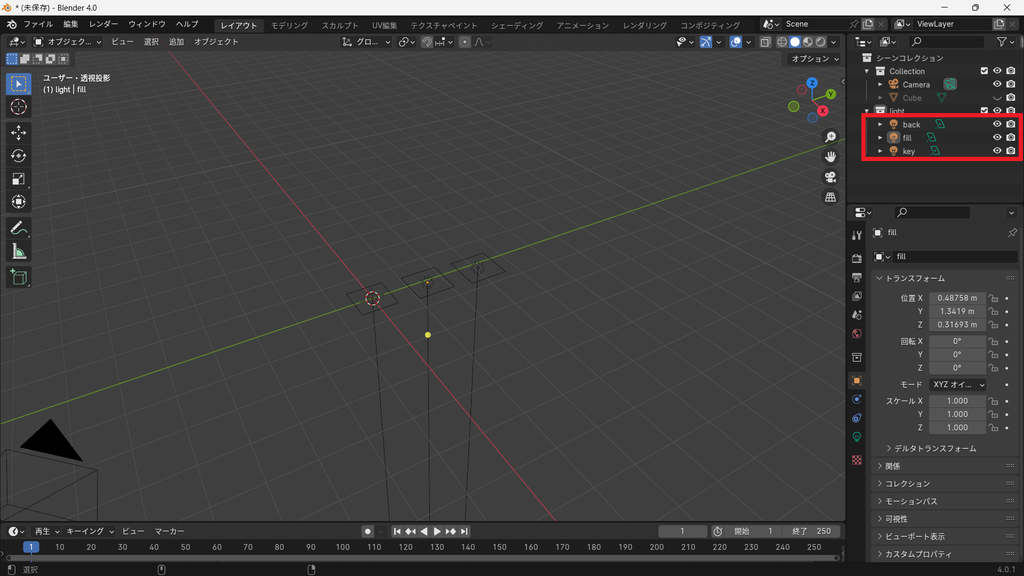
ライトの名前を付ける
ライトの名前を変更することは必須ではありませんが、3点照明では複数のライトを使うため、どのライトがどの役割なのか分かるようにしておくと扱いやすくなります。
例えば、
- key(キーライト)
- fill(フィルライト)
- back(バックライト)
のように名前を付けておくと、後から位置やパワーを調整するときにも分かりやすくなります。
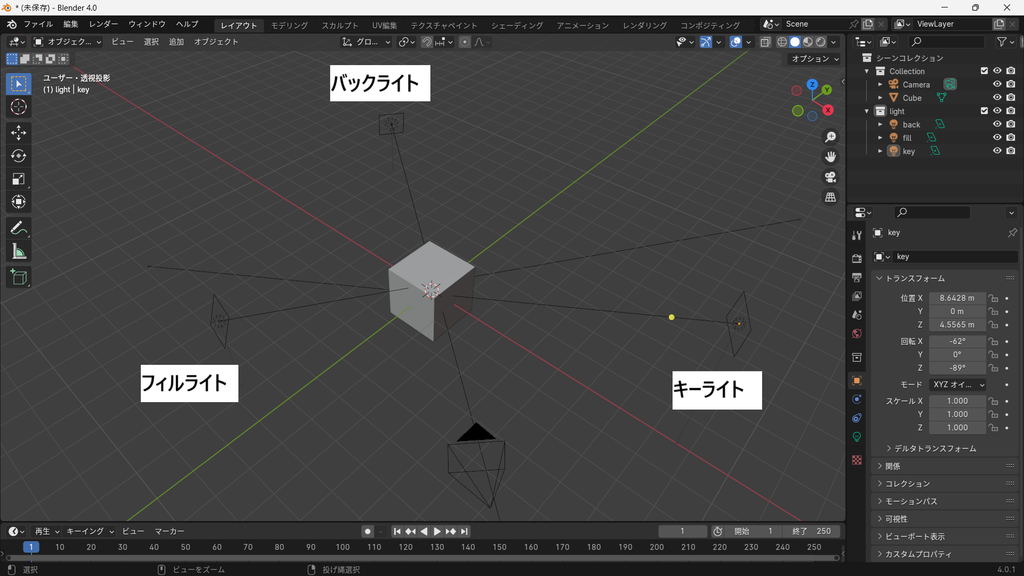
ライトの位置と向きを調整する
3つのライトを配置したら、それぞれが被写体を照らすように位置と向きを調整します。
- キーライト:被写体の斜め前から照らす
- フィルライト:キーライトの反対側から照らす
- バックライト:被写体の後ろ側から照らす
ライトは位置だけでなく、向きによって光が当たる場所が変わります。
まずは被写体を中心に3方向からライトを配置し、ライトが被写体を向くように調整しましょう。
パワーを調整する
3つのライトは、同じ明るさにするのではなく、それぞれの役割に合わせてパワーを調整します。
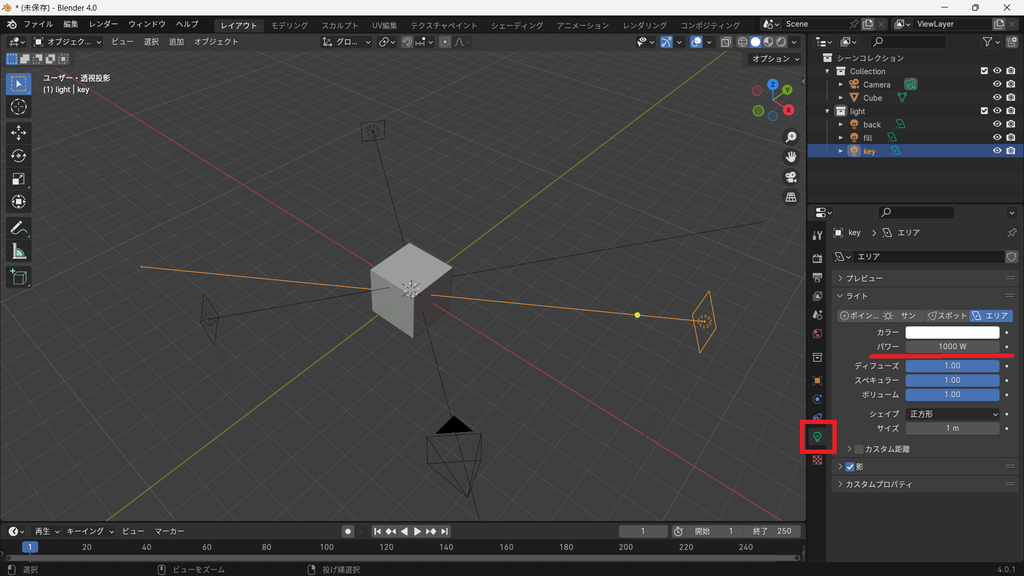
まず**キーライトを100%**として、それを基準に他のライトを設定すると分かりやすくなります。
- キーライト:100%
- フィルライト:30〜50%
- バックライト:10〜20%
フィルライトは影を和らげるためのライトなので、キーライトより弱くします。
バックライトは被写体の輪郭を強調することが目的なので、キーライトより弱めでも十分効果があります。
ただし、これらはあくまで目安です。モデルの大きさやカメラ、背景の明るさなどによって見え方は変わるため、レンダリング結果を確認しながら調整しましょう。
重要なのは、すべてを明るくするのではなく、明暗差を残すことです。影がなくなるほどフィルライトを強くすると、モデルが平面的に見えてしまいます。
より自然に見せる3つのコツ
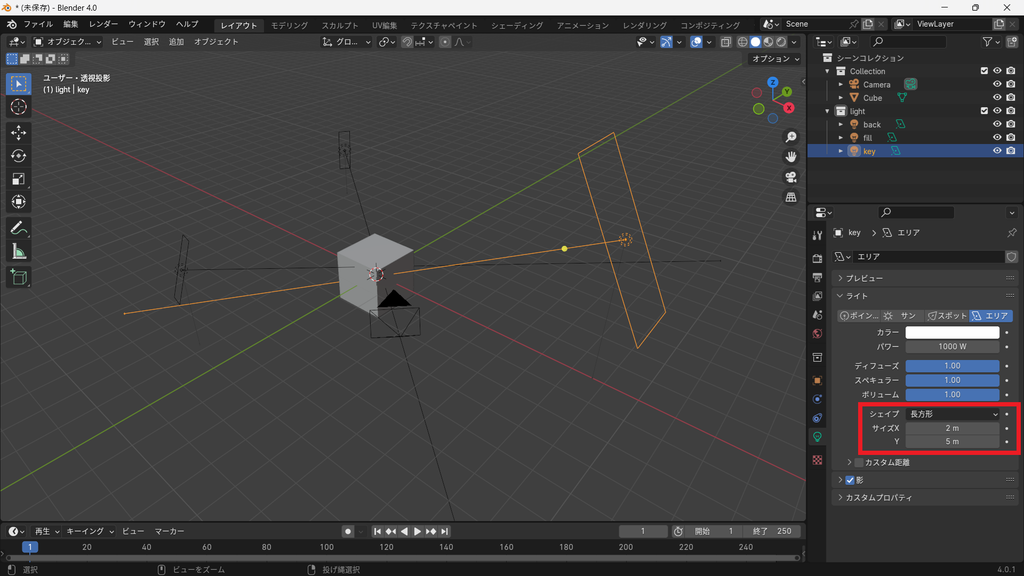
エリアライトのサイズを大きくする
エリアライトは「パワー」だけでなく「サイズ」も変更できます。
- キーライト:大きめにすると、柔らかく自然な影を作りやすくなります。
- フィルライト:キーライトより小さめにすると、必要な部分を補助的に照らしやすくなります。
- バックライト:小さめにすると、光が広がりすぎず、被写体の輪郭を狙って照らしやすくなります。
サイズを大きくすると光が広がり、影が柔らかくなります。逆に小さいと硬い影になるため、商品やキャラクターでは少し大きめがおすすめです。
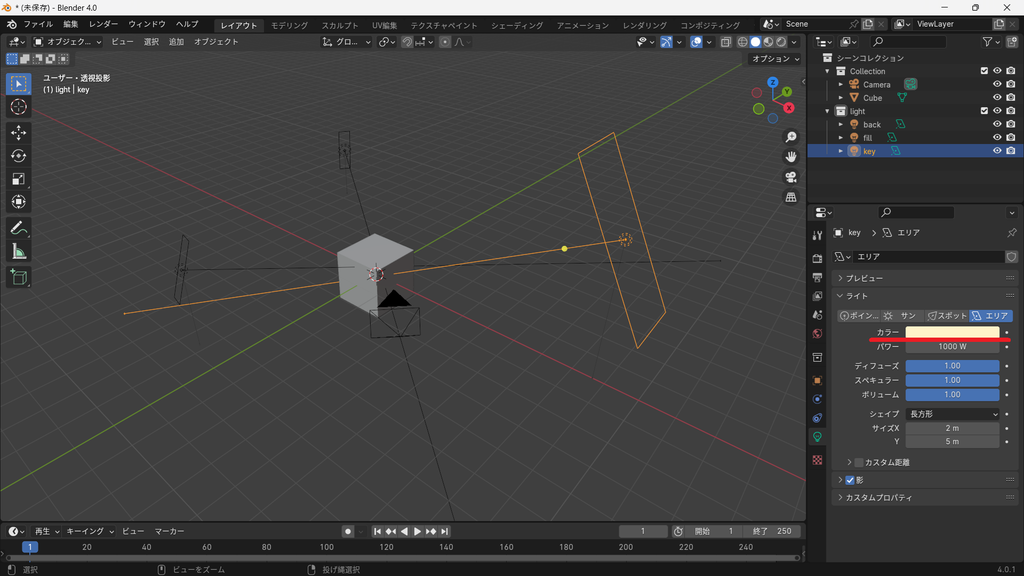
ライトの色を少し変える
すべて真っ白のライトでも問題ありませんが、わずかに色温度を変えるとリアルな印象になります。
- キーライト:少し暖色
- フィルライト::やや青寄り
- バックライト:白〜少し青
極端な色ではなく、ほんの少し変える程度で十分です。
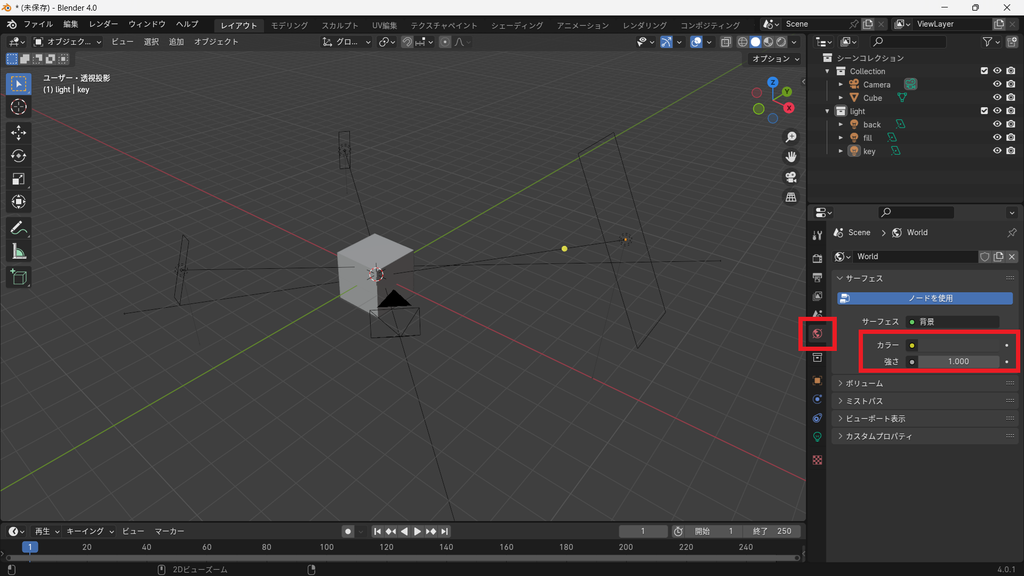
ワールドを真っ黒にしない
背景が完全な黒だとコントラストが強くなり、ライトによる明暗が極端に見える場合があります。
ワールドの色を薄いグレーにすると、背景が真っ黒にならず、落ち着いたレンダリングになりやすくなります。
また、ワールドには強さの設定もあります。
- 色:薄いグレーなど、少し明るめにする
- 強さ:明るくなりすぎないように調整する
ワールドの強さを上げすぎると、全体が明るくなってライトによる陰影が弱くなるため、3つのライトで作った明暗が残る程度に調整するのがポイントです。
まとめ
3点照明は、3つのライトを役割ごとに使い分けることで、自然な陰影や立体感を作れる基本的なライティング手法です。
- キーライトで明るさと影を作る
- フィルライトで影を和らげる
- バックライトで輪郭と立体感を強調する
まずはエリアライトを3つ配置し、キーライトを基準にそれぞれの明るさを調整してみましょう。
ライティングでリアルな見た目にするためのポイントは、明るくすることだけではなく、影や輪郭をしっかり出すことです。さらに、モデルのエッジを適切に立たせることで、光が当たったときの陰影(面ごとの明るさの違い)が分かりやすくなり、より立体感のある見た目になります。