はじめに
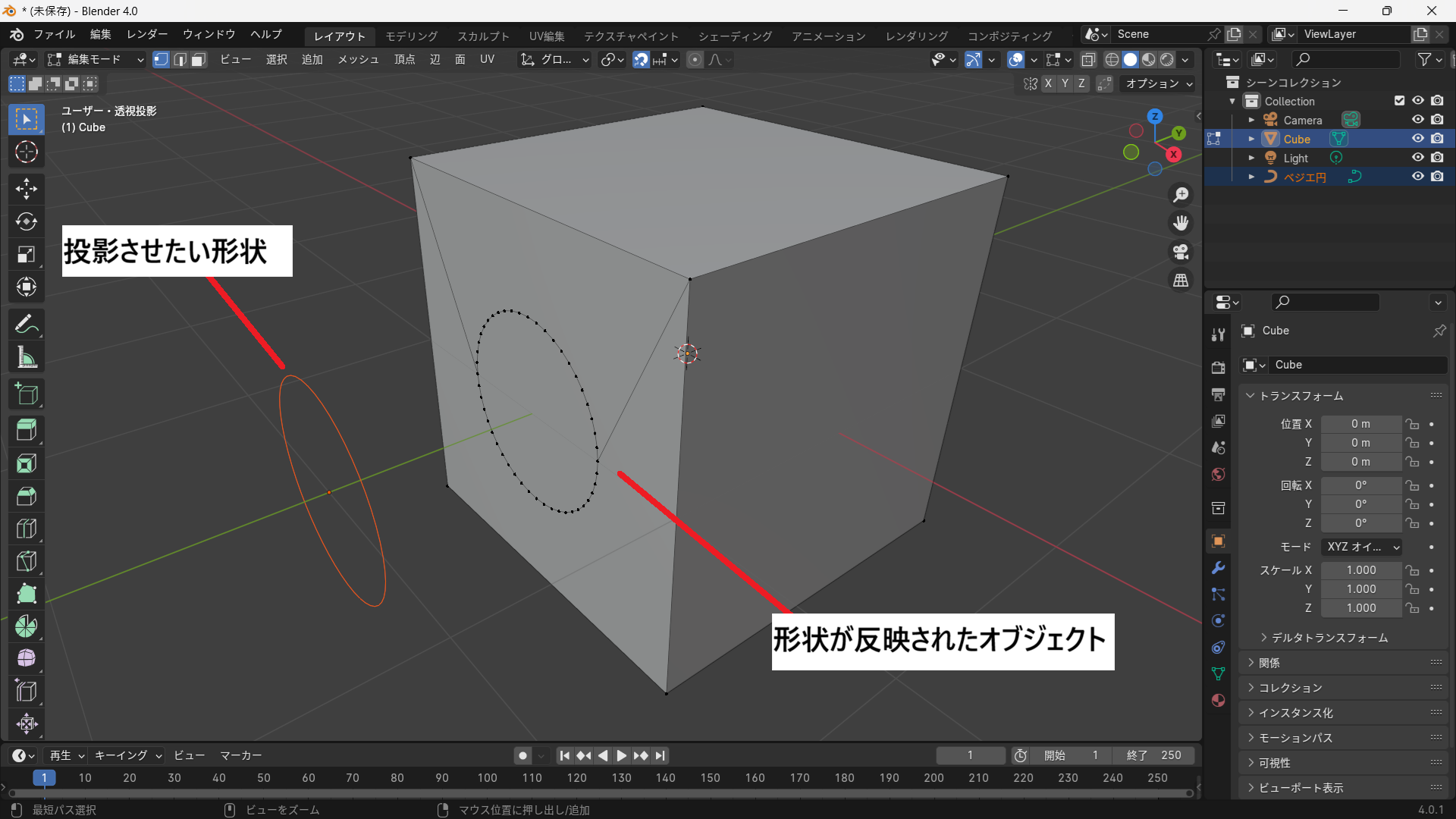
Blenderの「ナイフ投影」は、別のオブジェクトの形状を利用して、対象のメッシュを切断できる機能です。
例えば、円やベジェなどの形状を用意してナイフ投影を実行すると、その形状をメッシュに投影し、輪郭に沿ってメッシュを分割できます。
自分で切断ラインを描くナイフツールとは異なり、あらかじめ用意した形状をそのまま切断に利用できるのが特徴です。
この記事では、ナイフ投影の基本的な使い方から、視点方向による違い、「透過カット」の設定、うまく投影できない場合の対処法まで解説します。
ナイフ投影とは
ナイフ投影は、投影する形状を対象のメッシュに投影し、その輪郭に沿ってメッシュを分割する機能です。
例えば、四角形の板に円形の切り込みを作る場合、円形の形状を投影することで、板を円の形に沿って分割できます。
また、円形だけでなく、三角形やロゴなど、さまざまな形状を利用できます。
通常のナイフツールでは切断ラインを手作業で指定しますが、ナイフ投影では用意した形状を利用できるため、決まった形に沿ってメッシュを切断したい場合に適しています。
ナイフ投影の使い方
今回は、立方体に円形の形状を投影し、表面を円の輪郭に沿って切断する方法を紹介します。
切断されるオブジェクトを用意する
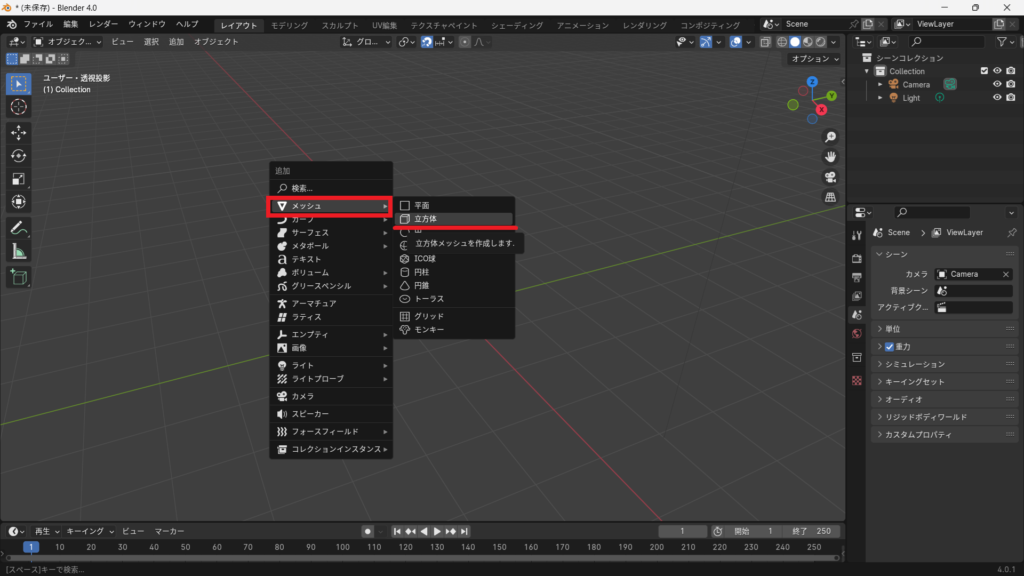
まず、切断されるオブジェクトを用意します。
Shift + A → メッシュ → 立方体
から立方体を追加し、必要に応じて大きさを調整します。
投影させたい形状を用意する
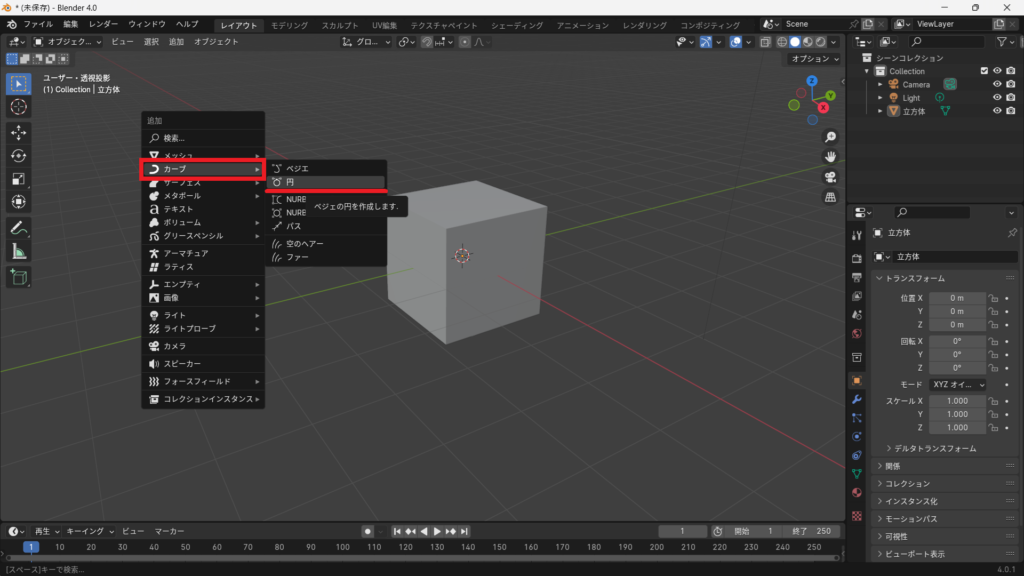
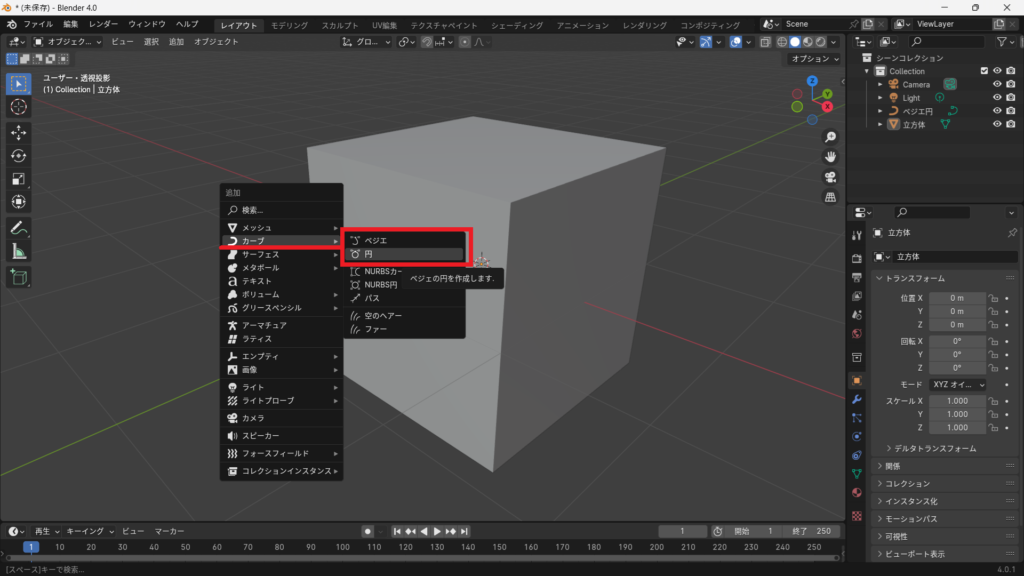
次に、投影に使用する円を追加します。
Shift + A → カーブ → 円
を選択し、円を追加します。
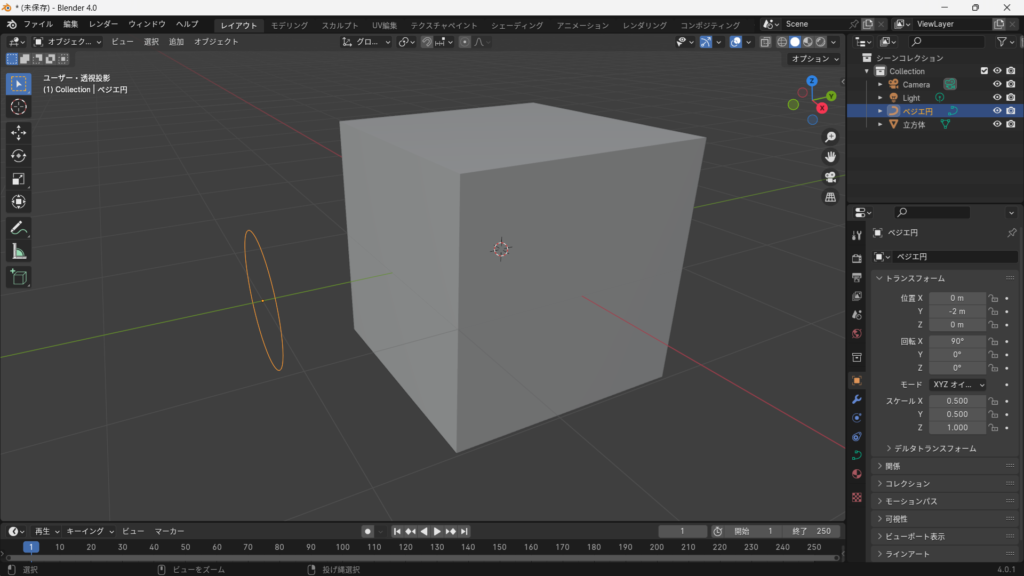
追加した円を、切断したいメッシュの前面に配置します。
このとき、円と対象のメッシュが、投影したい方向から見て重なる位置になるように調整しましょう。
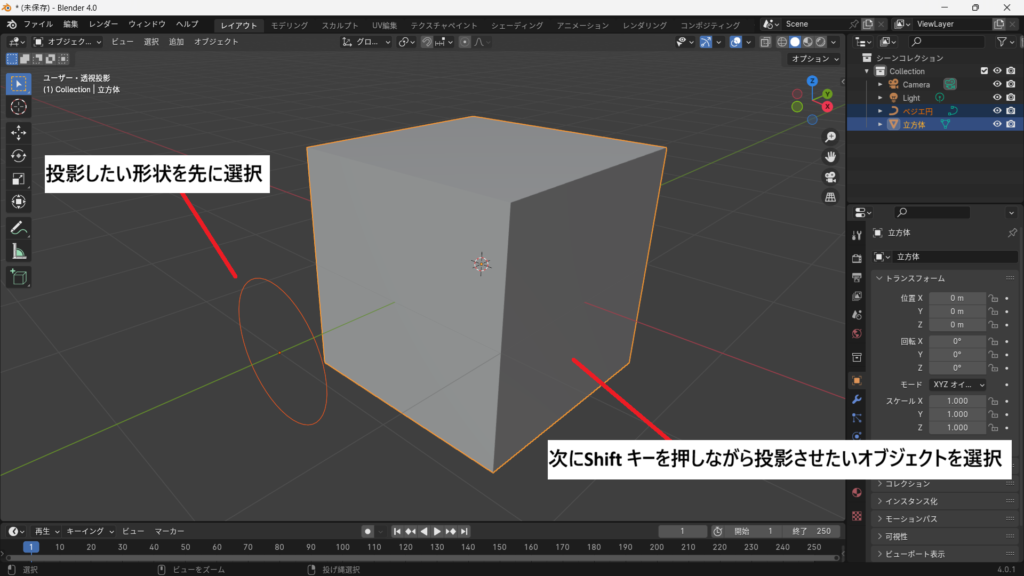
2つのオブジェクトを選択する
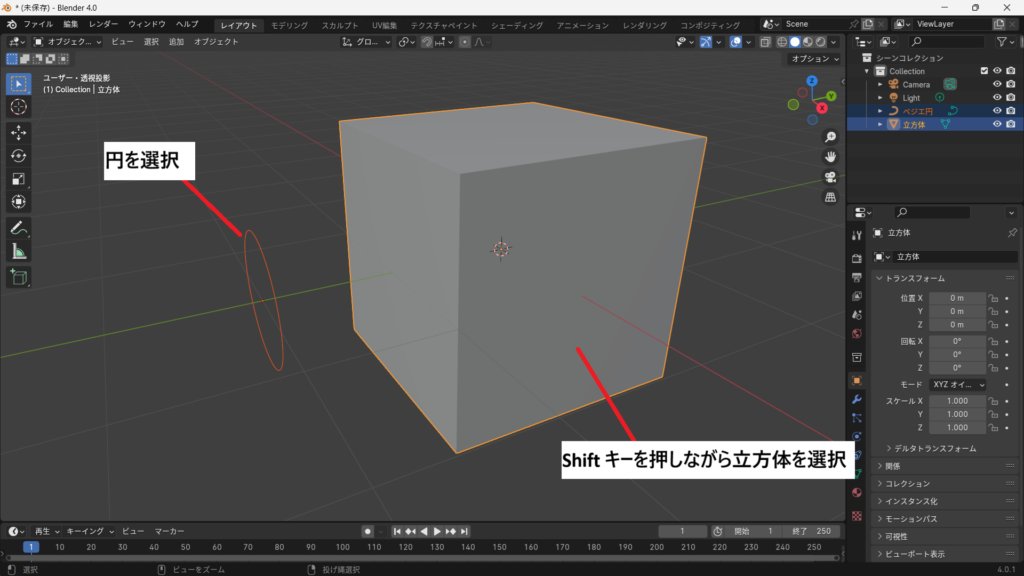
まず円を選択し、Shift キーを押しながら立方体を選択します。
最後に選択した立方体がアクティブオブジェクトになります。
編集モードに切り替える
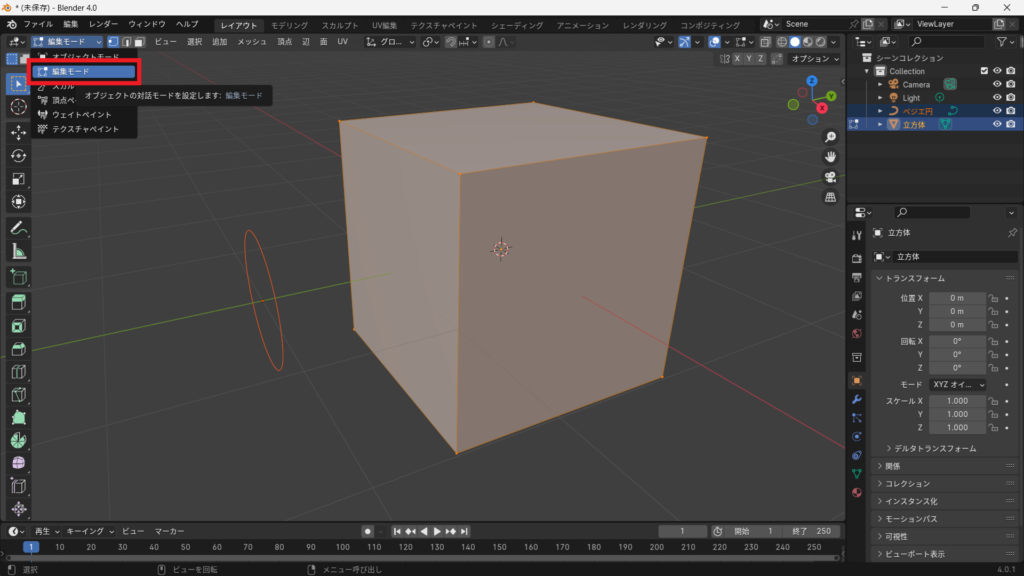
立方体がアクティブの状態で Tab キーを押し、編集モードへ切り替えます。
ナイフ投影を実行する
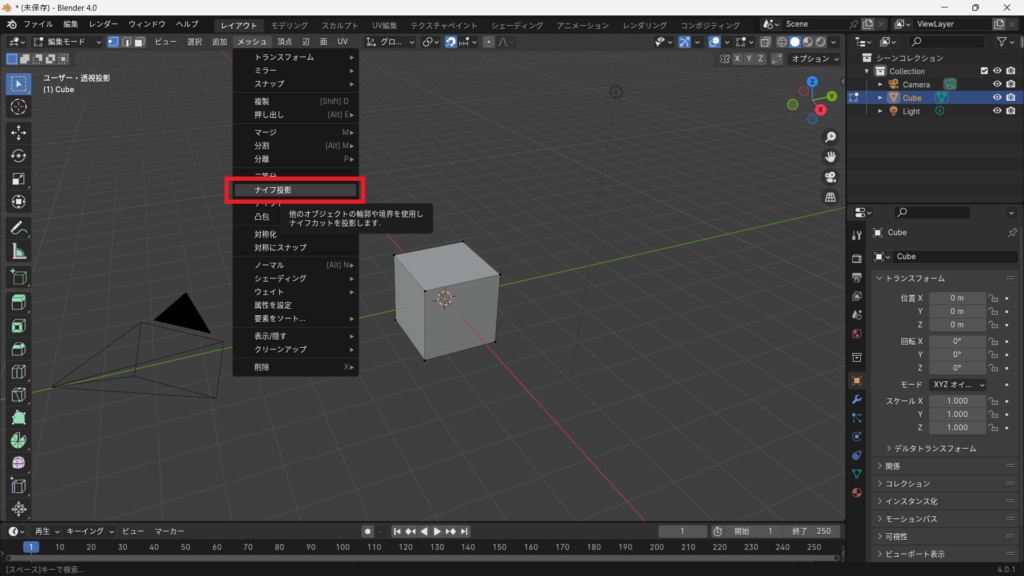
投影したい方向へ視点を変更してから メッシュ → ナイフ投影 を選択します。
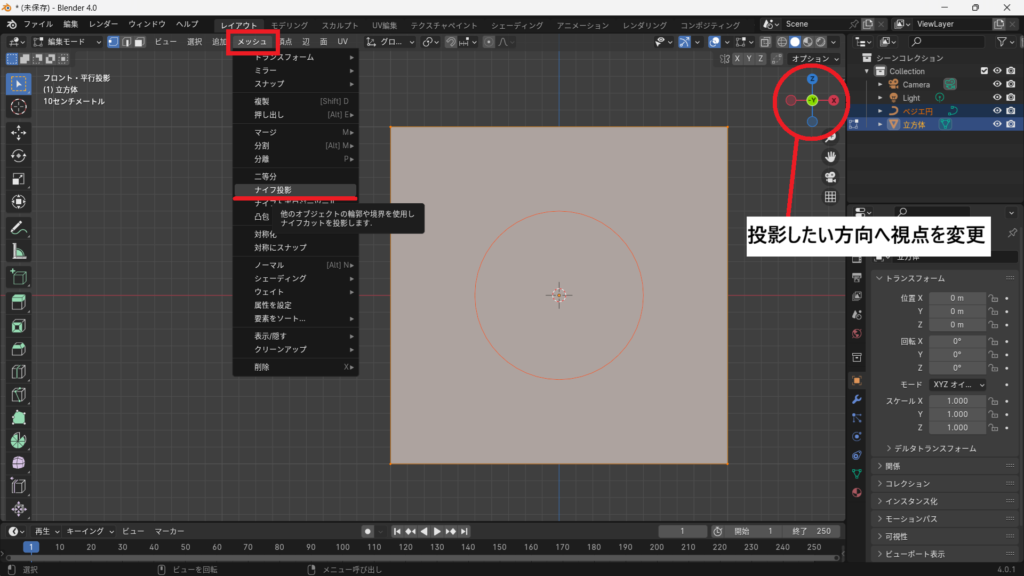
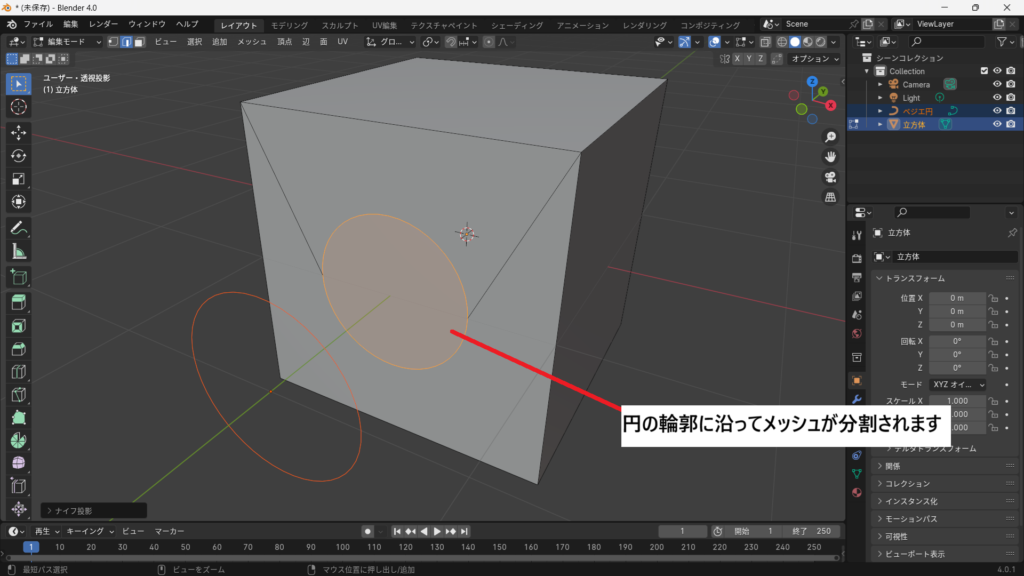
すると、円の形状が立方体の表面に投影され、円の輪郭に沿ってメッシュが分割されます。
これでナイフ投影は完了です。
ナイフ投影は視点方向に注意する
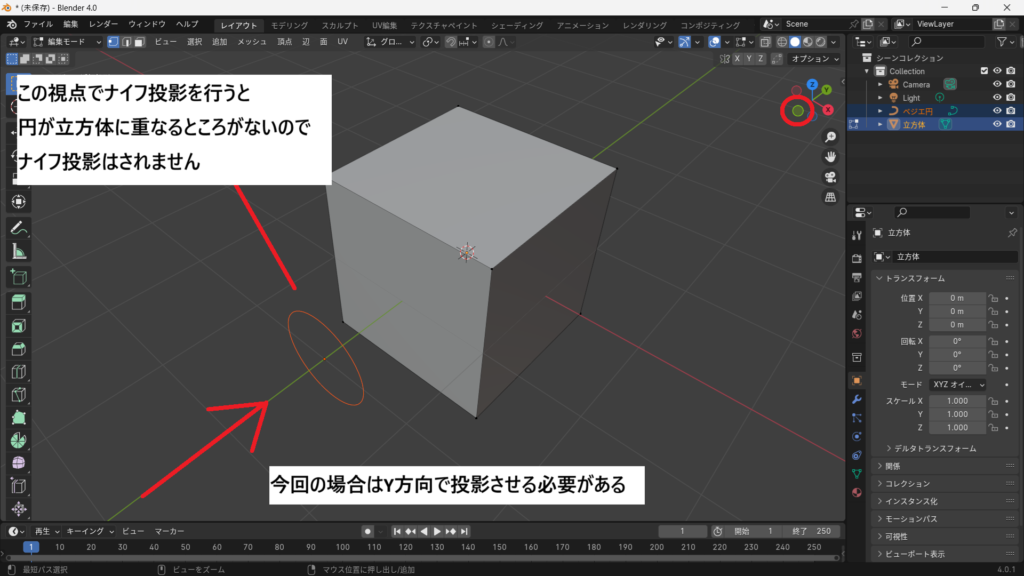
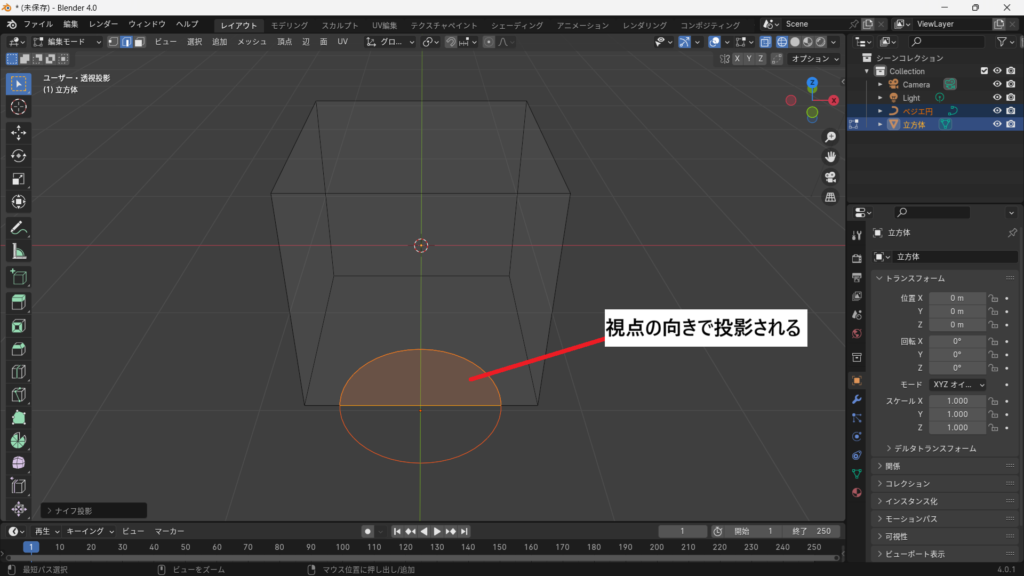
ナイフ投影は、現在の視点方向から形状を投影します。
そのため、投影したい面が正面を向くように、あらかじめ視点を調整しておきましょう。
視点の変更は、ビューポート右上にあるナビゲーションギズモを使うと簡単です。
ギズモの軸をクリックすると、正面・側面・上面などの視点に切り替えられます。
例えば、立方体の前面にキズのような形状を投影する場合は、正面から見た状態にしてからナイフ投影を実行します。
斜めから投影すると、形状が意図しない位置に投影されることがあるため、投影したい面を正面から見た状態で実行するのがポイントです。
ナイフ投影を裏面にも投影する方法
ナイフ投影は、投影する方向によって対象のメッシュに形状を投影します。
立方体などの厚みのあるメッシュに対して、表面だけでなく裏面にも同じ形状を投影したい場合は、ナイフ投影の設定を確認します。
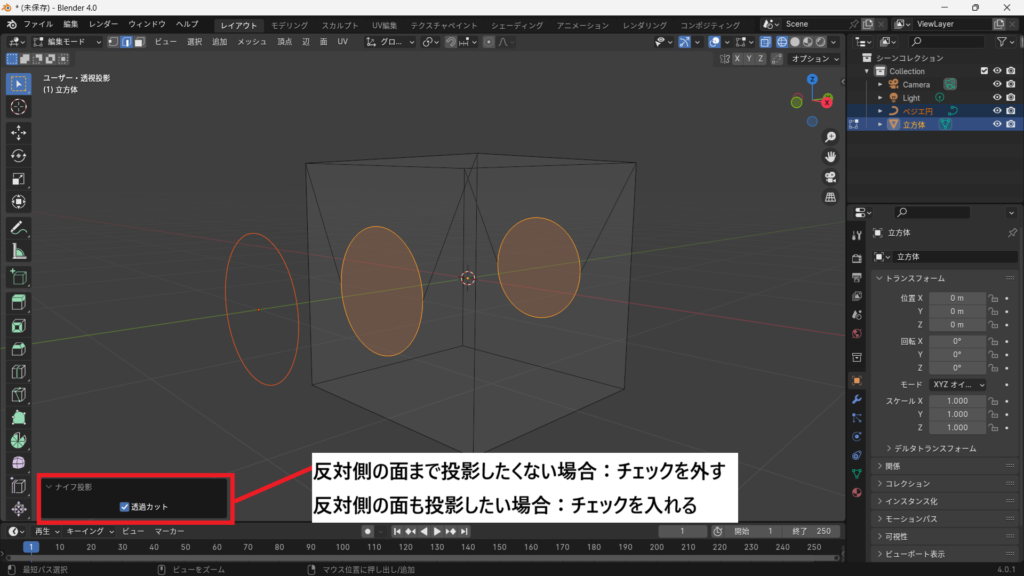
ナイフ投影を実行すると、画面左下に表示される操作パネルから設定を変更できます。
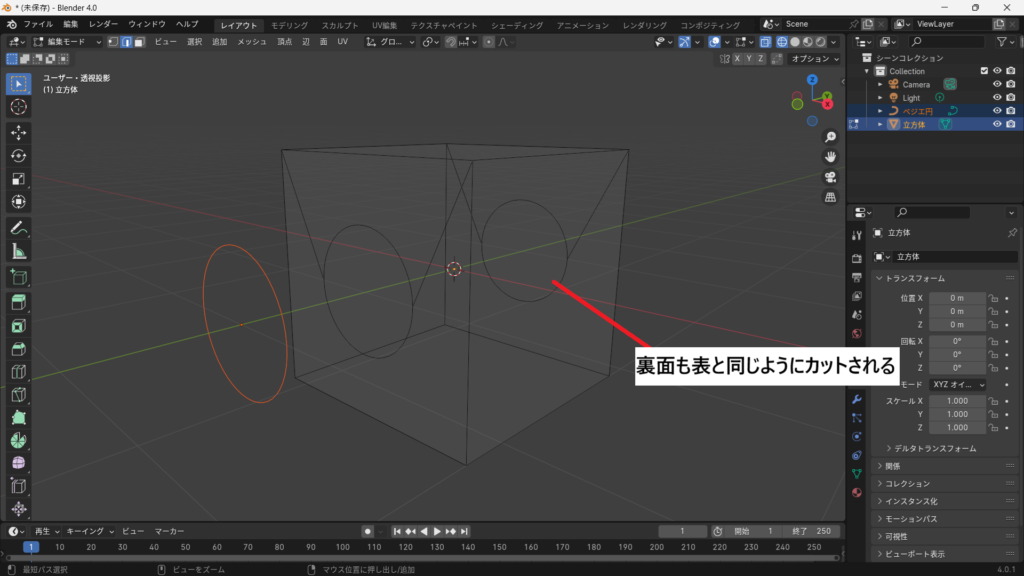
その中にある**「透過カット」**を有効にすると、投影した形状を対象メッシュの裏側まで投影できます。
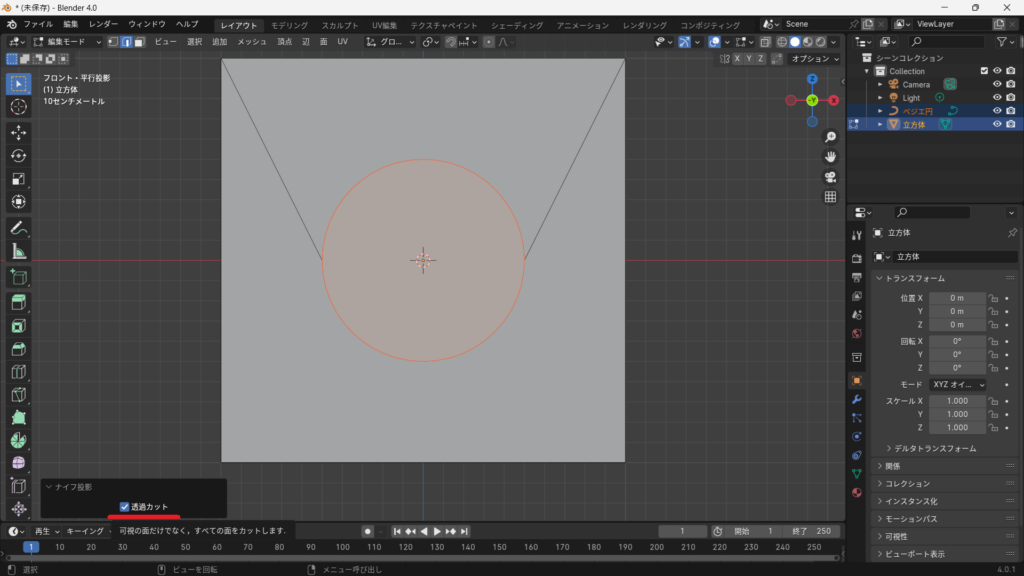
例えば、立方体の正面から円形の形状を投影した場合、通常は手前側の面を基準に切断されます。
「透過カット」を有効にすると、円形の形状が立方体を貫通するように裏側まで投影されます。
立体的なモデルに対して、表面と裏面の両方を同じ形状で分割したい場合に便利な設定です。
ナイフツールとの違い
ナイフ投影と通常のナイフツールは、どちらもメッシュを切断するための機能ですが、使い方が異なります。
ナイフツールは、
Kキー → クリックして切断ラインを作成 → Enter
というように、自分で切断ラインを指定します。
一方、ナイフ投影は別のメッシュの形状を利用して切断するのが特徴です。
そのため、自由な位置に線を引いて切りたい場合はナイフツール、円やロゴなどの決まった形状を利用したい場合はナイフ投影が適しています。
ナイフツールの基本的な使い方については、こちらの記事で詳しく解説しています。
よくある問題と対処法
ナイフ投影が実行できない
原因
投影するオブジェクトと切断する対象のオブジェクトが正しく選択されていない
投影用のオブジェクトにメッシュを使用している
対処法
投影用のメッシュと対象メッシュの両方を選択し、切断するメッシュをアクティブオブジェクトにしてから編集モードへ移動します。
投影用の形状は、カーブのベジェや円を使用しましょう。
投影した形がずれてしまう
原因
ナイフ投影は視点方向の影響を受けます。
斜めから投影すると、意図した位置に切断ラインが作られない場合があります。
対処法
投影したい方向からモデルを表示してから実行しましょう。
形状が反対側にも投影される
原因
ナイフ投影の設定で、「透過カット」にチェックが入っている可能性があります。
対処法
ナイフ投影を実行した後、画面左下の操作パネルから「透過カット」を確認します。
反対側の面まで投影したくない場合は、「透過カット」のチェックを外しましょう。
反対側にも投影したい場合は、チェックを入れます。
この設定によって、投影した形状を手前の面だけに適用するか、奥の面まで貫通させて適用するかを切り替えられます。
まとめ
Blenderのナイフ投影は、別のオブジェクトの形状を利用して、対象のメッシュを切断できる機能です。
基本的な流れは、
投影用の形状を用意 → オブジェクトを選択 → 編集モード → メッシュ → ナイフ投影
です。
通常のナイフツールでは切断ラインを手作業で指定しますが、ナイフ投影では、円やベジェなどの形状を利用してメッシュを分割できます。
また、「透過カット」の設定によって、投影を反対側まで適用するかどうかを切り替えられます。
自由に切断ラインを作るならナイフツール、決まった形状を利用して切断するならナイフ投影と覚えておくと、目的に合わせて使い分けやすくなります。