はじめに
Blenderで3Dモデルを作成していると、
- 面がカクカクして見える
- 表面が滑らかにならない
- スムーズシェードを適用したら角が丸くなってしまった
といった経験はありませんか?
このような見た目の調整に使用するのが「フラットシェード」「スムーズシェード」「自動スムーズ」です。
これらはモデルの形状そのものを変更する機能ではなく、陰影の付け方を変更して見た目を調整する機能です。そのため、同じモデルでもシェード設定を変えるだけで印象が大きく変わります。
この記事では、それぞれの特徴や違い、設定方法、使い分けについて初心者向けに解説します。
フラットシェードとは
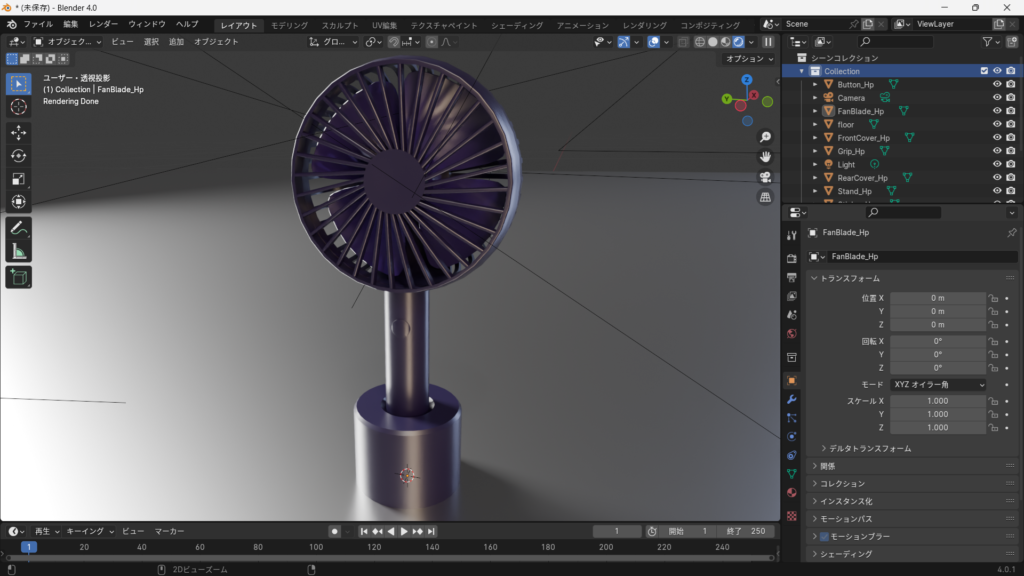
フラットシェード(Shade Flat)は、面ごとに陰影を計算して表示する方法です。
Blenderで新しく作成したオブジェクトには、基本的にフラットシェードが適用されています。
各ポリゴンの境界がはっきり見えるため、モデル本来の形状を確認しやすい特徴があります。
立方体やローポリモデルなど、角ばった表現をしたい場合によく使用されます。
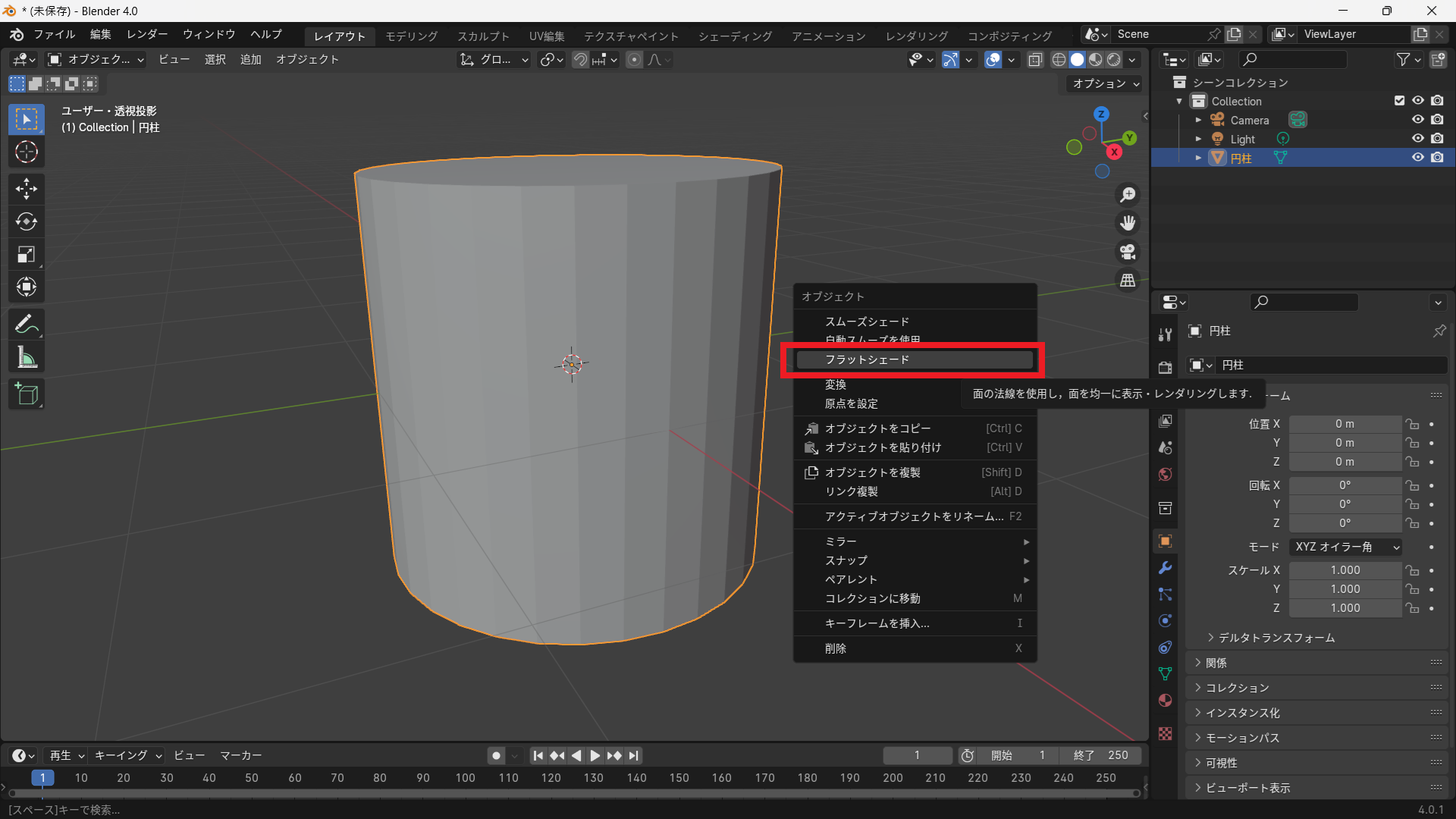
フラットシェードの設定方法
- オブジェクトを選択
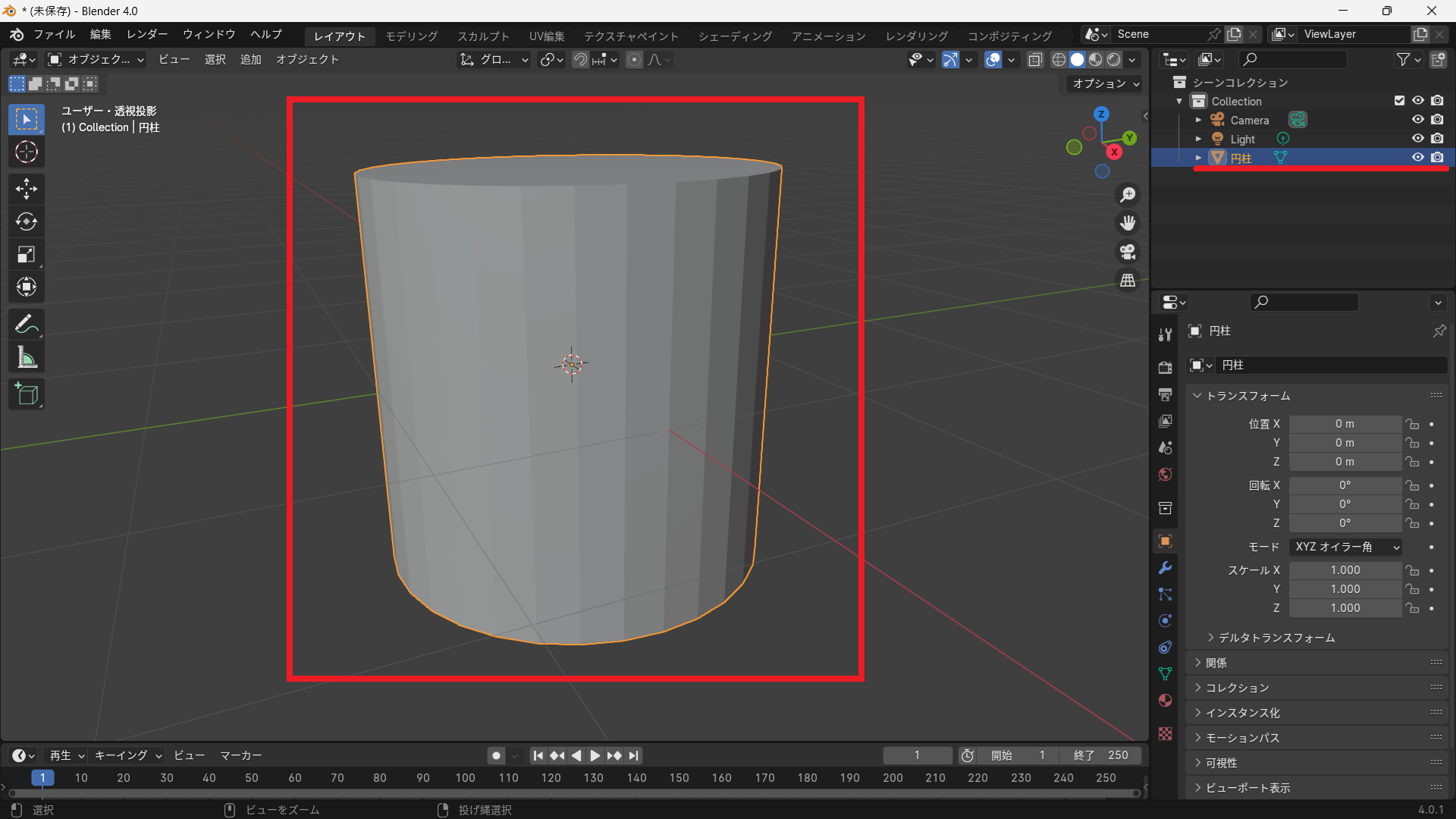
- 右クリック
- フラットシェードを選択
フラットシェードの特徴
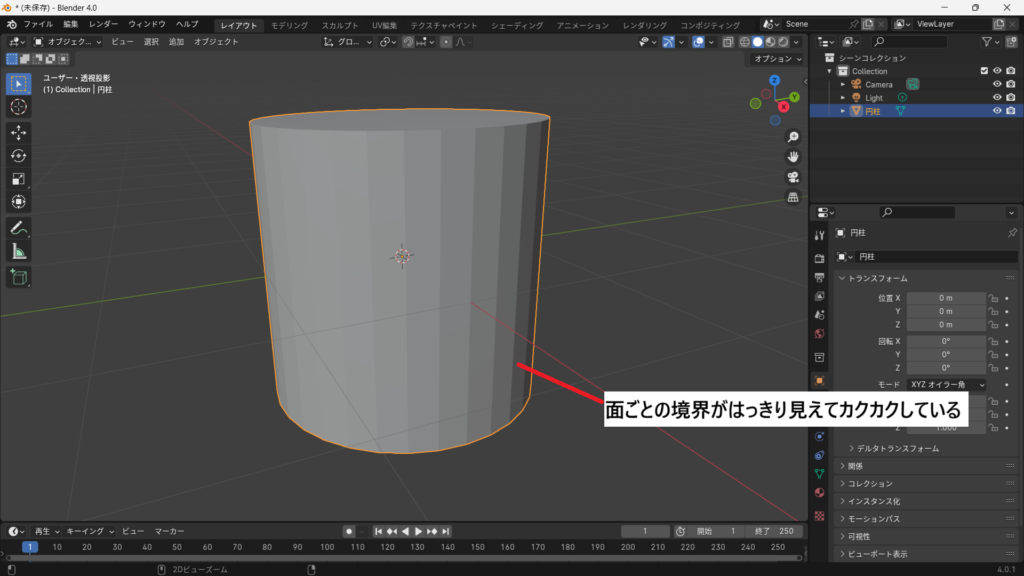
- 面ごとの境界がはっきり見える
- ローポリモデルと相性が良い
- モデルの構造を確認しやすい
- 曲面はカクカクして見える
スムーズシェードとは
スムーズシェード(Shade Smooth)は、頂点の法線を補間して滑らかに見せる機能です。
実際に面数を増やすことなく、曲面を滑らかに見せられるため、球体やキャラクターモデルなどでよく使用されます。
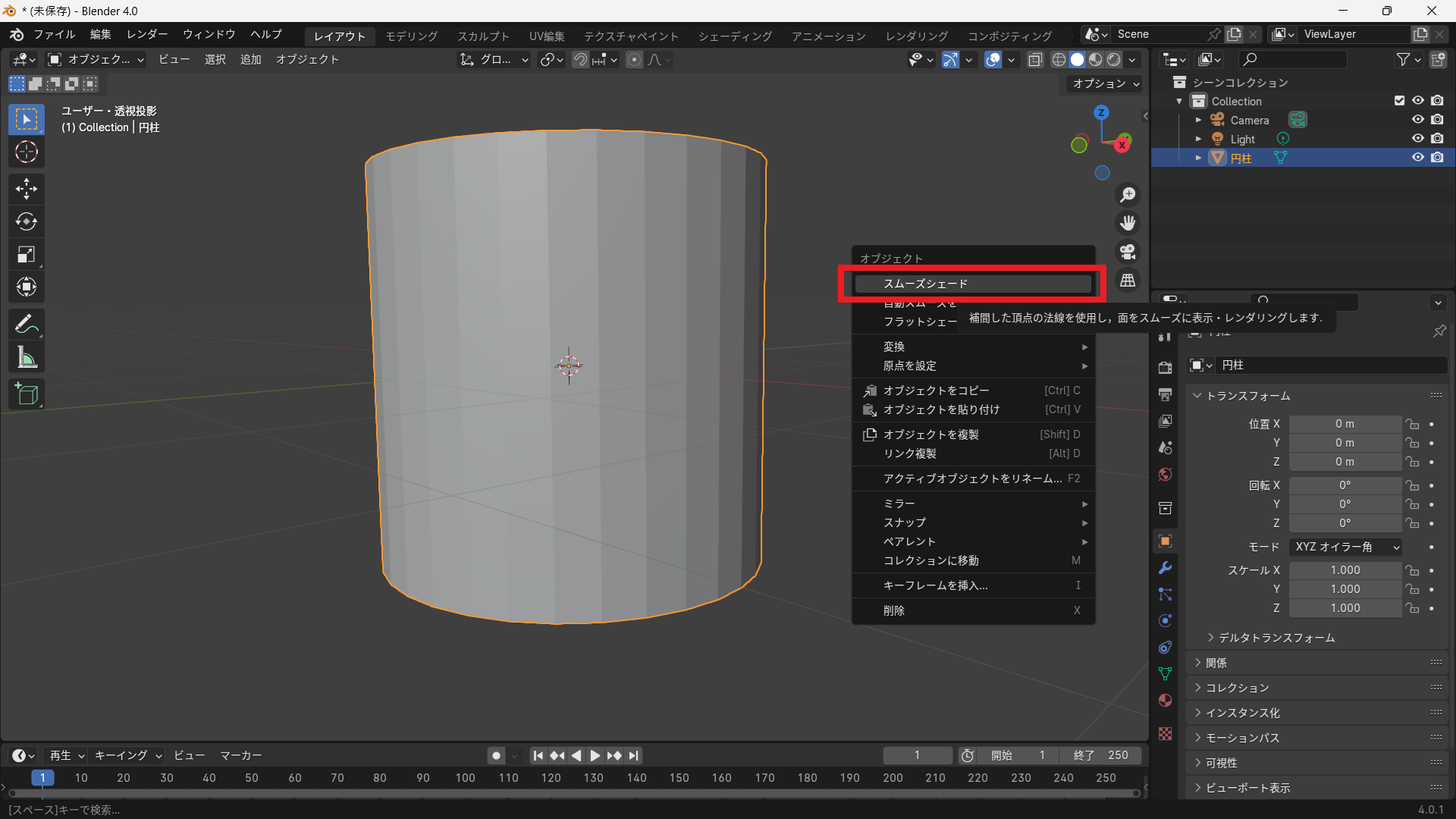
スムーズシェードの設定方法
- オブジェクトを選択
- 右クリック
- スムーズシェードを選択
スムーズシェードの特徴
- 少ない面数でも滑らかに見える
- 曲面の表現に適している
- ポリゴン数は増えない
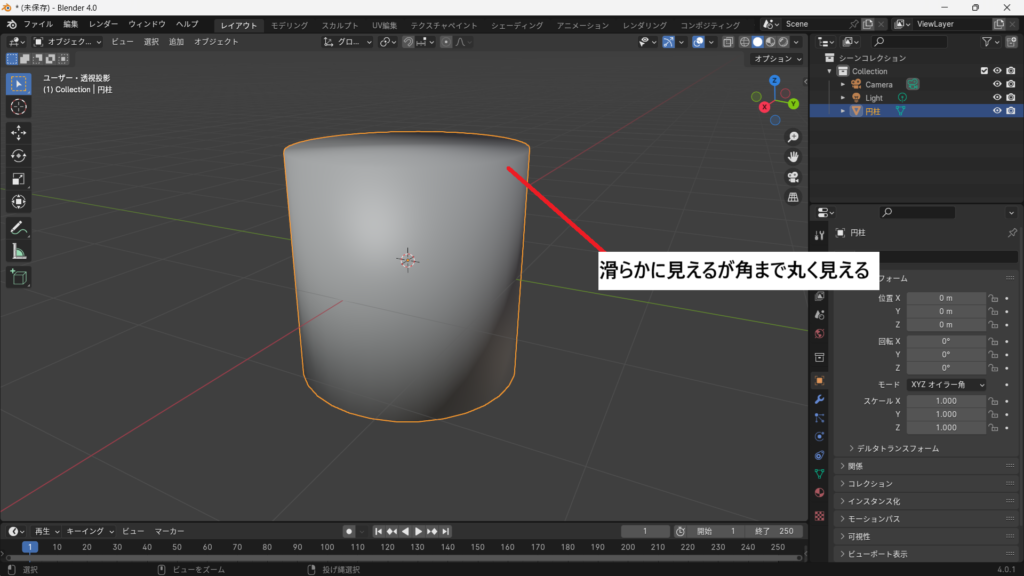
- 角まで丸く見えることがある
スムーズシェードの問題点
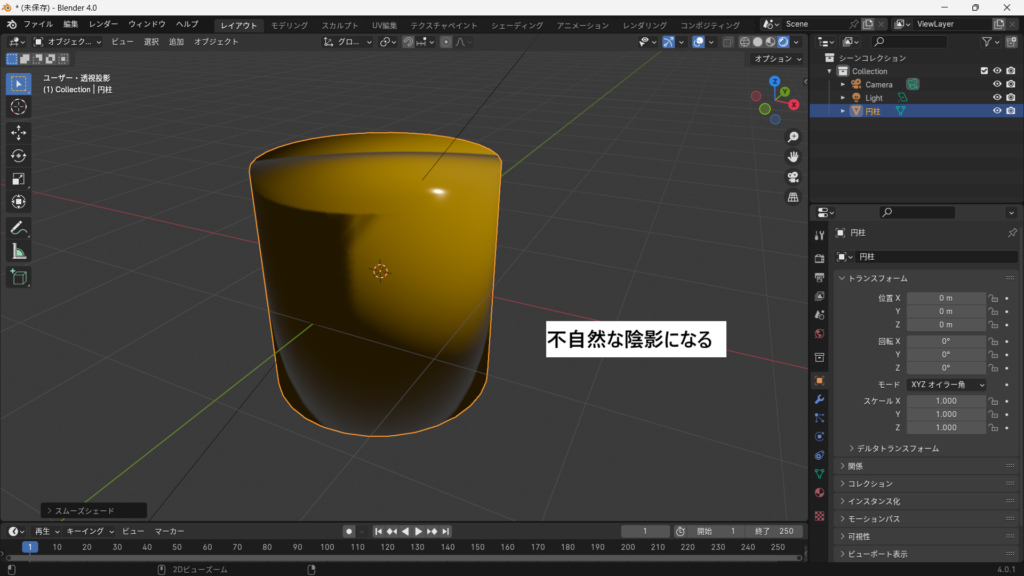
スムーズシェードは便利ですが、すべての面を滑らかにつなげて表示します。
そのため、本来は角として見せたい部分まで丸く見えてしまうことがあります。
例えば、
- 機械部品
- 家具
- 建築モデル
などでは不自然な陰影になる場合があります。
こうした問題を解決するために使用するのが自動スムーズです。
自動スムーズとは
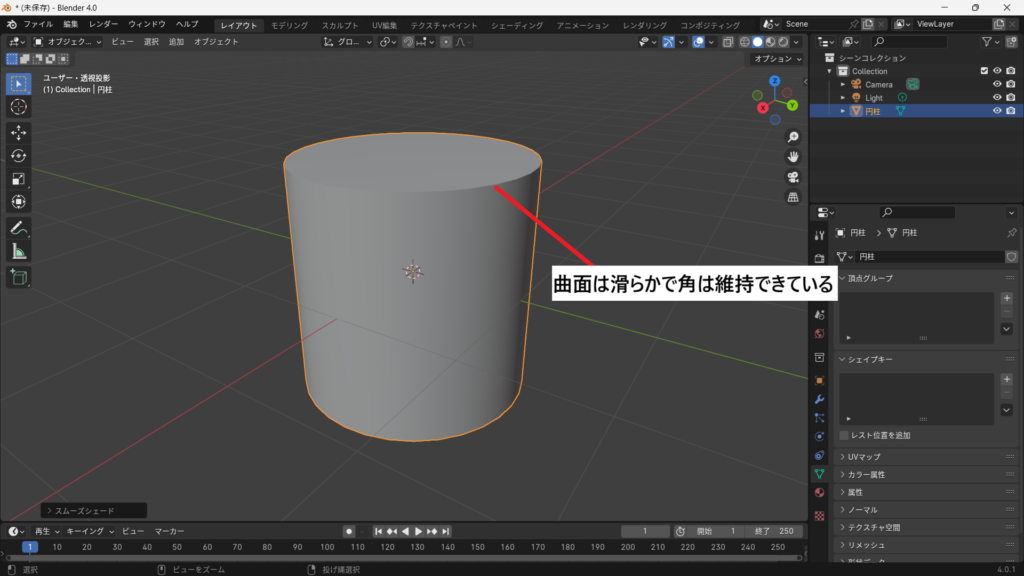
自動スムーズ(Auto Smooth)は、指定した角度を基準に、滑らかにする部分と角を残す部分を自動で判断する機能です。
スムーズシェードの滑らかさを維持しながら、必要なエッジだけをシャープに表示できます。
自動スムーズの設定方法
- オブジェクトを選択
- 右クリック
- 「自動スムーズを使用」を選択
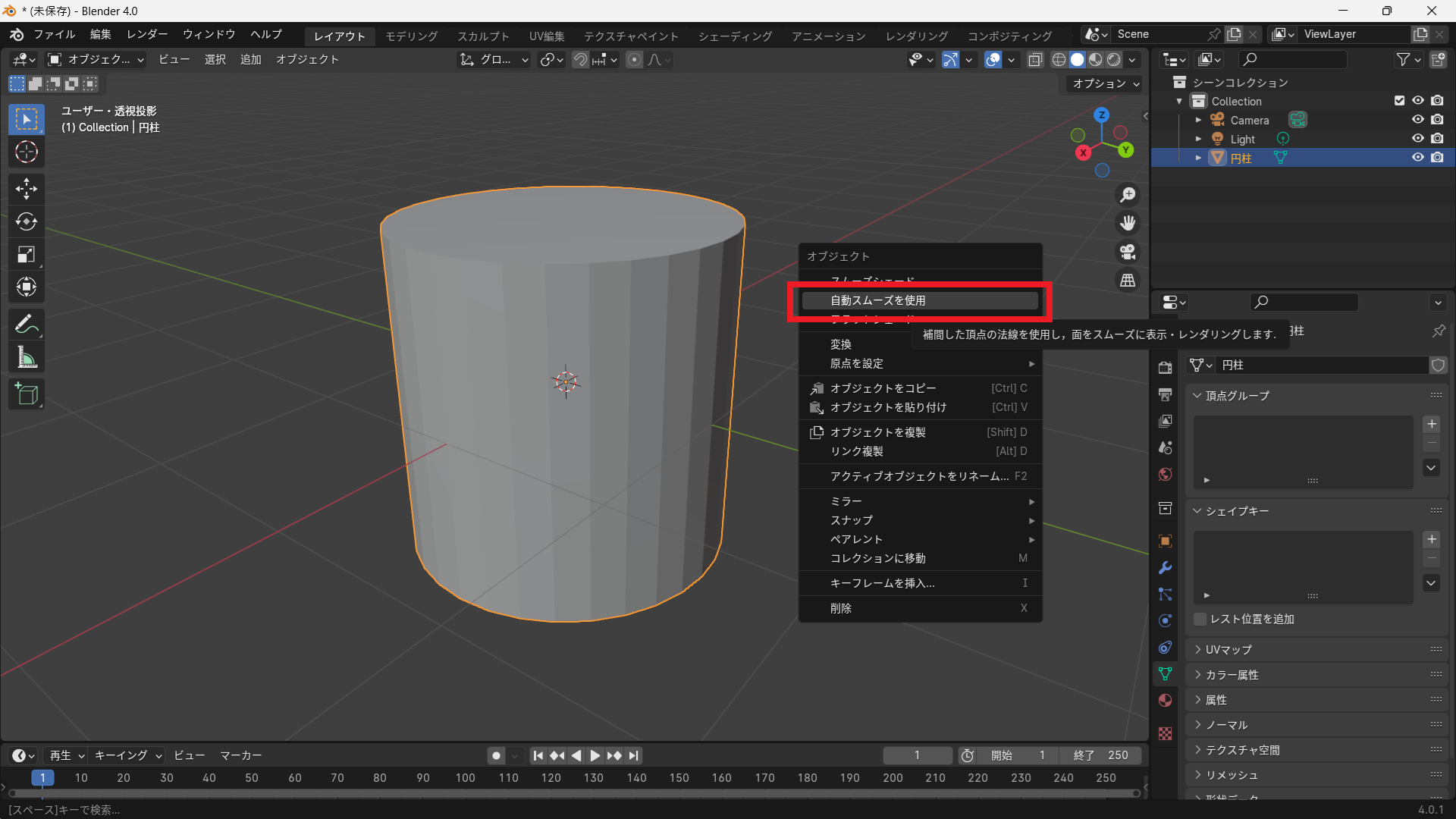
※Blenderのバージョンによって設定場所が異なる場合があります。
自動スムーズの特徴
- 曲面は滑らかに表示できる
- 必要な角は維持できる
- ハードサーフェス制作でよく使われる
- ゲーム用モデルとの相性が良い
シェードと実際の形状の違い
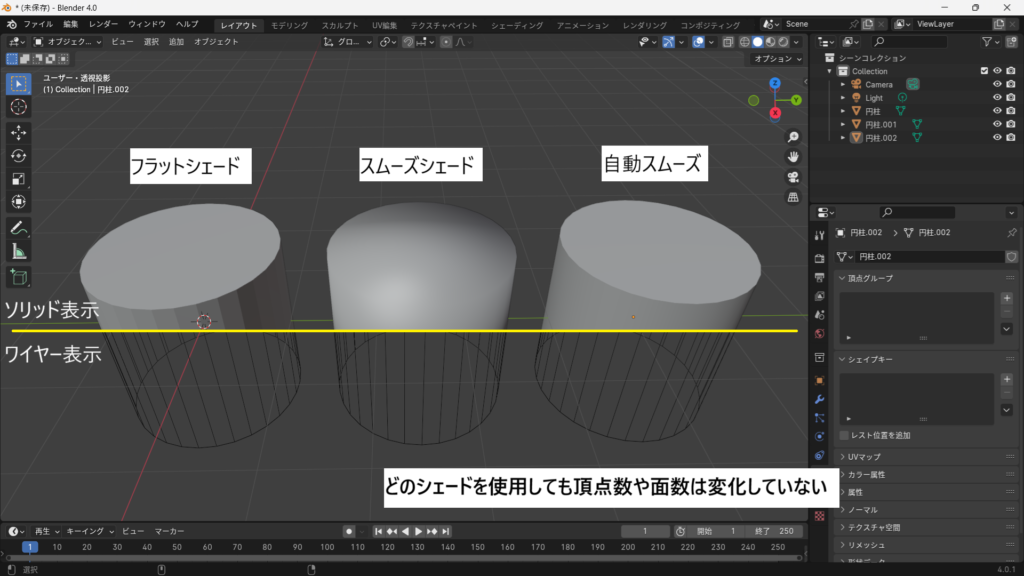
フラットシェードやスムーズシェードは、見た目の陰影を変更する機能です。
そのため、どのシェードを使用しても頂点数や面数は変化しません。
例えば球体にスムーズシェードを適用すると滑らかに見えますが、実際のポリゴン数は変わっていません。
形状そのものを変更する機能ではないことを覚えておきましょう。
スムーズシェードとサブディビジョンサーフェスの違い
初心者がよく混同するのが、スムーズシェードとサブディビジョンサーフェスです。
スムーズシェード
- 面数は増えない
- 見た目だけを滑らかにする
- 軽量で処理負荷が少ない
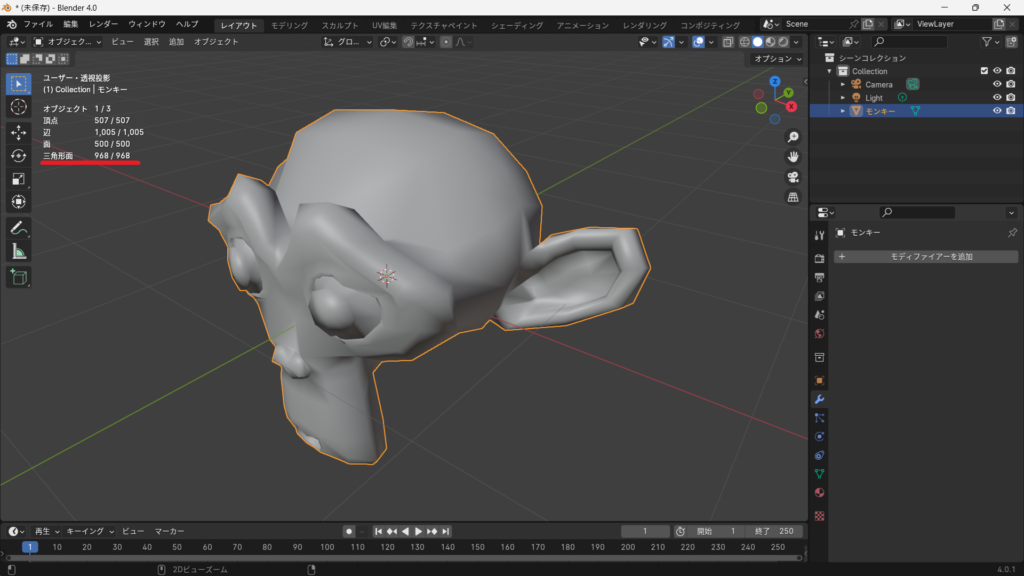
サブディビジョンサーフェス
- 面数が増える
- 実際の形状が滑らかになる
- より高品質な曲面を作成できる
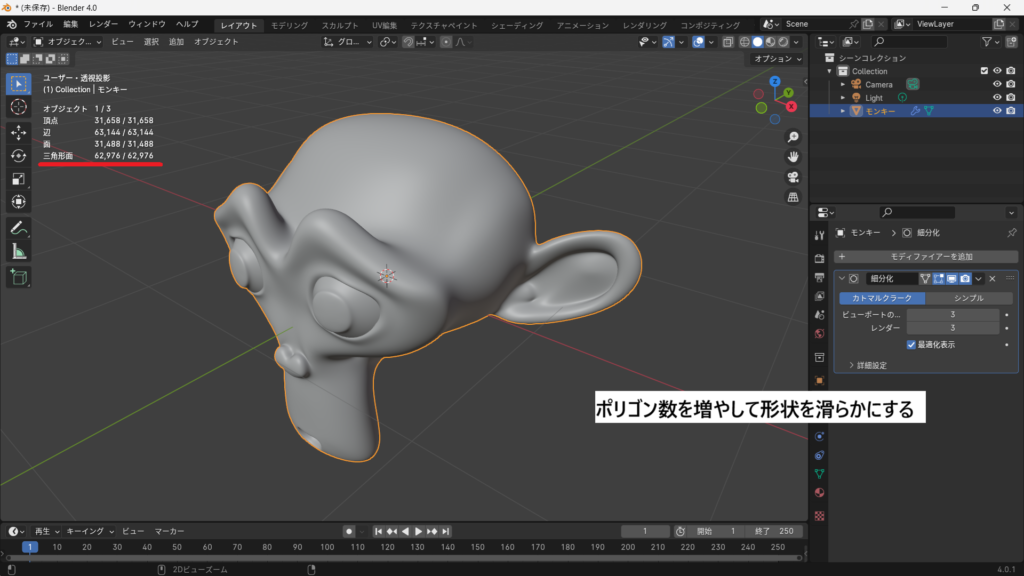
見た目を改善したいだけならスムーズシェード、形状自体を滑らかにしたい場合はサブディビジョンサーフェスを使用しましょう。
自動スムーズの角度設定とは
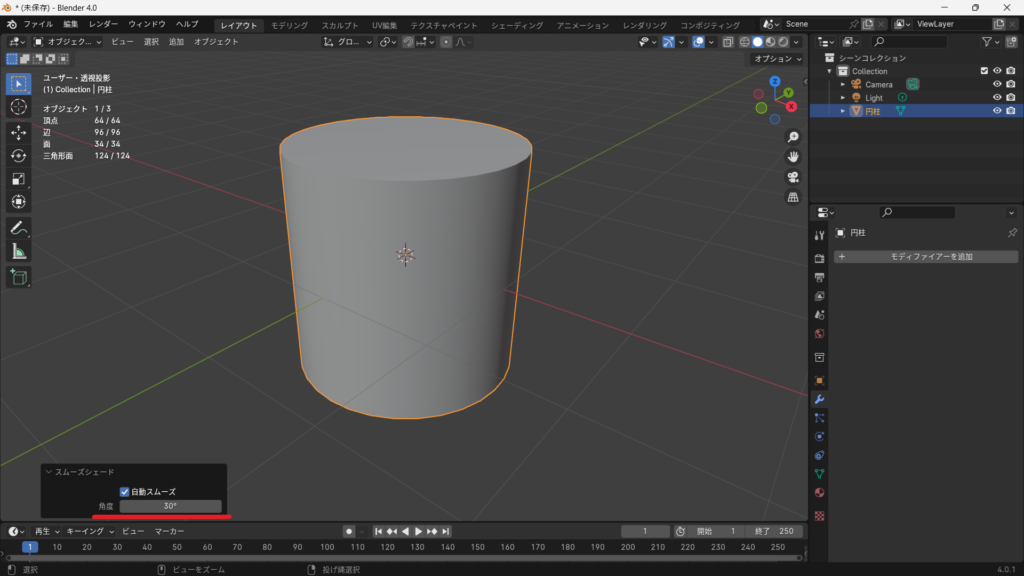
自動スムーズでは、指定した角度を基準にエッジを滑らかにつなぐかどうかを判断します。
角度を小さくすると角が残りやすくなり、角度を大きくするとより多くの面が滑らかにつながります。
一般的には30〜60度程度から調整を始めることが多いですが、モデルによって最適な値は異なります。
実際に表示を確認しながら調整するのがおすすめです。
用途別の使い分け
| 用途 | おすすめ |
|---|---|
| ローポリ作品 | フラットシェード |
| 球体やキャラクター | スムーズシェード |
| 機械・家具・建築物 | 自動スムーズ |
| ゲーム用モデル | 自動スムーズ |
用途に応じて使い分けることで、より自然な見た目に仕上げられます。
よくある問題と対処法
スムーズシェードで形が崩れて見える
スムーズシェードを適用すると、角を残したい部分まで滑らかに表示され、形が崩れたように見えることがあります。
まずは自動スムーズを有効にし、角度を調整してみましょう。
それでも改善しない場合は、シャープエッジを設定することで、特定の辺だけを角として維持できます。
設定方法
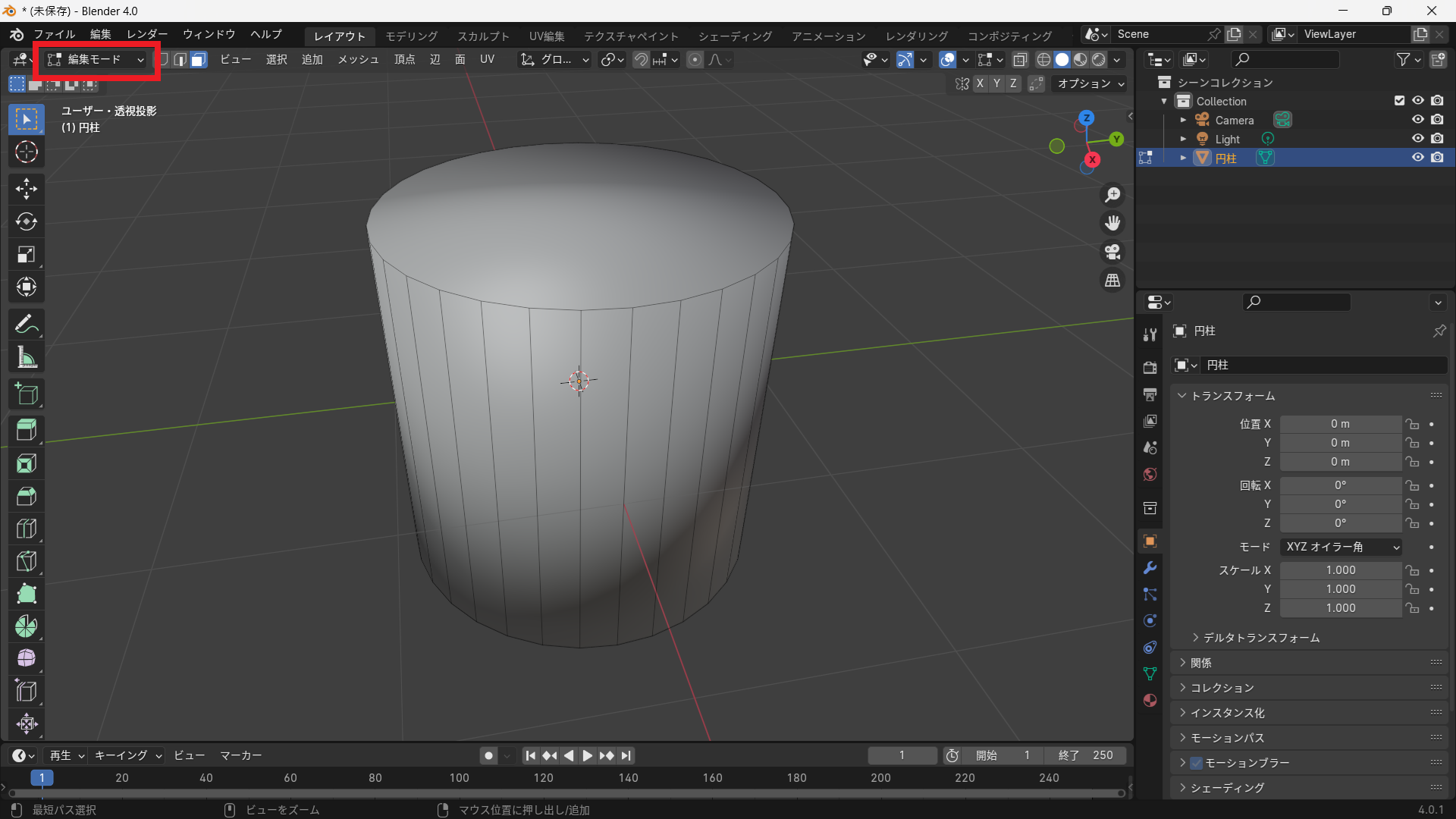
- 編集モードに切り替えます。
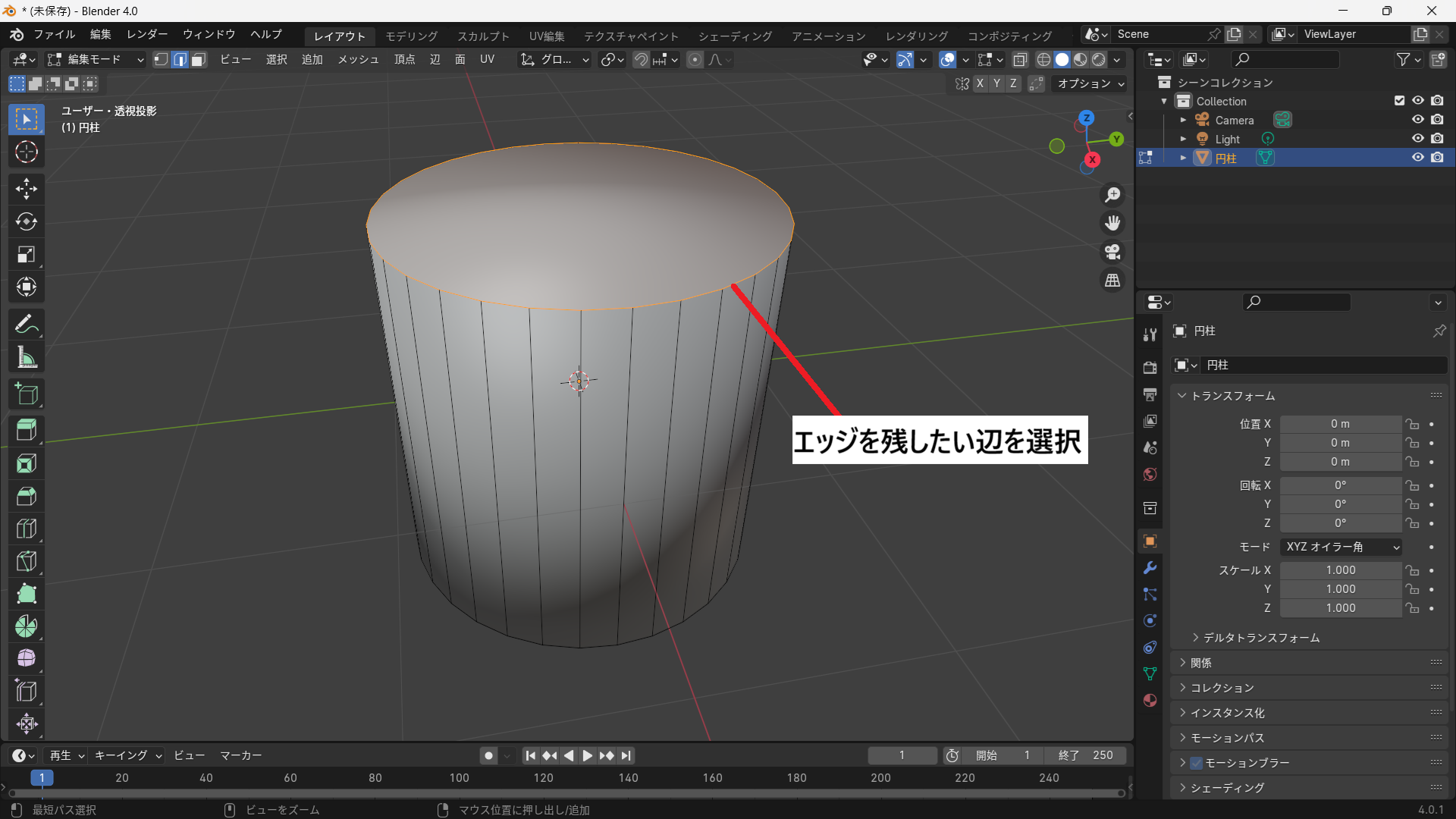
- 角を残したい辺を選択します。
- Ctrl + E を押します。
- 「シャープをマーク(Mark Sharp)」 を選択します。
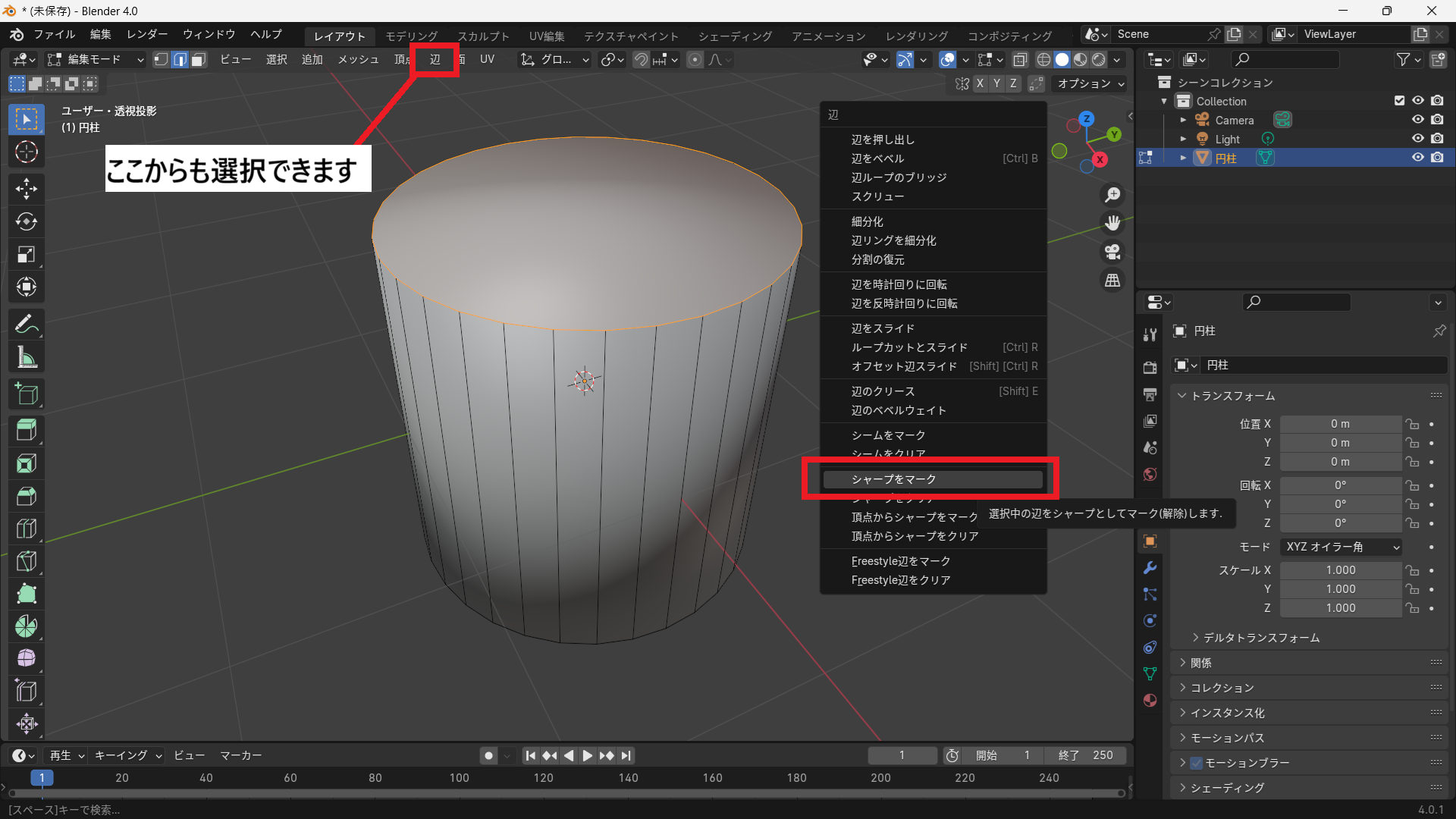
※シャープエッジは、自動スムーズを有効にした状態で反映されます。
また、一部の面だけフラットな陰影にしたい場合は、編集モードで対象の面を選択し、「フラットシェード」 を適用する方法もあります。
設定方法
- 編集モードに切り替えます。
- 面選択モードでフラットにしたい面を選択します。
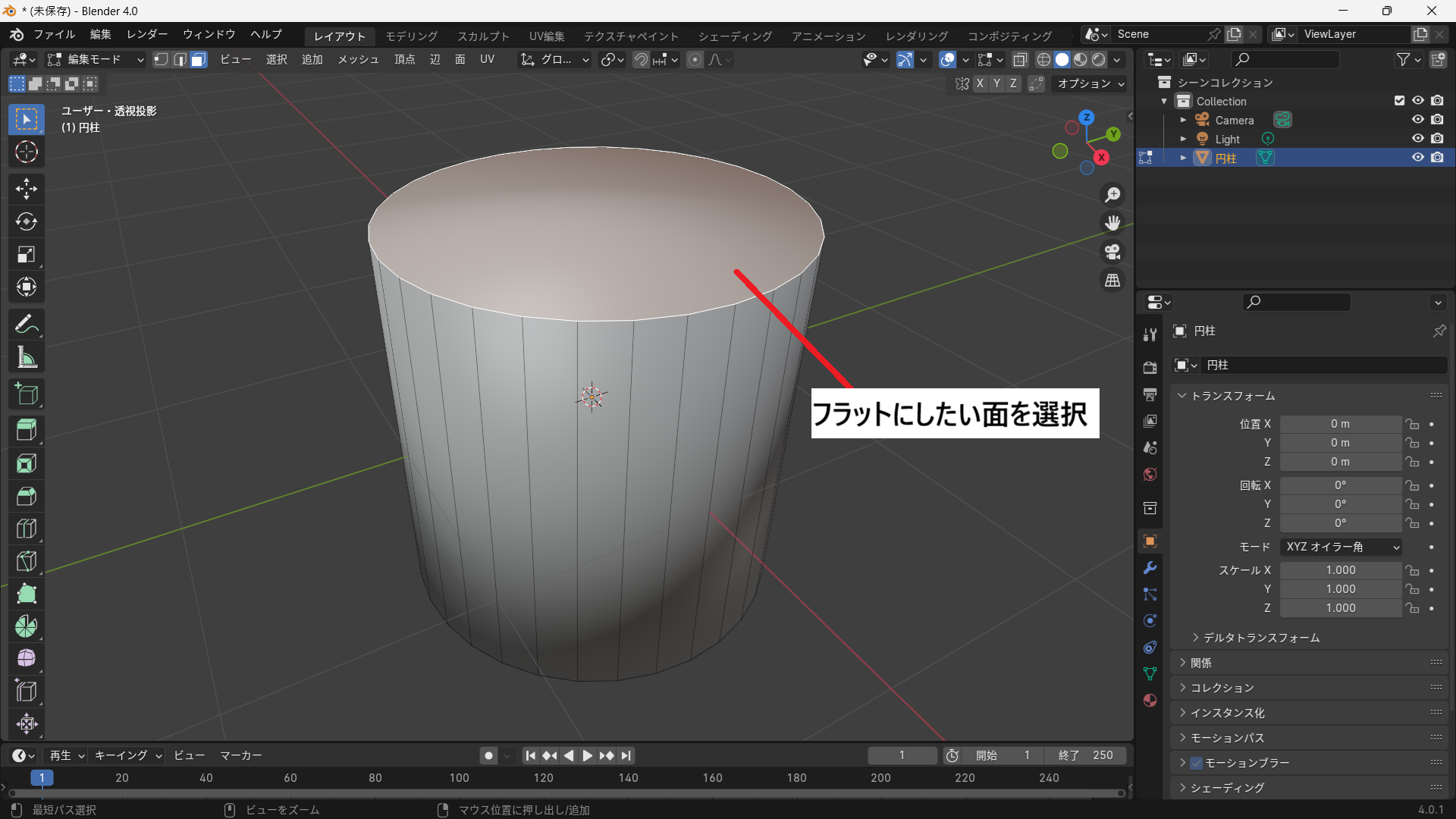
- 右クリック →「フラットシェード」 を選択します。
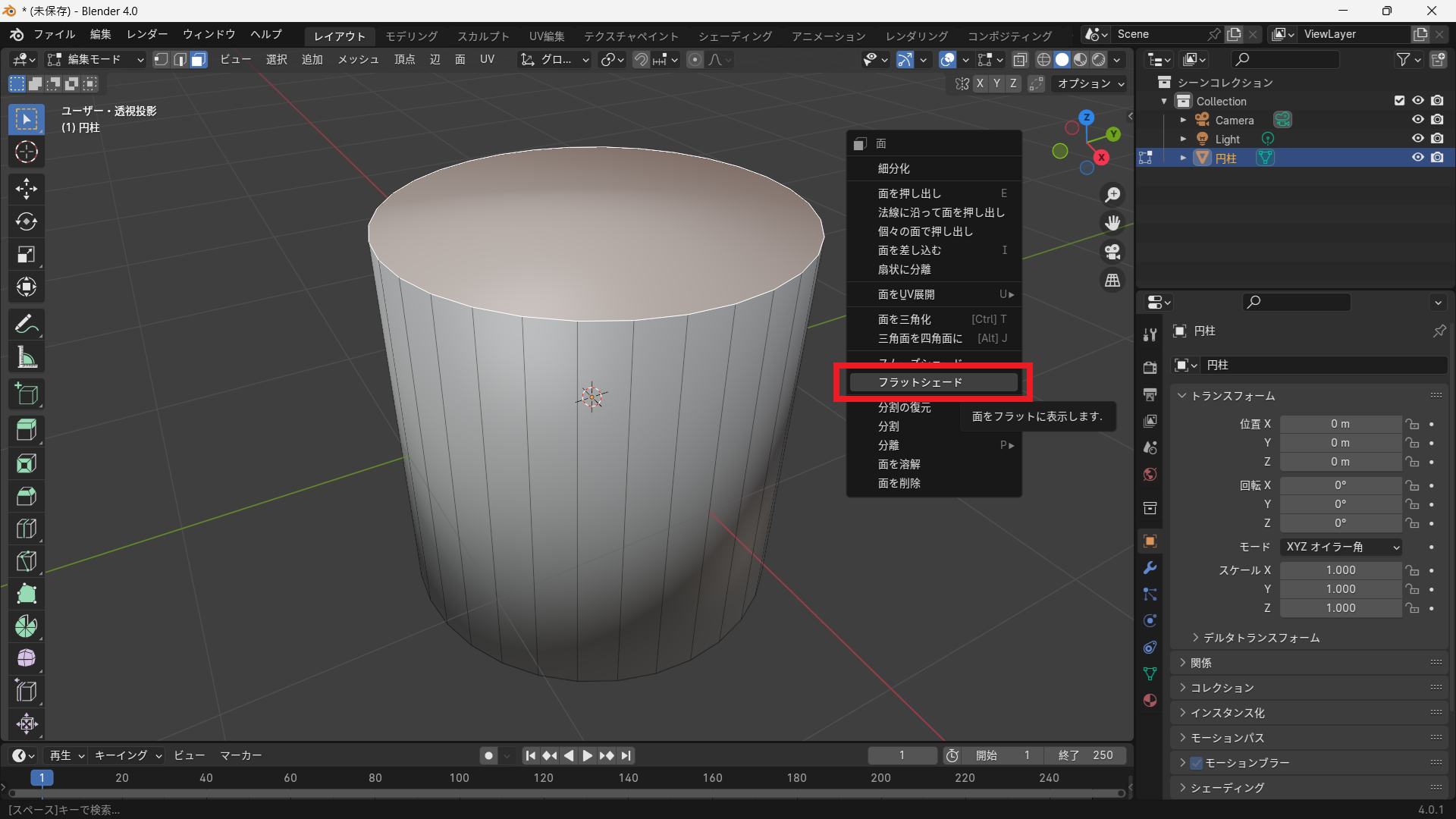
※スムーズシェードを適用した状態でも使用できます。
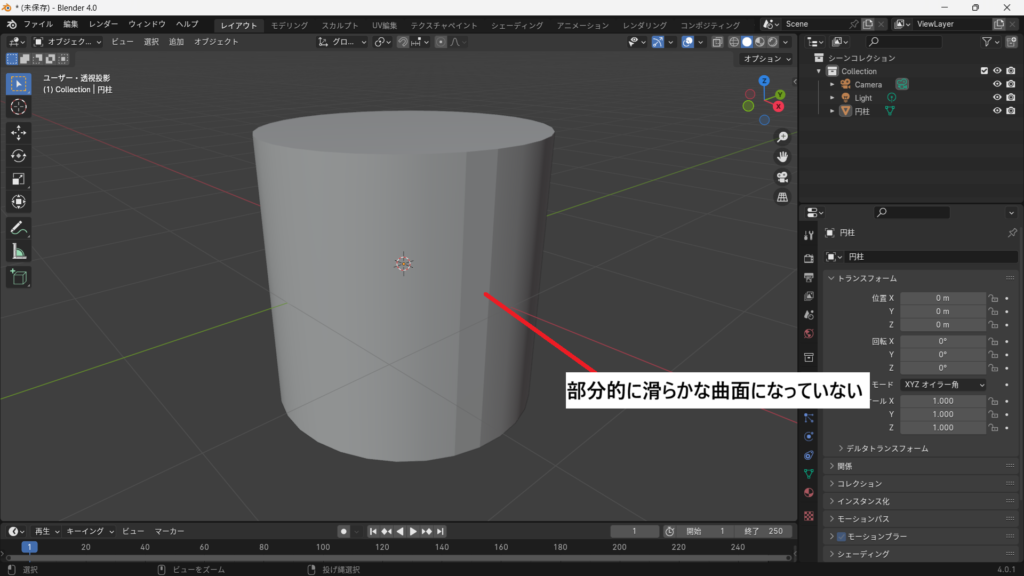
スムーズにならない
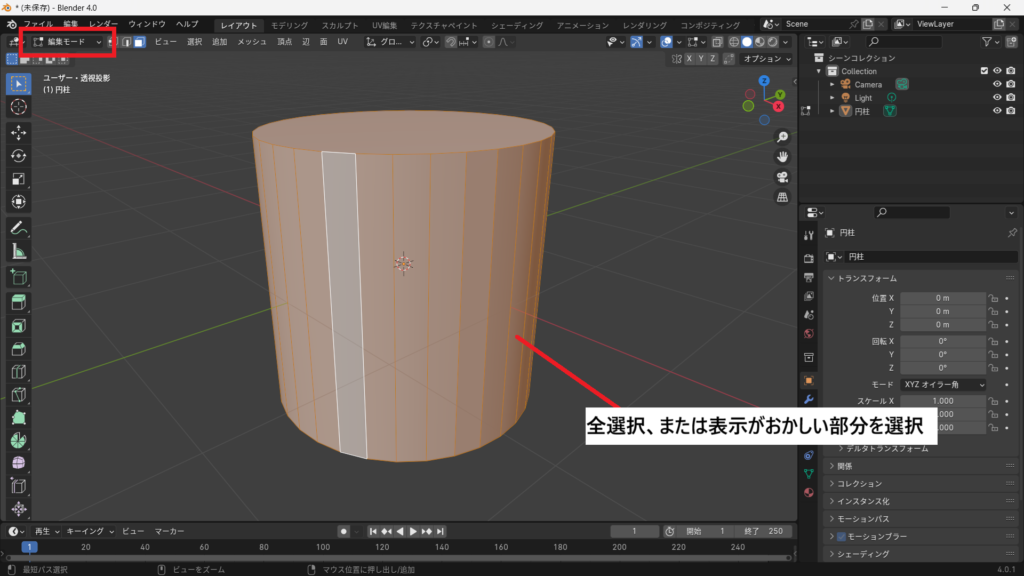
面の向き(法線)が反転している可能性があります。
編集モードで全選択し、
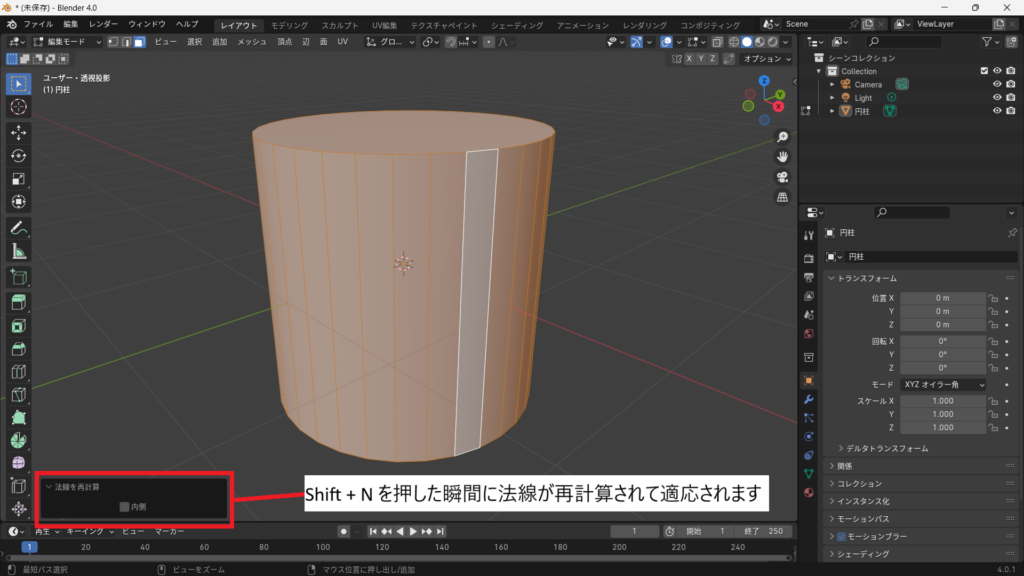
Shift + N
を押して法線を再計算してみてください。
まとめ
フラットシェード・スムーズシェード・自動スムーズは、モデルの見た目を調整する基本機能です。
- フラットシェード:面ごとに表示
- スムーズシェード:全体を滑らかに表示
- 自動スムーズ:必要な部分だけ角を残す
特にゲーム用やハードサーフェス制作では、自動スムーズを使う機会が多いため、ぜひ覚えておきましょう。