はじめに
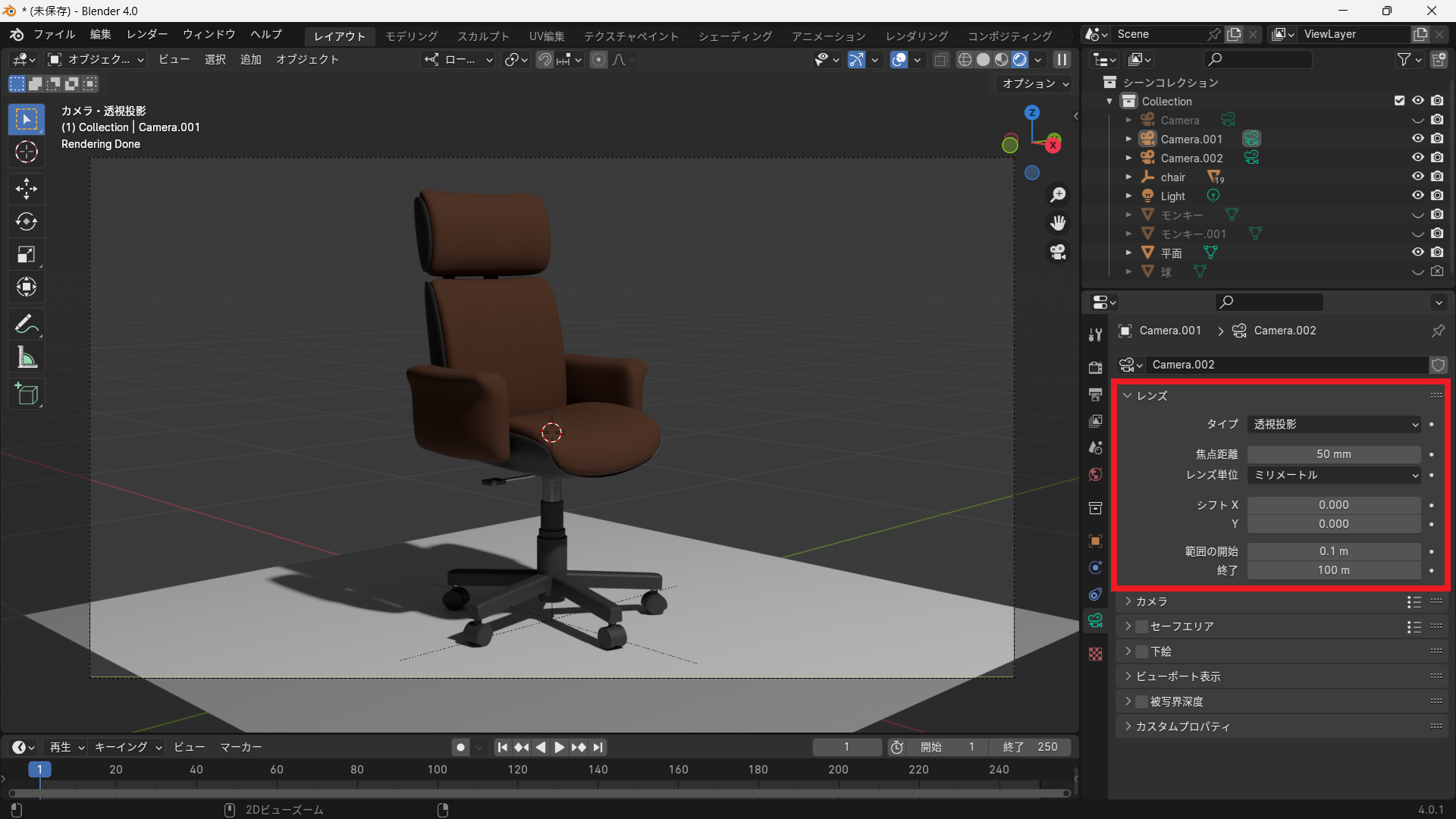
Blenderでカメラを使っていると、「レンズタイプ」や「焦点距離」など、さまざまな設定があります。
これらの設定を変更することで、カメラに映る範囲や構図、遠近感などを調整できます。
特に焦点距離は画角に大きく関係する設定ですが、カメラにはそれ以外にも用途に応じて変更できる項目があります。
この記事では、Blenderのカメラプロパティにある主な設定について、それぞれの役割と使い方を解説します。
カメラ設定を開く
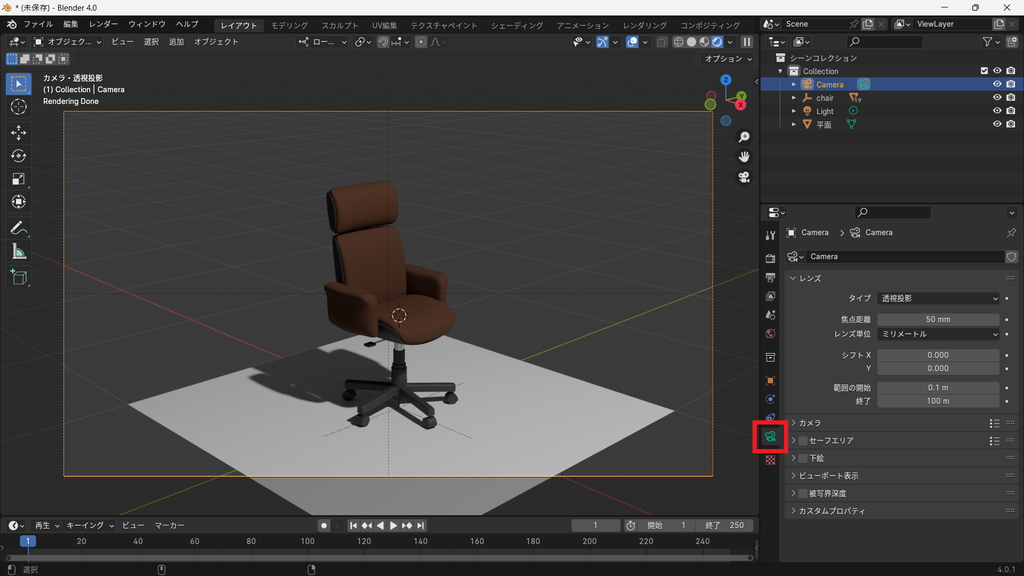
まず、シーン内のカメラを選択します。
画面右側のプロパティエディターからカメラプロパティを開くと、カメラに関する設定を確認できます。
ここから、カメラのタイプや焦点距離、シフトなどを変更できます。
タイプ(Type)
「タイプ」では、カメラの投影方法を設定します。
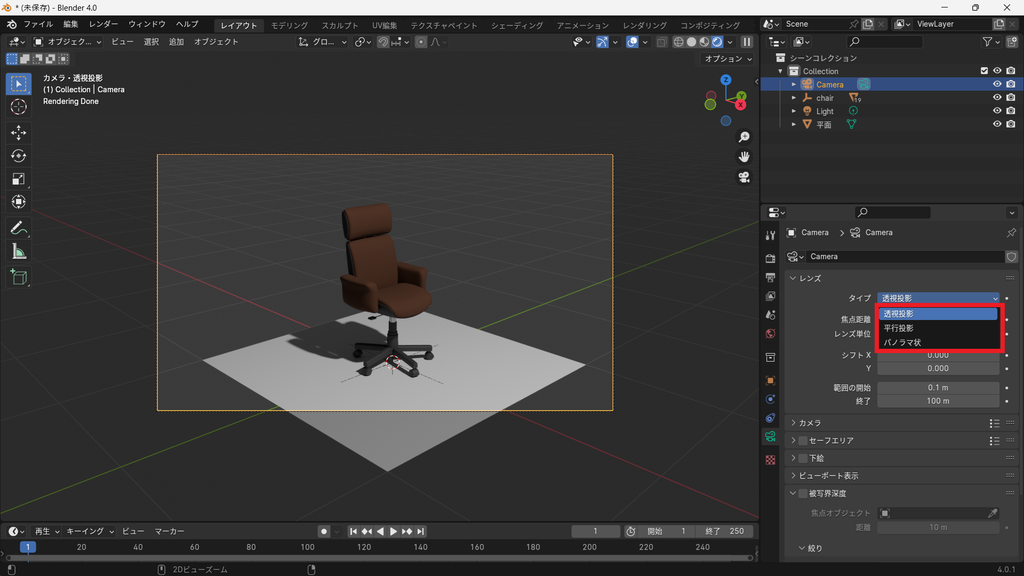
透視投影(Perspective)
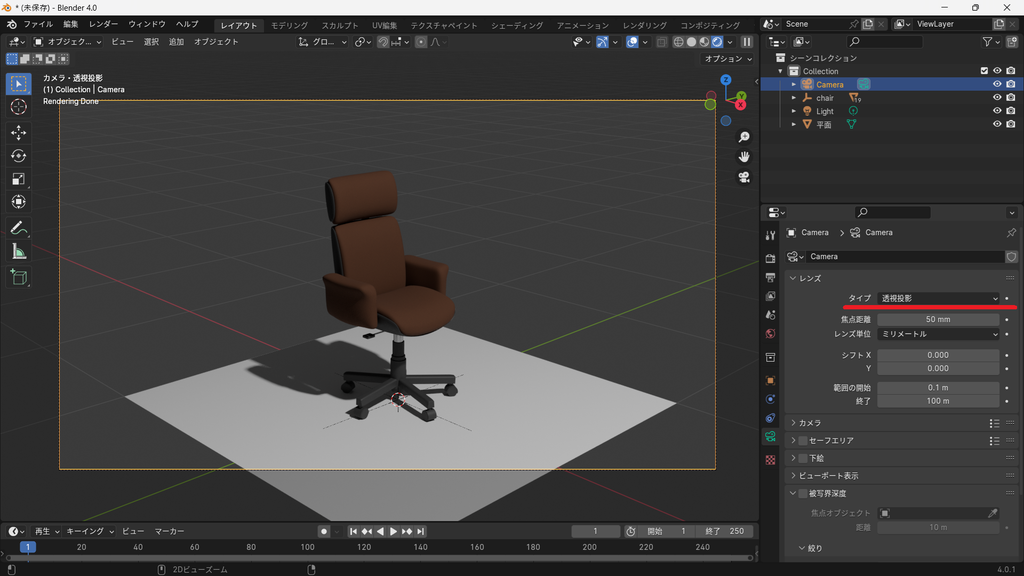
一般的なカメラ撮影で使用する投影方法です。
遠くにあるものほど小さく見えるため、現実のカメラに近い自然な遠近感を表現できます。
人物や商品、背景を含む一般的なシーンを撮影するときに適しています。
通常の3DCG制作では、まず透視投影を使用するとよいでしょう。
平行投影(Orthographic)
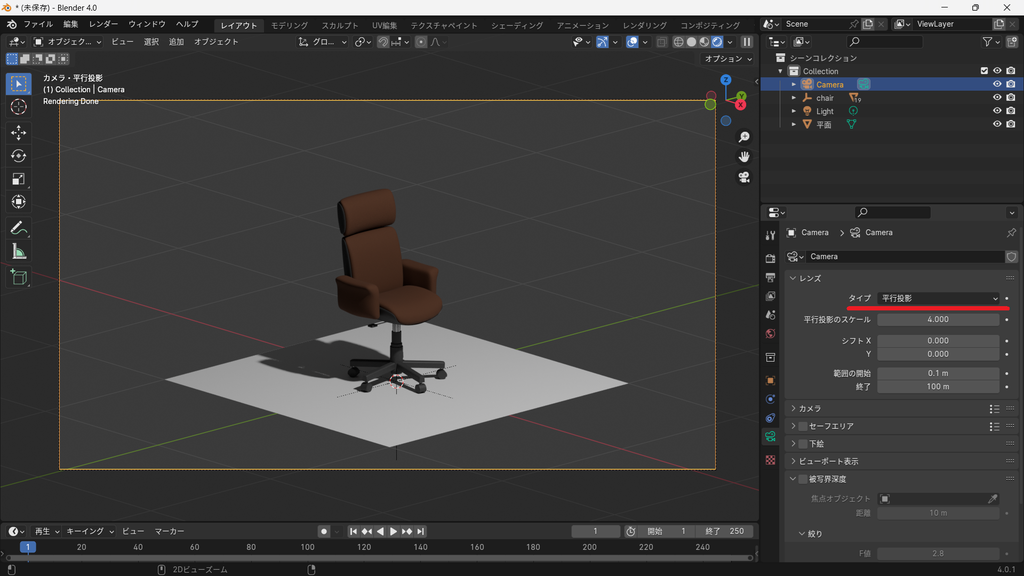
透視投影とは異なり、遠近感をなくして表示する投影方法です。
カメラからの距離によって、オブジェクトの見かけの大きさが変化しません。
そのため、設計図のような表現や、アイソメトリック風のゲーム画面など、遠近感を必要としない表現に向いています。
パノラマ(Panoramic)
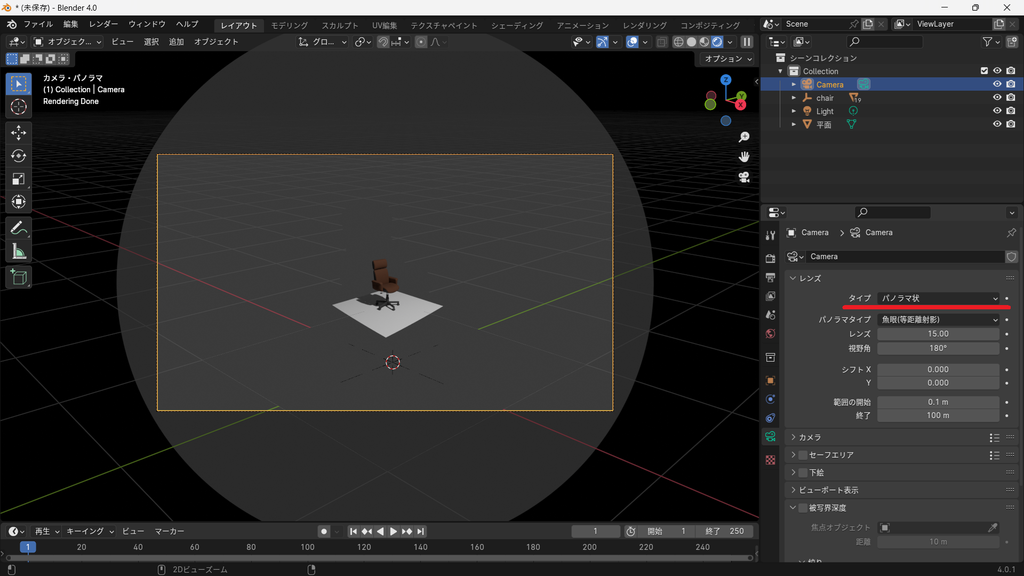
通常の透視投影とは異なる投影方法で、広い範囲を撮影する場合などに使用します。
パノラマに変更すると、カメラプロパティに表示される設定項目も変わります。透視投影で使用する焦点距離などの設定がなくなり、パノラマ用の設定が表示されます。
そのため、通常の3DCGシーンでは透視投影、広い範囲を撮影したい場合やパノラマ画像を作成する場合はパノラマというように、目的に応じて使い分けます。
パノラマでは透視投影とは設定項目や見え方が異なるため、通常のカメラ撮影と同じ設定を行いたい場合は、透視投影を使用しましょう。
焦点距離(Focal Length)
焦点距離は、カメラの画角を調整する重要な設定です。
単位は「mm(ミリメートル)」で、これは実際のカメラで使われる焦点距離と同じ考え方です。
焦点距離の数値を小さくすると画角が広くなり、カメラに広い範囲が映るようになります。
反対に数値を大きくすると画角が狭くなり、限られた範囲を大きく写すようになります。
また、焦点距離は視野角で設定することもできます。その場合の単位は「°(度)」です。
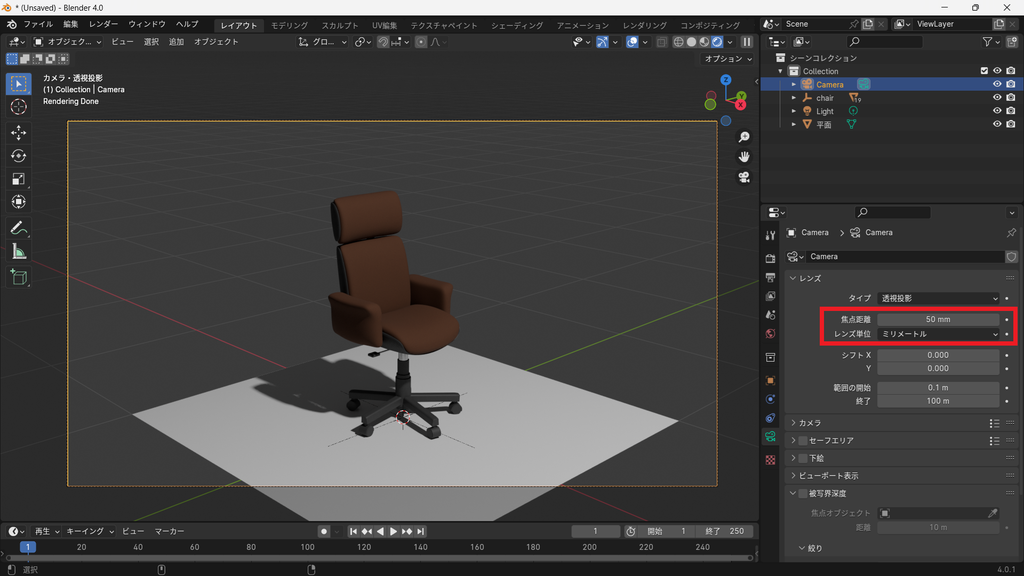
例えば、実際のカメラでは次のような焦点距離のレンズが使われています。
- 14~24mm → 超広角、広い室内や風景など
- 24~35mm → 広角、風景や建物、広いシーンなど
- 50mm前後 → 標準、自然な見え方で幅広い用途に使用
- 85~135mm → 中望遠、人物撮影や被写体を強調したい場合
- 200~300mm → 望遠、スポーツや遠くの被写体など
- 400~600mm → 超望遠、野鳥やスポーツなど、遠くの被写体を大きく写す場合
- 800mm以上 → 非常に強い望遠、特殊な撮影など
このように、Blenderで設定する焦点距離の単位や基本的な考え方は、実際のカメラと同じです。
例えばBlenderで500mmに設定すると、実際のカメラで500mmの望遠レンズを使用した場合と同じように、非常に狭い画角になります。
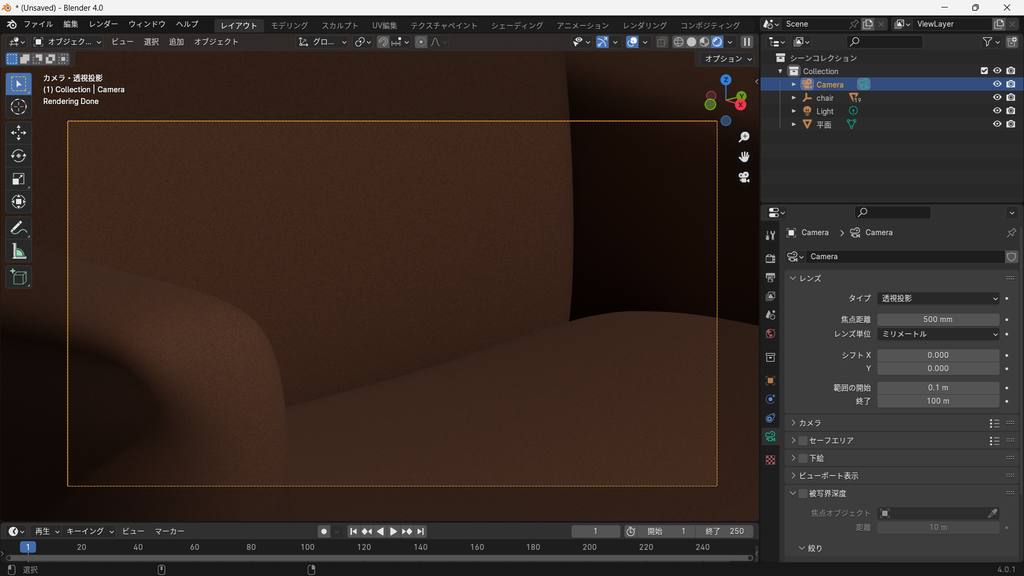
Blenderでは実際のカメラレンズの種類に制限されず、1000mmや2000mmといった大きな焦点距離も設定できます。
実際のカメラにも800mm以上の非常に長い焦点距離を持つレンズはありますが、一般的な撮影ではあまり使われません。Blenderで実際のカメラを再現する場合は、撮影するシーンに合わせて現実的な焦点距離を設定すると分かりやすいでしょう。
なお、焦点距離を変更しただけでは、カメラと被写体の位置関係は変わりません。
主に変化するのは画角です。
一方、被写体を同じ大きさに写すためにカメラの位置を移動すると、被写体と背景の距離関係が変わります。そのため、被写体の大きさが同じでも、背景の見え方や遠近感に違いが出ます。
焦点距離を使い分けるときは、「どのくらいの範囲を写したいか」だけでなく、「カメラを被写体からどの位置に置くか」も意識することが大切です。
シフトX・Y(Shift X・Y)
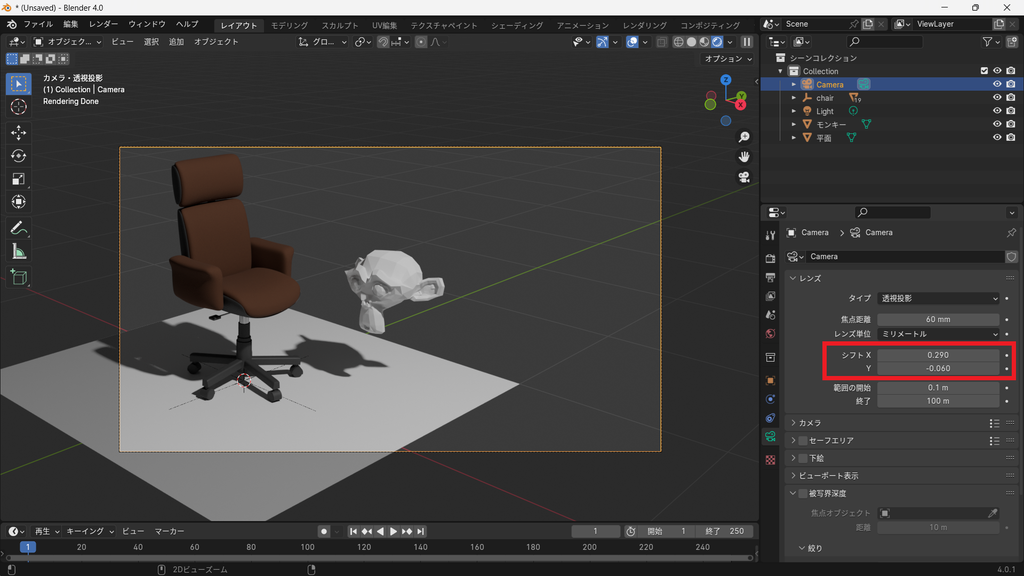
「シフトX」と「シフトY」では、カメラの位置や回転を変えずに、撮影範囲を横方向・縦方向へずらすことができます。
カメラの位置や回転を変更せず、構図だけを微調整したい場合に便利な機能です。
例えば、カメラのアニメーションを設定した後に構図を少し調整したい場合などに利用できます。カメラ自体を移動・回転させることなく調整できるため、設定済みのカメラアニメーションに影響を与えずに構図を変更できます。
また、建物などを撮影するときに、カメラを上向きにすると建物の垂直線が傾いて見えることがあります。このような場合にも、カメラの向きを変えずに構図を調整できます。
範囲の開始・終了(Clip Start・End)
「範囲の開始」と「範囲の終了」では、カメラからどの距離までを描画するかを設定できます。
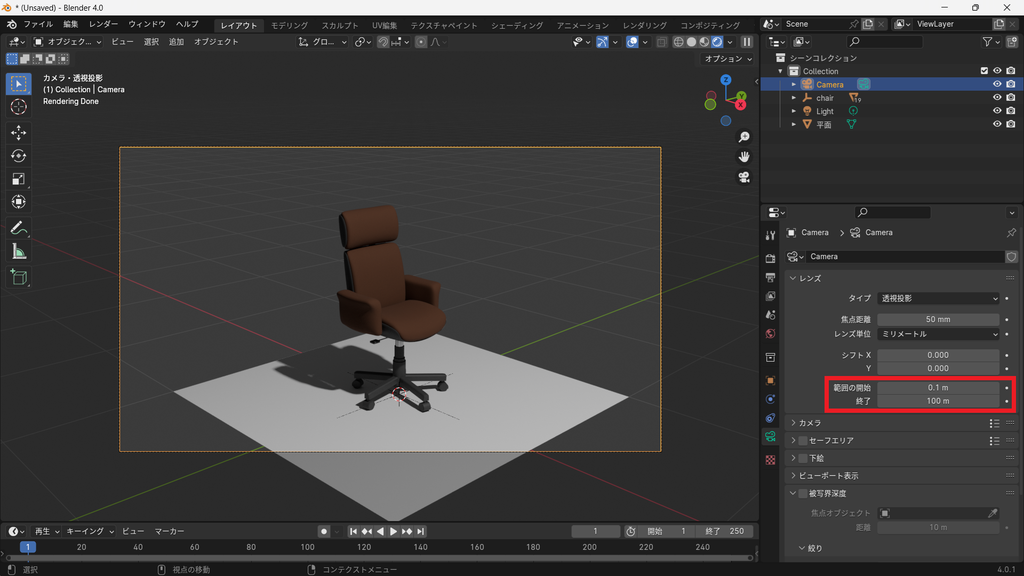
「範囲の開始」は、カメラから近い側の描画範囲を設定する項目です。値を大きくすると、カメラに近すぎるオブジェクトが描画されなくなる場合があります。
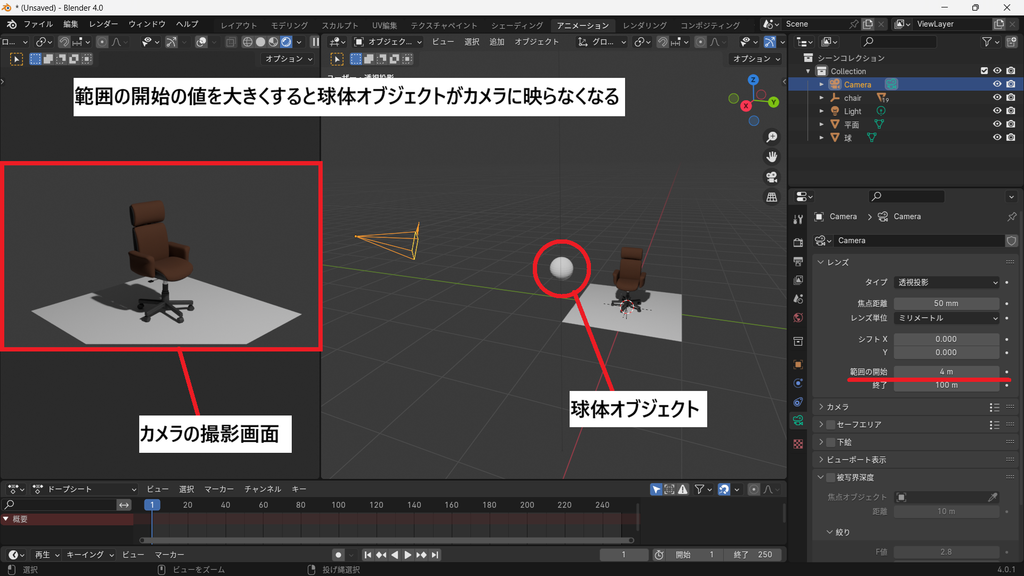
「範囲の終了」は、カメラから遠い側の描画範囲を設定します。値より遠くにあるオブジェクトは描画されません。
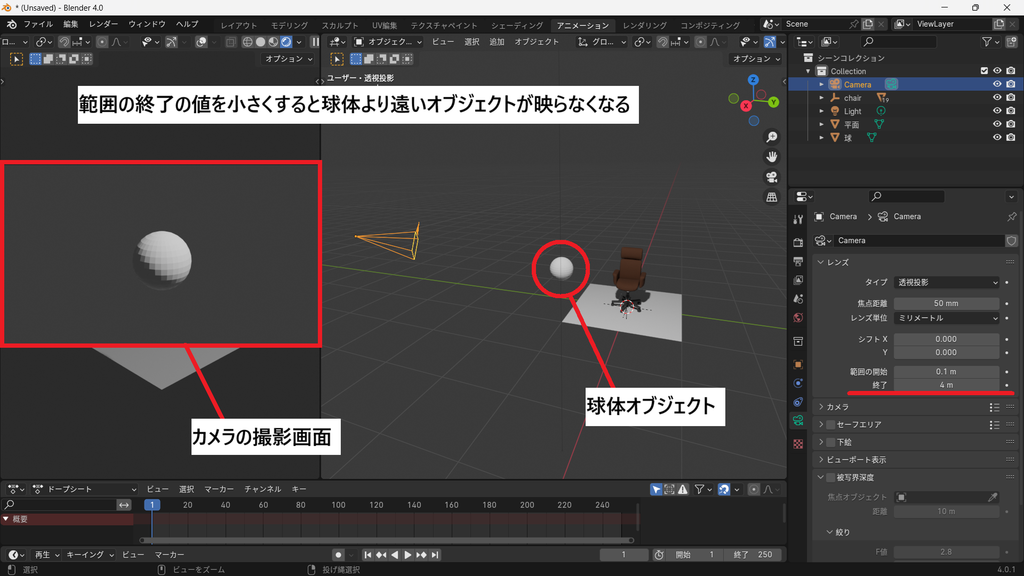
例えば、カメラの近くにあるオブジェクトが見えない場合は「範囲の開始」を、遠くにあるオブジェクトが見えない場合は「範囲の終了」を確認してみましょう。
通常のシーンでは大きく変更する必要はありませんが、カメラとオブジェクトの距離が極端に近い場合や、広いシーンを撮影する場合などに調整します。
用途に合わせてカメラを設定する
カメラ設定には「この数値が正解」というものはありません。
例えば、広い室内や建物全体を見せたい場合は、焦点距離を短くして広い画角にします。
反対に、人物や商品を目立たせたい場合は、焦点距離を長くして背景を整理する方法があります。
遠近感のある自然な映像を作りたい場合は透視投影、遠近感をなくした表現を作りたい場合は平行投影を使用します。
また、構図を少しだけ上下左右に調整したい場合は、カメラを移動させる代わりにシフトX・Yを利用できます。
このように、カメラ設定は数値を適当に決めるのではなく、どのような見え方にしたいのかを考えて調整することが大切です。
よくある問題と対処法
カメラにオブジェクトが映らない
カメラにオブジェクトが映らない場合は、カメラの位置や向きだけでなく、「範囲の開始」「範囲の終了」も確認しましょう。
カメラから近すぎるオブジェクトが表示されない場合は「範囲の開始」、遠くにあるオブジェクトが表示されない場合は「範囲の終了」の値が影響している可能性があります。
オブジェクトの内部が映ってしまう
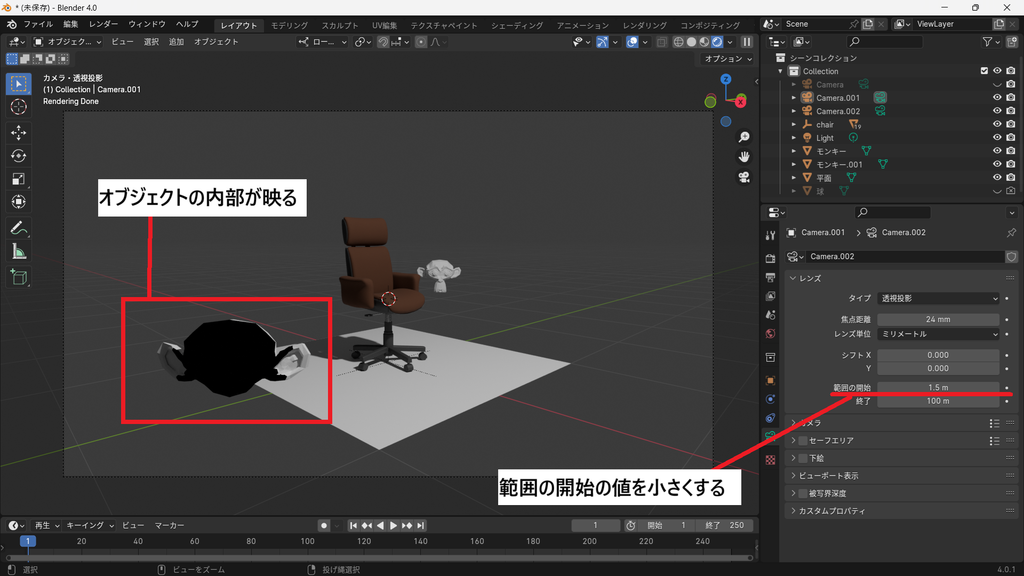
カメラをオブジェクトに近づけたとき、表面だけでなく内部が映ってしまう場合があります。
このような場合は、カメラプロパティの「範囲の開始」の値を確認しましょう。
範囲の開始の値が大きすぎると、カメラに近い部分が描画されなくなるため、オブジェクトの表面が表示されず、内部が見えているような状態になることがあります。
その場合は、範囲の開始の値を小さくすることで改善できます。
カメラをオブジェクトに極端に近づける場合は、範囲の開始の値にも注意しましょう。
焦点距離を変えたら被写体の大きさが変わった
焦点距離を変更すると画角が変化するため、カメラの位置をそのままにしている場合、被写体の見える大きさも変わります。
被写体を同じ大きさに写したい場合は、焦点距離に合わせてカメラの位置を調整します。
ただし、焦点距離を変更する場合とカメラの位置を変更する場合では、見え方が異なります。
焦点距離を変えると主に画角が変化しますが、カメラの位置を変えると被写体と背景の距離関係が変わるため、背景の見え方や遠近感も変化します。
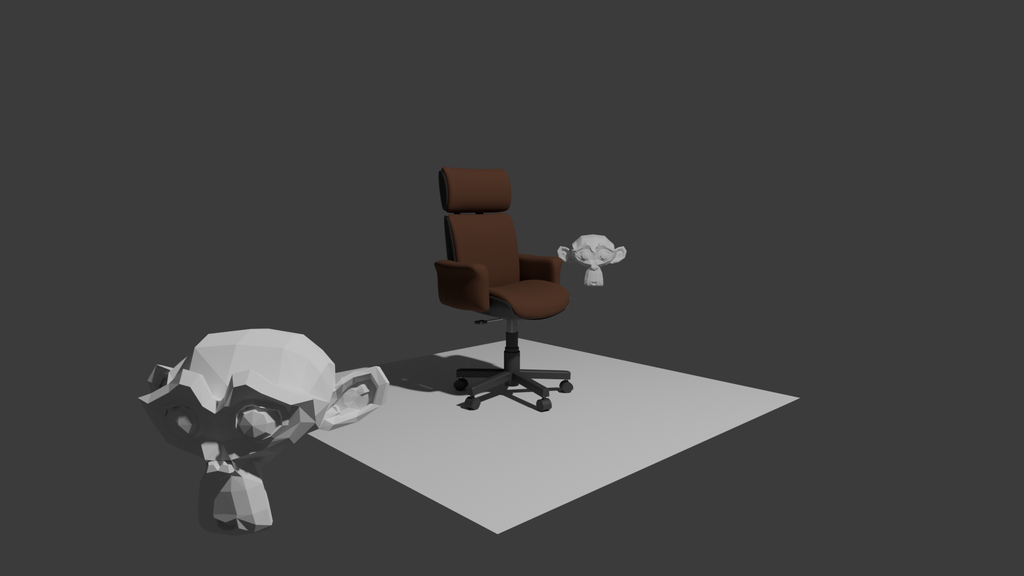
例えば、椅子を被写体として、24mmと85mmで比較します。
24mmの場合
椅子を基準にカメラを配置し、焦点距離を24mmに設定します。
85mmの場合
焦点距離を85mmに変更し、24mmのときと椅子がほぼ同じ大きさに映るように、カメラを後ろへ移動します。
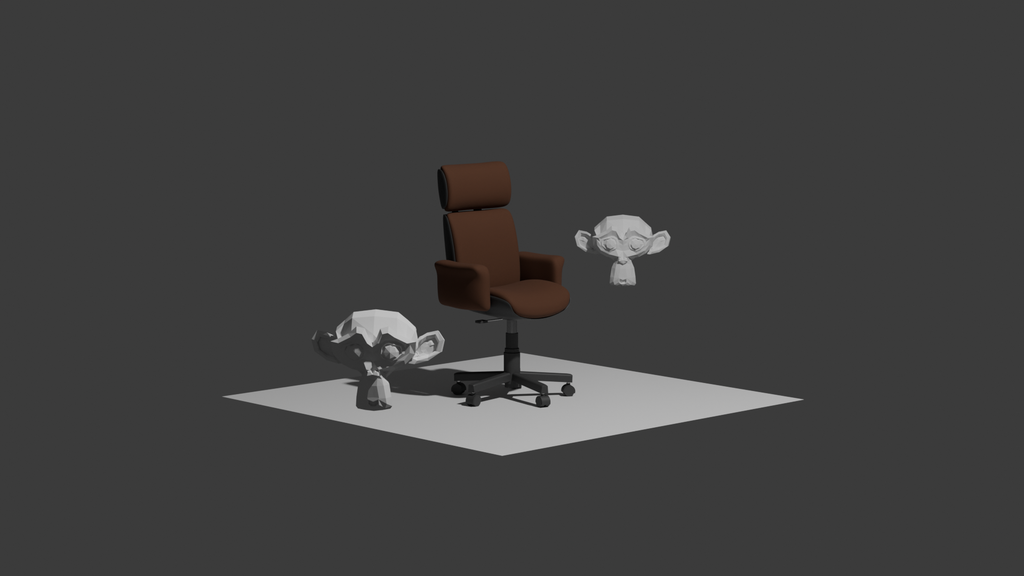
被写体の大きさを揃えて比較すると、焦点距離とカメラ位置の違いによる背景の見え方を確認できます。
このように、カメラを設定するときは、画角を調整したいのか、カメラと被写体の距離を変えたいのかを意識することが大切です。
カメラを動かさずに構図を調整したい
カメラの位置を変更せずに撮影範囲だけを調整したい場合は、シフトX・シフトYを使用します。
カメラを移動・回転させることなく、構図を上下左右に微調整できます。
特に、カメラのアニメーションを設定した後に構図を少し調整したい場合に便利です。
カメラ自体を移動するとアニメーションにも影響しますが、シフトX・シフトYならカメラの位置や回転を変えずに構図を調整できます。
まとめ
Blenderのカメラには、焦点距離や投影方法、描画範囲、構図を調整するためのさまざまな設定があります。
主な設定をまとめると、
- タイプ → カメラの投影方法を変更する
- 焦点距離 → 画角を調整する
- 範囲の開始・終了 → カメラからの描画範囲を設定する
- シフトX・Y → カメラを動かさずに構図を調整する
という役割があります。
また、焦点距離を変更する場合とカメラの位置を変更する場合では、同じように被写体の大きさを調整しても、背景の見え方が変わります。
カメラを設定するときは、画角だけでなく、カメラと被写体の距離や撮影範囲も意識することが大切です。
これらの設定を目的に応じて使い分けることで、シーンに合わせたカメラアングルや構図を作ることができます。