はじめに
Blenderでオブジェクトを移動・回転・拡大縮小するには、まず操作したいオブジェクトを選択する必要があります。
基本的なクリック選択だけでも操作できますが、複数のオブジェクトをまとめて選択したい場合や、特定の範囲だけを選択したい場合には、選択ツールを使い分けると便利です。
Blenderの選択ツールには、ドラッグによる範囲選択や円形の範囲で選択する方法など、いくつかの種類があります。
さらに、それぞれの選択方法では「新規選択」「追加選択」「除外選択」「反転選択」「交差選択」といった選択モードを使い分けることができます。
この記事では、Blenderの選択ツールの種類と、各選択モードの使い方について解説します。
選択ツールとは
選択ツールは、3Dビューポート上のオブジェクトを選択するためのツールです。
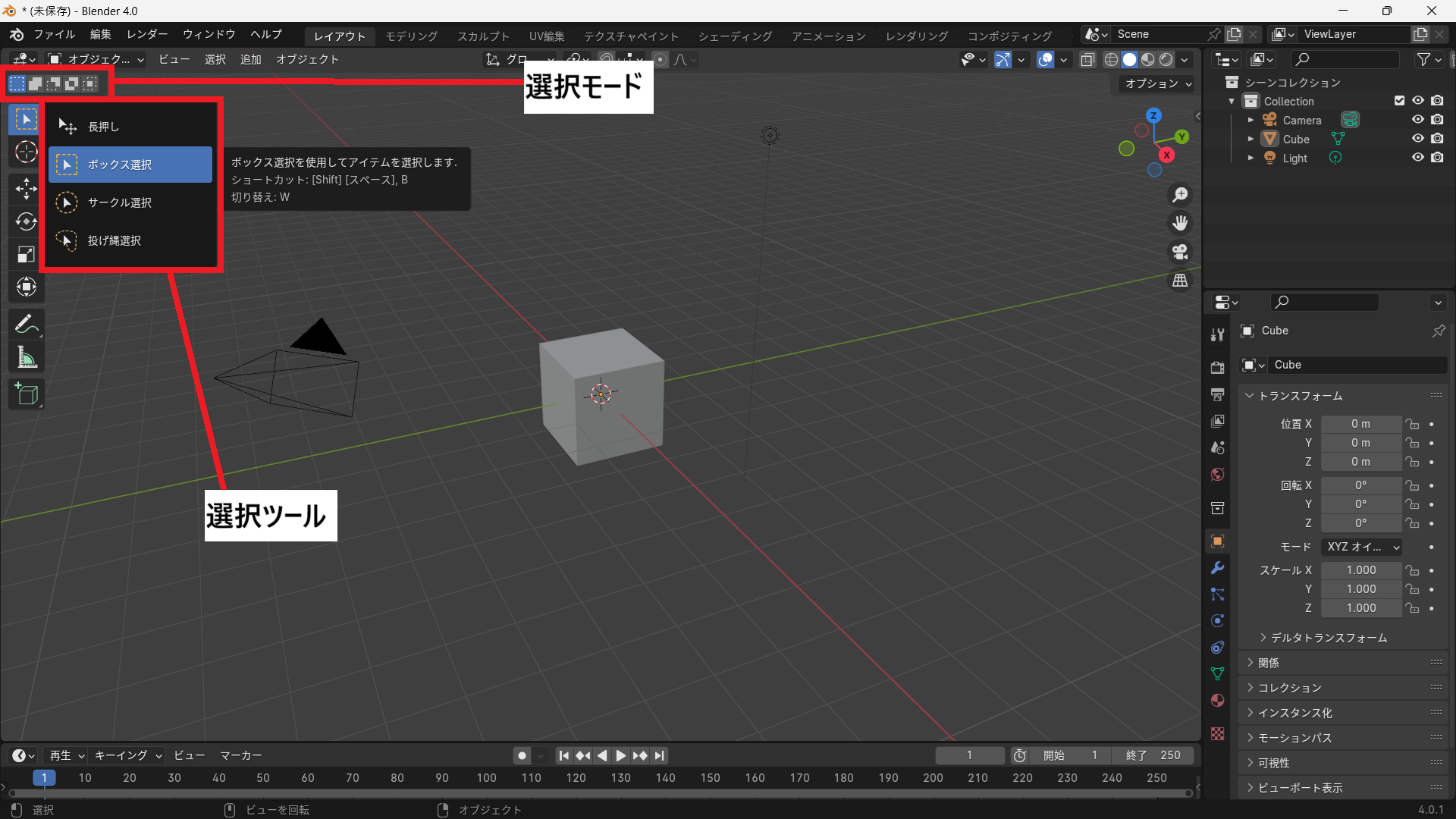
3Dビューポート左側にあるツールバーから使用できます。
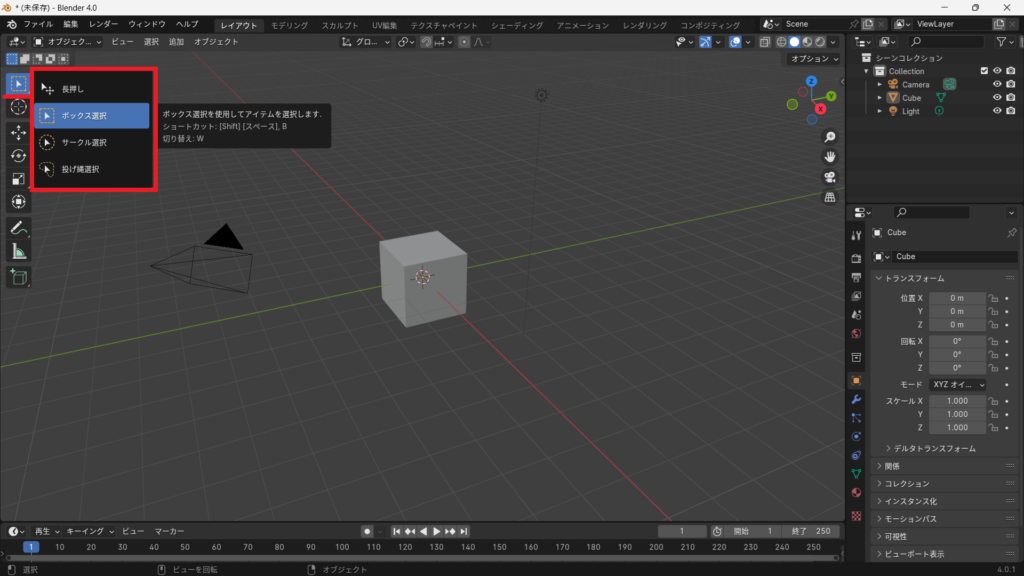
選択ツールには、以下のような選択方法があります。
- 長押し
- ボックス選択
- サークル選択
- 投げ縄選択
選択したいオブジェクトの数や配置に応じて、適した方法を使い分けることができます。
選択ツールの種類
長押し
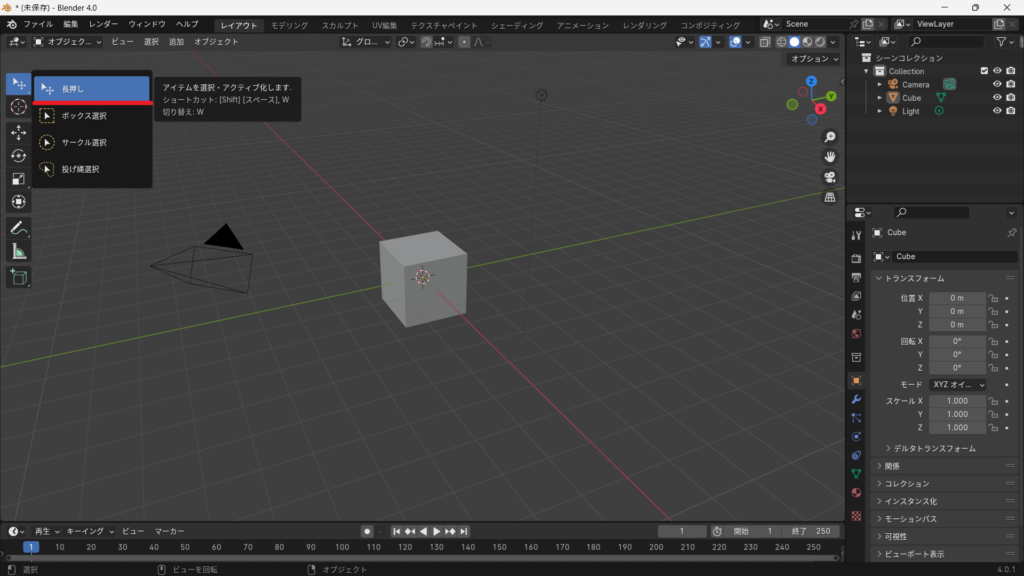
選択ツールでは、マウスボタンを押した瞬間に、クリックした位置に応じてオブジェクトの選択やアクティブ化が行われます。
そのままマウスボタンを押し続けてドラッグすると、クリックした位置や対象の状態に応じた操作を行うことができます。
このように、クリックした時点で選択状態が変化し、そのままドラッグすることで対象に応じた操作を行えることが特徴です。
ボックス選択
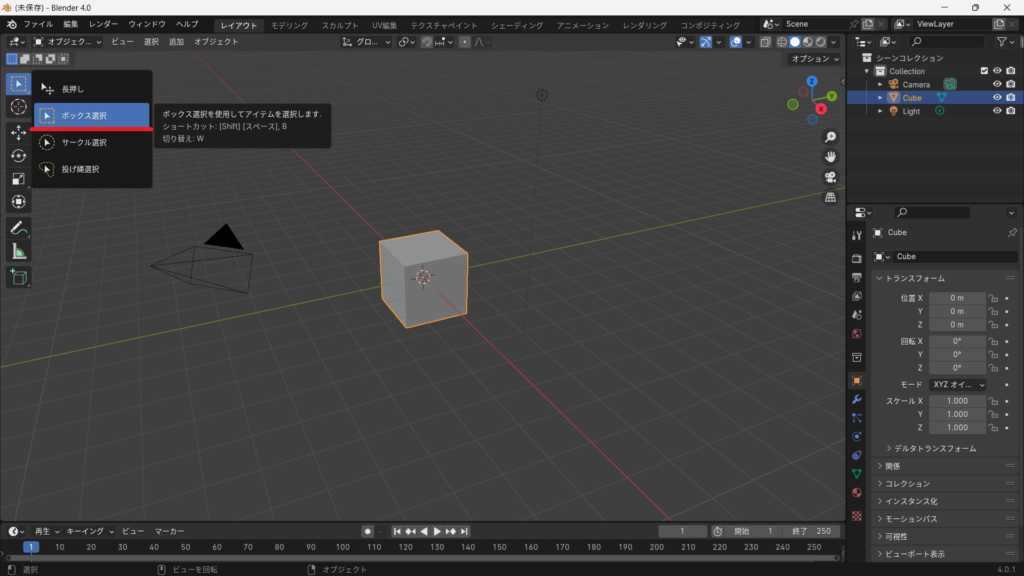
ボックス選択は、四角形の範囲を作って、その範囲を使ってオブジェクトを選択する方法です。
ショートカット: Bキー
複数のオブジェクトをまとめて選択したい場合に便利です。
例えば、3Dビューポート内に複数のオブジェクトが並んでいる場合、選択したい範囲をドラッグするだけでまとめて選択できます。
サークル選択
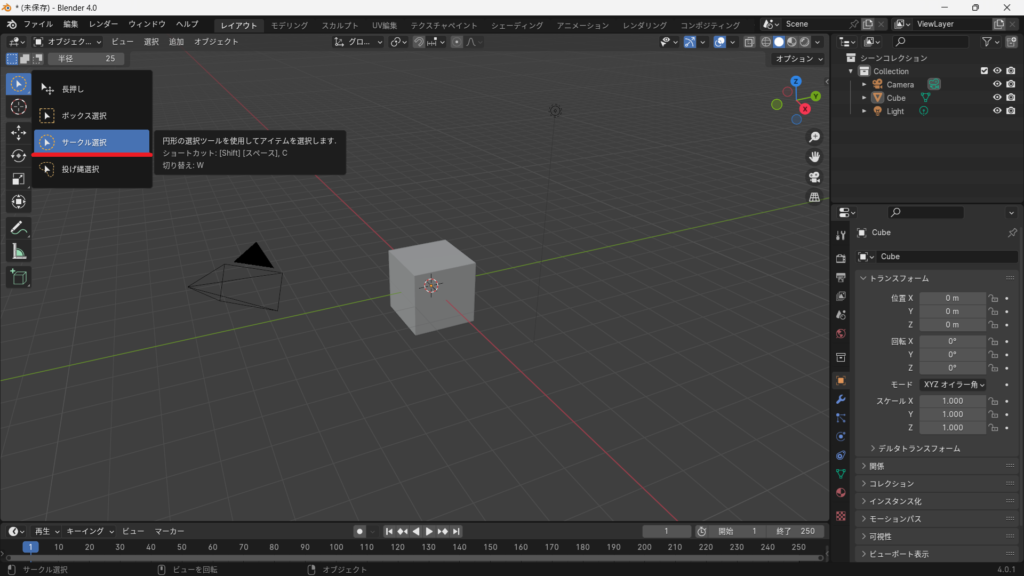
サークル選択は、円形のカーソルを使ってオブジェクトを選択する方法です。
ショートカット: Cキー
Cキーを押すと円形のカーソルが表示されます。
オブジェクトモードでは、円形のカーソル内にオブジェクトの原点が入ると、そのオブジェクトが選択されます。
クリックしたままカーソルを動かすことで、円の中に入ったオブジェクトを連続して選択できます。
カーソルの大きさは、Cキーを押しながらマウスホイールをスクロールすると一時的に変更できます。
また、画面左上の**「半径」**の数値を変更すると、設定した大きさのカーソルを使用できます。
投げ縄選択
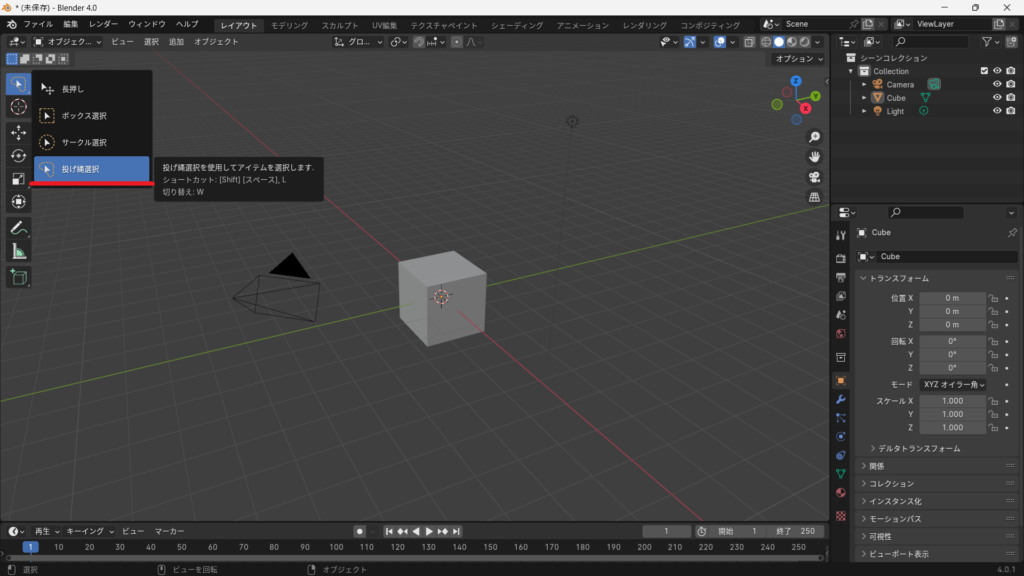
投げ縄選択は、マウスで自由な形に範囲を囲んで選択する方法です。
ボックス選択とは違い、四角形ではなく自由な形で範囲を指定できます。
複雑な配置のオブジェクトから、必要な部分だけを選択したい場合に便利です。
選択モードとは
選択ツールでは、選択する方法だけでなく、現在の選択状態をどのように変更するかも指定できます。
主な選択モードは以下の5種類です。
- 新規選択
- 追加選択
- 除外選択
- 反転選択
- 交差選択
これらを使い分けることで、すでに選択しているオブジェクトを残したり、選択から外したりできます。
選択方法によって使用できる選択モードが異なるため、目的に合わせて使い分けることが重要です。
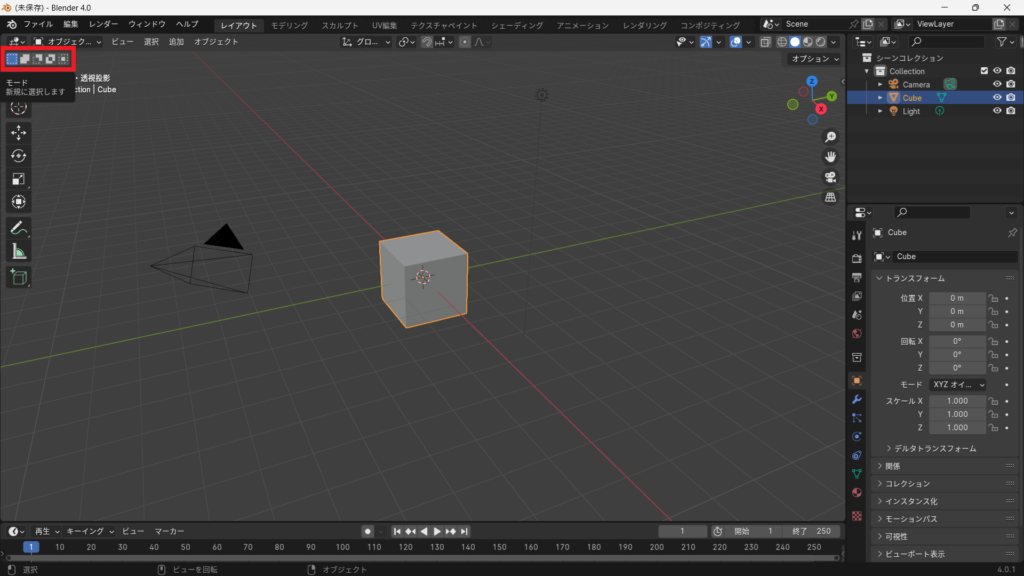
選択モードの種類
新規選択
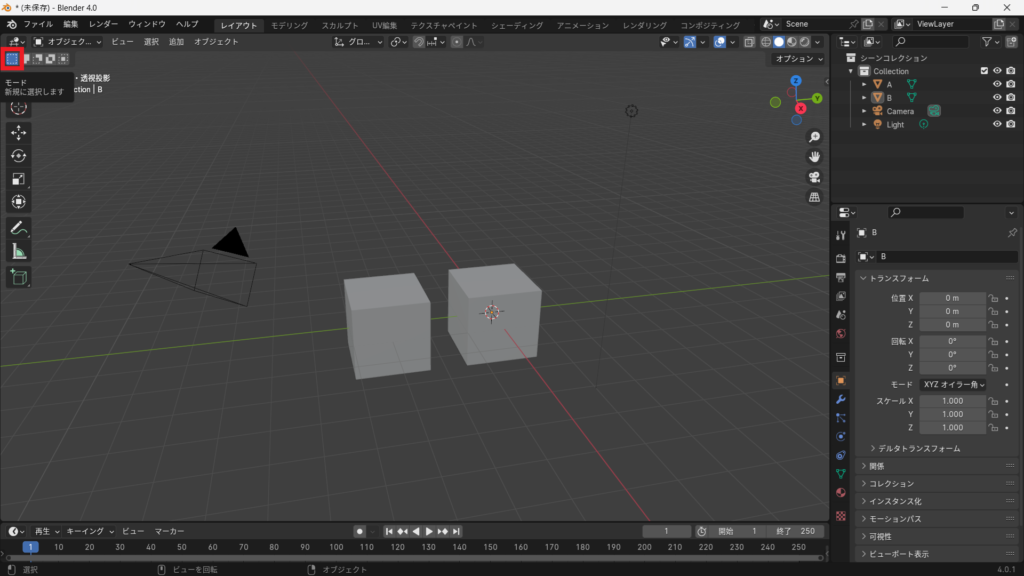
新規選択は、現在の選択を解除して、新しく選択した対象だけを選択する方法です。
例えば、オブジェクトAを選択している状態でオブジェクトBを新規選択すると、オブジェクトAの選択が解除され、オブジェクトBだけが選択されます。
1つのオブジェクトを選択したい場合など、基本的な選択方法として使用します。
補足: Shiftキーを押しながらクリックすると、現在の選択を残したまま複数のオブジェクトを選択できます。また、Shiftキーを押しながらダブルクリックすると、選択したオブジェクトを選択から外すことができます。
追加選択
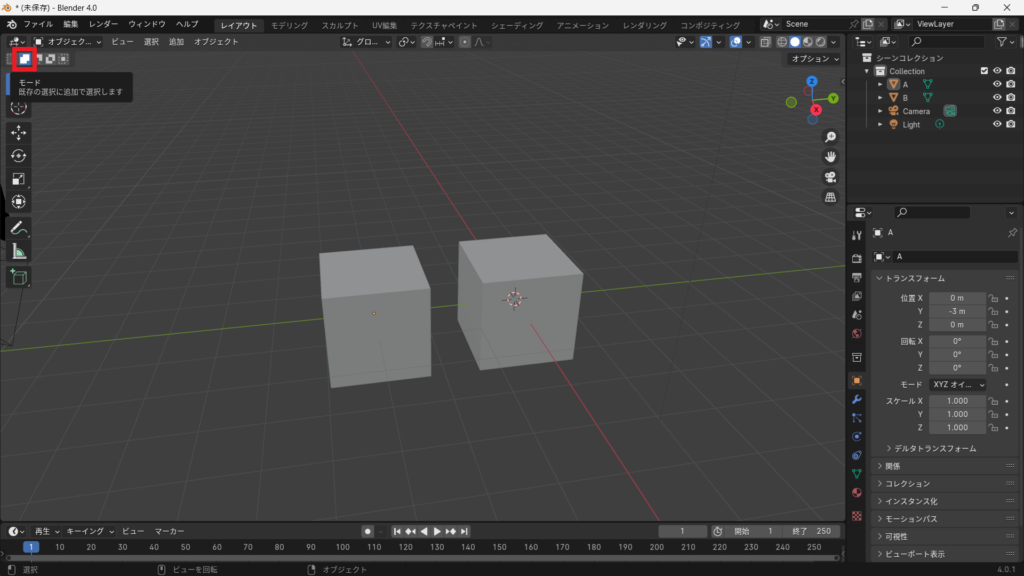
追加選択は、現在の選択を維持したまま、新しい対象を選択に追加する方法です。
複数のオブジェクトをまとめて操作したい場合に便利です。
例えば、オブジェクトAを選択した状態でオブジェクトBを追加選択すると、AとBの両方が選択された状態になります。
複数のオブジェクトを選択するときに使用頻度の高い操作です。
除外選択
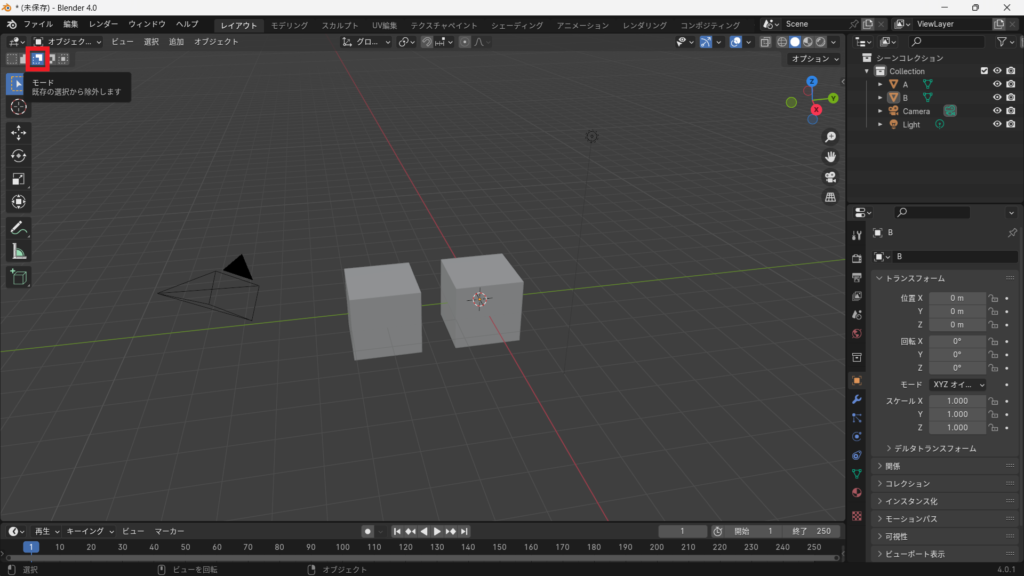
除外選択は、現在選択されている対象から、指定した対象を選択から外す方法です。
例えば、複数のオブジェクトを選択したあと、一部のオブジェクトだけを除外したい場合に使用します。
すべて選択し直す必要がないため、選択範囲を細かく調整するときに便利です。
反転選択
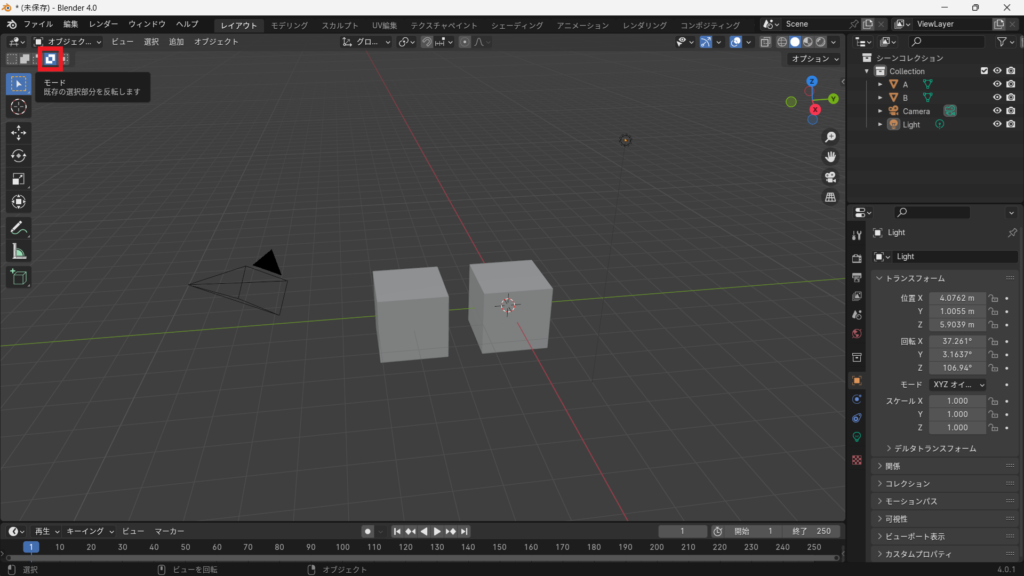
反転選択は、現在の選択状態を反転させる方法です。
選択されている対象は選択解除され、選択されていない対象が選択されます。
例えば、一部のオブジェクトだけを選択したあと、それ以外のオブジェクトをまとめて選択したい場合に便利です。
交差選択
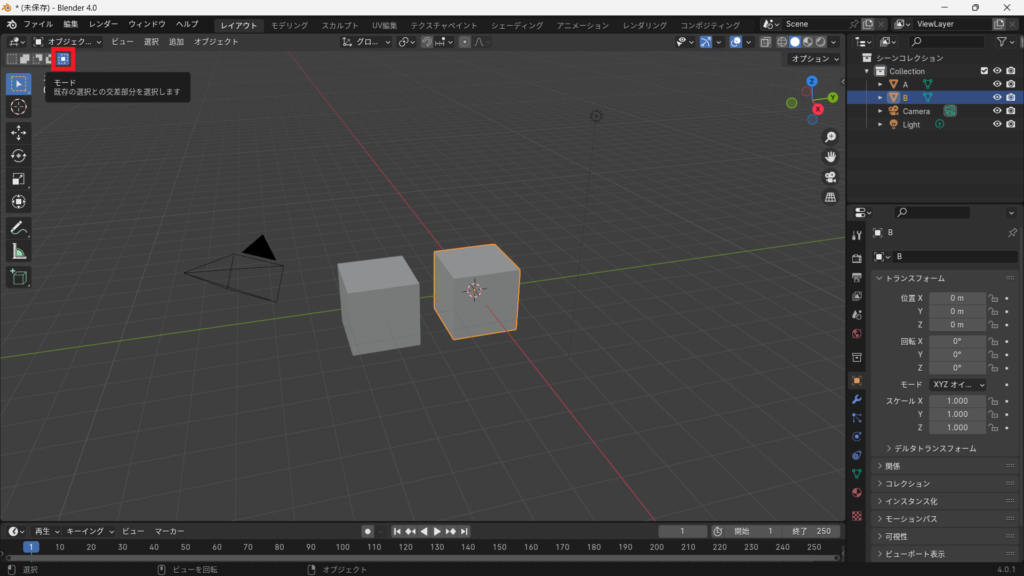
交差選択は、現在の選択範囲と新しく指定した選択範囲の両方に入っているオブジェクトを選択する方法です。
例えば、最初に新規選択でボックスを作り、オブジェクトを選択します。
その後、交差選択に切り替えてもう一度ボックスを作ると、1回目と2回目の両方のボックスに入っているオブジェクトが選択されます。
複数の範囲から共通するオブジェクトだけを選択したい場合に便利です。
選択ツールと選択モードを使い分けるポイント
基本的な選択作業であれば、ボックス選択と新規選択の組み合わせで問題ありません。
複数のオブジェクトをまとめて選択したい場合は、ボックス選択で範囲を指定するだけで簡単に選択できます。
選択する対象や配置に応じて、選択方法を変えたり、選択モードを切り替えたりすると、より効率的に選択できます。
まずはボックス選択+新規選択を基本として覚え、必要に応じてほかの選択方法や選択モードを使い分けるとよいでしょう。
よくある問題と対処法
選択したオブジェクトが解除されてしまう
原因
新規選択になっている可能性があります。
対処
現在の選択を残したまま追加したい場合は、追加選択を使用します。
また、新規選択でShiftキーを押しながら選択することでも、現在の選択を残したまま追加できます。
選択したくないオブジェクトまで選択されてしまう
原因
ボックス選択などで範囲を指定すると、選択したくないオブジェクトまで範囲に入ってしまい、一緒に選択されることがあります。
対処
選択範囲を細かく指定したい場合は、サークル選択など別の選択方法を使用します。
また、ボックス選択で大まかに選択したあと、除外選択モードに切り替えて、不要なオブジェクトを選択から外す方法もあります。
オブジェクトが選択されない
原因
選択方法や選択モードが、現在の作業に合っていない可能性があります。
対処
まず、現在使用している選択方法や選択モードを確認します。
除外選択や交差選択になっていると、意図したようにオブジェクトが選択されない場合があります。
ボックス選択やサークル選択など、別の選択方法に切り替えて試すのも有効です。
また、選択モードによって選択結果が変わる場合があるため、新規選択や追加選択などを切り替えて確認します。
まとめ
Blenderの選択ツールには、長押し・ボックス選択・サークル選択・投げ縄選択など、さまざまな選択方法があります。
また、選択モードには新規選択・追加選択・除外選択・反転選択・交差選択があり、現在の選択状態に応じて使い分けることができます。
基本的な選択作業では、デフォルトで設定されているボックス選択+新規選択を覚えておけば問題ありません。
選択する対象や配置によって選択方法を変えたり、選択を追加・除外したりすることで、効率よくオブジェクトを選択できます。
まずは基本的な選択方法を覚え、必要に応じて選択モードを使い分けてみましょう。