はじめに
Blenderでオブジェクトを移動・回転・拡大縮小していると、「思った方向に動かない」と感じたことはありませんか。
その原因は、トランスフォーム座標系の設定にあるかもしれません。
トランスフォーム座標系を変更すると、移動や回転の基準となる軸が変わるため、作業内容に合わせてより直感的に操作できるようになります。
この記事では、トランスフォーム座標系の基本から、それぞれの種類と使い分けまで、初心者向けにわかりやすく解説します。
トランスフォーム座標系とは
トランスフォーム座標系とは、オブジェクトをどの向きの軸で移動・回転・拡大縮小するかを決める機能です。
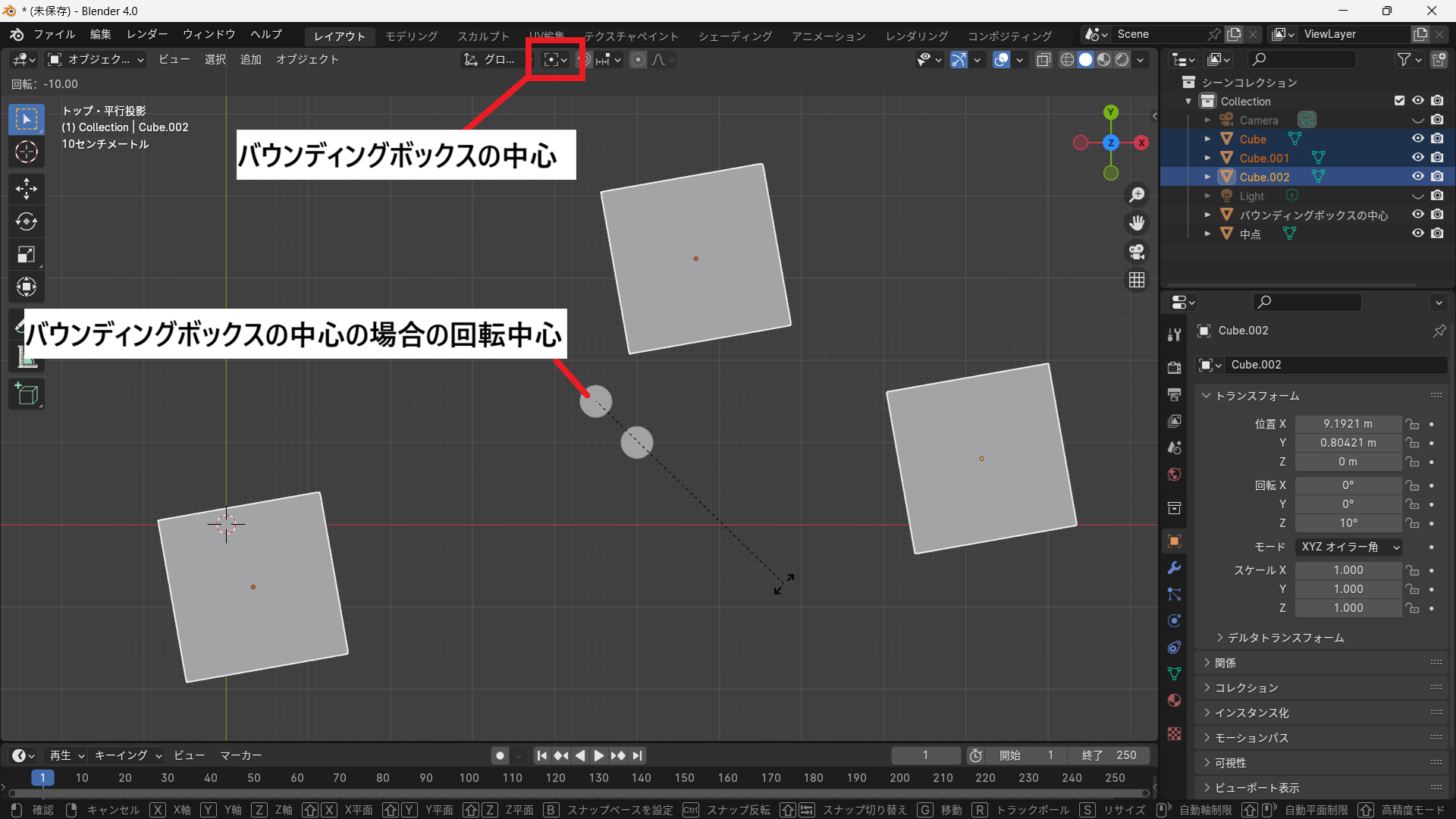
例えば、同じ「Gキー」で移動する場合でも、座標系によって基準となるX・Y・Z軸の向きが変わります。
デフォルトでは「グローバル(Global)」が選択されていますが、状況に応じて切り替えることで作業効率が大きく向上します。
トランスフォーム座標系の設定場所
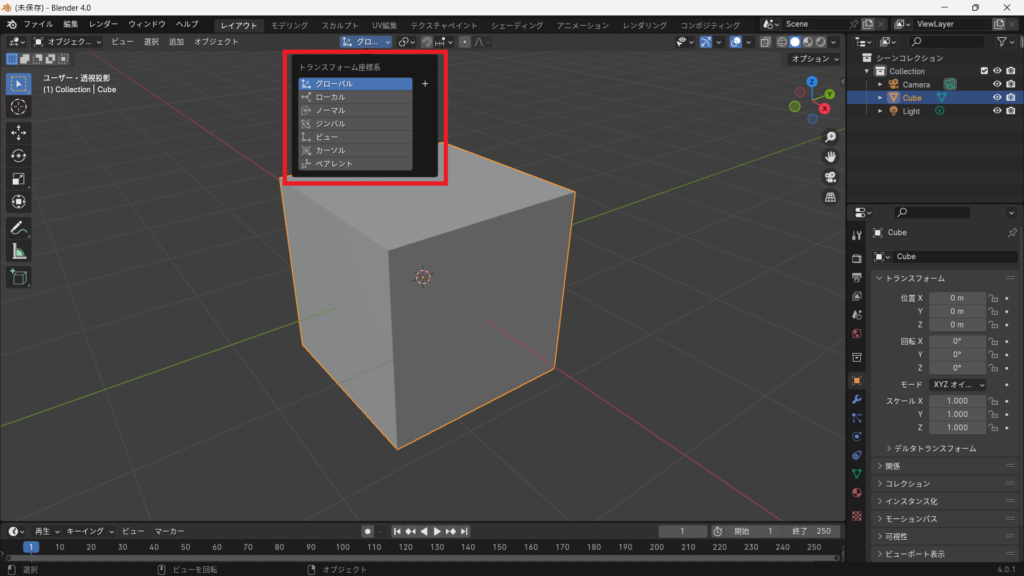
トランスフォーム座標系は、3Dビューポート上部にある座標系のプルダウンメニューから変更できます。
クリックすると、次の座標系を選択できます。
- グローバル(Global)
- ローカル(Local)
- ノーマル(Normal)
- ジンバル(Gimbal)
- ビュー(View)
- カーソル(Cursor)
- ペアレント(Parent)
それぞれ特徴が異なるため、用途に応じて使い分けることが重要です。
グローバル(Global)
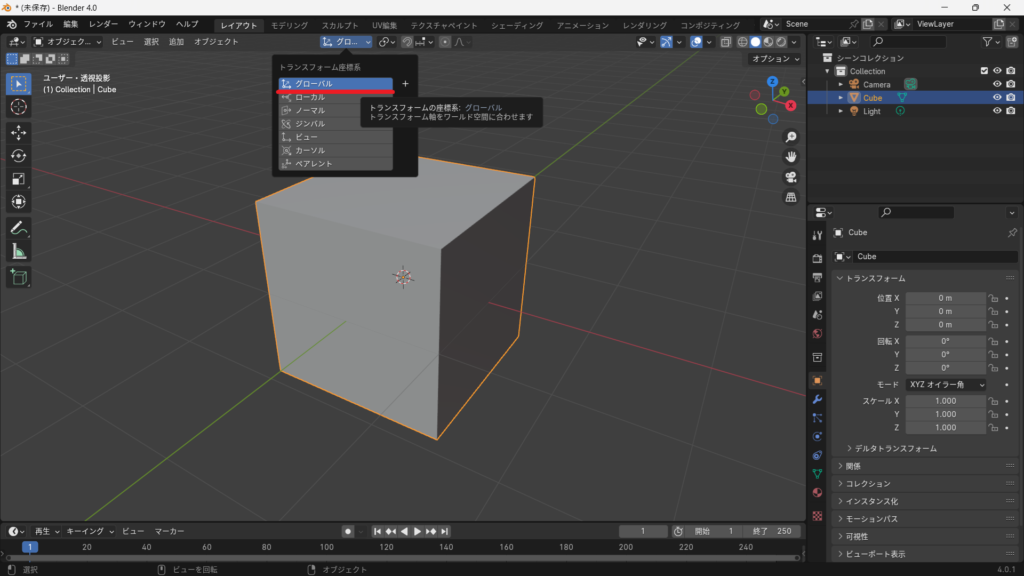
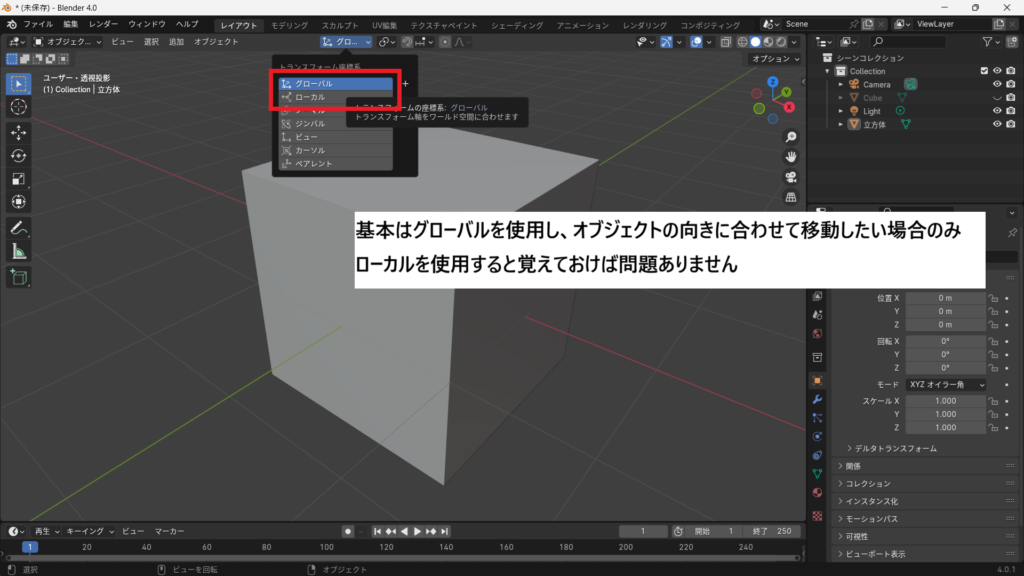
グローバルは、ワールド座標を基準にした座標系です。
常にX・Y・Z軸が固定されているため、オブジェクトを回転させても軸の向きは変わりません。
建物や家具などをまっすぐ配置したい場合や、シーン全体の位置を調整したい場合に最もよく使われます。
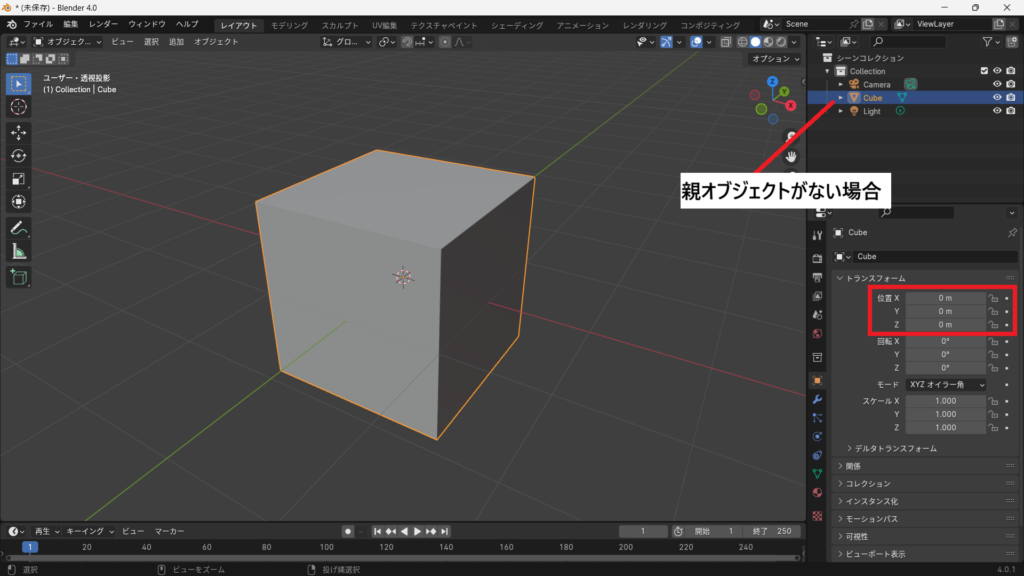
また、親オブジェクトがない場合は、オブジェクトプロパティの「トランスフォーム」に表示される位置もワールド座標を基準としています。
Blenderを始めたばかりの方は、まずグローバルを基準に作業すると操作しやすいでしょう。
ローカル(Local)
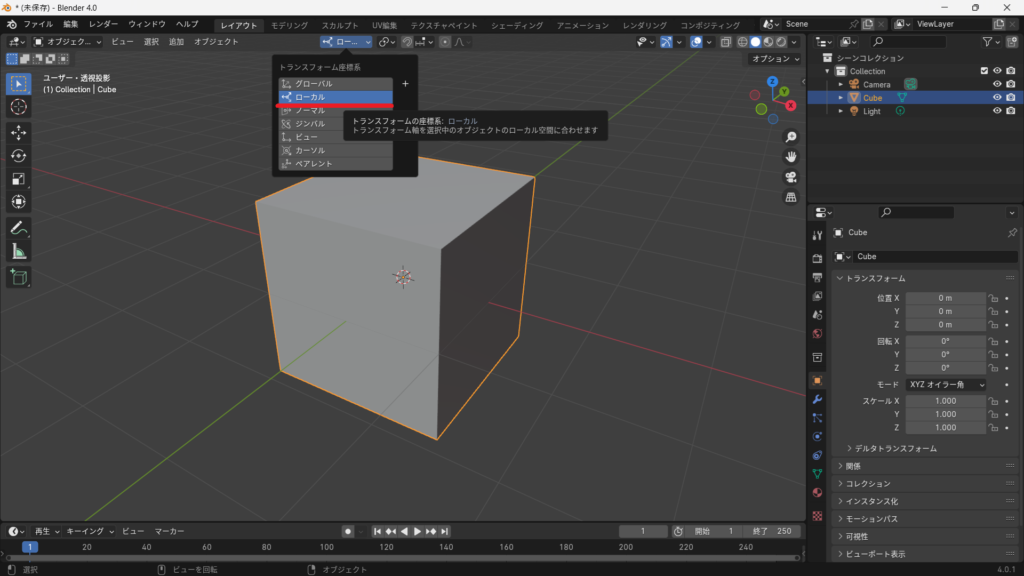
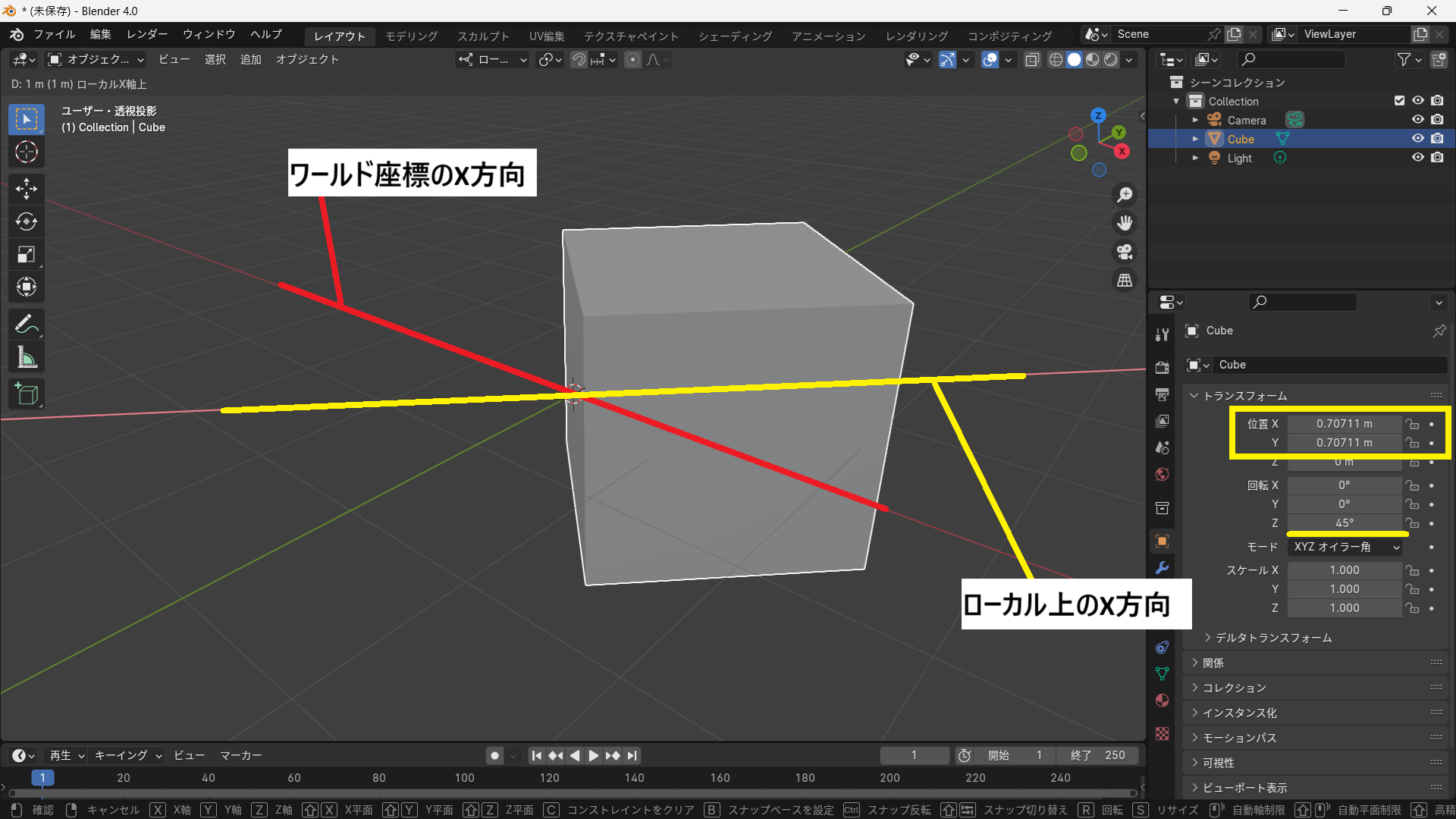
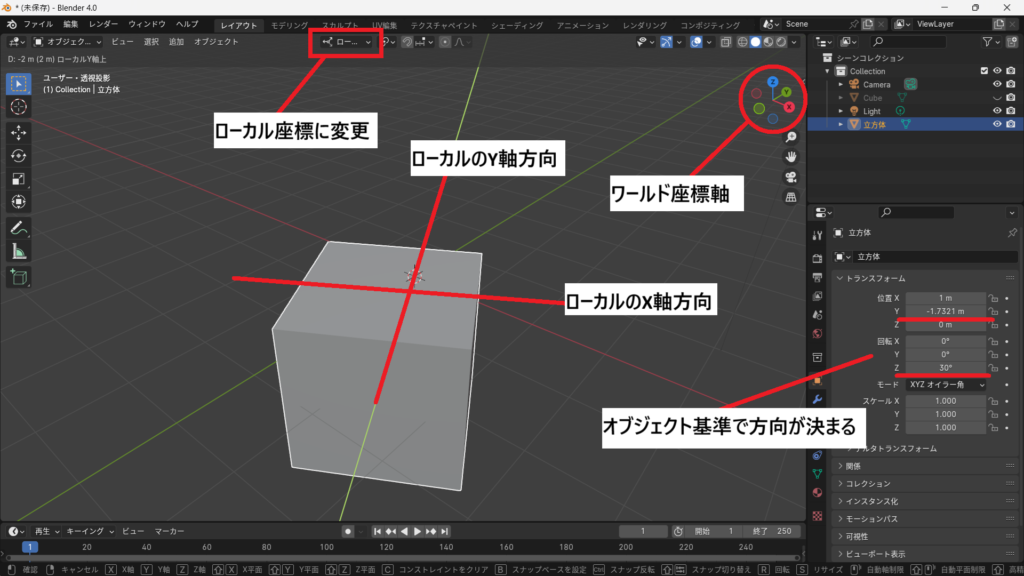
ローカルは、オブジェクト自身の向きを基準にした座標系です。
オブジェクトを回転すると、X・Y・Z軸も一緒に回転します。
例えば、45度傾けたオブジェクトをその向きのまま移動したい場合は、グローバルではなくローカルを使用すると自然に移動できます。
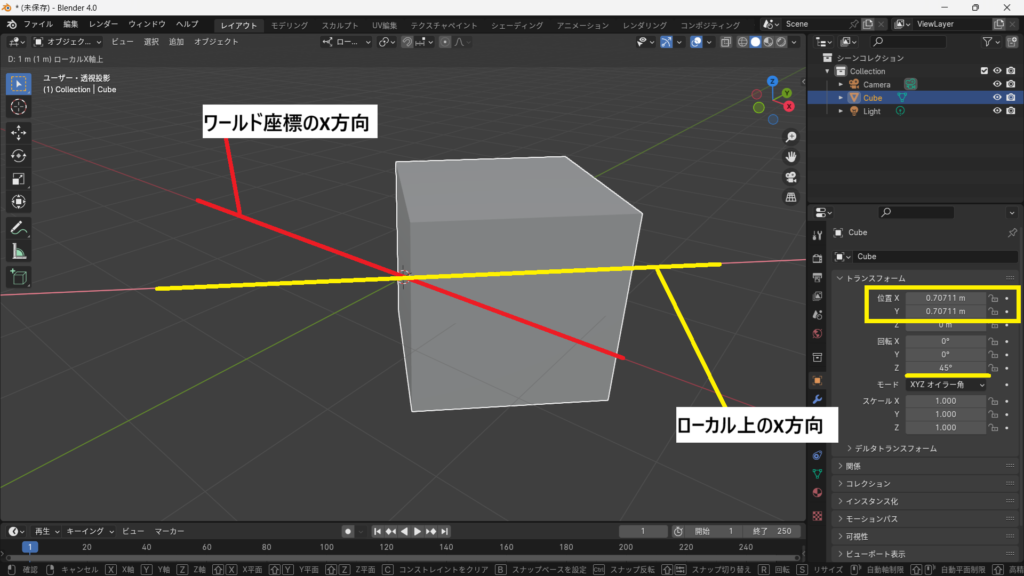
ゲーム用モデルや乗り物、家具など、向きが重要なモデルを編集するときによく使用されます。
グローバルとの違いを理解すると、思い通りにオブジェクトを動かせる場面が大幅に増えます。
ノーマル(Normal)
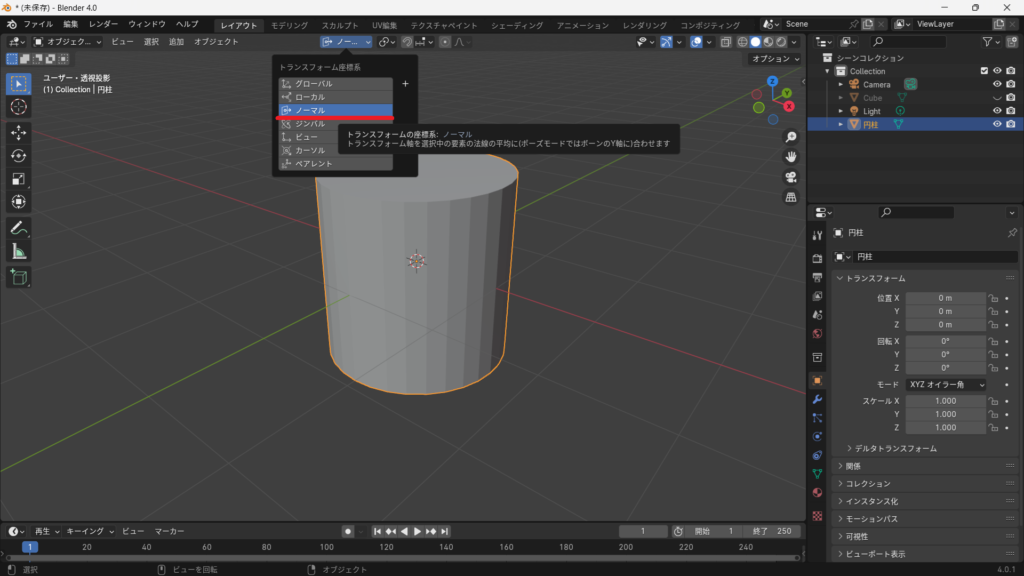
ノーマルは、面や頂点の法線方向を基準にした座標系です。
主に編集モードで使用され、Z軸が選択した面や頂点の法線方向になるため、面に対して垂直方向へ移動できます。
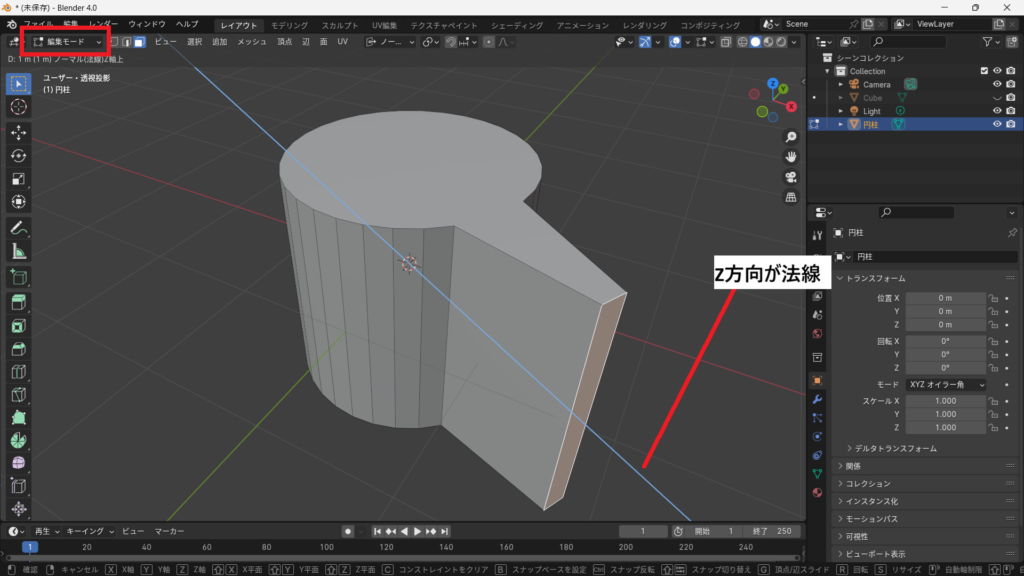
例えば、
- 面を少しだけ膨らませる
- 面を押し込む
- 法線方向へ細かく調整する
といった作業に便利です。
モデリングでは使用頻度が高く、押し出しや形状の微調整を行う際によく利用されます。
ジンバル(Gimbal)
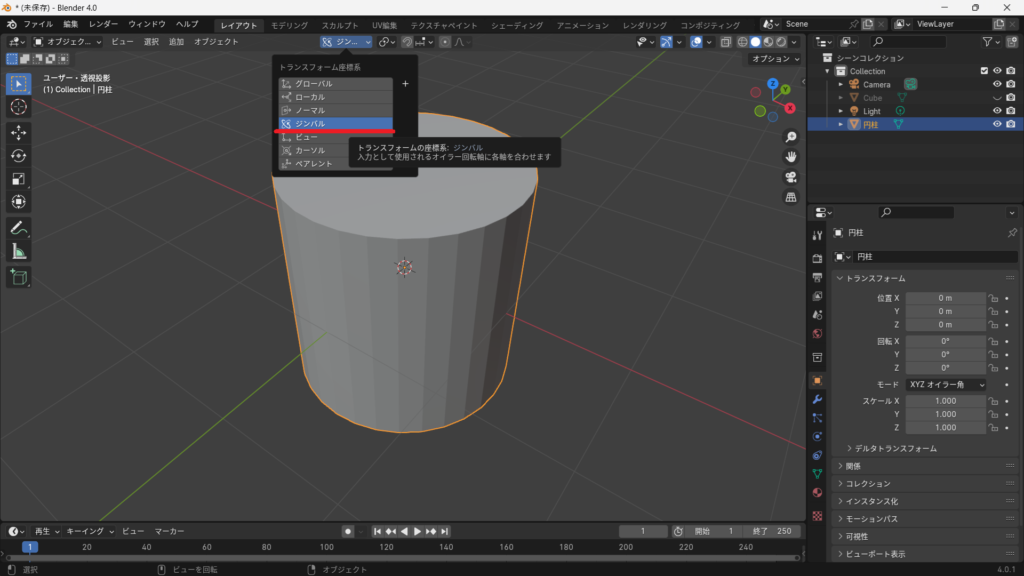
ジンバルは、回転情報を基準にした座標系です。
オブジェクトの回転値に合わせて軸が表示されるため、回転アニメーションを作成するときに役立ちます。
通常のモデリングでは使用する機会は少なく、アニメーション制作で利用されることが多い座標系です。
ビュー(View)
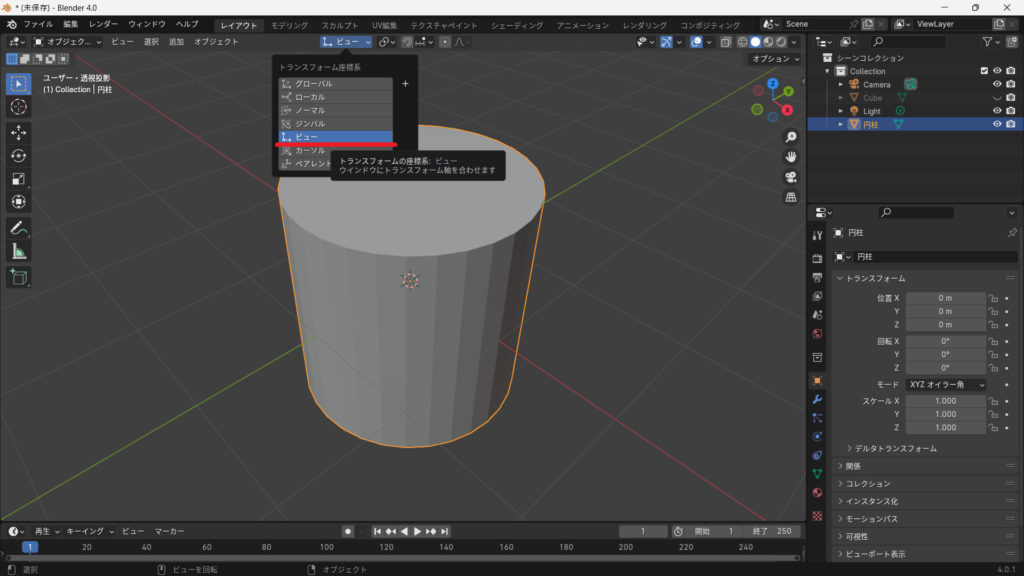
ビューは、現在見ている画面を基準にした座標系です。
画面に対して上下左右へ移動できるため、カメラ視点や好きな角度から位置を微調整したいときに便利です。
オブジェクトを画面上で少しだけ動かしたい場合に活躍します。
カーソル(Cursor)
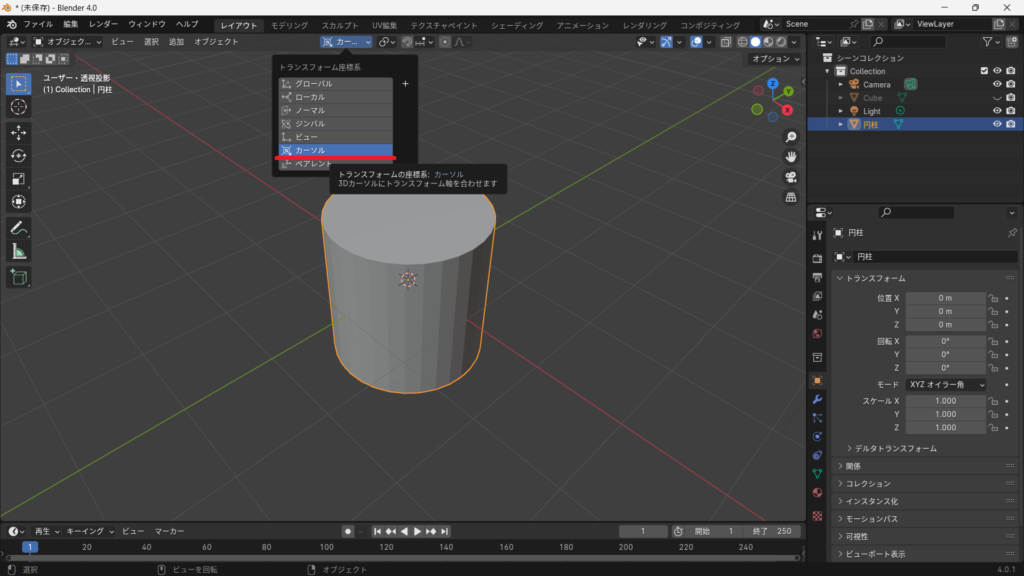
カーソルは、3Dカーソルの向きを基準にする座標系です。
3Dカーソルに回転を設定している場合、その向きに合わせて移動や回転を行えます。
使用頻度はそれほど高くありませんが、特殊な角度で作業したい場合や、3Dカーソルを基準にしたモデリングでは便利な機能です。
ペアレント(Parent)
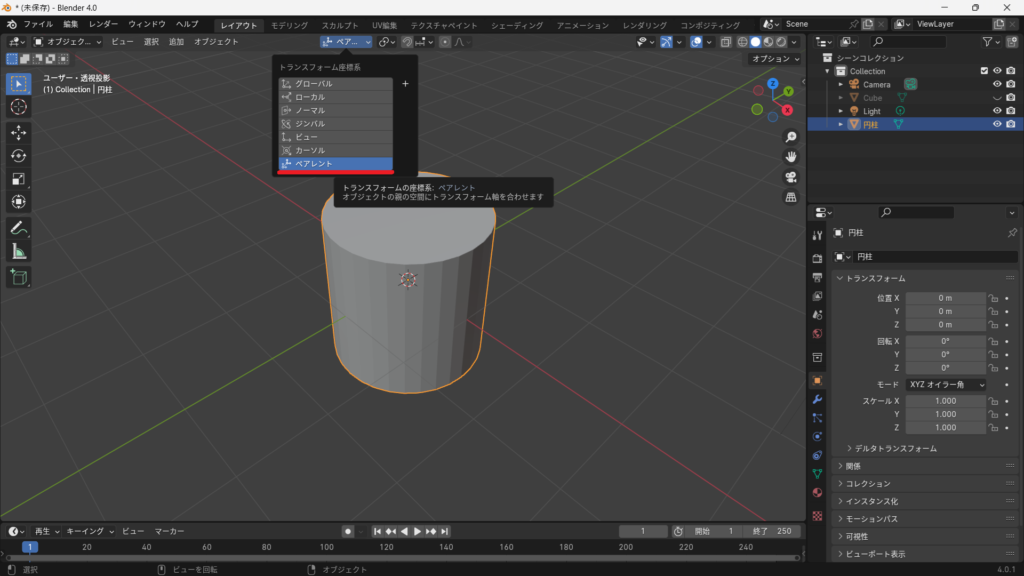
ペアレントは、親オブジェクトの向きを基準にした座標系です。
親子関係を設定しているオブジェクトで使用すると、親オブジェクトの向きに合わせて移動できます。
リグや階層構造を利用したアニメーションなどで活用されます。
初心者が通常のモデリングで使用する機会はあまりありません。
どの座標系を使えばよい?
初心者の場合は、まず次の3つを覚えておけば十分です。
- グローバル:シーン全体を基準に操作したいとき
- ローカル:オブジェクトの向きに合わせて操作したいとき
- ノーマル:面や頂点を法線方向へ編集したいとき
この3つだけでも、多くのモデリング作業を快適に行えます。
慣れてきたら、ビューやカーソル、ペアレントなども用途に応じて使い分けると、さらに効率よく作業できるようになります。
よくある問題と対処法
思った方向に移動できない
原因
トランスフォーム座標系が現在の作業に合っていない可能性があります。
例えば、「ローカル」や「ビュー」が選択されていると、想定していた方向とは異なる向きに移動することがあります。
対処法
現在選択されているトランスフォーム座標系を確認しましょう。
シーン全体のX・Y・Z軸を基準に移動したい場合は、「グローバル」に切り替えることで、思った方向へ操作しやすくなります。
回転したオブジェクトを前方向へ移動できない
原因
「グローバル」のまま操作しているため、ワールド座標を基準に移動しています。
そのため、オブジェクトを回転させても、移動方向はワールド座標のX・Y・Z軸のままとなります。
対処法
トランスフォーム座標系を「ローカル」に変更しましょう。
ローカルではオブジェクト自身の向きが基準になるため、回転した方向へそのまま移動できます。
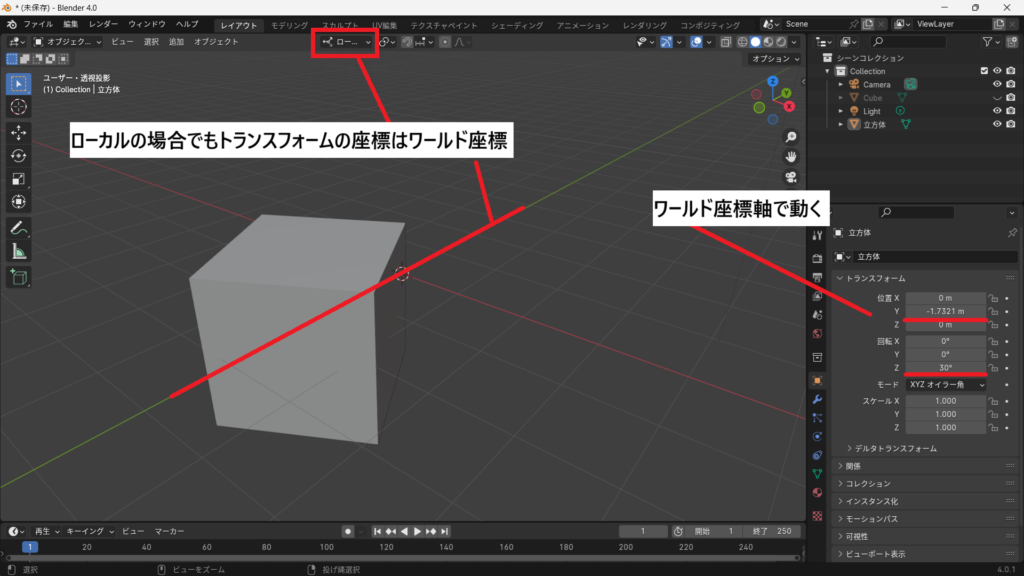
トランスフォーム座標系を切り替えても動きが変わらない
原因
オブジェクトプロパティの「トランスフォーム」で数値を入力して移動している可能性があります。
対処法
トランスフォーム座標系は、**G(移動)・R(回転)・S(拡大縮小)**などの操作で使用されます。座標系を反映させたい場合は、Gキーで移動を開始し、必要に応じてX・Y・Zキーで軸を指定して操作しましょう。
これらの操作については、基本の手順とコツを別記事で解説しています。
👉Blenderのオブジェクト移動・回転・スケール方法はこちら
まとめ
トランスフォーム座標系は、移動・回転・拡大縮小の基準となる軸を変更する機能です。
座標系を適切に使い分けることで、思い通りにオブジェクトを操作しやすくなり、モデリングの効率も向上します。
初心者の方は、まずグローバル・ローカル・ノーマルの3種類を理解することをおすすめします。
この3つを使いこなせるようになれば、多くのモデリング作業をスムーズに進められるようになるでしょう。