はじめに
Blenderでは、クロスシミュレーションを使って、布のような柔らかい形状を作成できます。
今回は、クロスの圧力設定を利用して、平面を膨らませるように変形させ、クッションを作成する方法を紹介します。
基本的なメッシュの作成からシミュレーションの設定、形状を整える方法まで解説します。
クッションのベースを作成する
まずは、クッションの元になるメッシュを作成します。
Shift + Aで「メッシュ」→「立方体」を追加する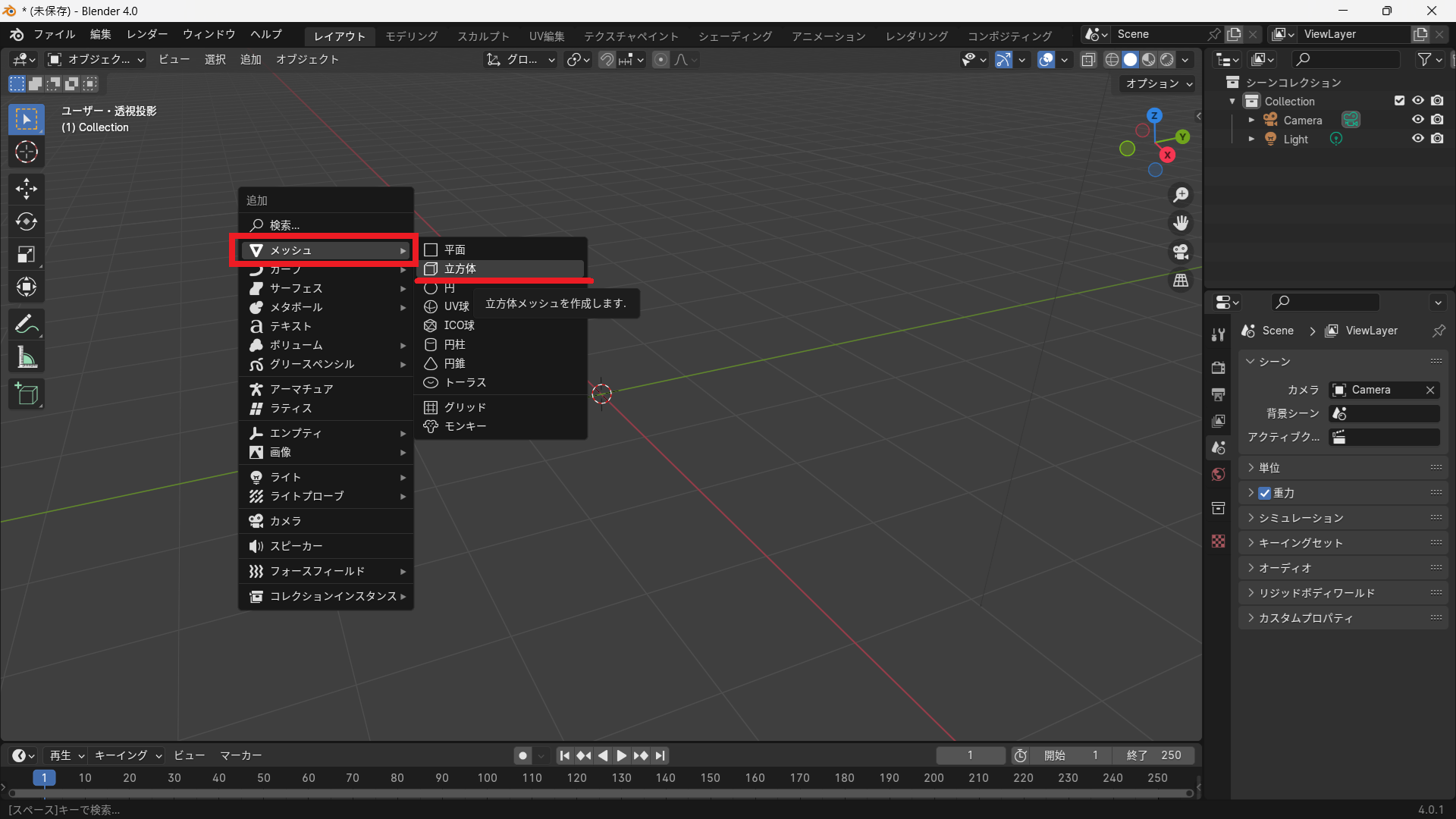
- オブジェクトを選択した状態で、
Nキーを押してサイドバーを開く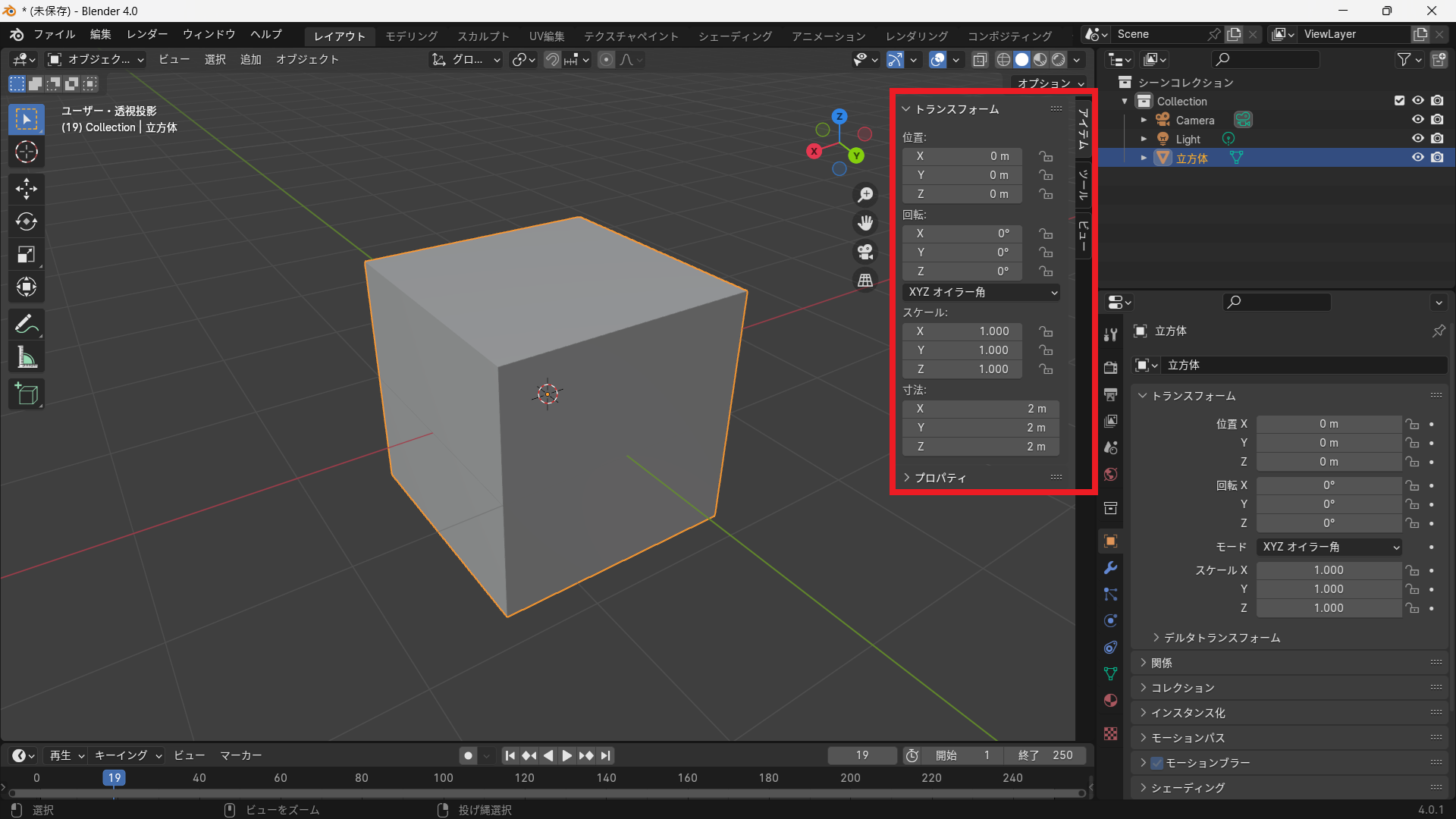
- 「アイテム」タブの「トランスフォーム」にある「寸法」を変更する
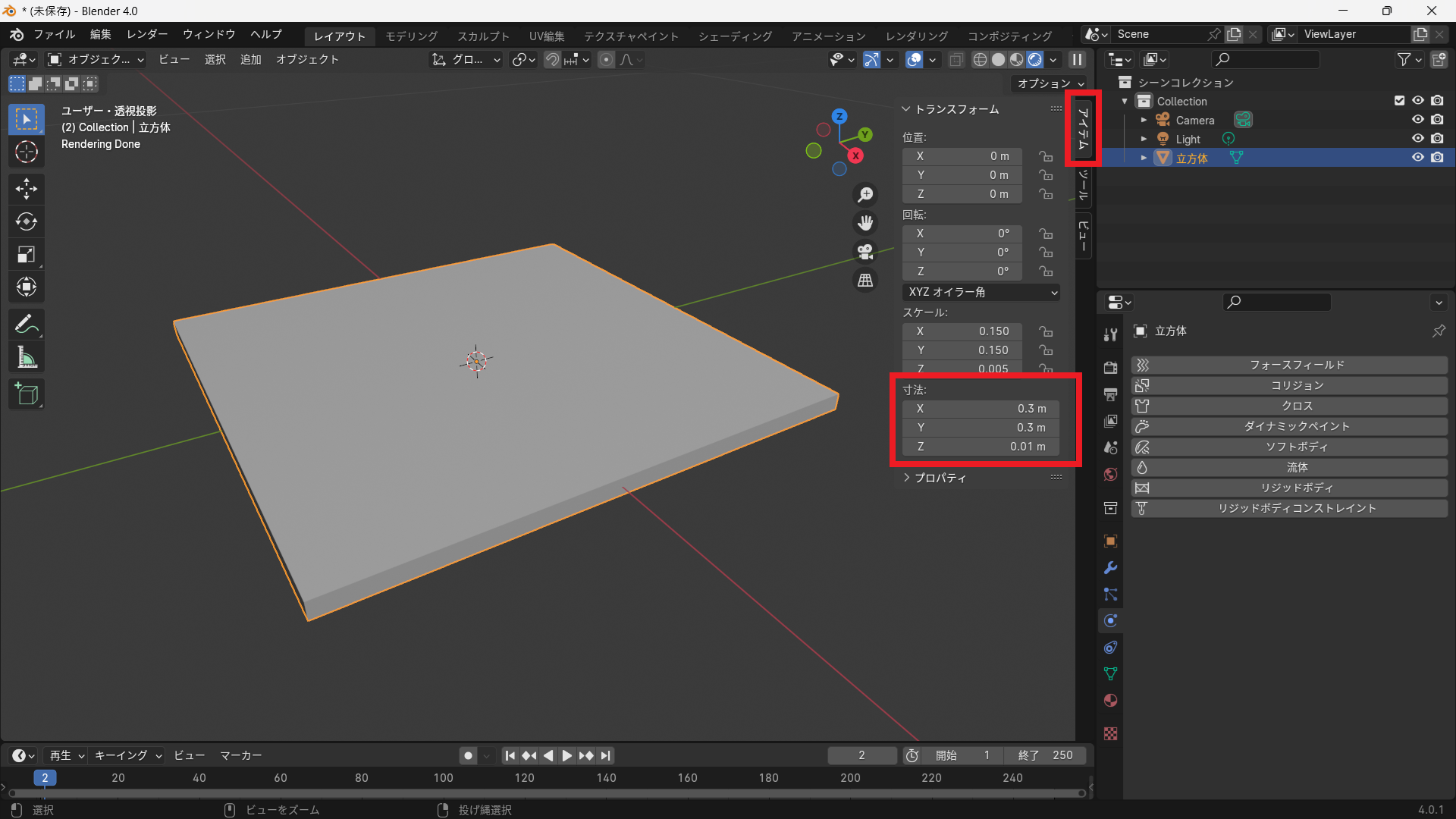
今回は、以下の数値に設定します。
- X:0.3m
- Y:0.3m
- Z:0.01m
Z方向を薄くすることで、クロスシミュレーションで膨らませるためのクッションのベースを作成できます。
設定が終わったら、もう一度 N キーを押してサイドバーを閉じておきましょう。
メッシュを細分化する
クロスシミュレーションで滑らかに変形できるように、メッシュを細分化します。
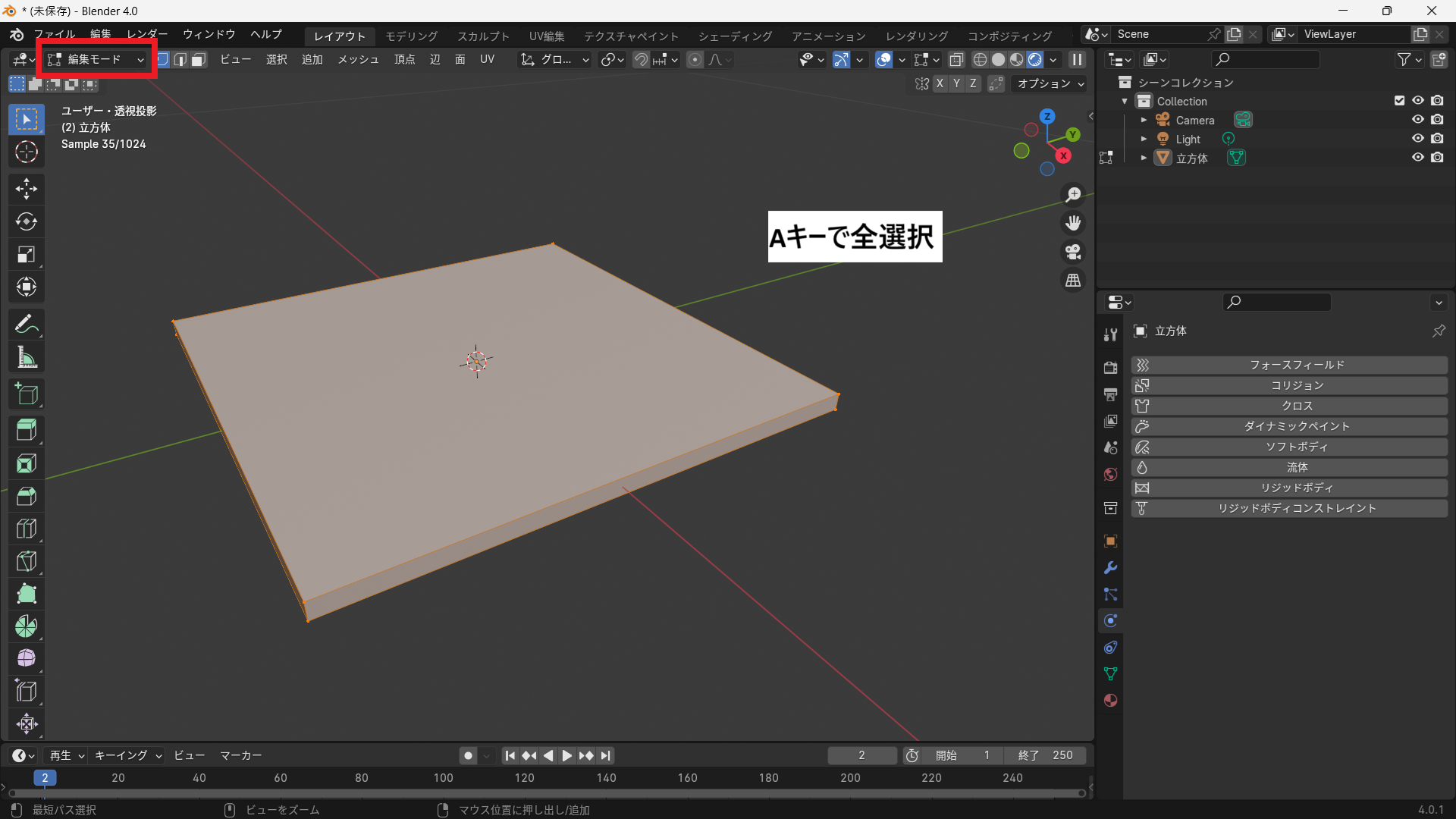
- 編集モードで全頂点を選択
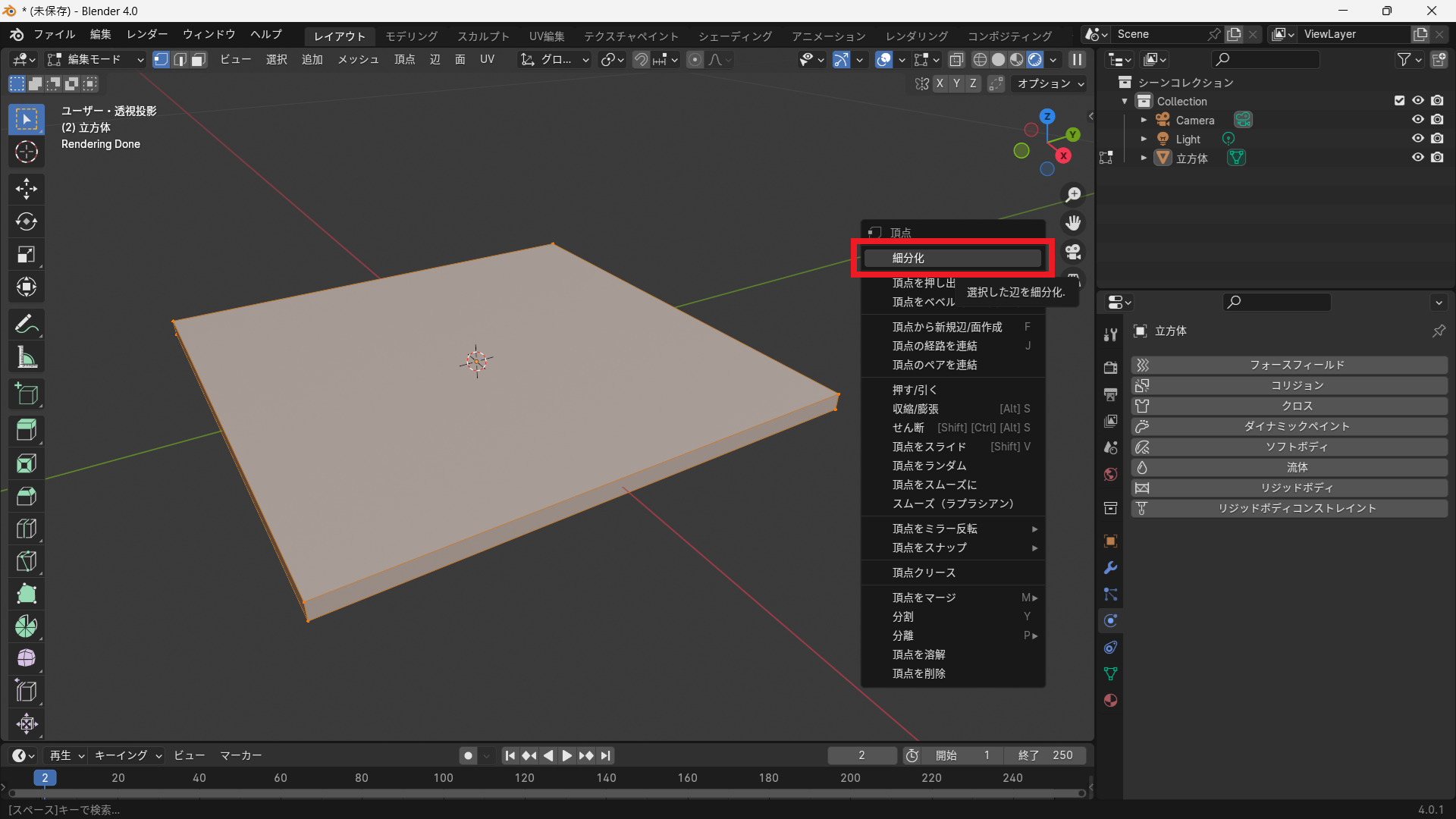
- 右クリックから「細分化」を選択
- 左下の操作パネルで分割数を20程度に設定
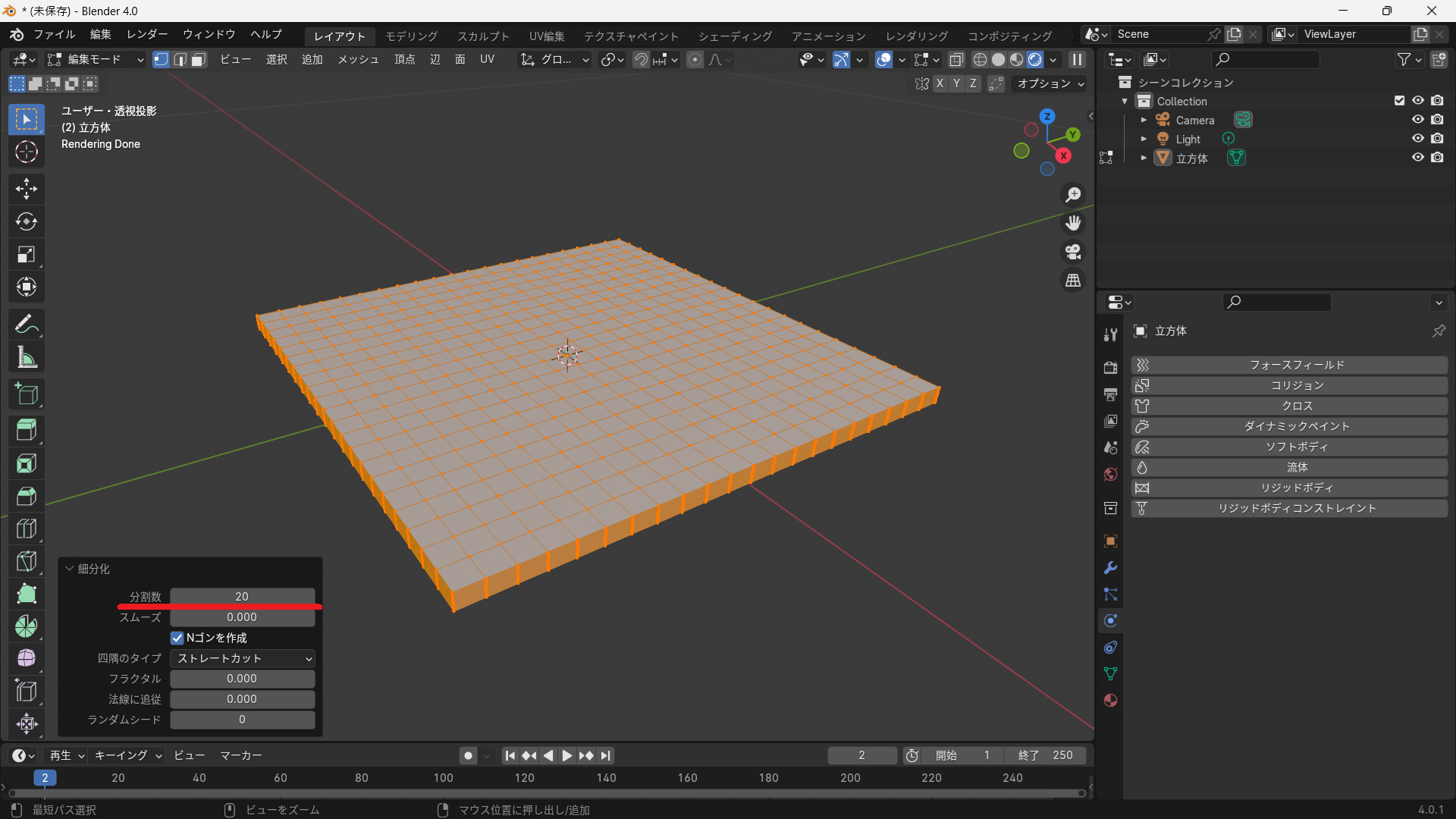
これで、クッションの表面に頂点が追加されます。
細分化が終わったら、Tab キーを押してオブジェクトモードに戻しておきましょう。
クロスシミュレーションを設定する
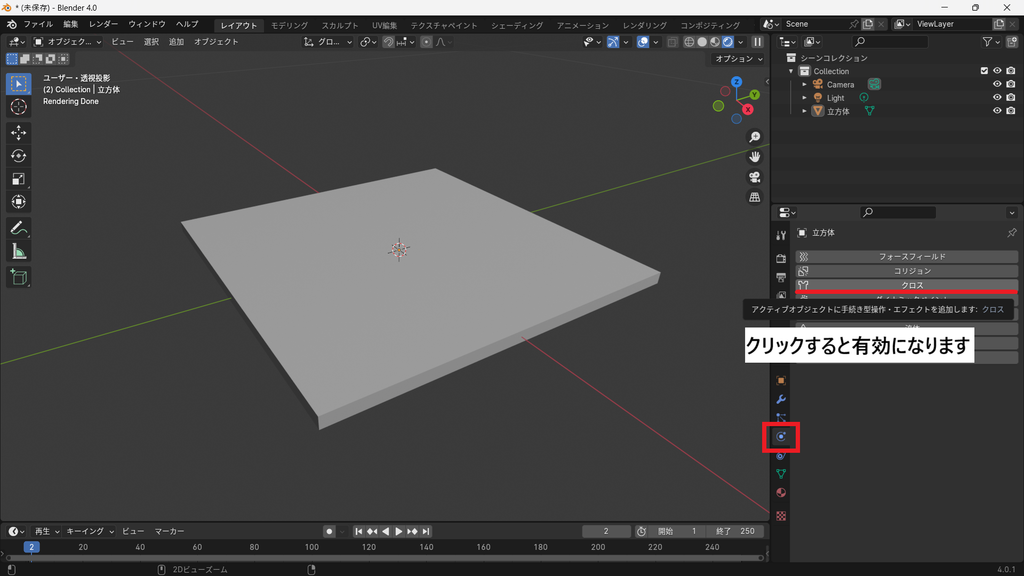
オブジェクトを選択した状態で、物理演算プロパティを開きます。
「クロス」を追加して、クロスシミュレーションを有効にします。
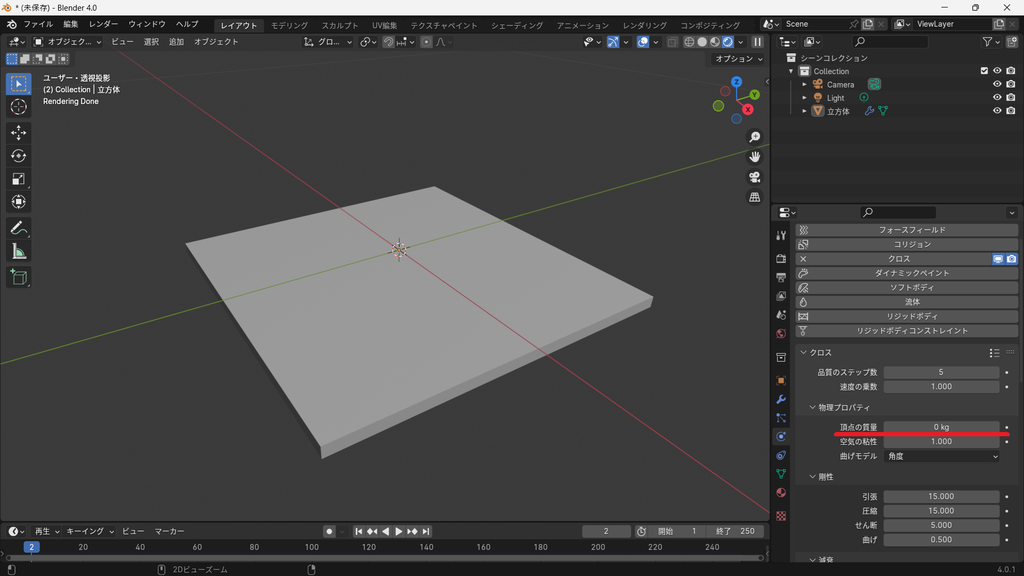
まず、「形状(Shape)」の項目にある「頂点の質量(Vertex Mass)」を設定します。
今回は重力による沈み込みを考慮しないため、0に設定します。重力の影響を含めたシミュレーションを行いたい場合は、必要に応じて数値を調整してください。
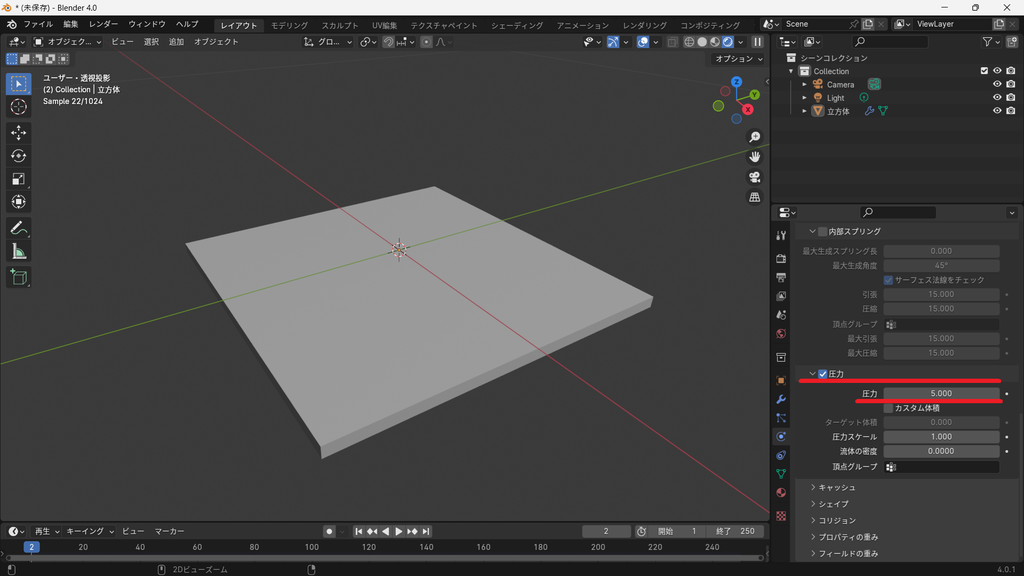
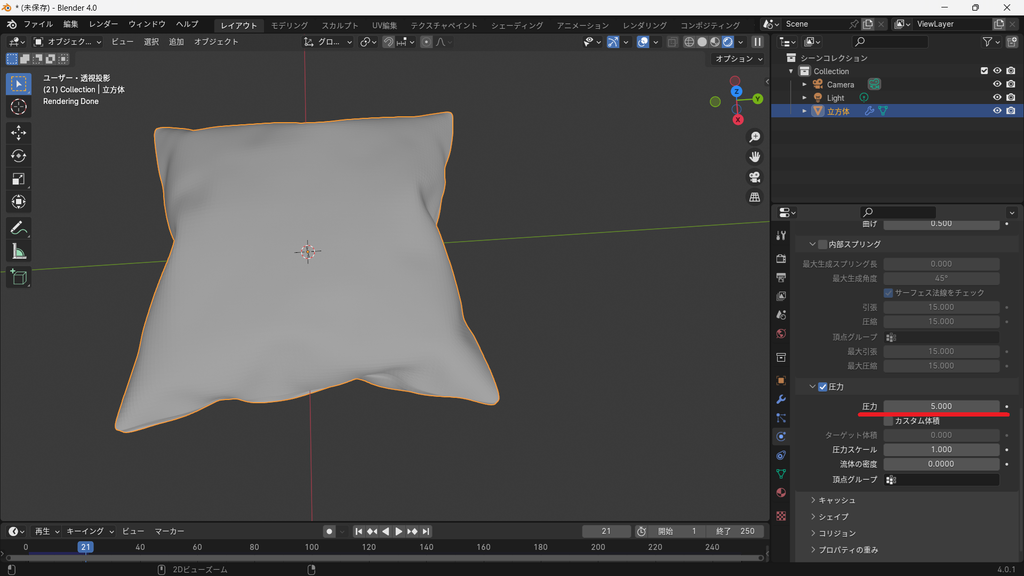
続いて、「圧力(Pressure)」を有効にし、数値を5.0程度に設定します。
サブディビジョンサーフェスを追加する
クッションの表面を滑らかにするため、サブディビジョンサーフェスを追加します。
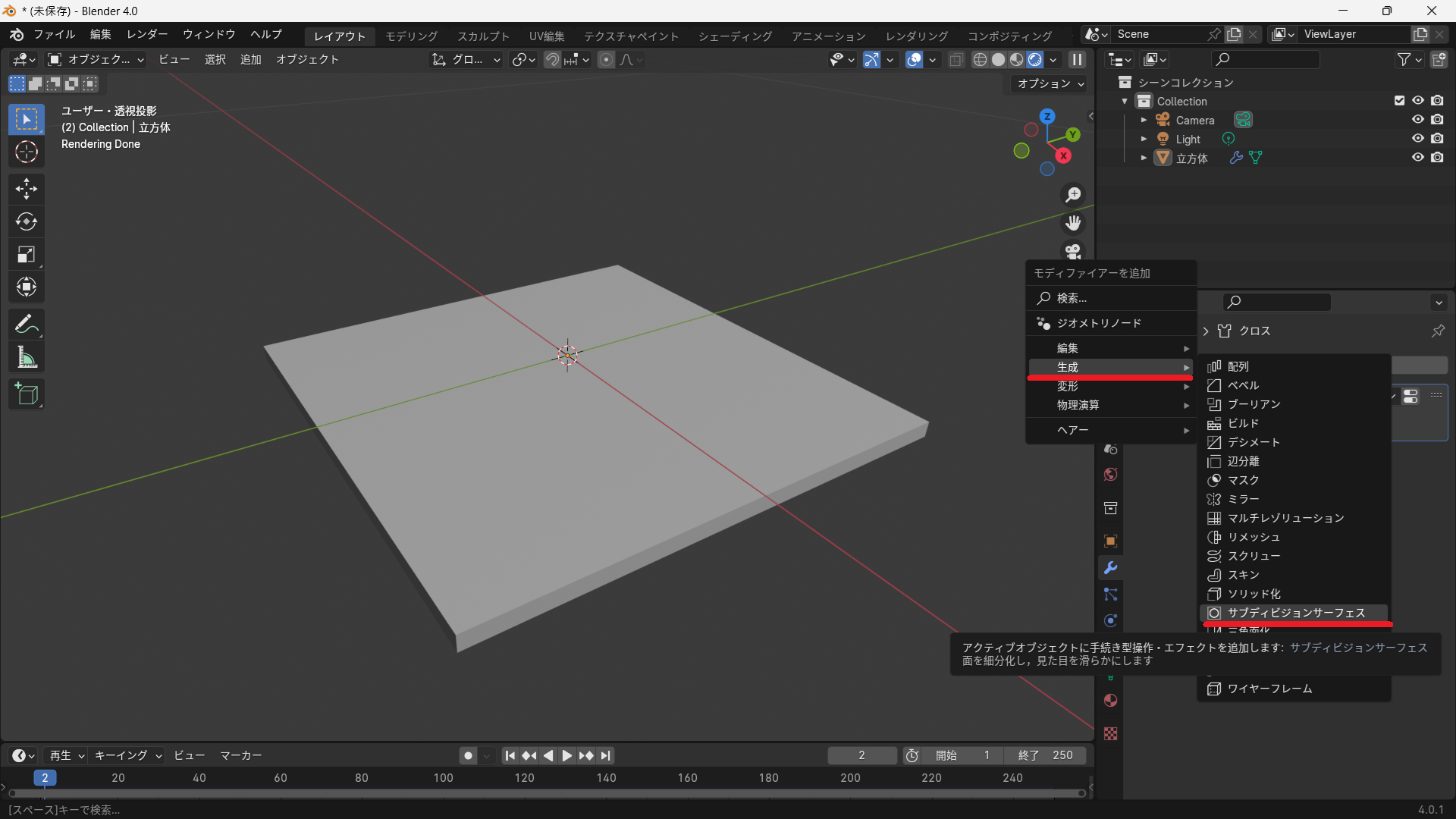
- モディファイアープロパティを開き、「モディファイアーを追加」をクリック
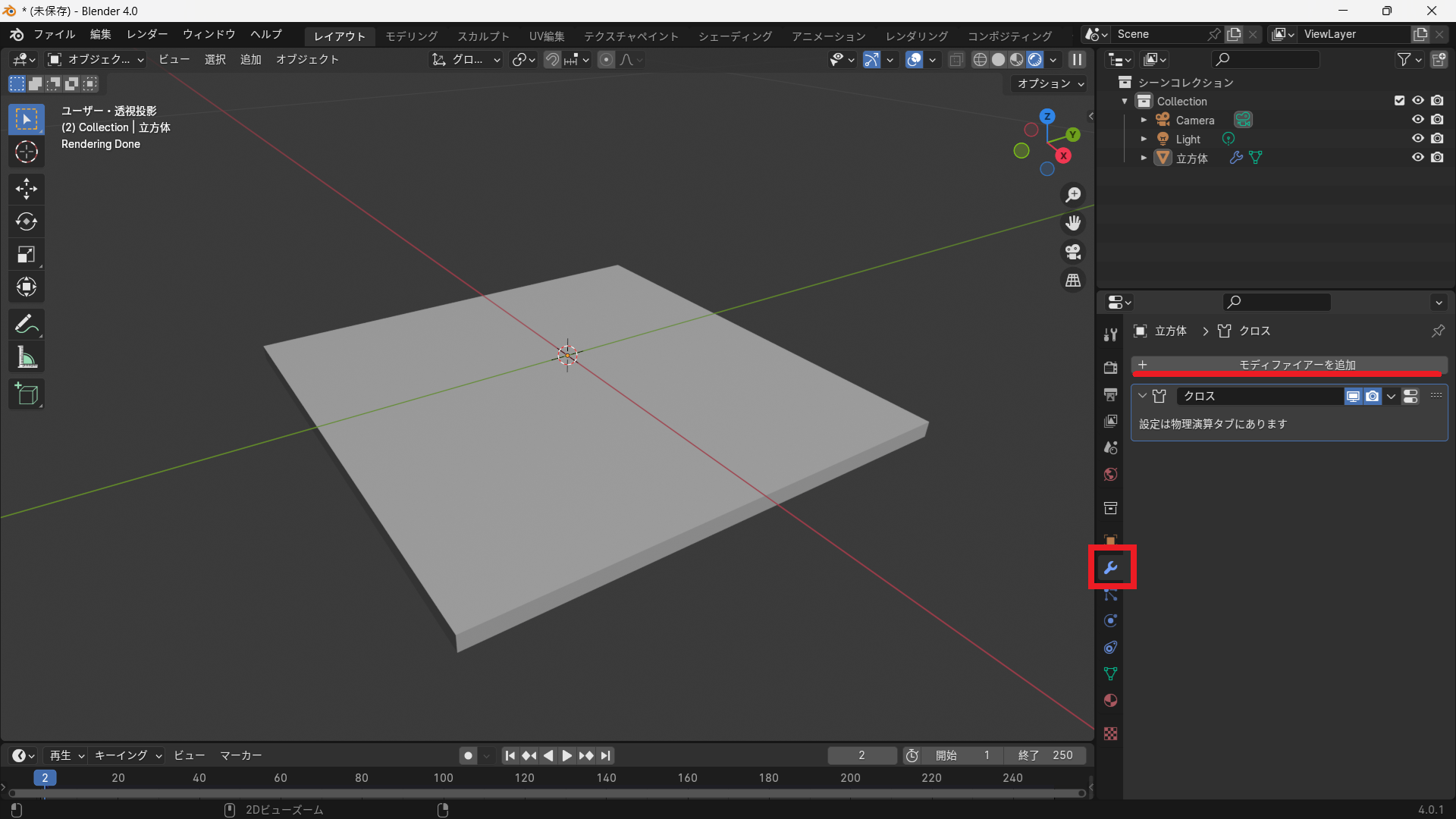
- 「サブディビジョンサーフェス」を選択
- ビューポートのレベル数を2に設定、レンダーを2に設定
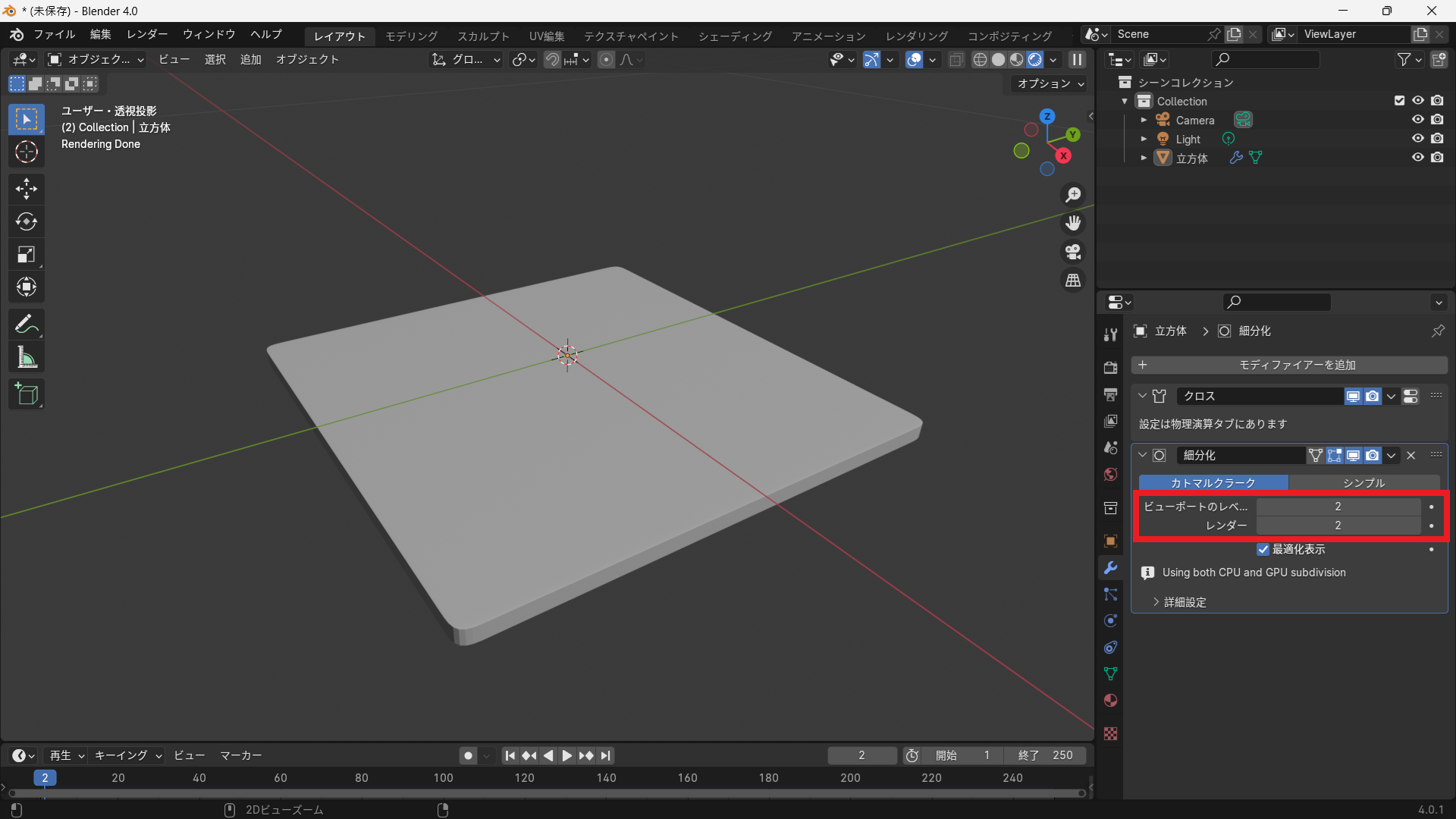
これで、クッションの角や表面が滑らかになります。
シミュレーションを再生する
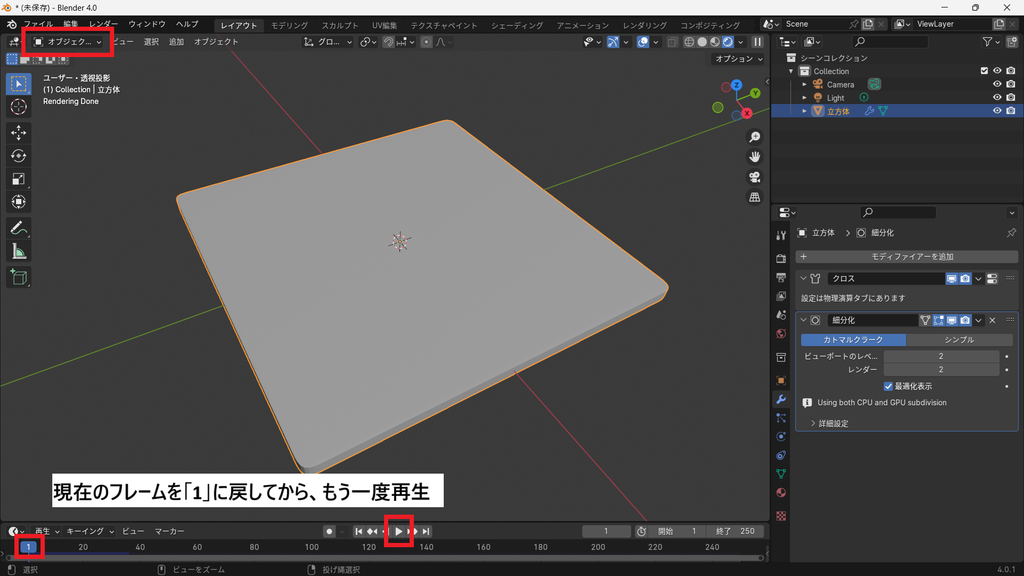
設定ができたら、タイムラインの現在のフレームを「1」に戻し、再生ボタンを押してシミュレーションを確認します。
シミュレーションが進むと、メッシュが膨らみ、クッションのような形状に変化します。
再生を停止した後も、タイムラインのフレームを移動することで、計算済みの各段階の形状を自由に確認できます。
好みの膨らみ具合になるフレームを探して、クッションの形状を調整しましょう。
膨らみ方が足りない場合は圧力の数値を上げ、膨らみすぎる場合は数値を下げて調整します。
クッションの形状を確定する
クッションの形状が決まったら、シミュレーションの結果を固定します。
まず、タイムラインを好みの形状になったフレームに合わせます。
変換する前に、元のオブジェクトを残しておきたい場合は複製しておきましょう。
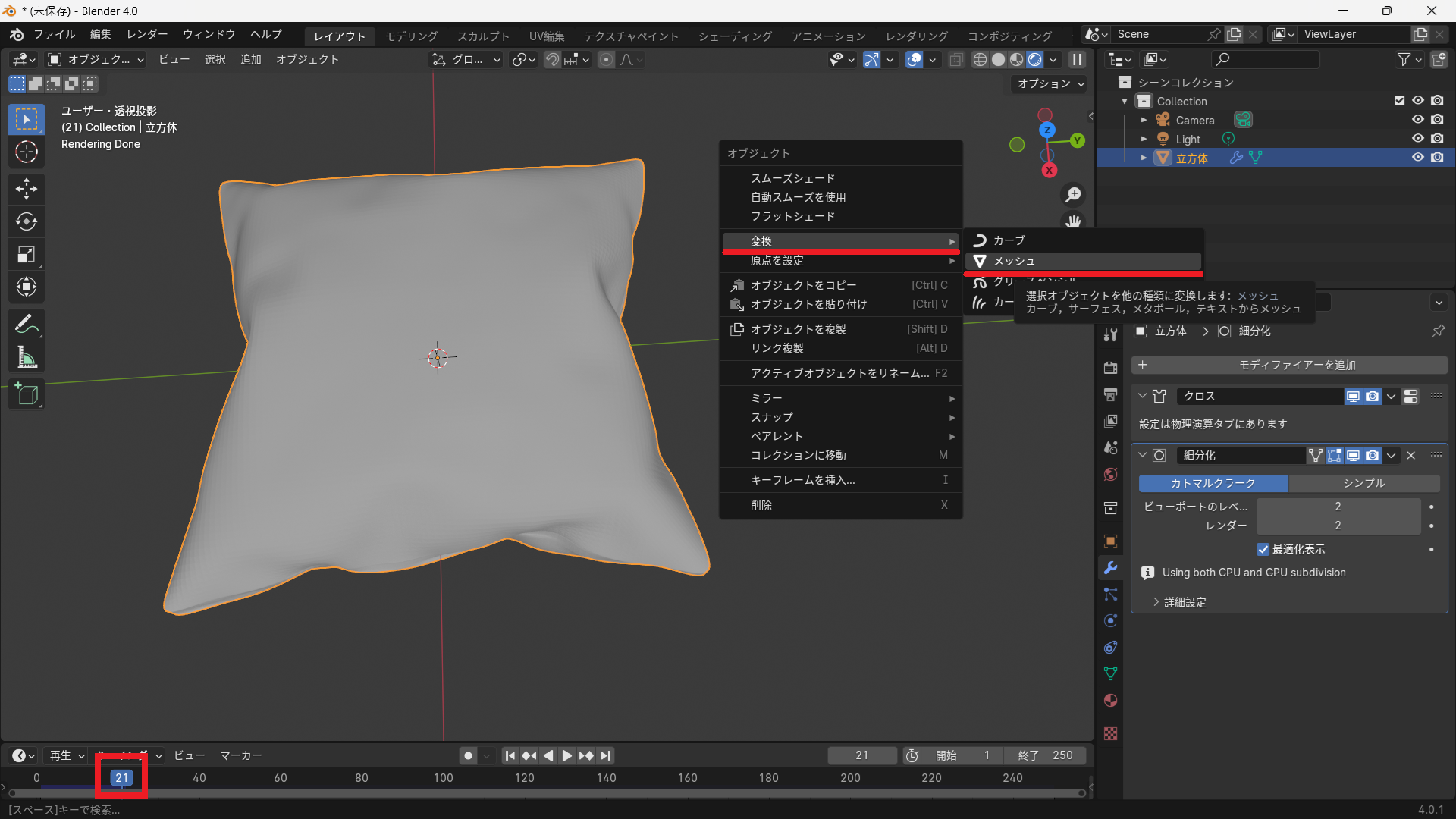
オブジェクトモードでクッションを選択し、「右クリック」→「変換」→「メッシュ」を実行します。
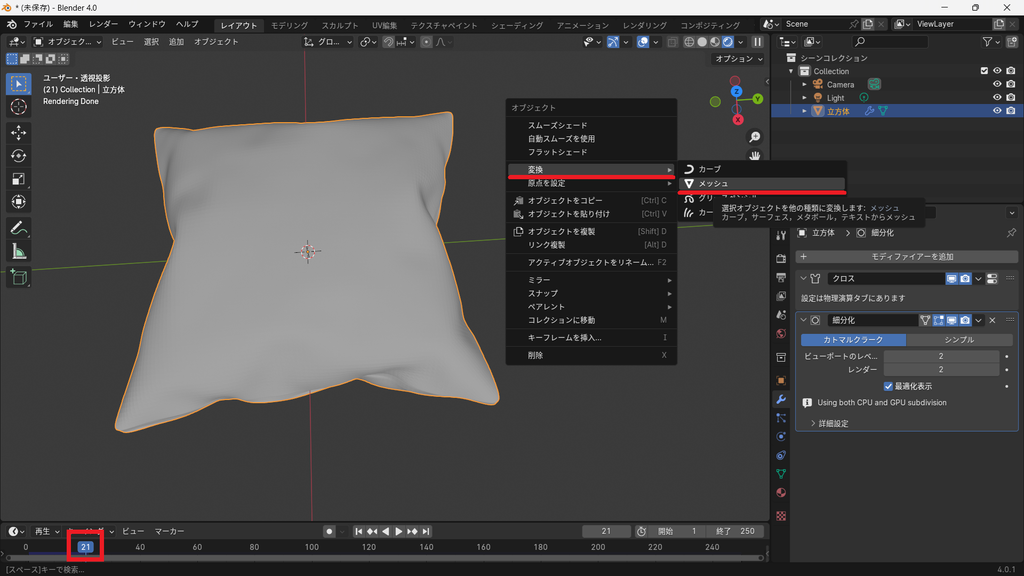
これで、クロスシミュレーションによって膨らんだ形状が通常のメッシュになり、頂点を編集して自由に形を調整できるようになります。
クッションの形状を整える
シミュレーションでクッションの形ができたら、さらに見た目を整えていきます。
プロポーショナル編集で形を調整する
クッションの膨らみ方や角の形が気になる場合は、プロポーショナル編集を使って形状を整えることができます。
頂点を移動させながら周囲の形状も調整することで、自然な膨らみを作れます。
プロポーショナル編集の基本的な使い方については、こちらの記事で詳しく解説しています。

自動スムーズで表面を整える
クッションの形状ができたら、表面の陰影を整えます。
自動スムーズを適用することで、面の角度に応じて陰影が調整され、滑らかな見た目に仕上げることができます。
自動スムーズの設定方法や、フラットシェード・スムーズシェードとの違いについては、こちらの記事で詳しく解説しています。

よくある問題と対処法
クッションがうまく膨らまない・形が崩れる
圧力(Pressure)の数値が適切でないと、クッションが十分に膨らまなかったり、膨らみすぎて形状が崩れたりすることがあります。
圧力の数値を少しずつ調整し、好みの膨らみ具合になるように確認しましょう。
クッションの表面が滑らかにならない
表面に角張った部分が残る場合は、メッシュの分割数やサブディビジョンサーフェスの設定を確認しましょう。
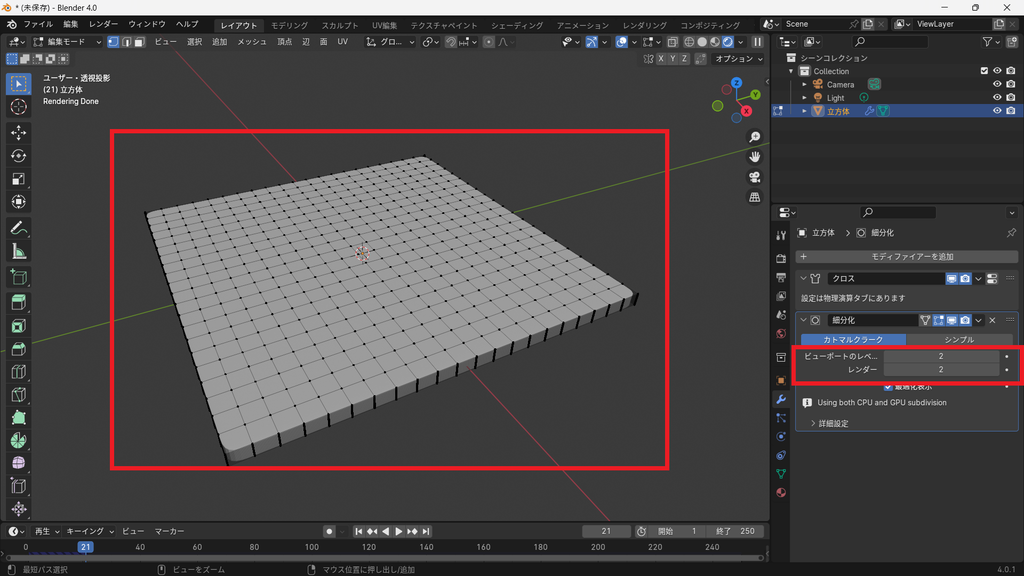
必要に応じて分割数やビューポートのレベル数を増やすと、より滑らかな形状になります。
また、陰影が不自然な場合は、自動スムーズなどのシェーディング設定も確認してみましょう。
設定を変更しても形状に反映されない
クロスシミュレーションのキャッシュが残っていると、設定を変更しても以前の計算結果が表示されることがあります。
また、シミュレーションはオブジェクトモードで実行する必要があります。編集モードのままでは正しく計算されないため、オブジェクトモードに戻してから再生しましょう。
設定を変更しても反映されない場合は、クロスのキャッシュをクリアし、タイムラインの現在のフレームを「1」に戻してから、もう一度再生してシミュレーションを計算し直しましょう。
まとめ
今回は、Blenderのクロスシミュレーションを使って、簡単なクッションを作成する方法を紹介しました。
圧力の設定を利用することで、複雑なモデリングを行わなくても、膨らんだ布のような形状を作成できます。
圧力やメッシュの分割数を調整し、シミュレーション後に形状を整えることで、好みのクッションに仕上げることができます。
ぜひ、今回紹介した方法を使ってクッション作りに挑戦してみてください。