はじめに
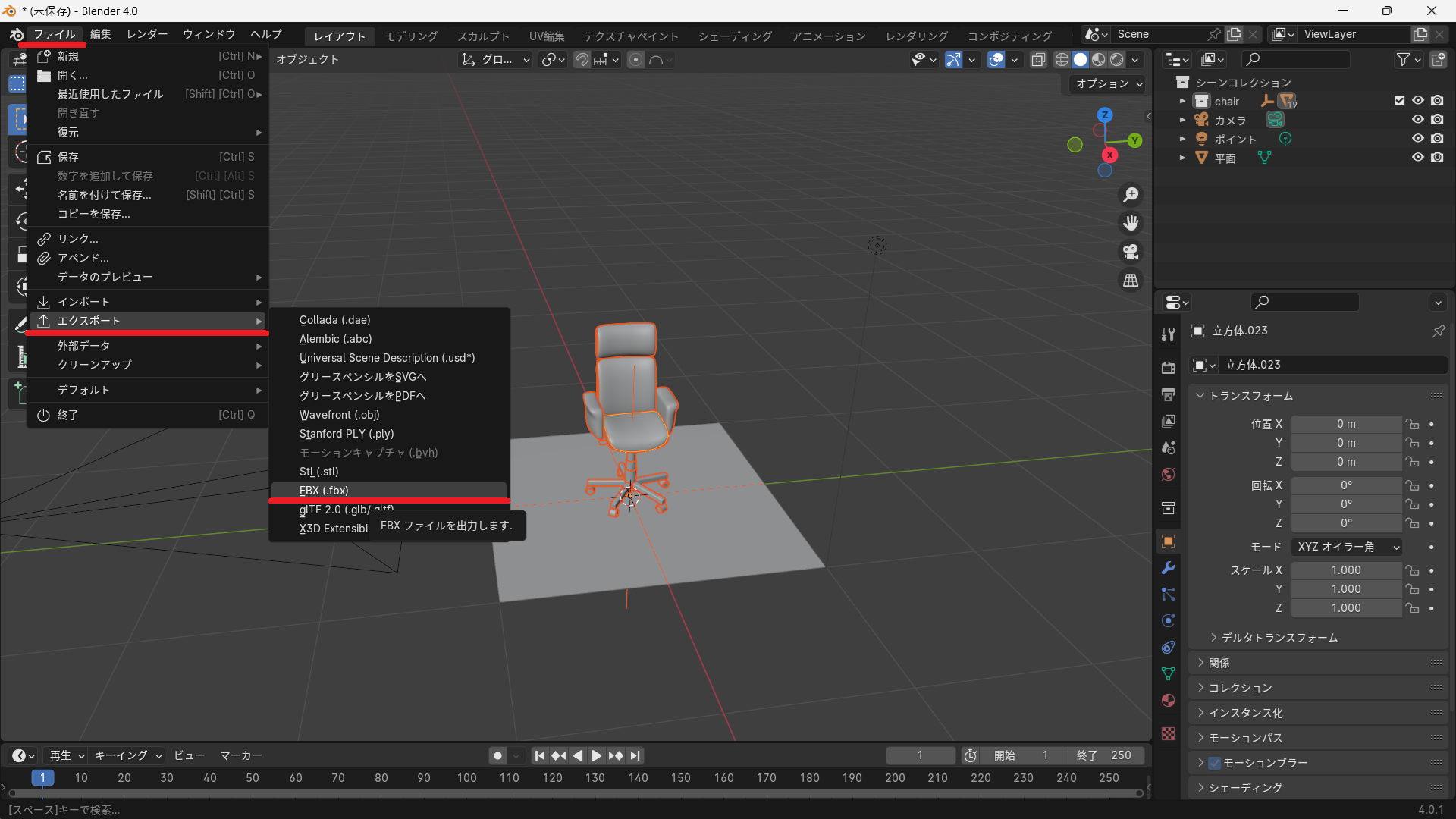
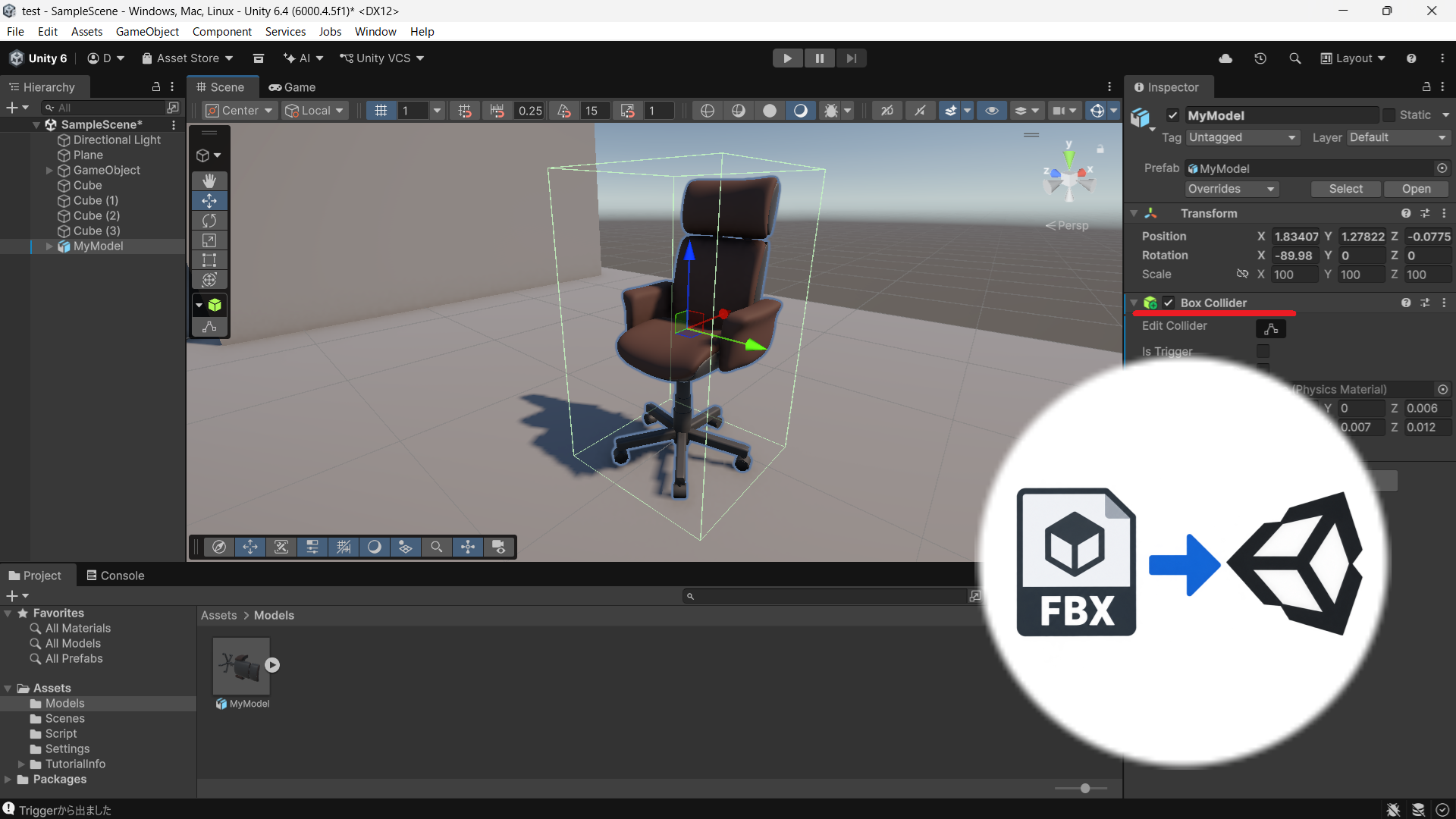
Blenderで作成した3Dモデルは、FBX形式などで書き出すことでUnityへ読み込んで使用できます。
今回は、Blender側で書き出したモデルをUnityへ読み込み、Sceneに配置して実際に使用するまでの手順を紹介します。
BlenderからFBX形式でエクスポートする方法については、こちらの記事で詳しく解説しています。
Unityへモデルを読み込む
まず、Blenderから書き出したFBXファイルを用意します。
Unityプロジェクトを開き、Assetsフォルダーを確認します。
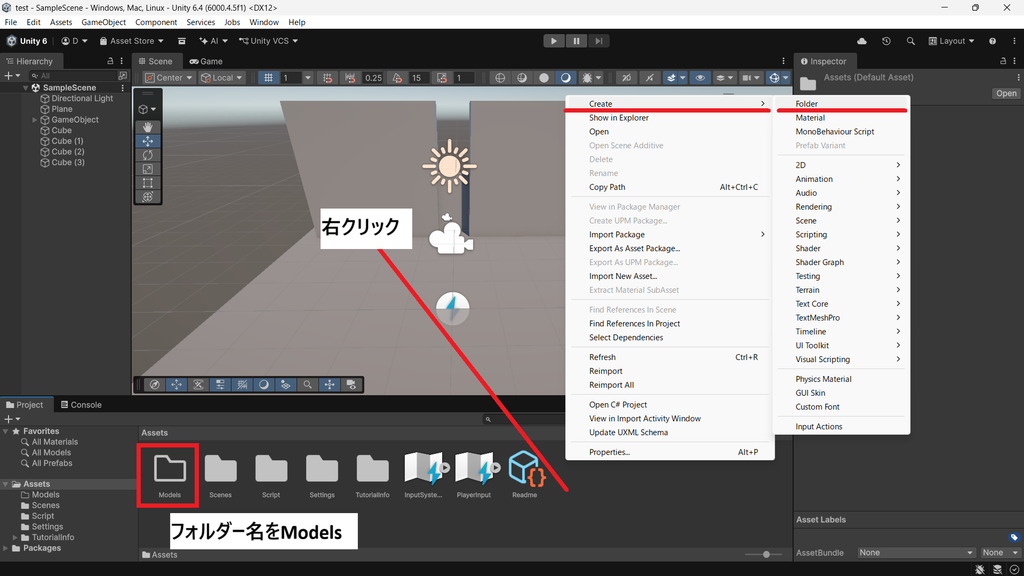
今回は、モデルを管理するためにModelsフォルダーを作成します。
Assetsを右クリックして、
Create → Folder
を選択し、フォルダー名をModelsにします。
作成したModelsフォルダーへ、Blenderから書き出したFBXファイルをドラッグ&ドロップします。
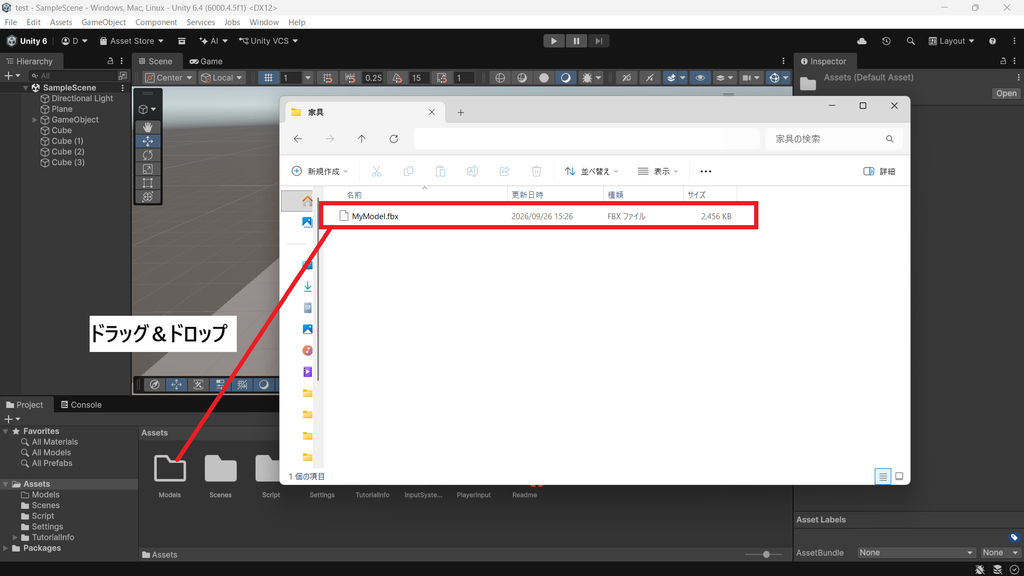
FBXファイルをAssets内へ追加すると、Unityが自動的にモデルを読み込みます。
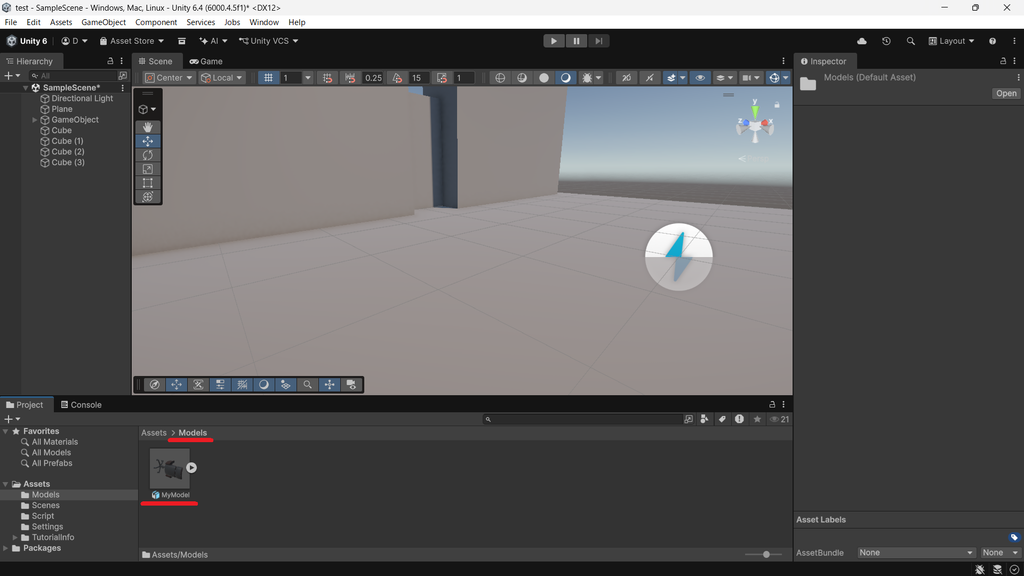
Sceneにモデルを配置する
FBXファイルをUnityへ読み込めたら、Sceneに配置します。
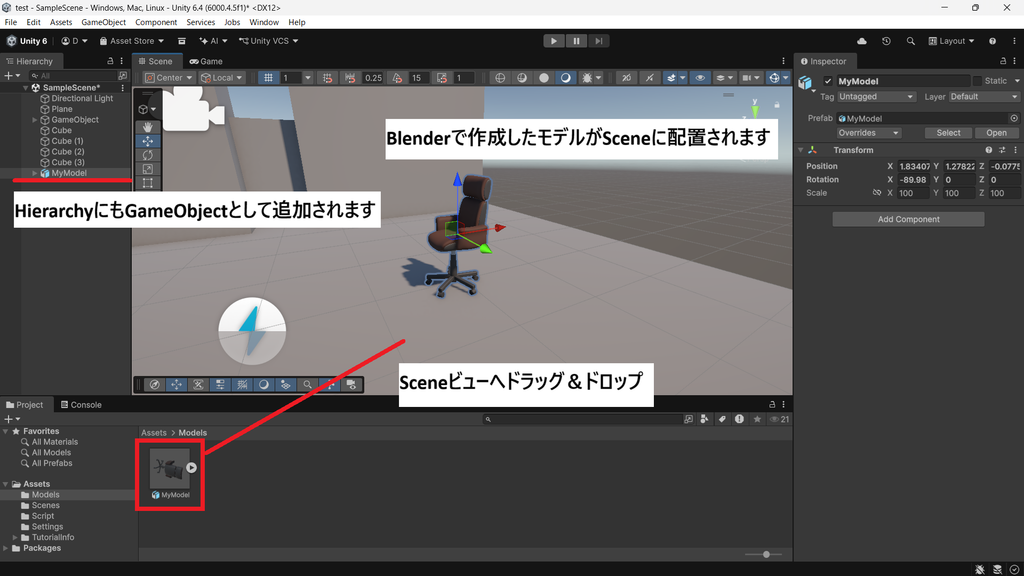
Assets内に表示されたFBXファイルを、Sceneビューへドラッグ&ドロップします。
これで、Blenderで作成したモデルがSceneに配置されます。
HierarchyにもGameObjectとして追加されます。
モデルの位置・向き・大きさを調整する
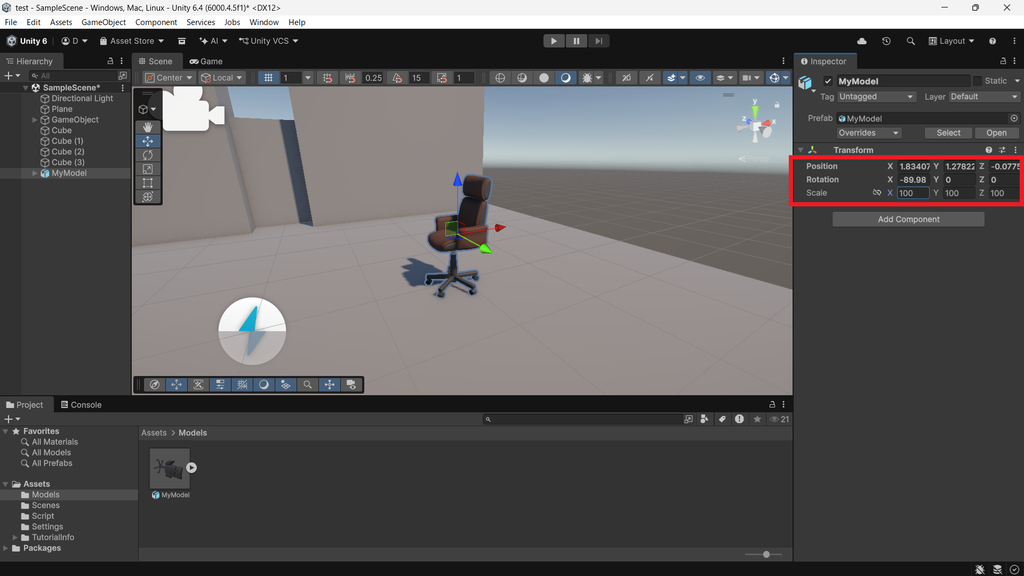
Unityに配置したモデルは、InspectorのTransformから位置や向き、大きさを調整できます。
- Position:モデルの位置を変更します。
- Rotation:モデルの向きを変更します。
- Scale:モデルの大きさを変更します。
BlenderとUnityでは、モデルのサイズが想定と異なる場合があります。
また、Unityへ読み込んだモデルによっては、Hierarchyに配置した際のTransform > Scaleが100, 100, 100になることがあります。
これは必ずしも異常ではありません。実際のモデルの大きさに問題がなければ、そのまま使用できます。
モデルが大きすぎたり小さすぎたりする場合は、Assets内のFBXファイルを選択します。
Inspectorに表示されるImport SettingsからModelを開き、Scale Factorを確認します。
設定を変更した場合はApplyをクリックして反映します。
その後、Sceneに配置したモデルの位置や向き、大きさを確認します。
マテリアルとテクスチャを確認する
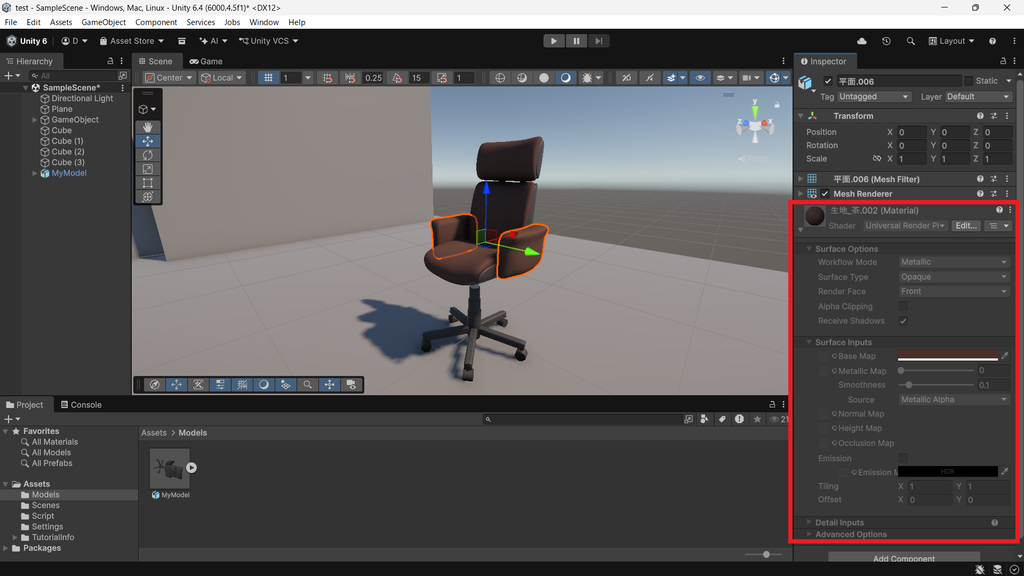
Blenderでマテリアルやテクスチャを設定している場合は、Unityへ読み込んだ後にモデルの見た目を確認します。
FBXファイルを選択してInspectorを開き、Materialsを確認します。
Unityでは、FBXに含まれるマテリアルやテクスチャを読み込んで使用できますが、Blenderで設定した見た目がそのまま再現されない場合があります。
モデルの見た目が異なる場合は、マテリアルやテクスチャが正しく読み込まれているか確認します。
GameObjectとして使用する
Sceneに配置したモデルには、Unityのコンポーネントを追加してゲーム内で使用できます。
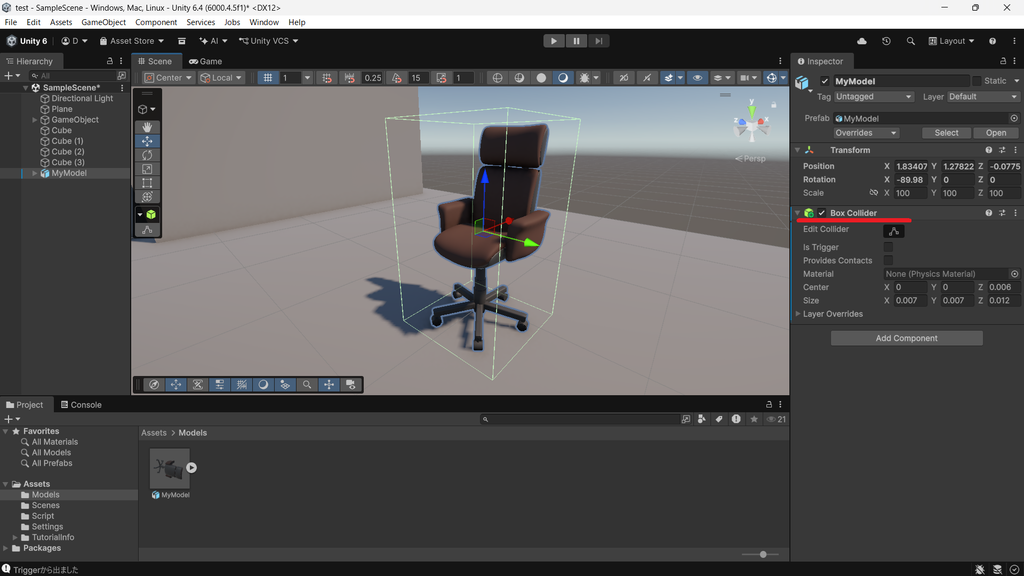
例えば、今回の椅子に当たり判定を設定する場合は、椅子を選択してInspectorのAdd ComponentからBox Colliderを追加します。
これで、椅子に当たり判定を設定できます。
また、用途に応じて、
- Rigidbody
- Collider
- Script
などのコンポーネントを追加することで、ゲーム内でさまざまな動作を設定できます。
Prefabとして保存する
Sceneに配置したモデルは、Prefabとして保存することもできます。
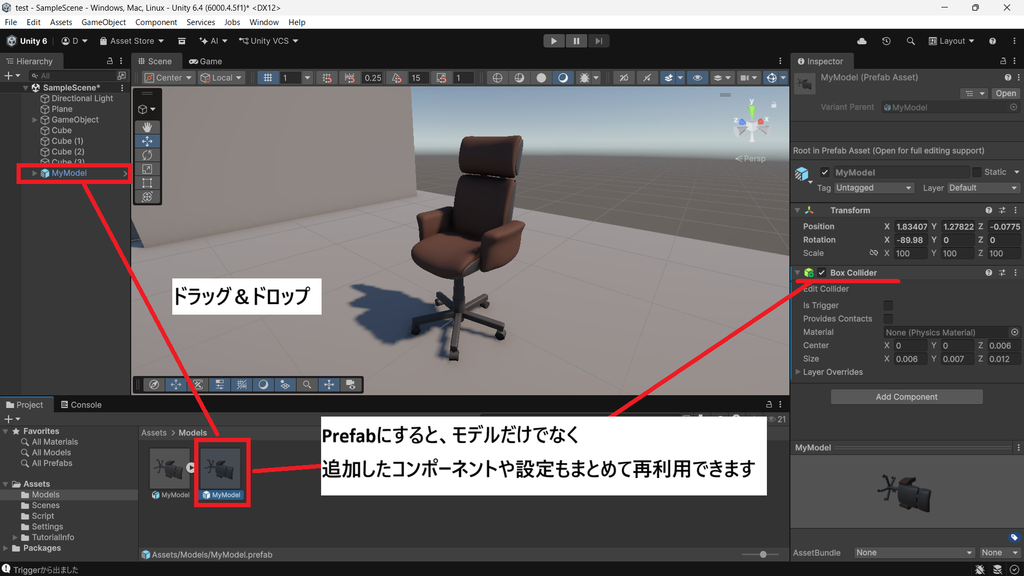
Prefabにすると、モデルだけでなく、追加したコンポーネントや設定もまとめて再利用できます。
例えば、椅子にBox ColliderやScriptを追加した状態でPrefabとして保存しておけば、そのPrefabをSceneに配置するだけで、同じ設定の椅子を作成できます。
Prefabを作成するには、Hierarchyにある椅子をAssets内へドラッグ&ドロップします。
作成したPrefabは、Assets内からSceneへドラッグ&ドロップして配置できます。
同じ設定のオブジェクトを複数使用する場合に便利です。
まとめ
今回は、Blenderで作成したモデルをUnityへ読み込み、Sceneへ配置してゲーム内で使用するまでの流れを紹介しました。
基本的な流れは、
Blenderでモデルを用意
↓
FBXファイルをUnityへ追加
↓
Sceneへ配置
↓
サイズやマテリアルを確認
↓
コンポーネントを追加
↓
Prefabとして保存
となります。
Blenderで作成したモデルをUnityへ持ってくることで、ColliderやScriptなどを追加して、ゲーム内のオブジェクトとして利用できます。