はじめに
Blenderで作成した3Dモデルは、Blender内だけでなく、Unityなどの別のソフトでも使用できます。
別のソフトで使用する場合は、目的のソフトに対応した形式でデータをエクスポートします。
Blenderでは、FBXやOBJ、glTFなど、さまざまな形式でデータを書き出すことができます。
今回は、ゲーム開発などでも利用されることが多いFBX形式でエクスポートする方法を紹介します。
エクスポートするモデルを準備する
まず、Blenderでエクスポートしたいモデルを用意します。
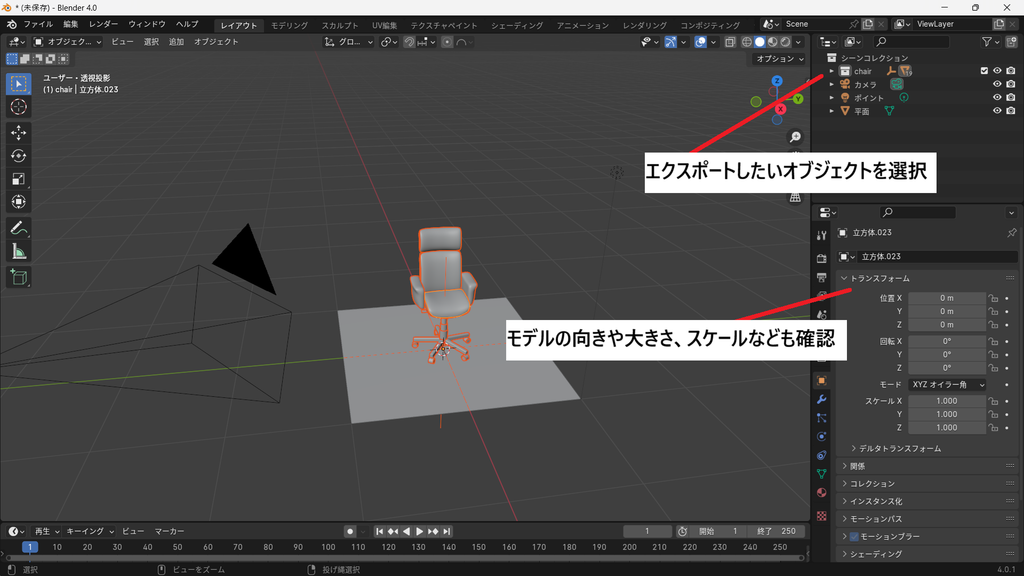
シーン内に複数のオブジェクトがある場合は、エクスポートしたいオブジェクトを選択しておきます。
複数のオブジェクトをまとめてエクスポートする場合は、それらをすべて選択します。
また、エクスポートする前に、モデルの向きや大きさ、スケールなども確認しておきましょう。
FBX形式でエクスポートする
モデルを準備したら、FBX形式でエクスポートします。
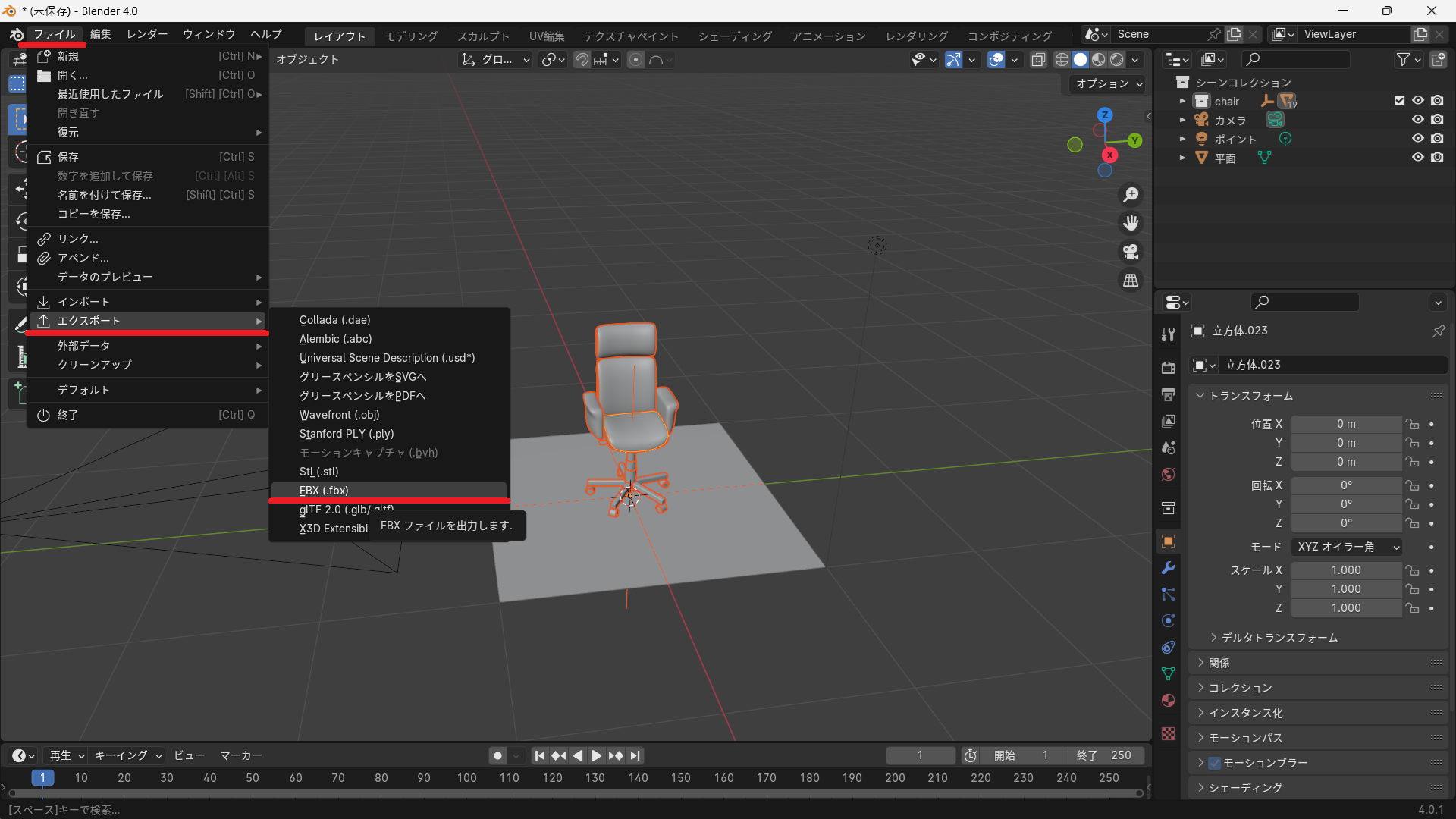
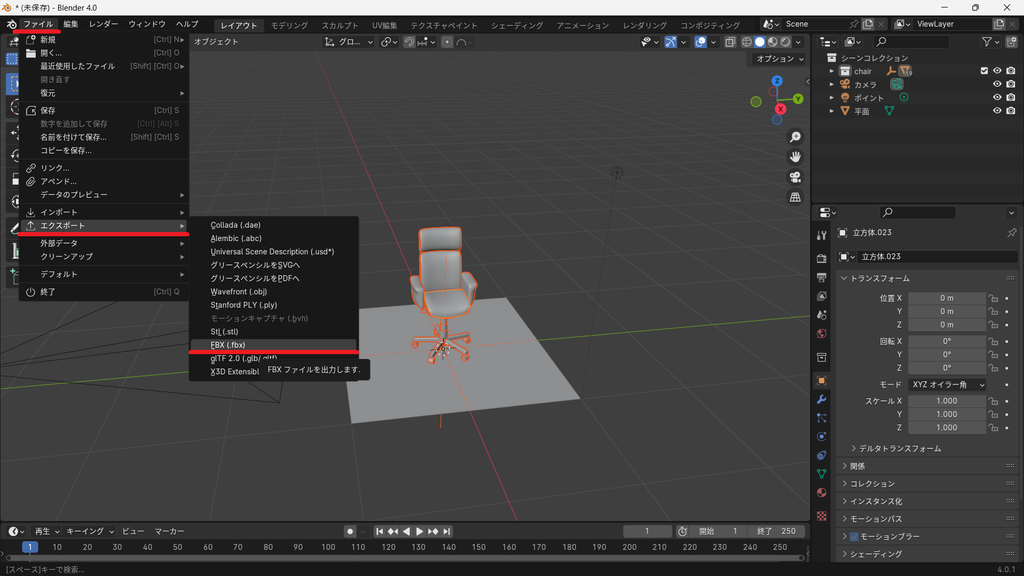
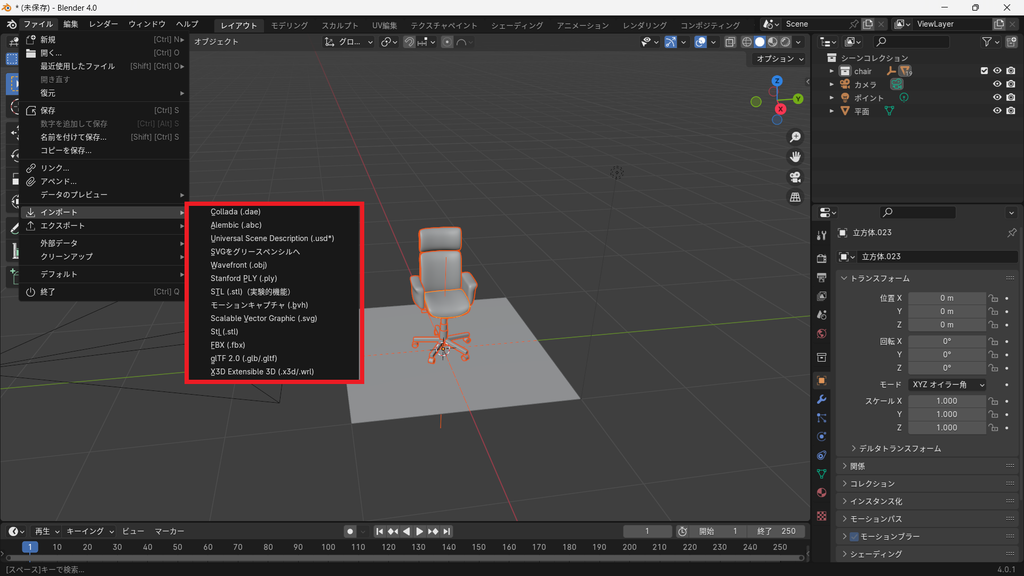
上部メニューから、
ファイル → エクスポート → FBX (.fbx)
を選択します。
すると、FBXのエクスポート設定画面が表示されます。
ここでは、エクスポートするオブジェクトやアニメーションなどを設定できます。
エクスポートするオブジェクトを設定する
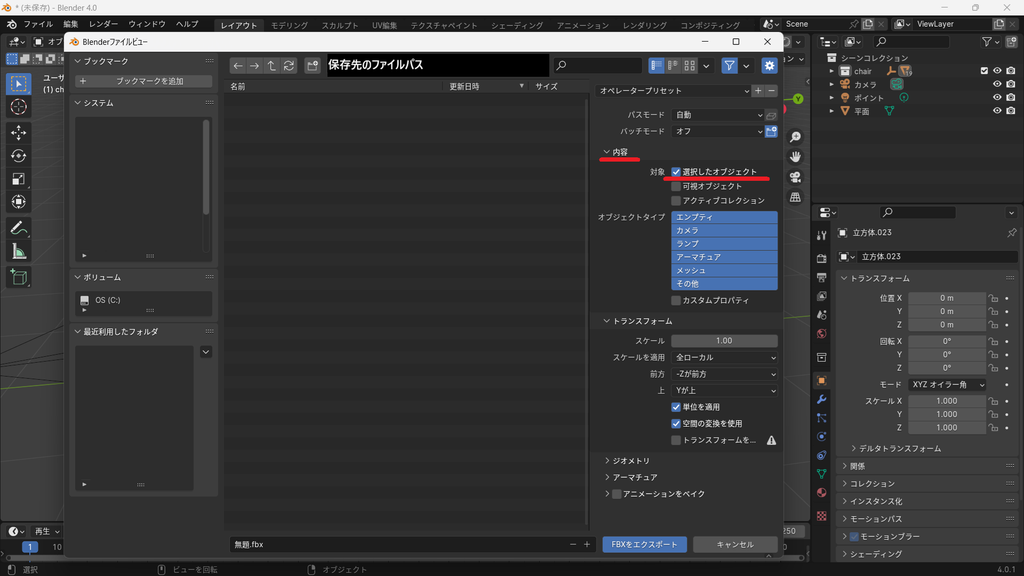
FBXのエクスポート設定にある「内容(Include)」では、エクスポートするオブジェクトの範囲を設定できます。
シーン内で選択したオブジェクトだけを書き出したい場合は、「選択したオブジェクト(Selected Objects)」にチェックを入れます。
これにより、Blender上で選択しているオブジェクトだけがエクスポートされます。
カメラやライトなど、選択していないオブジェクトを含めずにモデルだけを書き出したい場合にも利用できます。
アニメーションがある場合
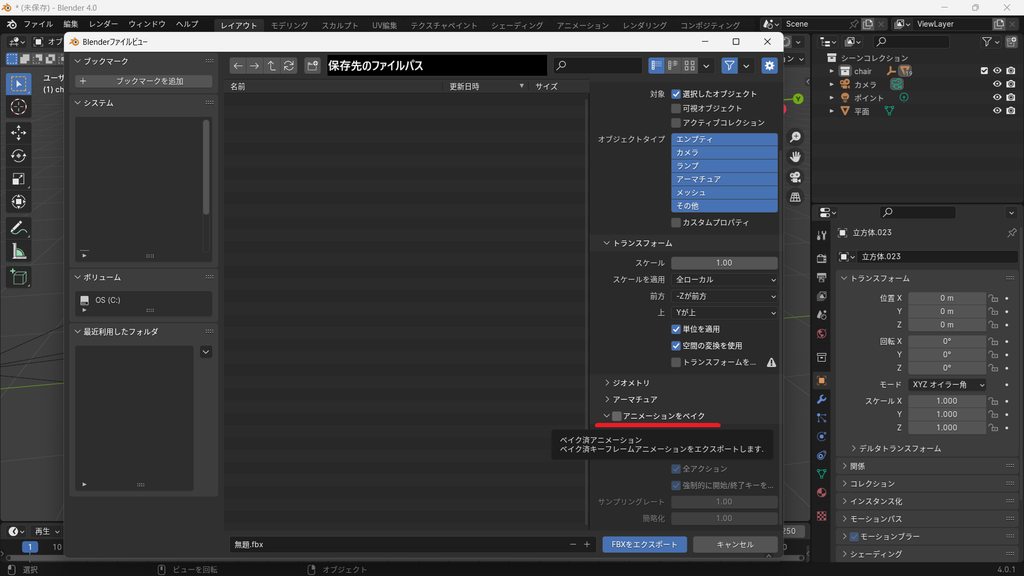
アニメーションを設定したモデルをエクスポートする場合は、
「アニメーションをベイク(Bake Animation)」にチェックを入れると、アニメーションをFBXに書き出す際にベイクできます。
アニメーションを使用しないモデルの場合は、設定する必要はありません。
エクスポートする
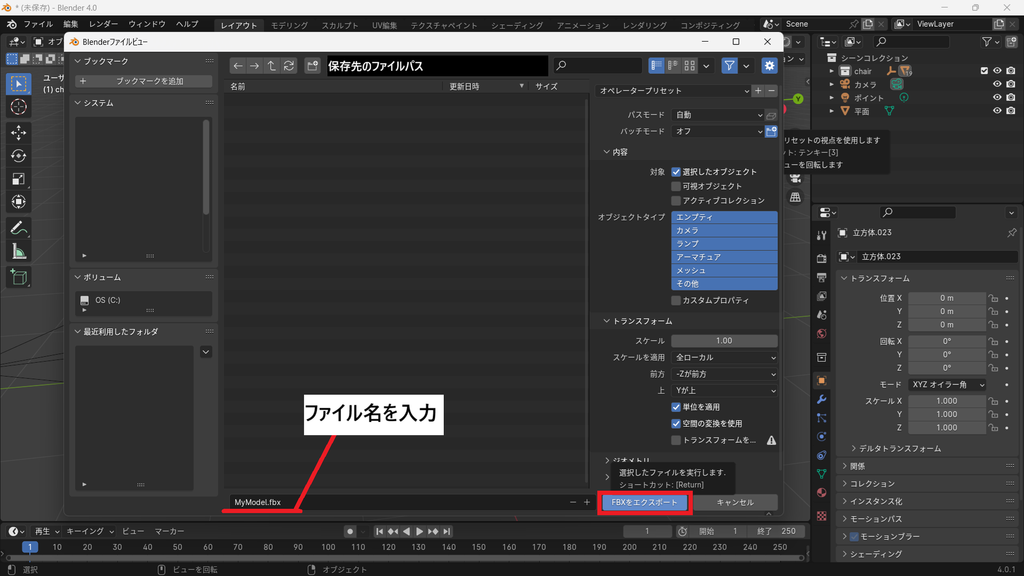
設定が完了したら、保存先を選択してファイル名を入力します。
例えば、
MyModel.fbx
のような名前にします。
保存先とファイル名を確認したら、右下の「FBXをエクスポート」をクリックします。
これで、Blenderで作成したモデルがFBXファイルとして保存されます。
エクスポートしたデータを確認する
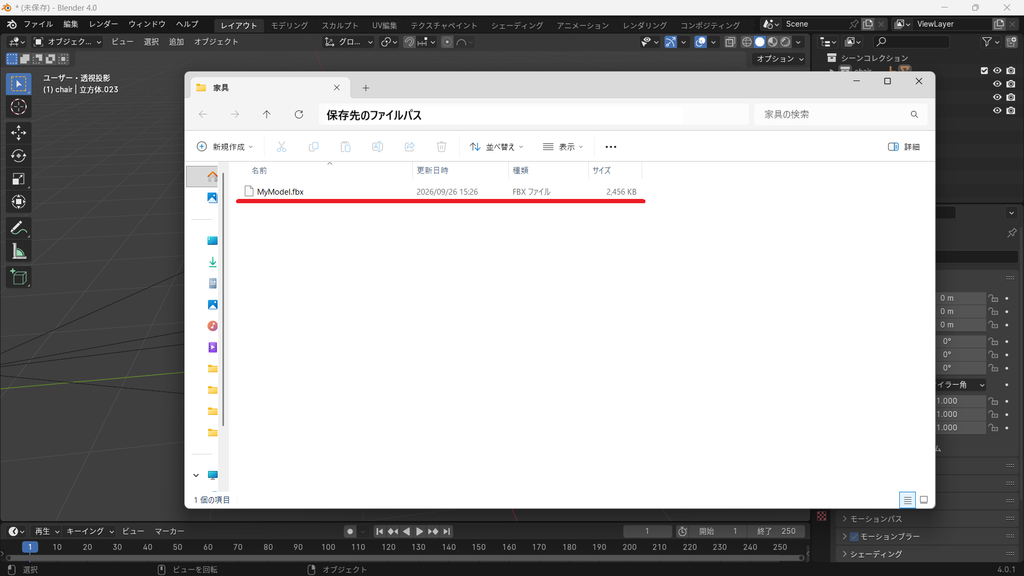
エクスポートが完了したら、指定した保存先を確認します。
そこに、
MyModel.fbx
のようなFBXファイルが作成されていれば完了です。
エクスポートしたFBXファイルは、対応しているソフトに読み込んで使用できます。
テクスチャを使用している場合
モデルに画像テクスチャを使用している場合は、FBXファイルとテクスチャ画像を一緒に管理しておきましょう。
FBXにはモデルの形状などが保存されますが、画像テクスチャは別ファイルとして扱われる場合があります。
別のソフトやPCへデータを移動する場合は、テクスチャ画像も忘れずに用意しておくことが大切です。
FBX以外の形式
BlenderではFBX以外にも、さまざまな形式でエクスポートできます。
代表的なものには、
- FBX:Unityなどのゲーム開発で利用されることが多い
- OBJ:シンプルな3Dモデルの受け渡しに利用できる
- glTF / GLB:Webやリアルタイム3Dなどで利用される
- STL:3Dプリンターなどで利用される
などがあります。
使用するソフトによって対応している形式が異なるため、目的に合わせて形式を選択しましょう。
Unityで使用する場合
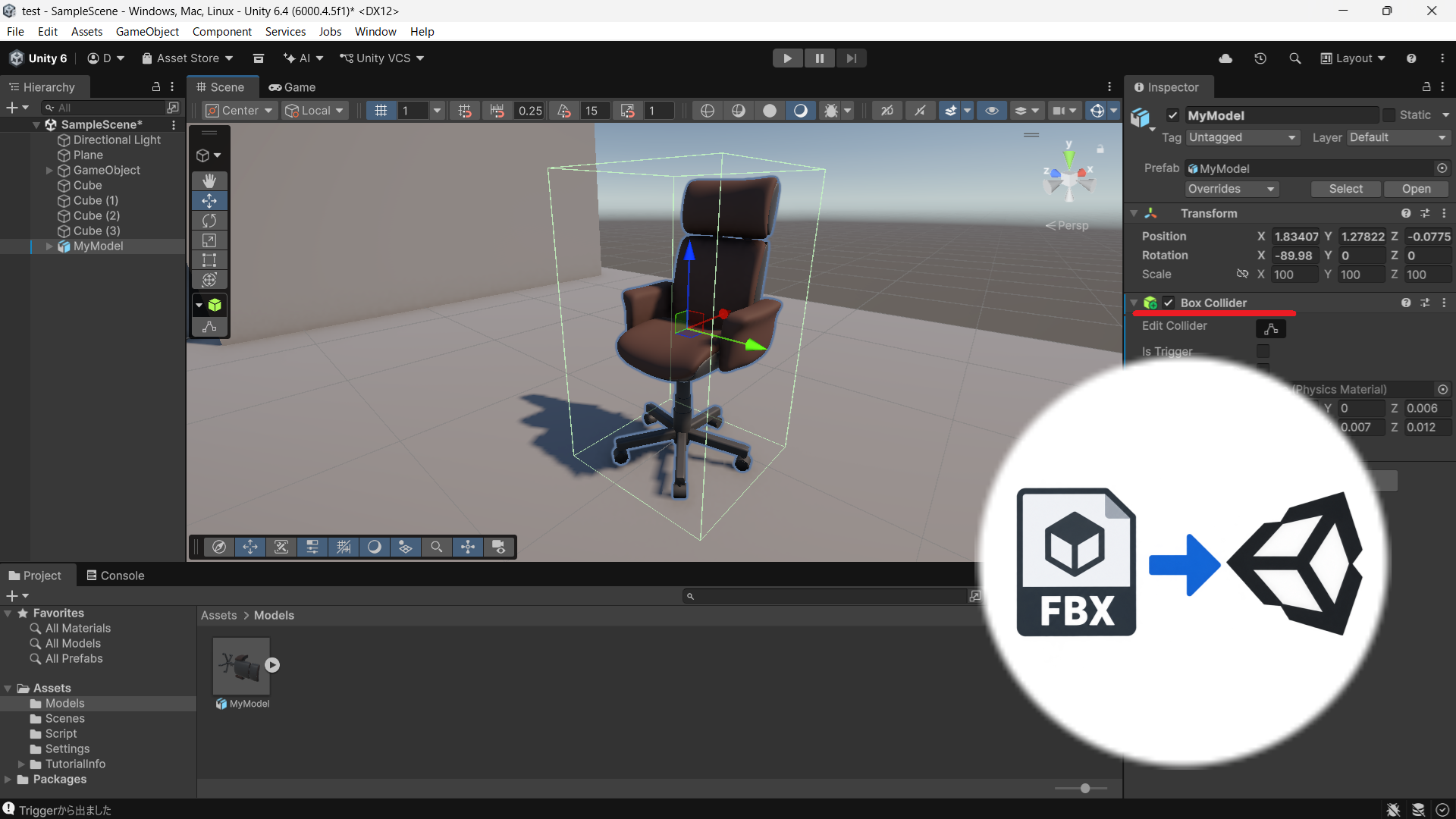
UnityでBlenderのモデルを使用する場合は、FBX形式でエクスポートしておくと扱いやすくなります。
エクスポートしたFBXをUnityへ読み込むことで、Blenderで作成したモデルをUnityのシーンで使用できます。
よくある問題と対処法
エクスポートしたモデルが一部しか表示されない
FBXのエクスポート設定にある「内容(Include)」では、エクスポートするオブジェクトの範囲を設定できます。
主な選択肢は以下の3つです。
- 選択したオブジェクト
Blender上で現在選択しているオブジェクトだけをエクスポートします。 - 可視オブジェクト
ビューポート上で表示されているオブジェクトをエクスポートします。 - アクティブコレクション
現在アクティブになっているコレクションに含まれるオブジェクトをエクスポートします。
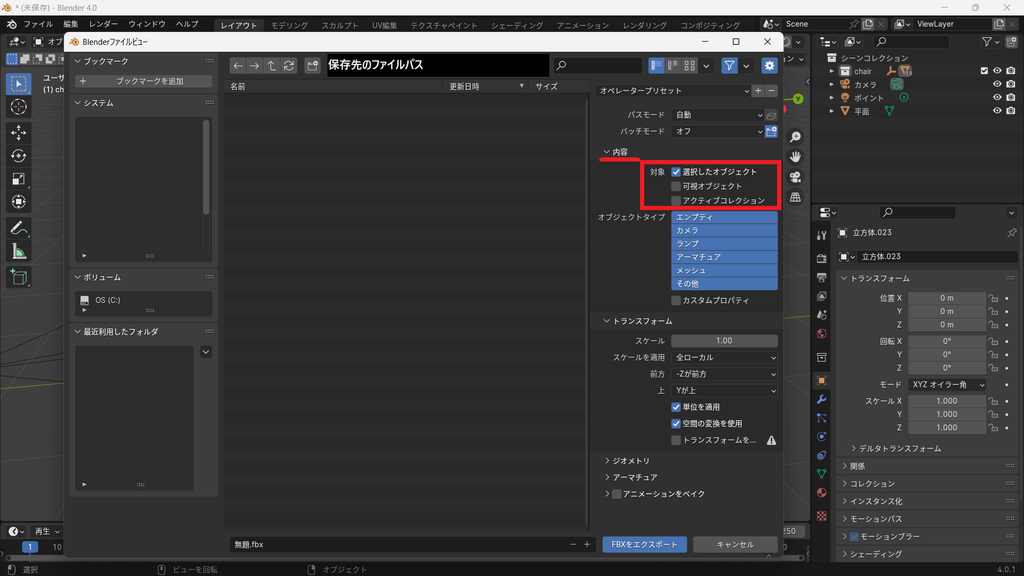
エクスポートしたいオブジェクトが含まれていない場合は、選択している項目と、対象となるオブジェクトの状態を確認してみましょう。
モデルの面が崩れている
エクスポートしたモデルを別のソフトへ読み込んだ際に、面が崩れたり、意図しない表示になったりする場合があります。
まず、Blenderの編集モードでメッシュの状態を確認します。
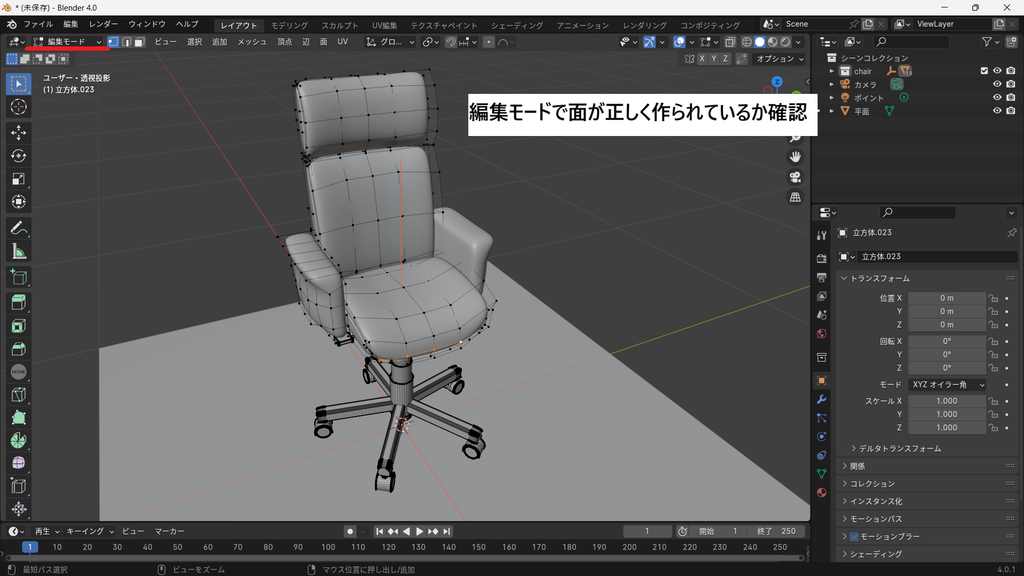
面の表と裏が混ざっている場合は、法線の向きが正しくない可能性があります。
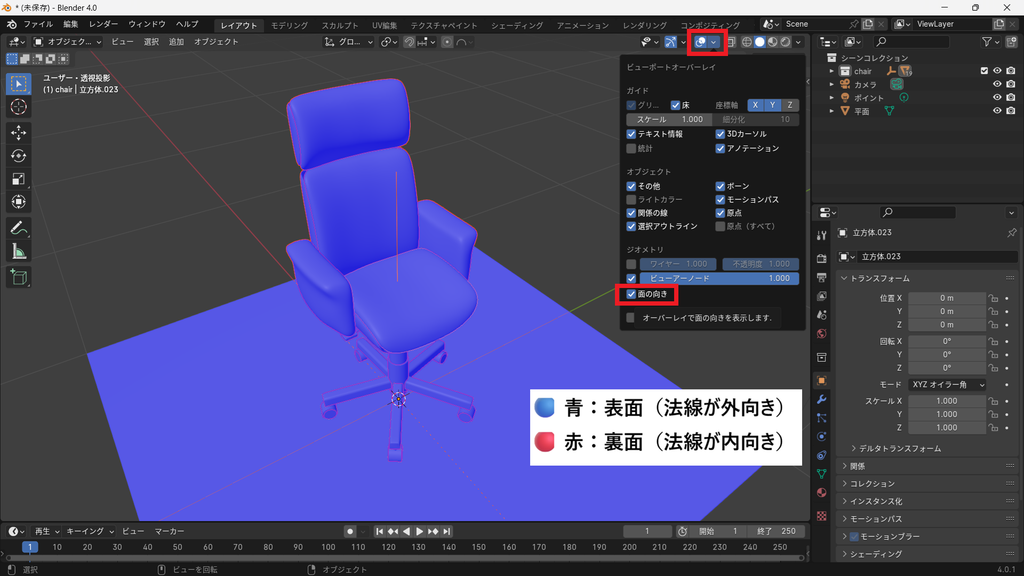
その場合は、
編集モード → Aキー → Shift + N
を実行します。
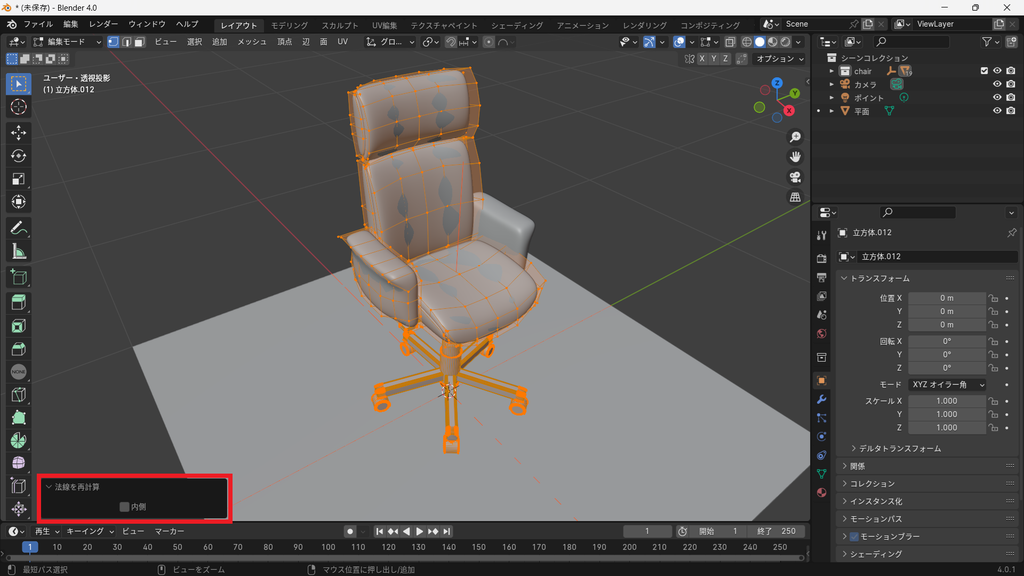
メッシュの状態を確認・修正してから、もう一度エクスポートしてみましょう。
モデルの向きや大きさが変わってしまう
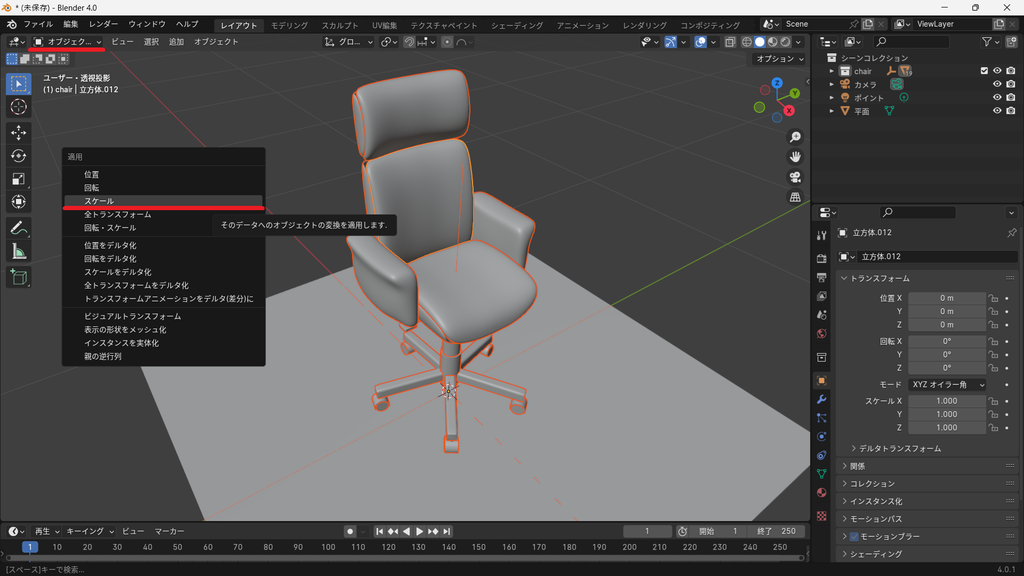
別のソフトへ読み込んだときに、モデルの向きや大きさがBlenderで見ていた状態と異なる場合があります。
大きさが変わってしまう場合は、Blenderでモデルを選択し、
オブジェクトモード → Ctrl + A → スケール
を実行して、スケールを適用します。
その後、もう一度エクスポートして、読み込み先のソフトでモデルの大きさを確認してみましょう。
まとめ
Blenderで作成した3Dモデルは、エクスポートすることで他のソフトでも使用できます。
FBX形式で書き出す基本的な流れは、
ファイル → エクスポート → FBX (.fbx) → エクスポート設定 → FBXをエクスポート
です。
エクスポートする際は、対象となるオブジェクトやモデルの向き、大きさ、スケールなどを確認しておきましょう。
また、テクスチャやアニメーションを使用している場合は、それらのデータや設定についても確認しておくことが大切です。
目的のソフトに合わせて適切な形式を選択することで、Blenderで作成したモデルをさまざまな環境で利用できます。