はじめに
Blenderで作成したアニメーションは、FBXファイルとして書き出すことでUnityでも使用できます。
今回は、Blenderで作成したアニメーションをUnityに読み込み、Animatorを使って再生する方法を紹介します。
Blenderでのアニメーション作成については、以下の記事で紹介しています。
BlenderからアニメーションをFBXで書き出す
まず、Blenderで作成したアニメーションをFBXファイルとして書き出します。
アニメーションを作成した状態で、FBX形式で書き出します。
FBXを書き出す際は、アニメーションが含まれるように設定を確認します。
書き出したFBXファイルをUnityで使用します。
FBXの書き出し手順については、以下の記事で解説しています。
UnityにFBXを読み込む
Unityを開き、書き出したFBXファイルをAssetsフォルダーへ入れます。
FBXをUnityに読み込むと、モデルと一緒にアニメーションも読み込まれます。
ProjectウィンドウでFBXファイルを選択し、Inspectorから読み込まれた設定を確認します。
FBXの読み込み手順については、以下の記事で解説しています。
Animation Clipを確認する
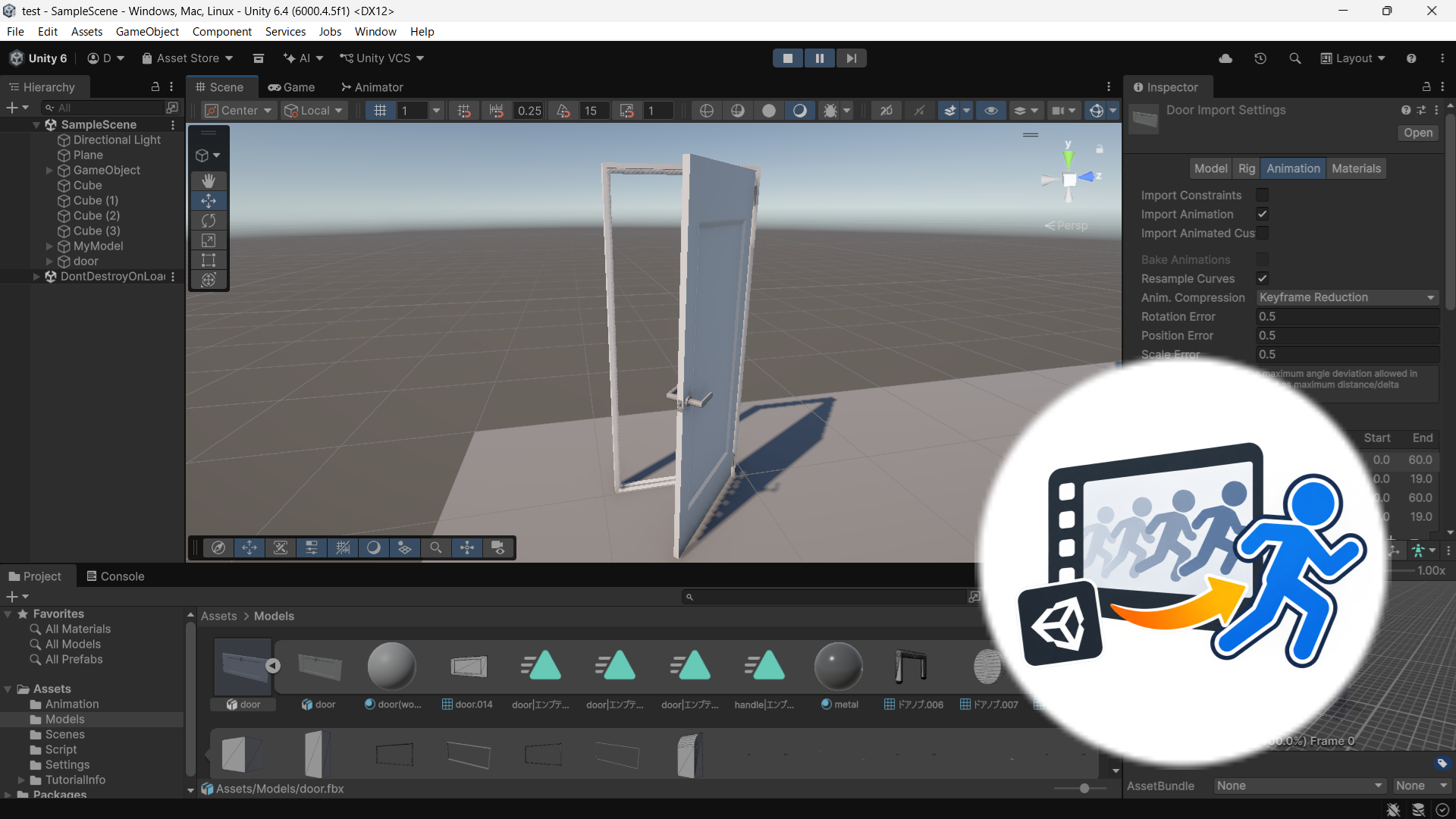
FBXファイルを選択し、InspectorのAnimationタブを開きます。
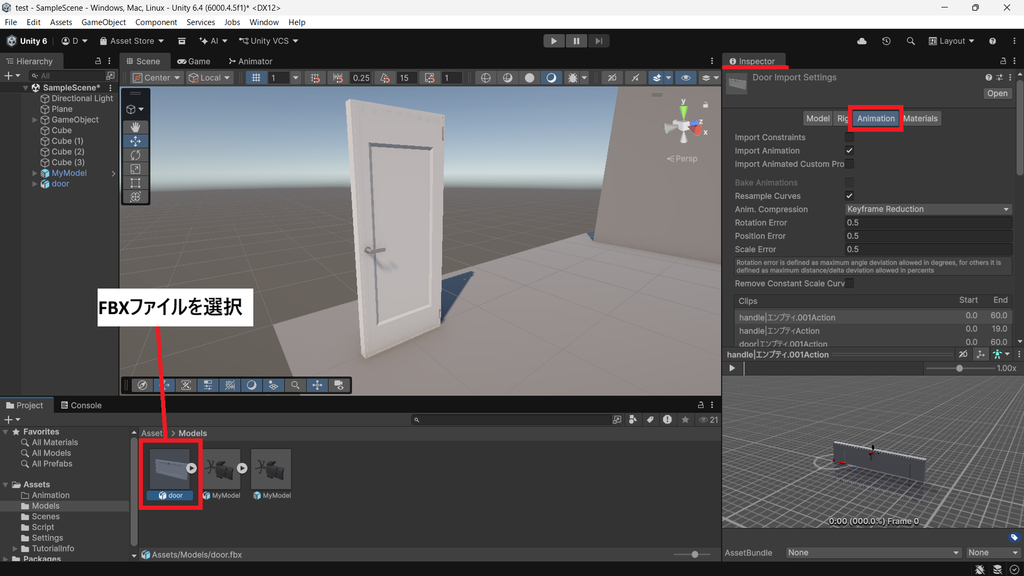
ここでは、FBXに含まれるアニメーションをAnimation Clipとして確認できます。
Animation Clipは、Unityで扱う1つのアニメーションデータです。
Blenderで複数のアニメーションを作成している場合は、それぞれのAnimation Clipが表示されます。
必要に応じて、Animation Clipの再生範囲などを調整します。
設定を変更した場合は、Applyを押して反映します。
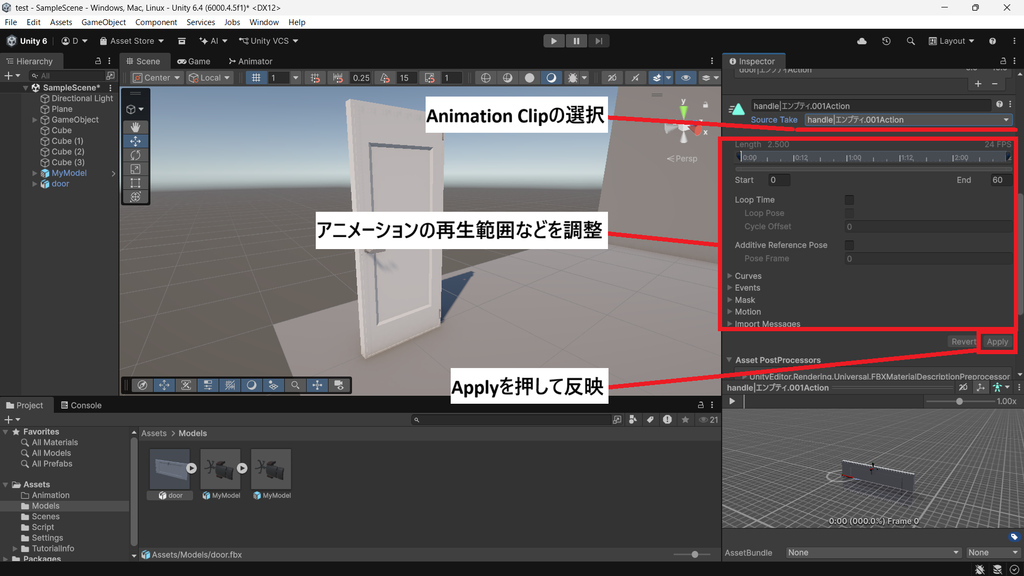
また、ProjectウィンドウでFBXファイルの左側にある三角マークをクリックすると、インポートしたデータの中身を表示できます。
表示されたAnimation Clipは、後ほどAnimator Controllerに設定します。
Animator Controllerを作成する
次に、アニメーションを管理するためのAnimator Controllerを作成します。
Animator Controllerは、Animation Clipをどのように再生するかを管理するために使用します。
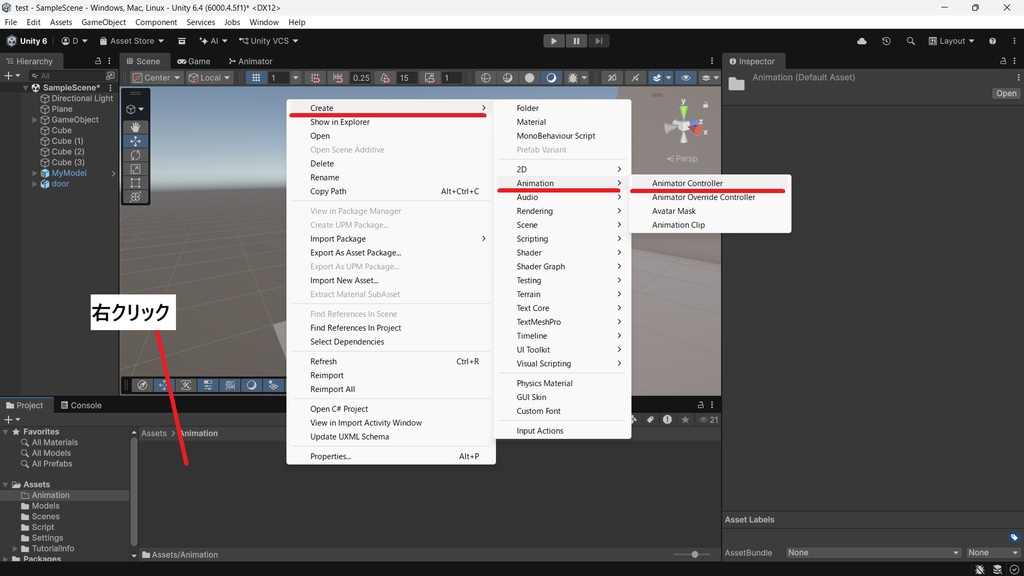
Projectウィンドウで右クリックし、
Create → Animator Controller
を選択します。
作成したAnimator Controllerに分かりやすい名前を付けます。
今回はDoorAnimatorとします。
Animator Controllerにアニメーションを設定する
作成したAnimator Controllerをダブルクリックして、Animatorウィンドウを開きます。
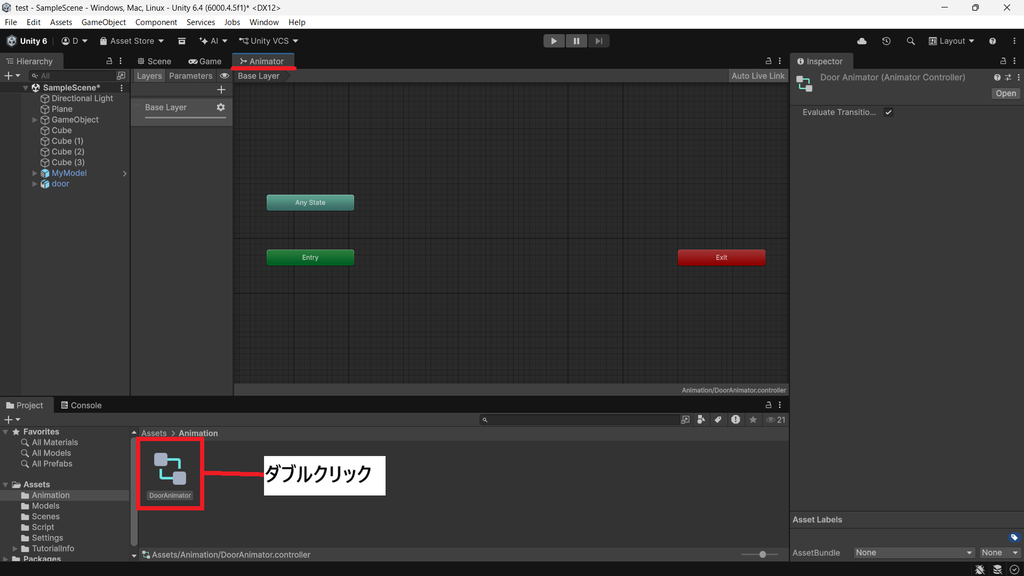
Projectウィンドウで先ほど確認したAnimation Clipを選択し、Animatorウィンドウへドラッグ&ドロップします。
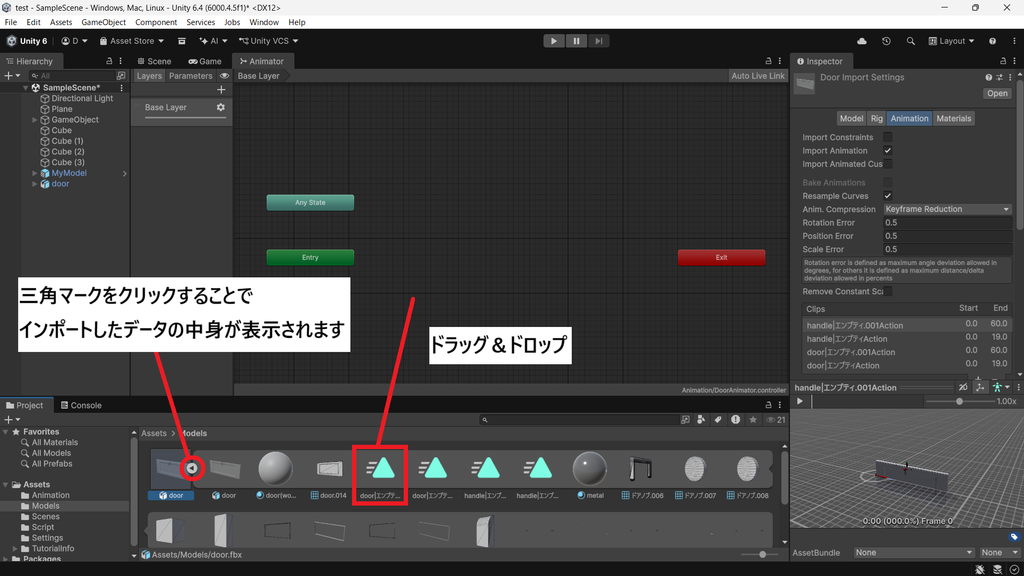
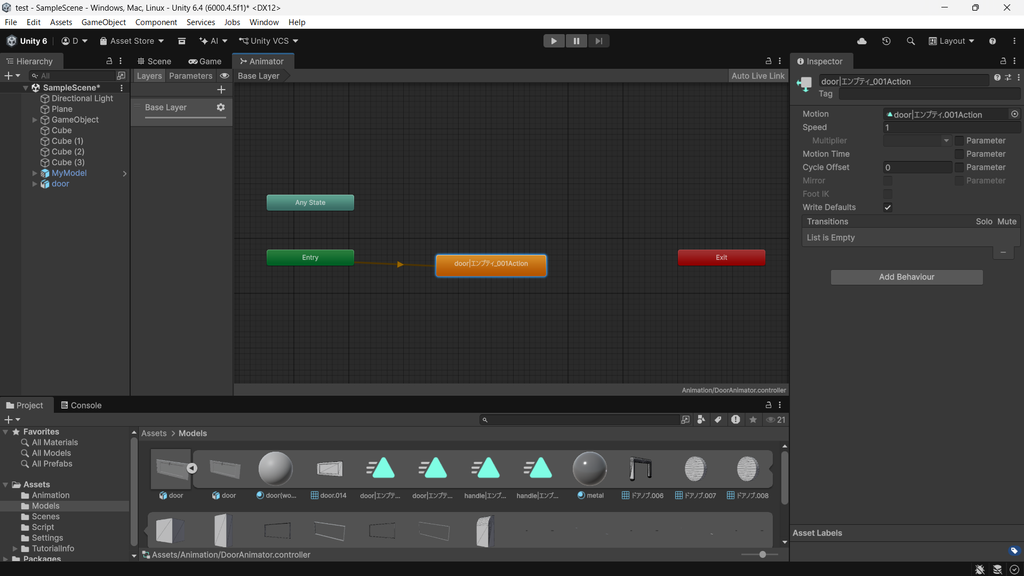
AnimatorウィンドウにAnimation Clipがステートとして追加されます。
複数のAnimation Clipを使用する場合は、必要なAnimation ClipをそれぞれAnimatorウィンドウへ配置します。
これで、Animator ControllerからAnimation Clipを再生できる状態になります。
アニメーションをオブジェクトに設定する
次に、Animation Clipを再生する対象オブジェクトをシーンに配置します。
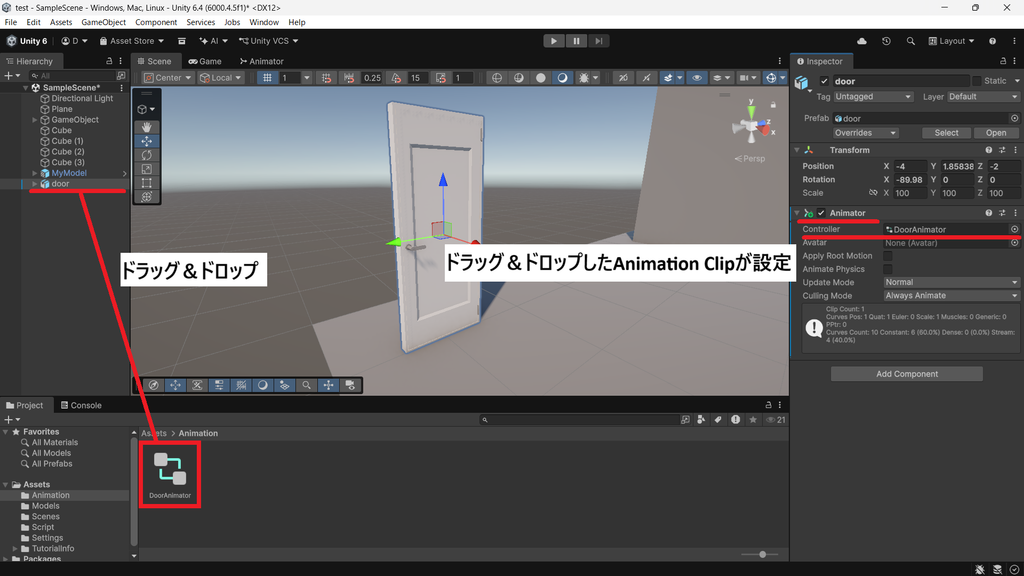
Projectウィンドウから、使用するAnimation Clipをシーン上の対象オブジェクトへドラッグ&ドロップします。
Animation Clipをオブジェクトに設定すると、必要なAnimatorコンポーネントやAnimator Controllerが自動的に作成されます。
作成されたAnimator Controllerには、ドラッグ&ドロップしたAnimation Clipが設定されます。
これで、対象オブジェクトとAnimator Controllerが関連付けられます。
アニメーションを再生する
ここまで設定したら、Unityの再生ボタンを押して動作を確認します。
Animator Controllerに設定したAnimation Clipが再生されれば、Blenderで作成したアニメーションをUnityで使用できています。
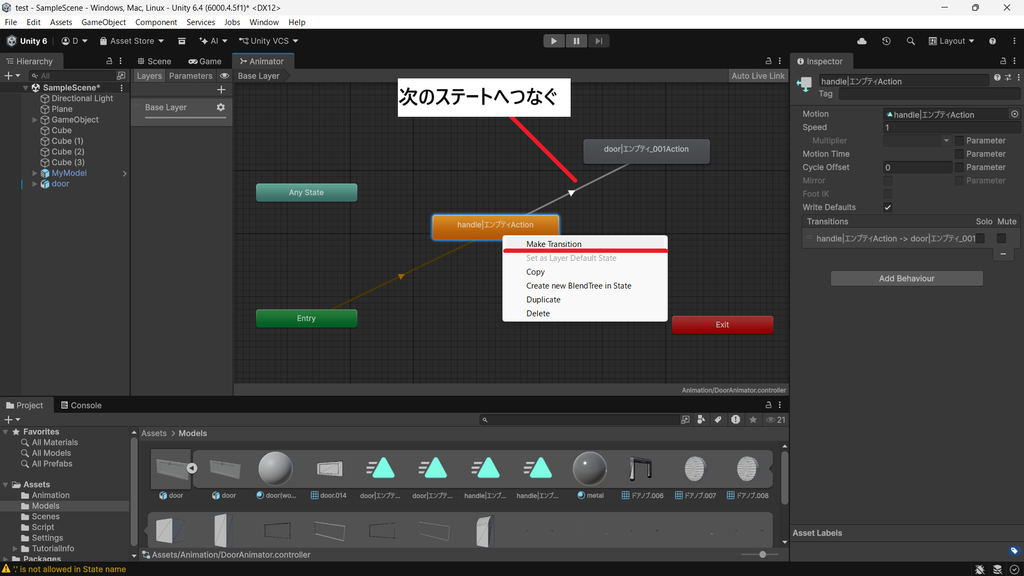
複数のAnimation Clipを順番に再生する場合は、Animatorウィンドウでステートを右クリックし、Make Transitionを選択して、次のステートへつなぎます。
例えば、ドアノブを下げるアニメーションの後に扉を開くアニメーションを再生する場合は、2つのステートをTransitionでつなぎます。
まとめ
今回は、Blenderで作成したアニメーションをFBXとして書き出し、Unityに読み込んで再生する方法を紹介しました。
Blenderで作成したアニメーションは、FBXを通してUnityのAnimation Clipとして利用できます。
Unityでは、Animation ClipをAnimator Controllerに設定することで、オブジェクトにアニメーションを再生させることができます。
また、複数のAnimation Clipを使用する場合は、Transitionを設定することで、アニメーションを順番に再生することもできます。