はじめに
Blenderでは、エンプティやカーブで作成したパスを利用して、カメラの動きを制御できます。
エンプティを使う方法は、カメラの位置や向きを制御したり、エンプティを中心にカメラを回転させたりする場合に便利です。
カメラをオブジェクトの周りに回転させる方法については、こちらの記事で紹介しています。
一方、パスを使用すると、自由な曲線や複雑なルートに沿ってカメラを移動させることができます。移動経路を画面上で確認しながら形状を調整できるため、カメラワークを視覚的に組み立てやすいのが特徴です。
今回は、パスを作成してカメラを追従させ、アニメーションを設定する方法を紹介します。
パスを作成する
まず、カメラが移動するルートとなるパスを作成します。
Shift + A→「カーブ」→「ベジエ」を追加します。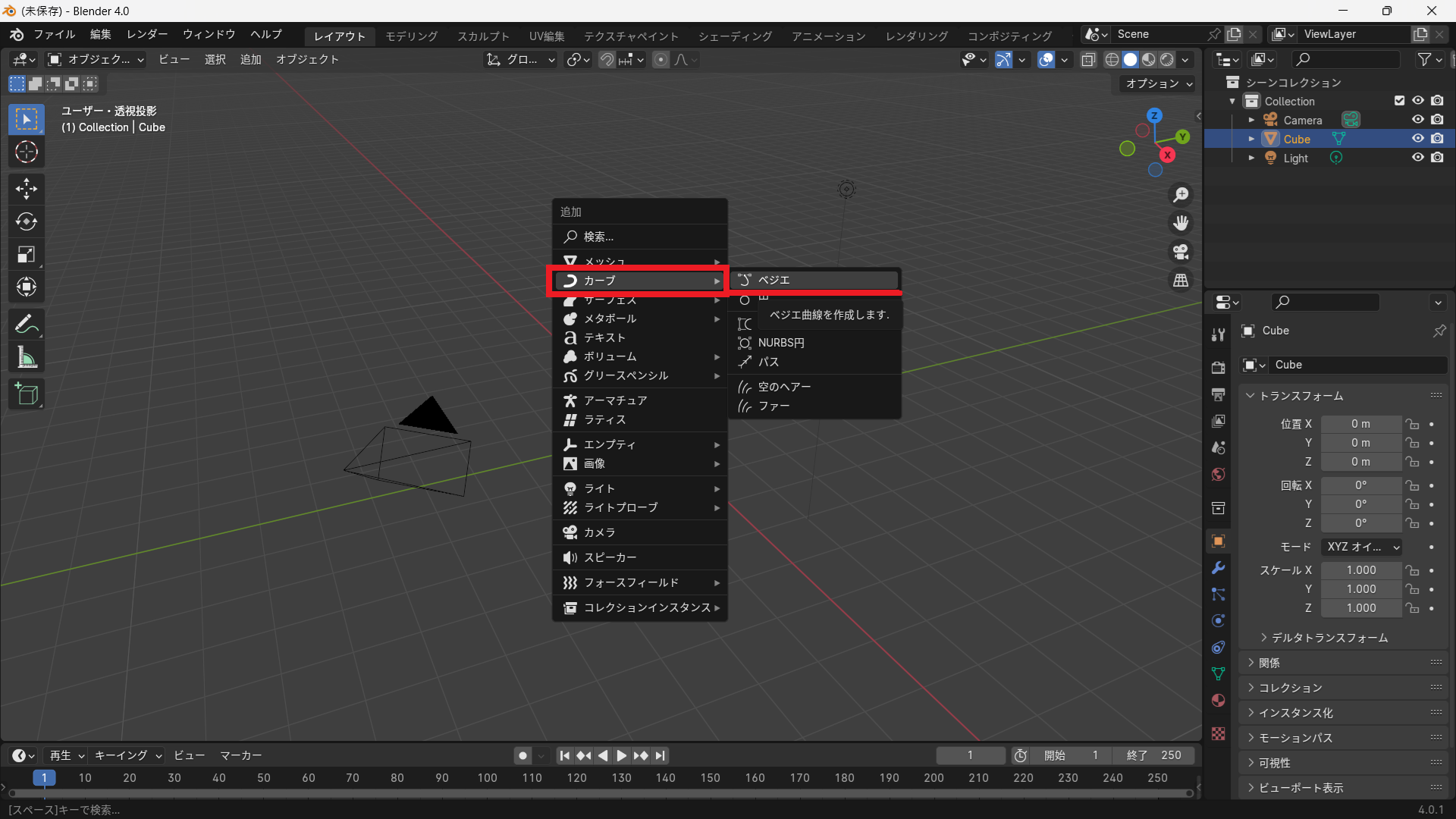
- ベジエカーブを選択し、編集モードに切り替えます。
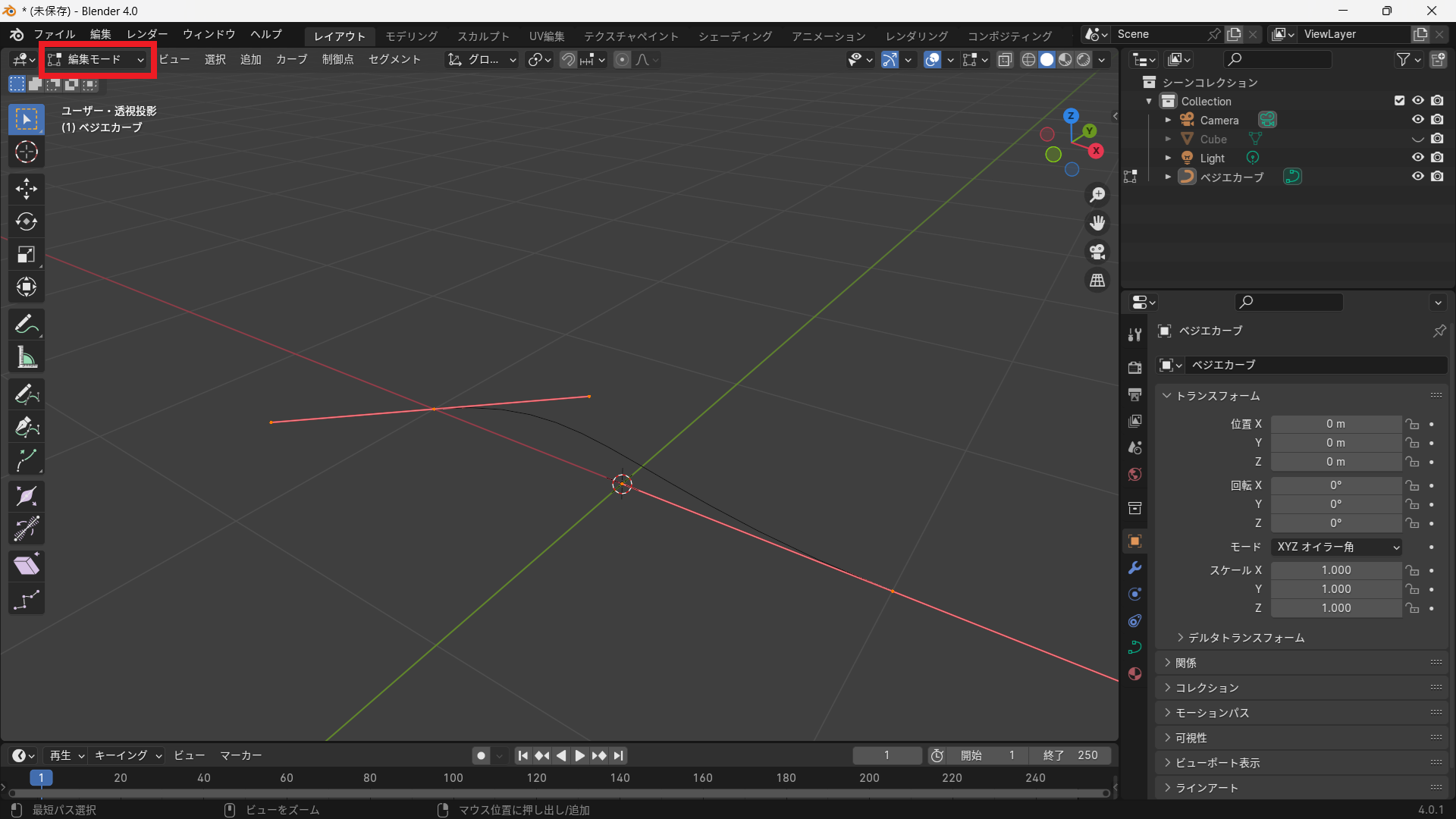
- 制御点を移動して、カメラを移動させたいルートを作成します。
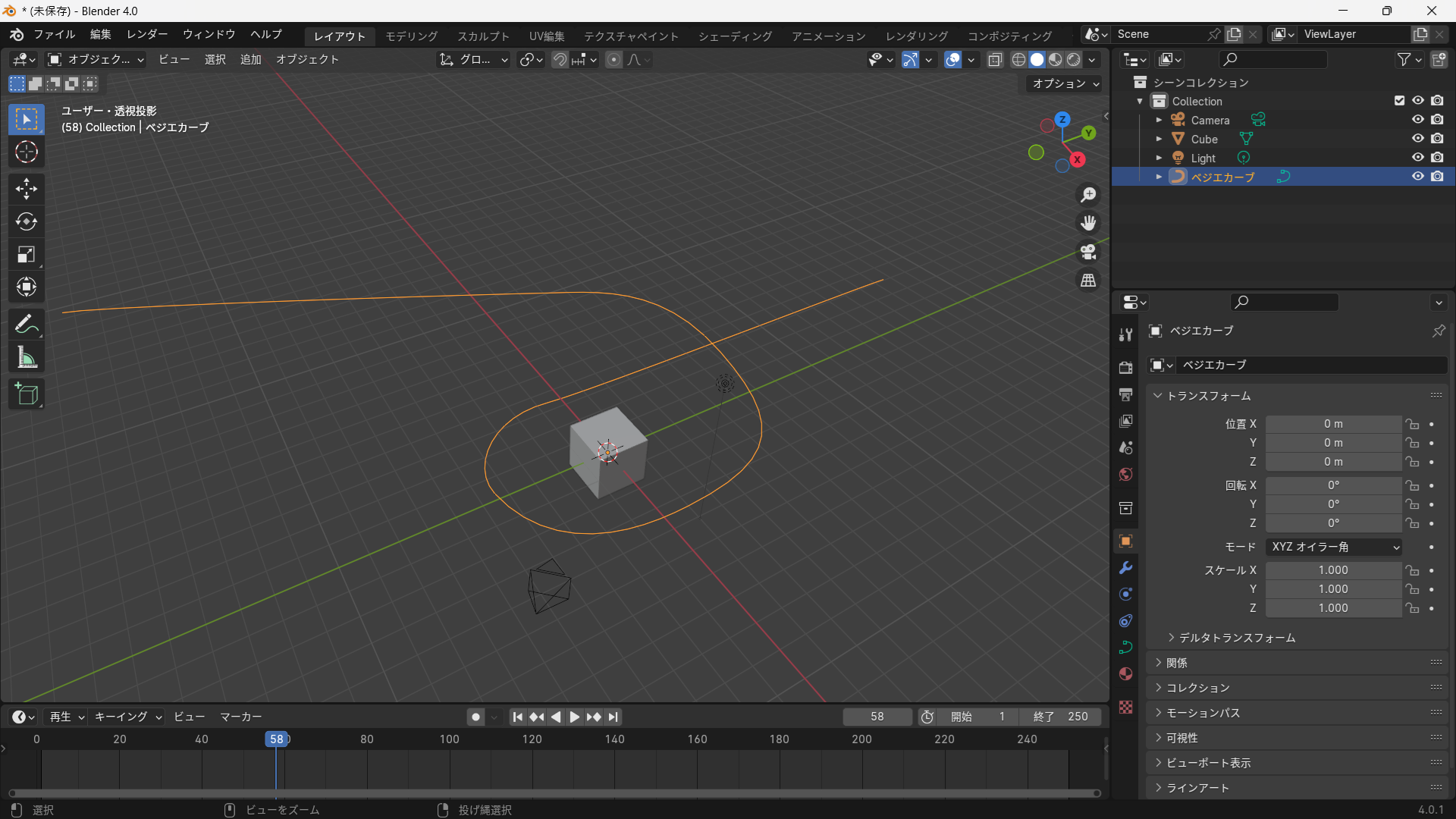
制御点やハンドルを調整することで、直線や曲線を組み合わせた自由な経路を作成できます。
ベジエカーブの制御点やハンドルの操作方法、位置の調整については、こちらの記事で詳しく解説しています。
カメラをパスに追従させる
次に、カメラが作成したパスに沿って移動するように設定します。
- カメラを選択します。
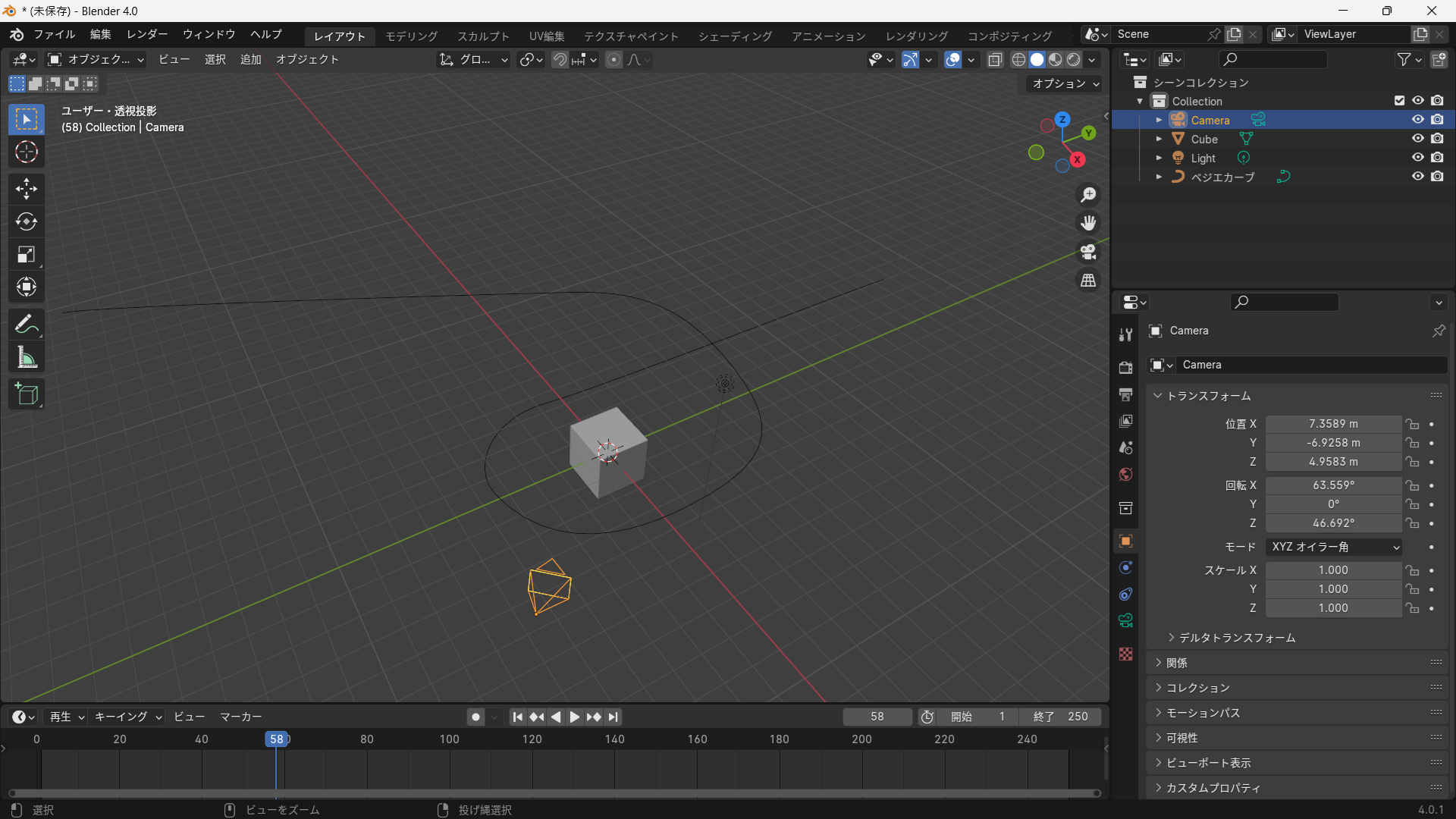
- プロパティエディターの「オブジェクトコンストレイント」を開きます。
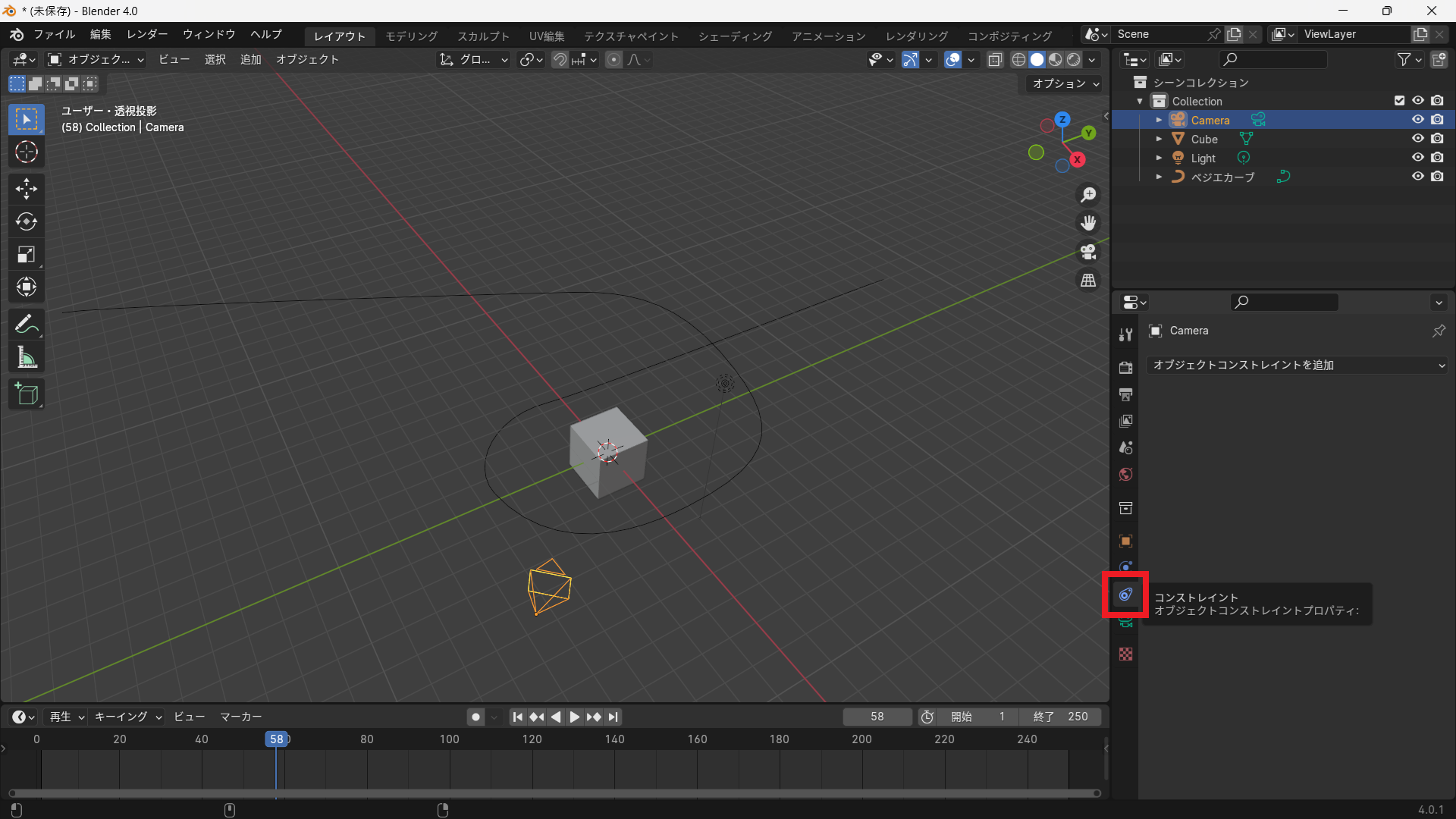
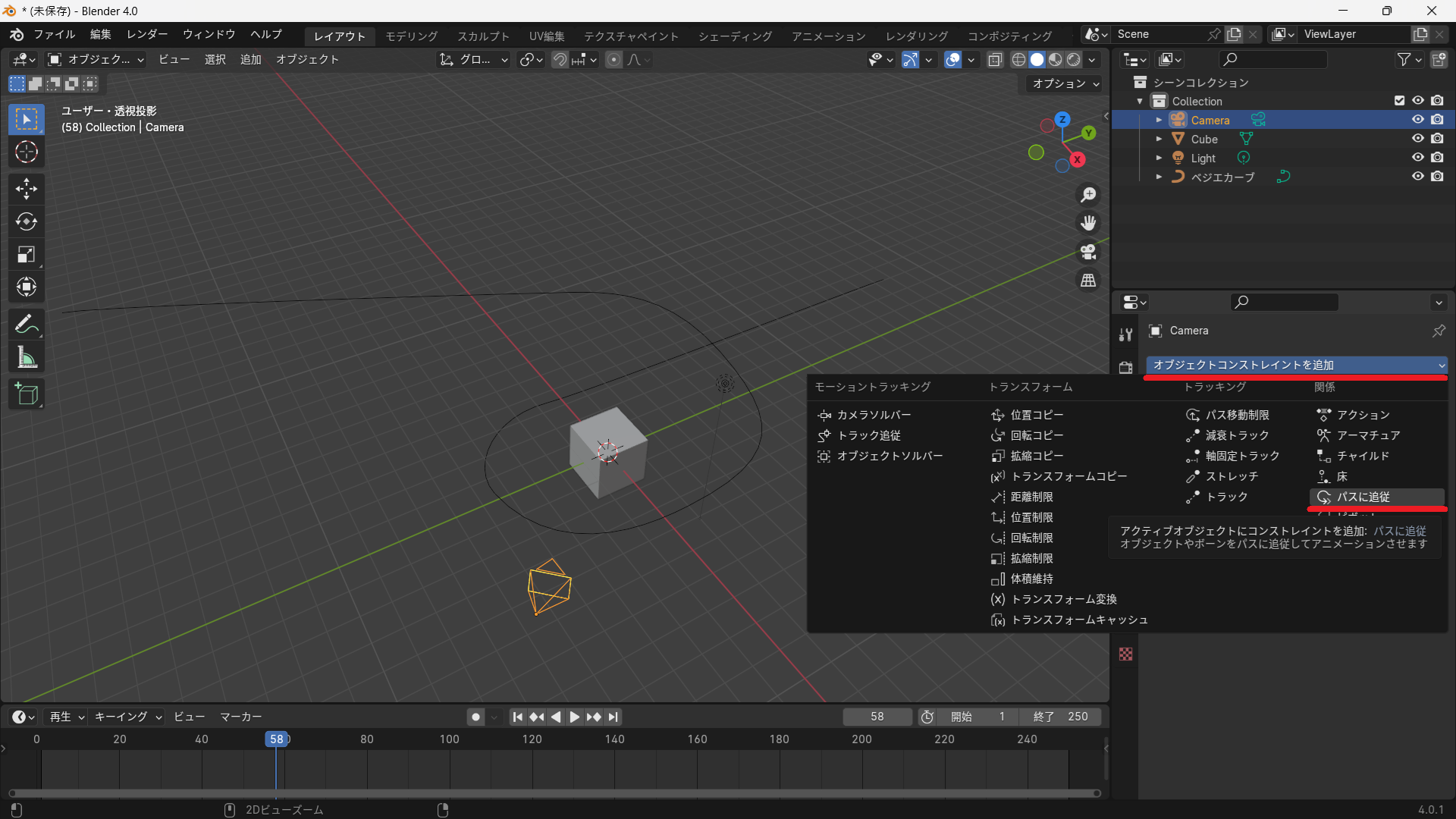
- 「オブジェクトコンストレイントを追加」から「パスに追従」を選択します。
- ターゲットに、作成したベジエカーブを指定します。
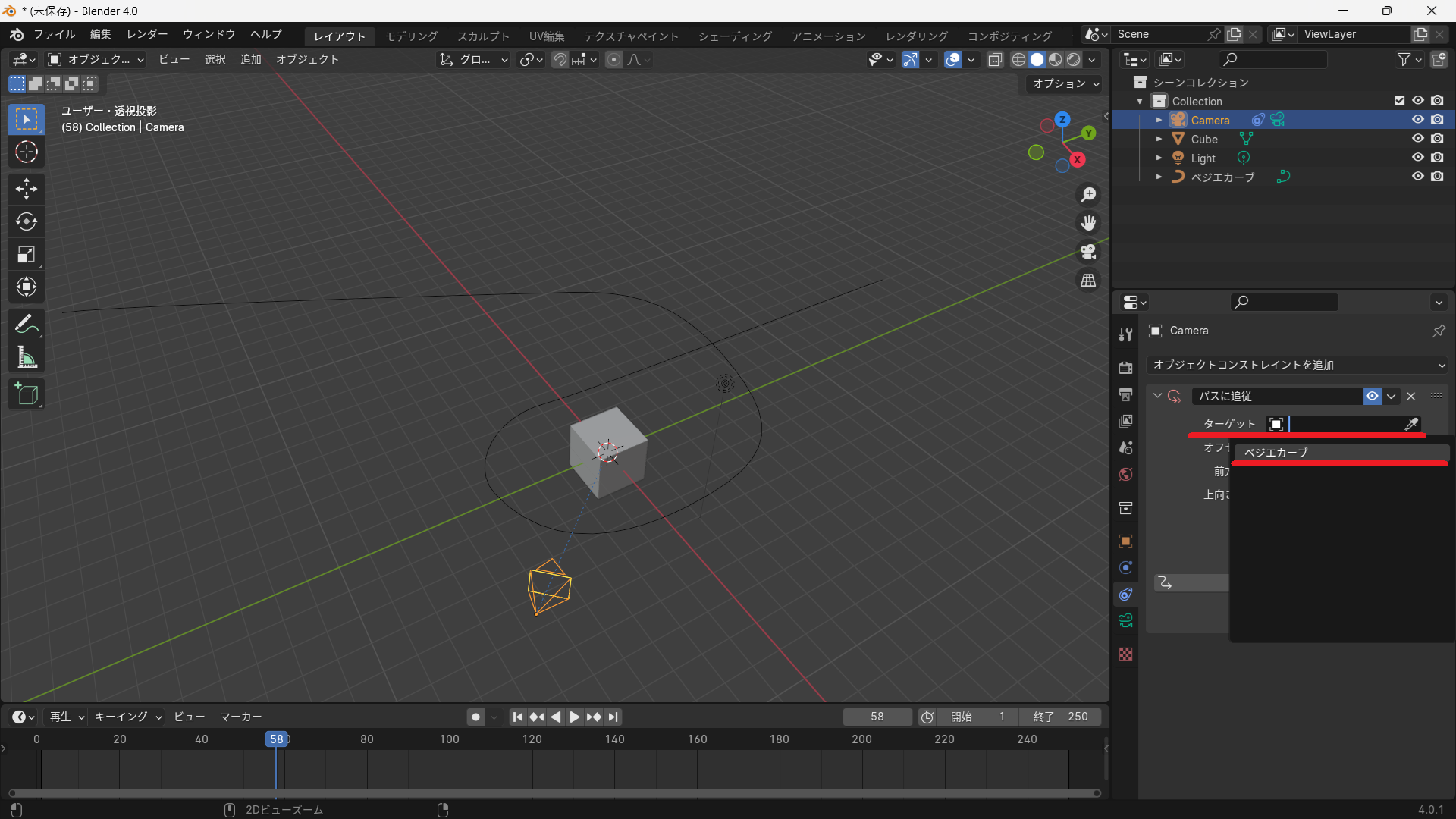
これで、カメラがパスに沿って移動するための設定ができます。
カメラの向きを調整する
カメラがパスに沿って移動していても、映したい対象が画面の中央に来なかったり、カメラの向きが意図したとおりにならなかったりする場合があります。
その場合は、カメラの位置や回転を調整して、映像の見え方を整えます。
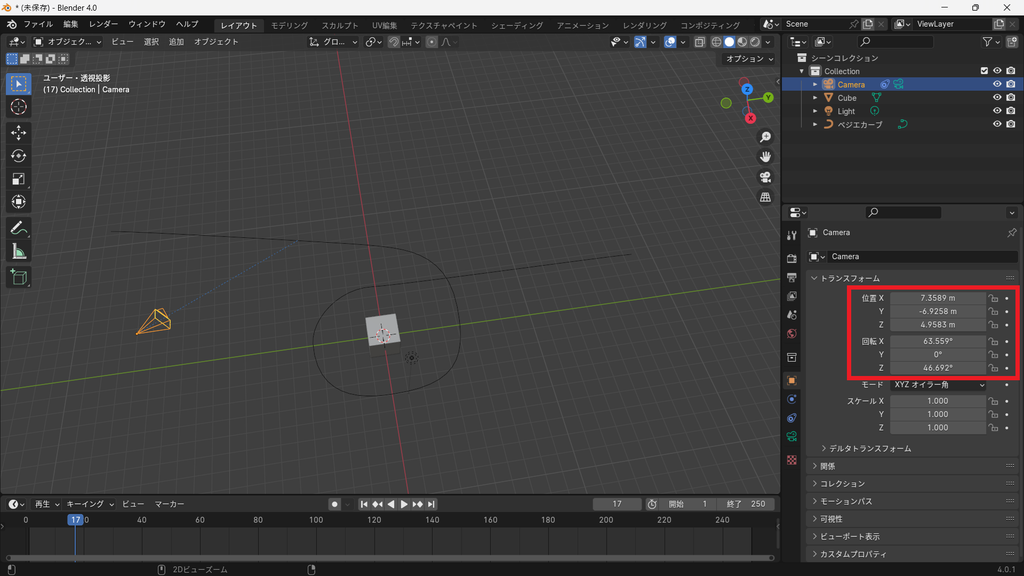
また、「パスに追従」コンストレイントの設定から、カメラの向きを調整することもできます。
- 前方の軸: カメラの前方として使用する軸を指定します。
- 上向きの軸: カメラの上方向として使用する軸を指定します。カメラの傾きなどを調整する際に確認します。
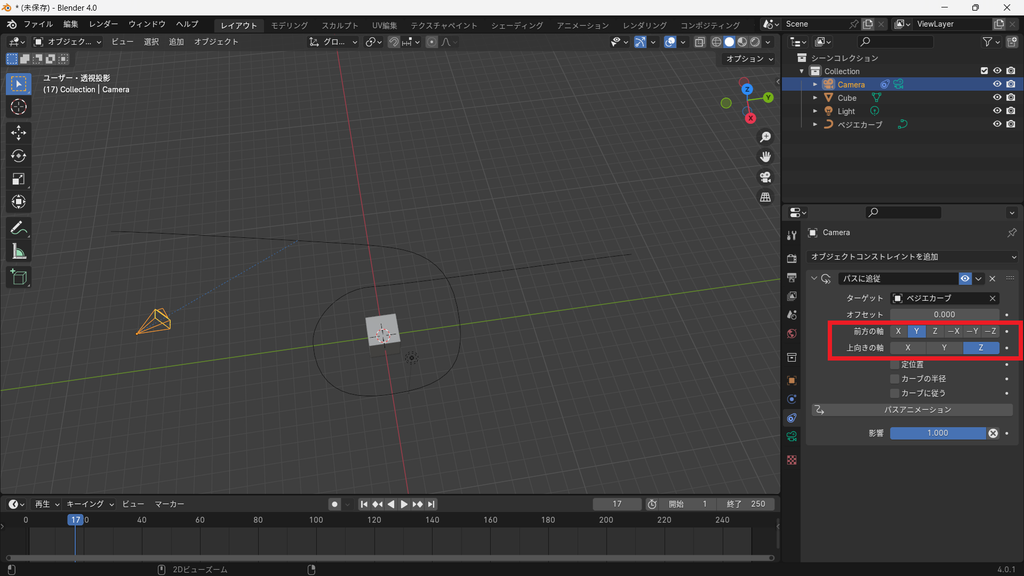
カーブの制御点やハンドルを調整すると、カメラの移動経路や曲がり方も変更できます。
そのほか、次の設定も必要に応じて利用します。
- 定位置: 有効にすると、カーブの評価時間に基づいてカメラの位置が決まります。
- カーブの半径: 有効にすると、カーブの制御点に設定された半径がカメラの動きに反映されます。
- カーブに従う: 有効にすると、カメラの向きがパスの進行方向に合わせて変化します。
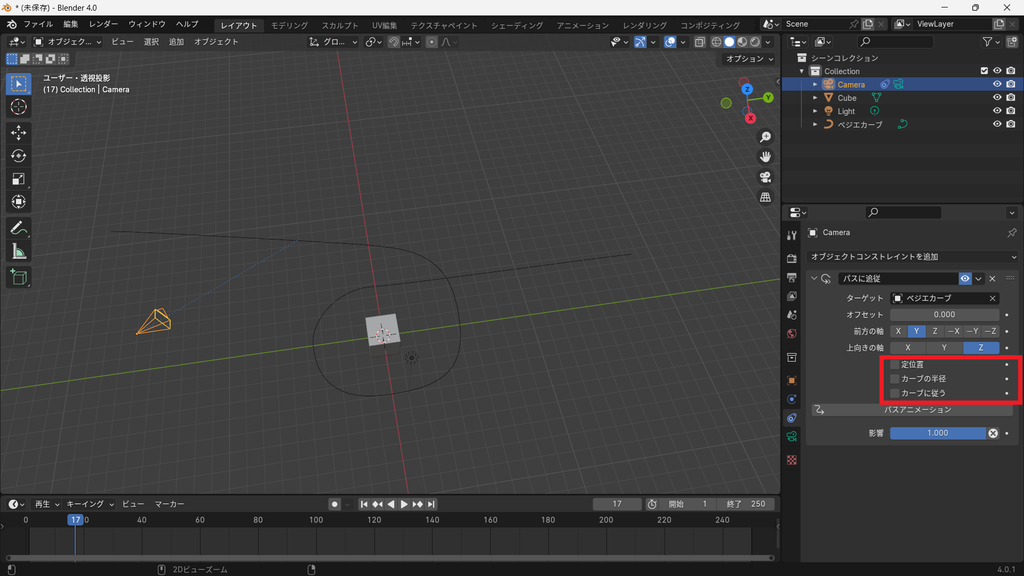
設定後は、映したい対象が画面内に収まるか確認しましょう。
カメラのアニメーションを設定する
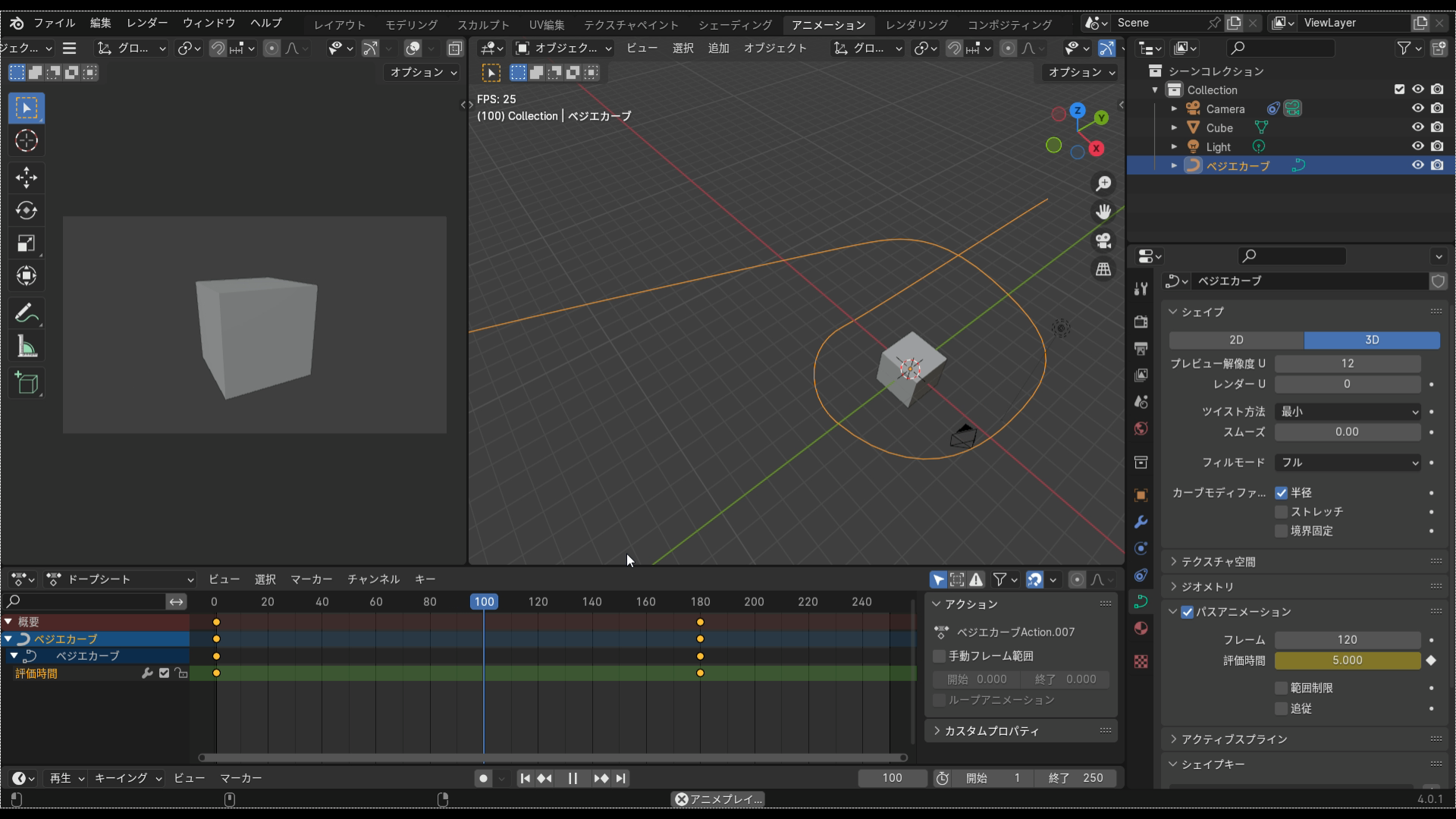
カメラをパスに沿って移動させるには、カーブの「パスアニメーション」を利用します。
- ベジエカーブを選択し、プロパティエディターの「カーブデータプロパティ」を開きます。
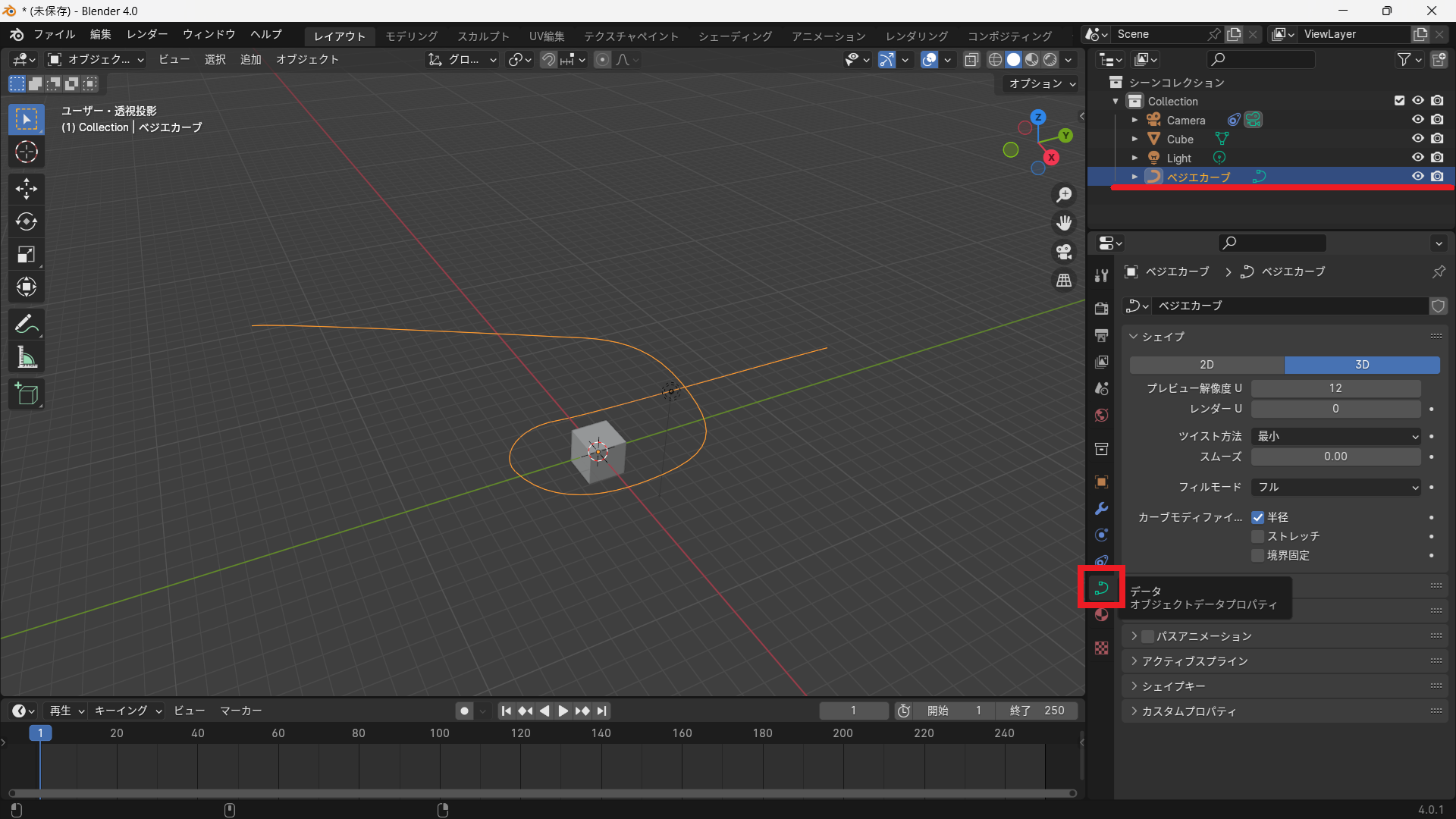
- 「パスアニメーション」を有効にします。
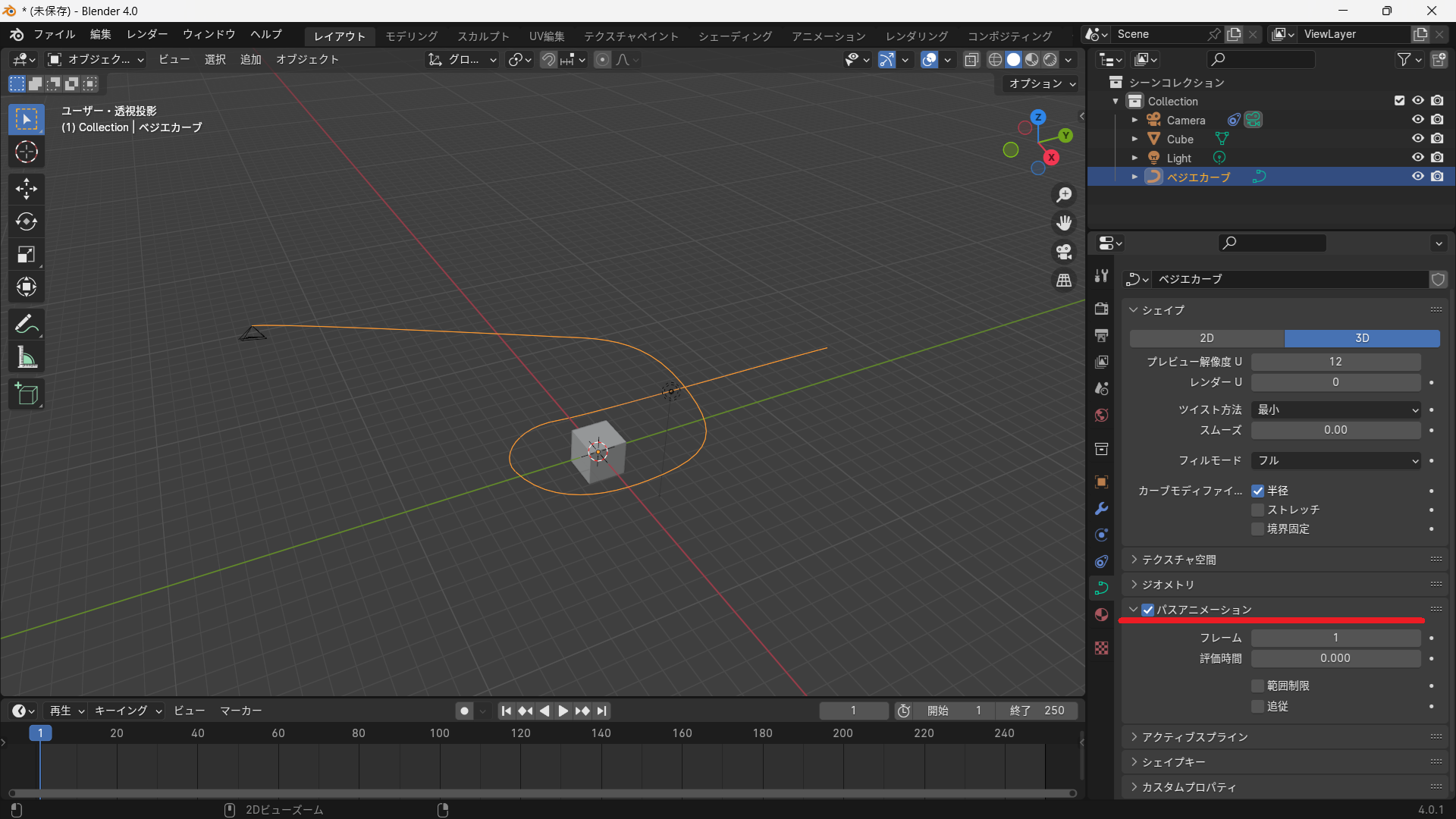
- フレーム数を設定します。これは、パスを移動するアニメーションにかける時間です。例えば、120に設定すると、120フレームを使って移動します。
- 評価時間にキーフレームを設定します。評価時間は、パス上のどの位置にカメラを移動させるかを指定する値です。
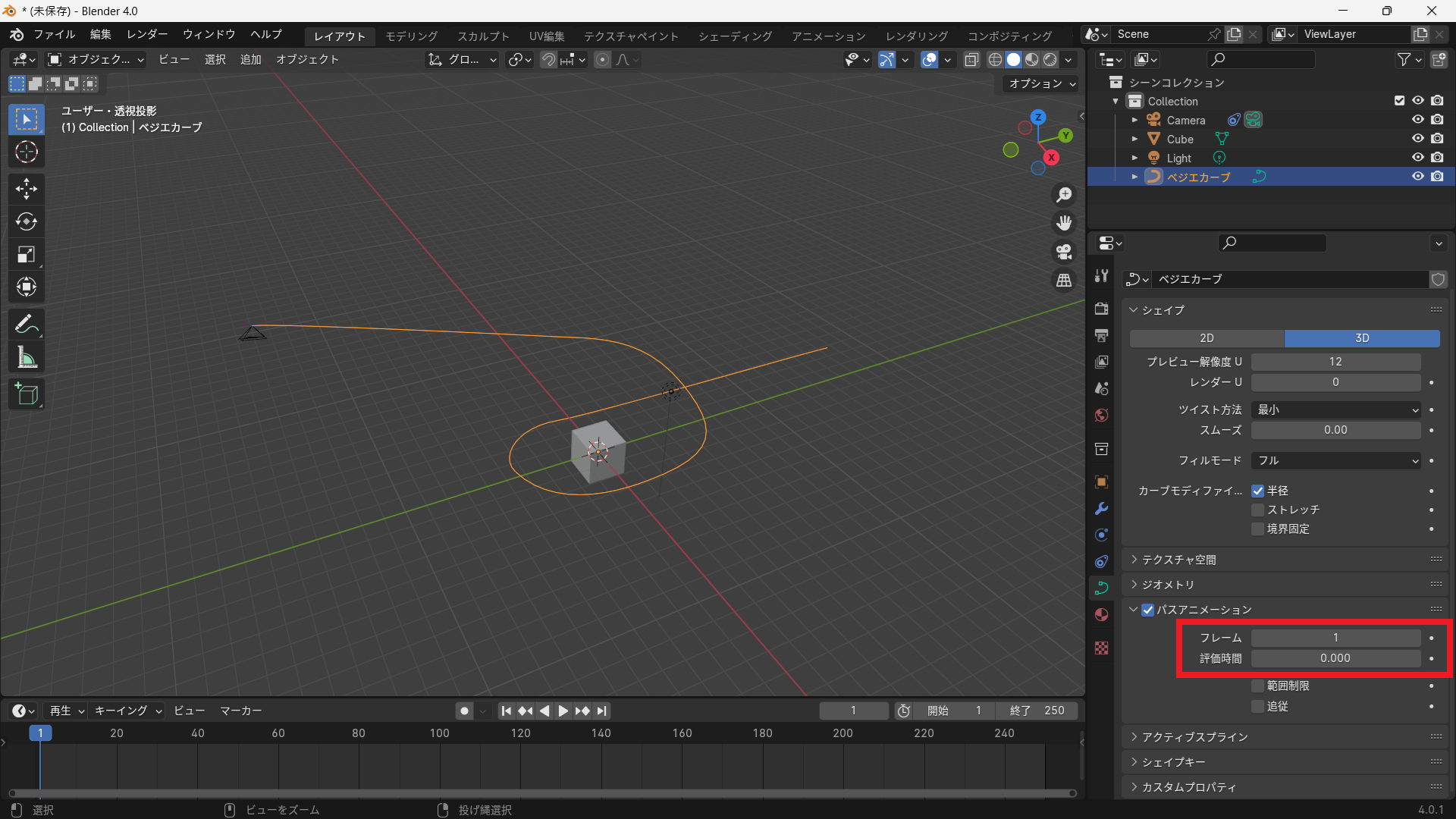
例えば、タイムラインでフレーム1に移動し、評価時間を 5 に設定してキーフレームを挿入します。
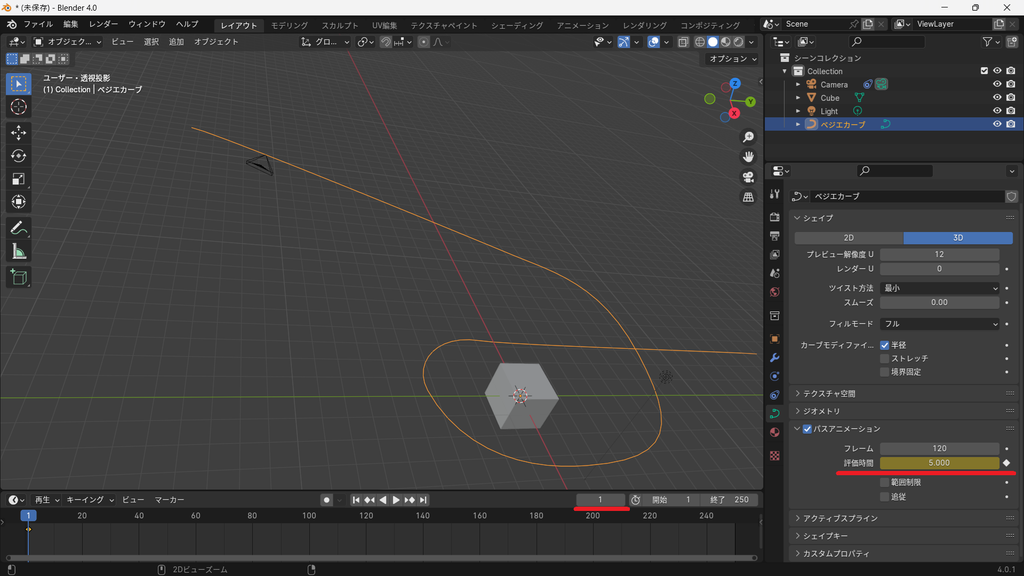
次に、フレーム180に移動し、評価時間を 100 に設定してキーフレームを挿入します。
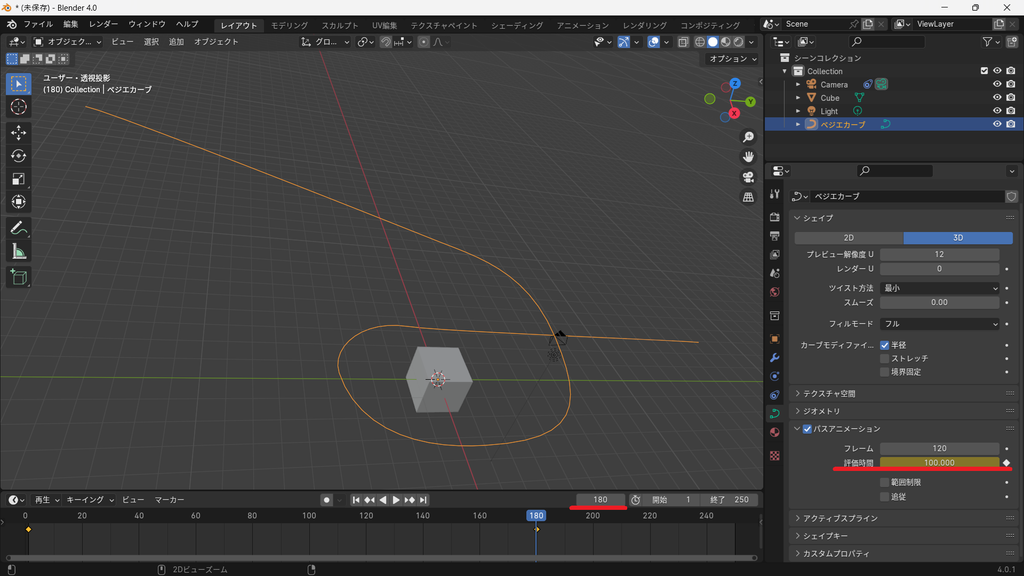
これで、180フレームの間にカメラがパスの始点から終点まで移動するアニメーションを作成できます。
これで、カメラがパスの始点から終点まで移動するアニメーションを作成できます。
設定後はタイムラインを再生し、カメラが意図したルートを移動するか確認しましょう。
移動速度を変更したい場合は、フレーム数や評価時間のキーフレームを調整します。より細かく速度を調整したい場合は、グラフエディターを利用する方法もあります。
よくある問題と対処法
カメラがパスに沿って移動しない
「パスに追従」コンストレイントのターゲットに、正しいカーブが指定されているか確認します。
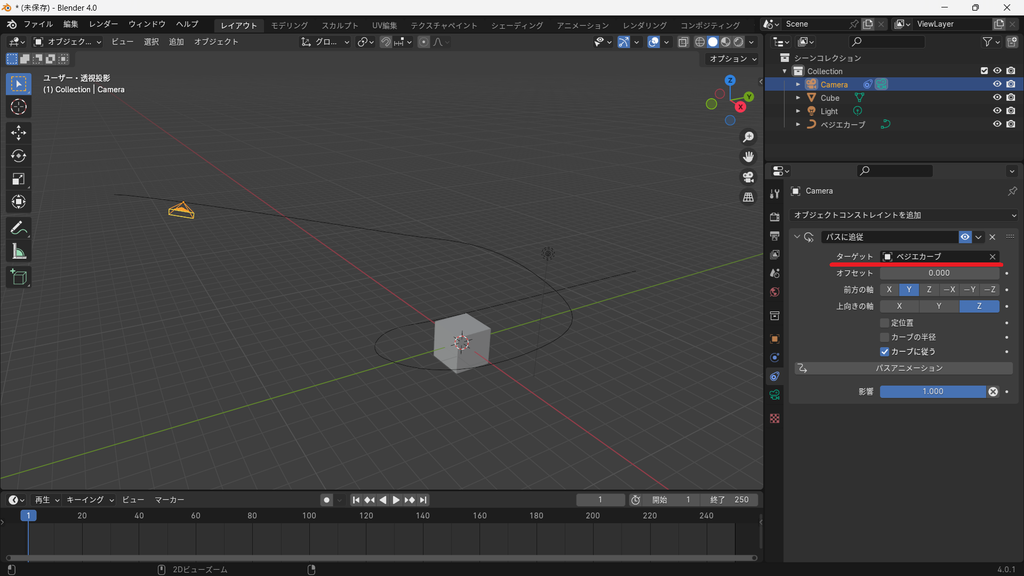
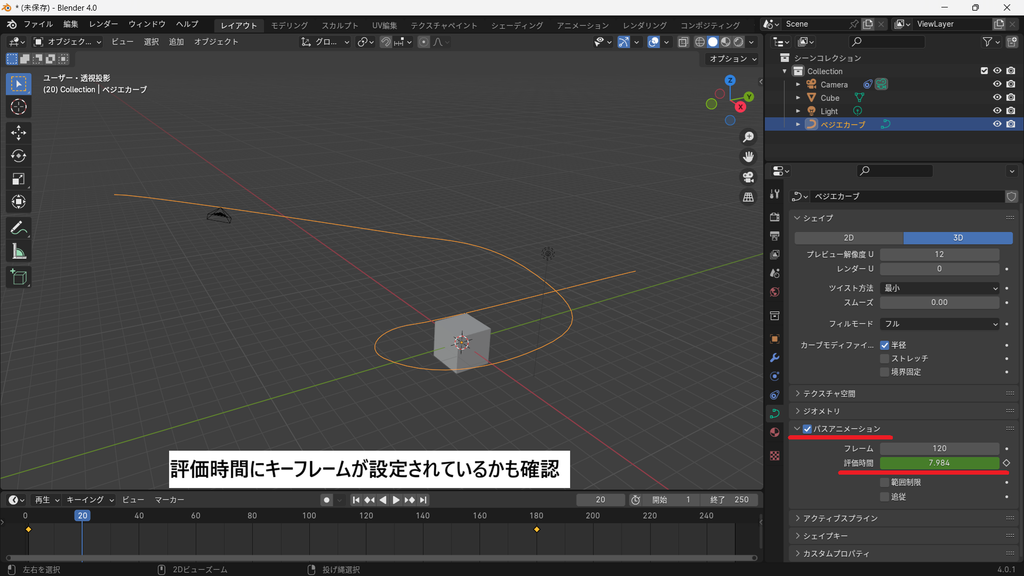
また、カーブの「パスアニメーション」が有効になっているか、評価時間にキーフレームが設定されているかも確認してください。
アニメーションの速度を調整したい
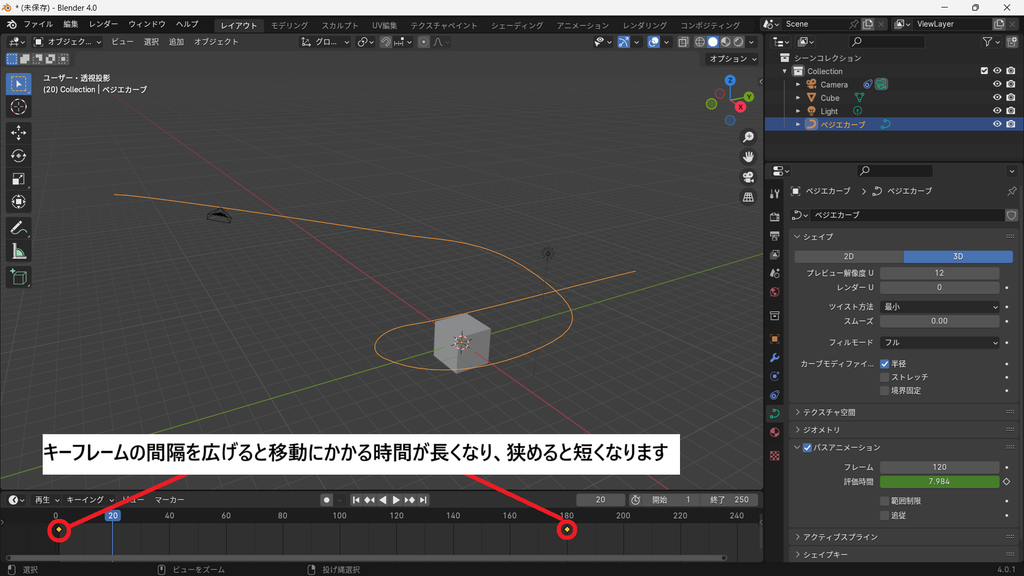
カメラの移動速度を変えたい場合は、タイムライン上のキーフレームの位置を調整します。
キーフレームの間隔を広げると移動にかかる時間が長くなり、狭めると短くなります。
キーフレームが打てない
「パスに追従」の設定で「パスアニメーション」を設定すると、アニメーションが自動で作成され、評価時間にキーフレームを挿入できなくなる場合があります。
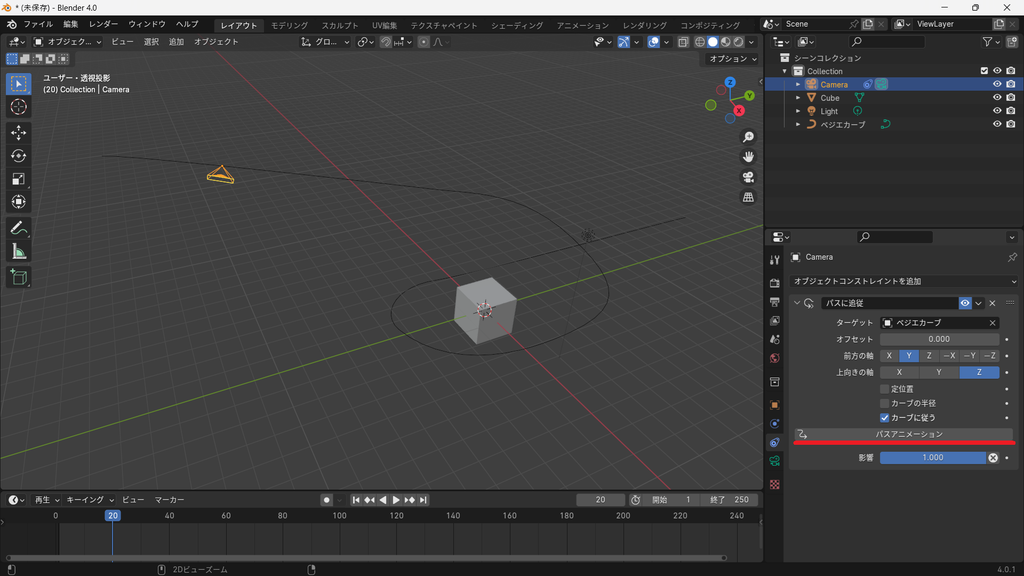
この場合は、既存のアニメーションデータをクリアします。
- ビューレイヤーのツリービューでベジエカーブを展開します。
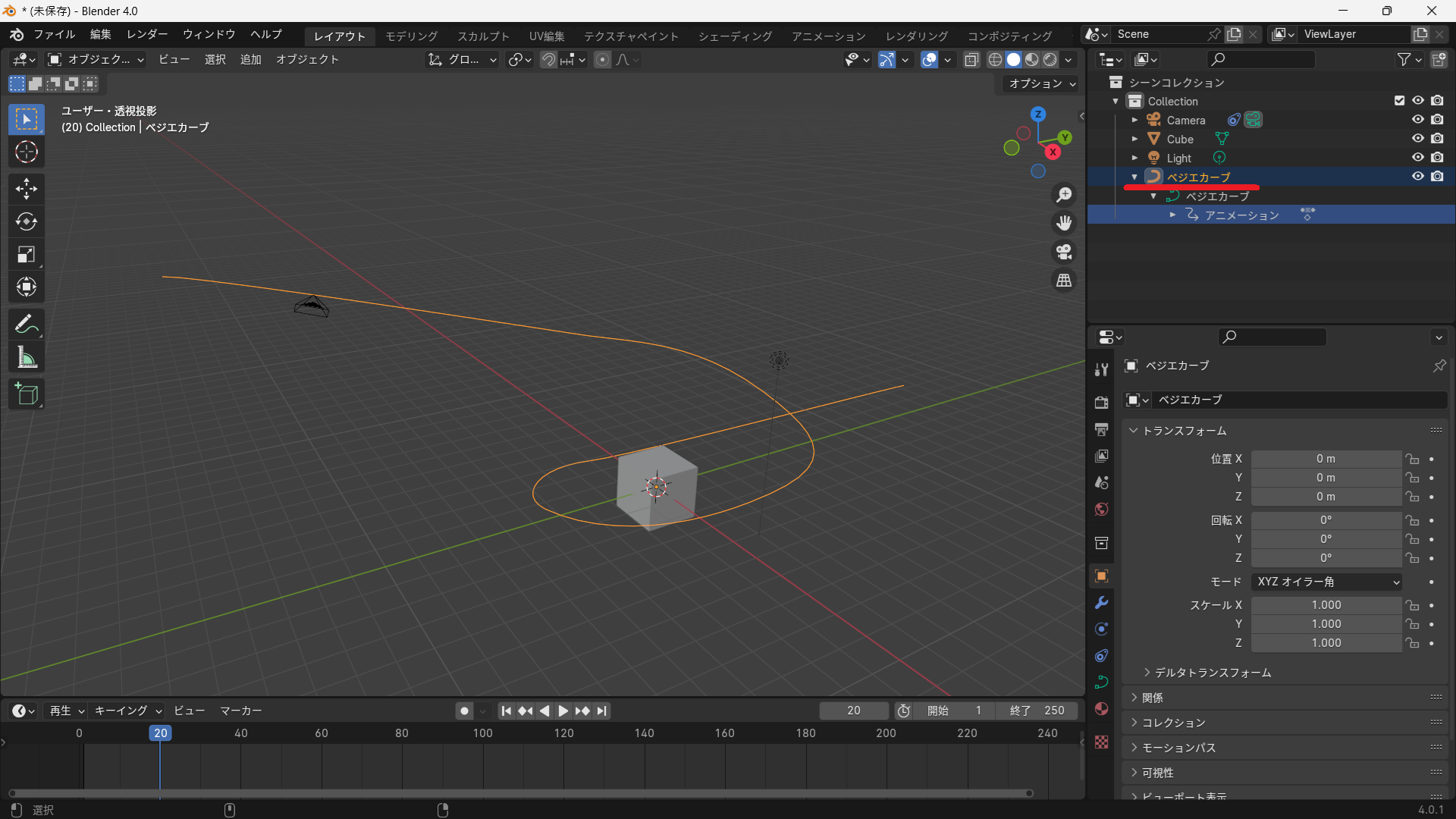
- ベジエカーブの下階層にあるアニメーションの項目を右クリックします。
- 「アニメーションデータをクリア」を選択します。
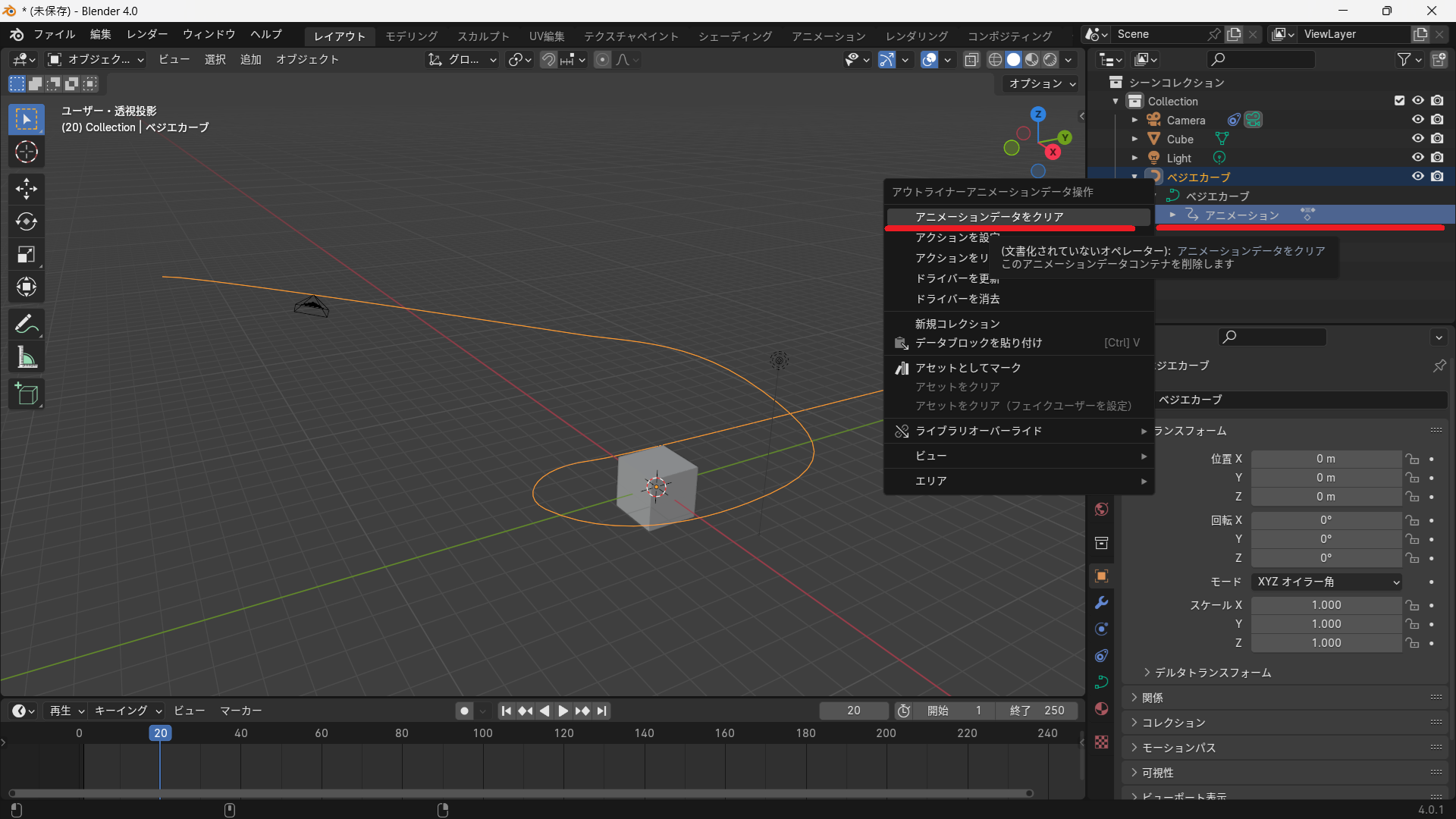
これでアニメーションデータがクリアされるので、ベジエカーブを選択し、評価時間にキーフレームを設定し直せます。
まとめ
Blenderでは、ベジエカーブと「パスに追従」コンストレイントを組み合わせることで、カメラを自由なルートに沿って移動させることができます。
ベジエカーブの制御点やハンドルを調整すれば、カメラの移動経路を自由に変更できます。また、パスアニメーションの評価時間にキーフレームを設定することで、カメラを移動させるアニメーションを作成できます。
タイムライン上のキーフレームの位置を調整すれば、移動にかかる時間も変更できます。さらに、「カーブに従う」を有効にすると、カメラの向きをパスの進行方向に合わせて変化させることができます。
エンプティを使ってカメラを回転させる方法とは異なり、パスを使う方法では、あらかじめ作成した曲線に沿って移動経路を設定できます。被写体の周りを回り込む動きや、複雑なルートに沿ったカメラワークを作成したい場合に活用してみてください。