はじめに
Blenderでは、マテリアルの設定やノードを調整することで、ガラスの質感を変えられます。
例えば、ガラスを曇らせてガラス越しに見えるものをぼかしたり、細かな凹凸を加えて表面に変化を付けたりできます。
こうした表現は、すりガラスのような質感を作りたい場合や、ガラスの表面にわずかな凹凸を加えたい場合に役立ちます。
今回は、ガラスの基本的な作り方ではなく、作成済みのガラスマテリアルを調整して、曇りや凹凸を付ける方法を紹介します。粗さによる曇りの調整や、バンプノードを使った凹凸の付け方、ノイズテクスチャとカラーランプによる模様の調整について解説します。
ガラスの基本設定
ガラスの基本的な作り方や、Cycles・Eeveeでの設定方法については、こちらの記事で紹介しています。
今回は、ガラスの基本設定ができている状態から、マテリアルを調整して曇りや凹凸を加える方法を解説します。
ガラスを曇らせる
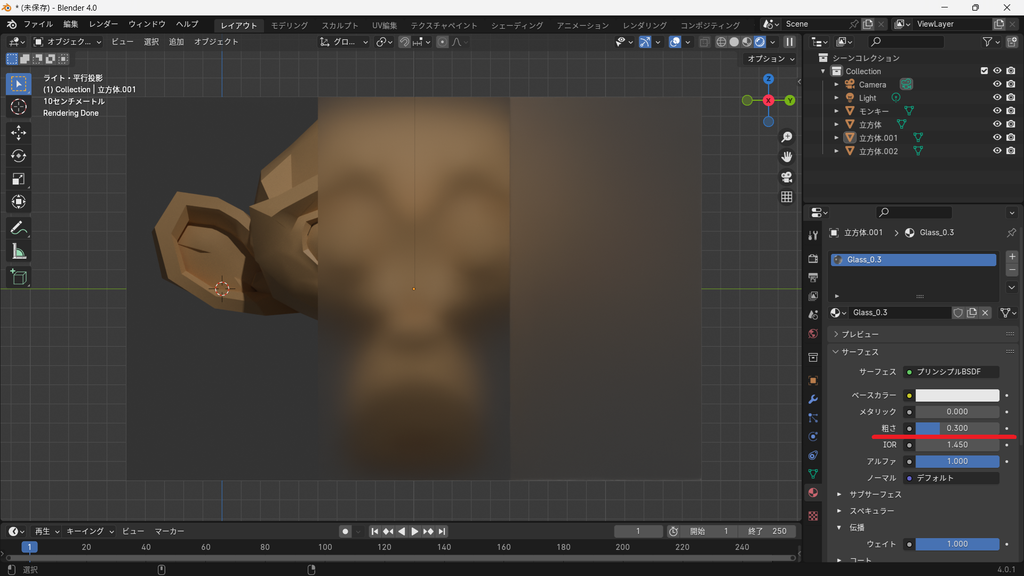
ガラスを曇らせるには、プリンシプルBSDF(Principled BSDF)の粗さ(Roughness)を調整します。
粗さを大きくすると光が散乱し、ガラス越しに見えるものがぼやけるようになります。
まずは粗さを0.3〜0.6程度に設定し、見た目を確認しながら調整してみましょう。数値を大きくするほど、すりガラスのような質感になります。
曇りに模様を付ける
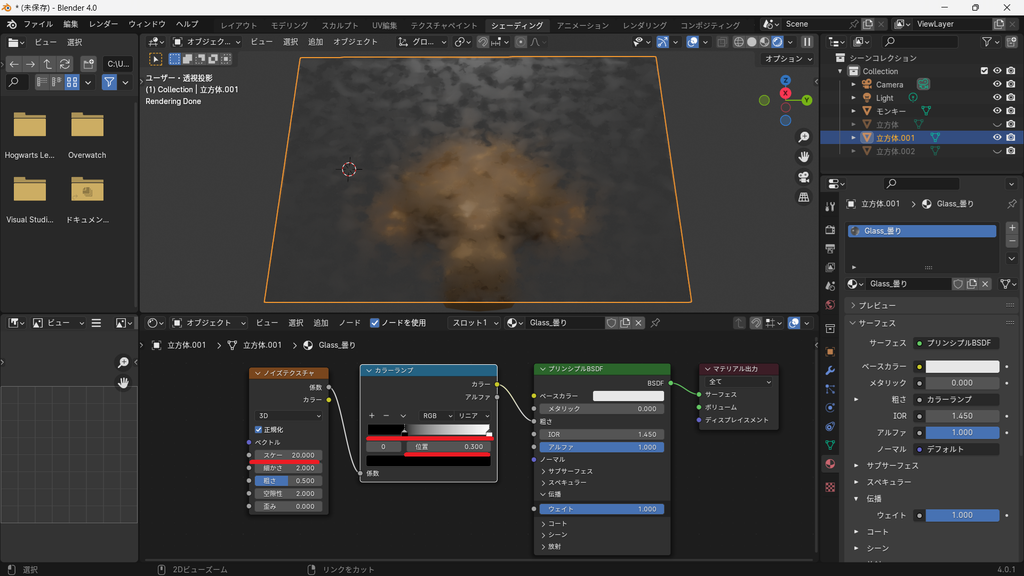
ガラスの曇り方に変化を付けたい場合は、ノイズテクスチャ(Noise Texture)とカラーランプ(ColorRamp)を使用します。ノードを組み合わせることで、ガラスの場所によって粗さを変えられます。
ノードを追加する
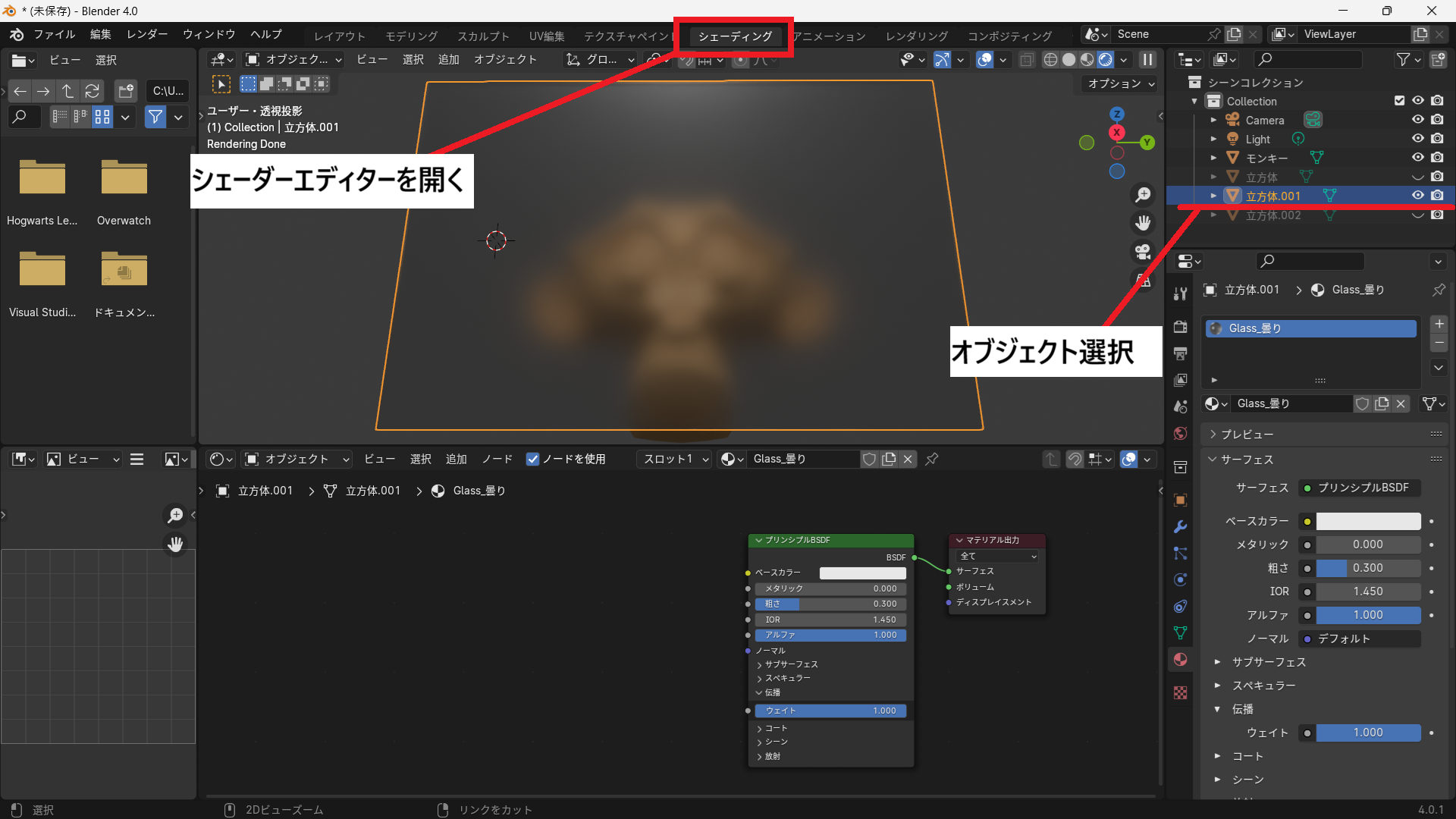
- ガラスのオブジェクトを選択し、シェーダーエディターを開きます。
Shift + Aキーを押し、「テクスチャ」から「ノイズテクスチャ」を追加します。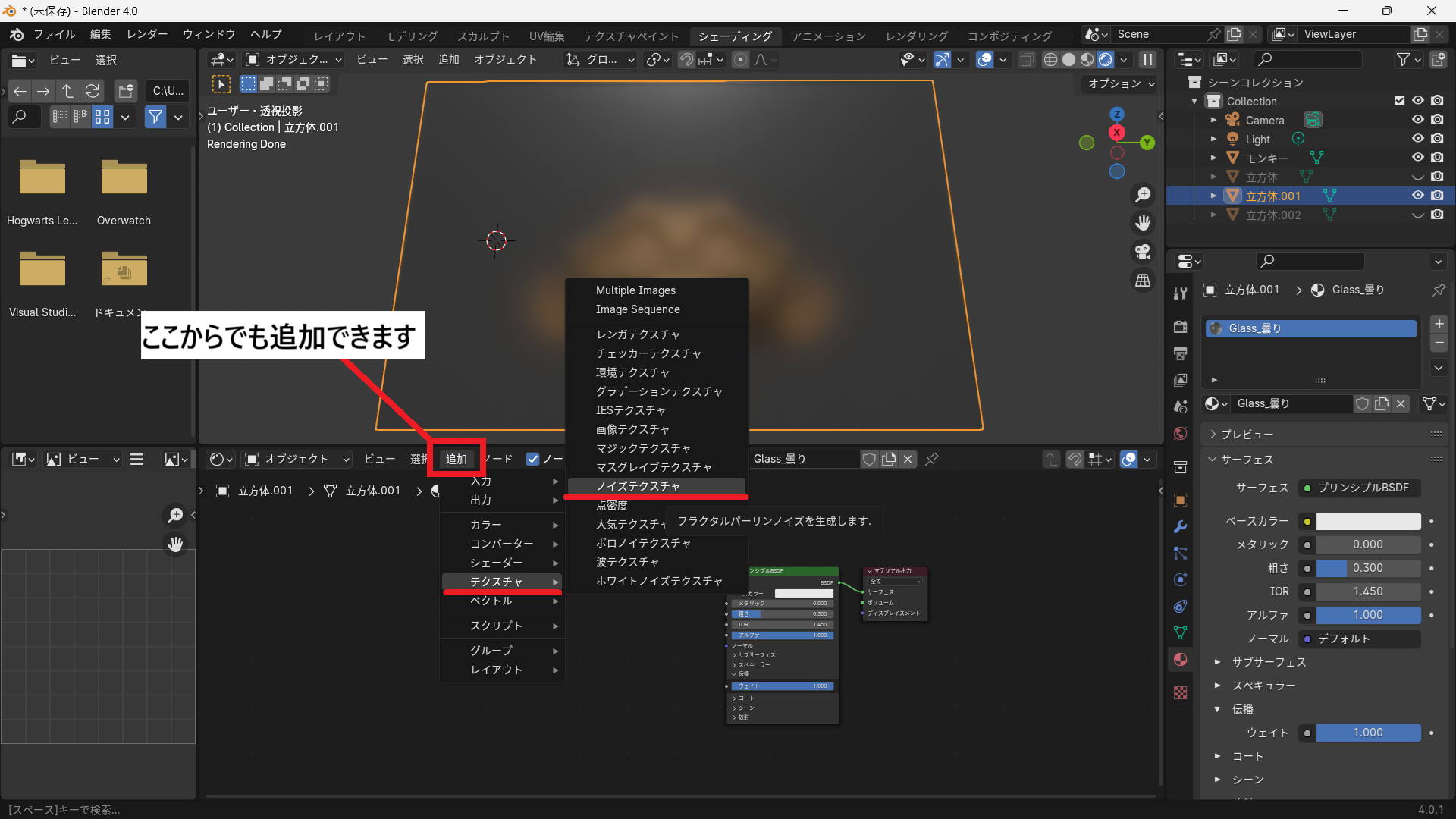
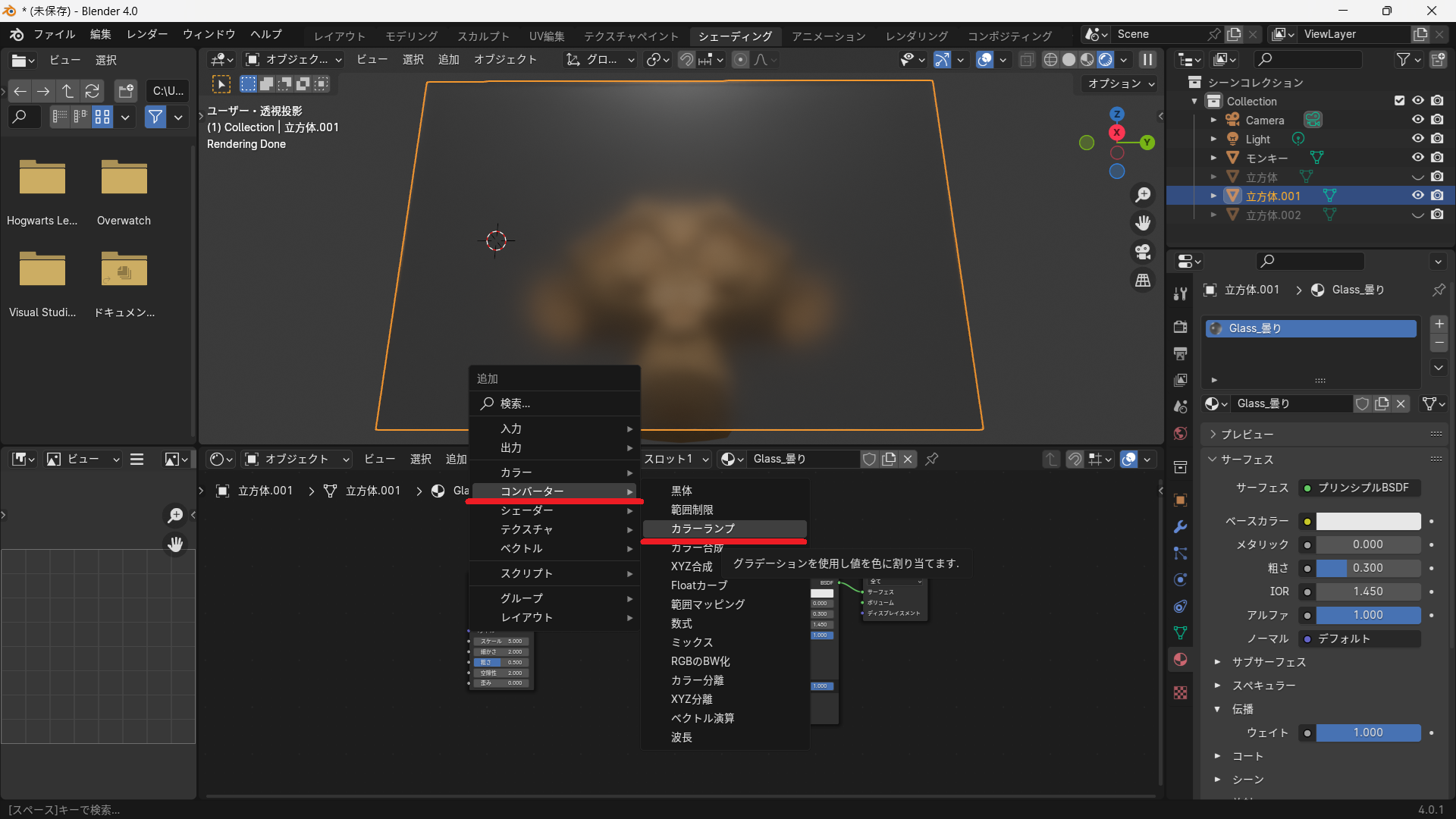
- 同じ方法で「コンバーター」から「カラーランプ」を追加します。
ノードを接続する
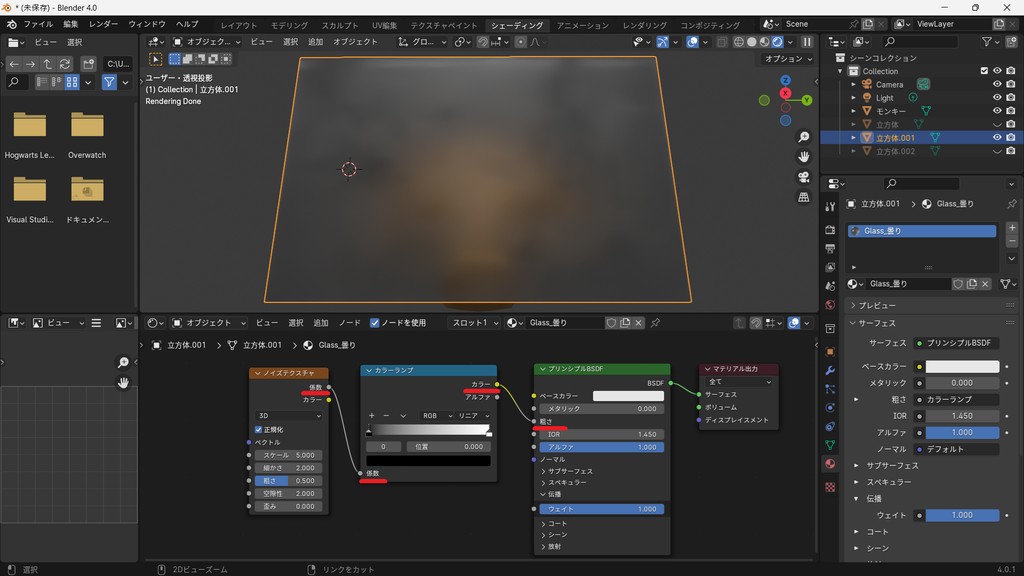
次の順番でノードを接続します。
- ノイズテクスチャの「係数(Fac)」を、カラーランプの「係数(Fac)」に接続します。
- カラーランプの「カラー(Color)」を、プリンシプルBSDFの「粗さ」に接続します。
これで、ノイズテクスチャの模様に応じて、ガラスの粗さが変化します。
曇りの模様を調整する
カラーランプの黒と白のハンドルを動かすと、粗さの分布を調整できます。黒に近い部分は滑らかに、白に近い部分は粗くなります。
また、ノイズテクスチャの「スケール(Scale)」を変更すると、模様の大きさが変わります。
設定後はマテリアルプレビューやレンダリングで確認し、曇りの強さや模様の細かさを調整しましょう。
ガラスに凹凸を付ける
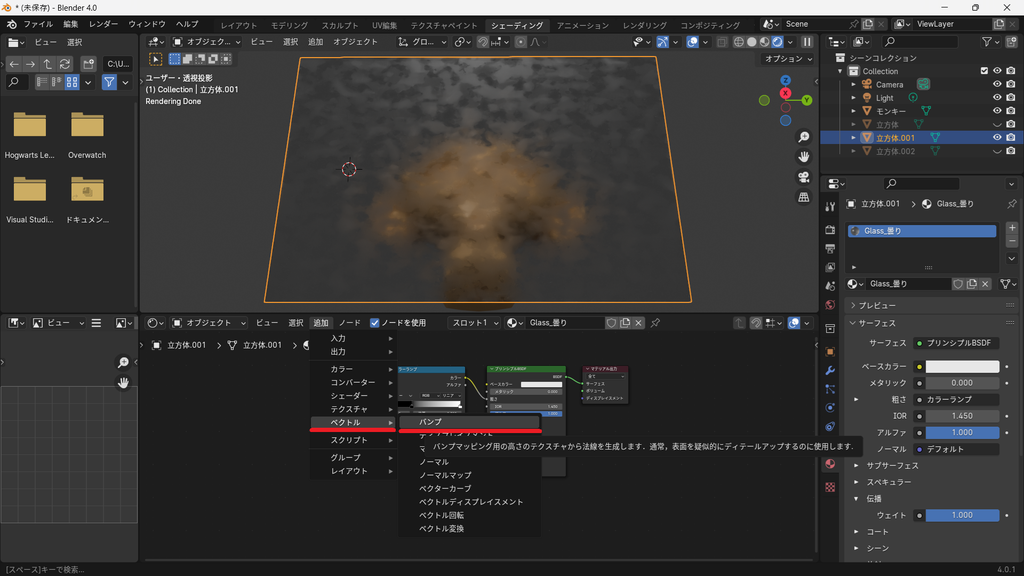
ガラスの表面に細かな凹凸を加えるには、先ほど追加したノイズテクスチャを利用し、バンプ(Bump)ノードを組み合わせます。
ノードを追加する
- シェーダーエディターで
Shift + Aキーを押し、「ベクトル」から「バンプ」を追加します。
ノードを接続する
次の順番でノードを接続します。
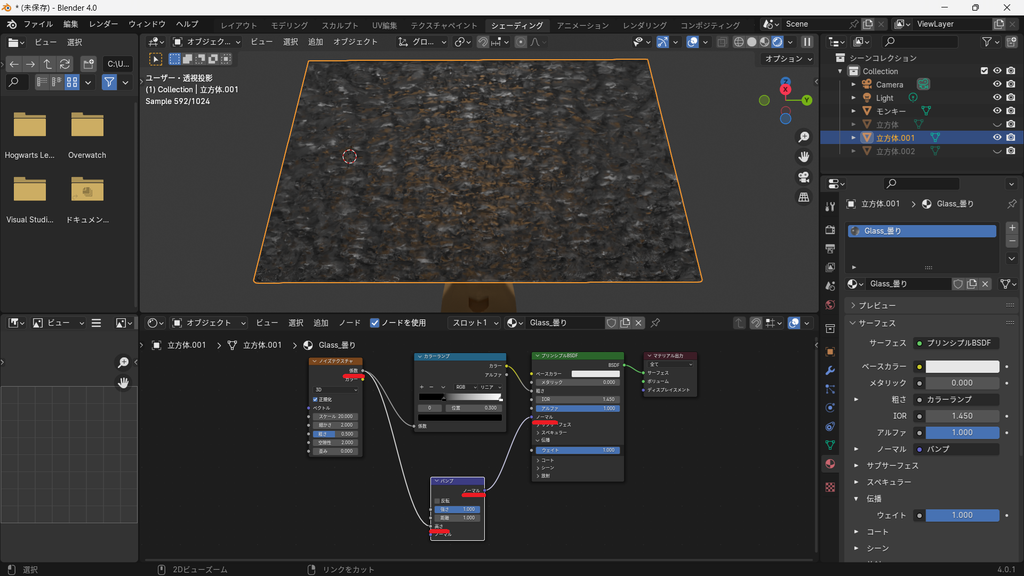
- ノイズテクスチャの「係数」を、バンプの「高さ(Height)」に接続します。
- バンプの「ノーマル(Normal)」を、プリンシプルBSDFの「ノーマル(Normal)」に接続します。
これで、ノイズテクスチャの模様がガラス表面の凹凸として反映されます。
凹凸の強さを調整する
バンプノードの「強さ(Strength)」と「距離(Distance)」を調整すると、凹凸の見え方を変更できます。
- Strength(強さ): 凹凸による法線の変化の強さを調整します。
- Distance(距離): 凹凸の高さの変化量を調整します。
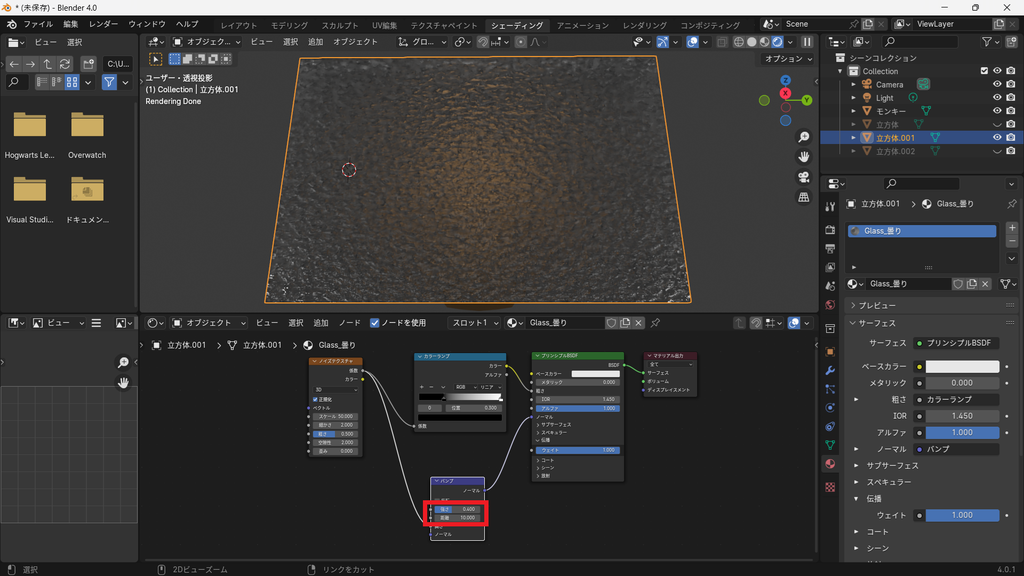
また、ノイズテクスチャの「スケール」を変更すると、凹凸の模様の細かさが変わります。数値を大きくすると細かな模様になり、小さくすると大きな模様になります。
まずは強さと距離を低めに設定し、見た目を確認しながら調整しましょう。凹凸を強くしすぎると、ガラス本来の滑らかな質感が失われるため注意が必要です。
ガラスの質感を調整する
ガラスの曇り具合や表面の凹凸は、各ノードのパラメータを調整することで変えられます。設定値を変更しながら、仕上がりを確認していきましょう。
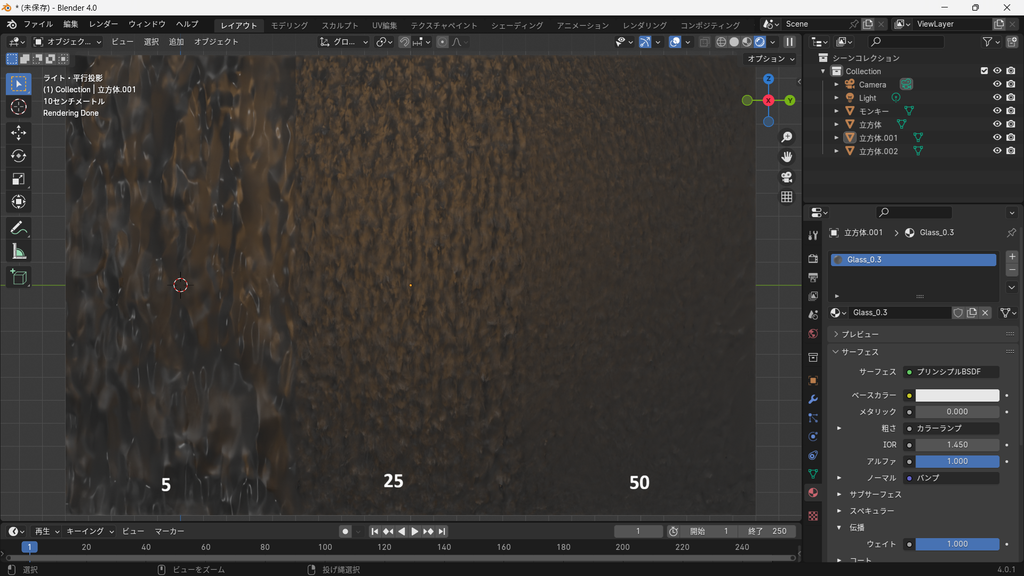
ノイズテクスチャのスケール
ノイズテクスチャの「スケール」は、曇りや凹凸の模様の細かさを調整するパラメータです。
- 5:大きめの模様
- 25:細かな模様
- 50:さらに細かな模様
数値を大きくするほど模様が細かくなります。
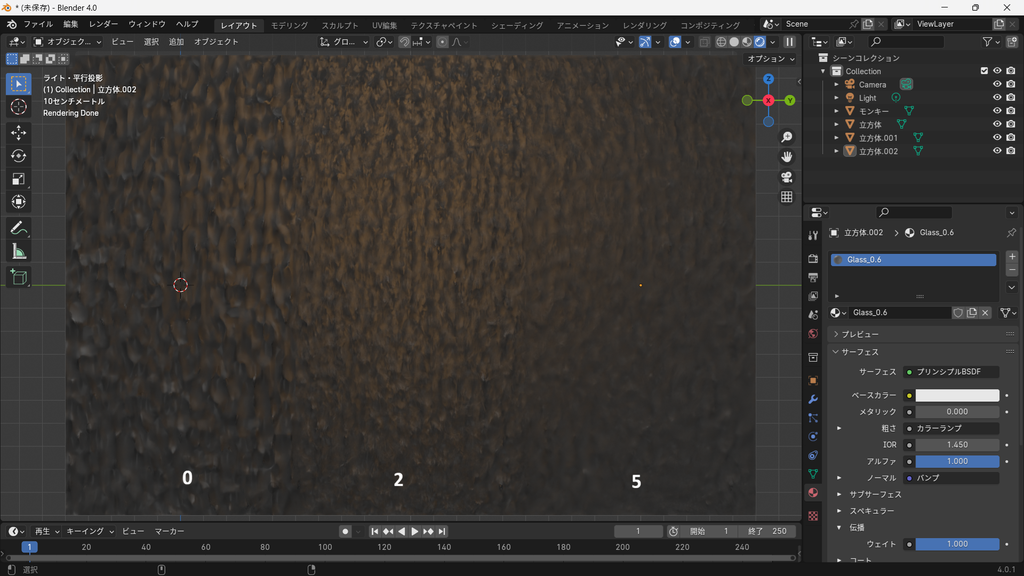
ノイズテクスチャの細かさ
「細かさ」を変更すると、ノイズの模様に細かな変化を加えられます。
- 0:基本的な模様
- 2:細かな変化を追加
- 5:より複雑な模様
曇りの模様に細かな変化を付けたい場合に調整します。
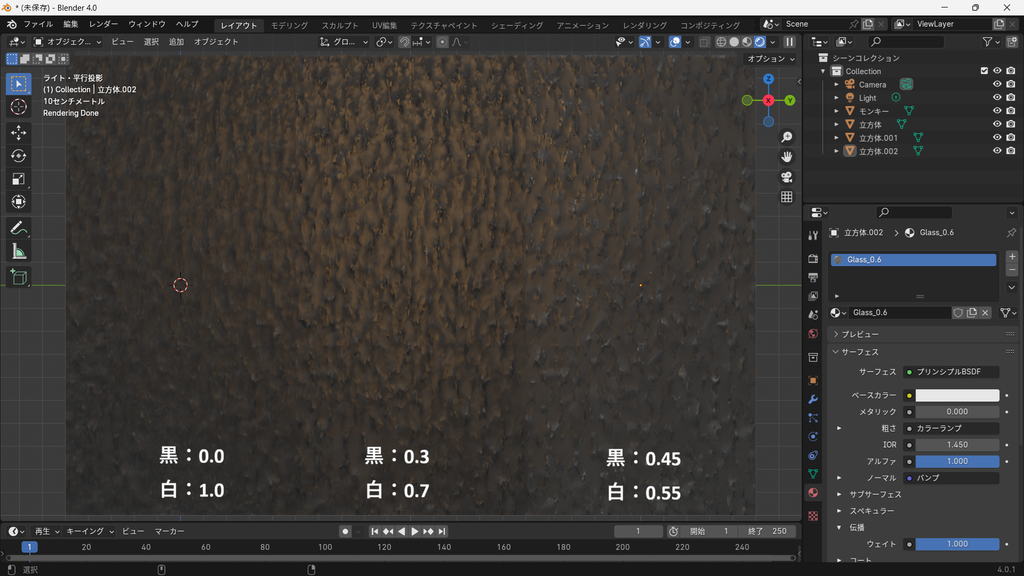
カラーランプの位置
カラーランプの黒と白のハンドルを移動すると、粗さに反映される模様の範囲を調整できます。
- 黒:0.0、白:1.0:幅広く変化し、なめらかな移り変わりになる
- 黒:0.3、白:0.7:変化する範囲が狭まり、模様が分かりやすくなる
- 黒:0.45、白:0.55:変化する範囲がさらに狭まり、模様の境界がはっきりする
黒に近い部分は粗さが低く、白に近い部分は粗さが高くなります。ハンドルの間隔を狭めると、粗さが切り替わる部分がはっきりします。
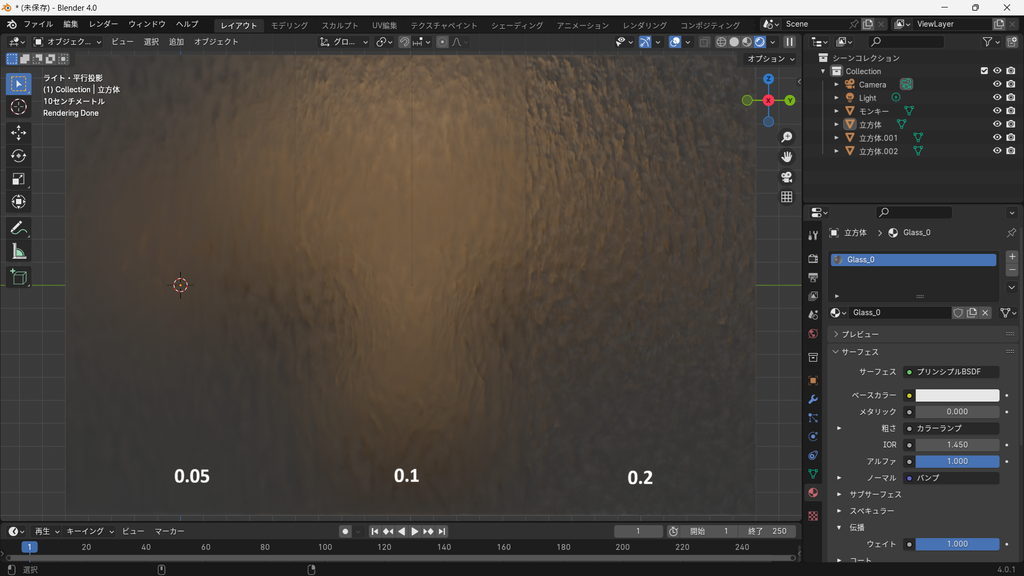
バンプの強さ
バンプノードの「強さ」は、表面の凹凸による法線の変化を調整するパラメータです。
- 0.05:控えめな凹凸
- 0.1:適度な凹凸
- 0.2:凹凸の効果が強め
ガラスらしい滑らかさを残したい場合は、低めの数値から調整しましょう。
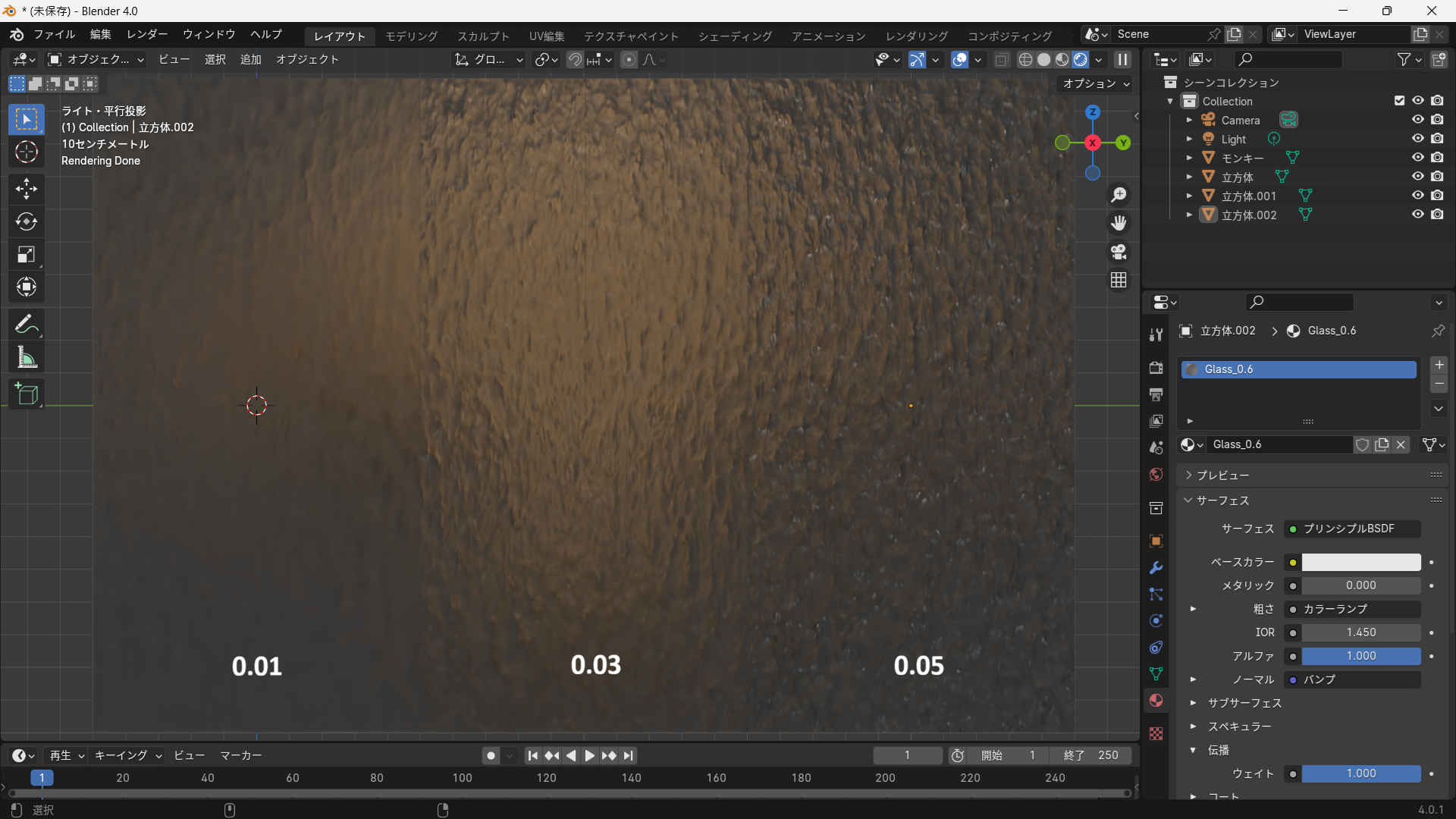
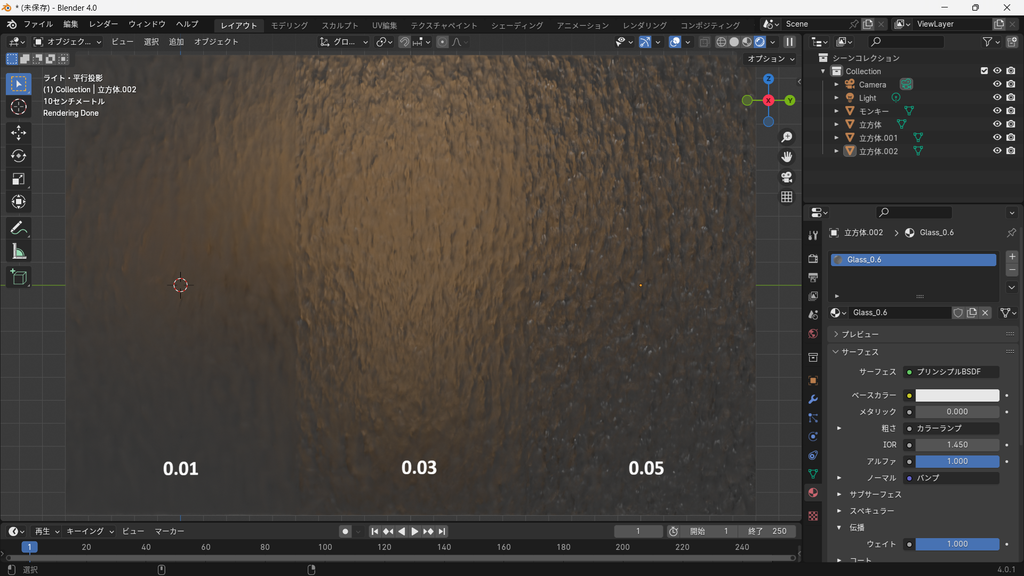
バンプの距離
バンプノードの「距離」は、凹凸の効果の大きさを調整します。
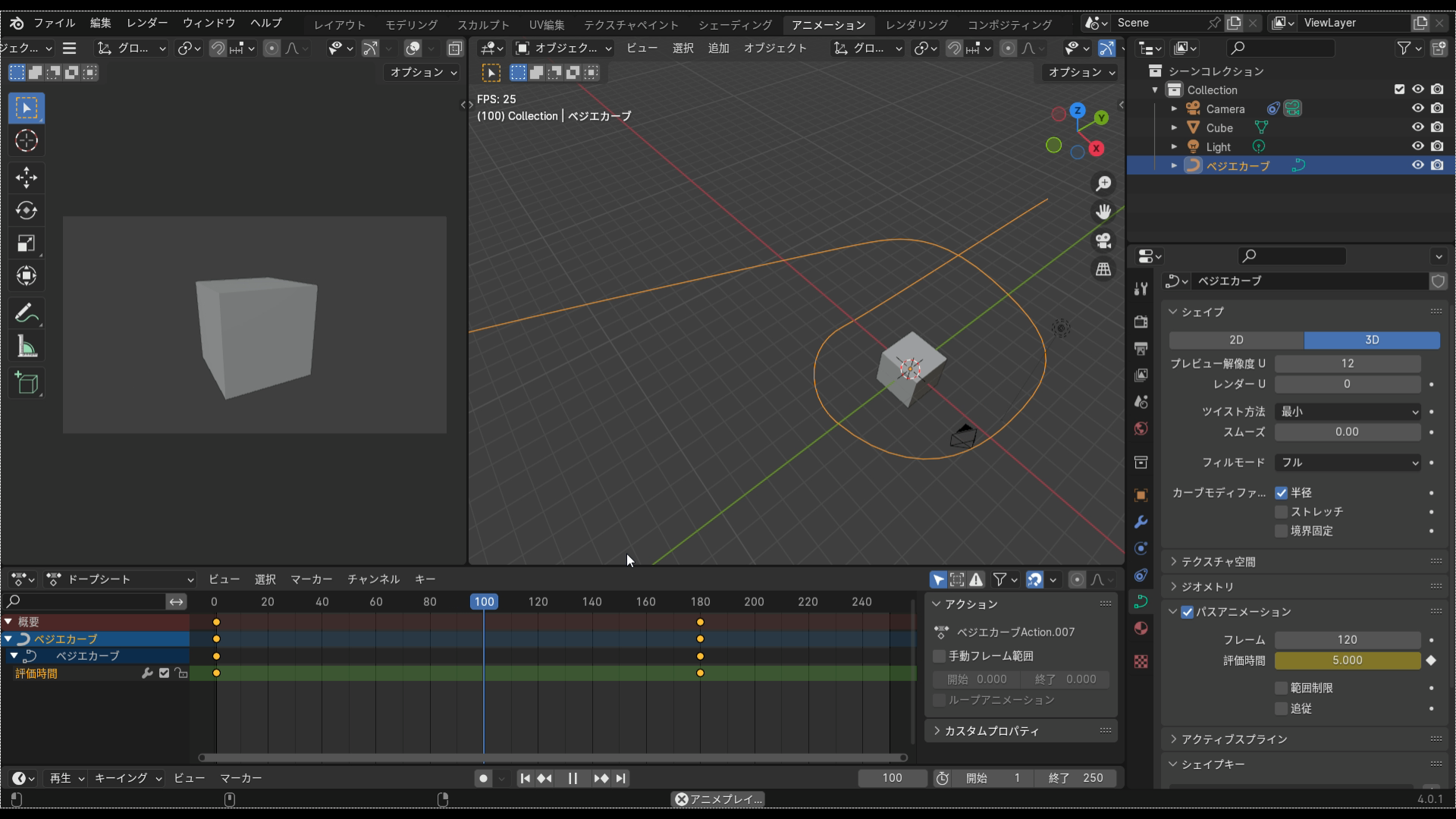
- 0.01:細かな凹凸
- 0.03:凹凸が分かりやすい仕上がり
- 0.05:凹凸の効果が強め
強く設定しすぎると表面が不自然に見えることがあるため、強さと距離を組み合わせて調整します。
まとめ
Blenderでは、プリンシプルBSDFの「粗さ」を調整することでガラスを曇らせ、ノイズテクスチャとカラーランプを組み合わせることで、曇りの模様に変化を付けられます。
さらに、バンプノードを使えば、ガラスの表面に細かな凹凸を加えることもできます。
各ノードのパラメータを調整しながら、曇り具合や模様、凹凸のバランスを整え、目的に合ったガラスの質感を表現してみましょう。