はじめに
Blenderでモデリングをしていると、「頂点や面をもっと細かく分割したい」と思う場面があります。
そんなときに使うのが**細分化(Subdivide)**です。
細分化を使えば、1つの面を複数の面へ分割できるため、より細かい形状を作成したり、滑らかなモデルを作るための下準備ができます。
この記事では、細分化の使い方や設定項目、よくあるトラブルまで初心者向けに解説します。
細分化(Subdivide)とは
細分化とは、選択した辺や面を均等に分割する機能です。
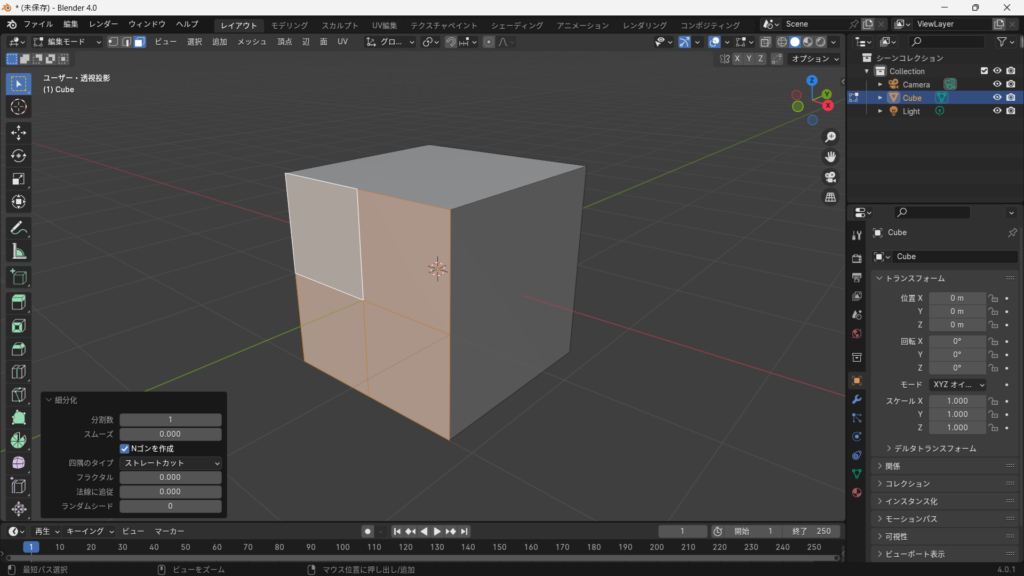
例えば立方体の面を細分化すると、1枚だった面が複数の小さな面へ分割されます。
分割されることで頂点や辺が増えるため、
- より細かいモデリング
- 曲面を作りやすくする
- スカルプト前の準備
などに利用されます。
※「細分化」はメッシュを実際に増やす編集機能であり、「サブディビジョンサーフェスモディファイア」のように見た目だけ滑らかにする機能とは異なります。
細分化の使い方
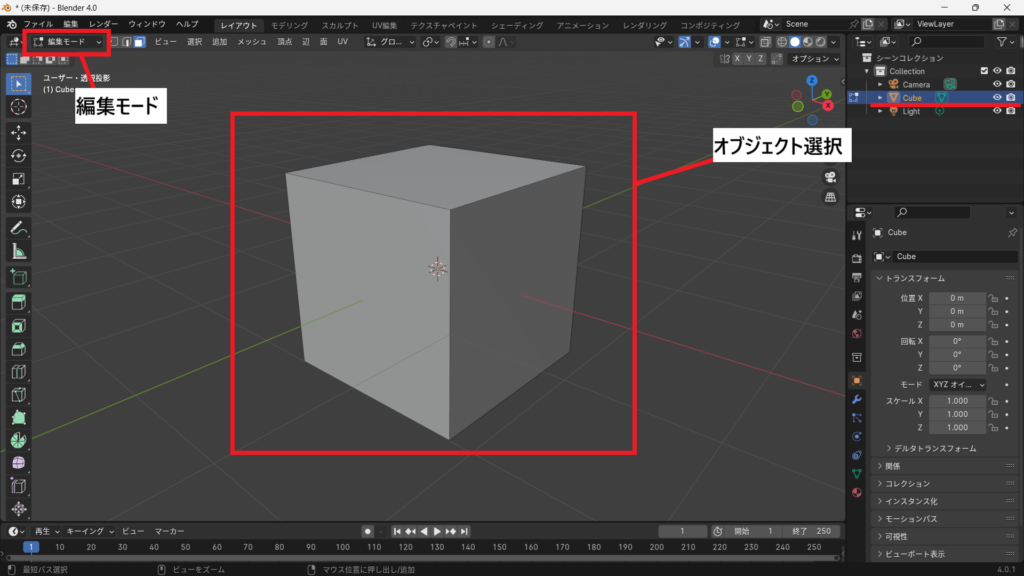
編集モードへ切り替える
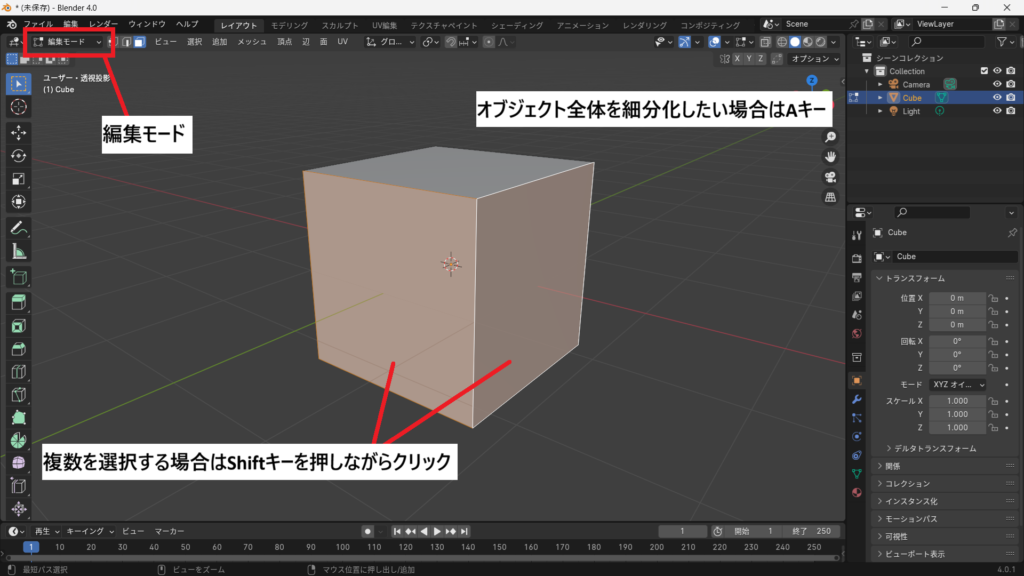
オブジェクトを選択し、Tabキーで編集モードへ切り替えます。
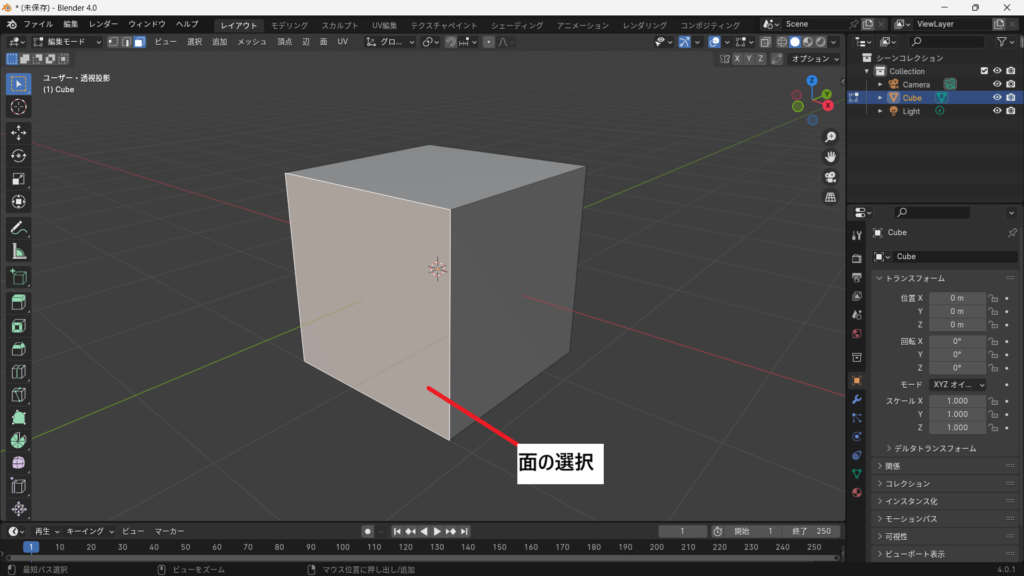
分割したい部分を選択する
細分化したい頂点・辺・面を選択してから実行します。
ただし、通常は面選択で細分化することが多く、選択した面を均等に分割できます。
細分化を実行する
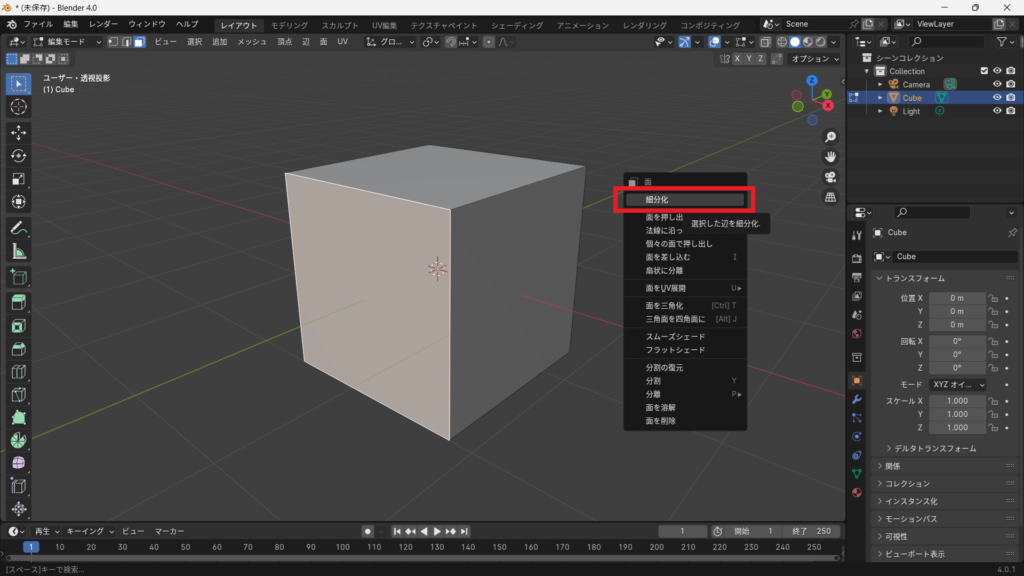
右クリックし、
細分化(Subdivide)
を選択します。
すると選択した部分が分割されます。
分割数を変更する
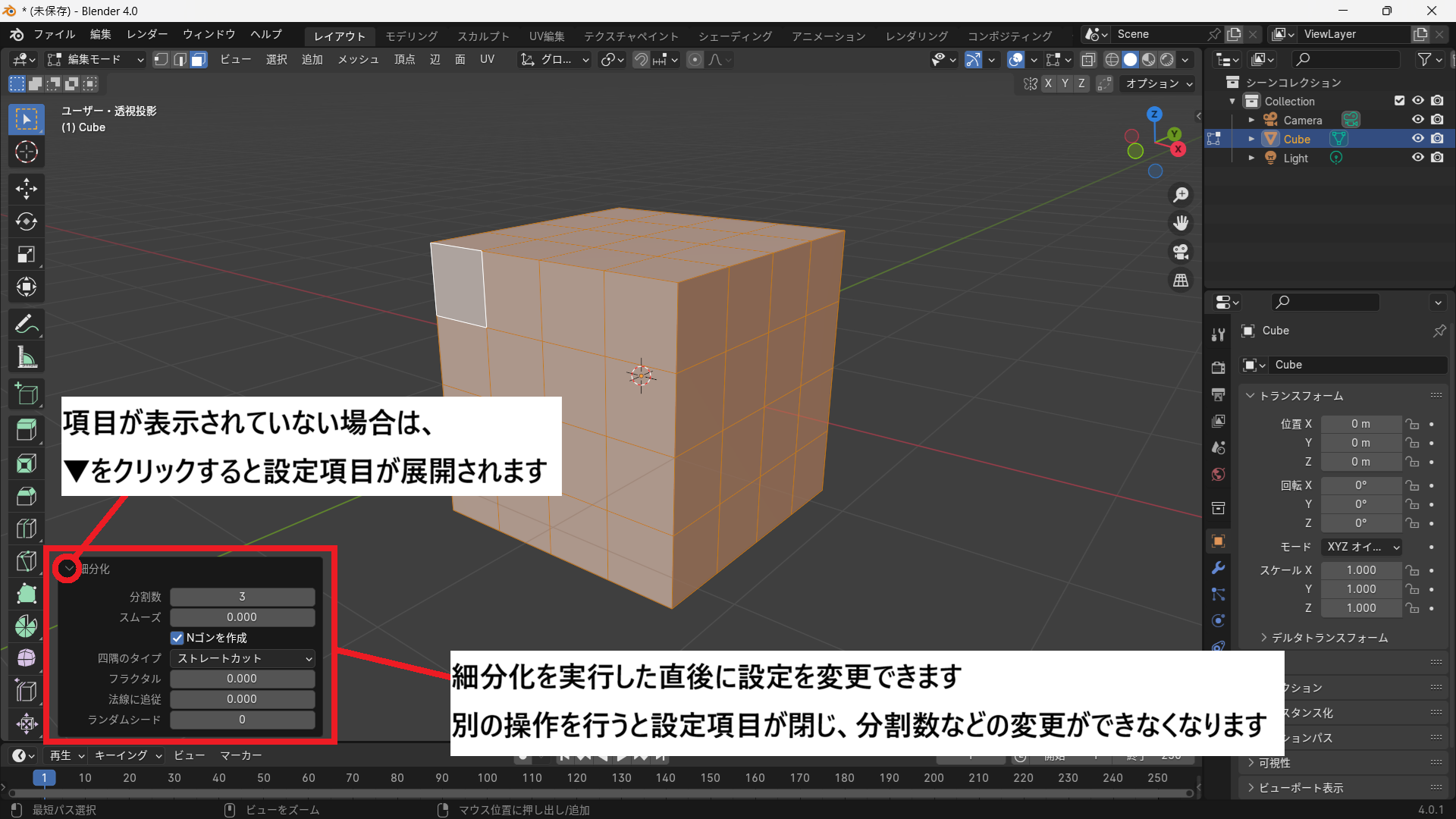
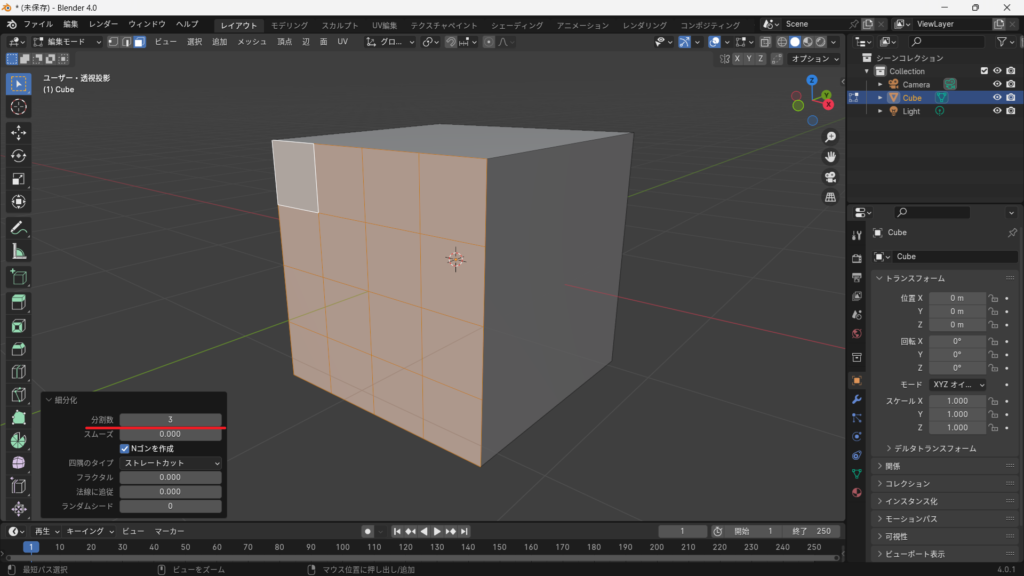
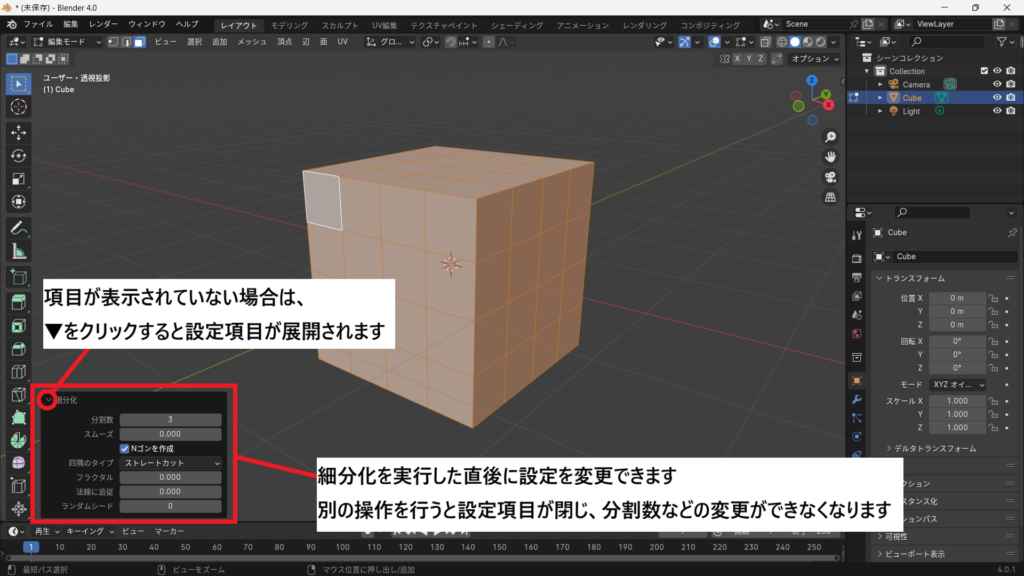
細分化を実行した直後は、画面左下(またはF9キー)から設定を変更できます。
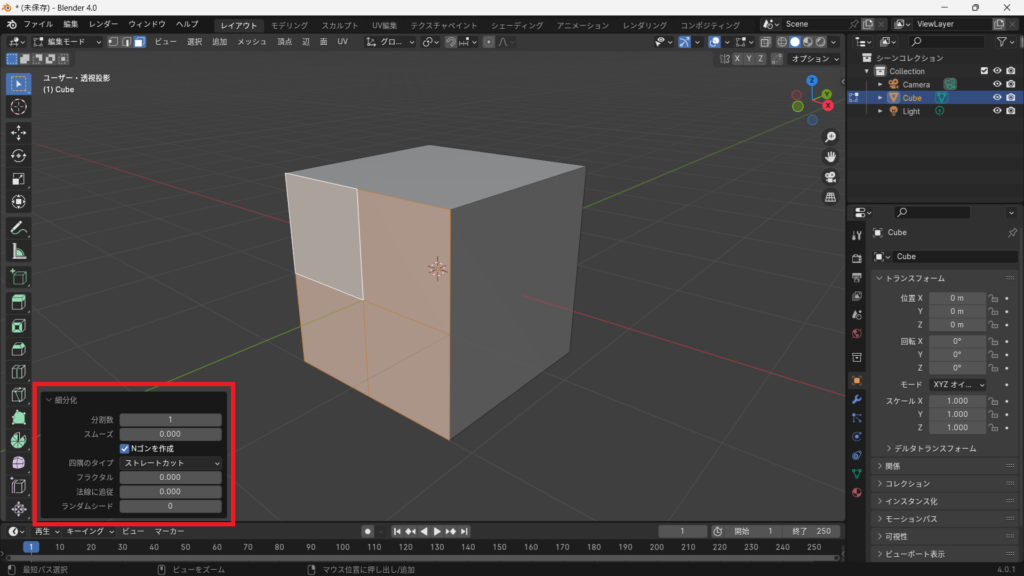
主に使用するのは次の項目です。
分割数(Number of Cuts)
何回分割するかを設定します。
- 1:2×2に分割
- 2:3×3に分割
- 3:4×4に分割
数値を大きくするほど細かく分割されます。
必要以上に増やすと頂点数が多くなるため注意しましょう。
細分化を使う場面
細分化は、頂点や面を増やして細かな編集ができるようにしたい場合によく使用します。
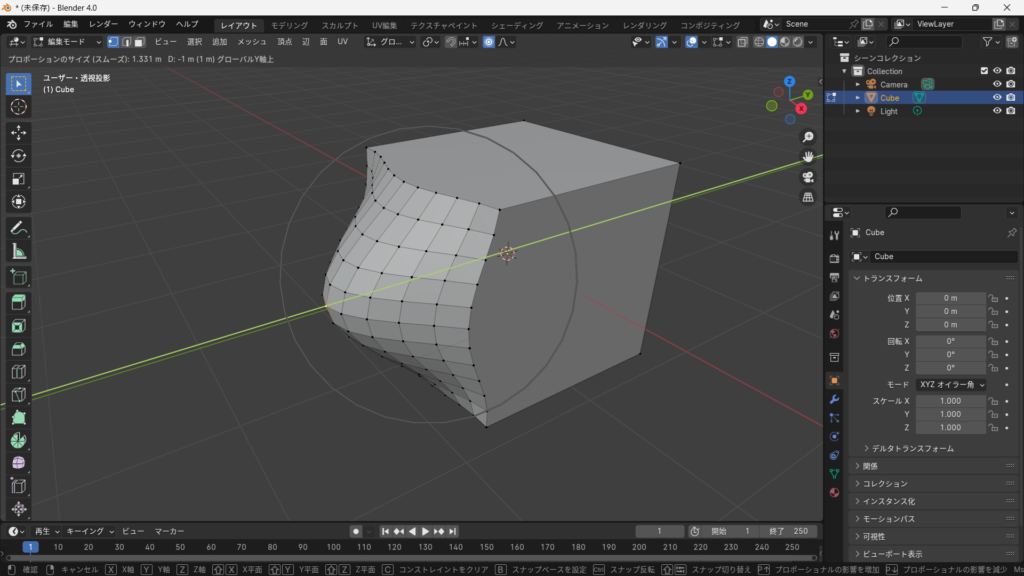
プロポーショナル編集
プロポーショナル編集では、頂点数が少ないと滑らかに変形できません。
あらかじめ細分化しておくことで、自然な曲面やなだらかな変形を作りやすくなります。
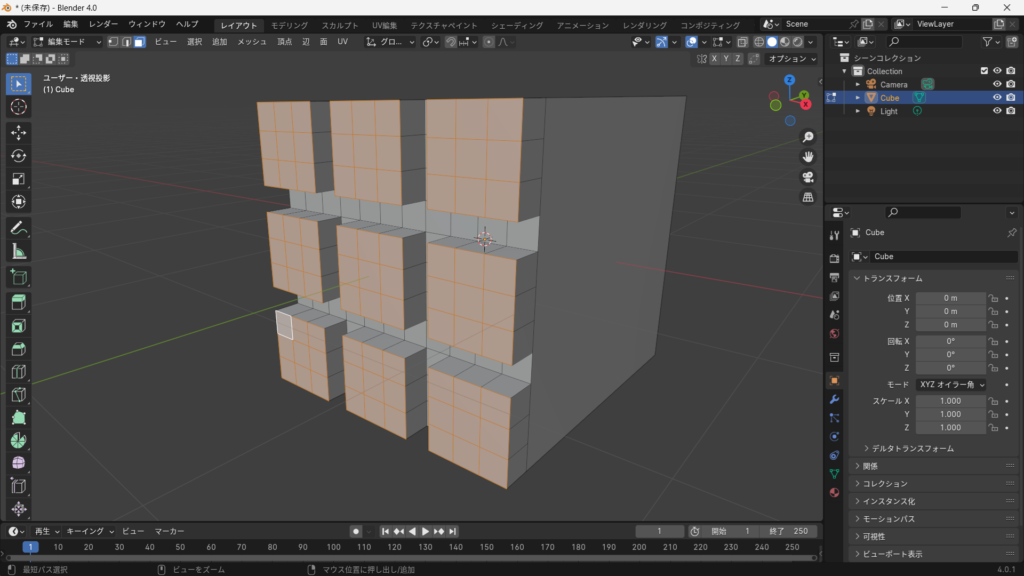
細かな形状を作る
面数を増やすことで、一部分だけを押し出したり移動したりできるようになり、細かな形状を作りやすくなります。
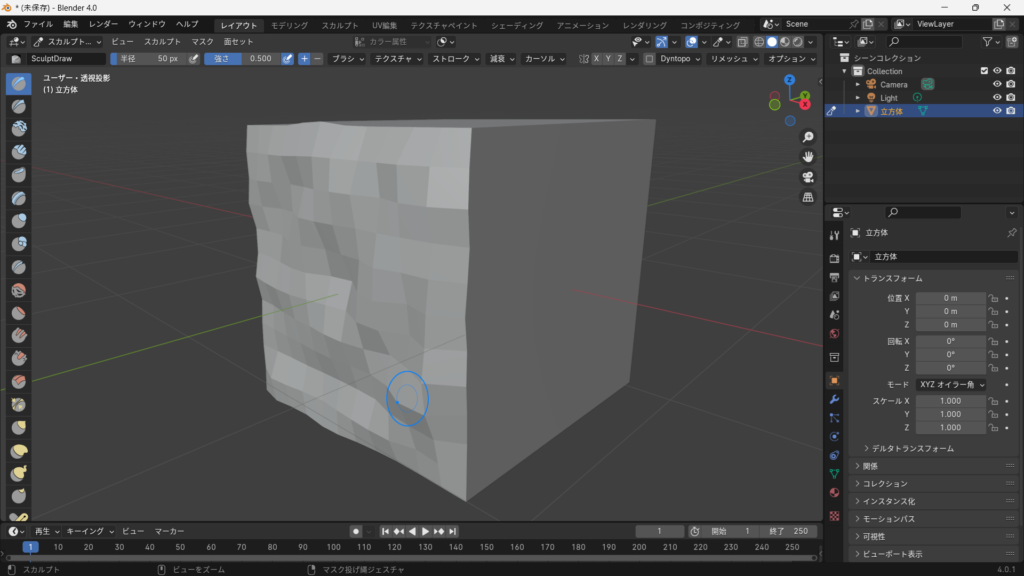
スカルプト
スカルプトでは、細かな凹凸やしわを表現するために多くの頂点が必要です。
あらかじめ細分化しておくことで、より細かな造形がしやすくなります。
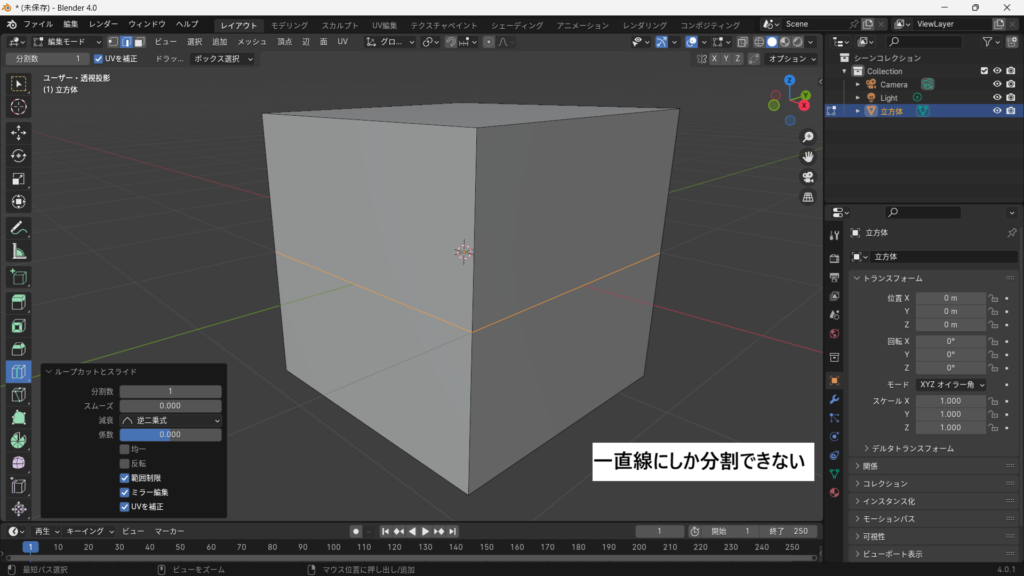
ループカットだけでは足りない場合
ループカットは一直線にしか分割できません。
一方、細分化は選択した範囲全体を均等に分割できるため、状況に応じて使い分けると便利です。
サブディビジョンサーフェスとの違い
初心者が混同しやすいのが、**細分化(Subdivide)とサブディビジョンサーフェスモディファイア(Subdivision Surface)**です。
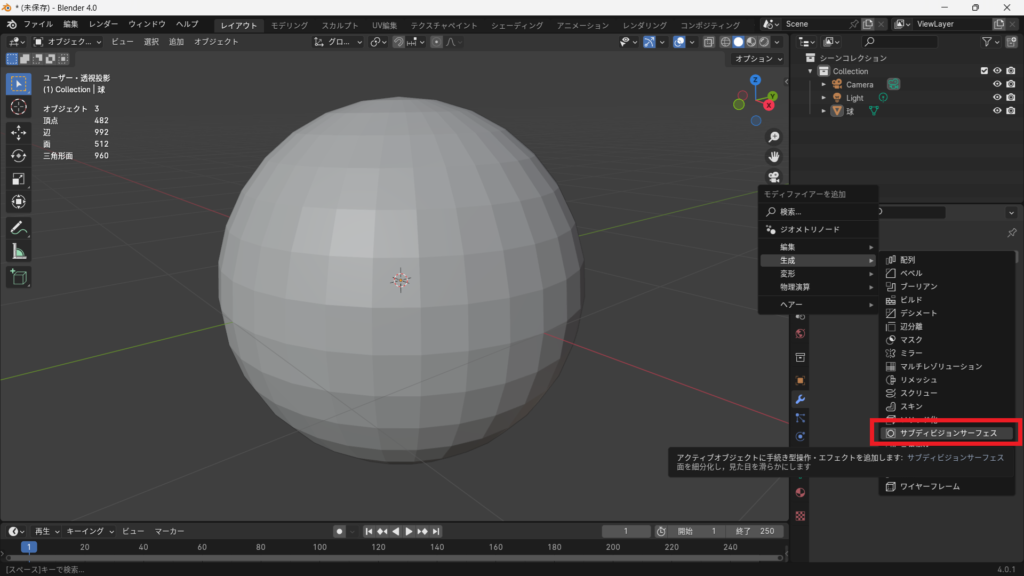
細分化(Subdivide)
- メッシュそのものを分割する
- 頂点・辺・面が増える
- 追加された頂点や辺を直接編集できる
- 細かな形状を作るために使用する
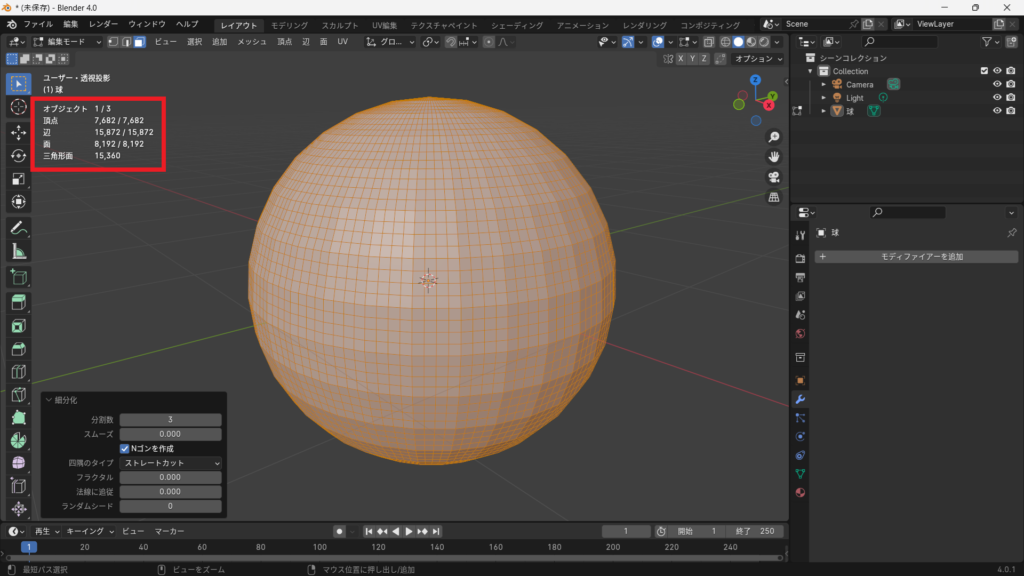
サブディビジョンサーフェス
- モディファイアでモデルを滑らかに表示する
- 元のメッシュは少ない状態で編集できる
- 表示上のポリゴン数が増える
- 後からレベル変更や削除ができる
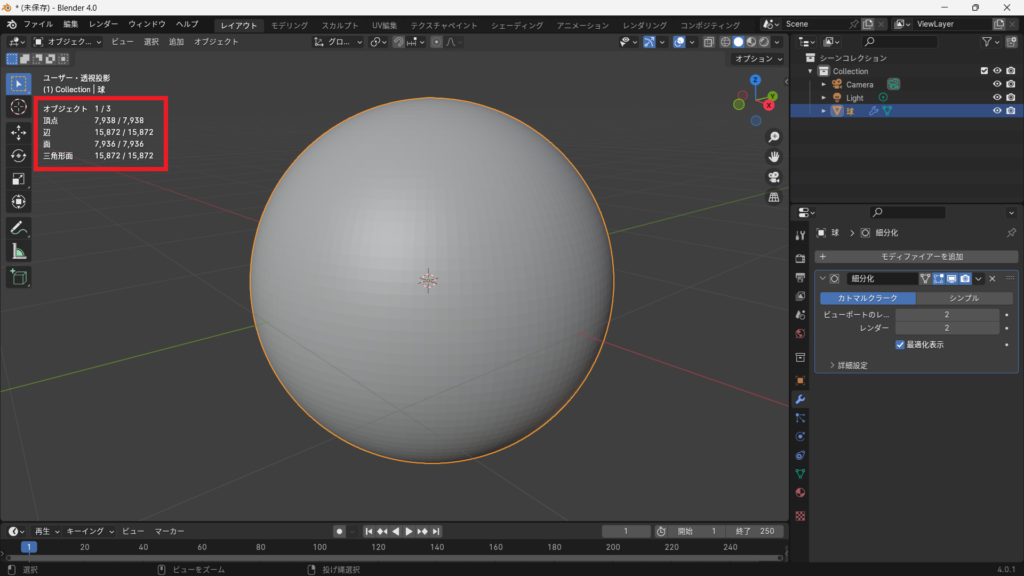
編集モードに切り替えても元のメッシュ構造のまま表示されます。
表示上は滑らかになっていますが、編集できる頂点・辺・面の数は増えていません。
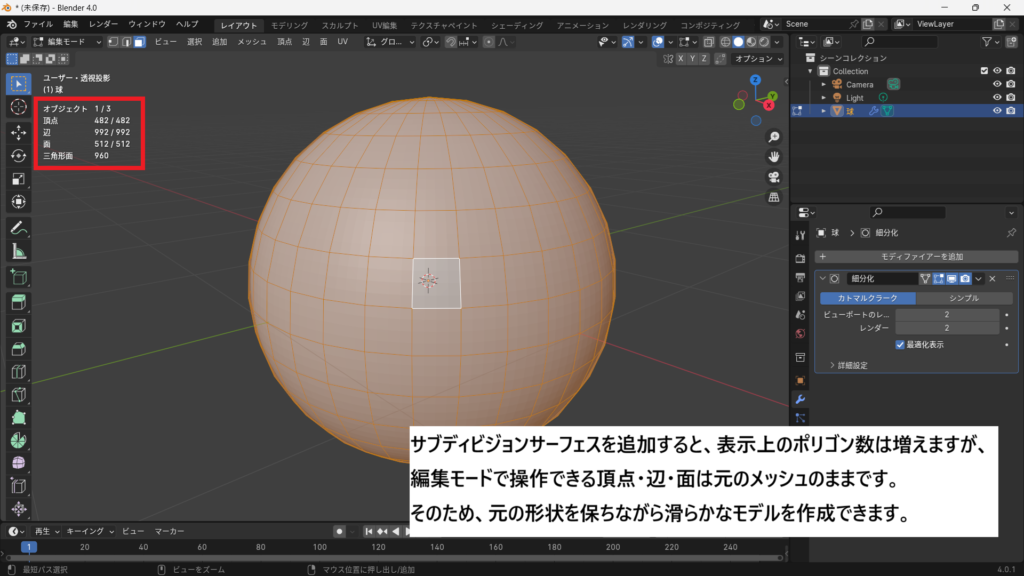
細分化はメッシュ自体を変更して、頂点や面を増やしたい場合に使用します。
一方、サブディビジョンサーフェスは元のメッシュを保ったまま、滑らかな形状を作りたい場合に使用します。メッシュ自体を増やしたい場合は細分化を使うことが一般的です。
よくある問題と対処法
分割数を変更できない
原因
細分化後に別の操作を行うと、設定画面が閉じてしまいます。
対処法
細分化を実行した直後に設定を変更しましょう。
設定を閉じてしまった場合は、Ctrl + Zで戻してやり直すのが簡単です。
思った場所だけ分割されない
原因
細分化したい面や辺が選択されていない可能性があります。
また、オブジェクトモードのままではメッシュを細分化できません。
対処法
編集モードに切り替え、細分化したい頂点・辺・面を選択してから実行しましょう。
複数の面や辺を選択する場合は、Shiftキーを押しながらクリックすると複数選択できます。
オブジェクト全体を細分化したい場合は、Aキーで全選択してから細分化を実行します。
モデルが重くなった
原因
分割数を増やしすぎると、頂点・辺・面の数が大幅に増加します。
メッシュが複雑になることで、Blenderの動作が重くなる原因になります。
対処法
必要最低限の分割数で作業しましょう。
特に複雑なモデルでは、細分化を繰り返すとポリゴン数が増えすぎるため注意が必要です。
ポリゴン数を確認する方法
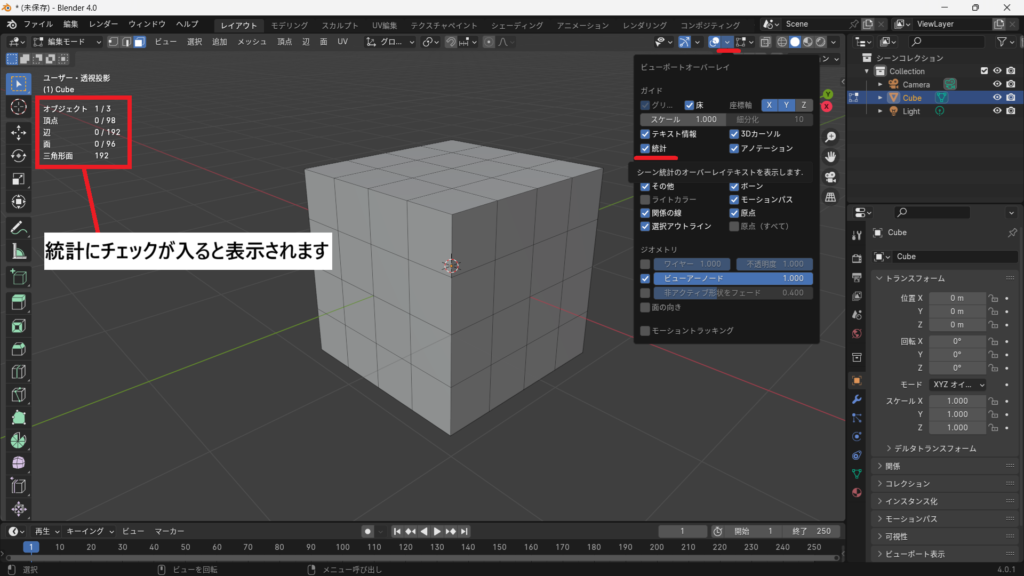
細分化によって増えた頂点や面の数は、ビューポートオーバーレイの「統計」から確認できます。
ビューポート右上の「オーバーレイ」ボタンをクリックし、統計にチェックを入れます。
すると、画面左上に
- 頂点数(Verts)
- 辺の数(Edges)
- 面の数(Faces)
- 三角面数(Tris)
などが表示されます。
細分化を行う前後で数値を比較すると、メッシュがどれだけ増えたか確認できます。
まとめ
細分化は、メッシュを均等に分割して頂点・辺・面を増やす基本的な編集機能です。
モデリングやスカルプトの下準備などで使用され、より細かな形状を作成できるようになります。
ただし、分割数を増やしすぎるとメッシュが複雑になり、Blenderの動作が重くなる原因になります。
必要な部分だけを適切な分割数で細分化し、サブディビジョンサーフェスモディファイアなどの機能と使い分けることで、効率よくモデリングを進めることができます。