はじめに
Blenderでオブジェクトを光らせたいときは、マテリアルの**放射(Emission)**を使う方法が簡単です。
例えば、電球やLED、ネオン、SF系のパーツなど、オブジェクトそのものが光っているような表現を作ることができます。
Blenderを始めたばかりだと、
「どこを設定すれば光るの?」
「放射を設定したのに、周りが明るくならない」
と迷うことがあります。
この記事では、放射を使ってオブジェクトを発光させる基本的な方法を紹介します。
放射(Emission)とは?
放射は、マテリアルから光を放射するための機能です。
通常のマテリアルでは、ライトから受けた光によってオブジェクトの明るさや色が決まります。
一方、放射を使用すると、オブジェクト自体が光を放っているような表現ができます。
例えば、以下のようなものに利用できます。
- 電球
- LED
- ネオン看板
- モニターやディスプレイ
- SF系の発光パーツ
オブジェクトを光らせる方法
マテリアルを作成する
オブジェクトを選択した状態で、マテリアルを作成します。
マテリアルがない場合は、マテリアルプロパティの新規をクリックしてマテリアルを作成します。
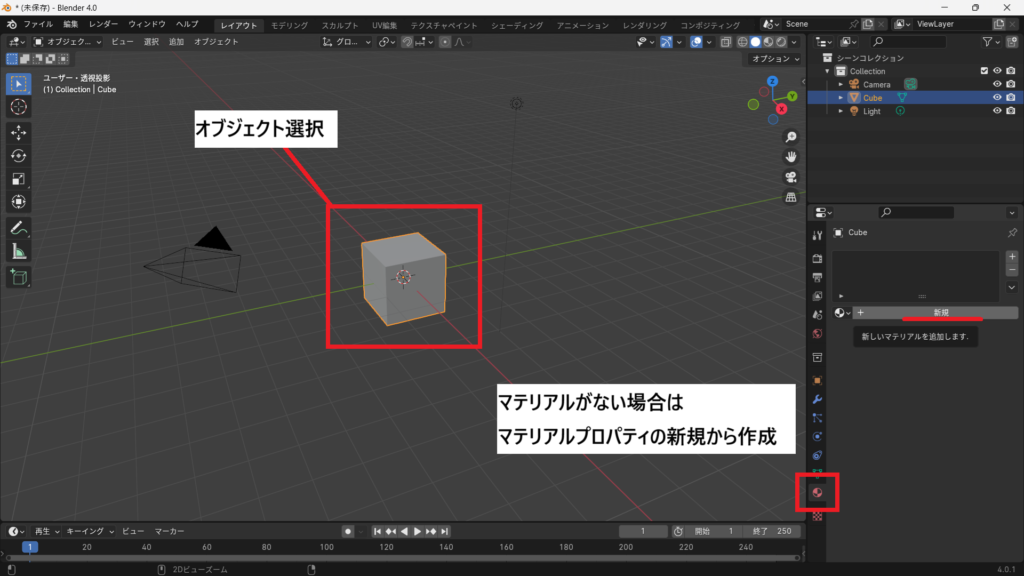
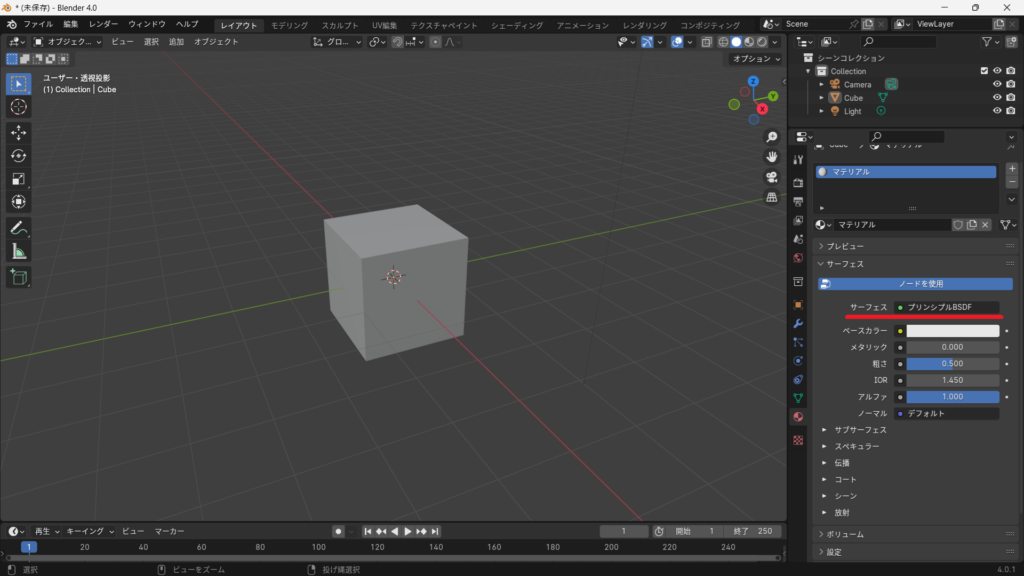
マテリアルを作成すると、基本的なマテリアルとしてプリシンプル BSDFが自動的に設定されます。
放射(Emission)を設定する
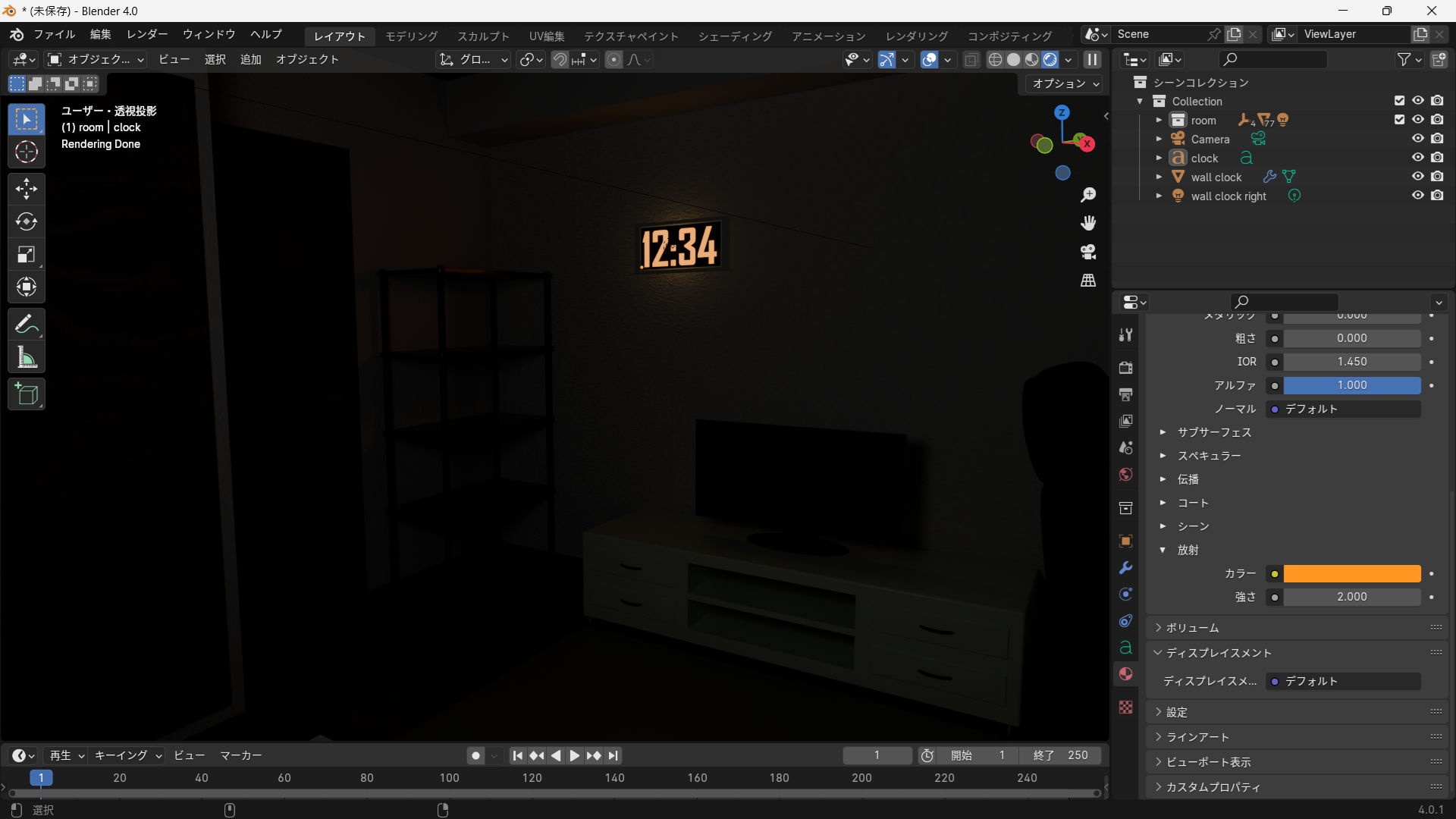
プリシンプル BSDFには、放射を設定する項目があります。
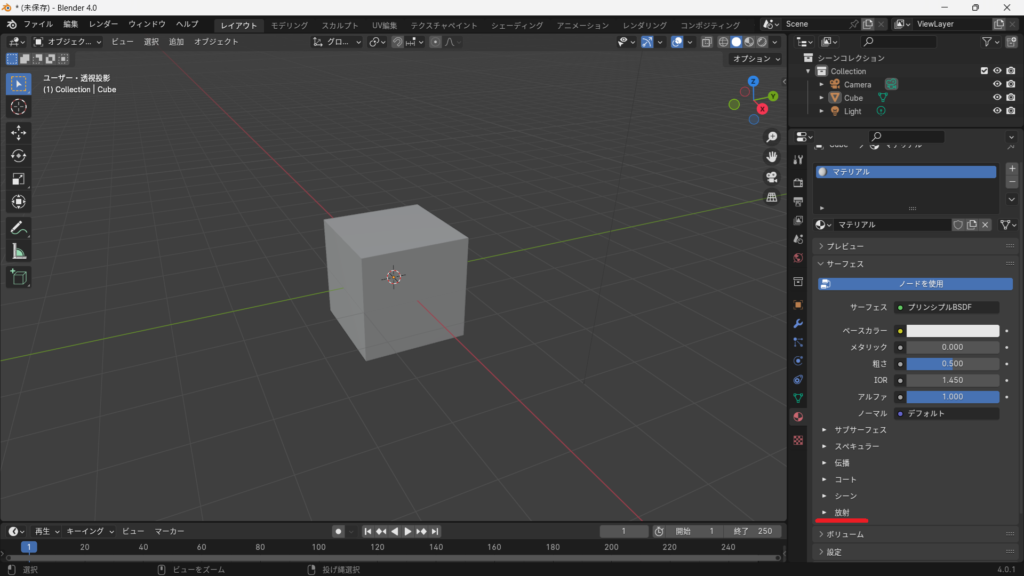
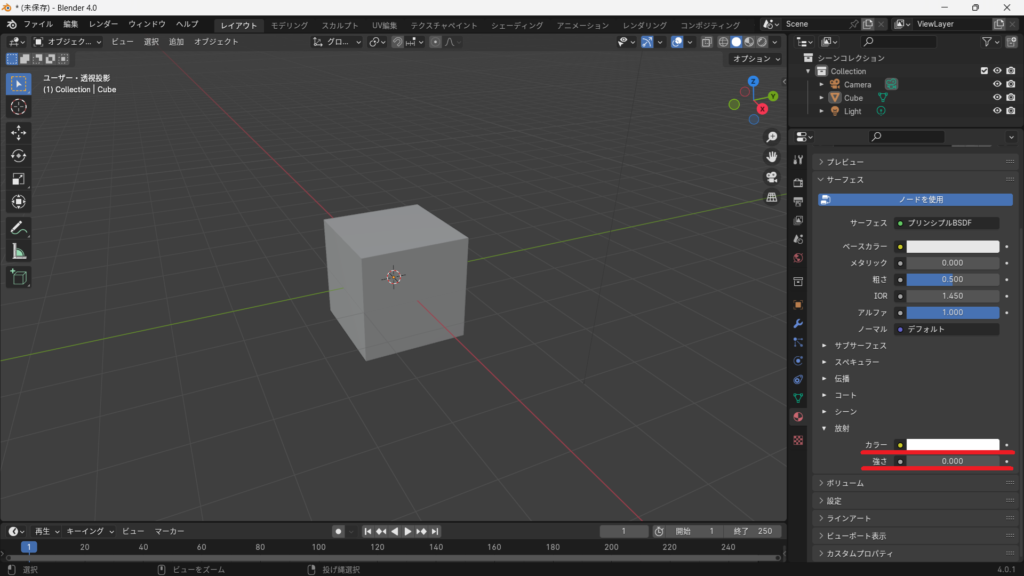
Blenderのバージョンによって表示位置や項目名が多少異なる場合がありますが、基本的には放射のカラーと強さを設定します。
まず、カラーで発光する色を決めます。
例えば、
- 白 → 電球のような発光
- 青 → LEDやSF系の発光
- 赤 → 警告灯など
- 緑 → ネオンやゲーム系の表現
といった使い分けができます。
次に、強さで発光の強さを調整します。
数値を大きくするほど、強く光っているような見た目になります。
最初は「1」程度から試して、必要に応じて数値を上げてみると調整しやすいでしょう。
レンダービューで確認する
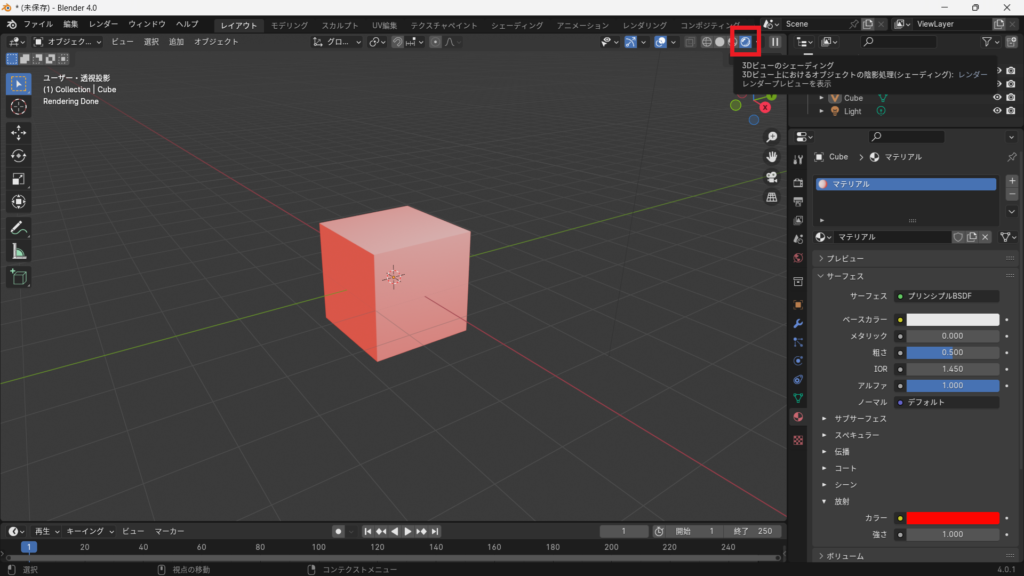
放射を設定したら、レンダービューに切り替えて発光の見え方を確認します。
ビューポート上部の表示切り替えからレンダービューを選択すると、現在のシーン設定に近い状態で発光の見た目を確認できます。
色や強さを変更した場合は、レンダービューで確認しながら調整すると、目的の発光表現を作りやすくなります。
発光しているのに周囲が明るくならない?
ここは初心者が特に混乱しやすいポイントです。
放射を設定すると、オブジェクト自体は明るく発光しているように見えます。
しかし、
「発光しているオブジェクトの周りまで明るくなる」
とは限りません。
例えば、部屋の中に発光する球体を置いたとしても、放射を設定しただけでは、球体の周囲が期待したように明るくならない場合があります。
これは、「発光して見えること」と「周囲を照らす光源として働くこと」は別の話だからです。
周囲をしっかり照らしたい場合は、実際のライトを追加する方法があります。
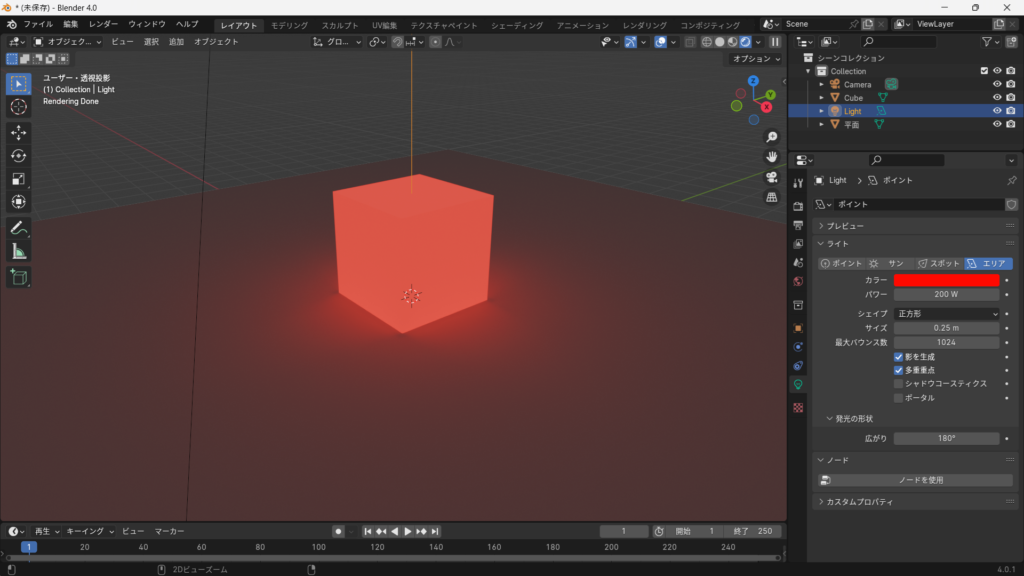
ライトの種類や強さ、位置などの詳しい設定については、以下の記事で解説しています。
よくある問題と対処法
放射(Emission)を設定したのに光って見えない
原因
放射を設定していても、ビューポートの表示方法や、周囲の照明・ワールドの明るさによっては、発光しているように見えないことがあります。
特に周囲が明るすぎると、発光部分との明るさの差が小さくなり、発光しているように見えにくくなります。
対処法
まず、ビューポートをマテリアルプレビューまたはレンダープレビューに切り替えて確認します。
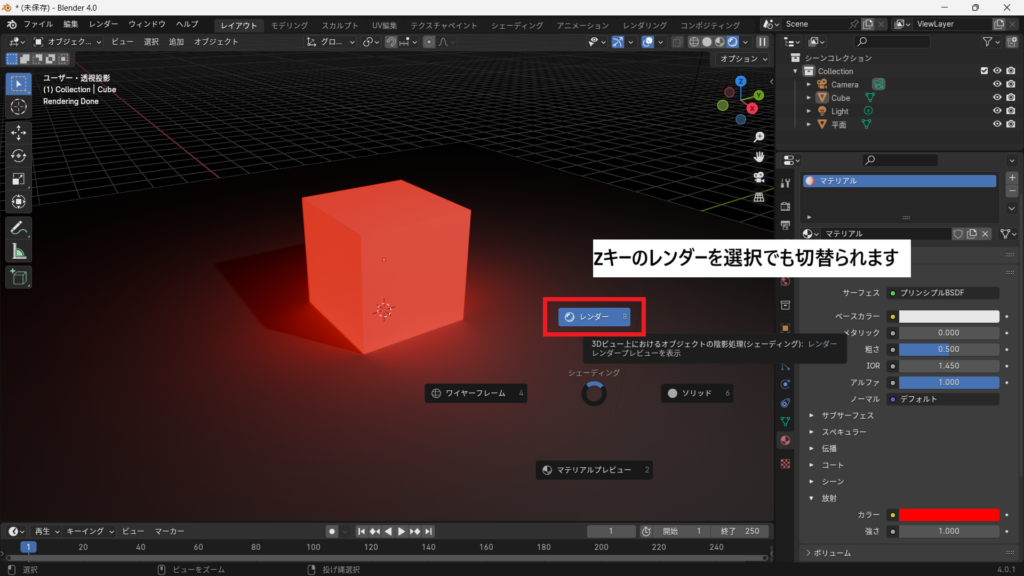
また、以下の項目も確認しましょう。
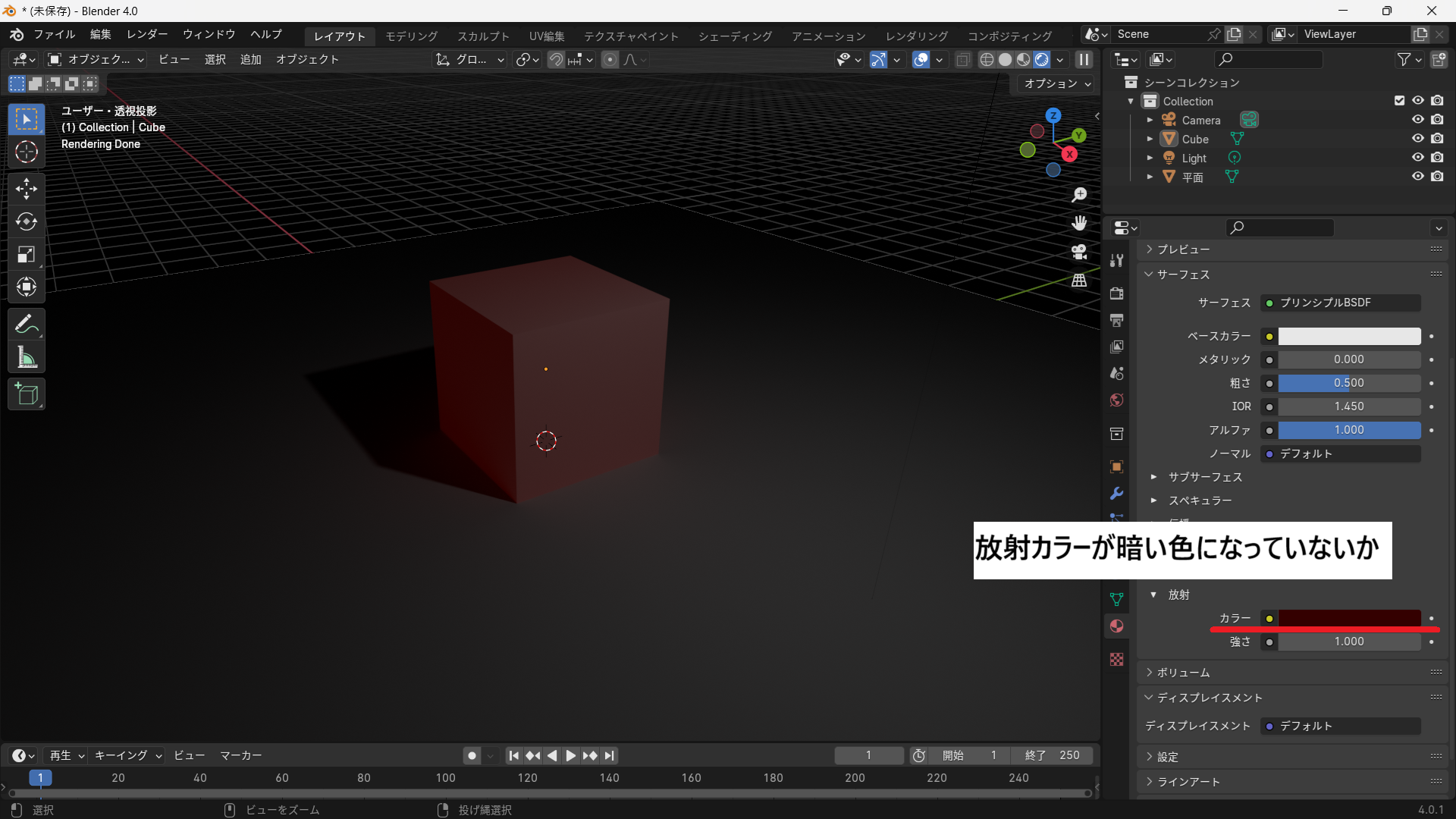
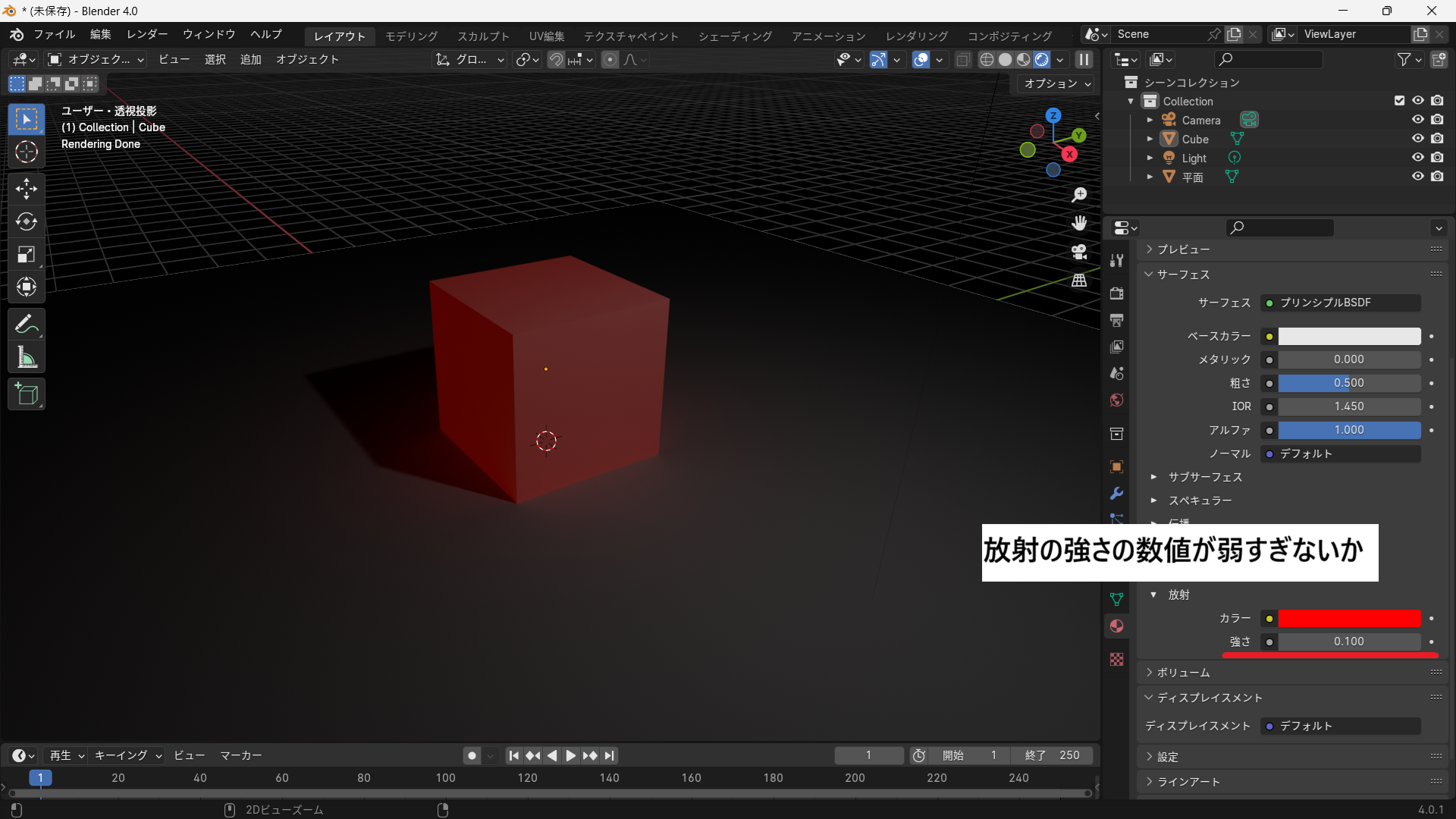
- 放射カラーが暗い色になっていないか
- 放射の強さの数値が弱すぎないか
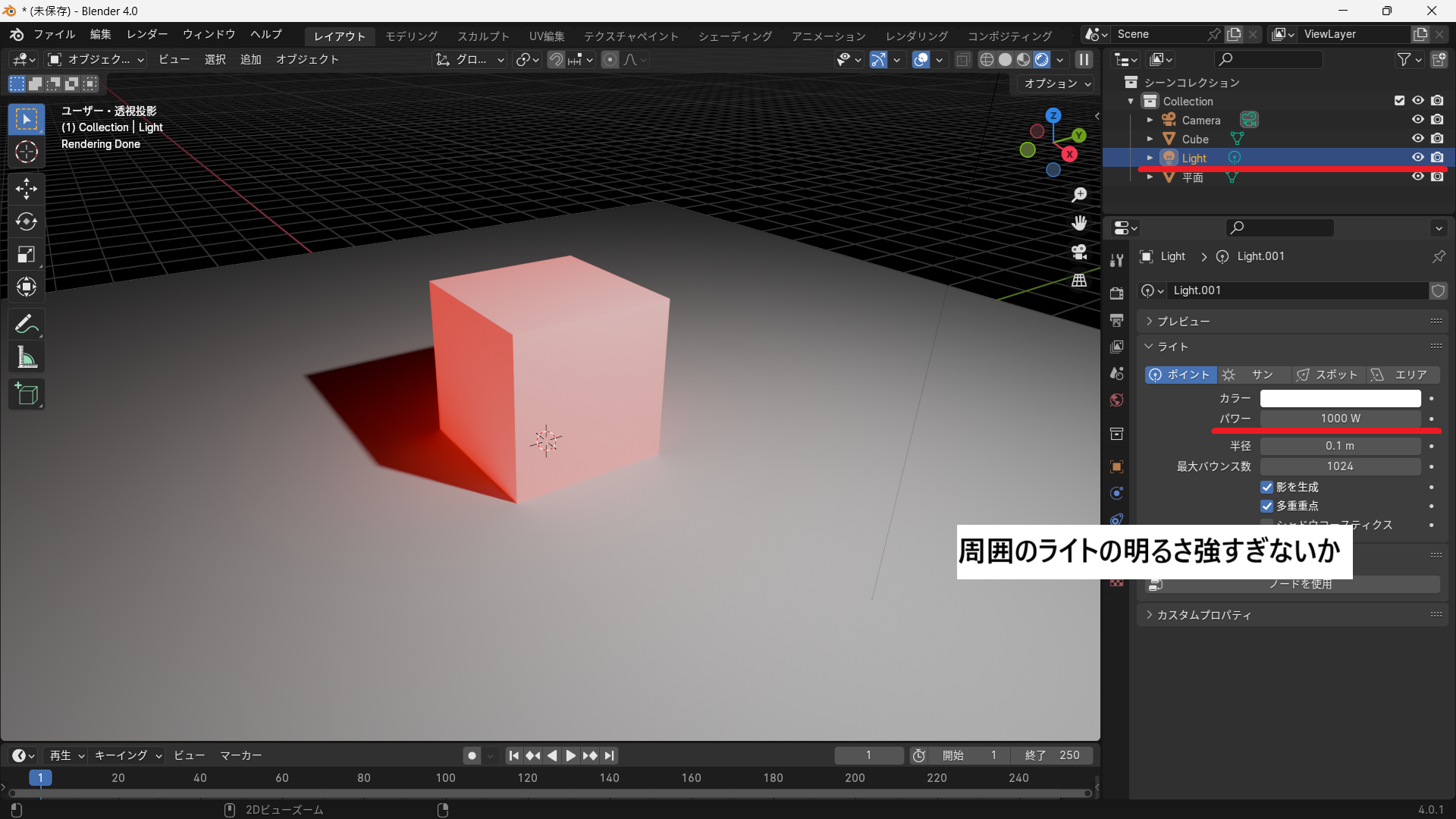
- 周囲のライトの明るさ強すぎないか
- ワールドの明るさが強すぎないか
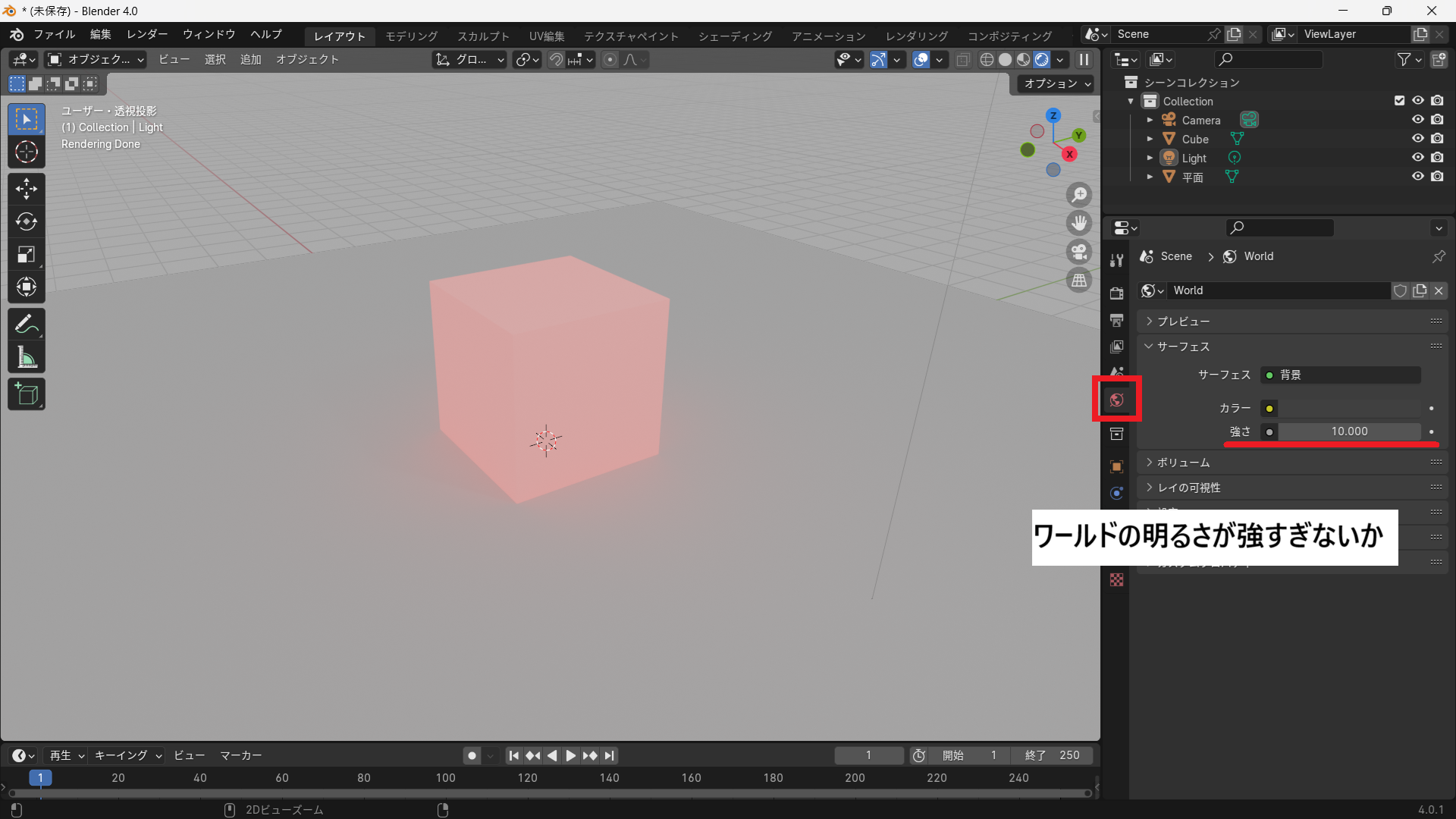
周囲が明るすぎる場合は、ライトの強さやワールドの明るさを下げることで、発光部分との明るさの差が大きくなり、発光していることが分かりやすくなります。
発光しているのに周囲が明るくならない
原因
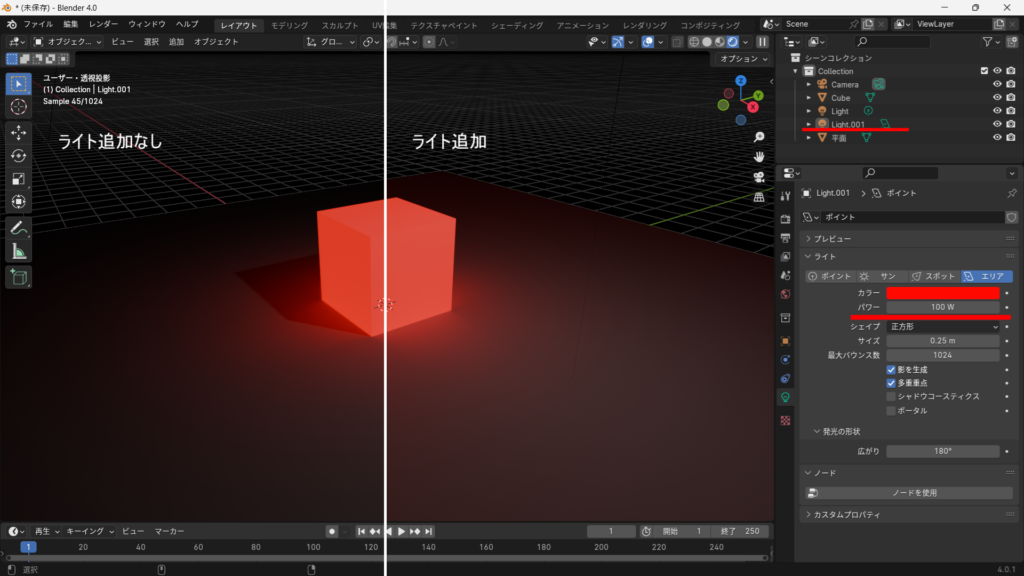
放射はオブジェクト自体を発光させるための設定であり、ポイントライトなどのライトのように周囲を照らす効果とは異なります。
対処法
周囲まで明るくしたい場合は、ポイントライトなどのライトを追加して、放射と組み合わせて使用します。
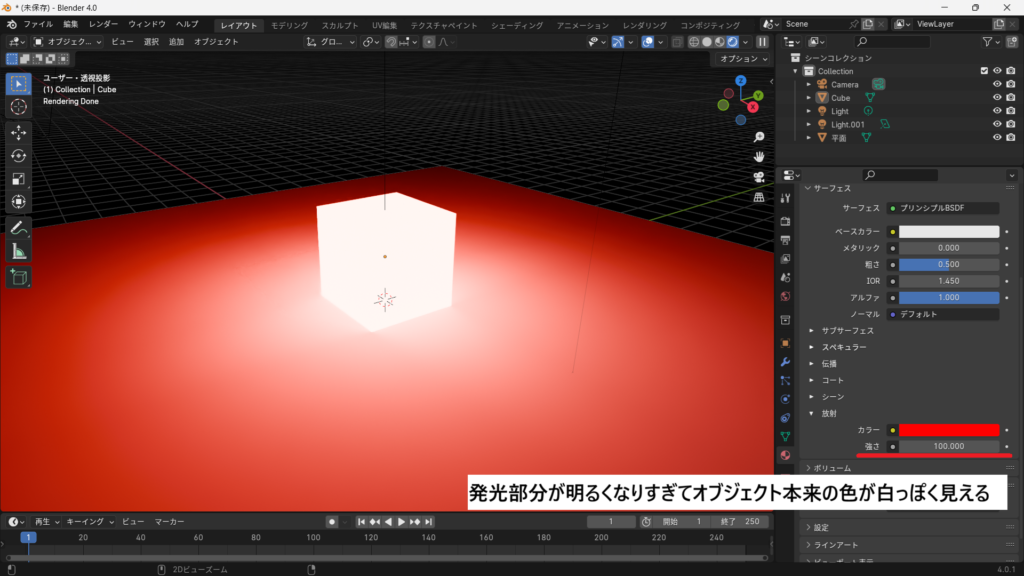
放射(Emission)の強さを上げるとオブジェクトの色が白くなる
原因
放射の強さを高くしすぎると、発光部分が明るくなりすぎて、オブジェクト本来の色が白っぽく見えることがあります。
対処法
放射の強さの数値を下げて調整します。
最初から大きな数値にするのではなく、低い数値から少しずつ上げていくと、オブジェクトの色を確認しながら調整できます。
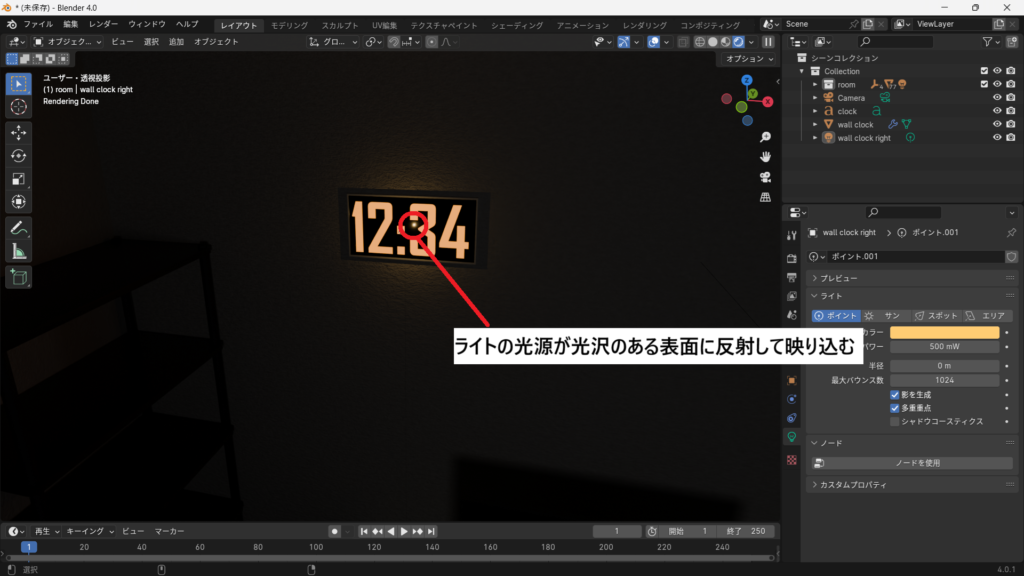
周囲を照らすライトが発光オブジェクトに映り込む
原因
ポイントライトなどのライトを発光オブジェクトの近くに配置すると、ライトの光源が光沢のある表面に反射して映り込むことがあります。
対処法
Cyclesでは、ライトのレイの可視性を利用して、光沢面への映り込みを抑えることができます。
ライトを選択し、オブジェクトプロパティ → 可視性 → レイの可視性から**「光沢」**のチェックを外します。
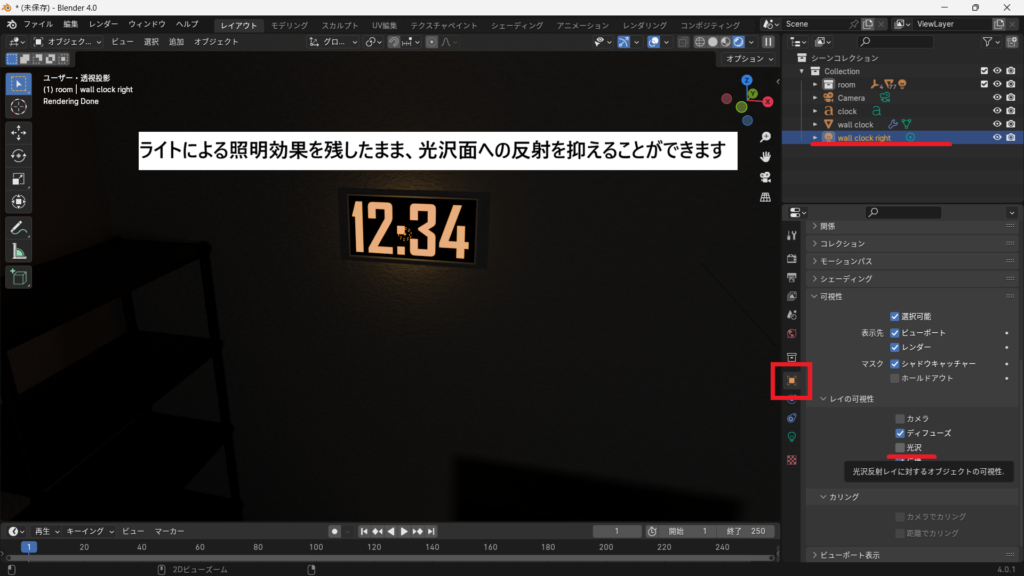
これにより、ライトによる照明効果を残したまま、光沢面への反射を抑えることができます。
光源の映り込みが気になる場合は、「光沢」のチェックを外して確認してみましょう。
※この設定はCyclesで使用できます。
まとめ
Blenderでオブジェクトを光らせたい場合は、マテリアルの放射(Emission)を使うと簡単に発光表現を作ることができます。
基本的な流れは、
- オブジェクトを選択する
- マテリアルを作成する
- 放射のカラーで色を設定する
- 放射の強さで強さを調整する
という手順です。
放射は、電球やLED、ネオン、ディスプレイなど、さまざまな発光表現に利用できます。
また、放射を設定しただけでは、必ずしも周囲を照らすとは限りません。
「オブジェクト自体を光らせる」のか、「周囲まで明るくする」のかを分けて考えることがポイントです。
まずは簡単な球体などに放射を設定して、発光の色や強さを変えながら見た目を確認してみましょう。