はじめに
Blenderの「ナイフツール」は、メッシュを自由な位置で切り分けるための機能です。
ループカットのように決まった方向へエッジを追加するのではなく、自分で切断する位置を指定できるのが特徴です。
例えば、立方体を斜めに切ったり、既存の面に自由な形でエッジを追加したりするときに便利です。
ナイフツールの基本的な使い方
ここでは、立方体をナイフツールで斜めに切る方法を説明します。
オブジェクトを選択する
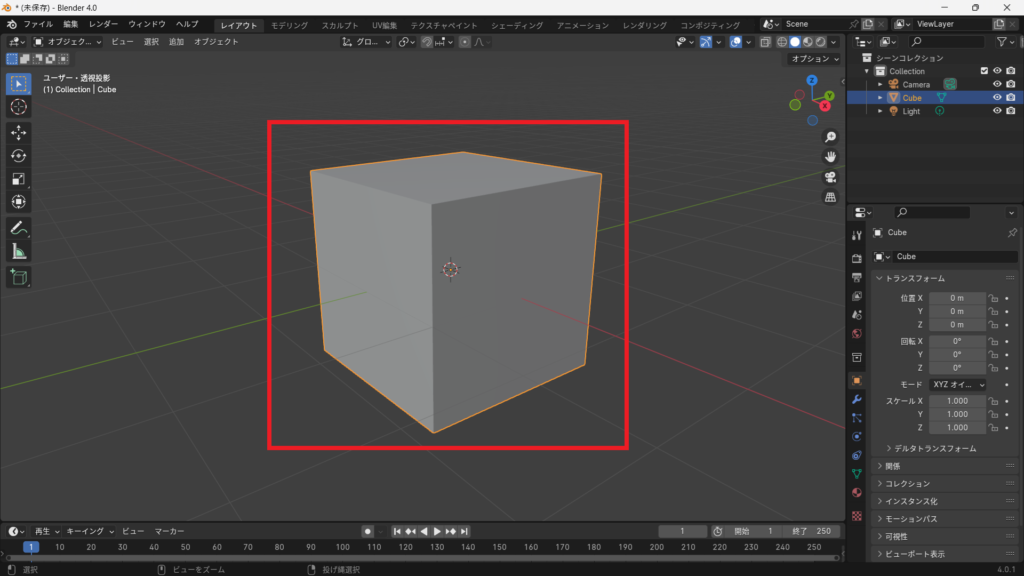
まず、ナイフで切断したいオブジェクトを選択します。
今回は、初期状態の立方体を使用します。
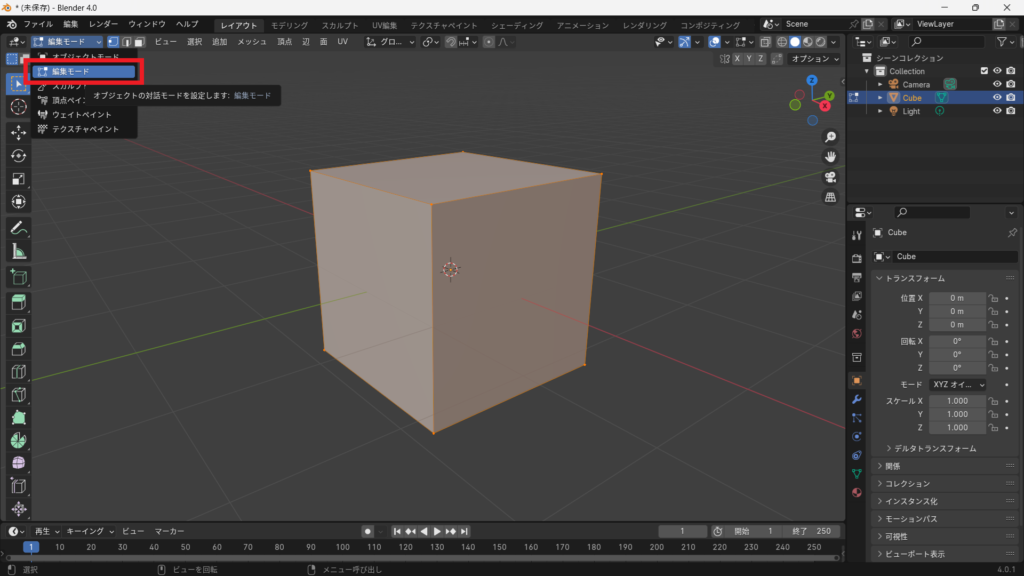
編集モードに切り替える
オブジェクトを選択した状態で、Tabキーを押して編集モードに切り替えます。
ナイフツールはメッシュを編集する機能なので、オブジェクトモードのままでは使用できません。
ナイフツールを起動する
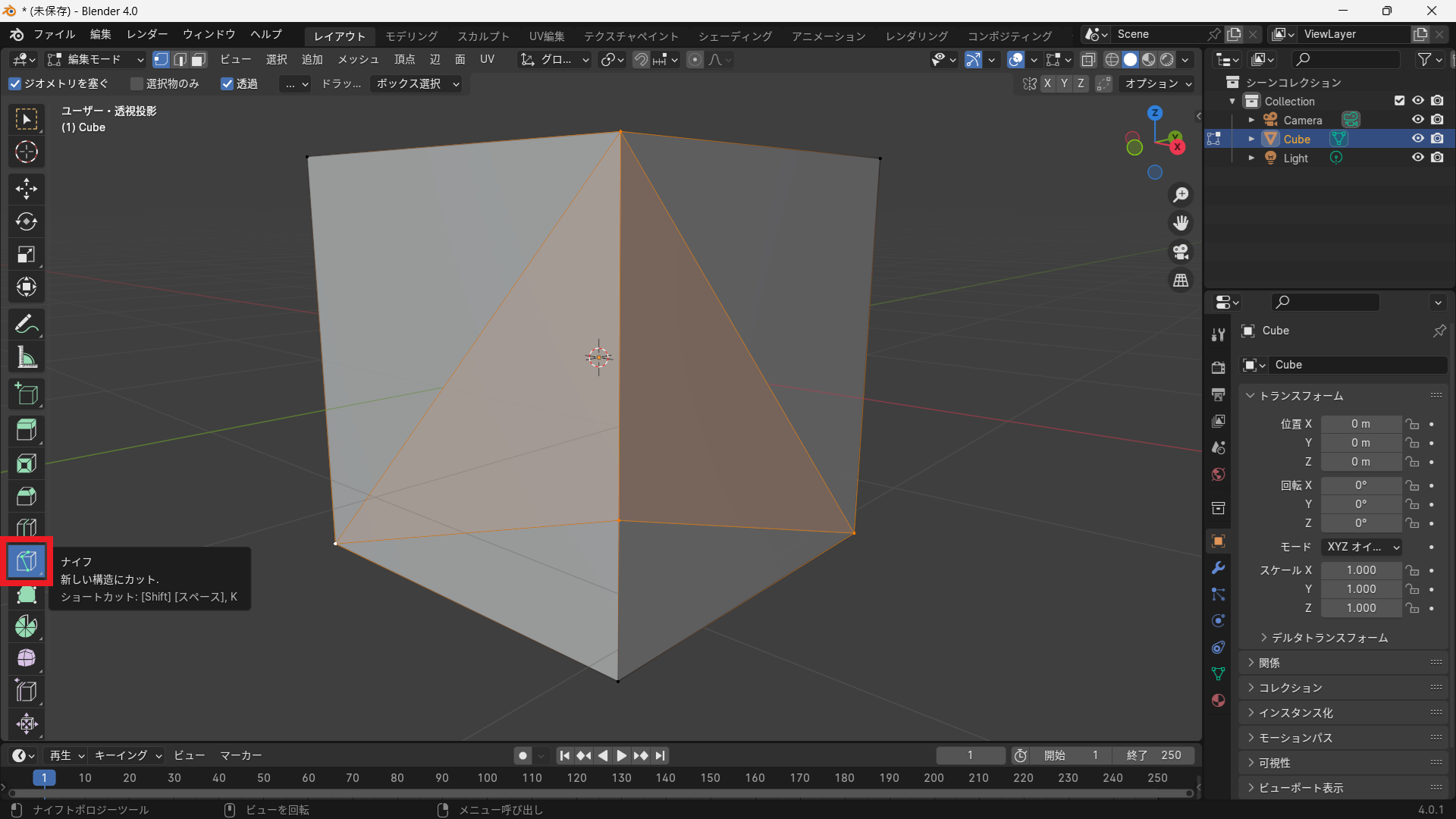
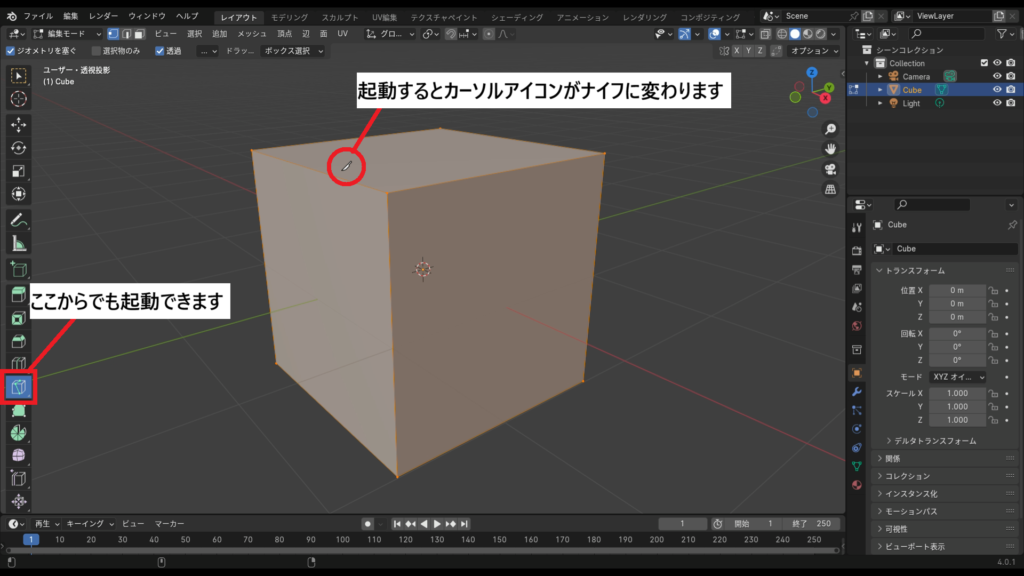
ナイフツールは、編集モードでKキーを押すか、ツールバーからナイフのアイコンを選択して起動できます。
どちらの方法でもナイフツールを使用できますが、Kキーで起動する方法がおすすめです。
Kキーで起動すると、最初の切断位置を指定するときから、頂点や辺を基準にして切断位置を指定できます。
一方、ツールバーから起動した場合は、最初のクリックで切断位置を指定した後から、頂点や辺を拾えるようになります。
そのため、頂点や辺を基準にして切断する場合は、Kキーを使うと操作しやすくなります。
切断する始点をクリックする
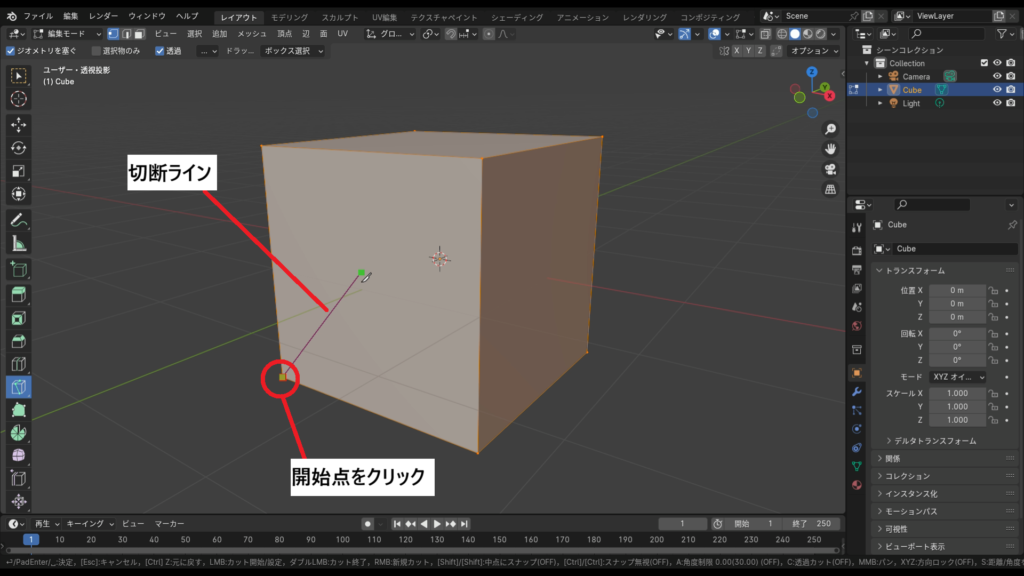
切断を開始したい位置でクリックして、切断の始点を指定します。
そのままマウスを移動すると、始点から切断ラインが伸びていきます。
切断する終点をクリックする
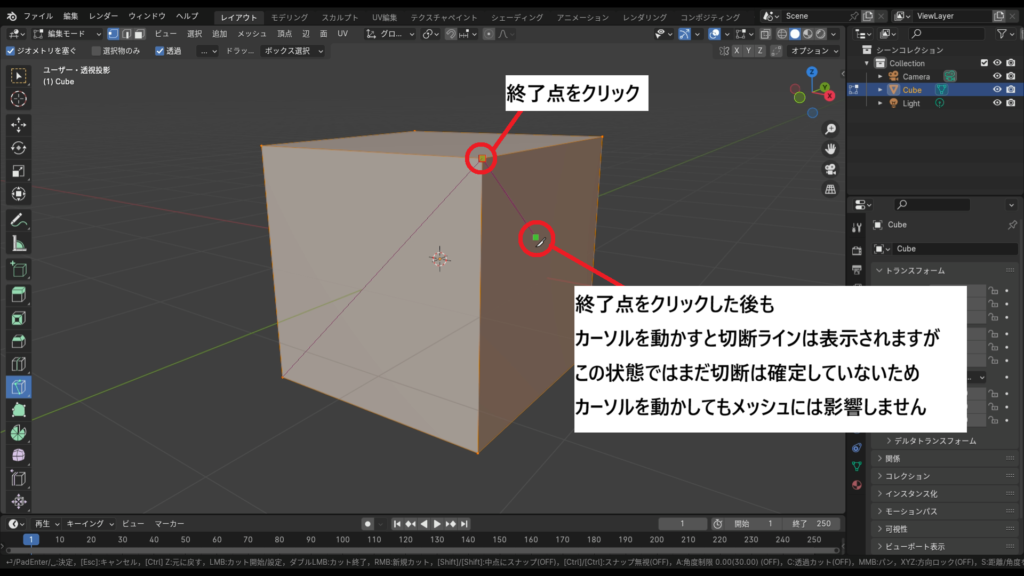
切断したい位置までマウスを移動し、もう一度クリックします。
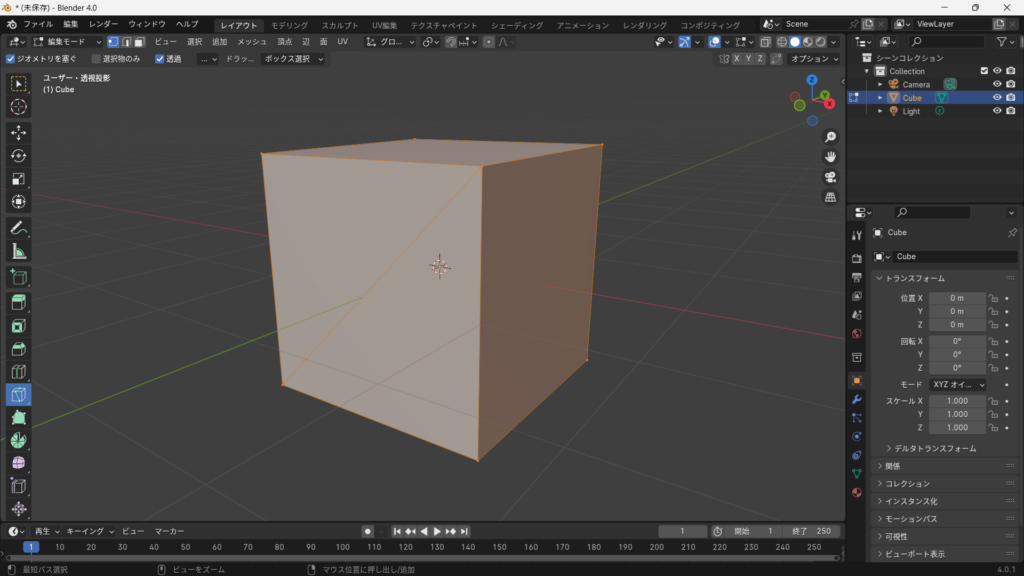
例えば、対角の頂点をクリックすると、2つのポイントを結ぶように切断ラインが作られます。
Enterキーで確定する
切断位置を指定したら、Enterキーを押して確定します。
これでナイフによる切断が完了します。
操作を取り消したい場合は、Escキーを押します。
複数のポイントを指定する場合
ナイフツールでは、2点だけでなく複数のポイントを指定することもできます。
例えば、
クリック → クリック → クリック → Enter
というように操作すると、複数のポイントをつないだ形でメッシュを切断できます。
そのため、単純な直線だけでなく、折れ線のような形で切断することも可能です。
ただし、必要以上にポイントを増やすとエッジや頂点が増えて、メッシュが複雑になります。
後から編集しやすいように、必要な場所だけを切断することが大切です。
背面にも切断を反映したい場合
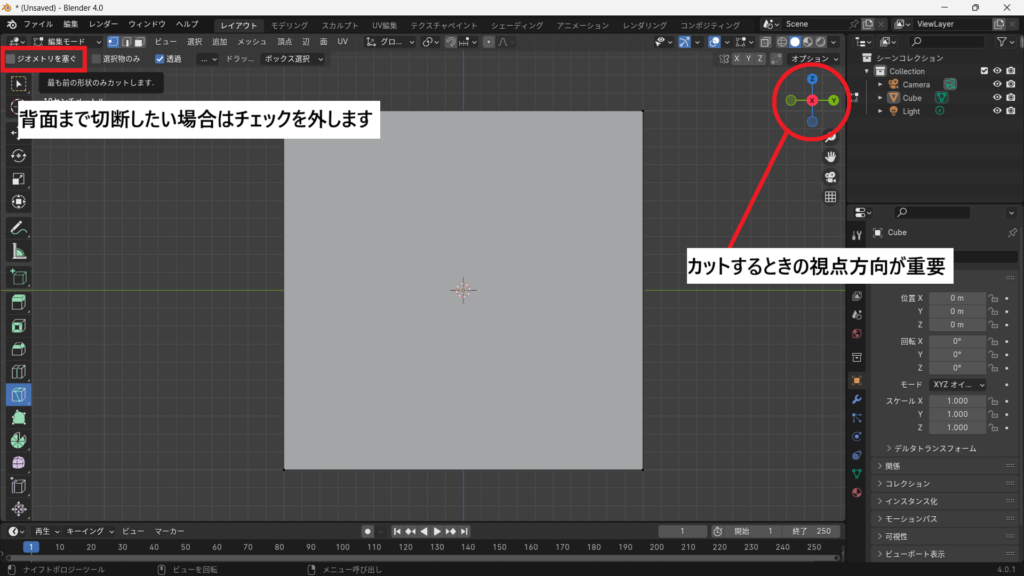
通常のナイフツールでは、画面から見えている部分を中心にカットします。オブジェクトの手前から背面まで切断したい場合は、ナイフツールの設定にある**「ジオメトリを塞ぐ」**のチェックを外します。
チェックを外すと、手前側で指定した切断ラインが背面側にも投影され、同時にカットできるようになります。
ただし、カットするときの視点方向が重要です。ナイフは現在の視点方向を基準にして切断するため、目的の方向から見た状態で操作する必要があります。
よくある問題と対処法
切断が反映されない
原因
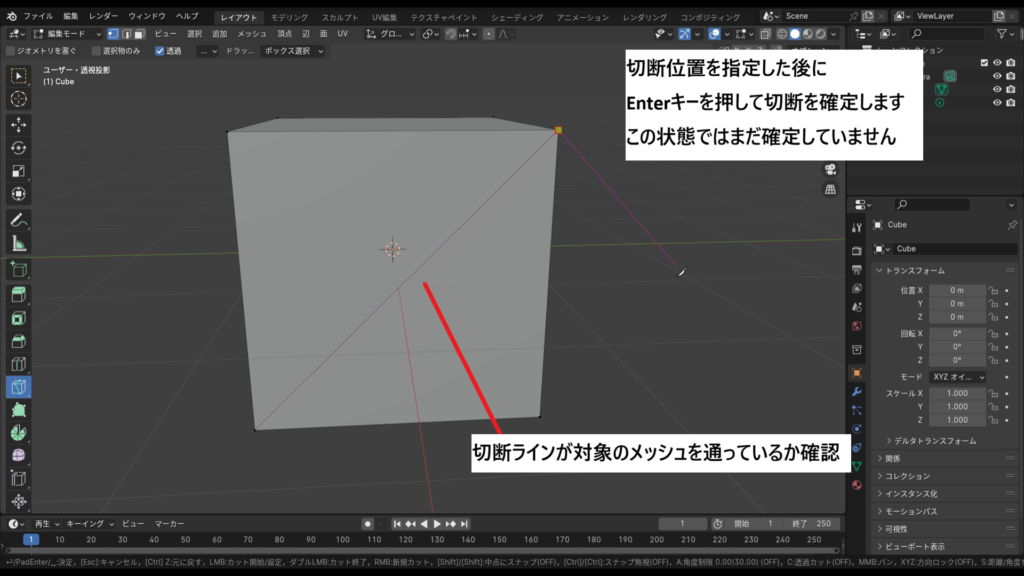
切断位置を指定しただけでは、ナイフによる切断は確定しません。
また、切断ラインがメッシュを通っていない場合も、切断が反映されません。
対処法
切断位置を指定した後に、Enterキーを押して切断を確定します。
それでも切断されない場合は、切断ラインが対象のメッシュを通っているか確認しましょう。
裏側まで切断されない
原因
「ジオメトリを塞ぐ」にチェックが入っていると、画面から見えている最も前面の形状のみがカットされます。
対処法
背面まで切断したい場合は、ナイフツールの設定にある「ジオメトリを塞ぐ」のチェックを外します。
また、ナイフを操作するときの視点方向によって切断結果が変わるため、目的の方向から見た状態で操作しましょう。
切断位置がずれる
原因
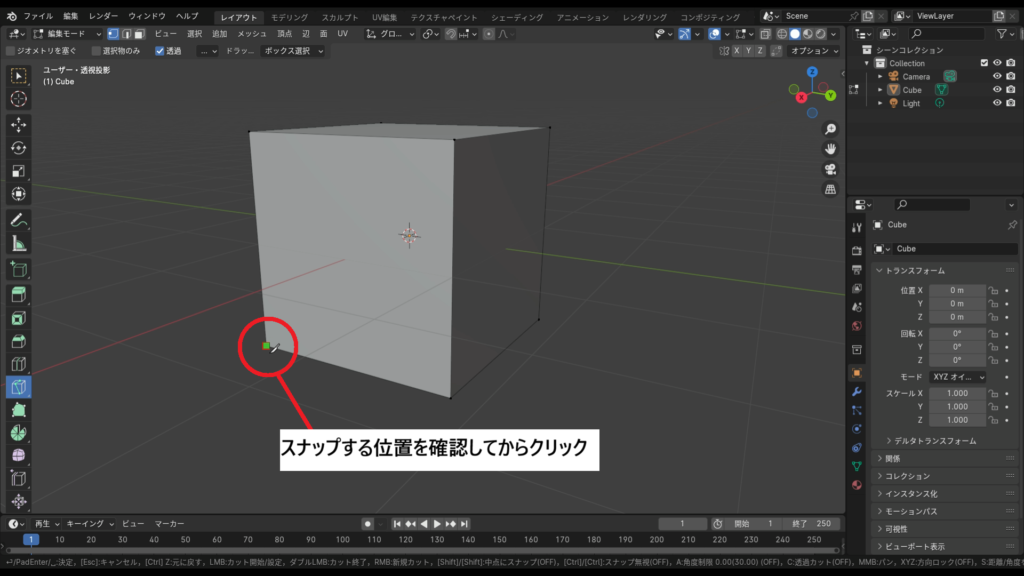
ナイフはクリックした位置を基準に切断するため、頂点や辺から少しずれた位置をクリックすると、意図した場所からずれてしまうことがあります。
対処法
頂点や辺を基準に切断したい場合は、カーソルを頂点や辺に近づけて、スナップする位置を確認してからクリックします。
特に正確な位置で切断したい場合は、Kキーでナイフを起動すると、頂点や辺を拾いやすいため操作しやすくなります。
まとめ
Blenderのナイフツールは、メッシュを自由な位置や形状で切断できる便利な機能です。
基本的な操作は、
編集モード → Kキー → クリック → クリック → Enter
という流れです。
最初のクリックで切断の始点を指定し、その後クリックすることで切断位置を追加できます。複数のポイントを指定すれば、折れ線のような形でメッシュを切断することもできます。
また、背面にも切断を反映したい場合は「ジオメトリを塞ぐ」のチェックを外すことで、手前側で指定した切断ラインを背面側にも投影できます。このときは、カットする方向や視点にも注意しましょう。
ナイフツールは、ループカットや細分化では対応しにくい自由な位置や形状でエッジを追加したい場合に特に便利です。