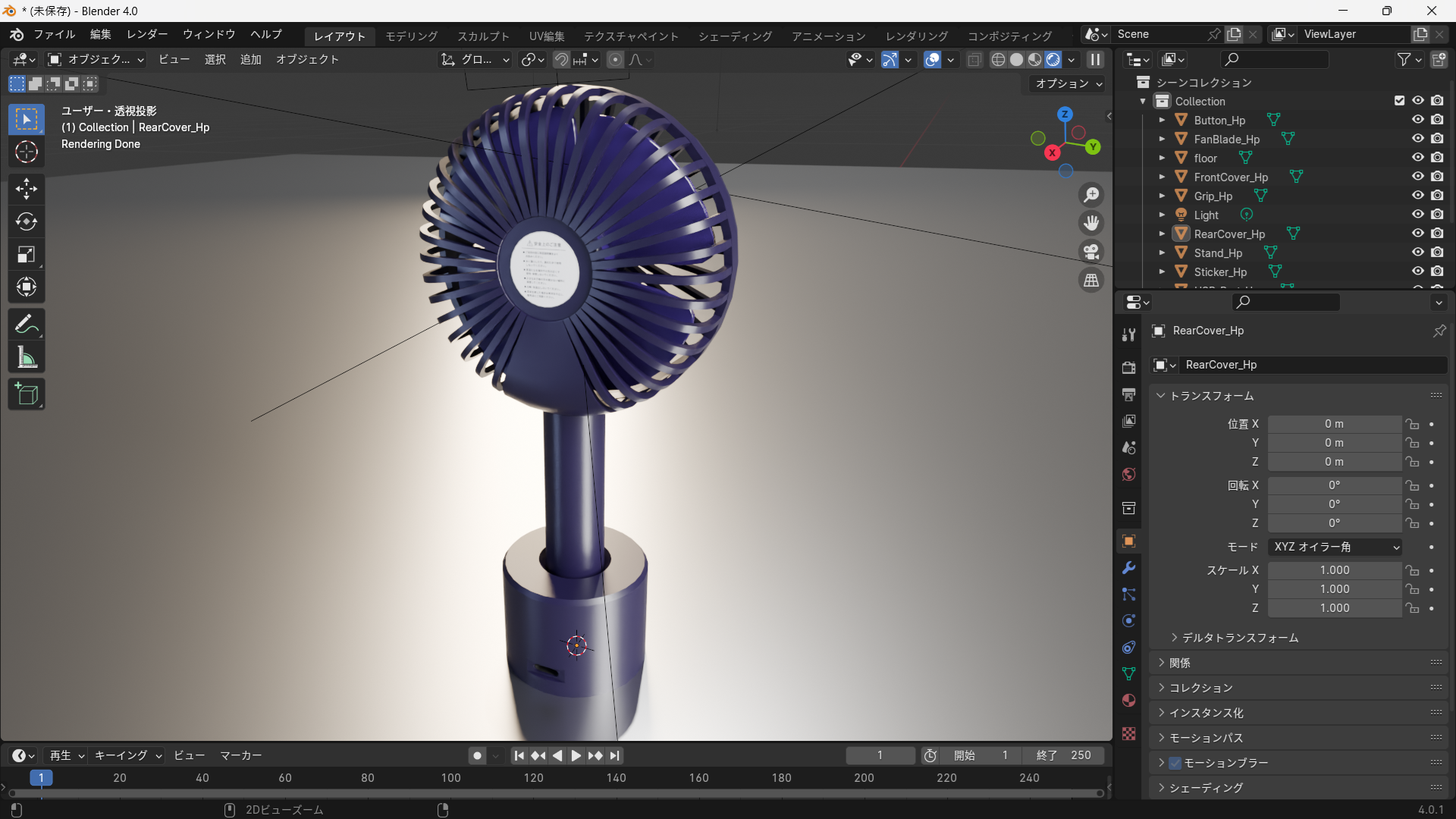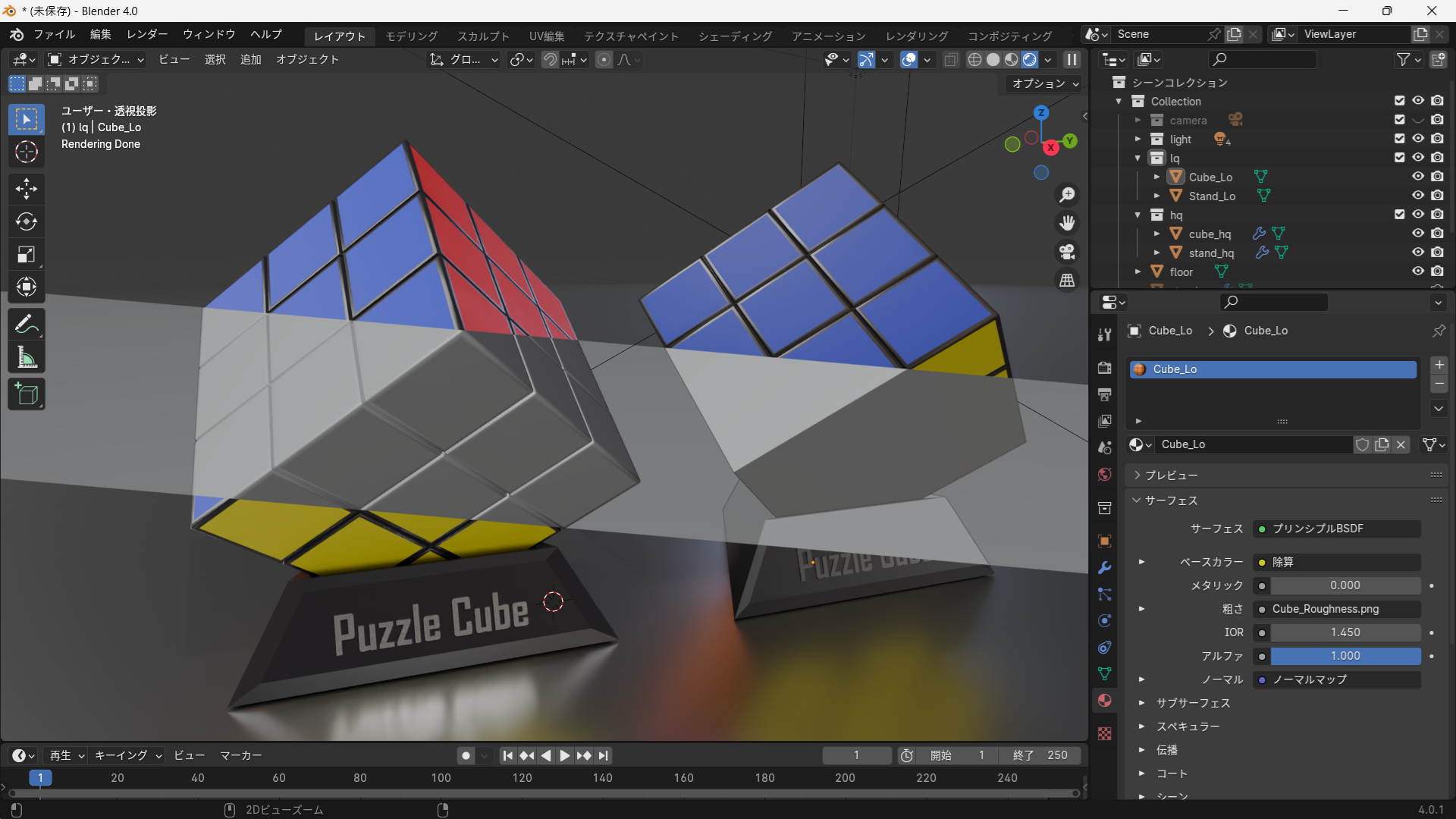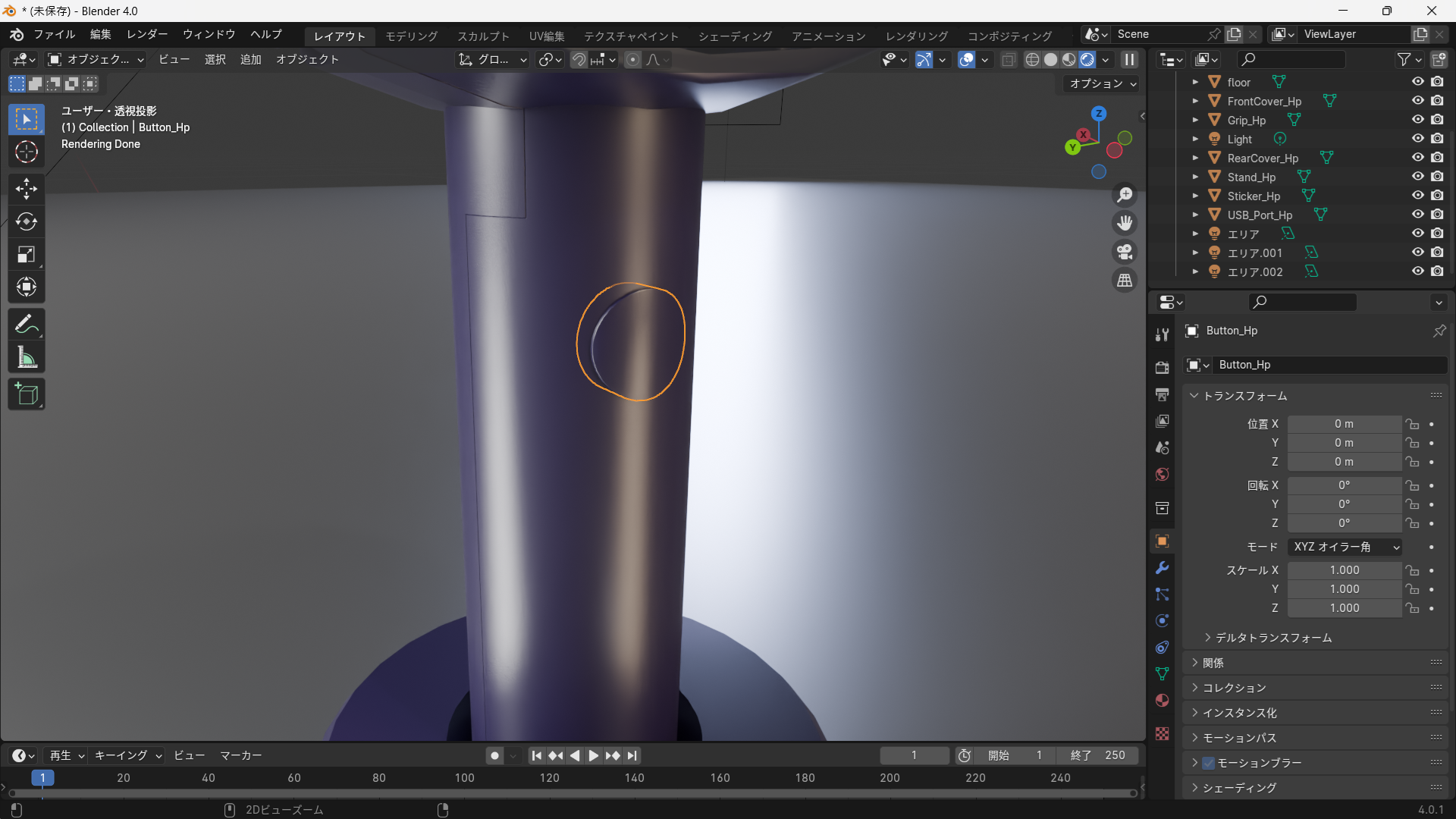
はじめに
Blenderのプロポーショナル編集は、選択した頂点や辺、面だけでなく、その周囲も一緒に滑らかに変形できる便利な機能です。
通常の編集では選択した要素だけが移動しますが、プロポーショナル編集を使用すると周囲にも徐々に影響を与えられるため、自然な形状を作成できます。
地形の起伏を作ったり、キャラクターの形状を微調整したり、小物のフォルムを整えたりと、さまざまなモデリングで活用されています。
この記事では、プロポーショナル編集の基本的な使い方から、影響範囲の変更方法、減衰タイプの違い、よくあるトラブルの対処法まで初心者向けに分かりやすく解説します。
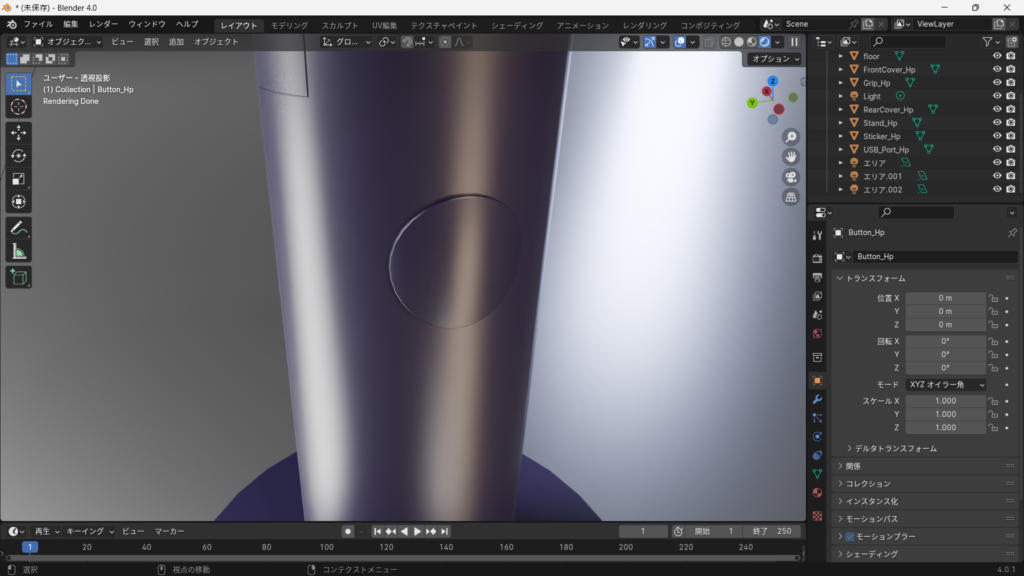
プロポーショナル編集とは
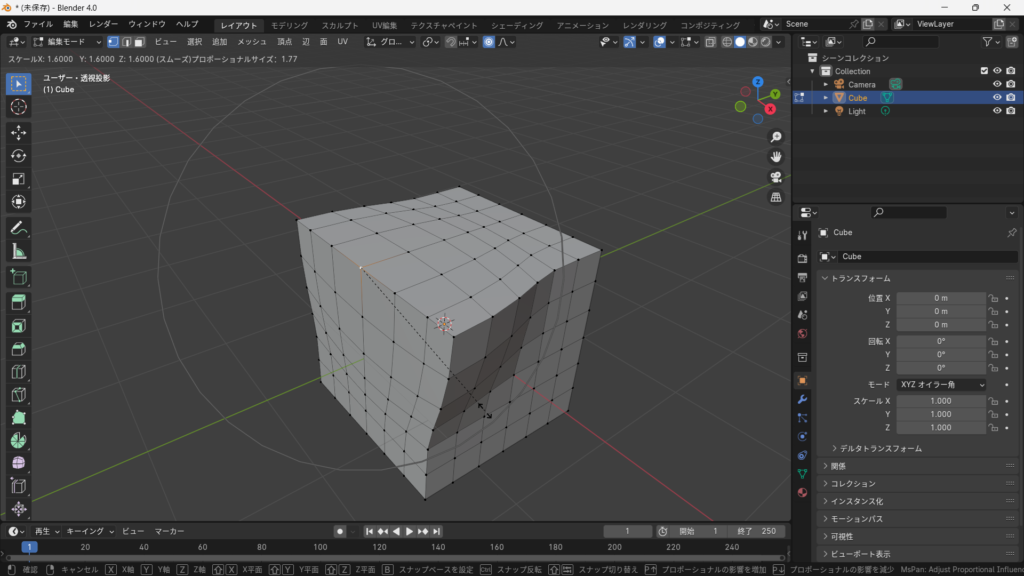
プロポーショナル編集とは、選択した頂点・辺・面を移動、回転、拡大縮小した際に、その周囲にも徐々に影響を与えながら変形できる機能です。
例えば、頂点を1つだけ上へ移動すると、通常はその頂点だけが動きます。しかし、プロポーショナル編集を有効にすると、周囲の頂点も距離に応じて少しずつ動くため、滑らかな変形になります。
この機能は、次のような場面でよく利用されます。
- 地形に山や谷を作る
- キャラクターの顔や体を自然に調整する
- クッションや布のような柔らかい形状を作る
- オブジェクト全体のシルエットを整える
細かい頂点を一つひとつ編集する必要がなくなるため、作業効率も向上します。
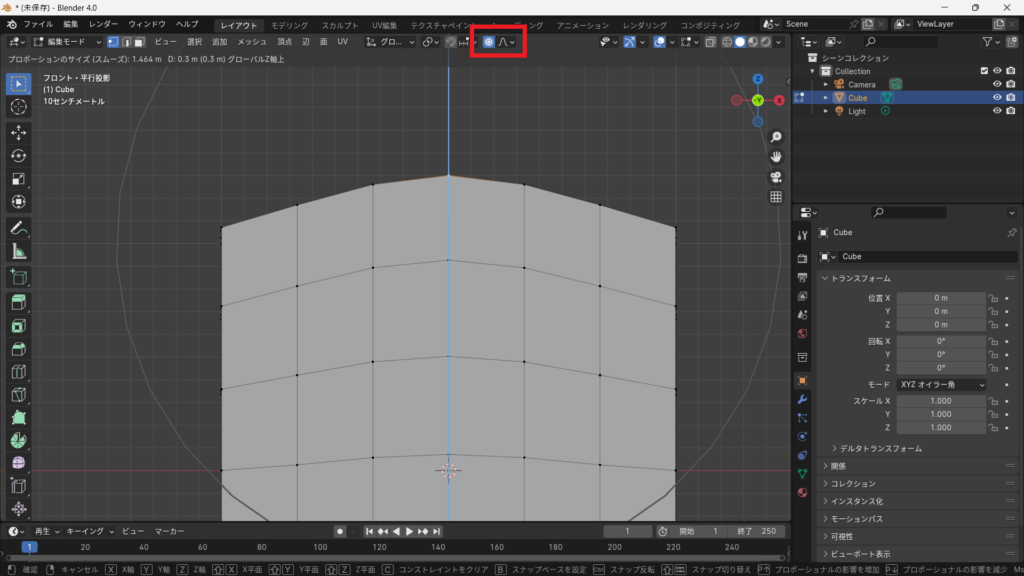
操作方法
プロポーショナル編集は、編集モードで簡単に有効化できます。
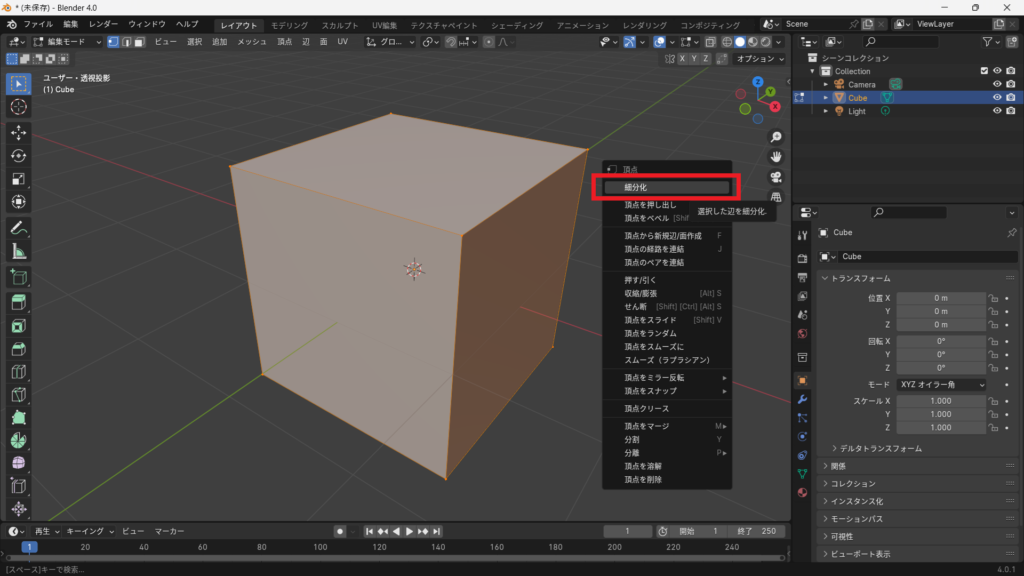
なお、プロポーショナル編集を効果的に使用するには、ある程度の頂点数が必要です。 頂点数が少ないモデルでは周囲に影響を与えられる頂点が少ないため、滑らかな変形にならず角張った形状になることがあります。自然な変形を行いたい場合は、あらかじめ細分化したり、サブディビジョンサーフェスモディファイアを使用して頂点数を増やしておくと効果的です。
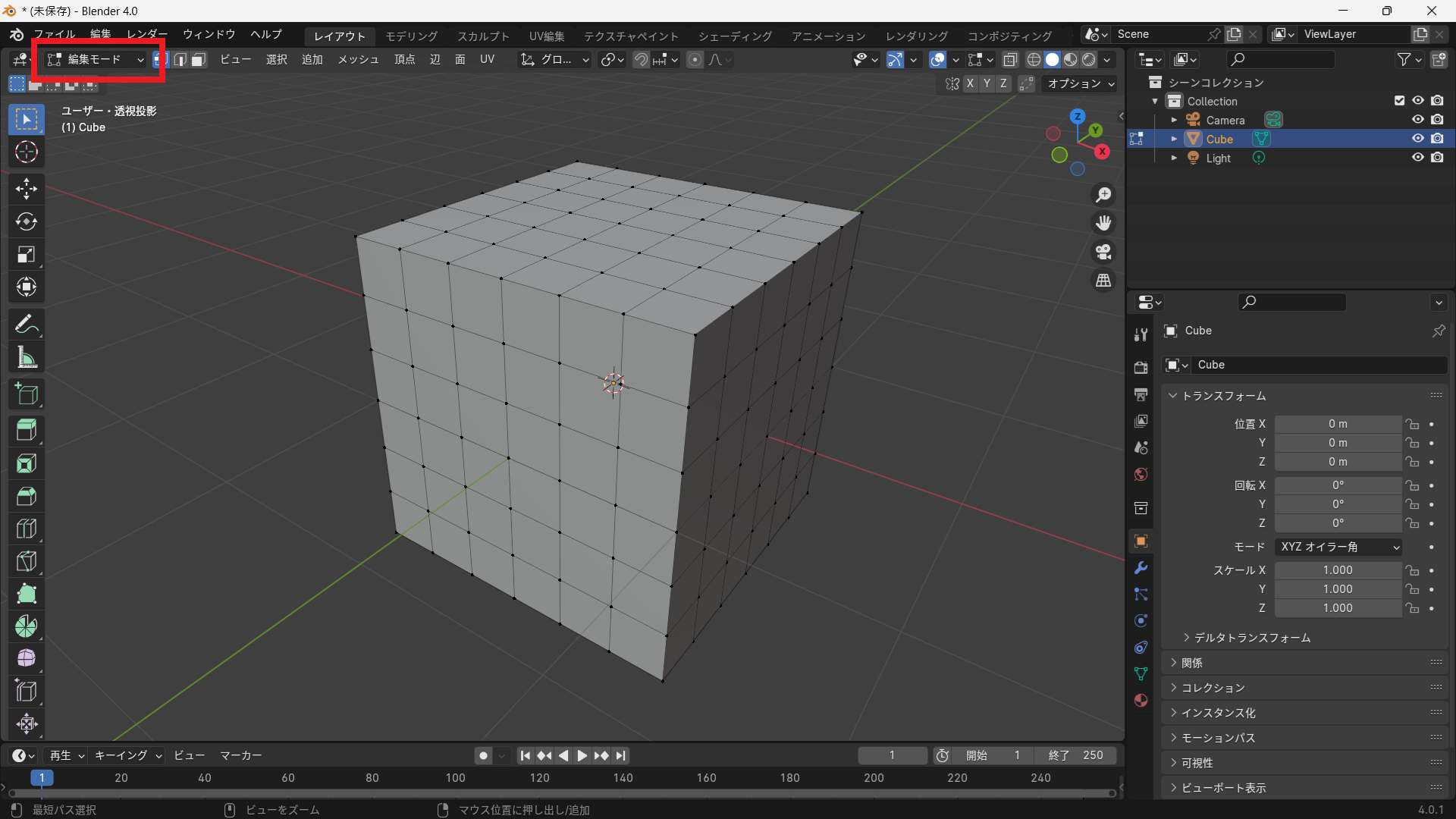
- オブジェクトを選択して編集モードに切り替えます。
- 上部ヘッダーにあるプロポーショナル編集アイコンをクリックします。
または、Oキーを押すことでON・OFFを切り替えられます。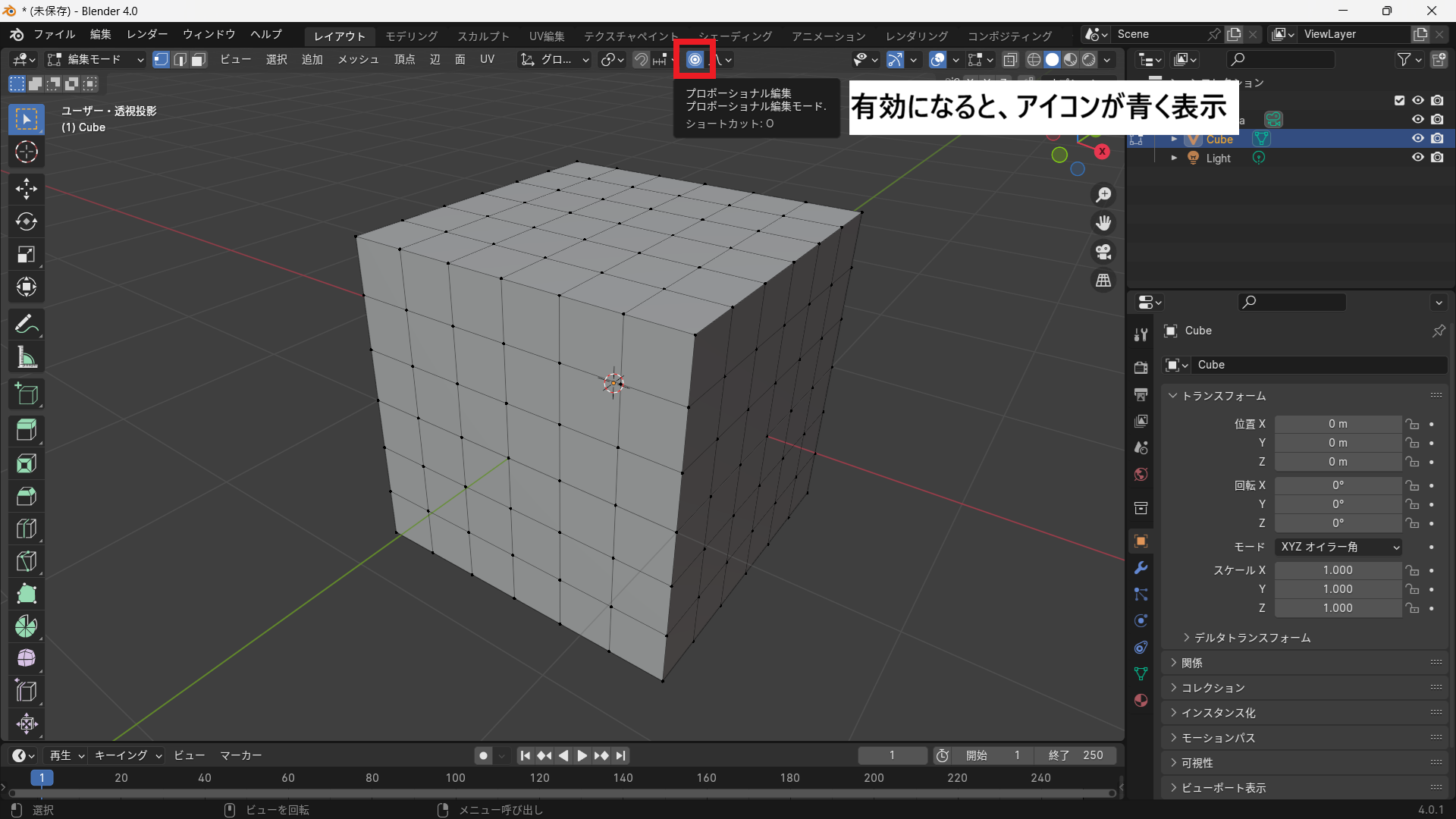
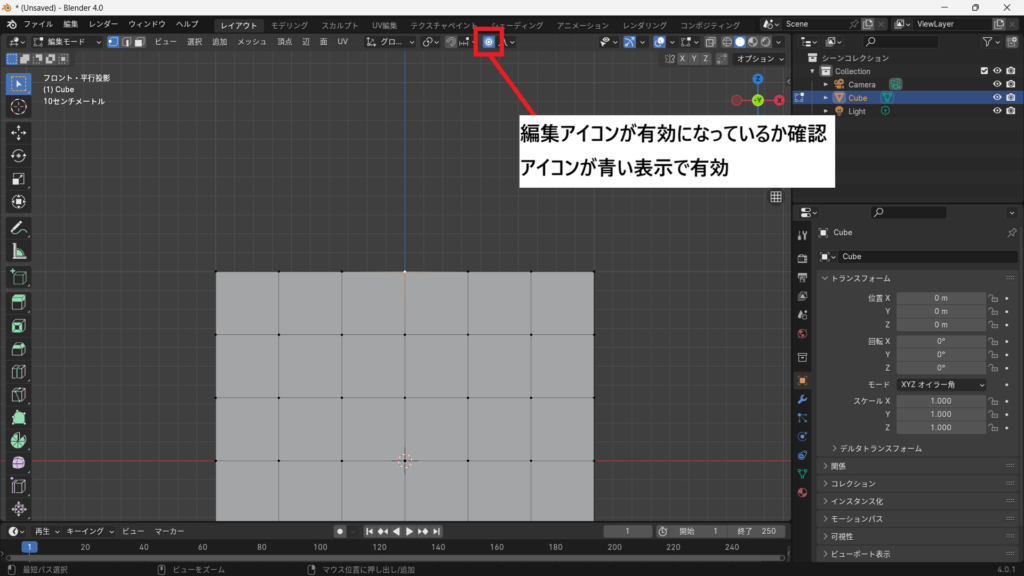
有効になると、アイコンが青く表示されます。
これでプロポーショナル編集を使用する準備は完了です。次は、実際の操作方法を解説します。
プロポーショナル編集の使い方
頂点を自然に移動する
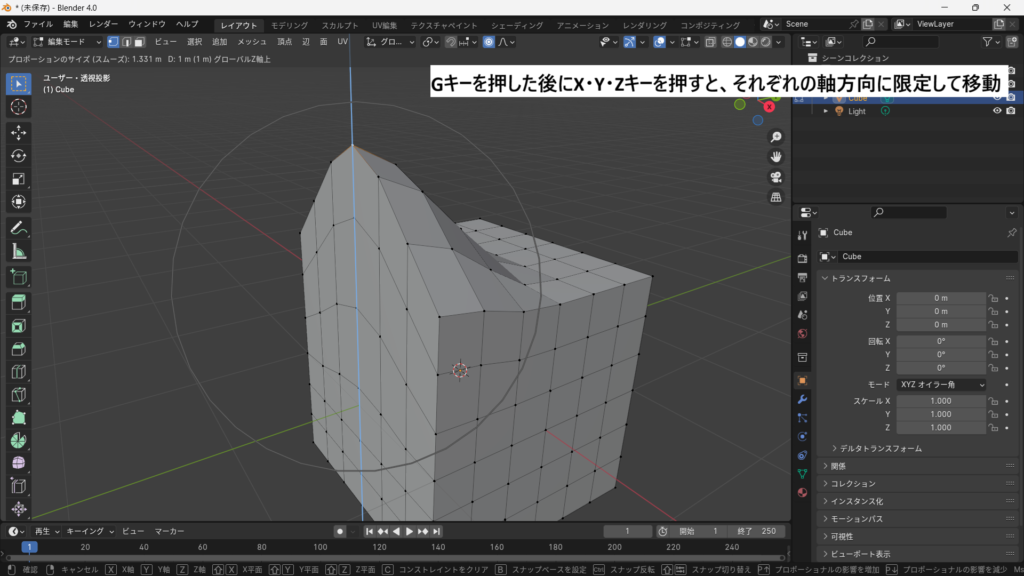
頂点を1つ選択し、Gキーで移動すると周囲の頂点も一緒に動きます。
Gキーを押した後にX・Y・Zキーを押すと、それぞれの軸方向に限定して移動できます。
変形中にマウスホイールを回すと、影響範囲を拡大・縮小できます。
- ホイールを上へ回す:影響範囲が広くなる
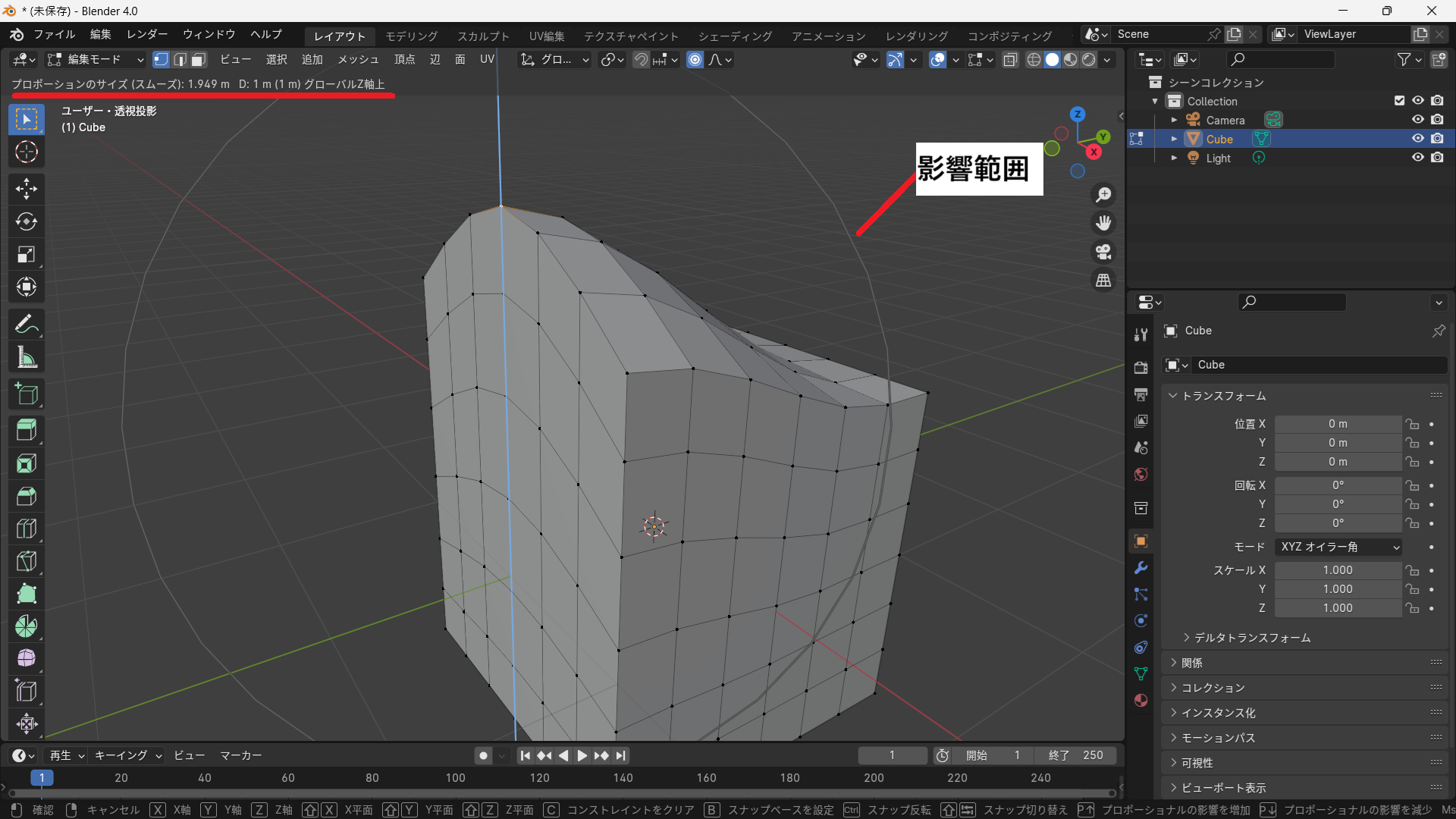
- ホイールを下へ回す:影響範囲が狭くなる
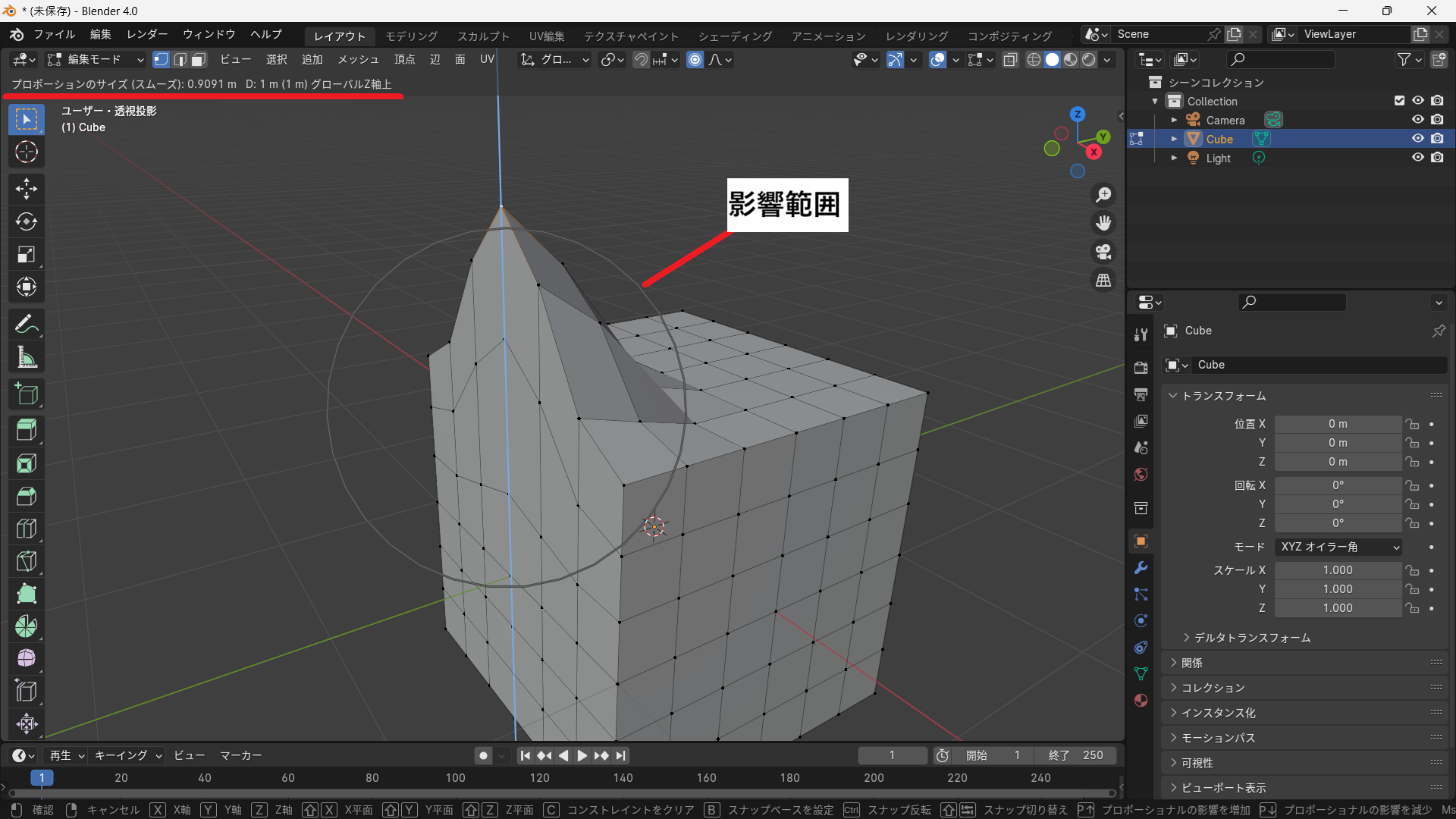
思い通りの形状にならない場合は、まず影響範囲を調整してみましょう。
回転する
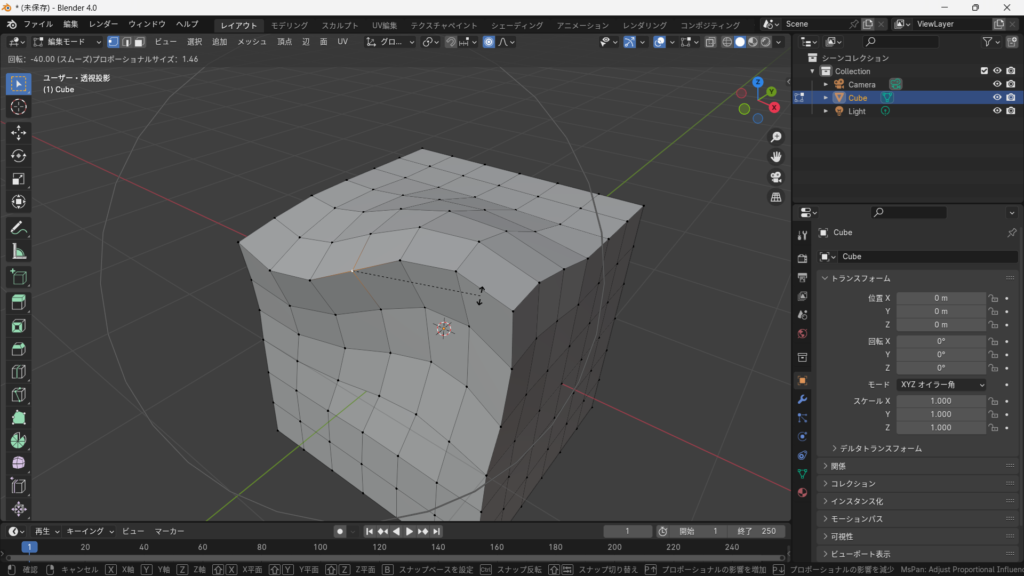
Rキーで回転すると、選択した部分だけでなく周囲も一緒に回転します。
硬い物体よりも、植物や布、髪の毛など柔らかい形状を調整するときに便利です。
拡大・縮小する
Sキーを使用すると、周囲も含めて自然に拡大・縮小できます。
球体やクッションの膨らみを作る場合や、一部分だけを丸く膨らませたい場合などによく使用されます。
減衰タイプの種類
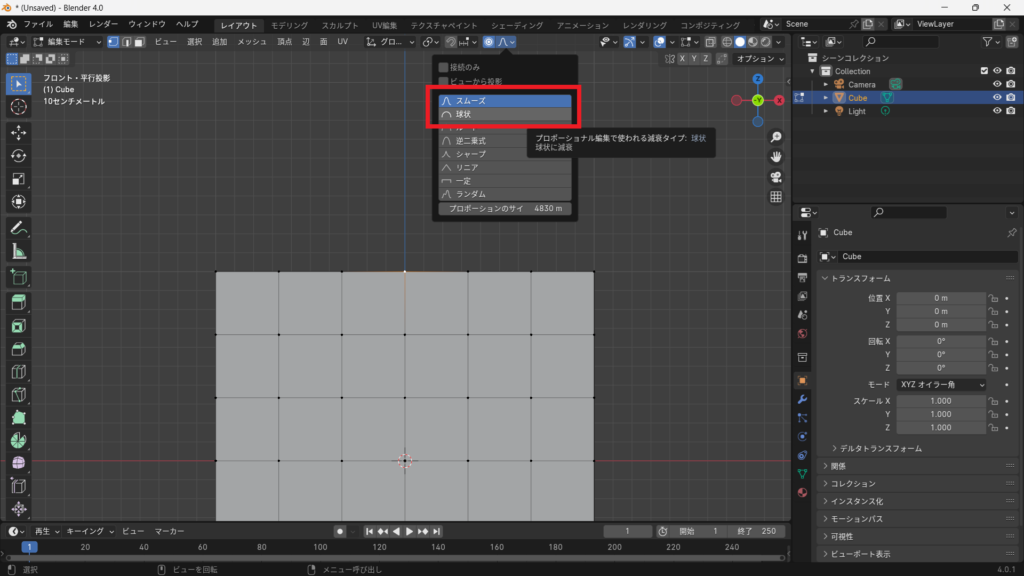
プロポーショナル編集には、影響の広がり方を変更できる減衰タイプがあります。
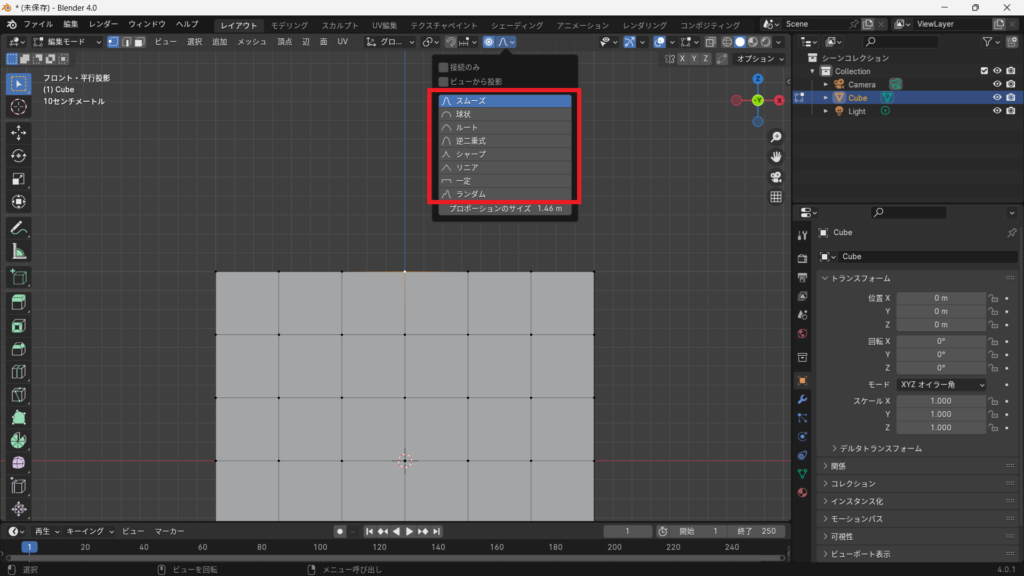
代表的なものは次のとおりです。
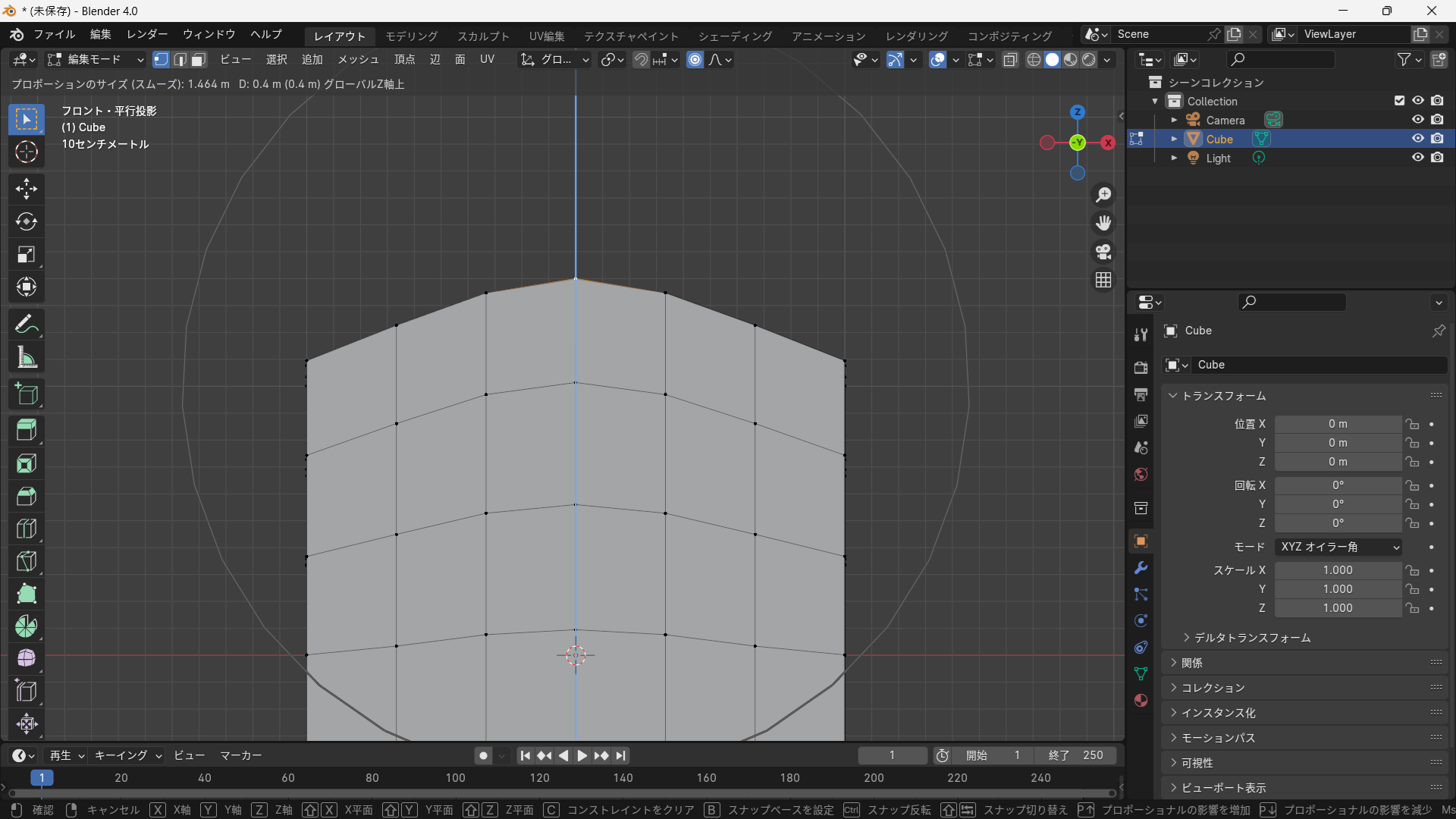
- スムーズ(Smooth):最も自然な変形
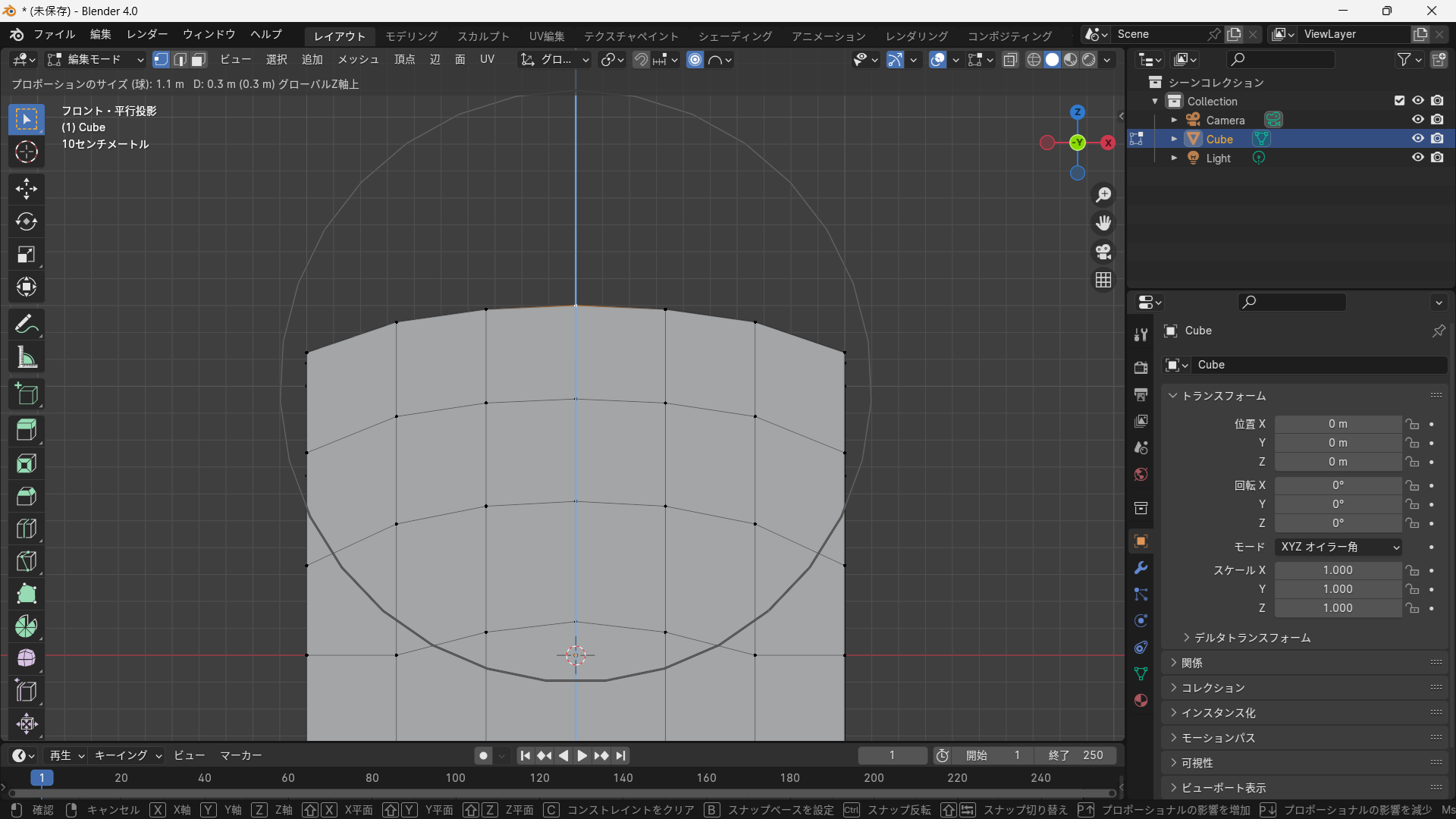
- 球状(Sphere):球状に近い変形
- リニア(Linear):一定の割合で変形
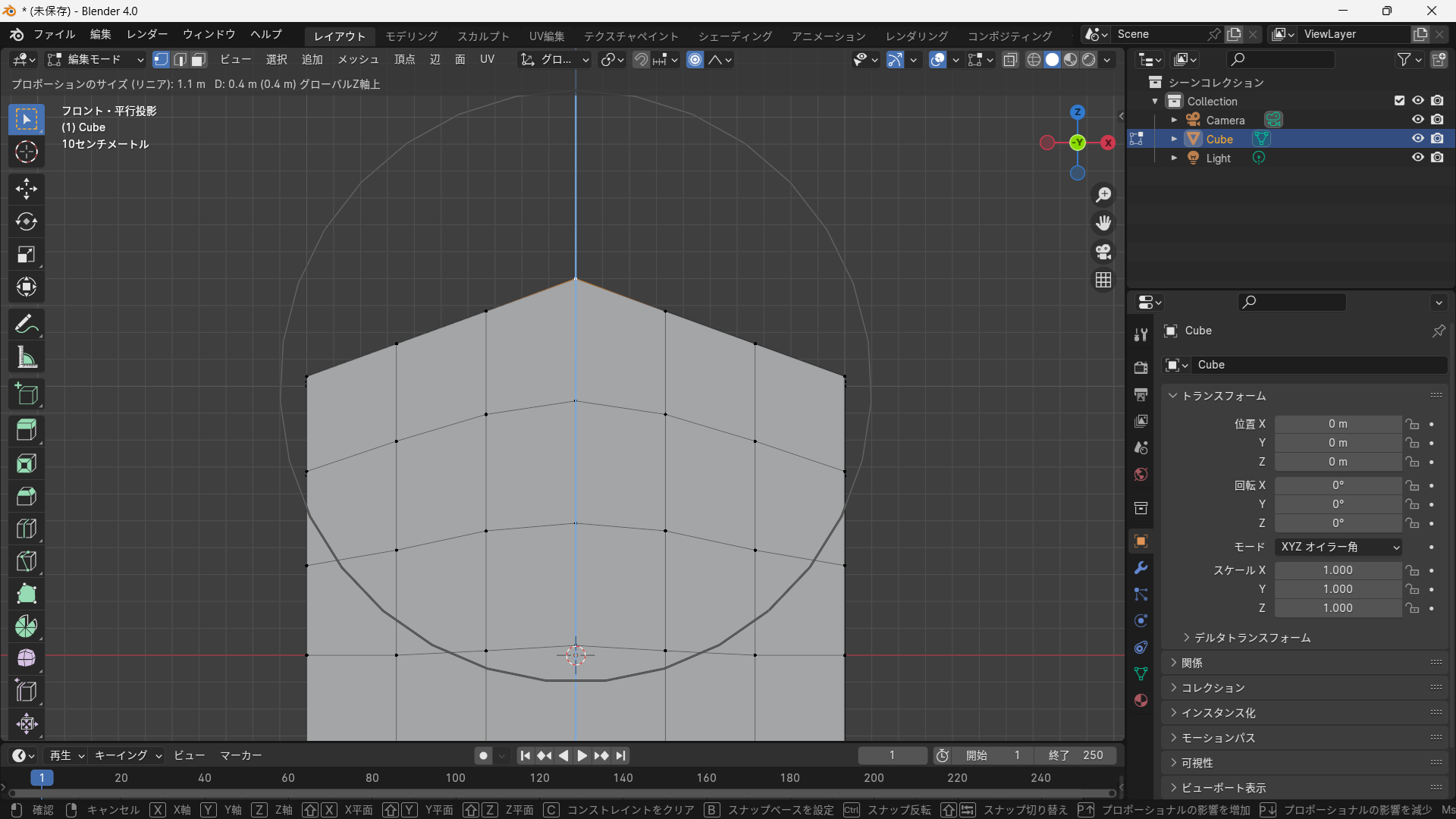
- シャープ(Sharp):中心付近を大きく変形
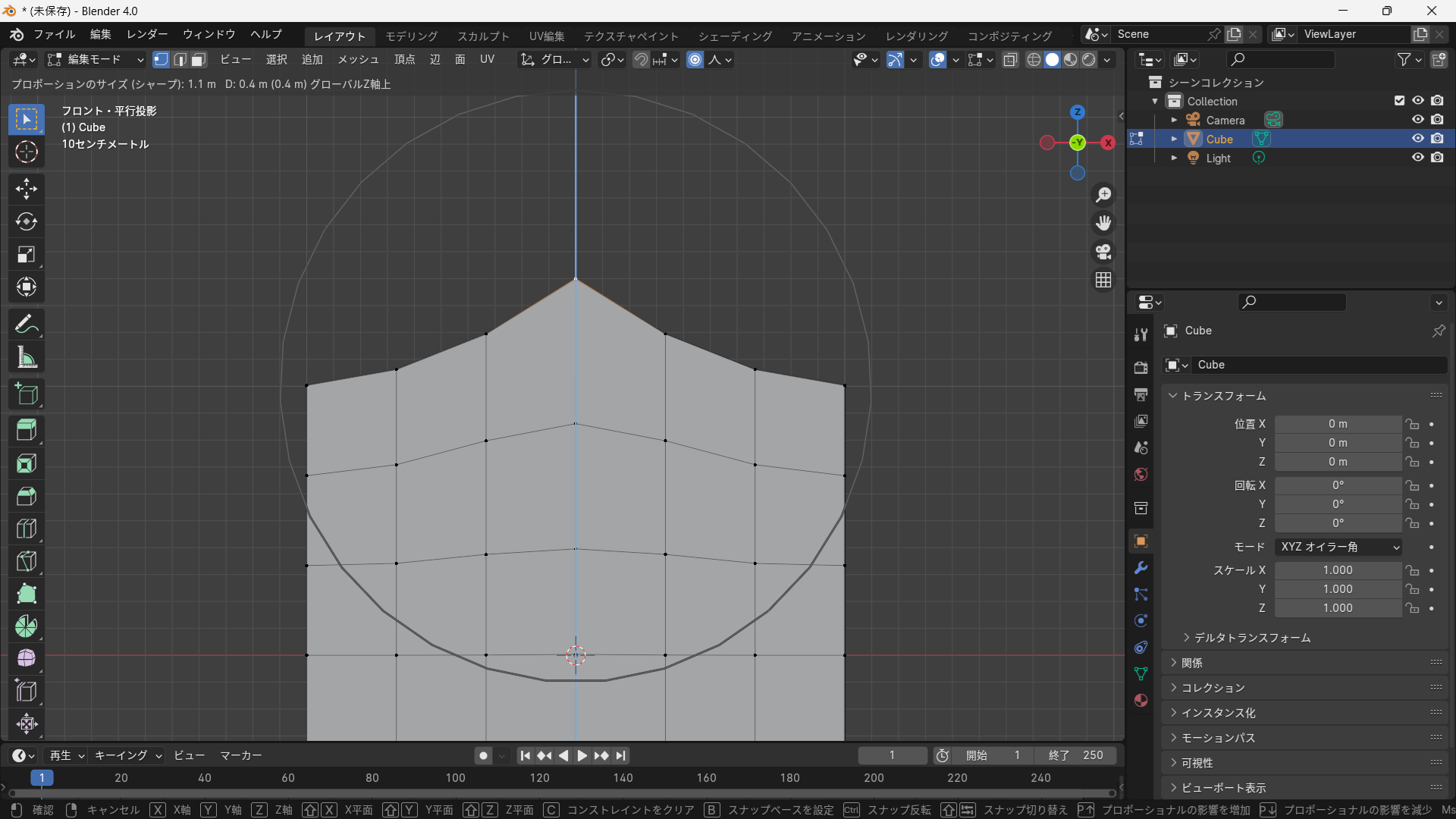
- 一定(Constant):範囲内を均一に変形
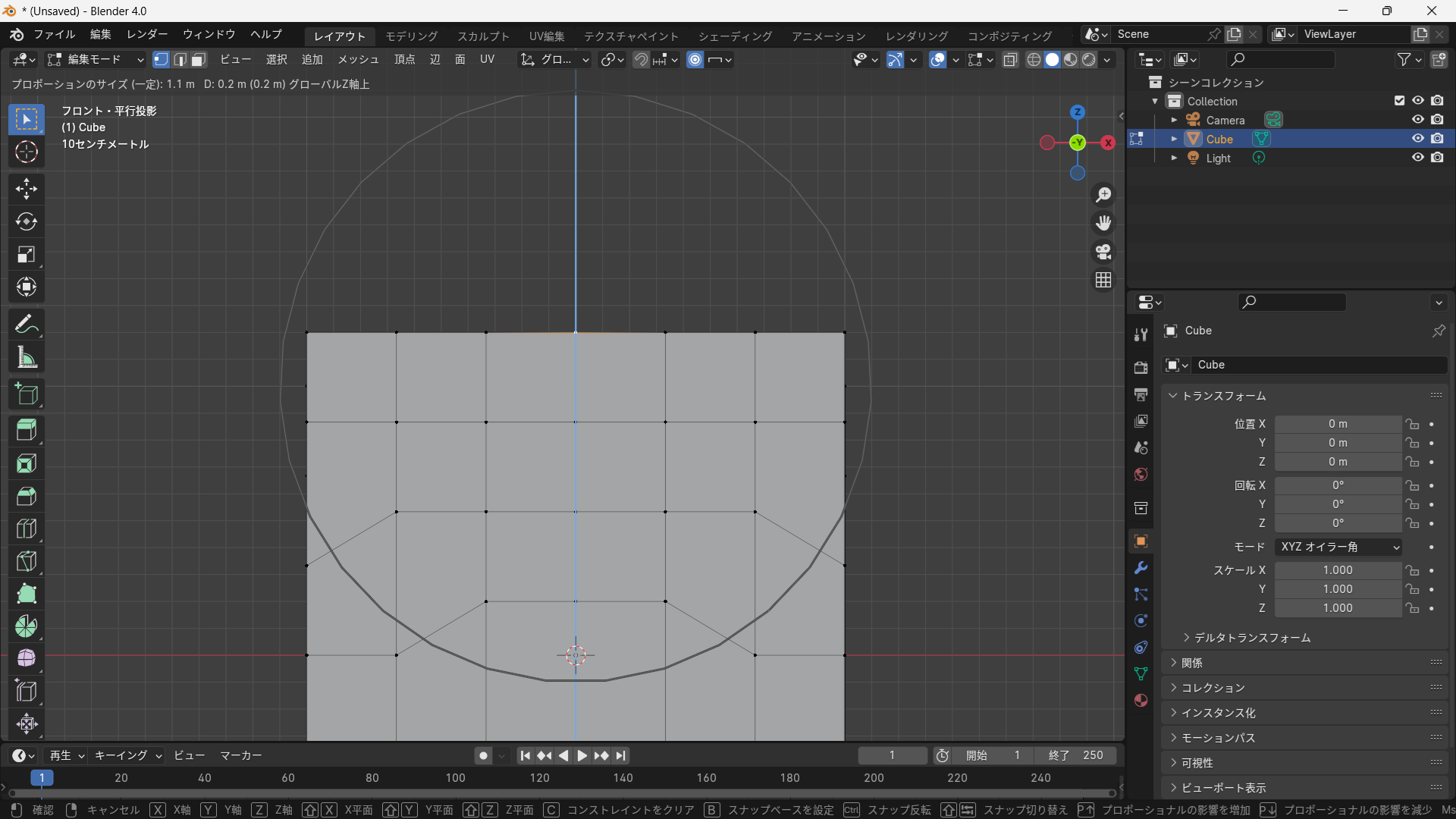
迷った場合は、標準設定のスムーズを使用すれば、多くの場面で自然な結果になります。
よくある問題と対処法
周囲が一緒に動かない
プロポーショナル編集が無効になっている可能性があります。
Oキーを押すか、上部のプロポーショナル編集アイコンが有効になっているか確認してください。
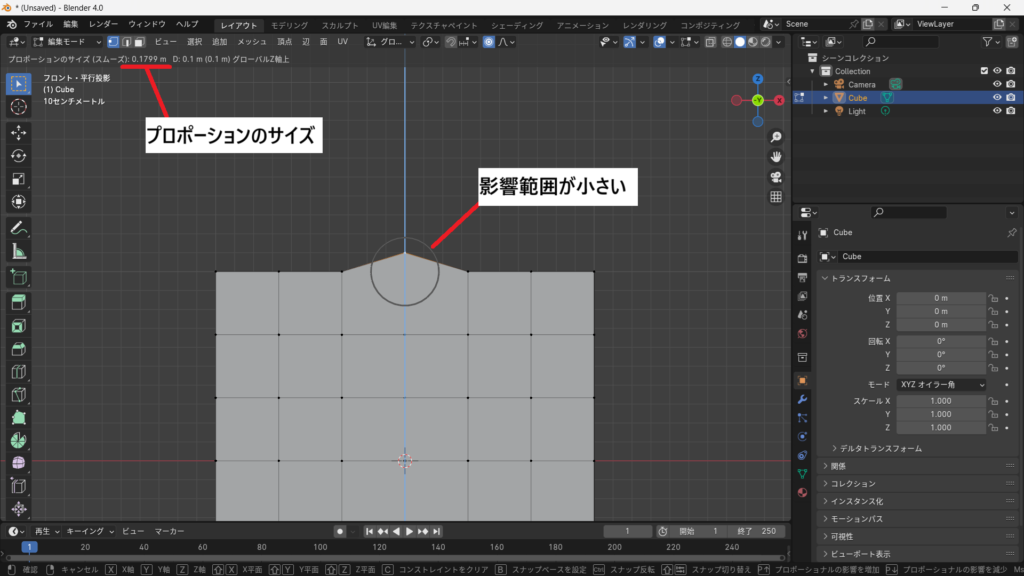
影響範囲が小さい
マウスホイールで影響範囲を広げてください。
影響範囲が小さいと、通常の編集とほとんど変わらない動きになります。
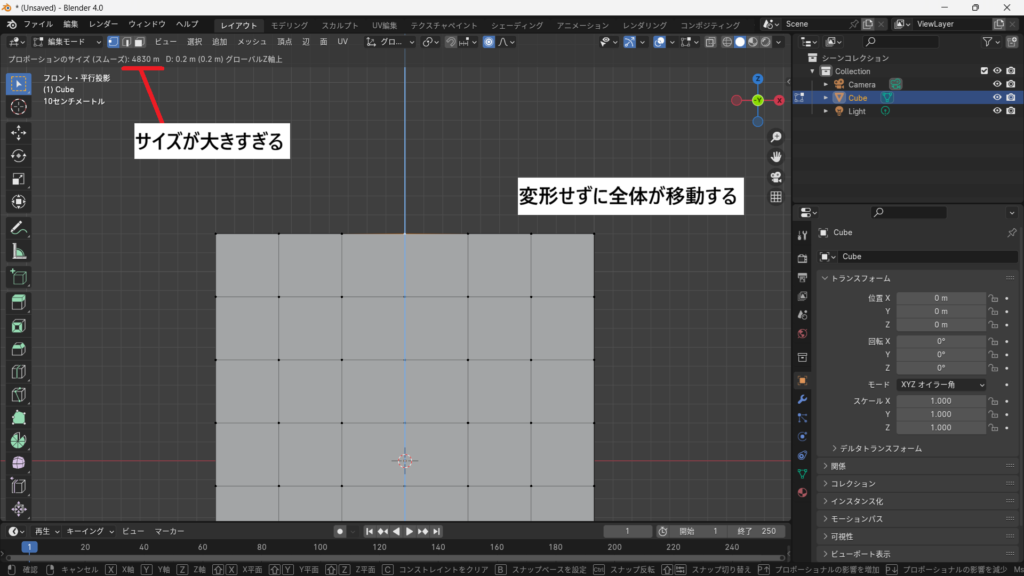
オブジェクト全体が移動してしまう
影響範囲が大きすぎる可能性があります。
マウスホイールを下へ回して、適切な大きさまで調整しましょう。
変形の仕方がイメージと違う
選択している減衰タイプが、作成したい形状に合っていない可能性があります。
基本的にはスムーズを使用すると自然な変形になります。丸みのある膨らみを作りたい場合は、球状もよく使用されます。
まとめ
プロポーショナル編集は、選択した要素だけでなく周囲も一緒に変形できる便利な機能です。
操作方法は非常に簡単で、Oキーで有効化し、Gキー・Rキー・Sキーを使って変形を行います。また、マウスホイールを使えば影響範囲を簡単に調整できます。
初心者のうちは通常の編集との違いが分かりにくいかもしれませんが、一度使い方を覚えると、地形やキャラクター、小物などさまざまなモデリングで活躍します。
ぜひ実際に操作しながら、プロポーショナル編集の便利さを体験してみてください。