はじめに
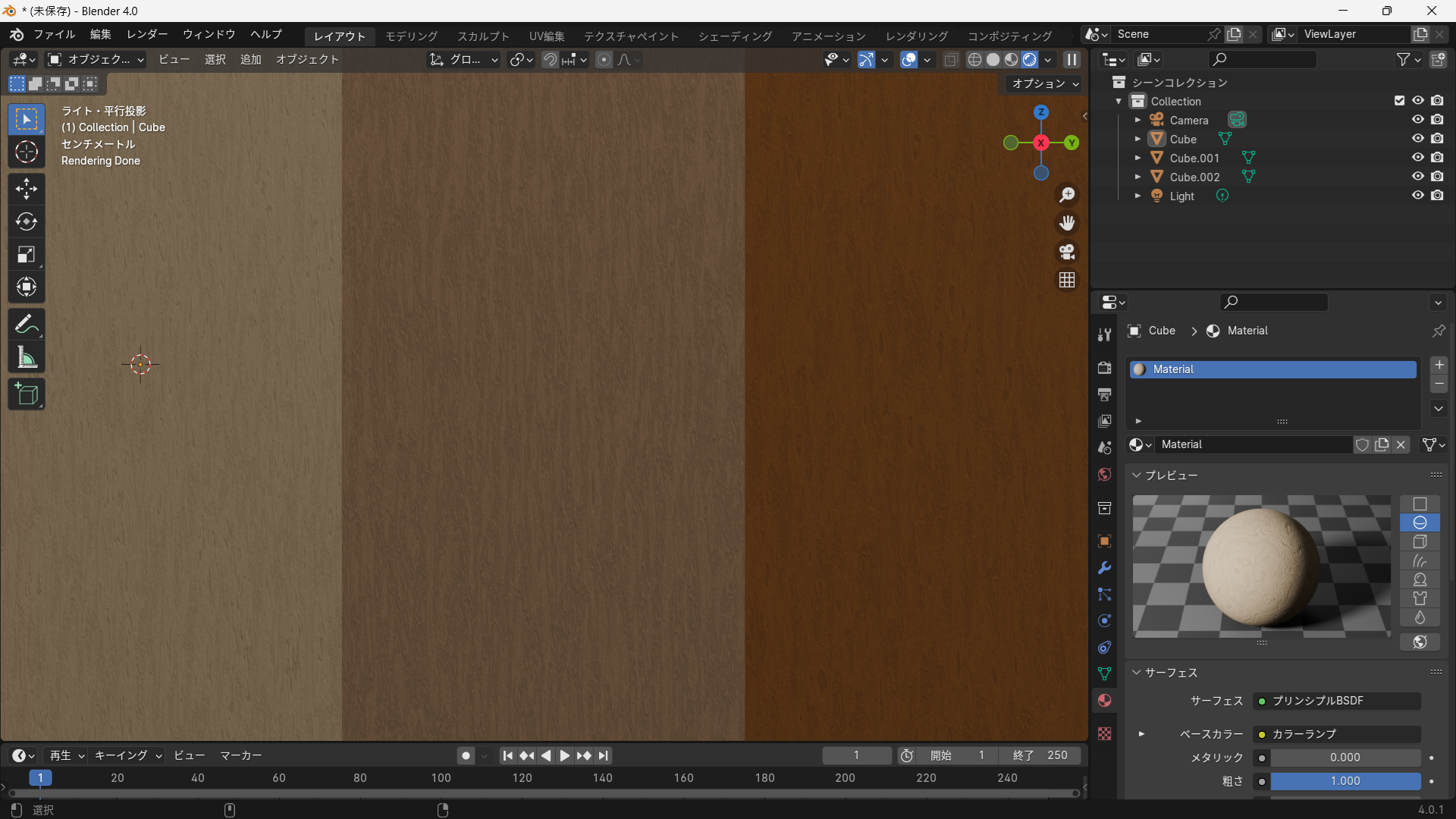
Blenderでは、画像素材を使わなくてもシェーダーエディターのノードを組み合わせることで、木目を表現できます。
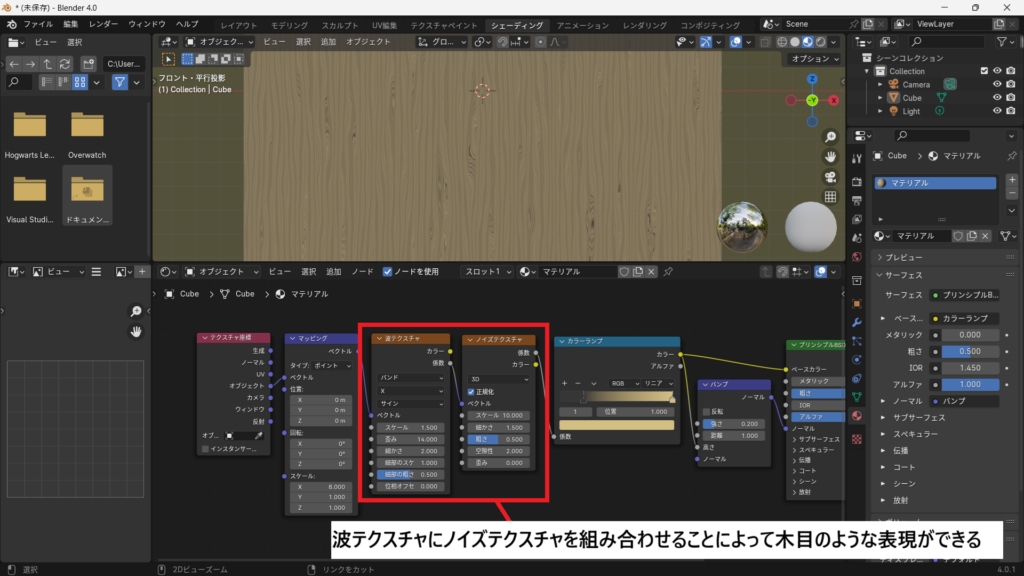
木目の模様には「波テクスチャ(Wave Texture)」と「ノイズテクスチャ(Noise Texture)」を使用します。波テクスチャで木目の基本となる縞模様を作り、ノイズテクスチャで模様に自然な揺らぎを加えることで、単純な縞模様ではない木材らしい表現に仕上げます。
この記事では、初心者向けに波テクスチャとノイズテクスチャを使った木目マテリアルの作り方を解説します。
ノードで木目を表現できる
Blenderでは、画像テクスチャを使わなくてもシェーダーエディターのノードを組み合わせることで木目を表現できます。
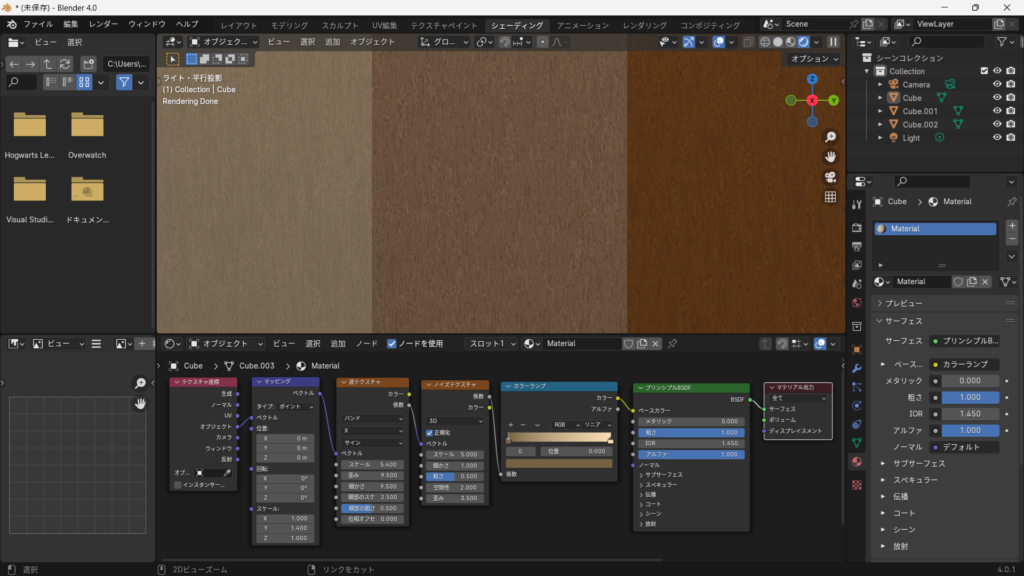
今回使用する主なノードは次の5つです。
- テクスチャ座標(Texture Coordinate)
- マッピング(Mapping)
- 波テクスチャ(Wave Texture)
- ノイズテクスチャ(Noise Texture)
- カラーランプ(ColorRamp)
- プリシンプル BSDF(Principled BSDF)
この構成を覚えておけば、家具や床、木箱などさまざまな木材マテリアルに応用できます。
木目の作成手順
新しいマテリアルを作成する
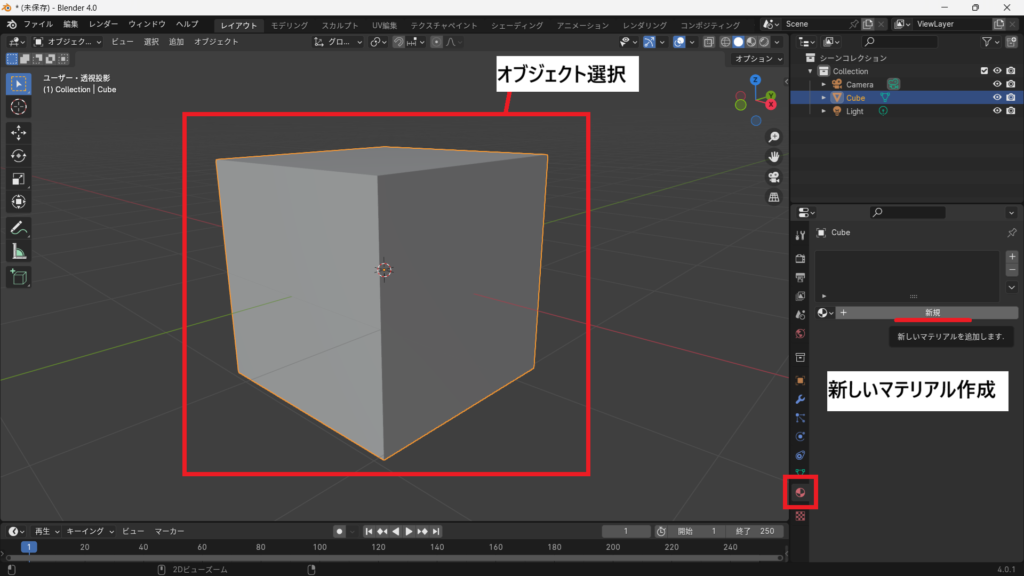
まずは木目を付けたいオブジェクトを選択します。
マテリアルプロパティから「新規」をクリックして新しいマテリアルを作成します。
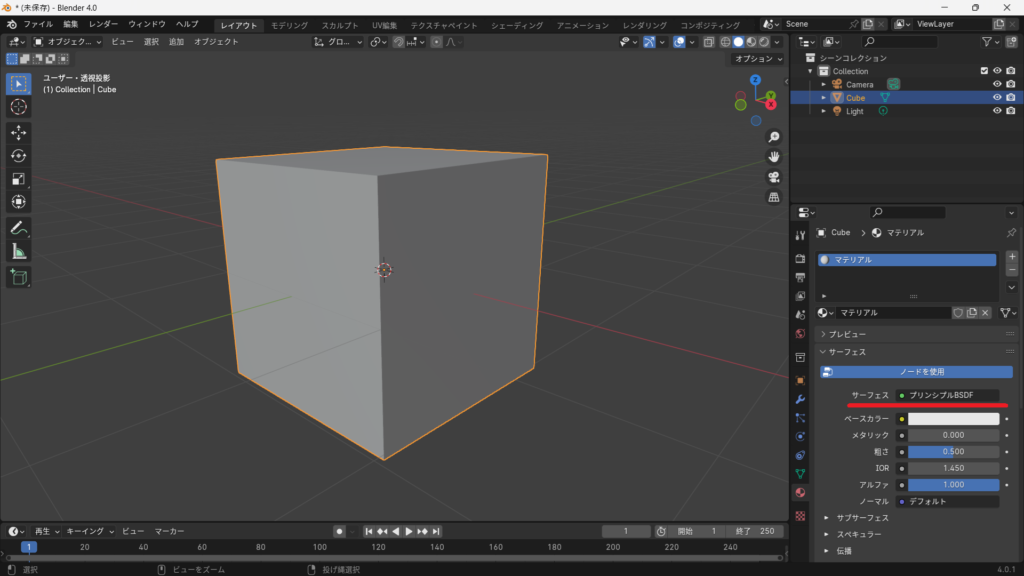
初期状態では「プリシンプル BSDF」が配置されています。このノードを使って、木材の色や質感を設定していきます。
テクスチャ座標とマッピングを追加する
まず、テクスチャの方向や大きさを調整するために、テクスチャ座標とマッピングを追加します。
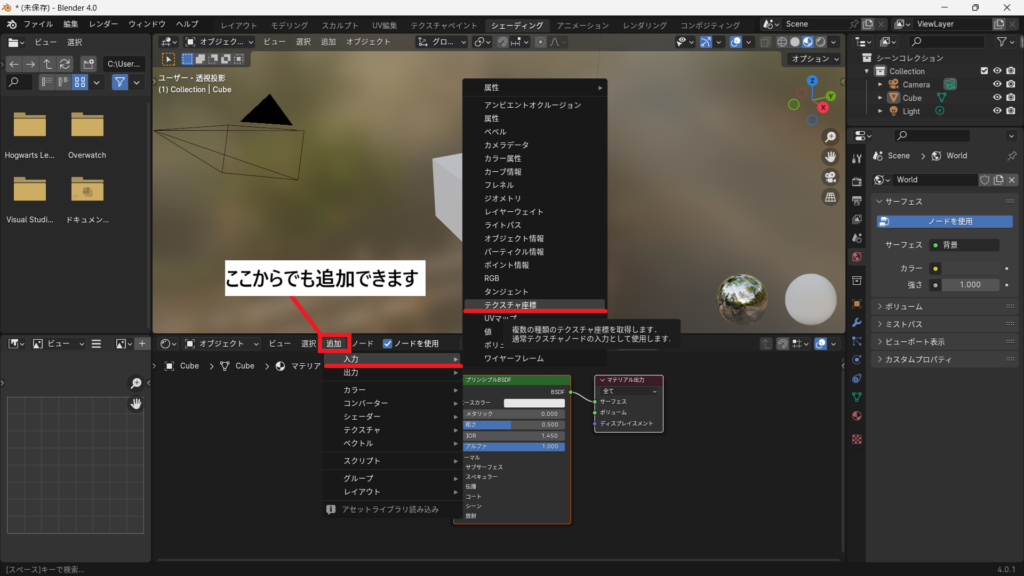
まずは画面上部の シェーディング を開きます。
Shift + A を押して 入力 → テクスチャ座標 を選択します。
続いて、もう一度 Shift + A を押し ベクトル → マッピング を追加してください。
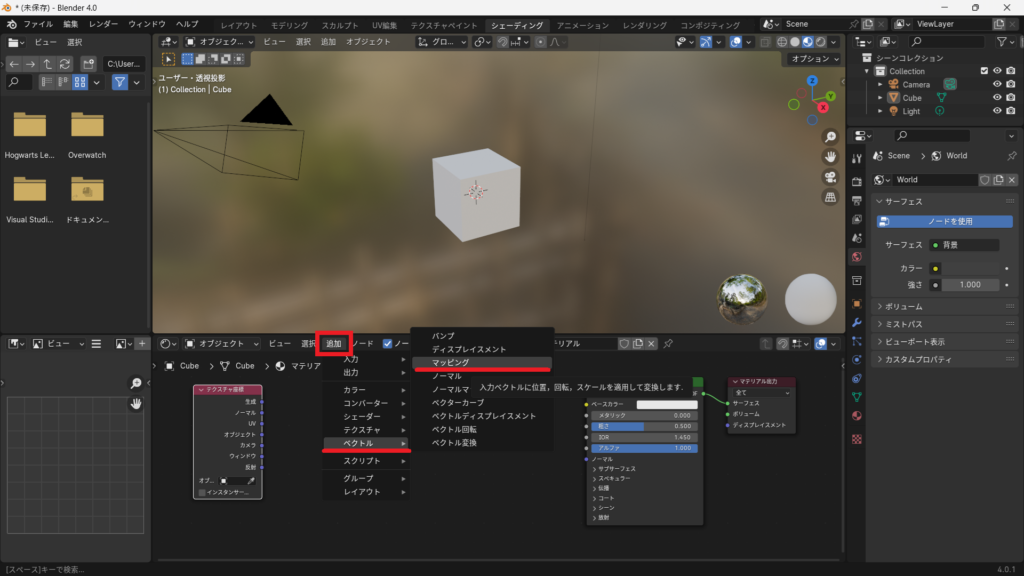
接続順は次のようになります。
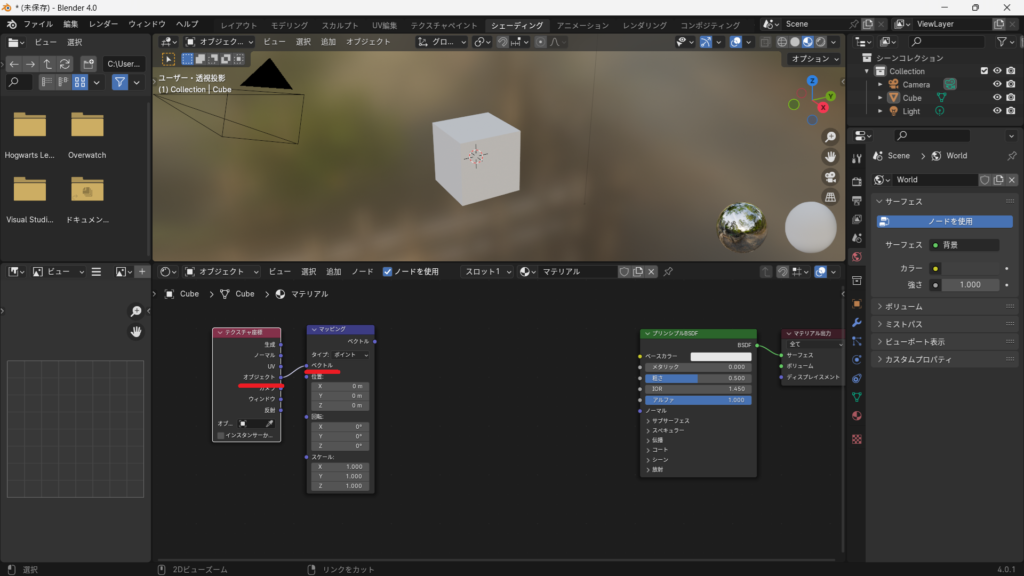
テクスチャ座標 の オブジェクト → マッピング の ベクトル
この接続により、テクスチャの位置や向きをマッピングで調整できるようになります。
波テクスチャを追加する
次に、木目の基本となる縞模様を作るために波テクスチャを追加します。
Shift + A → テクスチャ → 波テクスチャ
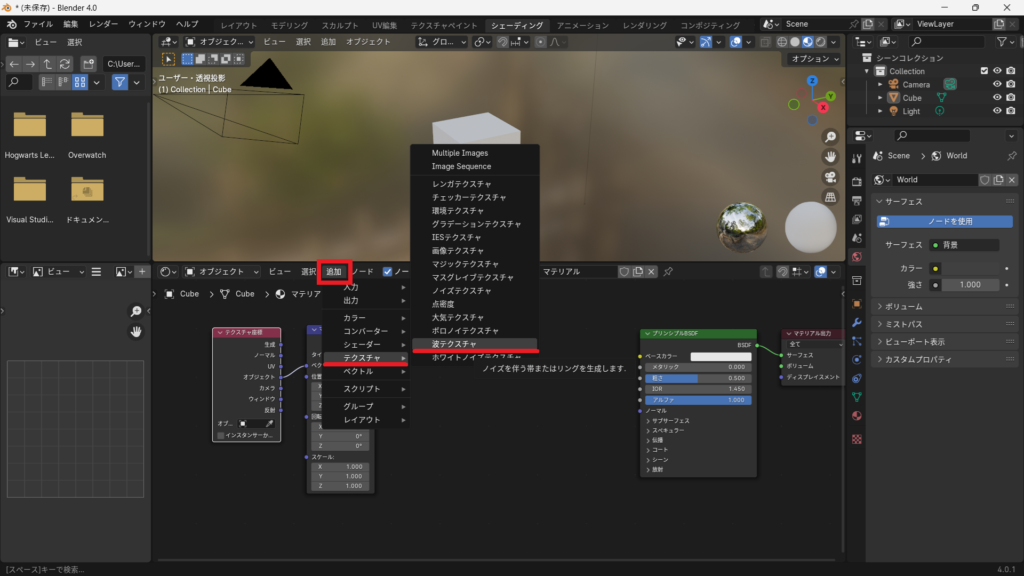
接続順は、
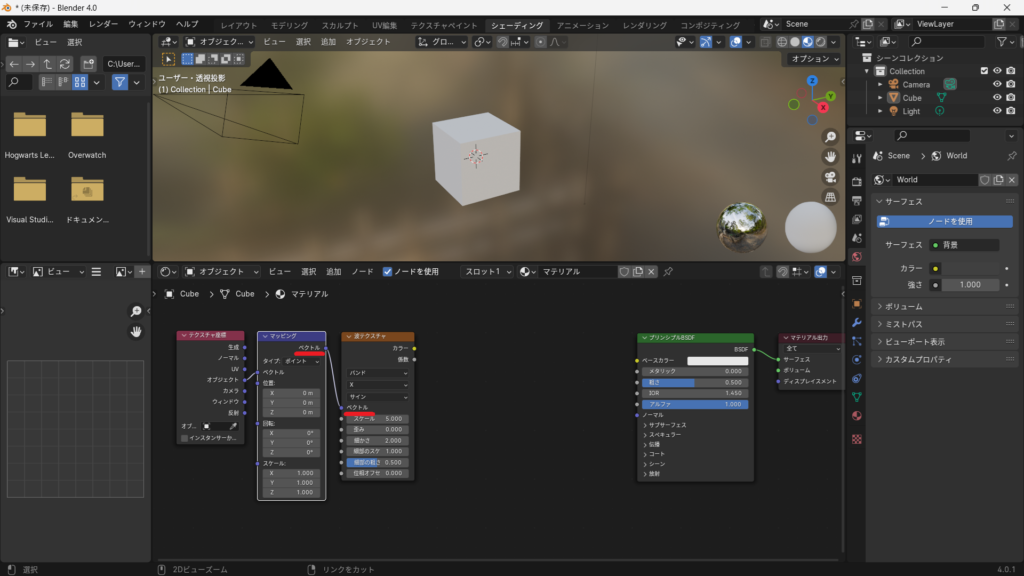
マッピングの ベクトル → 波テクスチャの ベクトル
この模様が木目のベースになります。
波テクスチャの設定を調整する
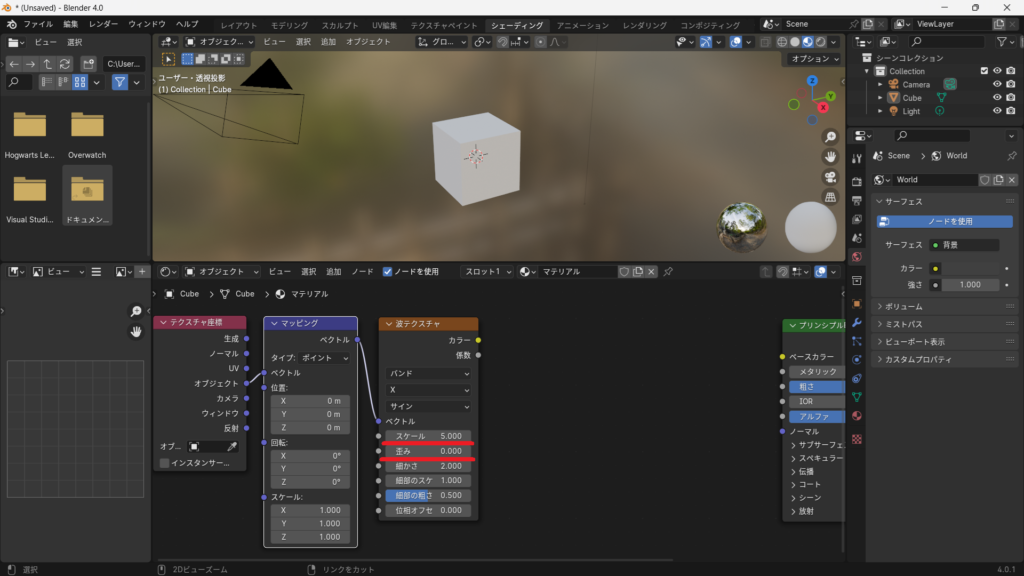
波テクスチャの「スケール」を調整して、木目の細かさを決めます。
スケールを大きくすると細かい木目になり、値を小さくすると大きな木目になります。
また、「歪み」を調整すると、まっすぐな縞模様に歪みを加えることができます。
ただし、波テクスチャだけでは規則的な模様になるため、次にノイズテクスチャを使って自然な揺らぎを加えます。
ノイズテクスチャを追加する
次にノイズテクスチャを追加します。
Shift + A → テクスチャ → ノイズテクスチャ
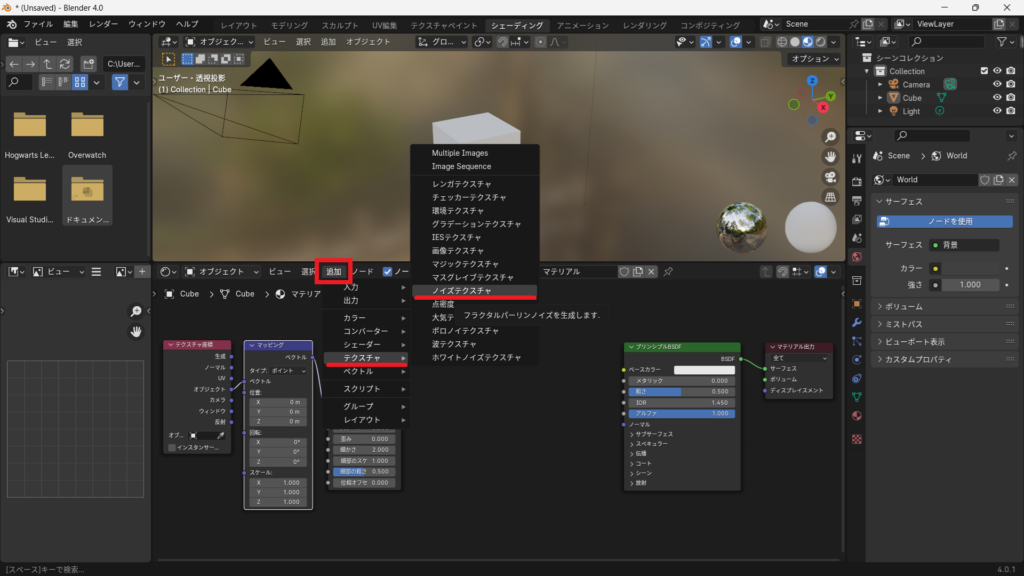
接続順は、
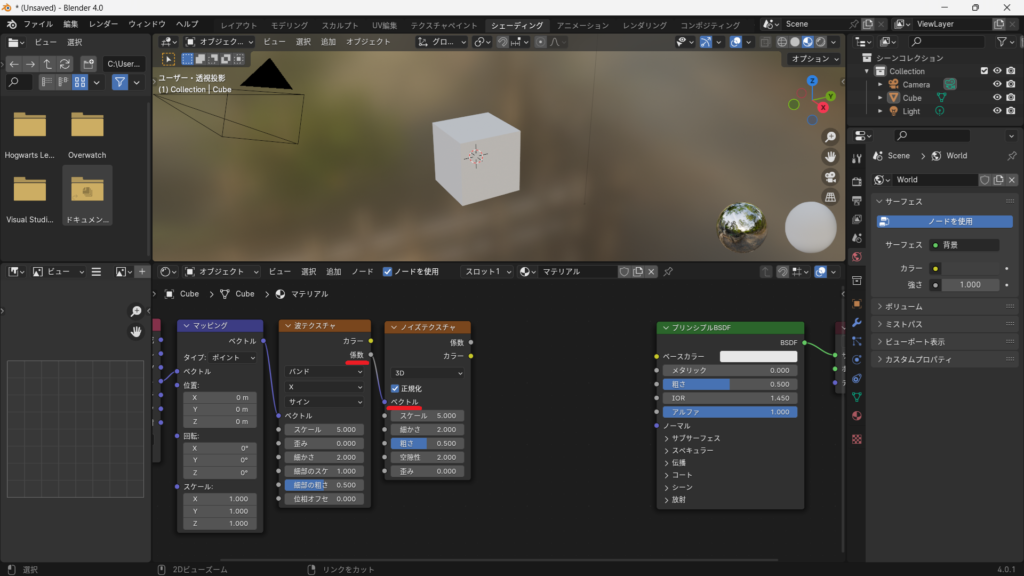
波テクスチャの 係数 → ノイズテクスチャの ベクトル
ノイズテクスチャを使うことで、波テクスチャの規則的な模様にランダムな変化を加えられます。
ノイズテクスチャの設定を調整する
ノイズテクスチャの「スケール」や「細かさ」、「粗さ」を調整しながら、木目の自然な揺らぎを作ります。
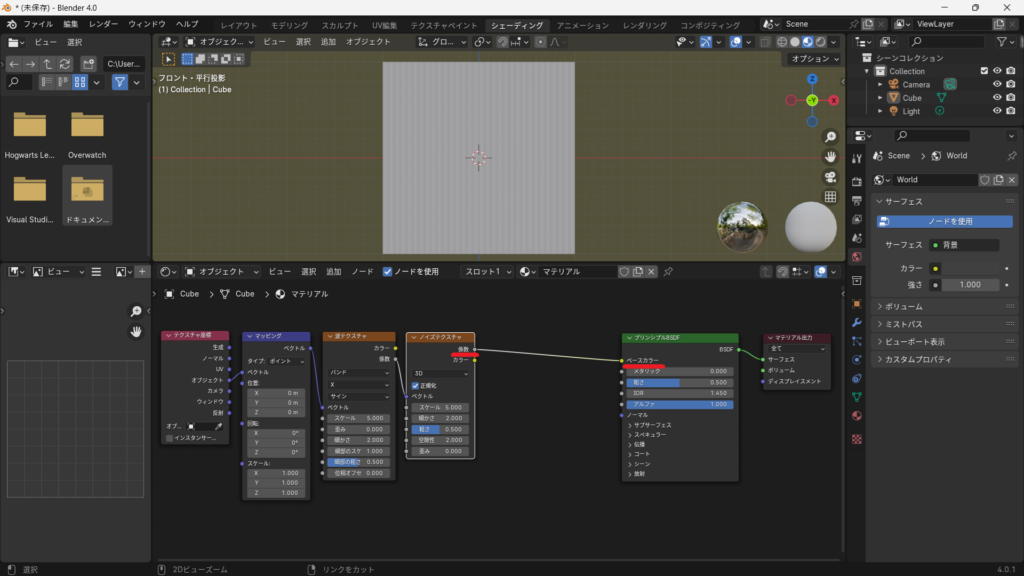
この段階では、ノイズテクスチャの「係数」をプリシンプル BSDFの「ベースカラー」へ接続して、模様を確認します。
実際の模様を確認しながら、マッピングのスケール、波テクスチャの設定、ノイズテクスチャの設定を調整して、木目の方向や細かさ、揺らぎを整えましょう。
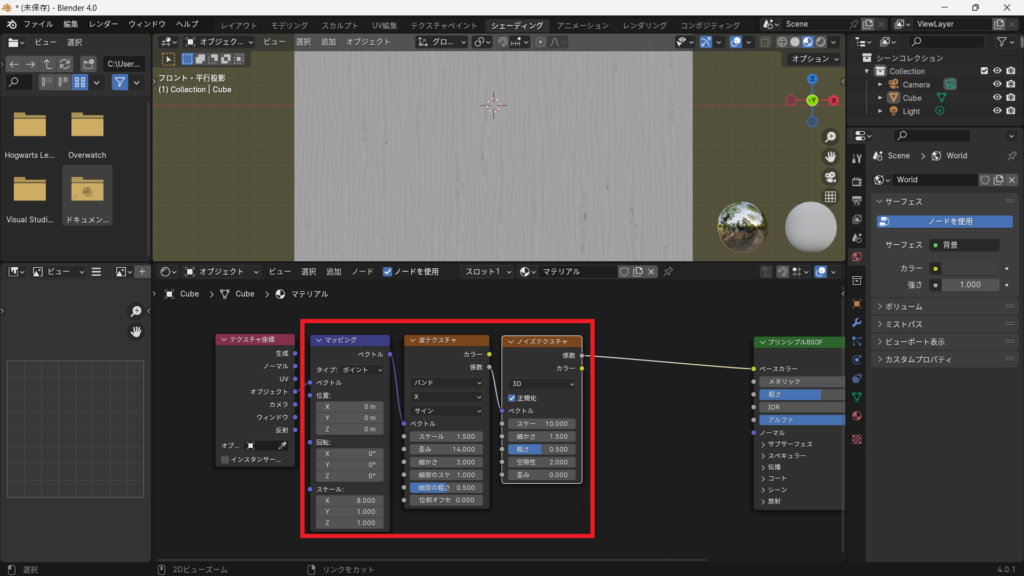
模様が整ったら、次の工程でカラーランプを使って木目に色を付けていきます。
カラーランプで木目の濃淡を調整する
続いてカラーランプを追加します。
Shift + A → コンバーター → カラーランプ
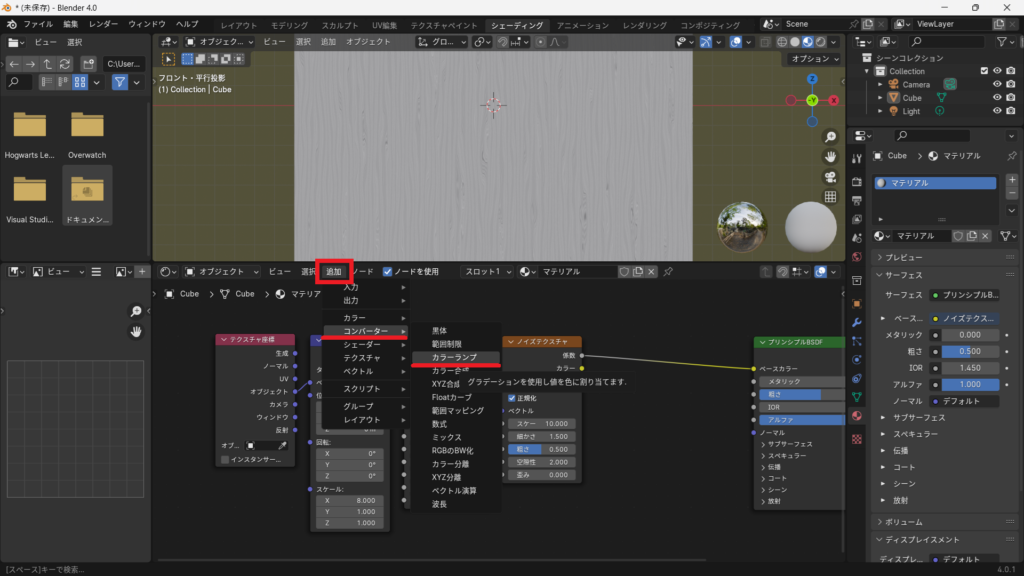
波テクスチャとノイズテクスチャを組み合わせた模様をカラーランプに接続します。
接続順は、
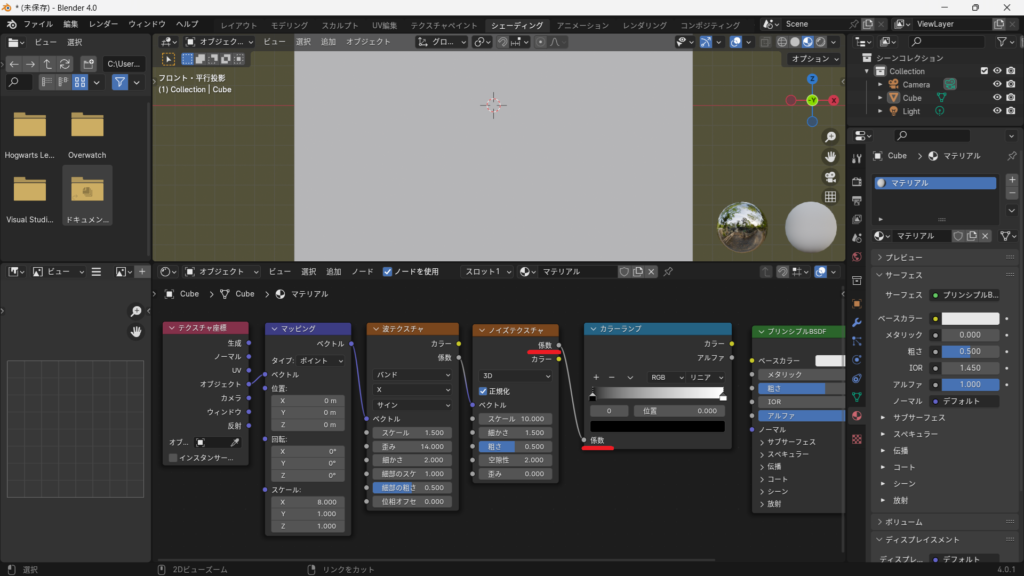
ノイズテクスチャの 係数 → カラーランプの 係数
カラーランプの黒と白の位置を調整すると、木目の濃淡を細かく調整できます。
スライダーを近づけると木目がはっきりし、離すと柔らかい模様になります。
木材の種類や好みに合わせて調整しましょう。
木の色を付ける
まず、カラーランプと プリシンプル BSDFを接続します。
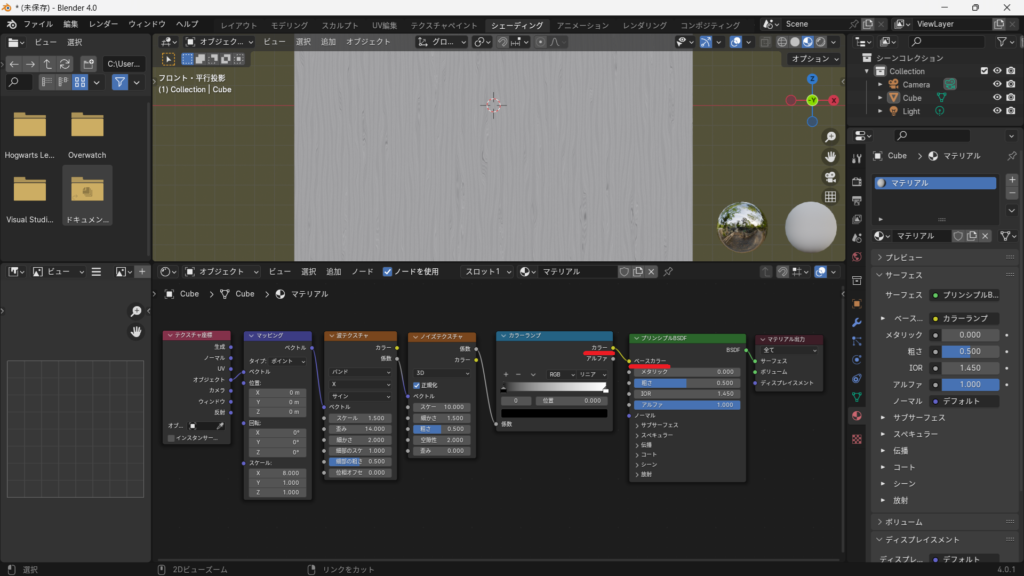
カラーランプ の カラー → プリシンプル BSDF の ベースカラー
接続すると、カラーランプの設定がマテリアルの色に反映されます。
次に、カラーランプの色を変更して、木材らしい色に調整します。
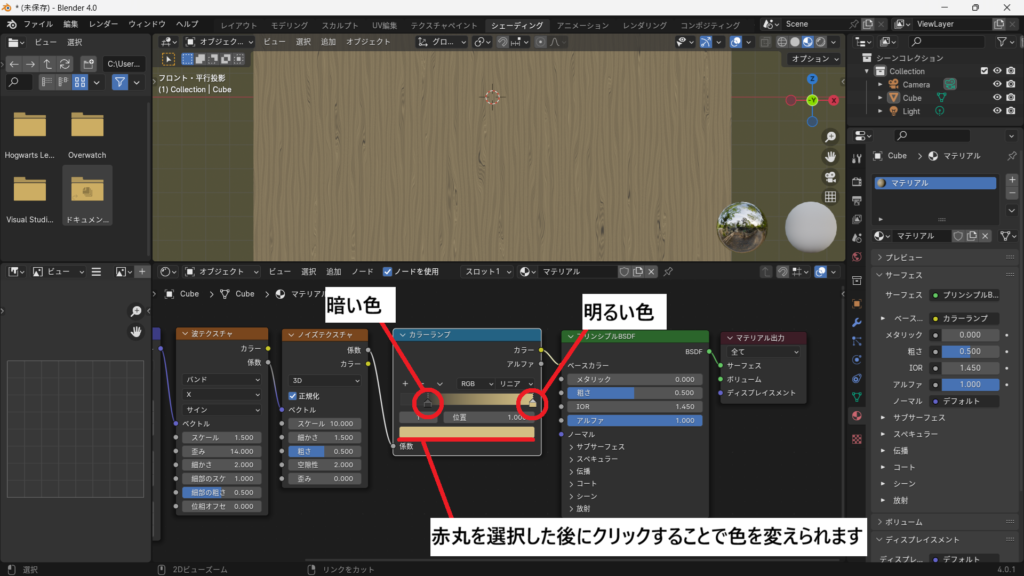
例えば、暗い部分を濃いベージュ、明るい部分をベージュに設定します。
2つの色を調整することで、明るい木材から濃い木材まで、さまざまな木材を表現できます。
実際の見た目を確認しながら、木目の濃淡と色のバランスを調整しましょう。
さらにリアルにするならバンプを追加
木目は色だけでなく、表面にわずかな凹凸を付けると、よりリアルな木材に仕上がります。
バンプ(Bump)は、マテリアルの表面に凹凸があるように見せるためのノードです。
実際にメッシュの形状を変形させるのではなく、光の当たり方を変えることで、表面の凹凸を表現します。
バンプノードを追加するには、
Shift + A → ベクトル → バンプ
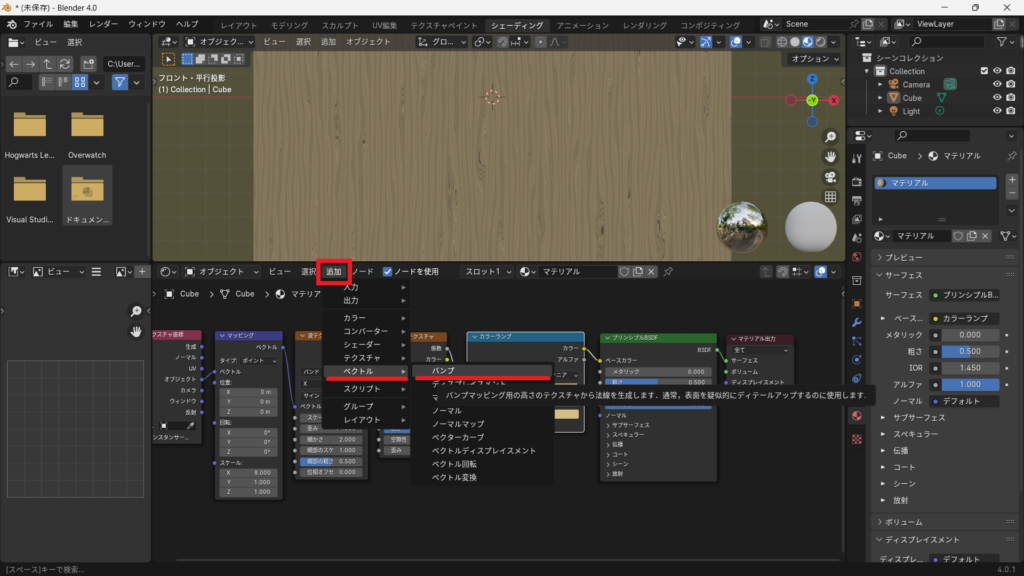
接続は次のようになります。
カラーランプ の カラー → バンプ の 高さ

バンプ の ノーマル→ プリシンプル BSDF の ノーマル
バンプの「強さ」は、まず0.05〜0.2程度を目安に調整するとよいでしょう。
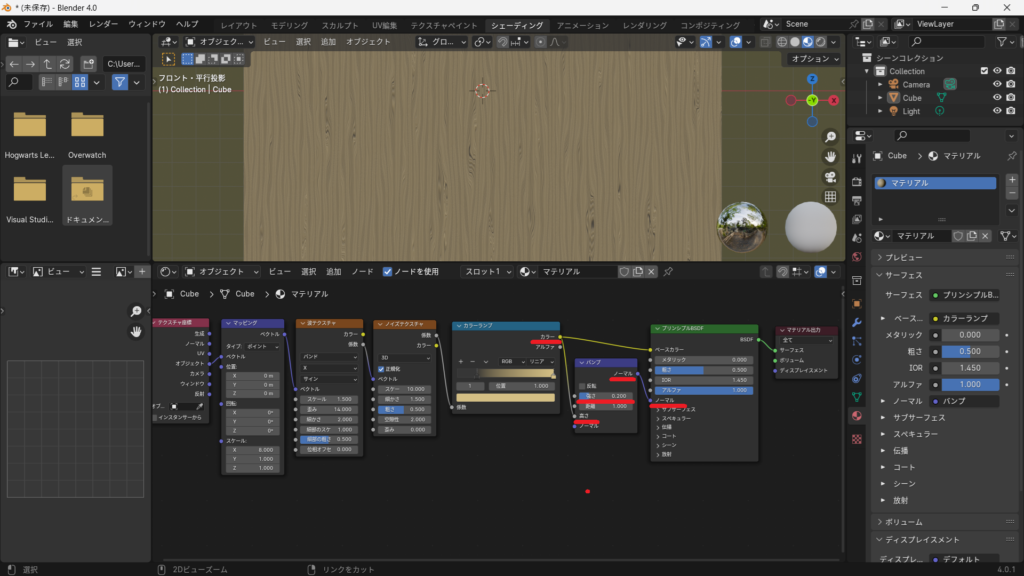
数値を大きくしすぎると木目の凹凸が強調されすぎてしまうため、実際の木材を参考にしながら控えめに設定します。
よくある問題と対処法
木目が規則的すぎる
原因
波テクスチャだけを使用すると、均一な縞模様になりやすくなります。
対処法
ノイズテクスチャを組み合わせて、木目に自然な揺らぎを加えましょう。
ノイズテクスチャのスケールや細かさ、粗さなどを調整すると、木目の印象を変えられます。
木目が細かすぎる
原因
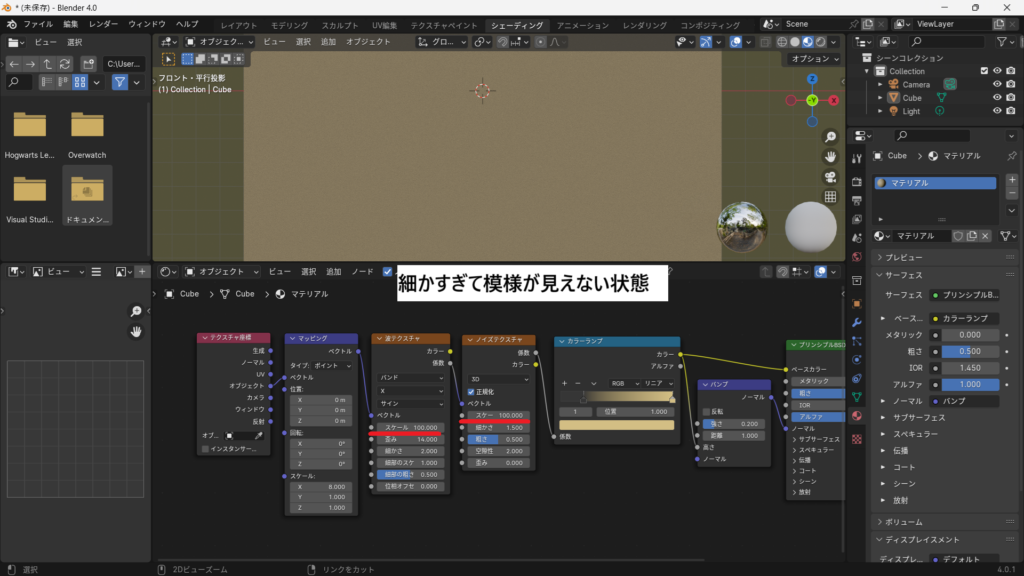
波テクスチャやノイズテクスチャのスケールが高すぎる可能性があります。
対処法
それぞれのスケールを下げて、木目の間隔を調整します。
木材の種類やモデルの大きさによって適切な値は変わるため、実際の見た目を確認しながら調整しましょう。
木目の向きが違う
原因
マッピングのスケールや回転、オブジェクトの向きが影響している可能性があります。
対処法
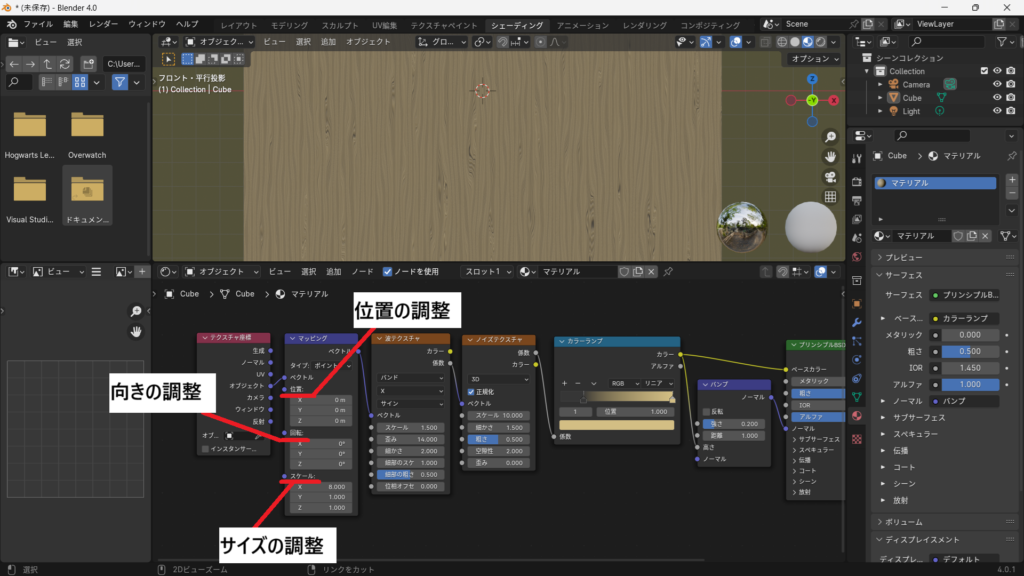
マッピングの回転を調整するか、スケールのX・Y・Zの値を変更して木目の方向を合わせます。
木目を横方向にしたい場合と縦方向にしたい場合で、マッピングの設定を変更してみましょう。
木目の凹凸が強すぎる
原因
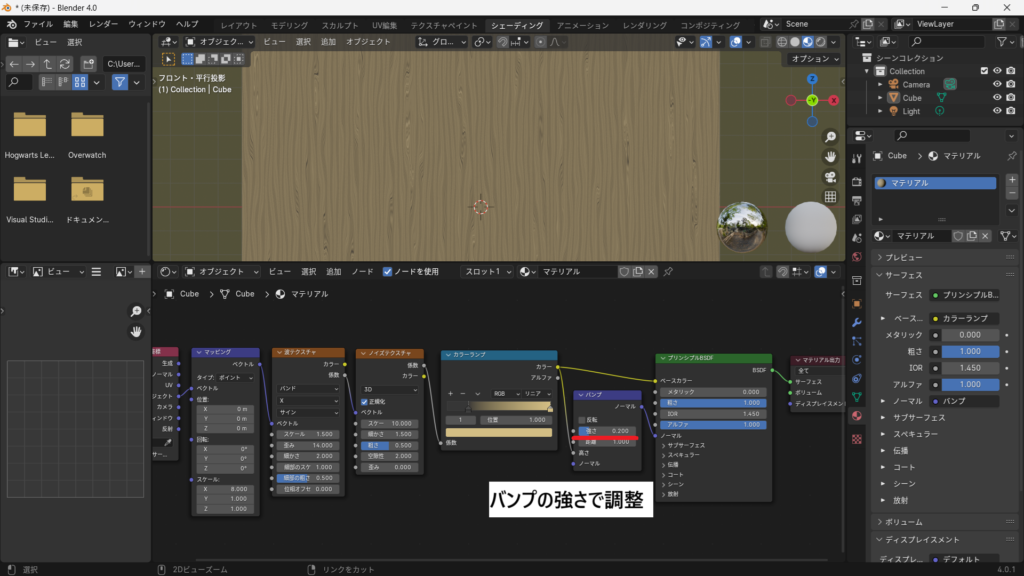
バンプの強さが高すぎる可能性があります。
対処法
強さを下げて、木目がわずかに感じられる程度まで調整しましょう。
まとめ
Blenderでは、シェーダーエディターのノードを組み合わせることで、画像テクスチャを使わずに木目を表現できます。
今回の木目では、波テクスチャで基本となる縞模様を作り、ノイズテクスチャで自然な揺らぎを加え、カラーランプで木材らしい色に調整しました。
基本的なノードの流れは次のとおりです。
テクスチャ座標 → マッピング → 波テクスチャ → ノイズテクスチャ
                    → カラーランプ → プリシンプル BSDF
さらに、バンプを追加して木目の凹凸を表現することで、色だけではなく木材らしい表面の質感も再現できます。
各ノードの設定を調整すれば、木目の方向や細かさ、色、凹凸の強さを変更できるため、家具・床・机・木箱など、さまざまな木材表現に応用できます。