はじめに
Unityでは、プレイヤーの前方にあるオブジェクトを検知したい場合があります。
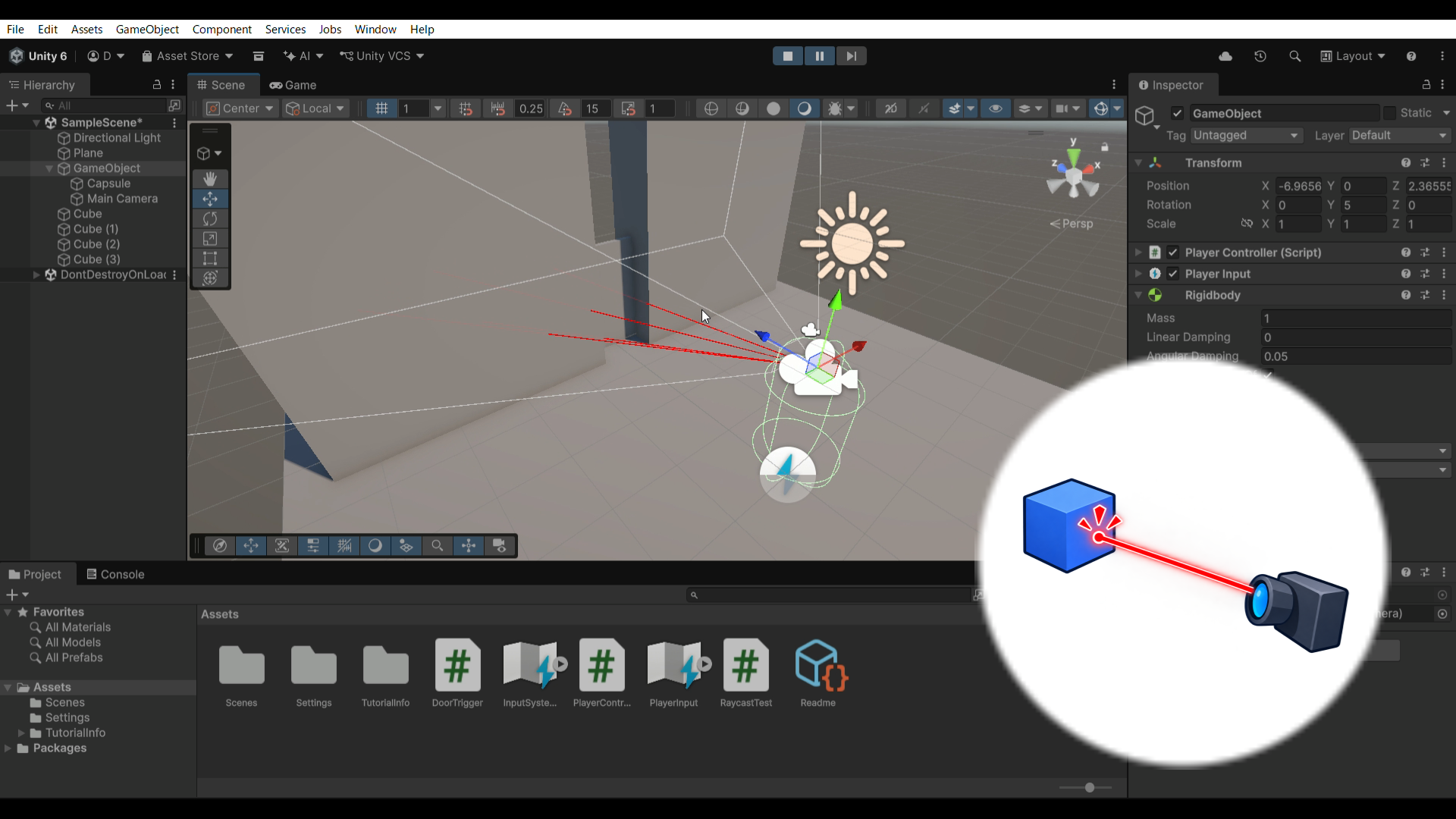
今回は、Unity のPhysics.Raycastを使って、プレイヤーの前方にあるオブジェクトを検知する方法を紹介します。
Raycastを使うことで、指定した方向へRay(光線)を飛ばし、オブジェクトに当たったかどうかを確認できます。
Raycastとは
Raycastは、指定した位置から指定した方向へRayを飛ばし、その先にあるコライダーを検知する機能です。
例えば、プレイヤーの前方にあるオブジェクトを調べたり、床までの距離を調べたりするときなどに使用できます。
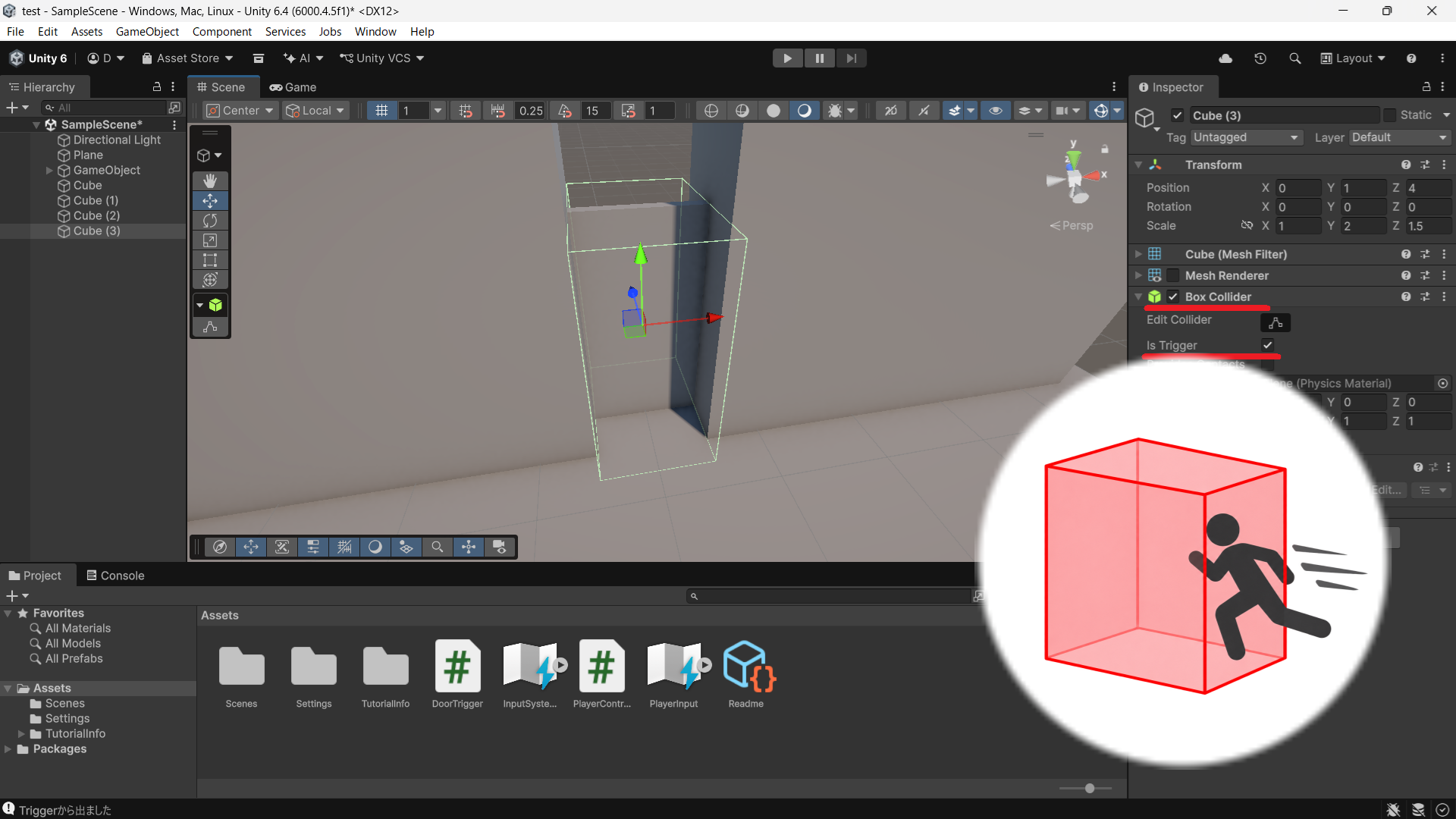
前回紹介したIs Triggerが「指定した範囲に入ったこと」を検知するのに対して、Raycastは「指定した方向にあるオブジェクト」を検知できます。
Raycastを使う準備
今回は、プレイヤーの前方にCubeを配置し、RaycastがCubeに当たったときにConsoleへログを表示します。
まず、Raycastを使用するオブジェクトを用意します。
今回は、これまで使用しているPlayerにスクリプトを追加します。
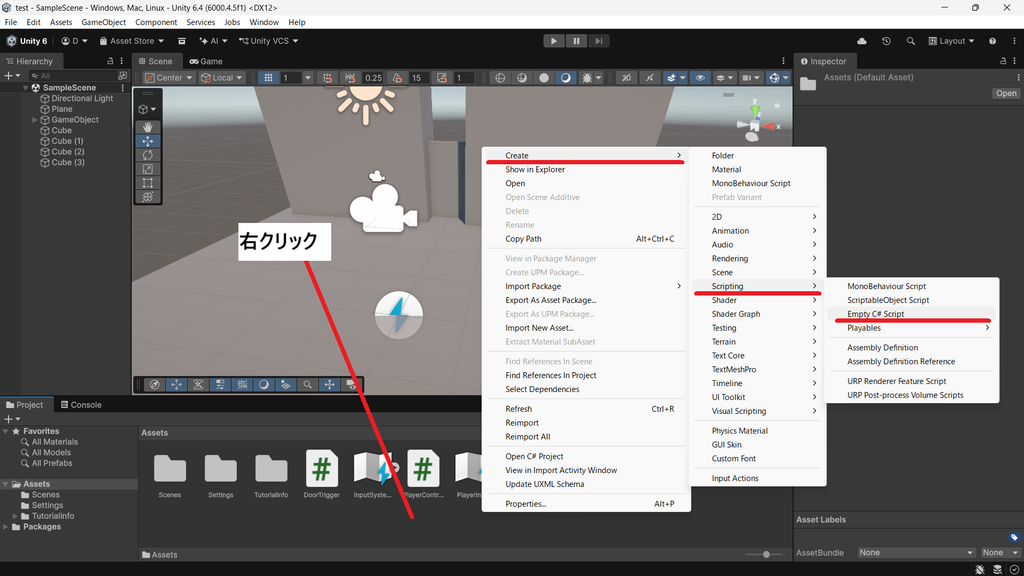
Projectウィンドウで右クリックし、
Create → C# Script
からスクリプトを作成します。
今回はRaycastTestという名前にします。
Raycastを記述する
RaycastTestを開き、次のように記述します。
using UnityEngine;
using UnityEngine.InputSystem;

public class RaycastTest : MonoBehaviour
{
    [SerializeField] private Camera rayCamera;

    void Update()
    {
        if (Mouse.current.leftButton.wasPressedThisFrame)
        {
            if (Physics.Raycast(rayCamera.transform.position, rayCamera.transform.forward, out RaycastHit hit, 10f))
            {
                Debug.Log("オブジェクトを検知しました:" + hit.collider.name);
            }
        }
    }
}
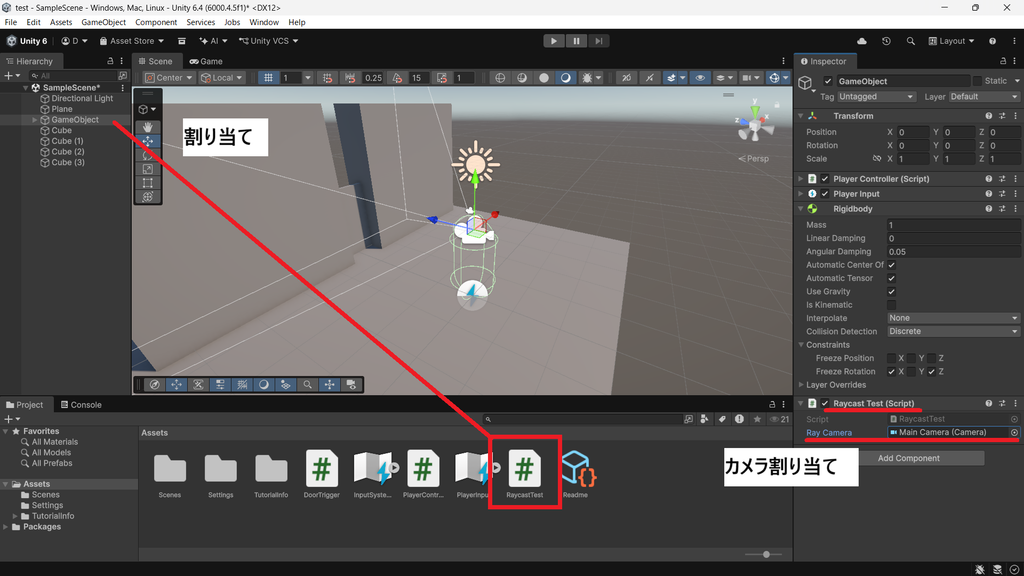
[SerializeField]を付けることで、Inspectorから使用するカメラを指定できます。
スクリプトをPlayerに追加すると、InspectorにRay Cameraが表示されます。
ここにMain Cameraをドラッグ&ドロップします。
この処理では、マウスの左クリックをしたときに、指定したカメラの位置から前方へRayを飛ばします。
Mouse.current.leftButton.wasPressedThisFrameで、左クリックされた瞬間を検知しています。
クリックするとPhysics.Raycastが実行され、指定したカメラの前方10m以内にあるコライダーを検知します。
Physics.Raycastの主な部分は次の通りです。
rayCamera.transform.position:Rayを飛ばす開始位置rayCamera.transform.forward:Rayを飛ばす方向hit:Rayが当たったオブジェクトの情報10f:Rayを飛ばす距離
今回は、左クリックしたときにMain Cameraから前方10mまでを検知する設定にしています。
Rayを見えるようにする
Raycastはそのままだと、Sceneビュー上でRayが見えません。
確認しやすくするため、Debug.DrawRayを追加します。
using UnityEngine;
using UnityEngine.InputSystem;

public class RaycastTest : MonoBehaviour
{
    [SerializeField] private Camera rayCamera;

    void Update()
    {
        if (Mouse.current.leftButton.wasPressedThisFrame)
        {
            Debug.DrawRay(
                rayCamera.transform.position,
                rayCamera.transform.forward * 10f,
                Color.red,
                3f
            );

            if (Physics.Raycast(rayCamera.transform.position, rayCamera.transform.forward, out RaycastHit hit, 10f))
            {
                Debug.Log("オブジェクトを検知しました:" + hit.collider.name);
            }
        }
    }
}
Debug.DrawRayによって、クリックしたときに指定したカメラの位置から前方へ10mのRayが表示されます。
最後の3fは、Rayを表示する時間です。
今回は3秒間表示する設定にしています。
Sceneビューで確認すると、クリックしたタイミングでカメラから前方へ伸びるRayを確認できます。
Raycastでオブジェクトを検知して処理を実行する
次に、Raycastで検知したCubeをクリックすると回転するようにしてみます。
Playerの前方にCubeを配置し、Playボタンを押します。
Cubeに向かって左クリックすると、RaycastがCubeを検知します。
検知したオブジェクトはhit.collider.gameObjectで取得できます。
取得したオブジェクトに対してtransform.Rotateを使用すると、Cubeを回転させることができます。
RaycastTestを次のように変更します。
using UnityEngine;
using UnityEngine.InputSystem;

public class RaycastTest : MonoBehaviour
{
    [SerializeField] private Camera rayCamera;

    void Update()
    {
        if (Mouse.current.leftButton.wasPressedThisFrame)
        {
            Debug.DrawRay(
                rayCamera.transform.position,
                rayCamera.transform.forward * 10f,
                Color.red,
                3f
            );

            if (Physics.Raycast(rayCamera.transform.position, rayCamera.transform.forward, out RaycastHit hit, 10f))
            {
                hit.collider.gameObject.transform.Rotate(0f, 45f, 0f);
            }
        }
    }
}
左クリックしたときにRaycastがCubeを検知すると、CubeがY軸方向に45度回転します。
何度もクリックすると、そのたびに45度ずつ回転します。
このようにRaycastを使うことで、プレイヤーが見ているオブジェクトを検知して、そのオブジェクトに処理を実行することができます。
Raycastが当たらない場合
Raycastは、設定した方向と距離の範囲にあるコライダーを検知します。
そのため、CubeをRayの範囲から外すと検知されなくなります。
例えば、CubeをPlayerの横に移動すると、前方へ飛ばしているRayがCubeに当たらなくなるため、Consoleへのログも表示されません。
Rayがどの方向に、どこまで飛んでいるのか分からない場合は、Debug.DrawRayで確認できます。
SceneビューでRayを表示し、CubeがRayの範囲内にあるか確認してみましょう。
このように、Raycastで検知できない場合は、まずRayの方向・距離・対象の位置を確認すると原因を見つけやすくなります。
まとめ
今回は、UnityのPhysics.Raycastを使って、Main Cameraの前方にあるオブジェクトを検知する方法を紹介しました。
Raycastでは、Rayを飛ばす位置や方向、距離を指定することで、指定した範囲にあるコライダーを検知できます。
今回は左クリックしたときにRayを飛ばし、Cubeを検知した場合に処理を実行しました。
Raycastは、オブジェクトの検知をはじめ、視線方向にあるものの確認や、ゲーム内のさまざまな処理を実行するきっかけとして利用できます。