はじめに
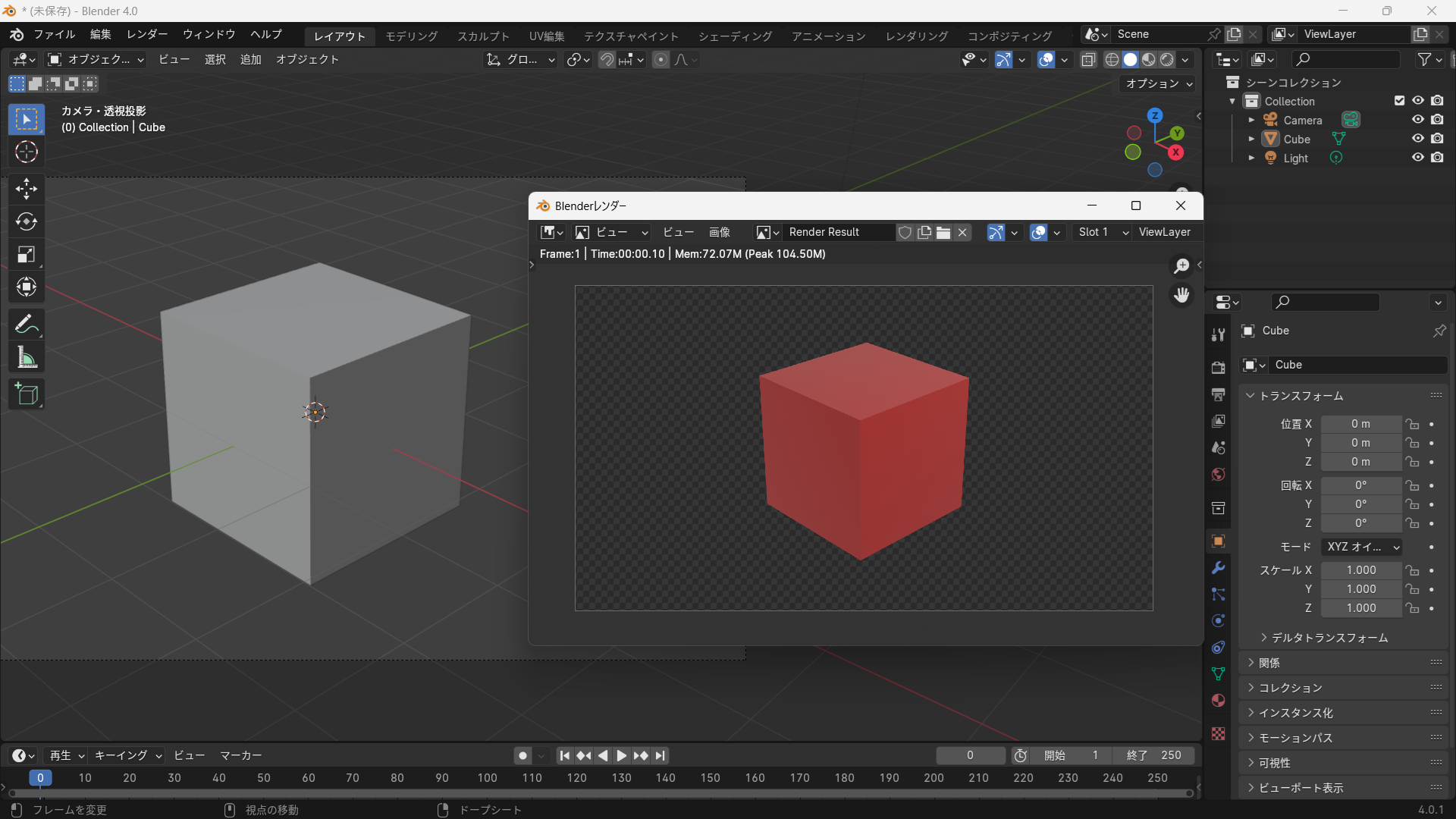
Blenderには、3Dモデルの形状を作るモデリングや、画像・映像を生成するレンダリングのほかに、オブジェクトを動かすアニメーション機能も備わっています。
アニメーションを使うと、オブジェクトの移動や回転、大きさの変化だけでなく、キャラクターの動きやカメラワークなども表現できます。
Blenderのアニメーションは、キーフレームと呼ばれる機能を使って動きを記録し、その間の動きを自動的に作成する仕組みです。
この記事では、アニメーションの基本的な仕組みから、キーフレームの設定、動きの調整、動画として書き出す方法まで解説します。
アニメーションの基本「キーフレーム」とは
Blenderでは「キーフレーム」を使ってアニメーションを作成します。
キーフレームとは、特定のフレームにおけるオブジェクトの状態を記録する機能です。位置(Location)、回転(Rotation)、大きさ(Scale)などの情報を保存できます。
例えば、フレーム1でオブジェクトを左側に配置してキーフレームを設定し、フレーム60で右側に移動させて再びキーフレームを設定します。
すると、Blenderが2つのキーフレームの間の位置を自動的に計算し、オブジェクトが左から右へ移動するアニメーションを作成します。
このように、動きの始点と終点など、必要なタイミングでキーフレームを設定することで、オブジェクトの移動や回転、大きさの変化を表現できます。
タイムラインの使い方
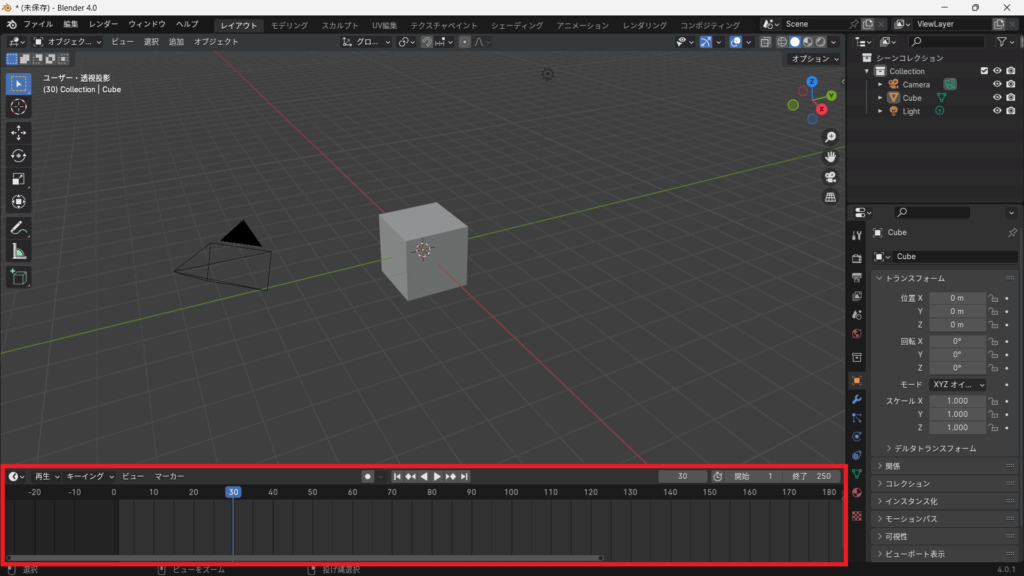
画面下部に表示される「タイムライン」は、アニメーションの再生やキーフレームを管理するためのエリアです。
タイムライン上部に並んでいる数字はフレーム番号を表しています。フレームとは、アニメーションを構成する1枚の画像のことで、数字が大きくなるほど再生時間が進みます。
例えば、フレーム1はアニメーションの開始位置、フレーム30は30番目の画像を表します。30FPS(1秒間に30フレーム)の場合、フレーム1からフレーム31まで進むと約1秒が経過します。
また、タイムラインには再生範囲を指定する「開始フレーム」と「終了フレーム」があり、この範囲によってアニメーションをどこからどこまで再生するかを設定できます。
タイムラインの主な操作は以下のとおりです。
- 現在のフレーム:アニメーションの再生位置を指定する
- 開始・終了フレーム:アニメーションの再生範囲を設定する
- 再生・停止ボタン:アニメーションを再生・停止する
- キーフレーム:オブジェクトの状態を記録した位置を表示する
再生ボタンを押すと、開始フレームから終了フレームまでアニメーションが再生されます。また、キーフレームをドラッグして移動させることで、動きのタイミングを調整できます。
フレームレート(FPS)について
Blenderでは、アニメーションの再生速度を「フレームレート(FPS)」で設定します。FPSは、1秒間に何フレーム再生するかを表す数値です。
例えば、30FPSでは1秒間に30フレーム、60FPSでは1秒間に60フレームが再生されます。
そのため、同じフレーム数でアニメーションを作成しても、FPSによって再生時間が変わります。
例えば、30フレームのアニメーションの場合、30FPSでは約1秒、60FPSでは約0.5秒になります。
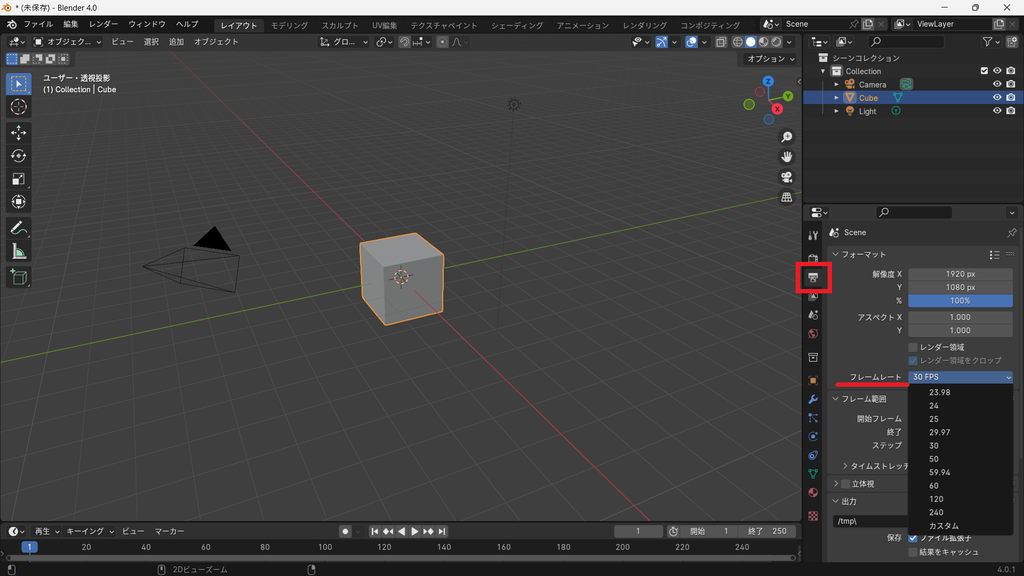
FPSは「出力プロパティ」から変更できます。
「出力プロパティ」→「フォーマット」にある「フレームレート」から、30FPSや60FPSなどを選択します。
用途に合わせてFPSを設定してからアニメーションを作成すると、意図した再生時間や動きに調整しやすくなります。
実際にオブジェクトを動かしてみる
まずはシンプルな「位置を動かすアニメーション」を試してみましょう。
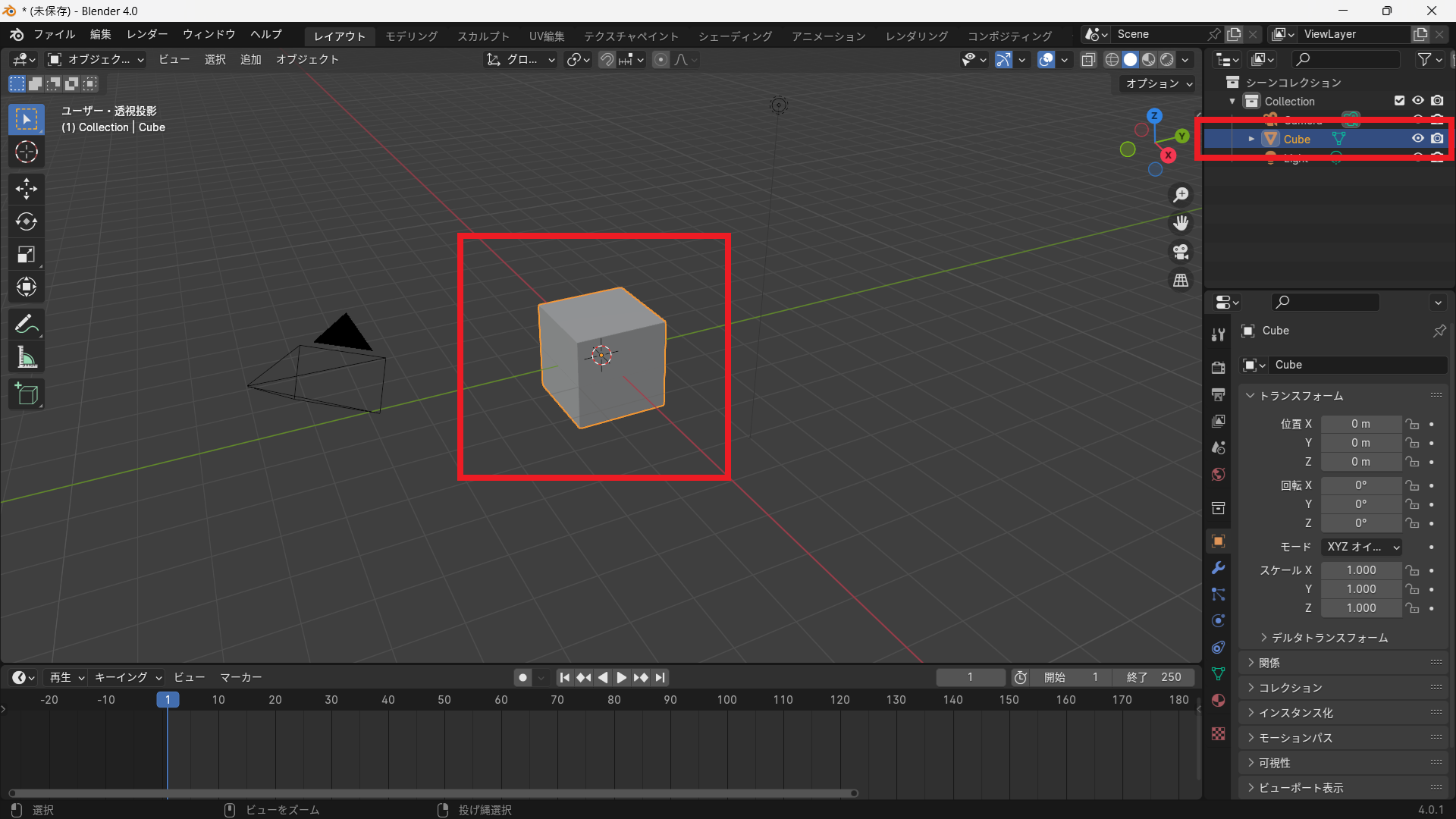
- オブジェクトを選択します。
- タイムラインをフレーム30に合わせ、
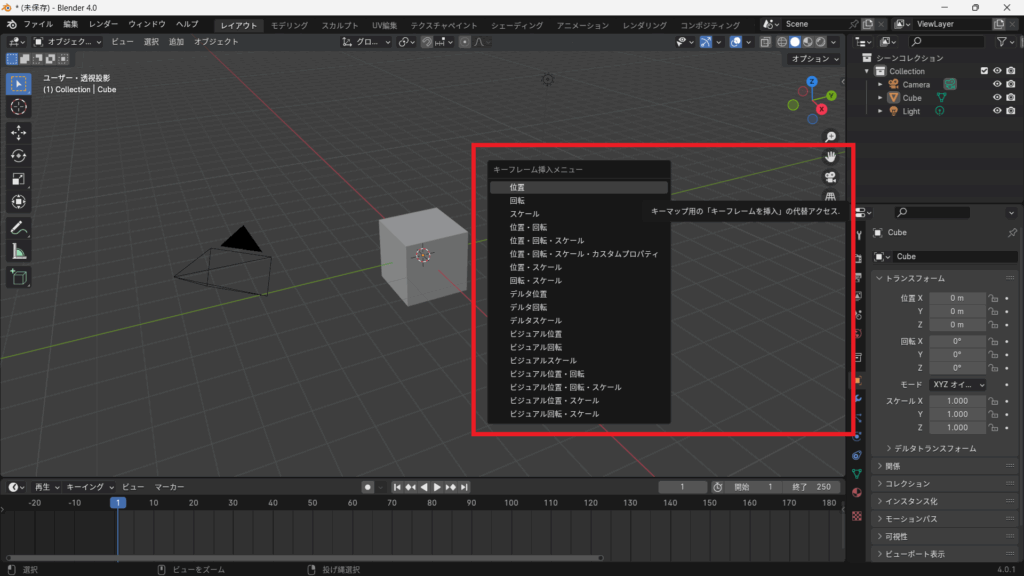
Iキーを押して「Location(位置)」を選択し、キーフレームを設定します。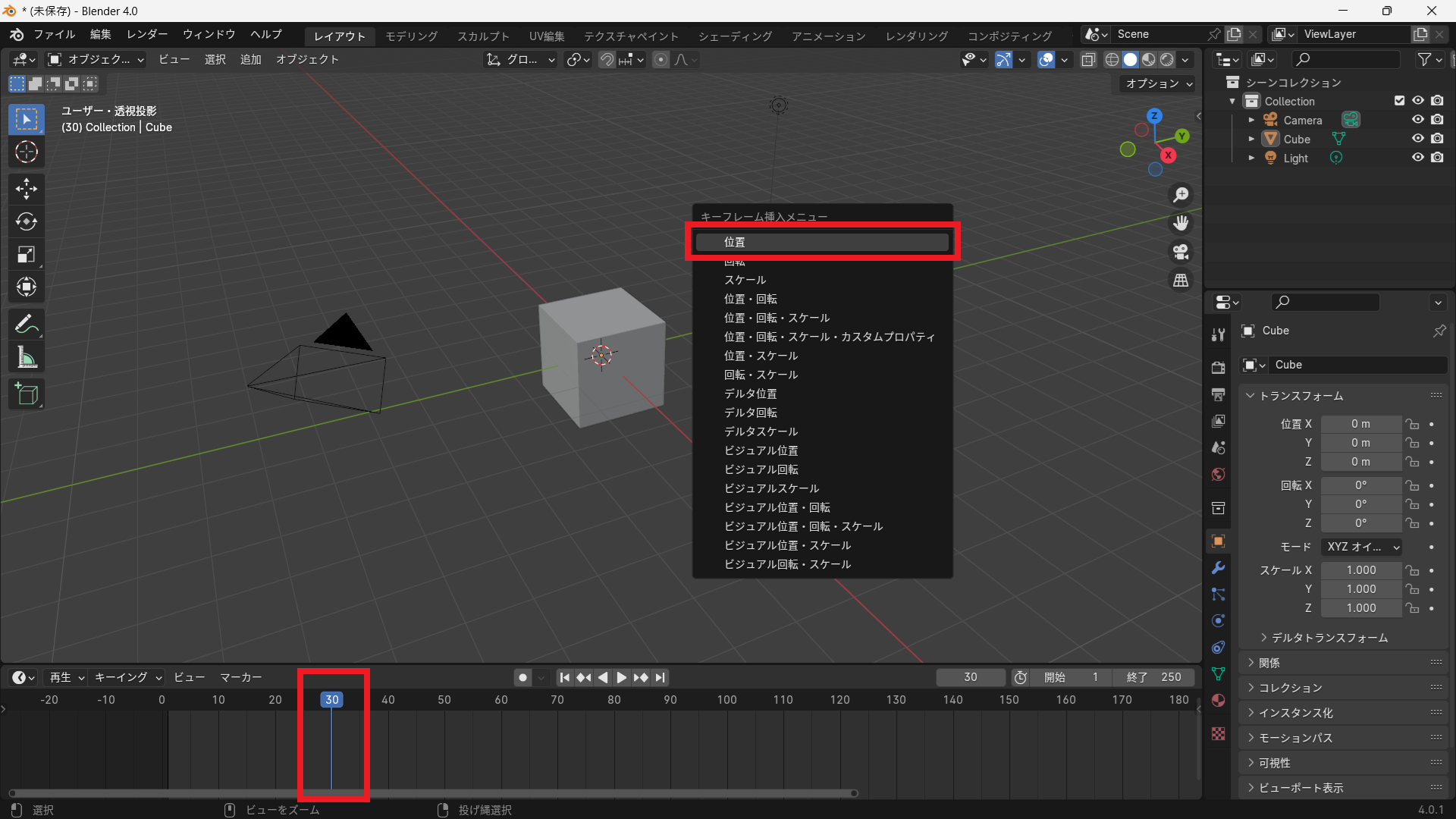
設定後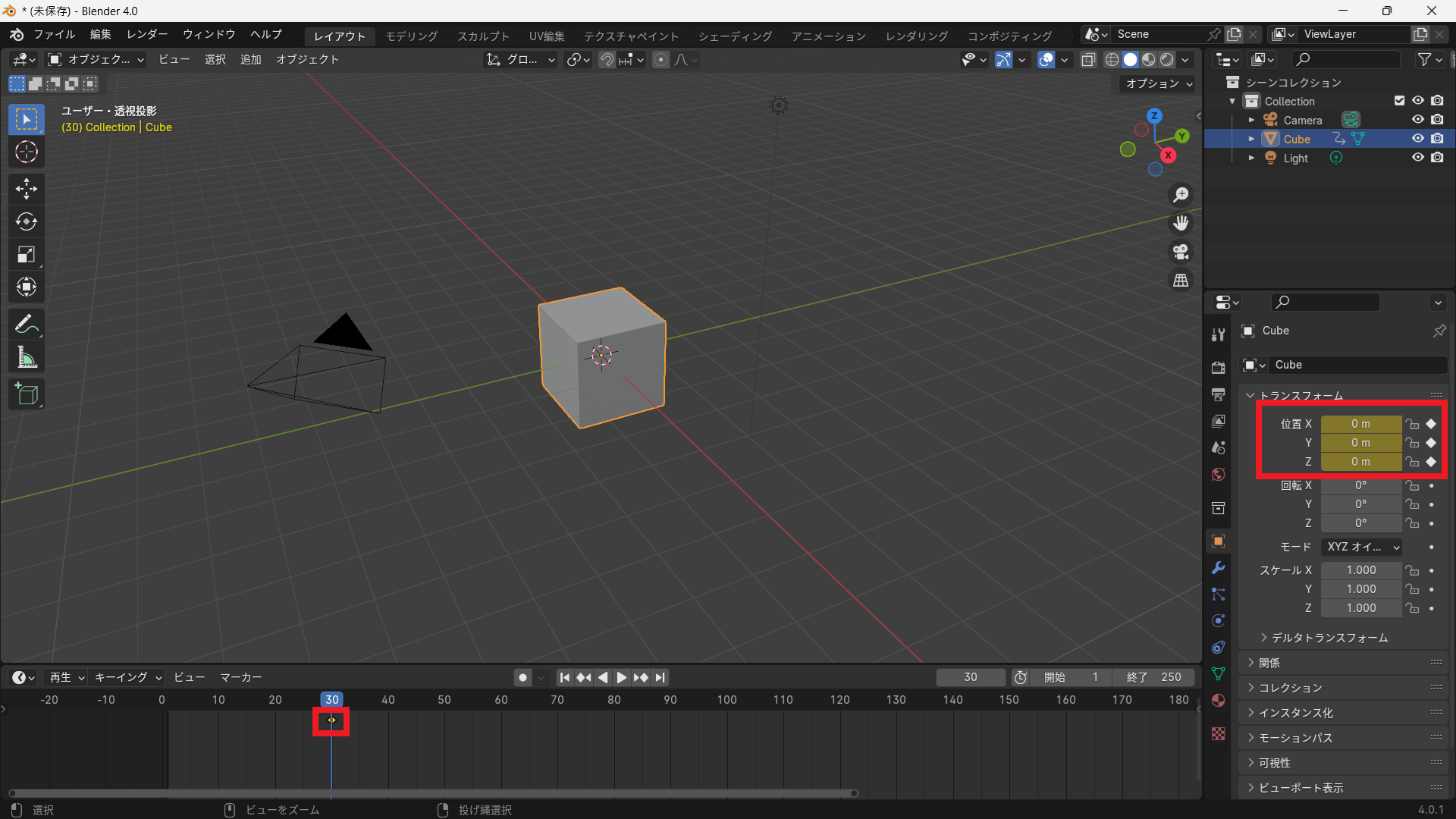
- タイムラインをフレーム60に移動し、オブジェクトを新しい位置に動かしてから再び
Iキーで「Location」を登録します。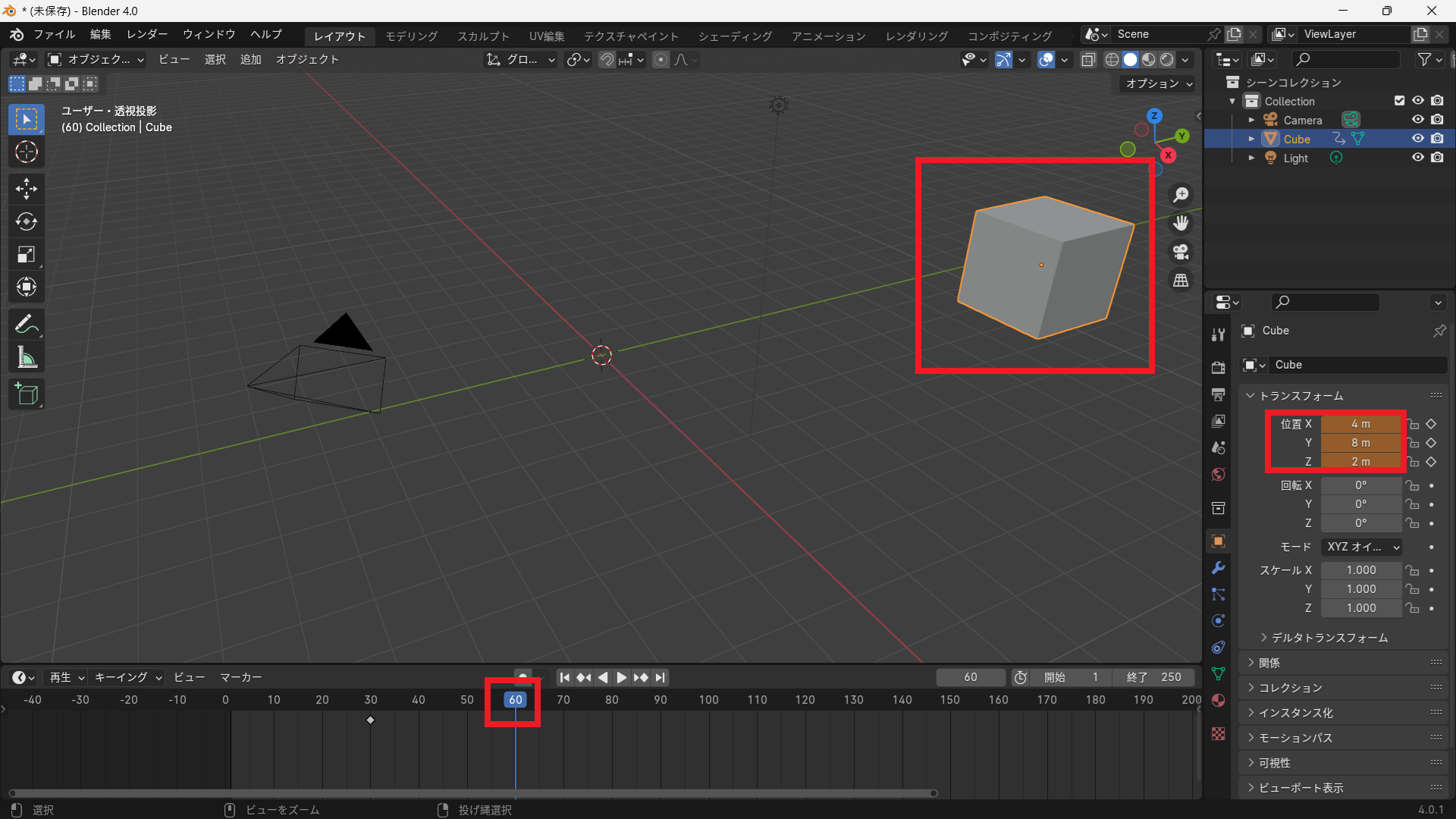
設定後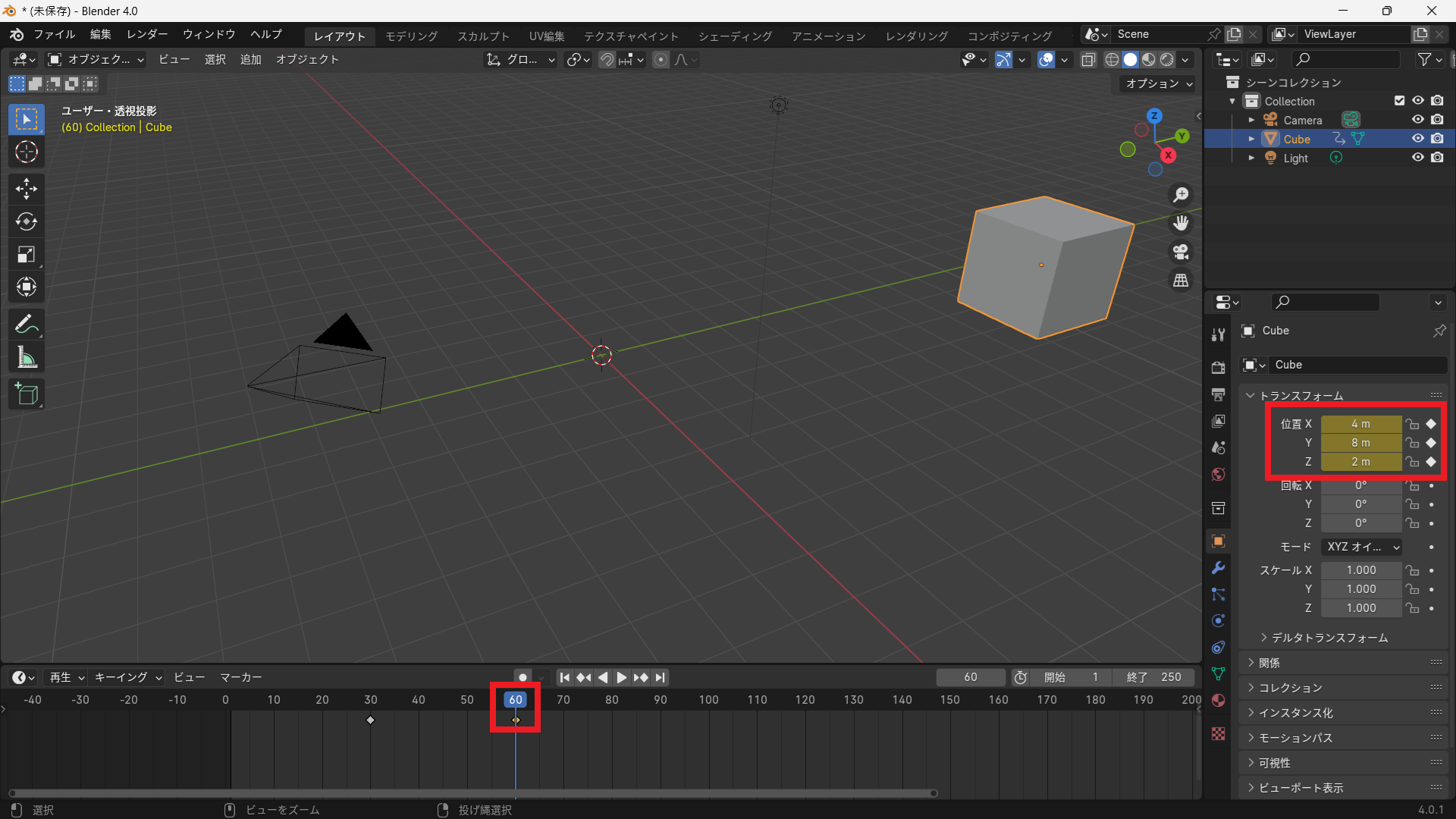
- 再生すると、オブジェクトが自動的に移動するアニメーションが完成します。
- このように、開始地点と終了地点を指定するだけで簡単にアニメーションを作れるのがBlenderの魅力です。
動きをコントロールする「グラフエディター」
キーフレームを設定すると、オブジェクトは自動的に移動しますが、その動きの速さや変化の仕方を調整することもできます。
そのときに使用するのが「グラフエディター」です。キーフレーム間の動きを曲線で表示し、オブジェクトの加速や減速などを調整できます。
例えば、動き始めや停止時に緩急を付けたり、一定の速度で移動させたりすることができます。
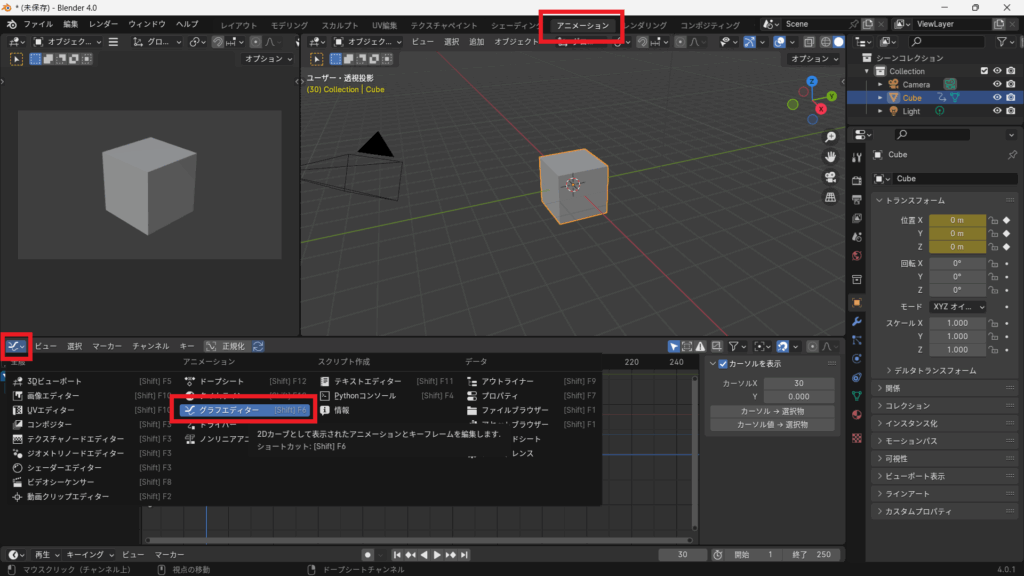
グラフエディターの基本的な使い方や補間方法については、こちらの記事で詳しく解説しています。

カメラアニメーションの基礎
Blenderでは、オブジェクトだけでなくカメラにもアニメーションを設定できます。
カメラにキーフレームを設定すると、撮影する位置や向きを時間の経過に合わせて変化させることができます。
例えば、カメラを横方向に移動させると被写体を追うような映像になり、被写体に近づけるとズームインするような表現ができます。
設定方法はオブジェクトの場合と同じです。カメラを選択し、位置や回転を変更したタイミングでキーフレームを設定します。複数のキーフレームを組み合わせることで、カメラの動きを自由に作成できます。
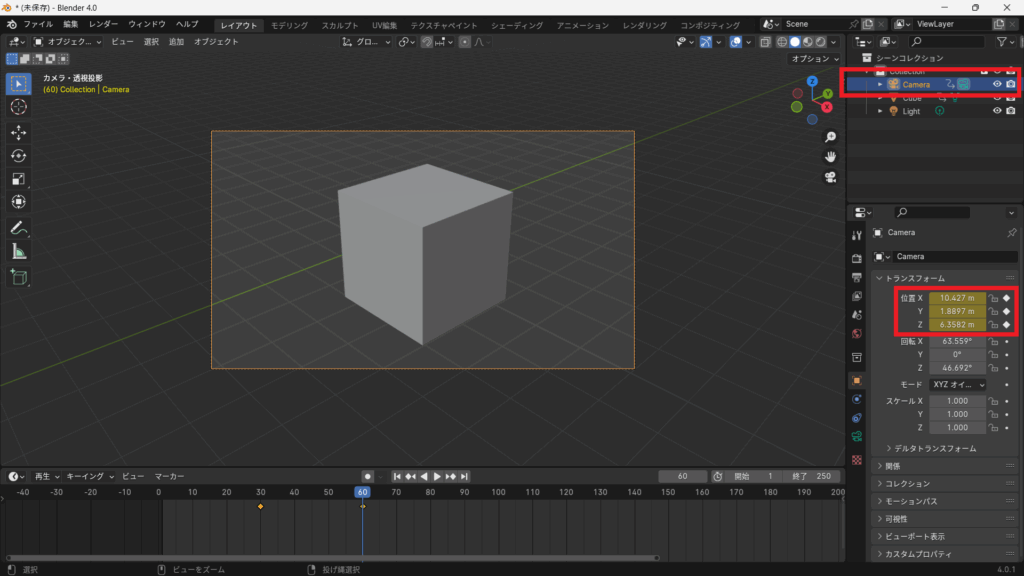
レンダリングして動画に出力する
アニメーションが完成したら、動画ファイルとして書き出しましょう。
- 「出力プロパティ」からレンダリング範囲を設定(例:1〜100フレーム)。
- 出力フォーマットを「FFmpeg video」に変更。
- 保存先フォルダを指定。
Ctrl + F12でアニメーションをレンダリング。
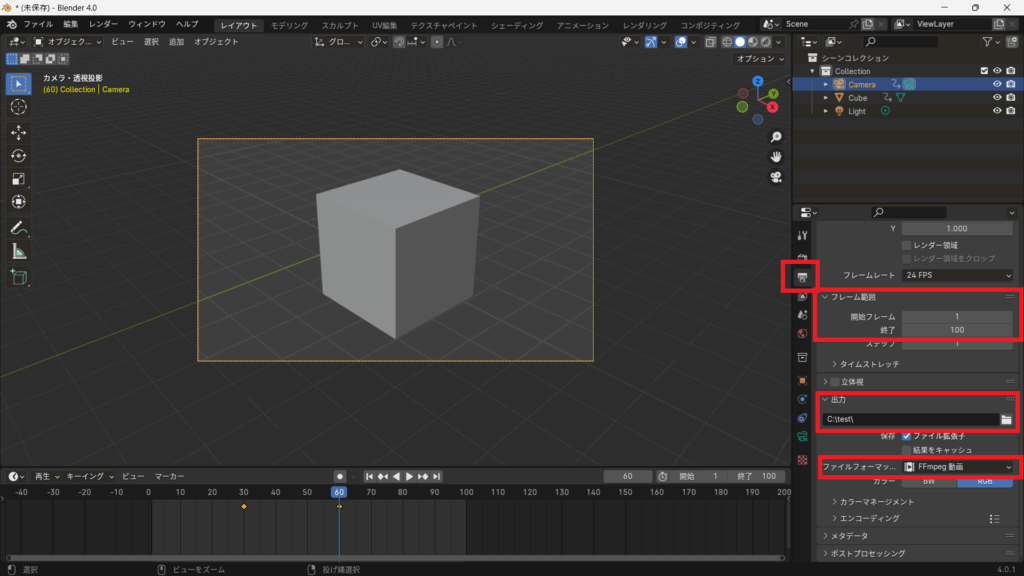
これでBlender上で作った動きを実際の動画ファイルとして保存できます。
よくある問題と対処法
アニメーションが再生されない
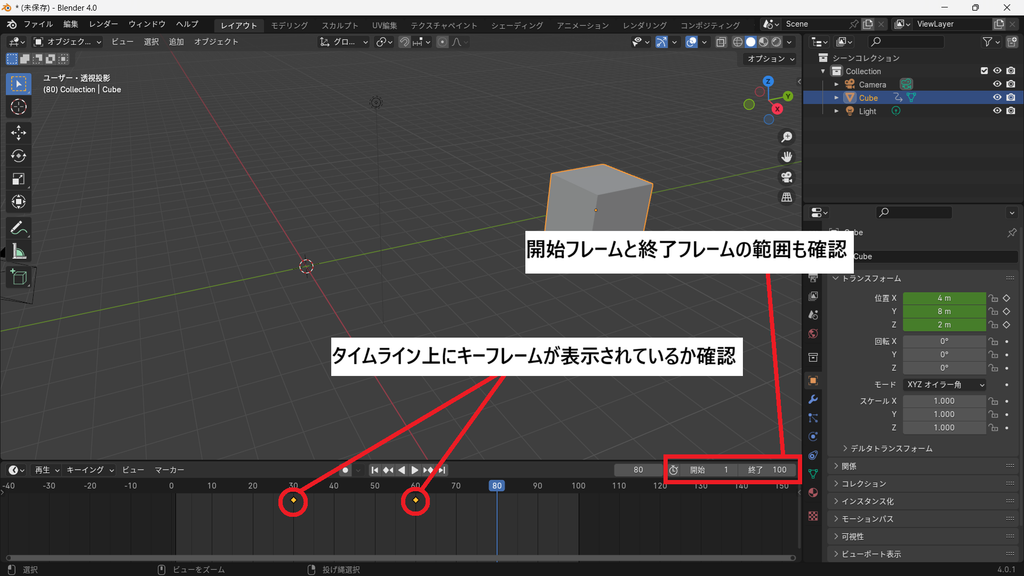
キーフレームを設定したのにオブジェクトが動かない場合は、キーフレームが正しく設定されているか確認します。
タイムライン上にキーフレームが表示されているか確認し、開始フレームと終了フレームの範囲も確認してください。
動きが速すぎる・遅すぎる
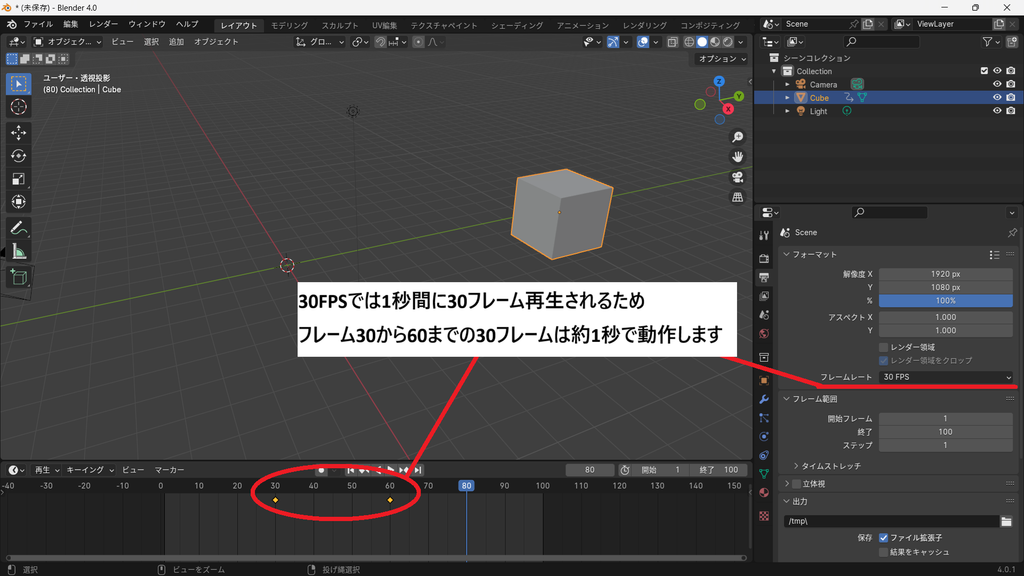
アニメーションの再生速度は、キーフレームの間隔やFPSによって変わります。
キーフレームの間隔を広げると動きがゆっくりになり、狭くすると速くなります。また、FPSを変更すると、同じフレーム数でも再生時間が変わります。
例えば、30フレームのアニメーションの場合、
- 30FPS:30フレームで約1秒
- 60FPS:30フレームで約0.5秒
となります。
動きが速すぎたり遅すぎたりする場合は、キーフレームの間隔やFPSを確認して調整します。
アニメーションがカクついて見える
Blenderでアニメーションを再生したときに、動きがカクついて見えることがあります。
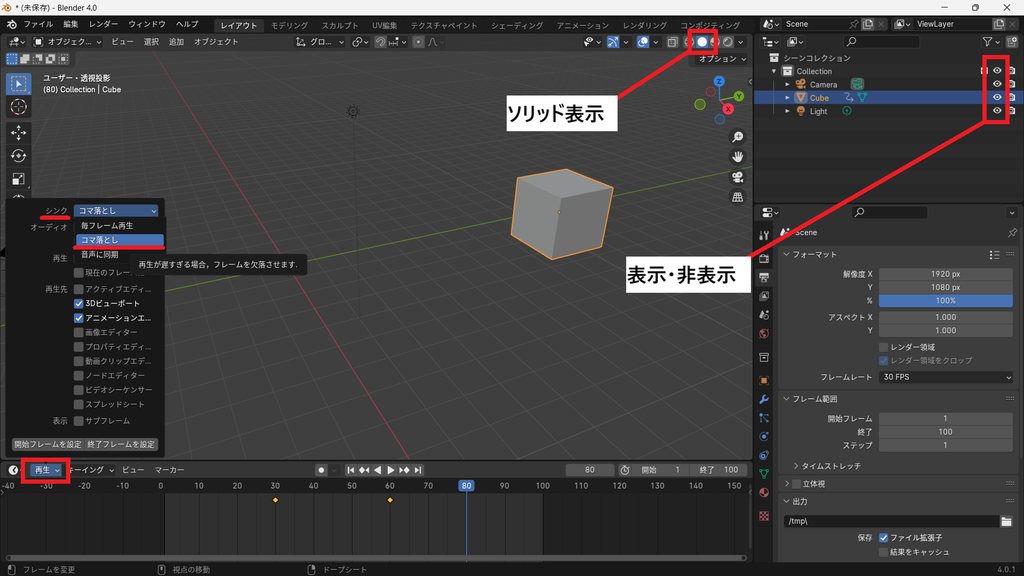
これは、シーンが重いなどの理由で、ビューポートの再生速度が設定したFPSに追いついていない場合があります。
シーンが重い場合は、不要なオブジェクトを非表示にしたり、ビューポートの表示を「ソリッド」に変更したりすると、再生が軽くなる場合があります。
また、タイムラインの再生設定にある「フレーム落とし」を有効にすると、処理が間に合わないフレームを飛ばして再生できます。
ビューポートでカクついて見えても、書き出した動画が同じようにカクつくとは限りません。最終的な動きを確認したい場合は、動画として書き出して確認できます。
まとめ
Blenderでアニメーションを作る基本的な流れは、
- キーフレームを設定する
- タイムラインでアニメーションを管理する
- FPSを設定する
- 必要に応じて動きを調整する
- レンダリングして動画として出力する
というステップで進められます。
まずはオブジェクトを移動させるようなシンプルなアニメーションから始め、キーフレームやタイムラインの使い方に慣れていきましょう。
基本的な操作を覚えることで、カメラアニメーションなど、さまざまな動きにも応用できます。