はじめに
3Dモデリングを行う中で、「オブジェクトを別のオブジェクトの位置に正確に合わせたい」「頂点同士をぴったり重ねたい」という場面はよくあります。こうしたときに役立つのが、Blenderのスナップ機能(Snap)です。スナップを使うことで、移動や回転を行う際に他の頂点・面・グリッドなどに吸い付くように合わせることができ、精密な配置作業をスムーズに行えます。この記事では、スナップ機能の基本操作から応用までを解説します。
スナップ機能の基本
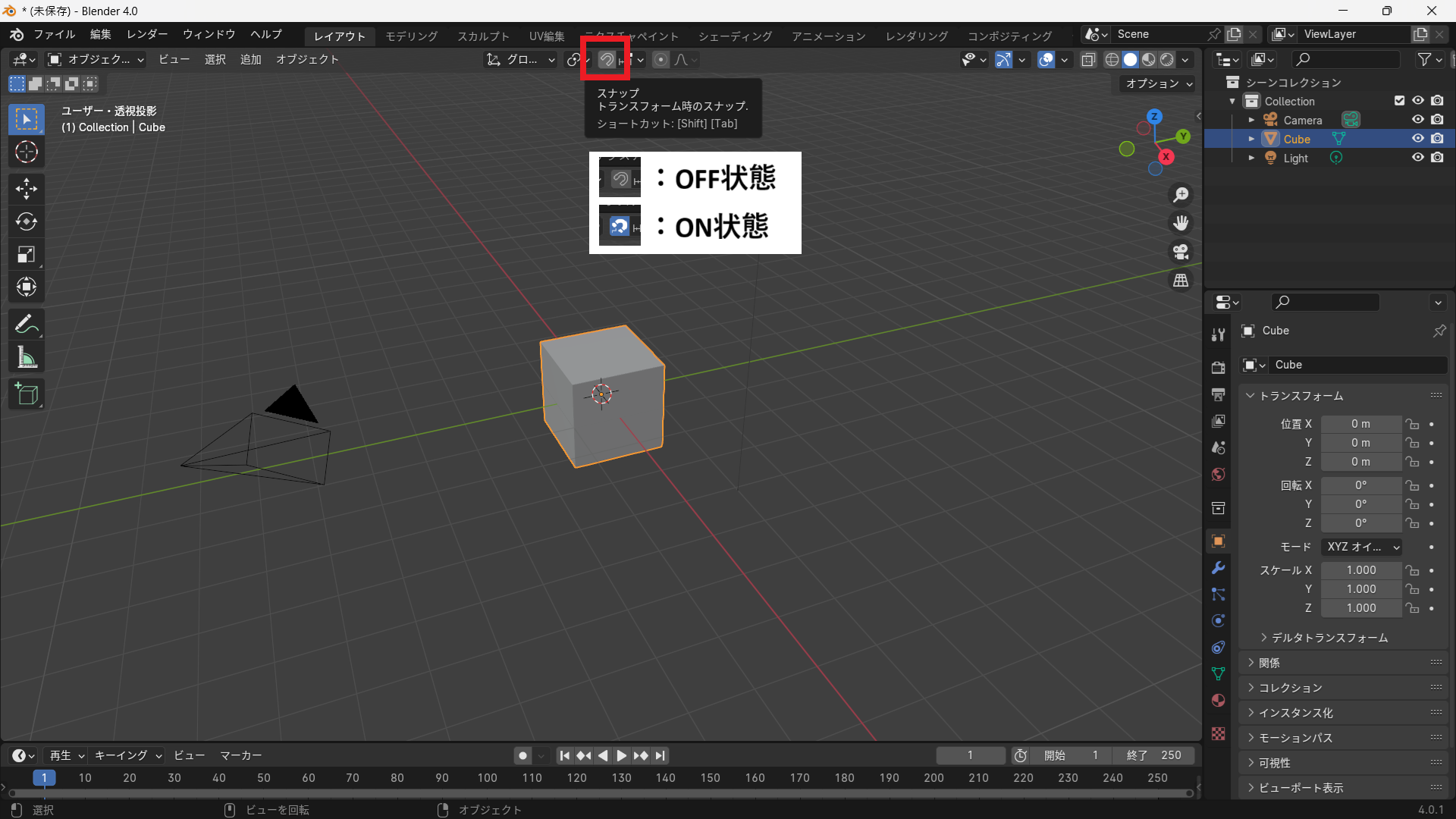
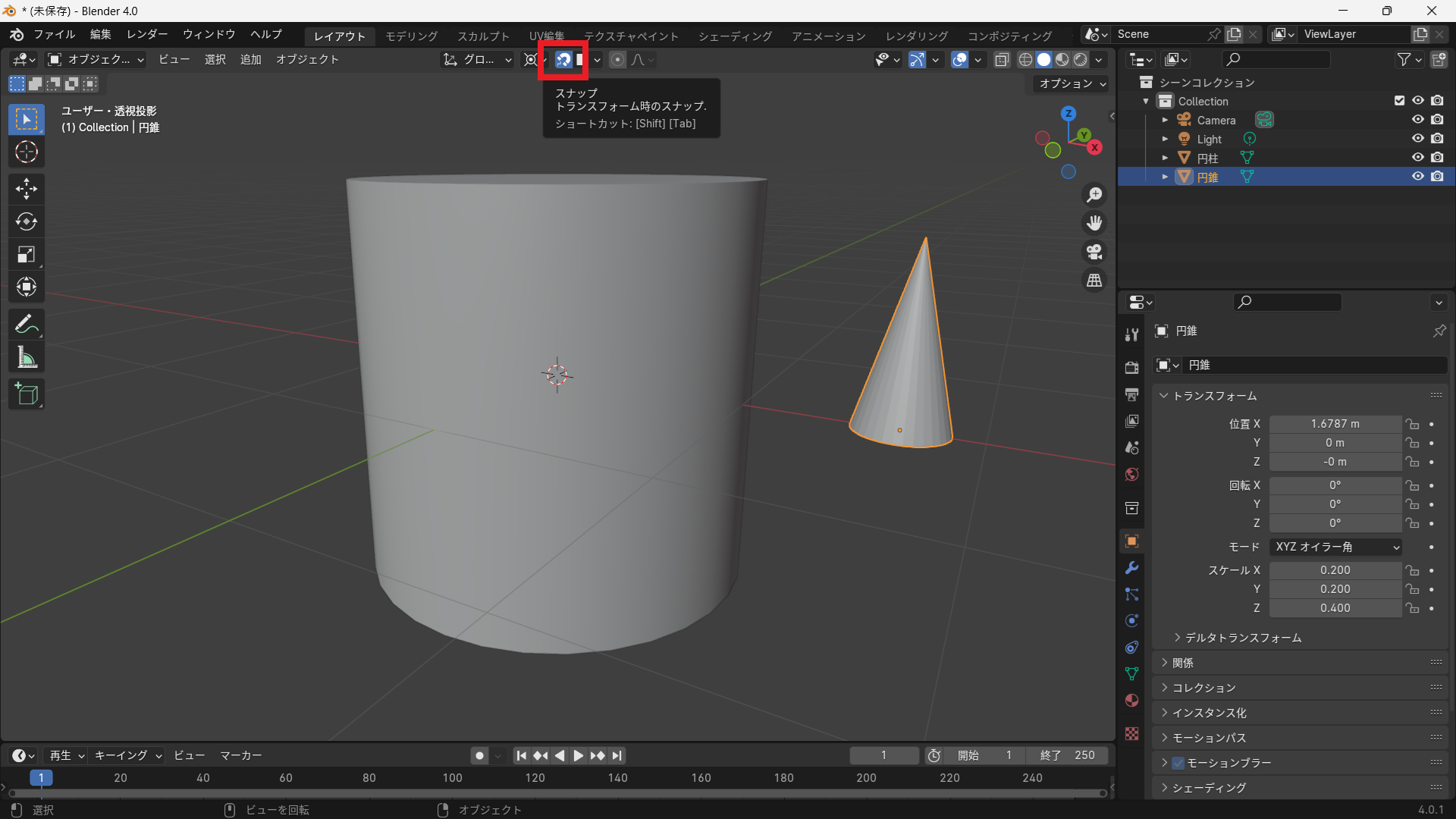
画面上部のツールバー中央にある磁石アイコンがスナップ機能のスイッチです。クリックして有効にすると、オブジェクトを移動する際に自動で指定した対象に吸着します。ショートカットキーは Shift+Tab。頻繁に使うので覚えておくと便利です。
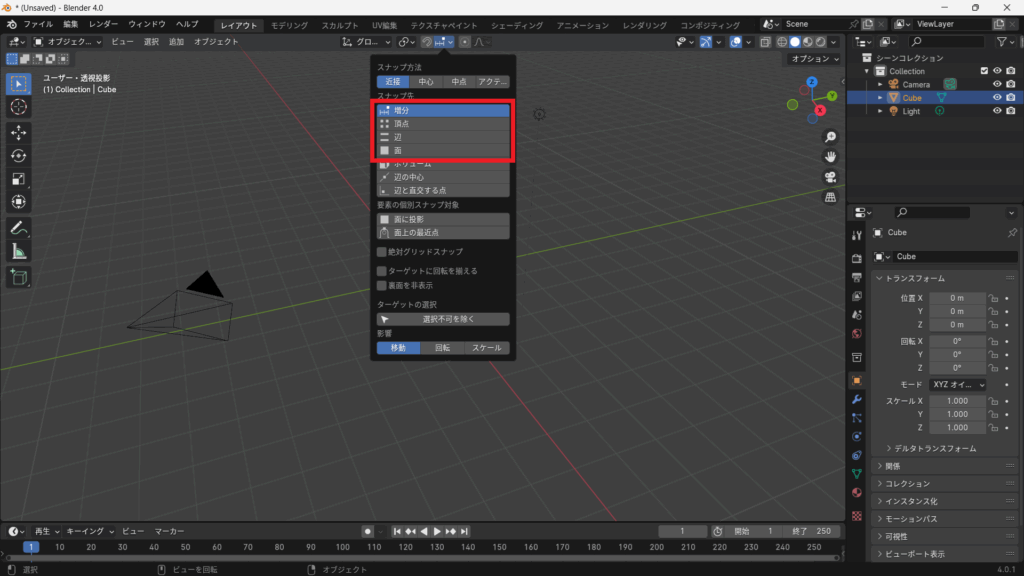
スナップの対象は磁石アイコン右のメニューから選択できます。主な種類は次の通りです。
| 種類 | 説明 |
|---|---|
| インクリメント(Increment) | グリッド単位でスナップ。規則的な配置に便利。 |
| 頂点(Vertex) | 他の頂点に吸着。細かい位置合わせに最適。 |
| 辺(Edge) | 他のオブジェクトの辺上にスナップ。 |
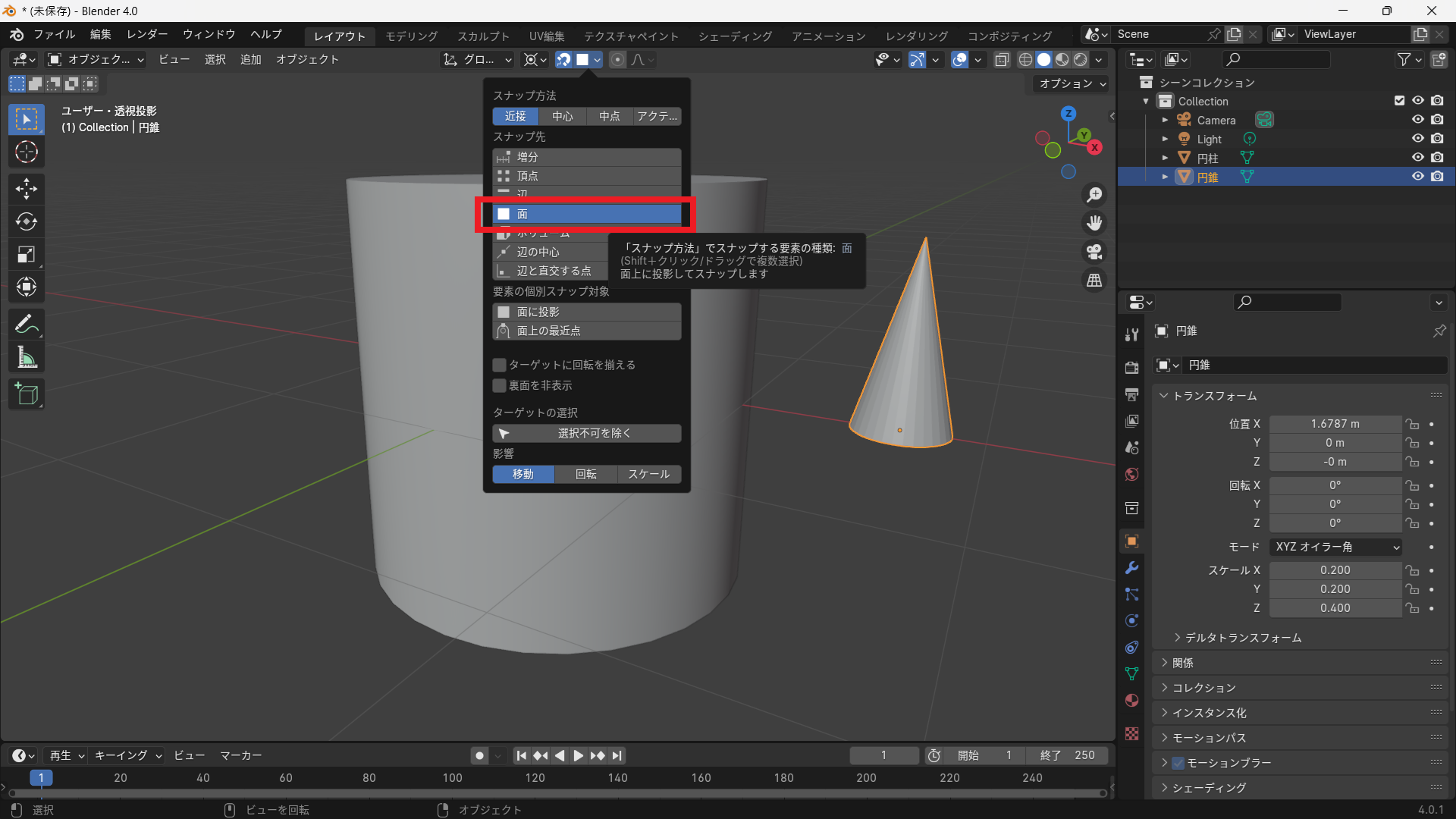
| 面(Face) | 面上の位置にスナップ。地面や壁などに配置したいときに便利。 |
スナップを使った移動操作
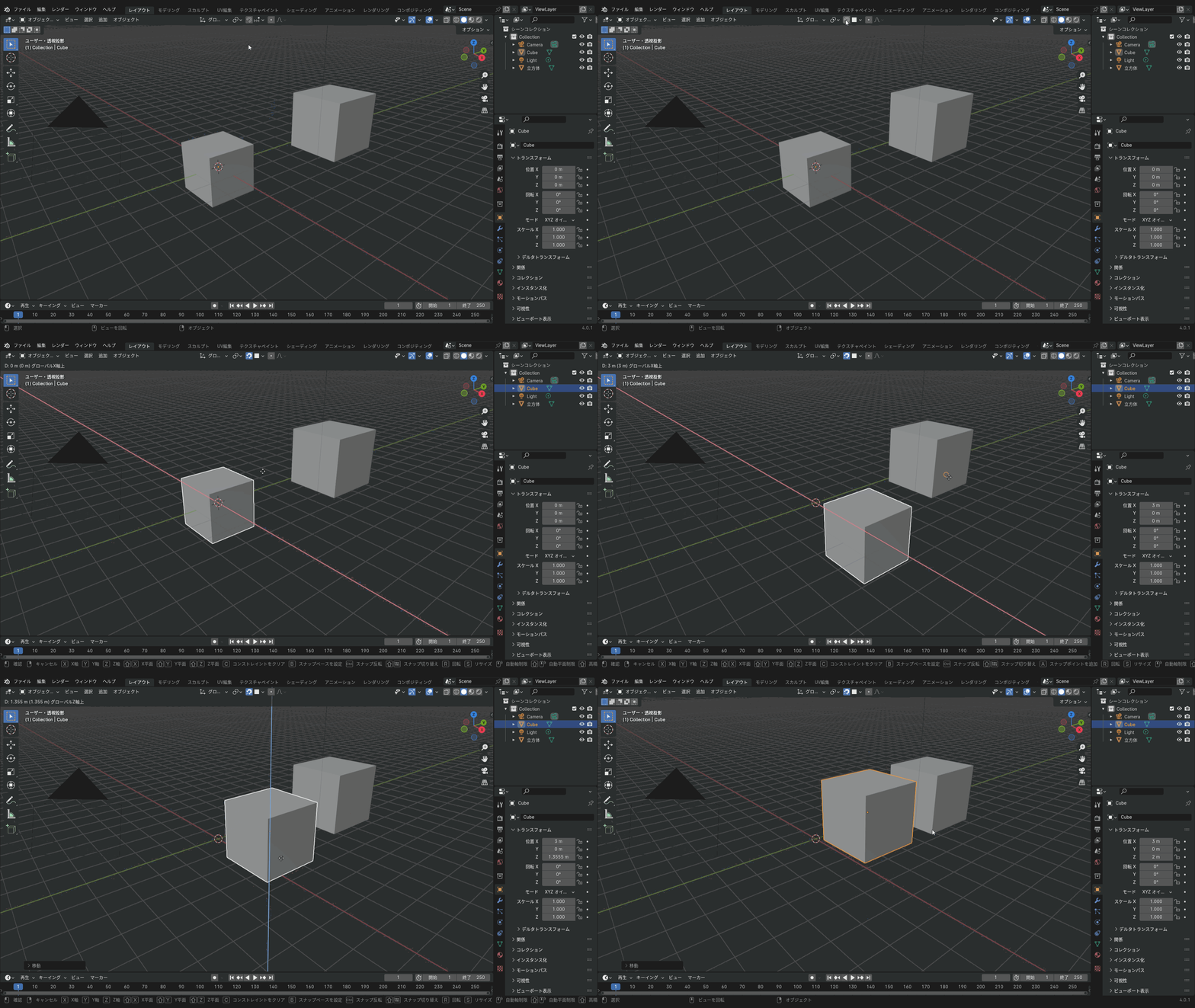
オブジェクトを選択し、Gキーで移動を開始します。その状態でマウスを動かすと、選択したスナップ対象に吸い付きます。
また、スナップを常に有効にしていなくても、Ctrlキーを押しながら移動することで一時的にスナップを有効にできます。必要な場面だけスナップを使いたい場合に便利です。
スナップ基準点(ターゲット)の設定
スナップ時にどの点を基準にするかも設定可能です。
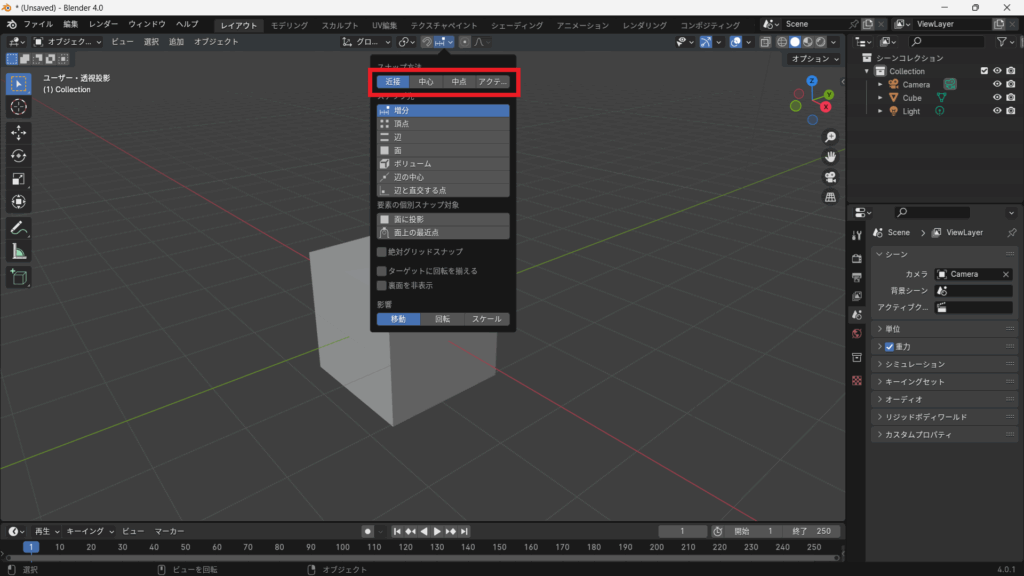
磁石アイコン横の「Snap With」メニューから選択できます。
- 近接(Closest):最も近い部分を自動で合わせる(デフォルト設定)
- 中心(Center):オブジェクトの中心点を基準にスナップ
- 中点(Median):選択した複数頂点の中央にスナップ
- アクティブ(Active):最後に選択した要素を基準にスナップ
特に「アクティブ」は、複数オブジェクトの位置合わせを行うときに役立ちます。
編集モードでのスナップ
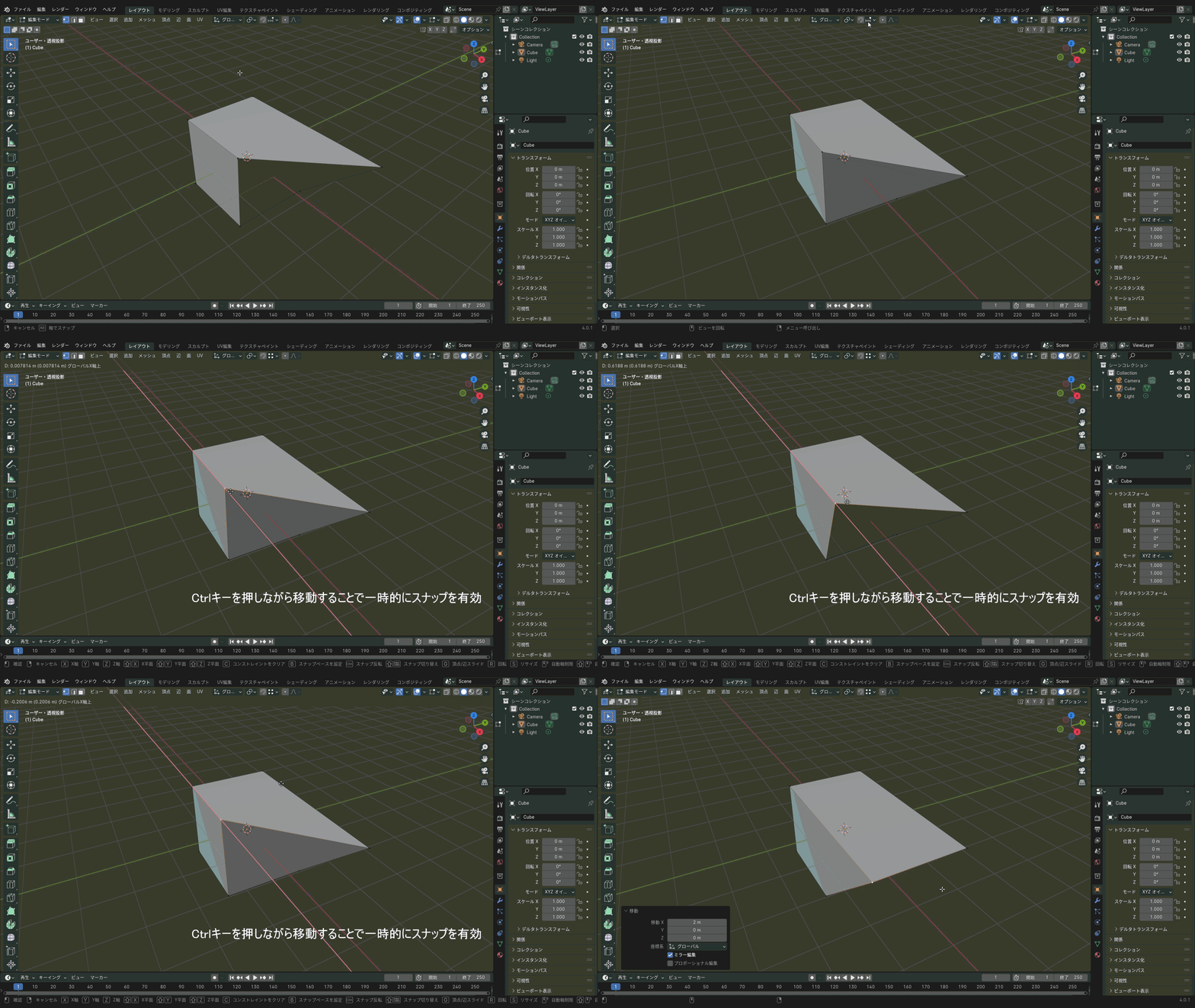
オブジェクトモードだけでなく、編集モードでもスナップ機能は有効です。
たとえば、頂点を別の頂点に重ねたい場合は以下のように操作します。
- 頂点を選択
Gキーで移動Ctrlを押しながら目的の頂点をクリック
これで頂点同士がぴったり重なります。建築モデルなど、正確な形状を作りたいときに欠かせないテクニックです。
スナップで位置を合わせられないときの合わせ方
スナップ機能は便利ですが、オブジェクトの形状によっては、思った位置に配置できないことがあります。
例えば、複雑な形状同士をぴったり配置したい場合や、特定の面同士を正確に合わせたい場合は、スナップだけでは意図した位置に配置できないことがあります。
このような場合は、3Dカーソルと原点を利用して基準を作る方法がおすすめです。
注意
この方法ではオブジェクトの原点が移動します。原点が重要なオブジェクトの場合は、位置合わせ後に元へ戻すか、複製したオブジェクトで作業すると安心です。
手順
例:オブジェクトBの黄色面をオブジェクトAの赤色面に合わせる場合
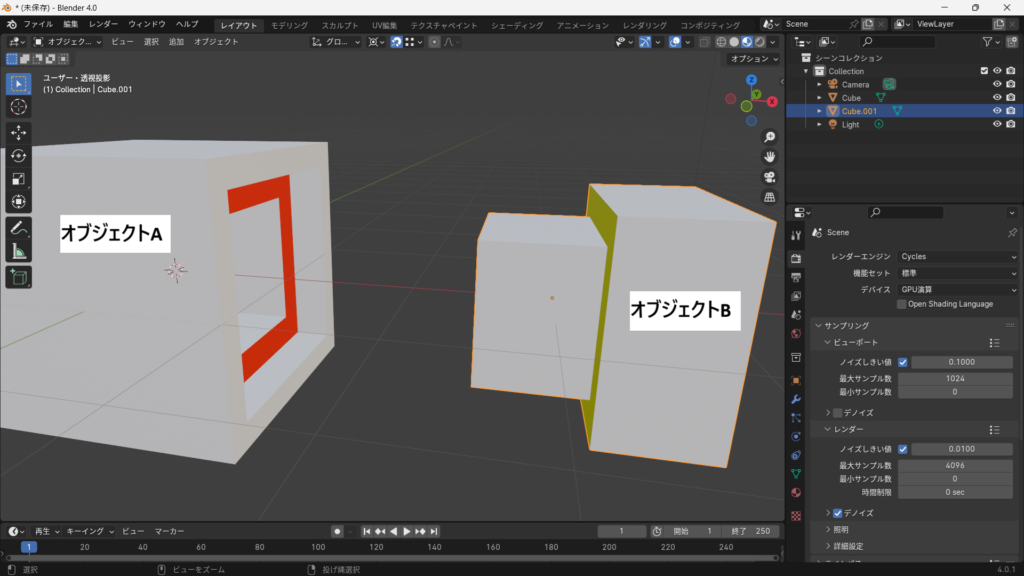
- オブジェクトBを選択します。
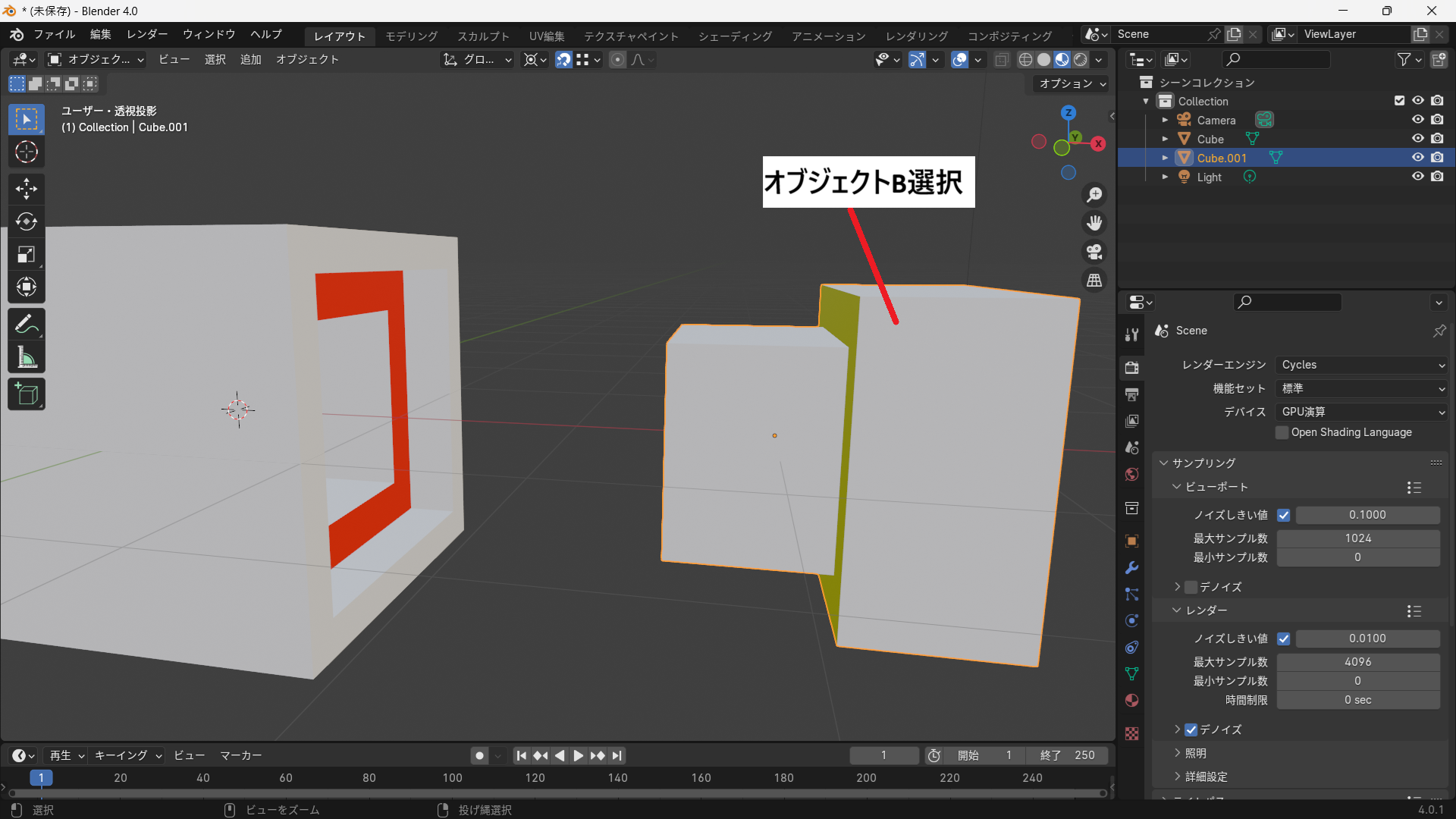
- 編集モードで黄色面を選択します。
面全体を選択した状態で3Dカーソルを移動すると、黄色面の中心に3Dカーソルを配置できます。
複数の面を選択する場合は、Shiftキーを押しながら面をクリックすると追加選択できます。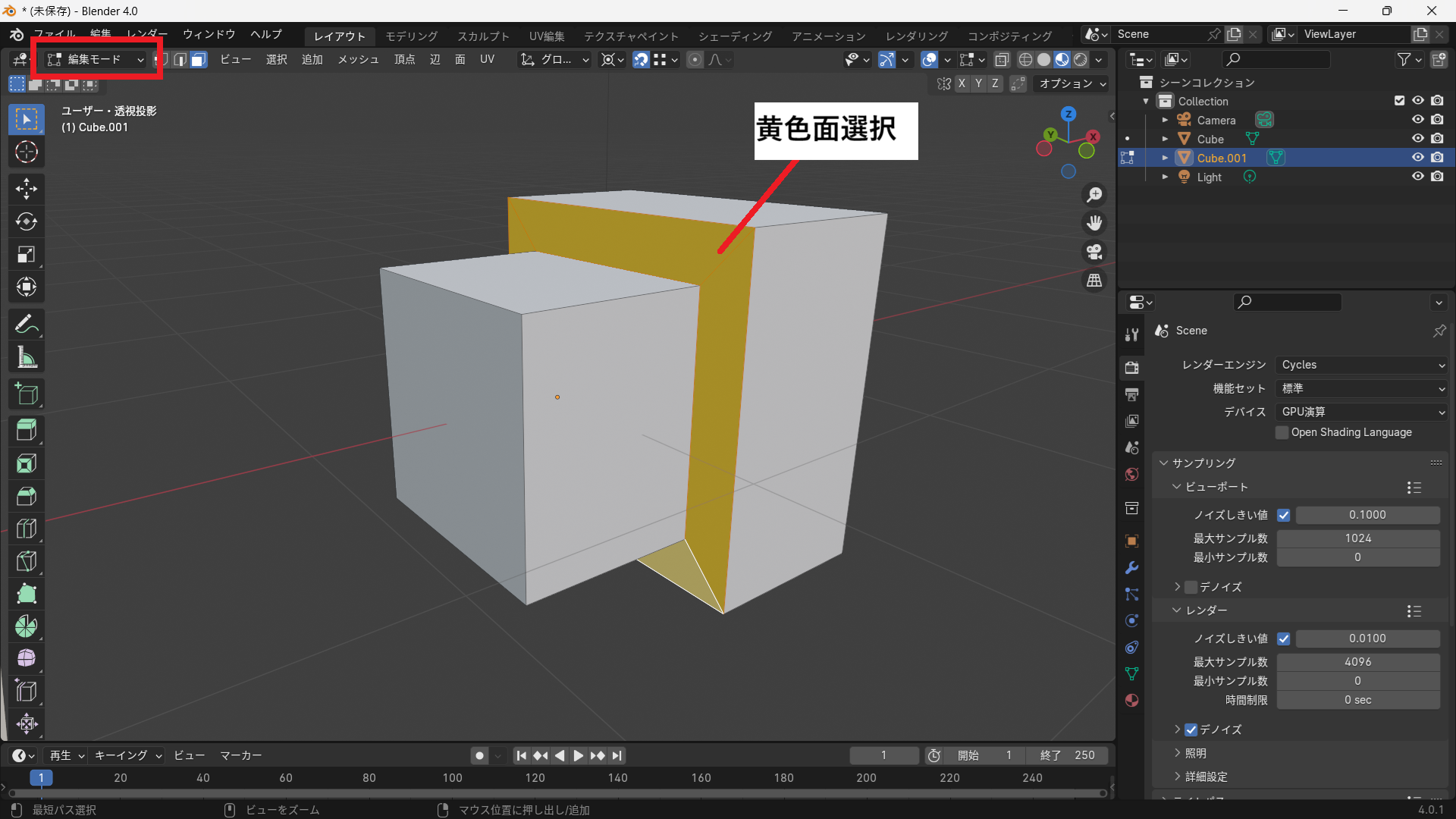
- **Shift + S →「カーソルを選択物にスナップ」**で、3Dカーソルを黄色面へ移動します。
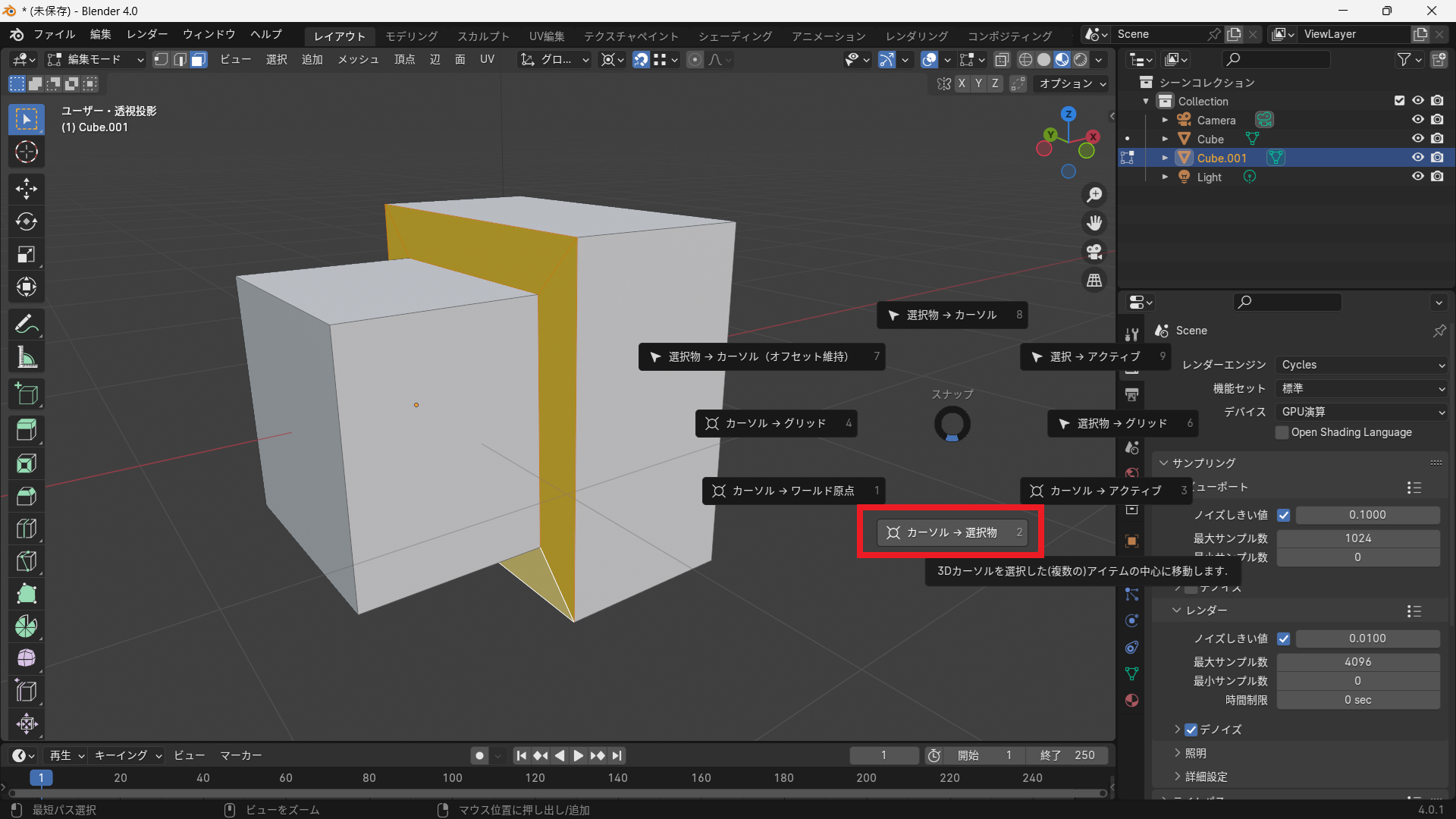
3Dカーソル移動後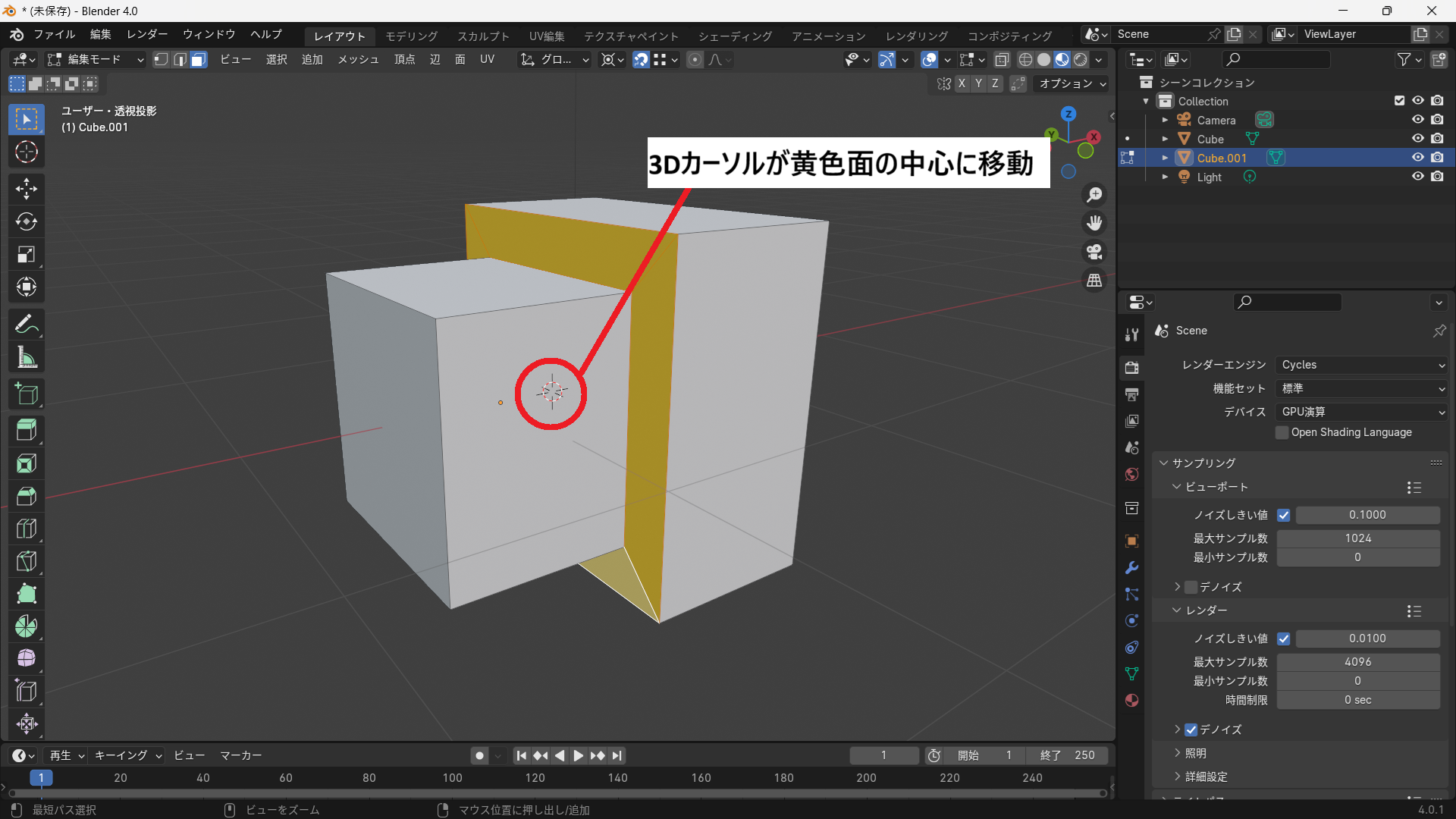
- オブジェクトモードに戻り、オブジェクト → 原点を設定 → 原点を3Dカーソルへを実行します。
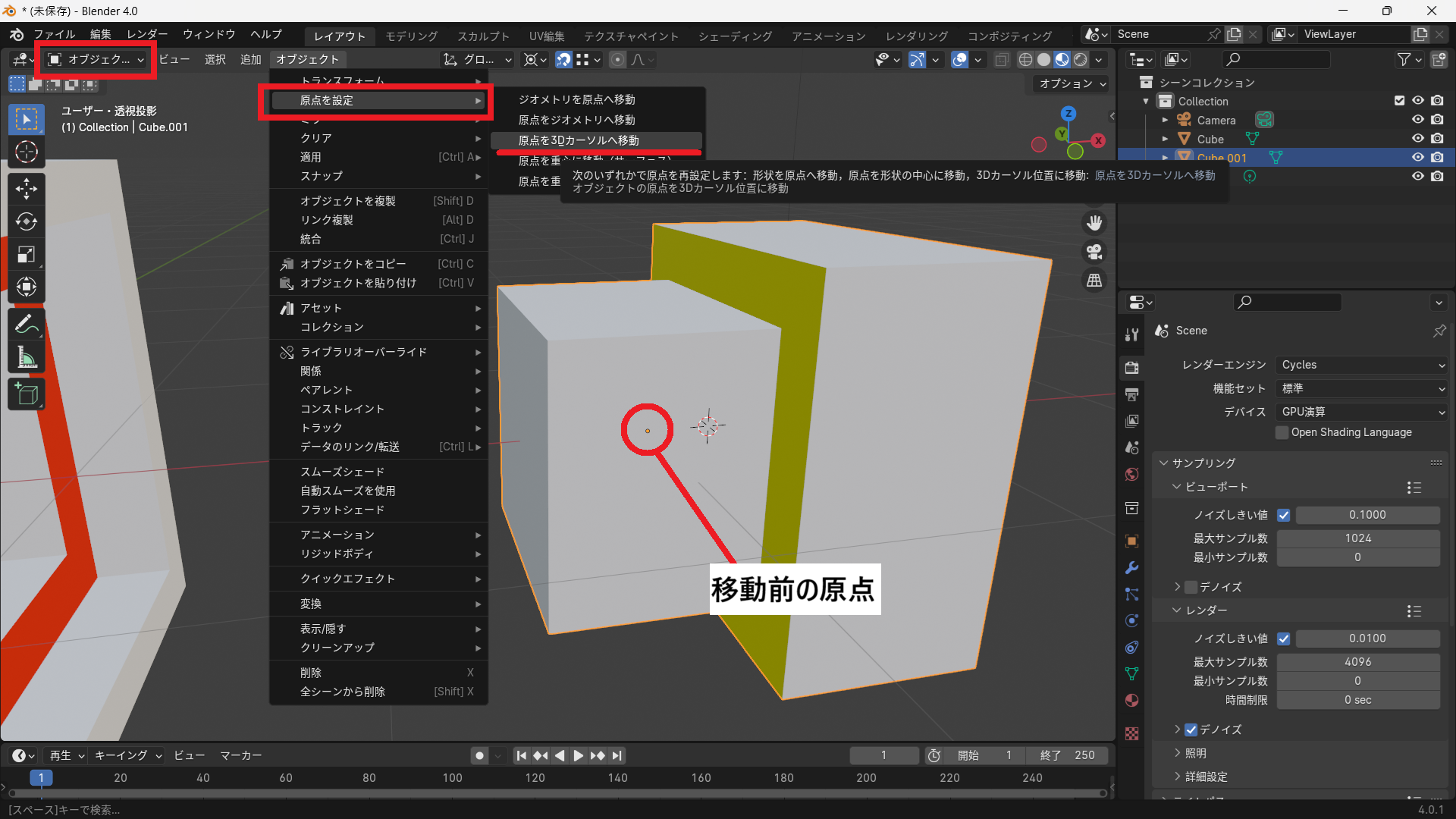
これでオブジェクトBの原点が黄色面に移動します。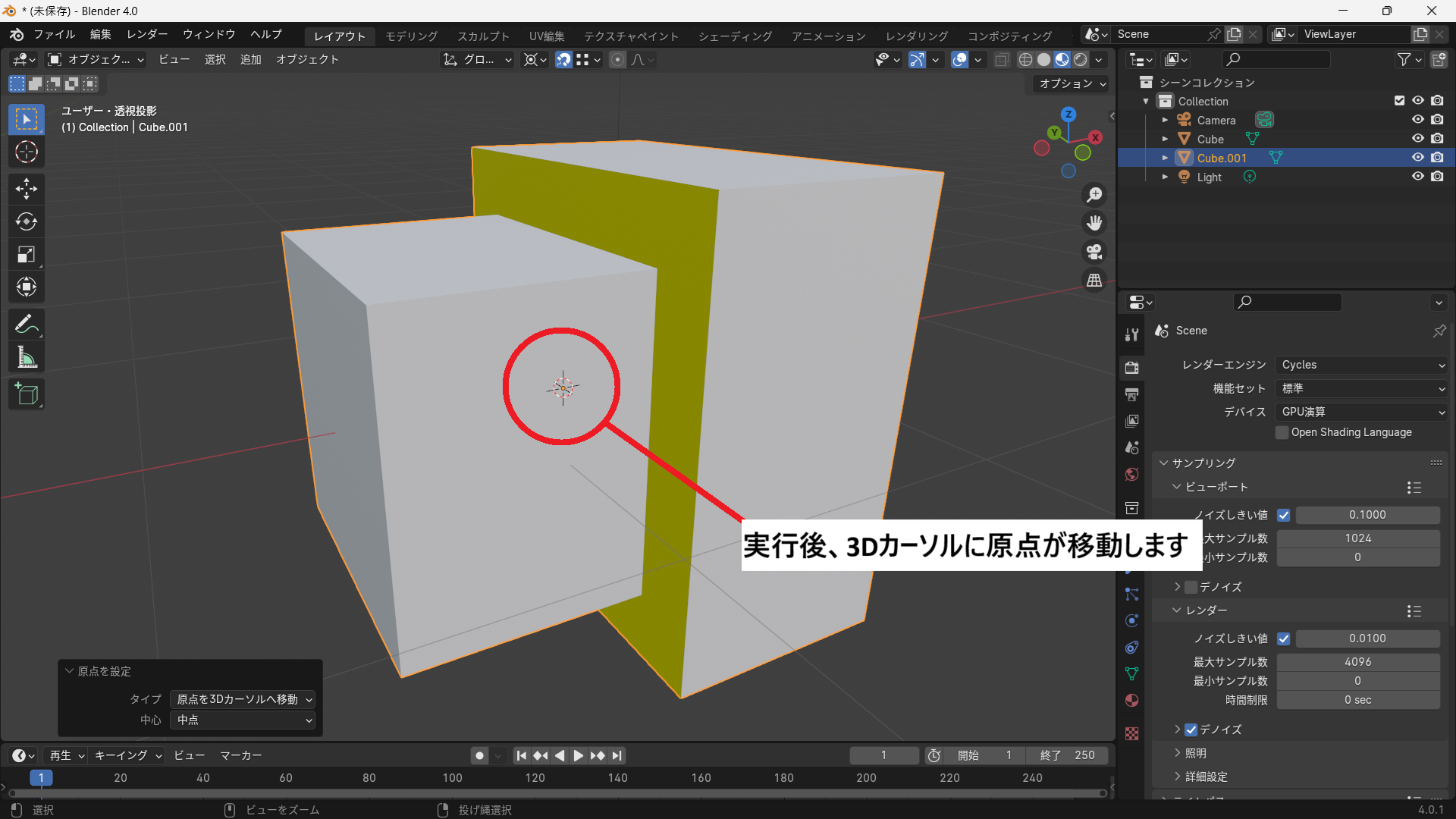
- 次にオブジェクトAを選択します。
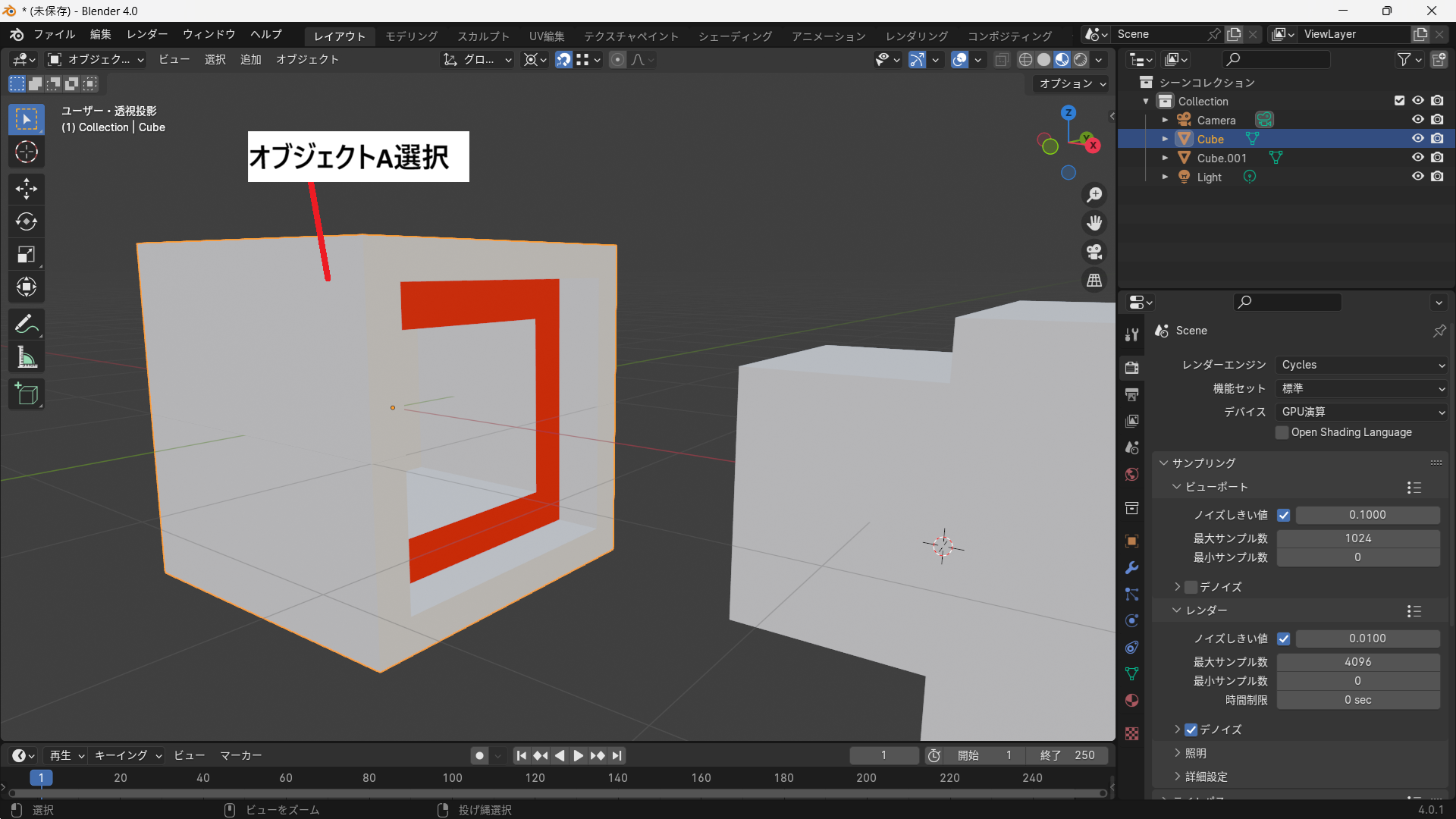
- 編集モードで赤色面を選択します。
面全体を選択した状態で3Dカーソルを移動すると、赤色面の中心に3Dカーソルを配置できます。
複数の面を選択する場合は、Shiftキーを押しながら面をクリックすると追加選択できます。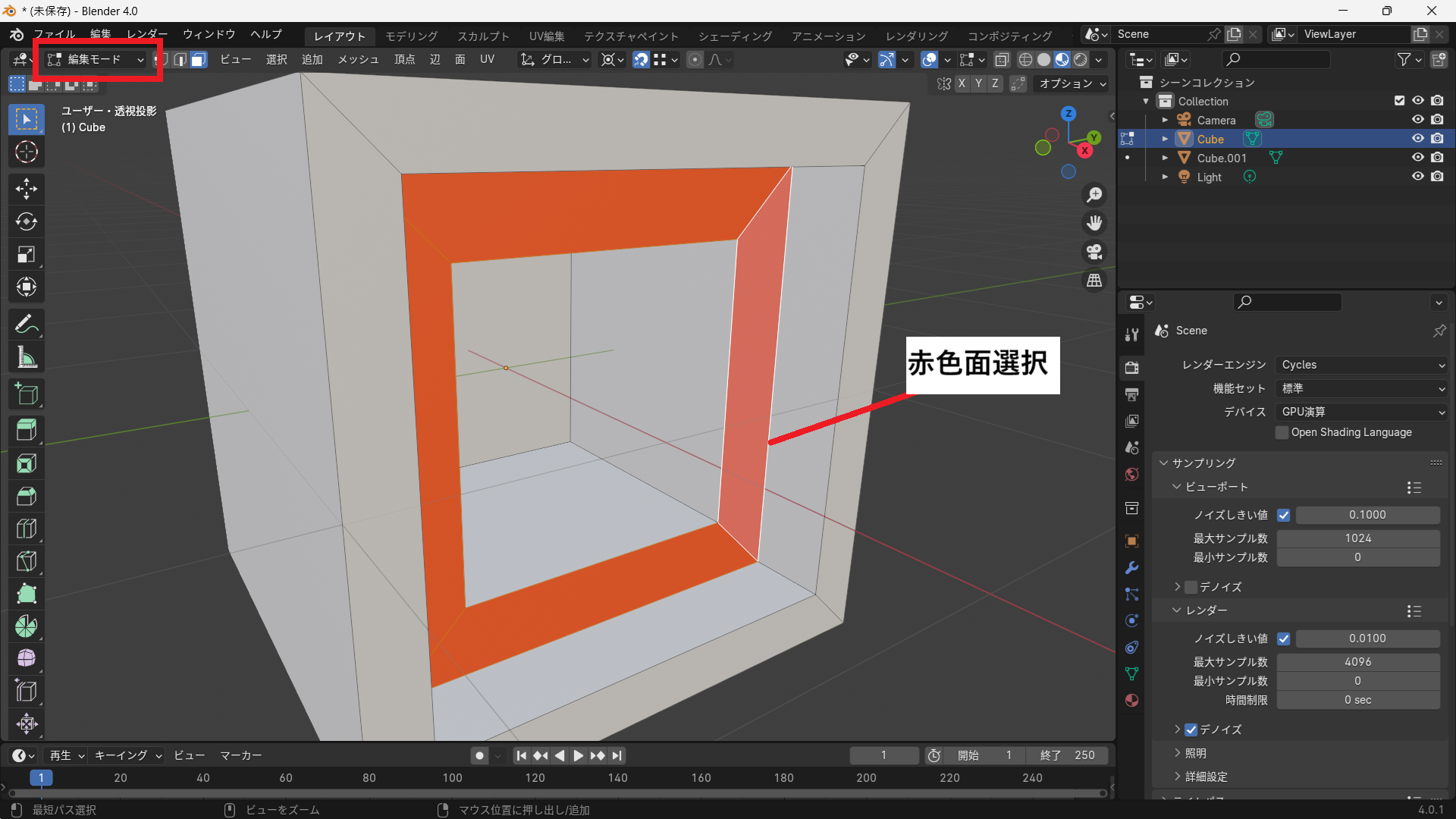
- **Shift + S →「カーソルを選択物にスナップ」**で、3Dカーソルを赤色面へ移動します。
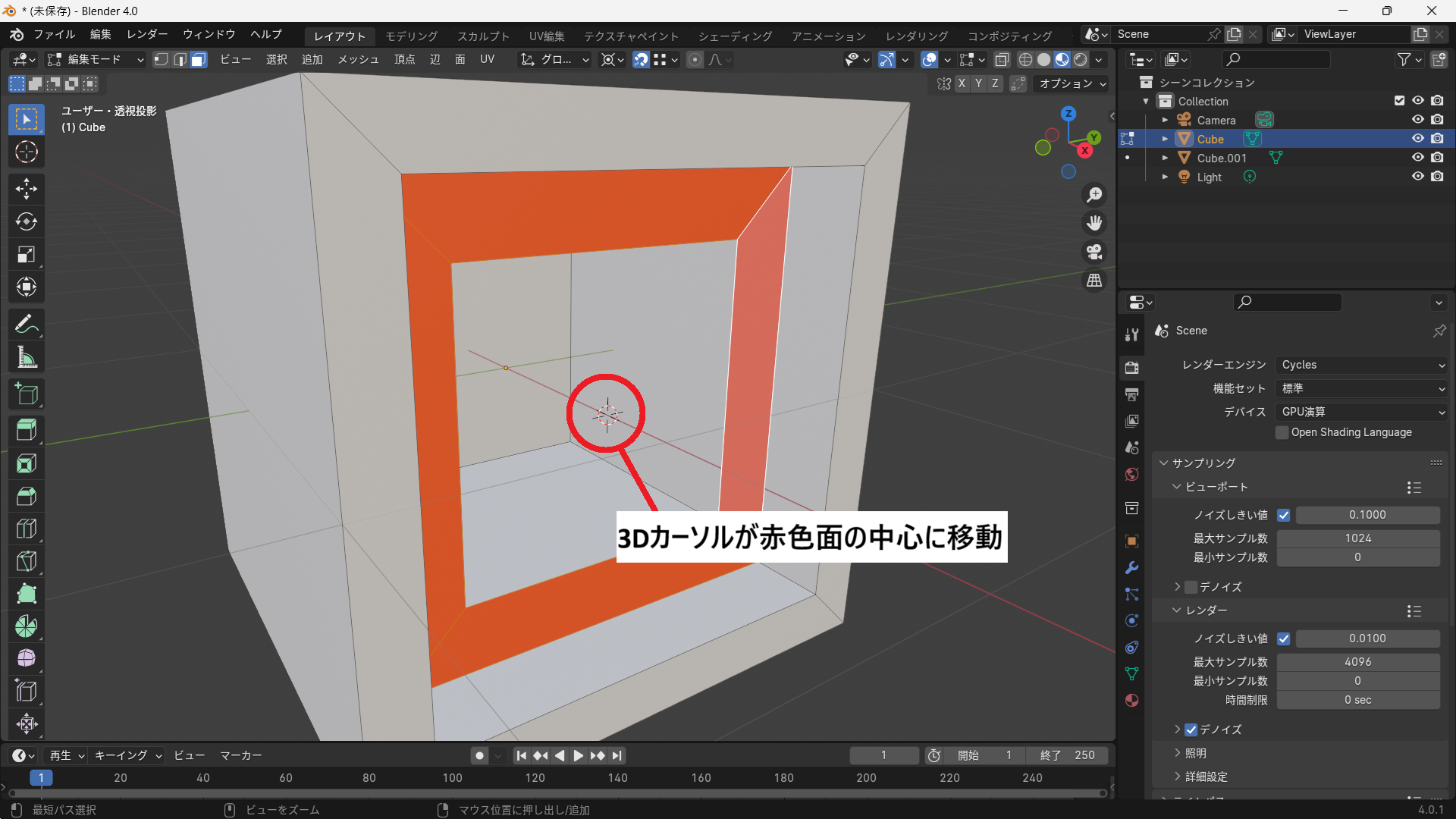
- オブジェクトモードに戻り、
オブジェクトBを選択し、**Shift + S →「選択物をカーソルへ」**を実行します。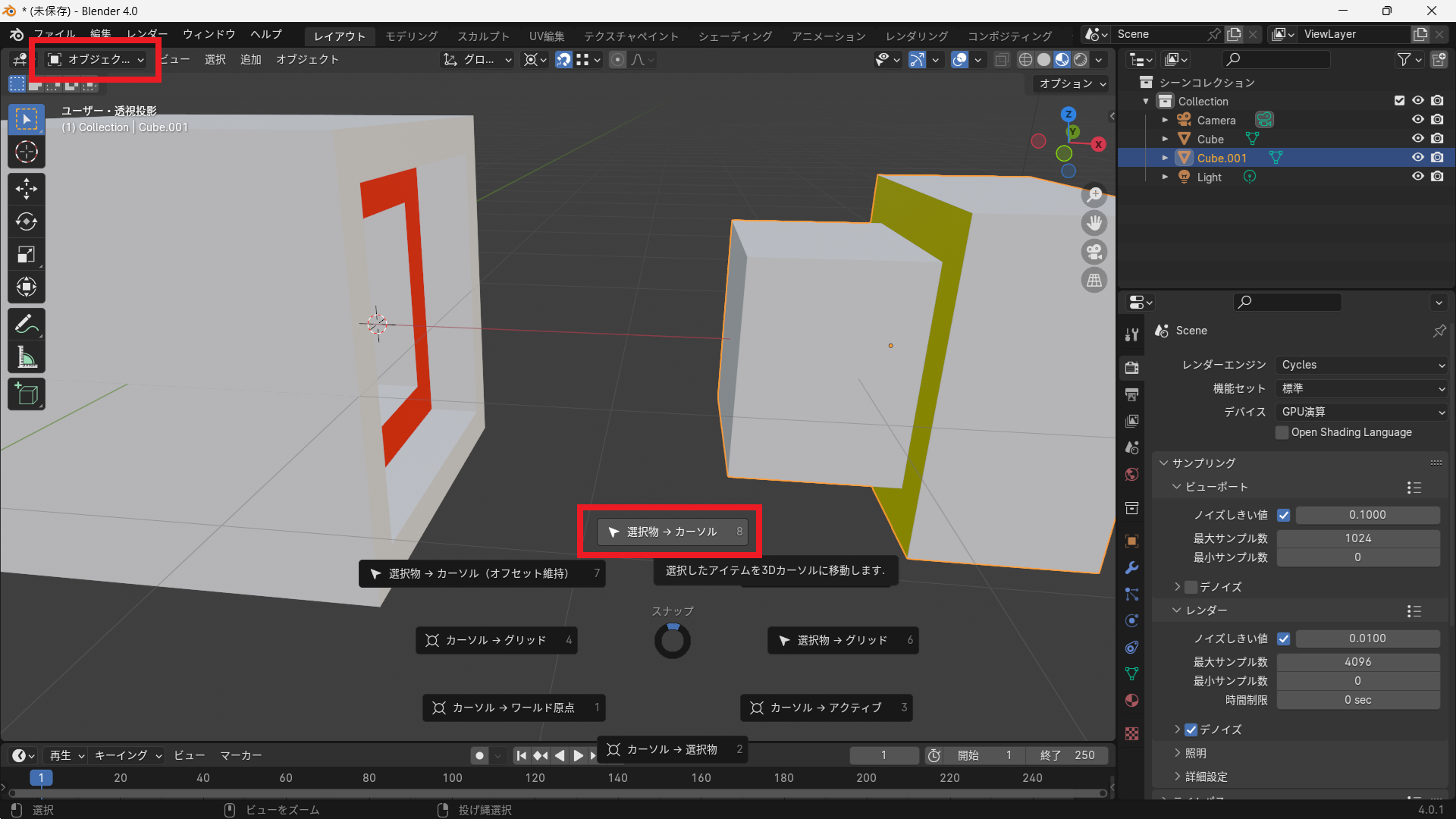
これでオブジェクトBの原点(黄色い面)が、オブジェクトAの赤い面の位置へ移動します。
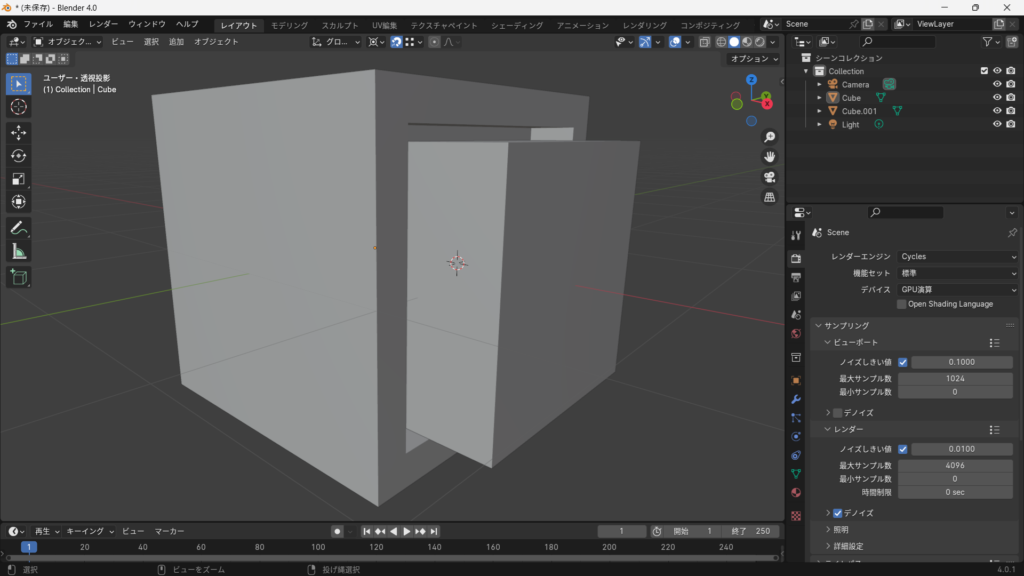
この方法を使うメリット
- 特定の位置を基準に正確な配置ができる
- 複雑な形状でも位置を合わせやすい
- スナップだけでは合わせにくい場合でも基準を明確にできる
3Dカーソルと原点を組み合わせることで、通常のスナップでは難しい位置合わせも正確に行えるようになります。
面の向きも合わせたい場合
通常の面スナップでは、オブジェクトの位置は合わせられますが、回転までは自動で揃いません。
そのため、壁や斜面などにオブジェクトを配置する場合は、向きが合わず手動で回転を調整する必要があります。
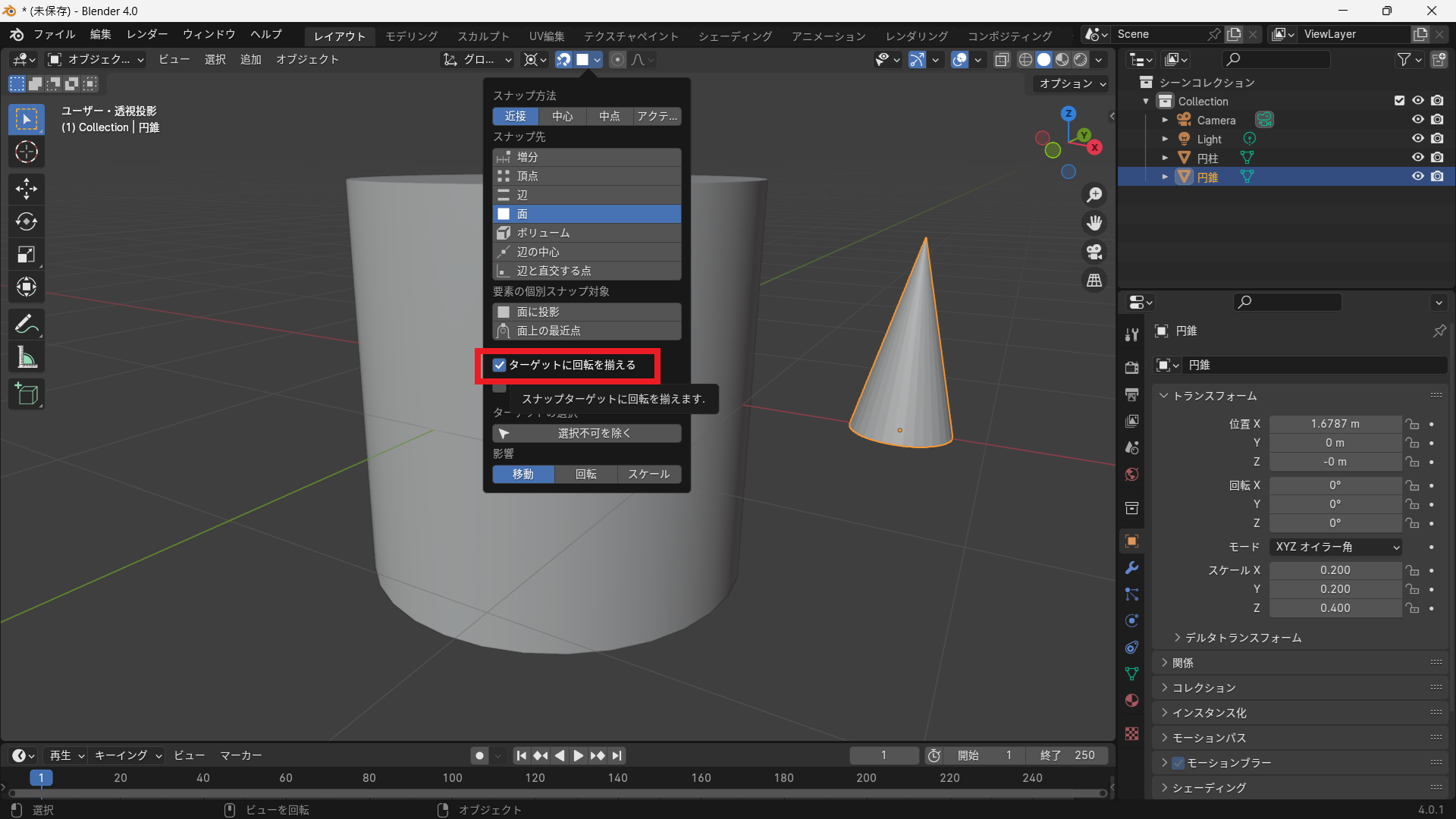
このような場合は、スナップ設定の**「ターゲットに回転を合わせる(Align Rotation to Target)」**を有効にしましょう。
設定方法
- スナップを有効にする
- スナップタイプを**「面」**に設定する
- スナップ設定の**「ターゲットに回転を合わせる(Align Rotation to Target)」**をONにする
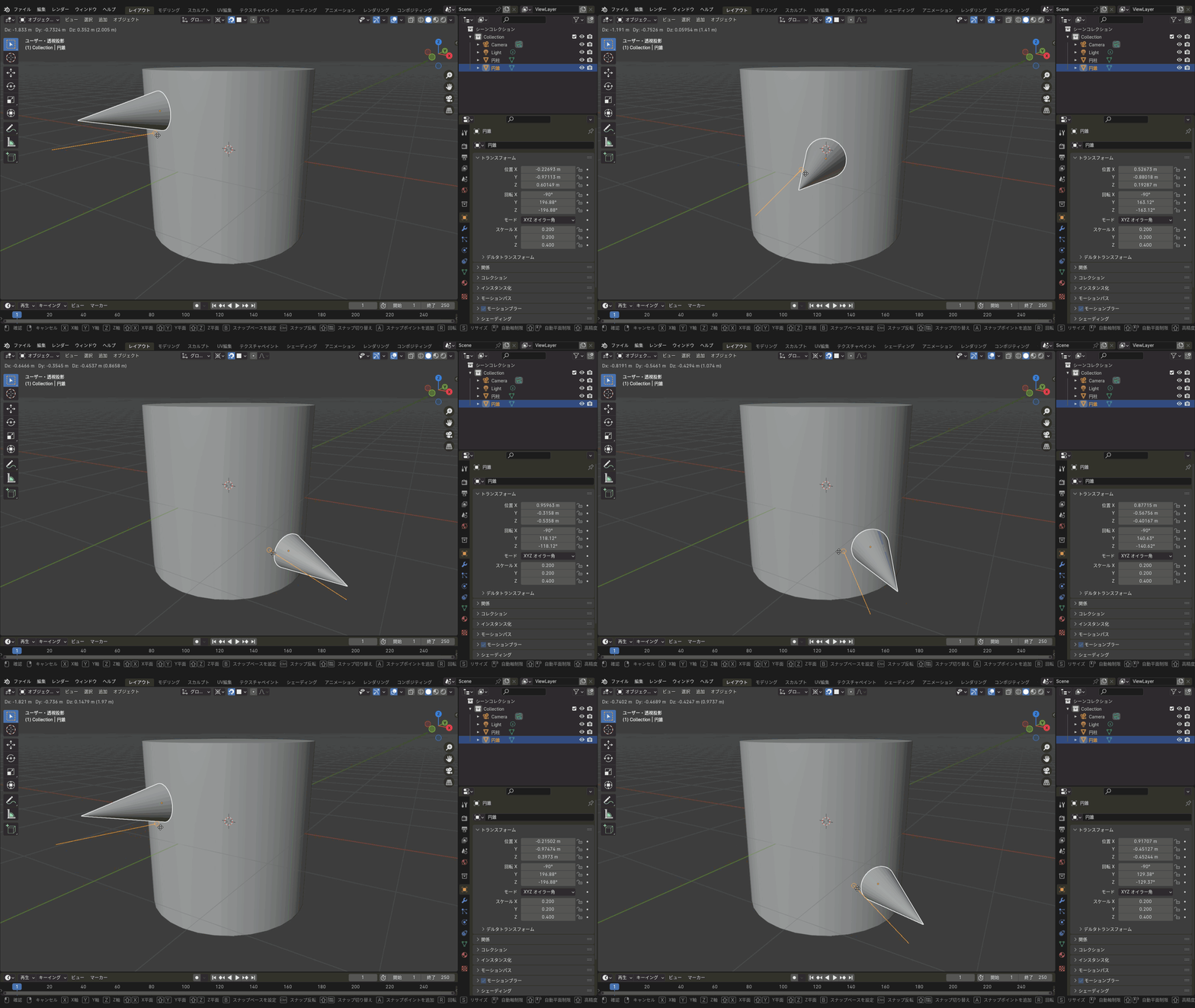
- Gキーで移動すると、設定したスナップ先に吸着します。
これで、オブジェクトが面に吸着するだけでなく、面の向き(法線方向)に合わせて自動で回転します。
活用例
この機能は、次のような場面で特に役立ちます。
- 壁に看板やポスターを配置する
- 傾いた地面に小物を設置する
- 曲面にオブジェクトを自然に配置する
位置だけでなく向きも同時に揃えられるため、手動で回転を調整する手間を減らせます。
まとめ
Blenderのスナップ機能を使えば、手動で細かく位置を調整する手間を減らし、正確なモデリングを効率よく行えます。
頂点・辺・面・グリッドなど、用途に応じてスナップ対象を使い分けることで、さまざまな場面で素早く位置合わせが可能です。また、**「ターゲットに回転を合わせる」**を活用すれば、位置だけでなく向きも同時に揃えられます。
さらに、スナップだけでは思い通りに配置できない場合は、3Dカーソルと原点を組み合わせることで、複雑な形状でも基準を明確にした正確な位置合わせができます。
これらの機能を使い分けられるようになると、モデリング作業の効率だけでなく、配置の精度も大きく向上します。ぜひ実際の制作で活用してみてください。