はじめに
Blenderでオブジェクトを移動・回転・拡大縮小していると、「思った位置を中心に回転しない」「複数選択すると予想外の動きをする」と感じたことはありませんか。
その原因の多くは**トランスフォームピボットポイント(Transform Pivot Point)**にあります。
ピボットポイントは、変形の基準となる中心を決める機能です。設定を変更するだけで、複数オブジェクトを個別に回転させたり、一つの中心を基準に回転させたりできます。
この記事では、トランスフォームピボットポイントの種類や使い方、実際の活用例を初心者向けに分かりやすく解説します。
トランスフォームピボットポイントとは
トランスフォームピボットポイントとは、**移動・回転・拡大縮小を行う際の基準点(中心)**を決める機能です。
特に違いが分かりやすいのは回転や拡大縮小で、どこを中心として変形するかによって結果が大きく変わります。
例えば複数のオブジェクトを選択した場合でも、
- それぞれが自分自身を中心に回転する
- 全体の中心を基準に回転する
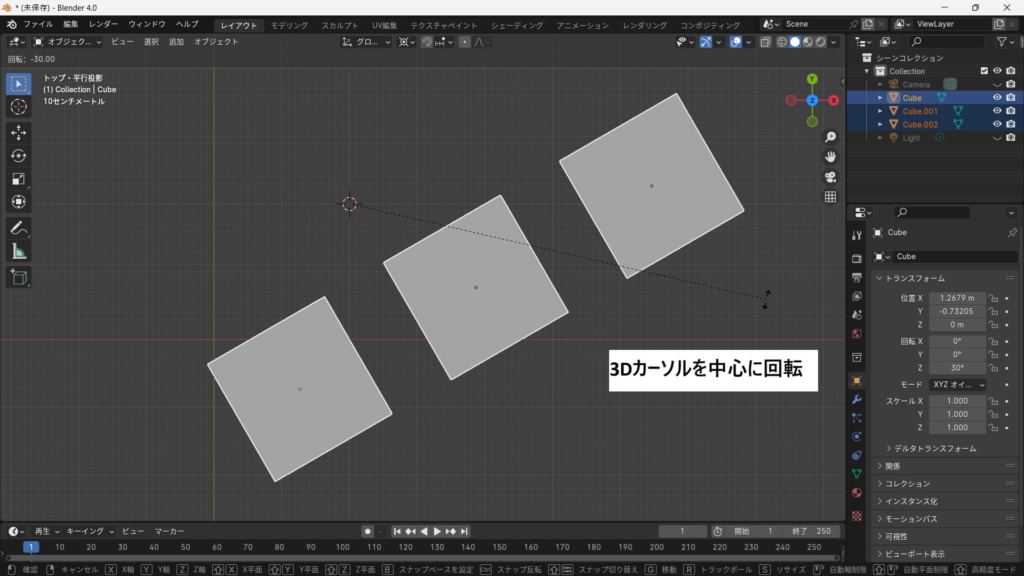
- 3Dカーソルを中心に回転する
など、設定によって動作が変化します。
モデリングだけでなく、オブジェクト配置やアニメーションでも頻繁に使用する重要な機能です。
ピボットポイントの設定方法
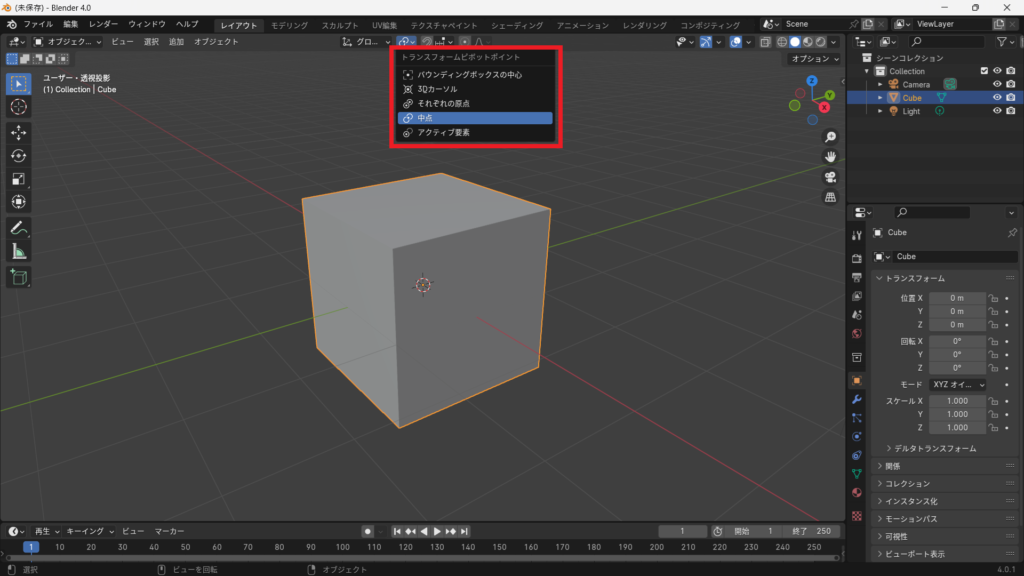
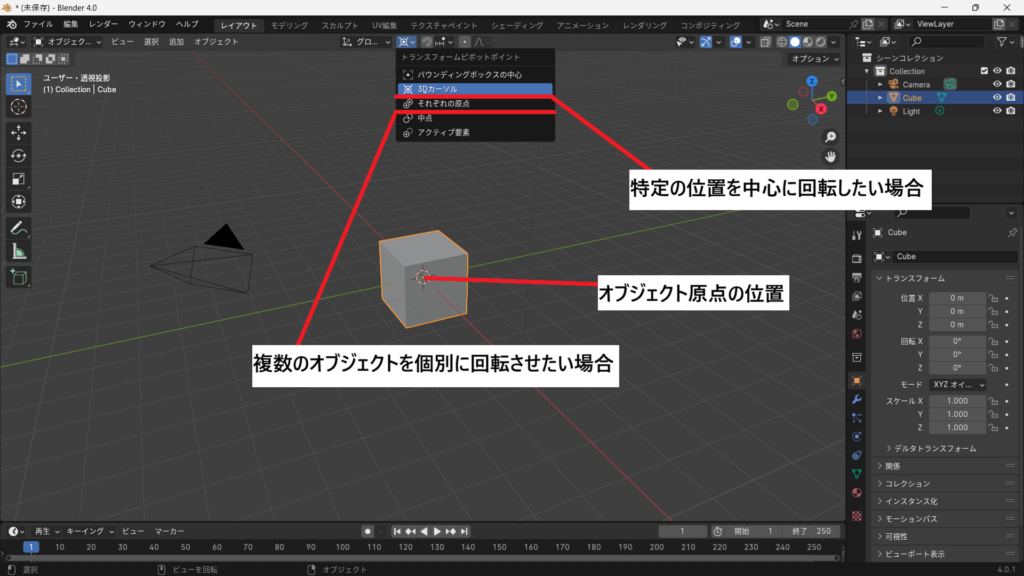
3Dビュー上部にある**「トランスフォームピボットポイント」**から変更できます。
ショートカットキーは**ピリオド(.)**です。
キーを押すとピボットポイントの一覧が表示されるため、作業中でも素早く切り替えられます。
ピボットポイントの種類
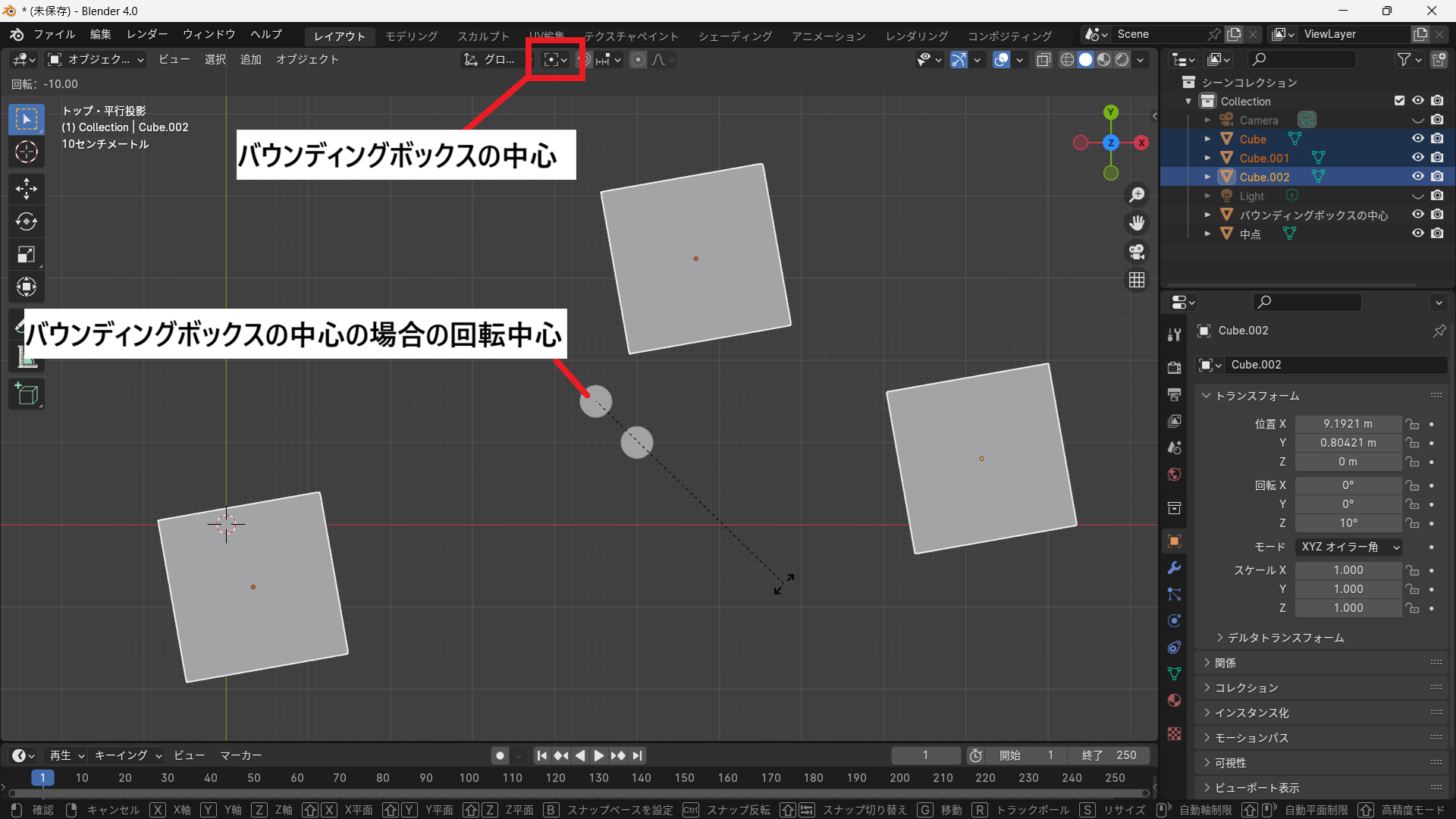
バウンディングボックス中心(Bounding Box Center)
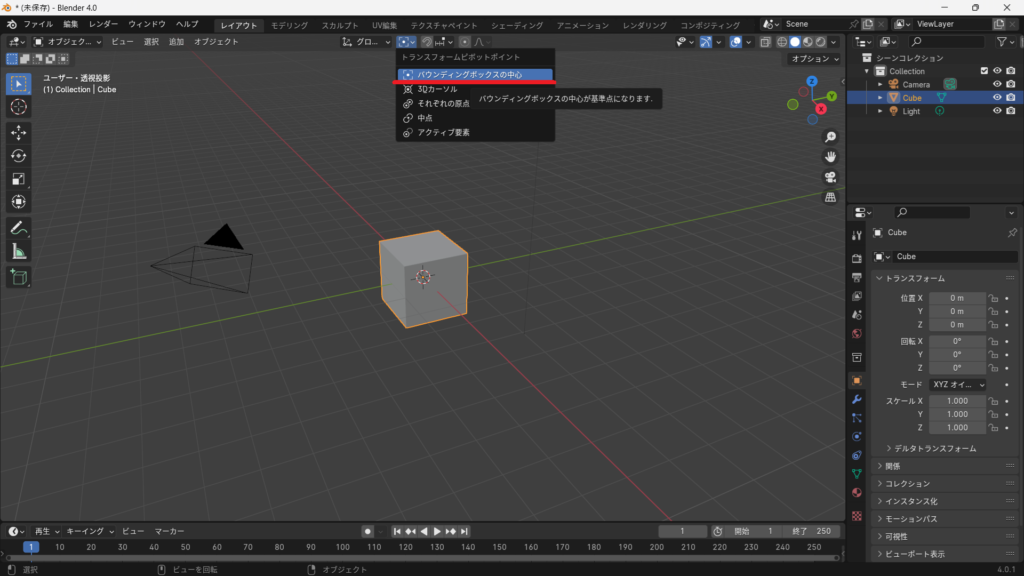
選択した要素全体を囲むバウンディングボックスの中心を基準に変形します。
バウンディングボックスとは、選択した要素全体を囲む仮想的な四角い枠のことです。
複数のオブジェクトを選択した場合は、このバウンディングボックスの中心を基準に回転や拡大縮小を行います。
「中点(Median Point)」と似た動作をするため、初心者のうちは使用する機会はあまり多くありません。 ただし、選択したオブジェクトの配置によっては、中点とは異なる位置を基準に変形する場合があります。
3Dカーソル(3D Cursor)
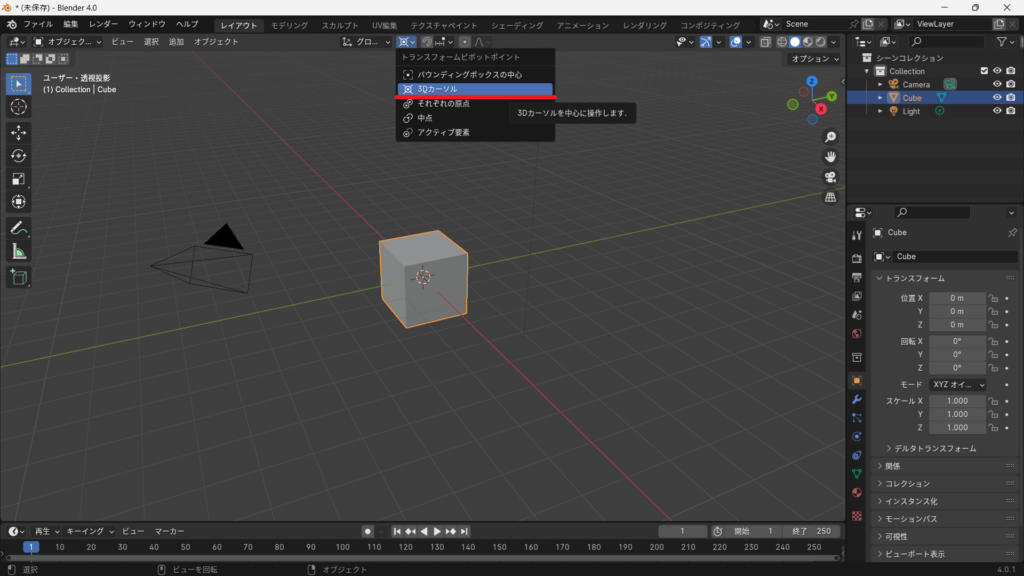
3Dカーソルの位置を基準に変形します。
あらかじめ3Dカーソルを配置しておくことで、その位置を中心に回転や拡大縮小を行えます。
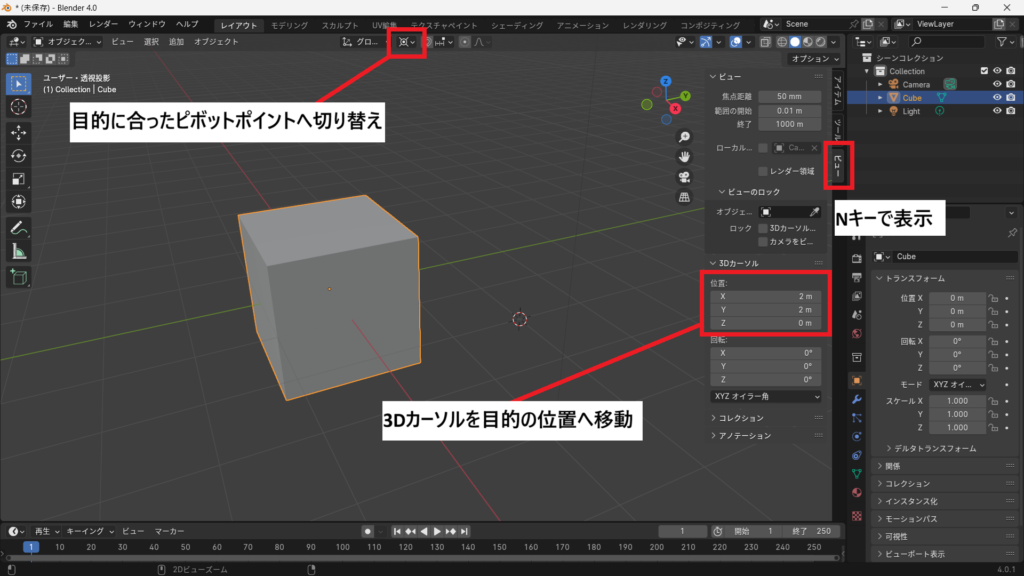
3Dカーソルの位置は、Nキーでサイドバーを開き、「ビュー」タブの「3Dカーソル」から座標を変更できます。
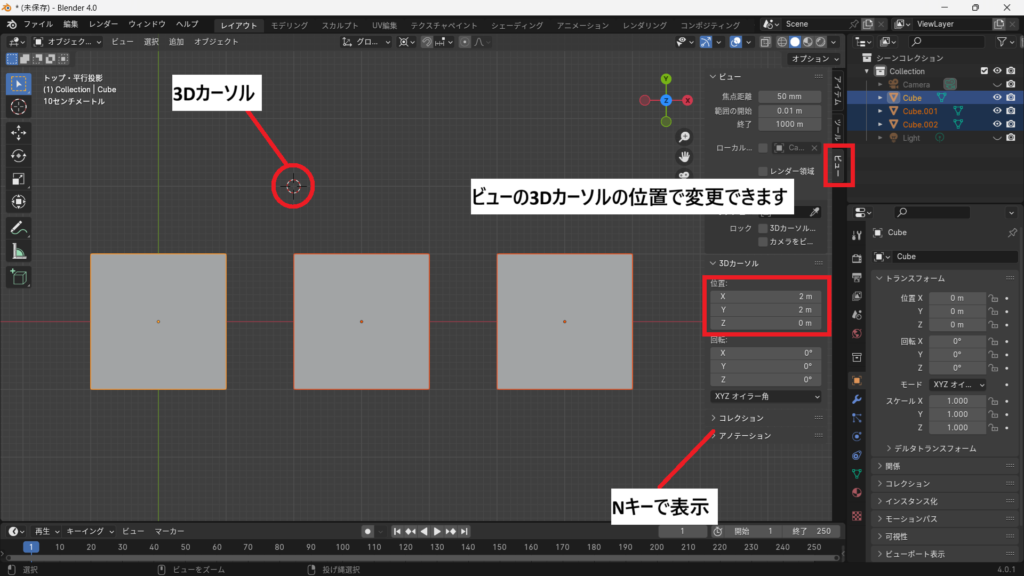
任意の位置を回転の中心にしたい場合によく使用されます。例えば、扉を蝶番の位置で回転させたり、時計の針を軸を中心に回転させたりする際に便利です。
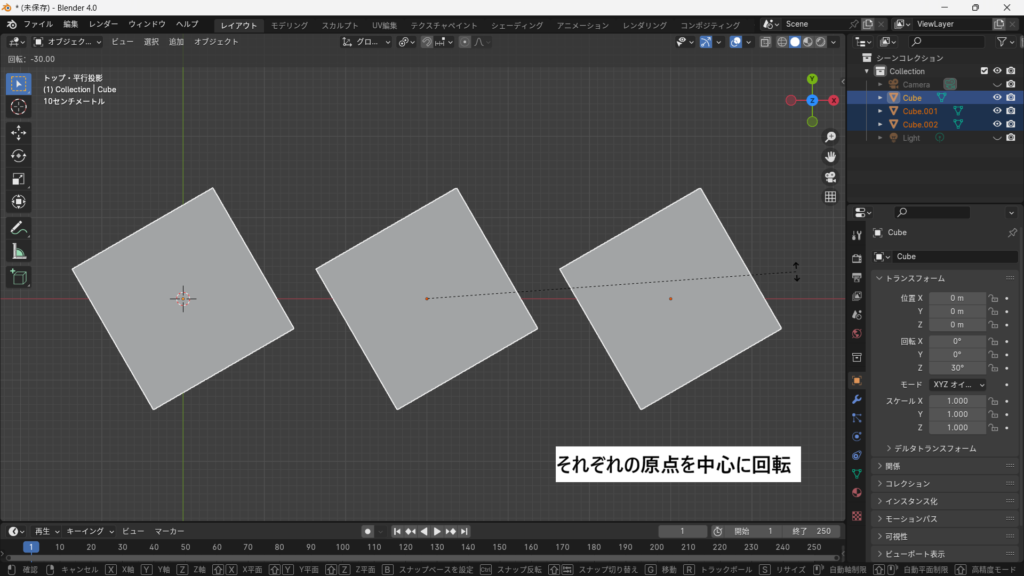
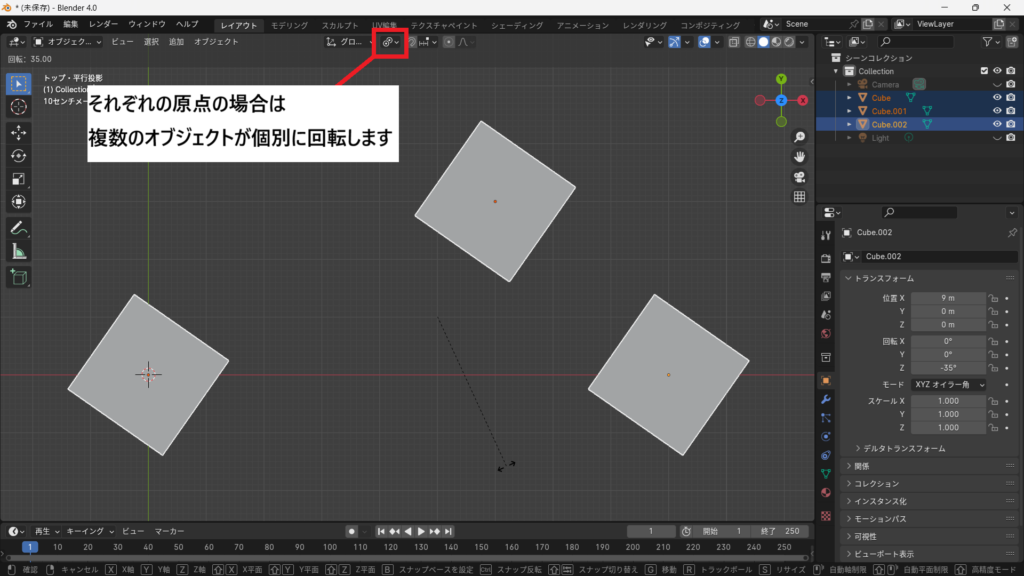
それぞれの原点(Individual Origins)
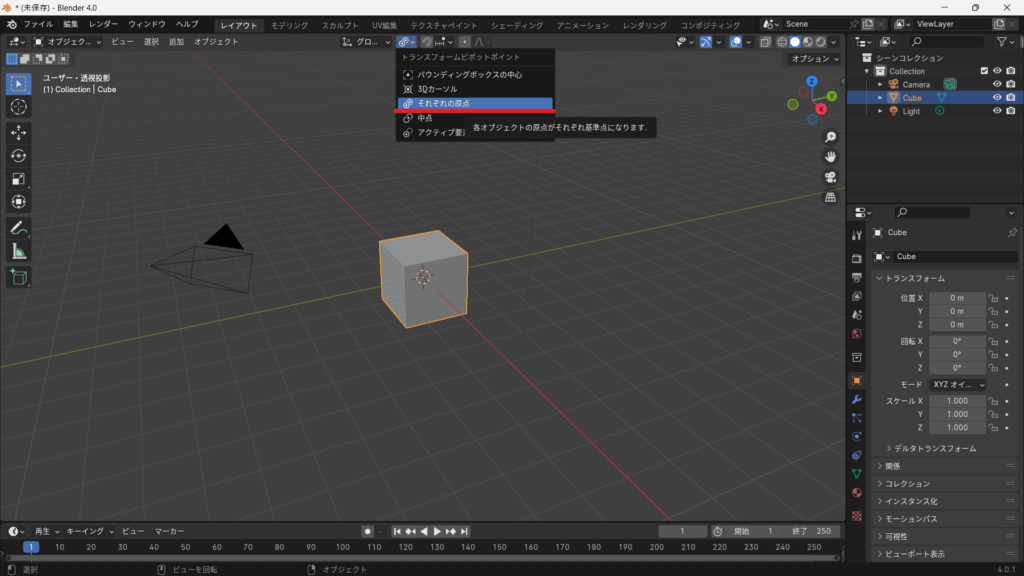
各オブジェクトが、それぞれの原点を中心に変形します。
複数のオブジェクトを同時に回転すると、それぞれが自分自身を中心に回転します。拡大縮小を行った場合も、各オブジェクトの原点を基準に変形します。
複数のパーツの向きを一度に変更したい場合や、それぞれを個別に拡大・縮小したい場合に便利です。
中央の点(Median Point)
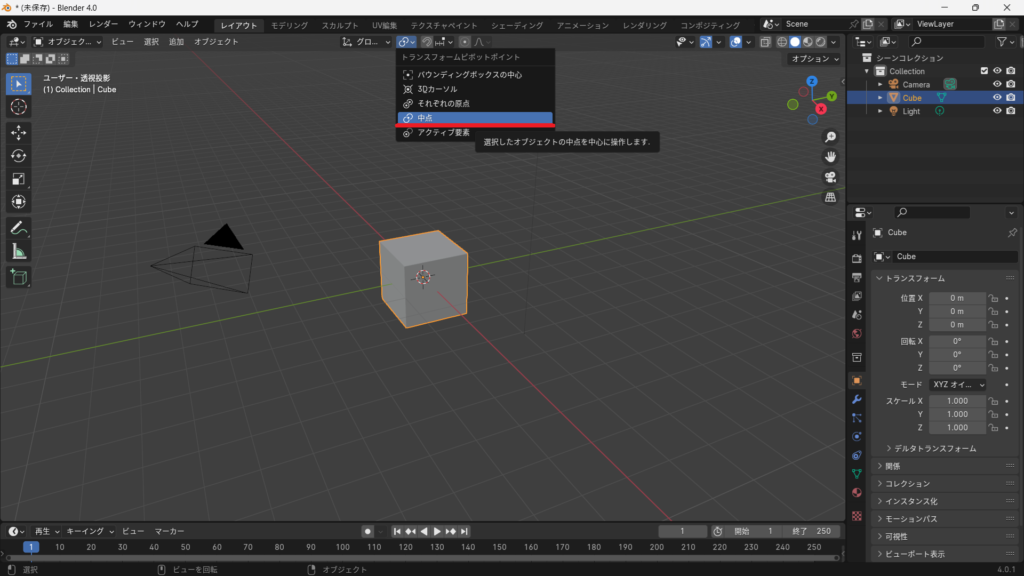
選択した要素の平均位置を基準に変形します。
オブジェクトや頂点、辺、面を複数選択した場合は、それらの平均位置を中心に回転や拡大縮小を行います。
初期設定になっており、最も使用する機会が多いピボットポイントです。
バウンディングボックス中心と似ていますが、中心位置の計算方法が異なるため、選択した要素の配置によっては基準となる位置が変わる場合があります。
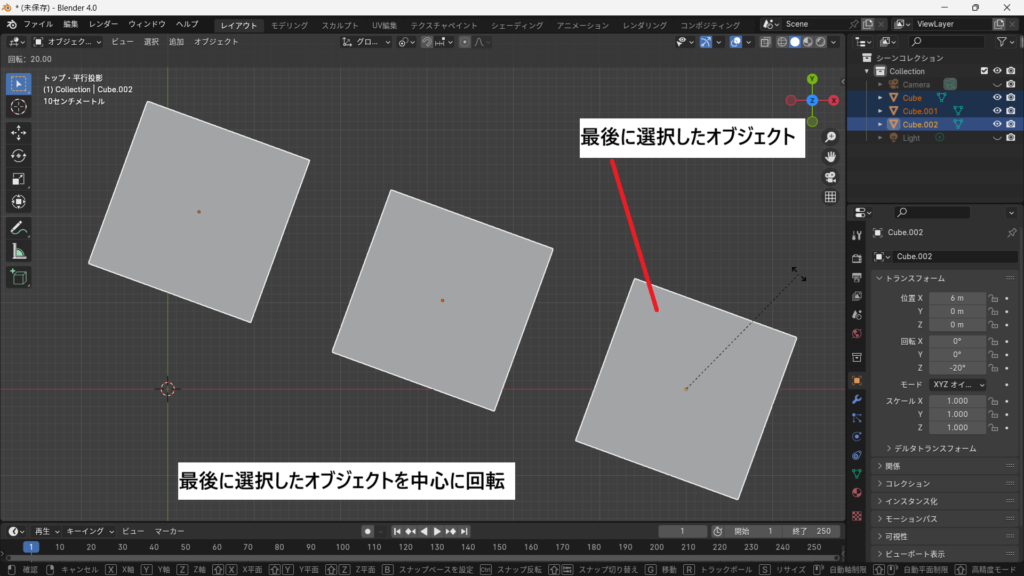
アクティブ要素(Active Element)
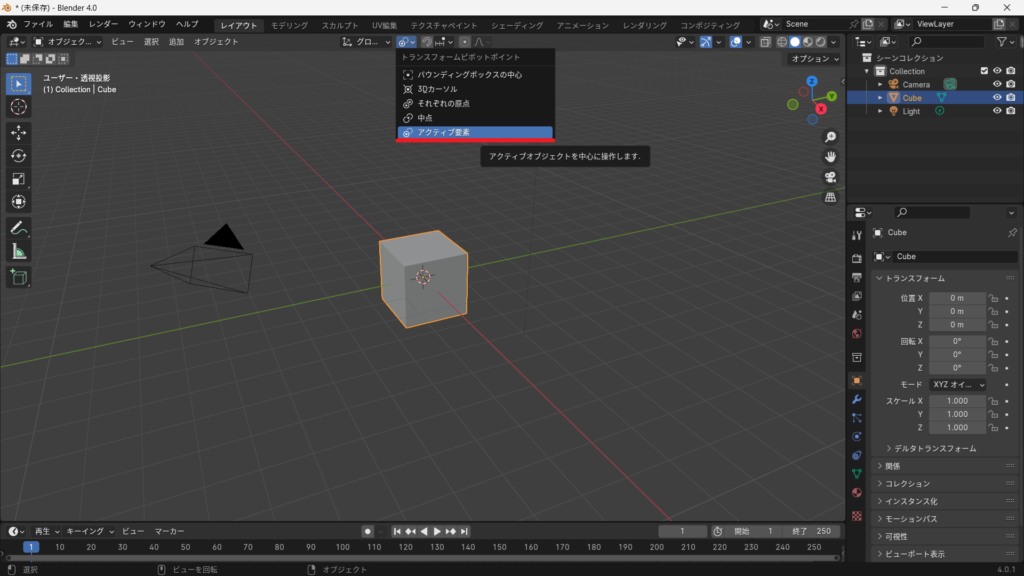
最後に選択したオブジェクトや頂点を基準に変形します。
複数のオブジェクトを選択した場合は、**最後に選択したオブジェクト(アクティブオブジェクト)**を中心に回転や拡大縮小を行います。
基準となるオブジェクトや頂点を明確に指定したい場合に便利です。
中点とバウンディングボックス中心の違い
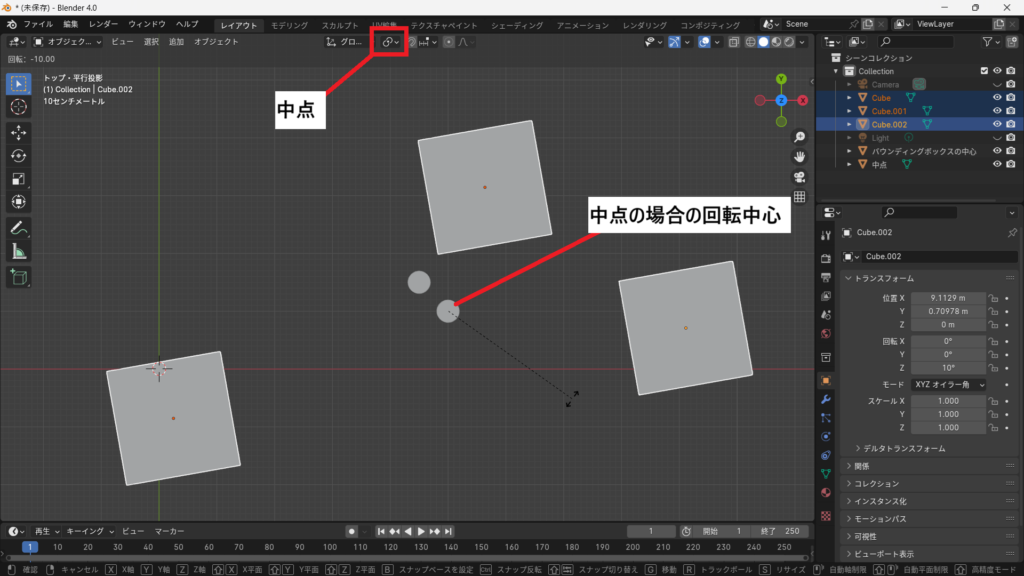
「中点」と「バウンディングボックス中心」は、どちらも複数のオブジェクトをまとめて変形する際に使用されるため、動作が似ています。
違いは変形の基準となる位置の求め方です。
- 中点(Median Point):選択した要素の座標の平均値を基準にします。
- バウンディングボックス中心:選択した要素全体を囲むバウンディングボックスの中心を基準にします。
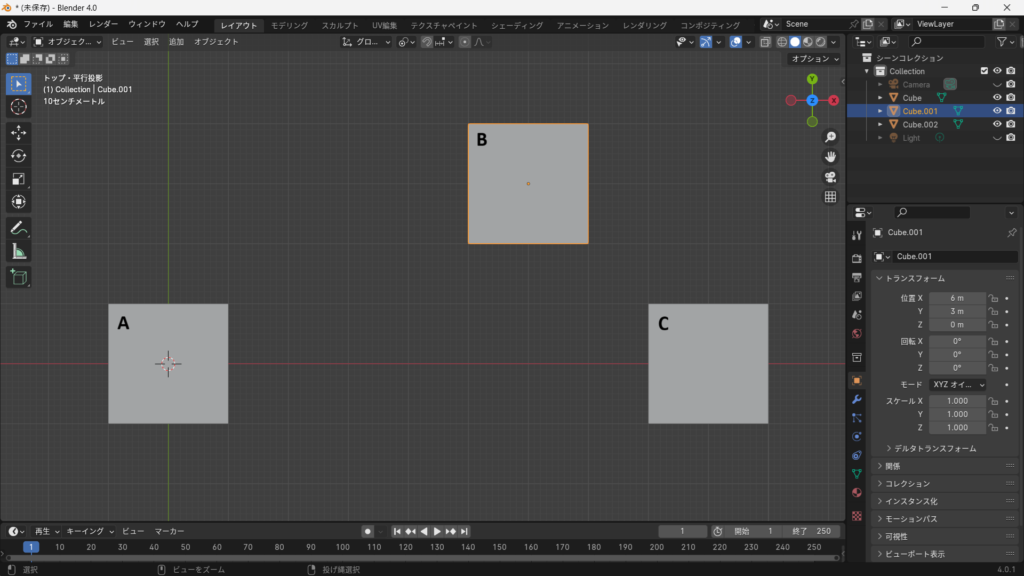
例えば、3つのオブジェクトを次の座標に配置したとします。
| オブジェクト | 座標 |
|---|---|
| A | (0, 0, 0) |
| B | (6, 3, 0) |
| C | (9, 0, 0) |
この場合、
- 中点の基準位置は (5, 1, 0)
X座標:(0 + 9 + 6) ÷ 3 = 5
Y座標:(0 + 0 + 3) ÷ 3 = 1
- バウンディングボックス中心の基準位置は (4.5, 1.5, 0)
X座標:(最小値0 + 最大値9) ÷ 2 = 4.5
Y座標:(最小値0 + 最大値3) ÷ 2 = 1.5
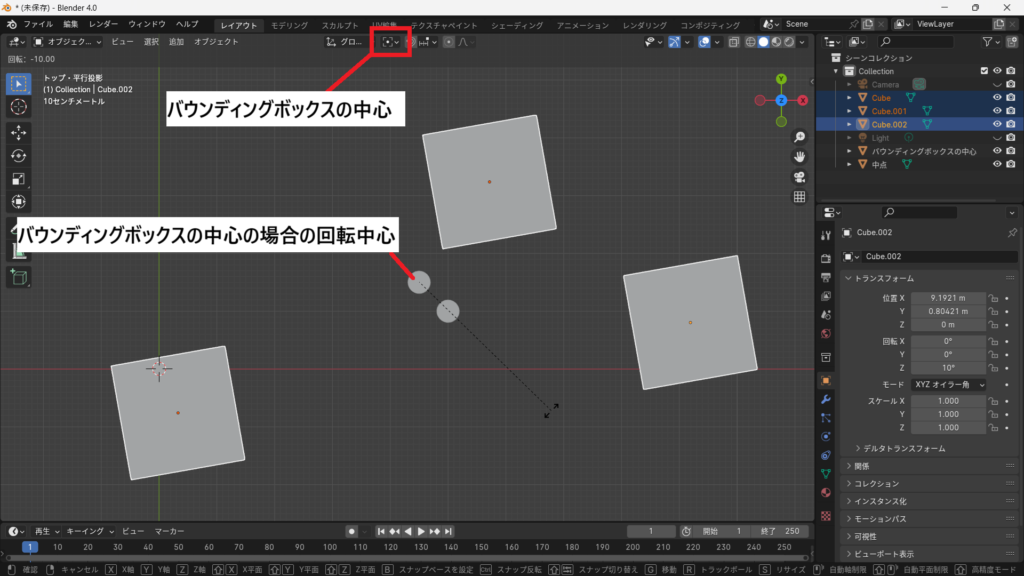
そのため、オブジェクトの配置によっては回転や拡大縮小の結果が異なる場合があります。
※ 多くの配置では両者の基準位置が近くなるため、違いが分かりにくいこともあります。
よくある問題と対処法
思った位置を中心に回転しない
原因
ピボットポイントが現在の作業に合っていない可能性があります。
また、オブジェクトの原点が意図しない位置にあると、思った位置を中心に回転しないことがあります。
対処法
現在選択されているピボットポイントを確認しましょう。
例えば、複数のオブジェクトを個別に回転させたい場合は「それぞれの原点」、特定の位置を中心に回転したい場合は「3Dカーソル」を使用します。
それでも改善しない場合は、オブジェクト原点の位置も確認してみましょう。
複数オブジェクトがバラバラに回転する
原因
「それぞれの原点」が選択されています。
対処法
全体をまとめて回転したい場合は、「バウンディングボックスの中心」または「中点」に変更しましょう。
3Dカーソルを中心に回転してしまう
原因
ピボットポイントが「3Dカーソル」になっています。
対処法
回転の中心を変更したい場合は、目的に合ったピボットポイントへ切り替えましょう。
3Dカーソルを基準として使用する場合は、3Dカーソルを目的の位置へ移動してから操作します。
まとめ
トランスフォームピボットポイントは、回転や拡大縮小を行う際の基準位置を決める重要な機能です。
作業内容に応じて使い分けることで、思い通りの位置を基準に変形でき、モデリング作業の効率も向上します。
初心者の方は、まず次の4つを覚えておくと十分です。
- 中点(Median Point):選択した要素の平均位置を基準に変形
- 3Dカーソル(3D Cursor):3Dカーソルの位置を基準に変形
- それぞれの原点(Individual Origins):各オブジェクトをそれぞれの原点を基準に変形
- アクティブ要素(Active Element):最後に選択した要素を基準に変形
バウンディングボックス中心は中点と似た動作をしますが、基準位置の計算方法が異なります。違いを理解しておくと、状況に応じて使い分けられるようになります。
ピボットポイントを使いこなせるようになると、思い通りの位置を基準に回転や拡大縮小を行えるようになり、Blenderでのモデリング作業がよりスムーズになります。